
Kurs
Excel ile Finansal Modelleme
3 sa
27.9K
İstatistiksel analiz; iş dünyası, sağlık, eğitim ve bilimsel araştırma dâhil olmak üzere pek çok alanda veriye dayalı karar almanın temelidir. Akademik ve iş ortamlarında yaygın bir istatistiksel yöntem ise Varyans Analizi, yani ANOVA’dır.
Microsoft Excel, ANOVA yürütmek için güçlü ve kullanıcı dostu bir platform sunar. Sezgisel arayüzü, SPSS veya SAS gibi uzmanlaşmış istatistik yazılımlarına olan ihtiyacı ortadan kaldırarak yeni başlayanlara avantaj sağlar.
Bu rehber, Excel’de ANOVA yapma sürecini sadeleştirerek, ANOVA testlerini güvenle gerçekleştirip yorumlamanıza yardımcı olacak net, adım adım talimatlar sunar. İster öğrenci, ister araştırmacı, ister analitik becerilerinizi geliştirmek isteyen bir profesyonel olun, bu rehber Excel’i yaygın istatistiksel ihtiyaçlarınızdan biri için nasıl kullanabileceğinizi öğrenmenize yardımcı olacaktır.
ANOVA, üç veya daha fazla bağımsız grubun ortalamaları arasında anlamlı farklar olup olmadığını belirlemek için kullanılan bir istatistiksel yöntemdir. İki grubun ortalamaları arasında anlamlı bir fark olup olmadığını belirlemek için kullanılan t-testine benzerler. ANOVA ve t-testleri, istatistikte yetkinleşmeyi ciddiye alıyorsanız göz atmaya değer kapsamlı Excel’de Veri Analizi kursumuzda ele alınan pek çok istatistiksel teknikten ikisidir.
ANOVA, grupların kendi içlerindeki varyansı, gruplar arasındaki varyansla karşılaştırarak grup ortalamalarının eşit olup olmadığını değerlendirir. Gruplar arası varyans, grup içi varyanstan anlamlı derecede büyükse, en az bir grup ortalamasının diğerlerinden farklı olduğunu düşündürür.
Genel olarak iki tür ANOVA vardır:
Akademik araştırmacılar bu testleri, kontrollü bir çalışma yürüttükten sonra sonuçları analiz etmek için kullanır. Örneğin, araştırmacılar farklı tedavi veya ilaçların birden fazla hasta grubundaki etkinliğini karşılaştırmak için ANOVA’yı kullanabilir. Kâr amacı güden şirketler ise birden çok hizmet merkezindeki müşteri memnuniyeti puanlarını ya da reklam kampanyalarının performansını karşılaştırmak gibi veriye dayalı kararlara ulaşmak için ANOVA’dan yararlanabilir.
ANOVA’yı elle yapmak için gereken sıralı adımlar aşağıdadır. Referans olması açısından, f-oranı ANOVA’da grup ortalamaları arasında anlamlı farklar olup olmadığını belirlemek için kullanılan test istatistiğidir. Bu istatistiğe ulaşmak için birden fazla hesaplama gerekir.
Görüldüğü gibi, ANOVA’yı elle hesaplamak epey zahmetlidir. Bu nedenle yazılım kullanmak en doğru yaklaşımdır ve Microsoft Excel, çoğu işletme ve akademik ortamda yaygın kullanımı sayesinde öne çıkar.
Ayrıca genel olarak ANOVA hesaplamalarının daha büyük analitik projelerin parçası olduğunu unutmayın. Excel’in istatistiksel gücünün yanı sıra, Excel’de görselleştirmeler gibi diğer özelliklerin bulunması da Microsoft Excel’in ANOVA için harika bir araç olduğuna dair argümanı güçlendirir.
Excel eklentileri, Excel’in işlevselliğini artırmak için yüklenip Excel ile entegre edilebilen tamamlayıcı programlar veya özelliklerdir. Data Analysis ToolPak, çoğu veri analitiği gereksinimine yardımcı olan bu eklentilerden biridir.
Data Analysis ToolPak eklentisi varsayılan olarak etkin değildir; bu nedenle aşağıda gösterildiği gibi Veri sekmesinin sağ üst köşesinde Data Analysis simgesini görüp göremediğinizi kontrol etmeniz gerekir.
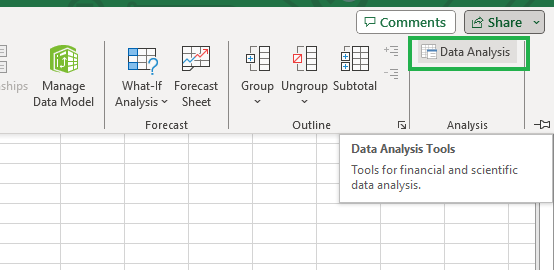
Excel’de Data Analysis ToolPak
Data Analysis ToolPak’i görmüyorsanız, etkin olmadığı anlamına gelebilir. Etkinleştirmek için menüden Dosya’yı tıklayın ve Seçenekler’i seçin.
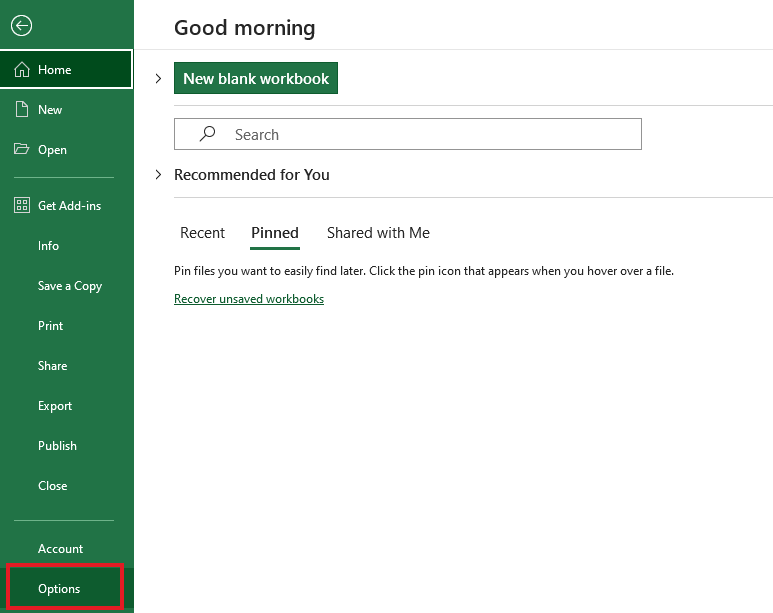 Dosya sekmesinden Seçenekler’in seçilmesi
Excel Seçenekleri ileti kutusu açıldıktan sonra Eklentiler’i seçin.
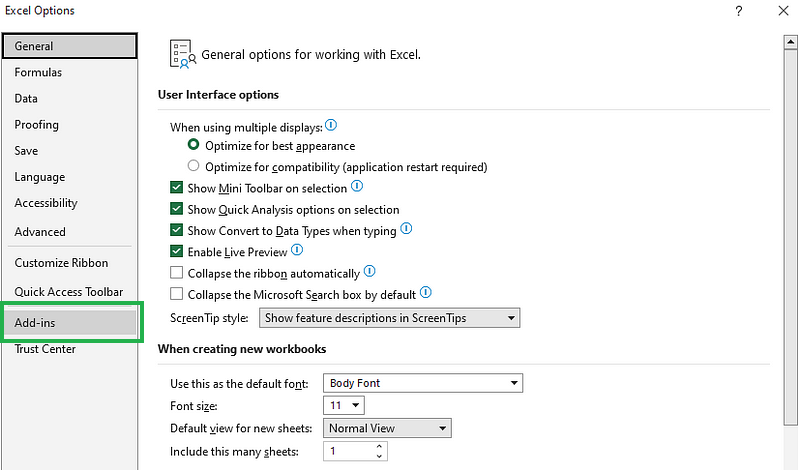 Excel Seçenekleri ileti kutusunda Eklentiler’in seçilmesi
Ardından, alttaki Yönet kutusunda Excel Eklentileri’ni seçin ve Git’i tıklayın.
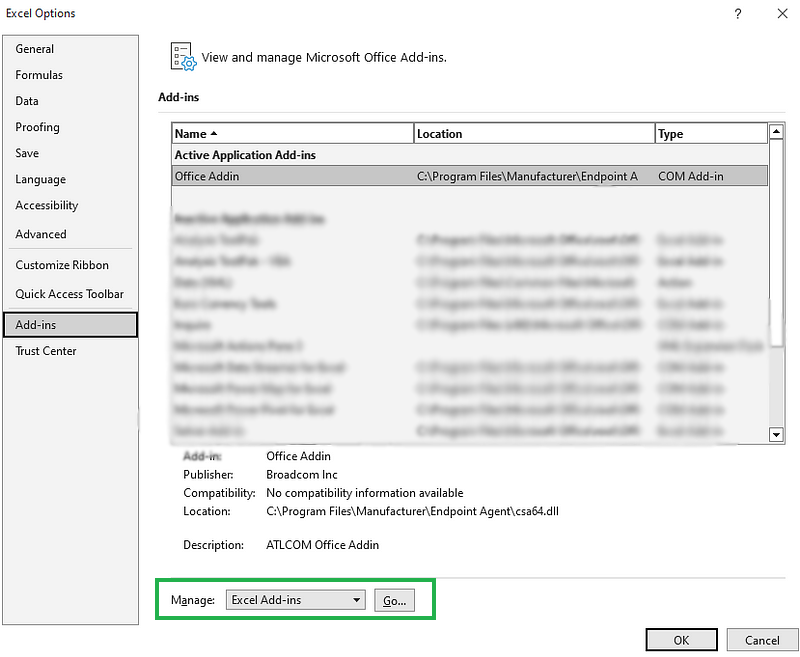 Excel eklentilerinin yönetilmesi
Eklentiler kutusunda Data Analysis ToolPak’i işaretleyin ve ardından Tamam’ı tıklayın.
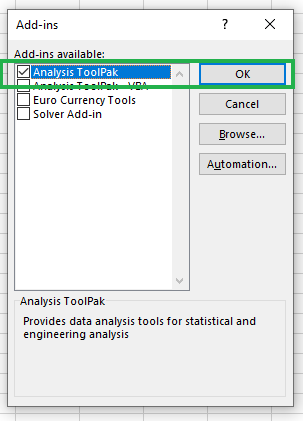
Data Analysis ToolPak’in etkinleştirilmesi
Artık Veri sekmesine geri döndüğünüzde yeni Data Analysis simgesini göreceksiniz. Şimdi birkaç örnekle Excel’de ANOVA’yı uygulamaya hazırız.
Bir pazarlama ajansında çalışan ve üç pazarlama stratejisinin (A, B ve C) satış gelirleri üzerindeki performansını analiz etmekle görevlendirilmiş bir veri analisti olduğunuzu hayal edin.
Şirketiniz bu stratejiler tarafından üretilen ortalama satış gelirlerinde anlamlı bir fark olup olmadığını belirlemek istiyor. Ayrıca her stratejinin uygulandığı Bölge A’daki benzer ölçekteki beş farklı şirketten satış geliri verisi topladınız.
Toplanan veriler aşağıdaki tabloda gösterilmiştir:
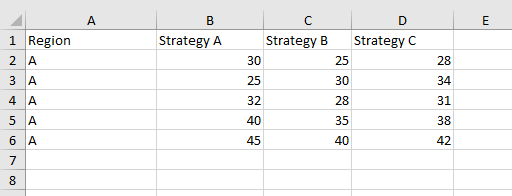
Tek yönlü ANOVA için veriler
Şimdi her stratejinin ortalama satışları arasında anlamlı bir fark olup olmadığını görmek için ANOVA kullanalım.
İlk adım olarak, aşağıda gösterildiği gibi ilk satır dâhil B, C ve D sütunlarını seçin ve Data Analysis simgesini tıklayarak Data Analysis ToolPak eklentisini açın.
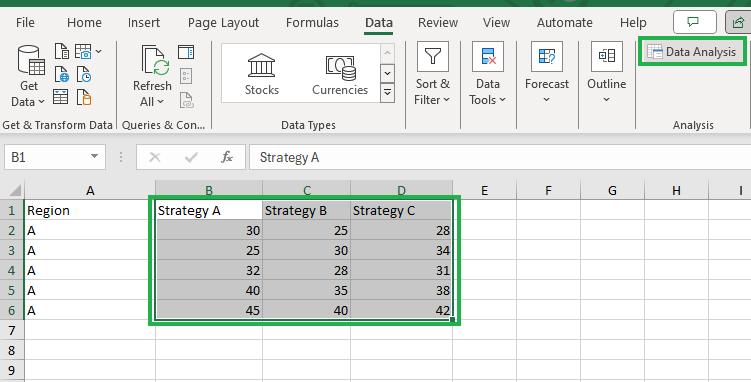 Data Analysis ToolPak eklentisinin çağrılması
Sonraki adımda ileti kutusundan Anova: Single Factor’ı seçin ve Tamam’ı tıklayın.
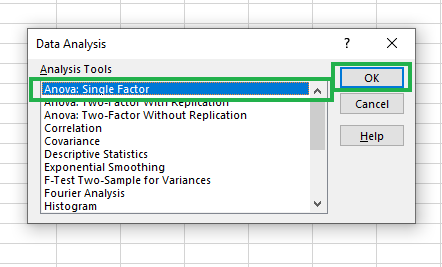
Anova: Single Factor seçeneğinin seçilmesi
Aşağıda gösterildiği gibi bir ileti kutusu görünecektir.
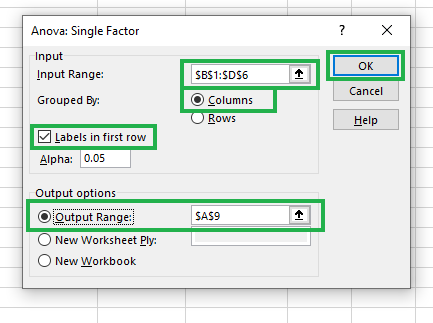
Anova: Single Factor için ayrıntıların doldurulması
Girdi Aralığı (Input Range) eklentiyi açmadan önce seçtiğimiz için önceden doldurulmuştur. Gruplandırma Ölçütü (Grouped By) için Sütunlar’ı seçin, İlk satırda etiketler kutusunu işaretleyin ve varsayılan değerleri olduğu gibi bırakın. Çıktı Aralığı (Output Range) için aynı sayfada örneğin $A$9 hücresini ya da tercihinize göre yeni bir çalışma sayfasını seçin.
Tamam’ı tıklayın; hesaplanan sonuçları aynı Excel sayfasında göreceksiniz.
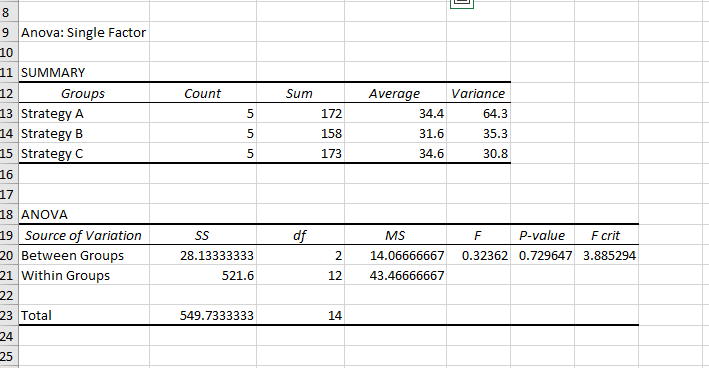 Tek yönlü ANOVA sonuçları
Kısa sürede veri kümeniz üzerinde başarılı bir şekilde tek yönlü ANOVA gerçekleştirdiniz!
Sonuçları daha iyi anlamak için, hipotez testine ve ANOVA ile bağlantısına değinmemiz gerekir. Hipotez testi, İstatistiğe Giriş kursumuzda ayrıntılı olarak ele alınmaktadır.
İstatistiksel hipotez testinde sıfır hipotezi (H0), iki ölçülen olgu arasında ilişki olmadığına dair genel bir ifadedir. Etki veya fark olmadığını varsayar. Alternatif hipotez (H1 veya Ha) ise örnek gözlemlerinin rastgele olmayan bir nedenden etkilendiğini öne sürerek sıfır hipotezine karşı çıkar.
Bizim örneğimizde tek yönlü ANOVA testi için hipotezler şöyle olurdu:
ANOVA testinin amacı bu hipotezleri sınamaktır. P-değeri anlamlılık düzeyinden (genellikle 0,05) küçükse, sıfır hipotezini reddeder ve alternatif hipotezi kabul ederiz.
ANOVA tablosunu okuduğumuzda üç satır sonuç görürüz:
P-değeri 0,73’tür. Bu değer tipik anlamlılık düzeyi olan 0,05’ten büyük olduğundan, sıfır hipotezini reddedemiyoruz. Başka bir deyişle, üç pazarlama stratejisinin ortalamaları arasında anlamlı bir fark olduğunu söylemek için yeterli kanıt yoktur.
F kritik değeri 3,88’dir. F istatistiği (0,32) f-kritik değerinden büyük olsaydı, sıfır hipotezini reddedecek ve ortalamalar arasında anlamlı bir fark olduğu sonucuna varacaktık.
ANOVA testimize dayanarak, üç pazarlama stratejisinin etkinlik açısından anlamlı bir fark göstermediği görülmektedir. Ancak, sıfır hipotezini reddedememenin onun doğru olduğunu kanıtlamadığını unutmamak önemlidir. Sadece aksi sonuca varmak için yeterince güçlü kanıtımız olmadığı anlamına gelir.
Şimdi iki faktörü ve bağımlı değişken üzerindeki etkilerini nasıl test edeceğimizi görelim.
Önceki örneğimizi ikinci bir faktörü dâhil ederek genişletelim. Bu kez, şirketiniz farklı stratejilerle elde edilen gelirlerde anlamlı farklar olup olmadığını ve ayrıca stratejiler ile bölgeler arasında bir etkileşim etkisi bulunup bulunmadığını bilmek istiyor.
Toplanan ek veriler, aşağıda gösterildiği gibi çalışma sayfasına eklendi:
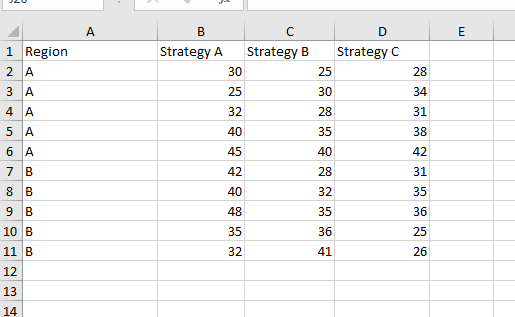
İki yönlü ANOVA için veriler
Artık iki faktör — strateji ve bölge — olduğuna göre tek yönlü ANOVA yerine iki yönlü ANOVA’ya ihtiyacımız olduğunu biliyoruz.
Hücrelerin tamamını seçelim ve eklentiyi çağırmak için Data Analysis simgesini tıklayalım.
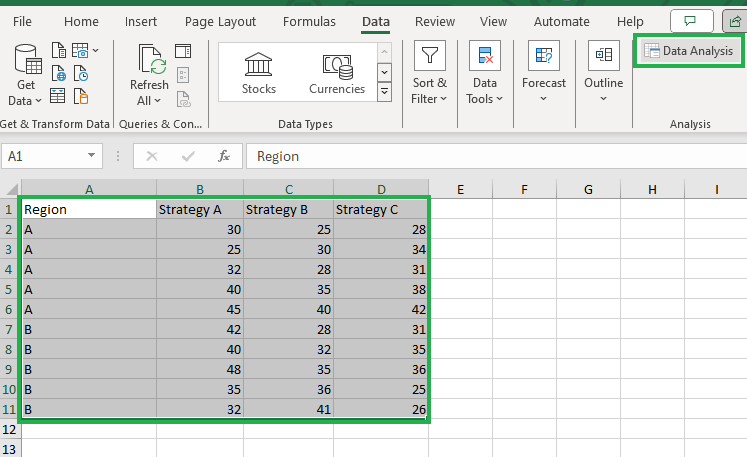 Data Analysis ToolPak eklentisinin çağrılması
Karşımıza iki yönlü ANOVA için iki farklı seçenek sunan bir ileti kutusu çıkıyor.
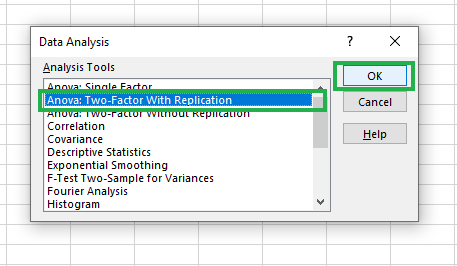
Anova: Two-Factor With Replication seçeneğinin seçilmesi
Bizim durumumuzda, her pazarlama stratejisi (A, B, C) ve bölge (A, B) kombinasyonu için birden fazla gözlem bulunduğundan, tekrarlı iki faktörlü ANOVA’yı seçiyoruz.
Tamam’ı tıkladıktan sonra, önceden doldurulmuş bir giriş aralığıyla aşağıdaki ileti kutusunu göreceksiniz.
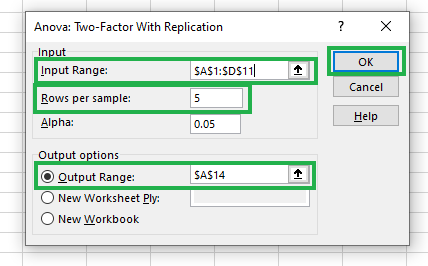
Anova: Two-Factor With Replication için ayrıntıların doldurulması
Örnek başına satır sayısı (Rows per sample) seçeneğine 5 giriyoruz; çünkü her bölge için beş veri noktamız var. Çıktı aralığı için, örneğin $A$14 hücresini ya da tercihinize göre yeni bir çalışma sayfasını seçebiliriz.
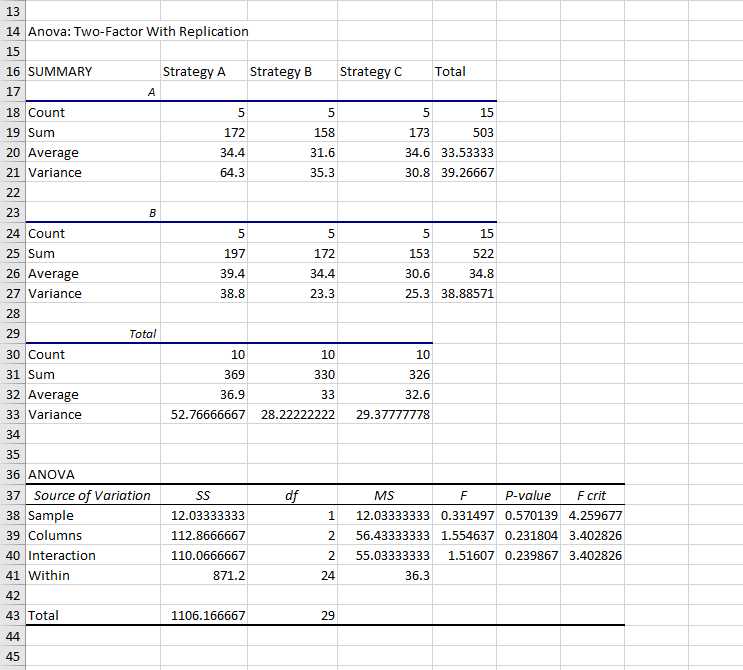 İki yönlü ANOVA sonuçları
Hepsi bu kadar! Verilen veri kümesi için birkaç adımda iki yönlü ANOVA gerçekleştirdiniz.
ANOVA tablosunu nasıl okuyacağımızı ve her bir test edilen faktörü hangi satırın temsil ettiğini anlamak için kısa bir değerlendirme yapalım.
Örnek (Sample): Sample satırı, iki bölge arasındaki varyasyonu temsil eder.
Sütunlar (Columns): Columns satırı, farklı pazarlama stratejileri arasındaki varyasyonu temsil eder.
Etkileşim (Interaction): Interaction satırı, pazarlama stratejileri ile bölgeler arasındaki etkileşim etkisini temsil eder.
İç (Within): Within satırı, her bir pazarlama stratejisi ve bölge kombinasyonu içindeki varyasyonu temsil eder.
Toplam (Total): Total satırı, verideki toplam varyasyonu temsil eder.
F istatistiği yeterince büyükse p-değeri yeterince küçük olacaktır. Bu durum sıfır hipotezini reddetmemize ve grupların ortalamaları arasında anlamlı farklar olduğuna karar vermemize yol açar.
Ancak bizim durumumuzda, örnek, sütunlar ve etkileşim için f istatistikleri her biri için f kritik değerinden küçüktür ve p-değerlerinin tümü 0,05’ten büyüktür. Dolayısıyla üç durumda da sıfır hipotezini reddedemiyoruz.
Bu, bölgelerin ortalamaları, pazarlama stratejileri veya stratejiler ile bölgeler arasındaki etkileşim etkisi bakımından anlamlı farklar olduğunu söylemek için yeterli kanıt olmadığı anlamına gelir.
ANOVA, hem akademik hem de iş ortamlarında önemli bir istatistiksel araçtır. Bu eğitimde tekniği ve iki ana türünü tanıttık. Gerçek dünyadan bir örnek alarak Microsoft Excel kullanarak hem tek yönlü hem de iki yönlü ANOVA uyguladık.
Uygulamanın ötesinde, bir hipotezin nasıl kurulacağını ve hipotezi kabul veya reddetmek için sonuçların nasıl yorumlanacağını da öğrendik.
Benzer analitik görevler için Excel’de ustalaşmak adına Excel Fundamentals öğrenme yolu iyi bir seçenek olacaktır; ayrıca hızlı başvuru için Excel kısa yol kılavuzundan yararlanabilirsiniz.
İyi öğrenmeler!
DataCamp ile Excel öğrenin
Kurs
Kurs
Program
blog
Abid Ali Awan
14 dk.
blog
Dario Radečić
15 dk.
Eğitim
Adel Nehme
Eğitim
Kurtis Pykes
8 dk.




