
Kursus
Persiapan Data di Excel
3 Hr
92.9K
Fungsi TEXT() di Excel adalah alat yang ampuh untuk memformat data numerik menjadi string teks yang rapi dan mudah dibaca. Baik Anda bekerja dengan tanggal, mata uang, persentase, maupun format angka kustom, fungsi TEXT() memungkinkan Anda mengontrol tampilan nilai tersebut secara presisi.
Meskipun Excel menyediakan opsi pemformatan sel bawaan, itu hanya memengaruhi bagaimana nilai ditampilkan di dalam sel. Fungsi TEXT() berguna saat Anda perlu menyematkan nilai yang sudah diformat ke dalam string teks yang lebih besar, seperti pesan kustom, label dinamis, atau keluaran gabungan sel. Dalam tutorial ini, saya akan menunjukkan berbagai penggunaan fungsi TEXT() di Excel dan cara mengatasi kesalahan umum menggunakan contoh praktis.
Jika Anda belum familiar dengan dasar-dasarnya, saya sarankan mengikuti kursus Introduction to Excel kami untuk membangun fondasi yang kuat dalam Excel. Anda juga sebaiknya melihat kursus Data Preparation in Excel kami untuk mempelajari lebih lanjut cara mentransformasi data mentah.
Fungsi TEXT() di Excel mengonversi nilai numerik menjadi string teks yang mengikuti format tertentu menggunakan kode pemformatan angka Excel. Karena itu, penggunaan utama fungsi TEXT() adalah mengubah angka mentah menjadi teks terformat yang ramah pembaca, sehingga data Anda lebih mudah dibaca dan diinterpretasikan.
Penggunaan umum lainnya dari fungsi TEXT() meliputi:
Saya akan menunjukkan kasus penggunaan di atas dengan contoh praktis pada bagian berikutnya.
Untuk memahami cara menggunakan fungsi TEXT() di Excel, mari kita bahas sintaksnya dan contoh jenis kode format yang dapat Anda terapkan.
Fungsi TEXT() di Excel menggunakan dua argumen utama untuk mengubah input numerik menjadi string teks terformat:
=TEXT(value, format_text)Di mana:
value: Input numerik yang ingin Anda format. Dapat berupa angka, referensi sel yang berisi angka, tanggal, atau rumus yang menghasilkan nilai numerik.
format_text: String teks yang menentukan format yang ingin Anda terapkan, selalu diapit tanda kutip ganda.
Tabel di bawah merangkum kode format Excel yang umum dan penerapannya dalam fungsi TEXT().
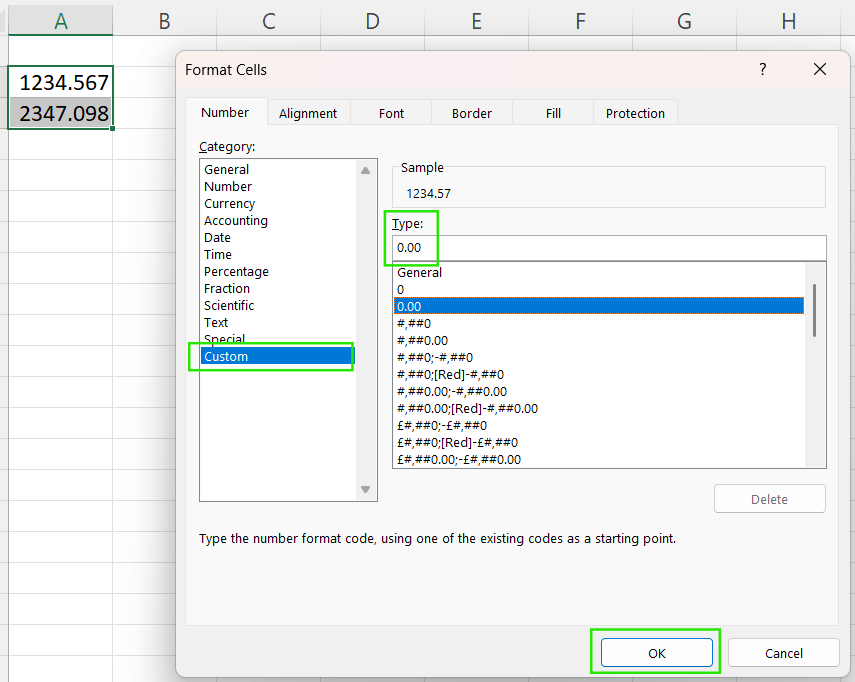
Membuka dialog Format Cells di Excel memudahkan Anda menemukan dan menggunakan kembali banyak kode format yang tercantum di atas.
Excel menyimpan tanggal dan waktu sebagai angka, tetapi saat Anda ingin menyajikannya dengan jelas dalam teks, fungsi TEXT() memungkinkan Anda mengontrol tampilannya dengan presisi.
Fungsi TEXT() berguna untuk memformat nilai tanggal dan waktu dinamis yang dihasilkan oleh fungsi TODAY() dan NOW() di Excel.
Sebagai contoh, rumus di bawah mengonversi tanggal saat ini menjadi format teks lengkap seperti "May 1, 2025".
=TEXT(TODAY(), "mmmm d, yyyy")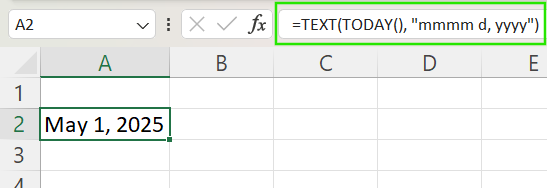
Rumus berikut mengambil bagian waktu dari fungsi NOW() untuk menampilkan waktu saat ini dalam format 12 jam dengan AM/PM.
=TEXT(NOW(), "hh:mm AM/PM")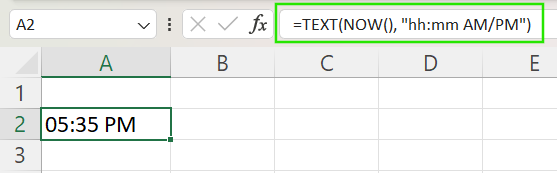
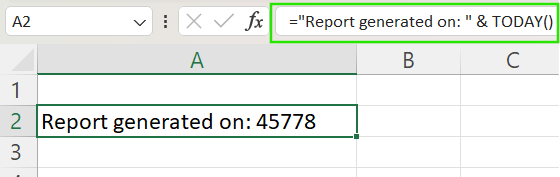
Anda juga dapat menggunakan fungsi TEXT() untuk menyematkan tanggal atau waktu terformat ke dalam sebuah kalimat atau label. Misalnya, fungsi di bawah akan menghasilkan output "Report generated on: 05/01/25".
="Report generated on: " & TEXT(TODAY(), "MM/DD/YY")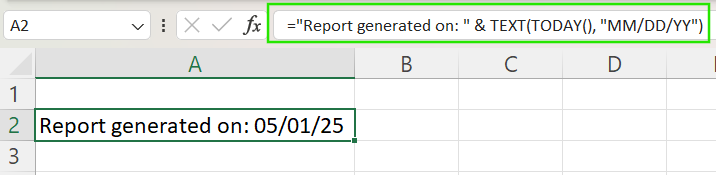
Perhatikan bahwa jika Anda menggabungkan tanggal atau waktu secara langsung tanpa fungsi TEXT(), Excel akan menampilkan nomor seri dasarnya, bukan tanggal yang mudah dibaca.
Fungsi TEXT() di Excel sangat berguna saat memformat persentase, nilai mata uang, dan pecahan untuk analisis dan tugas sehari-hari. Berikut cara mengubah berbagai jenis data numerik tersebut:
Untuk persentase, fungsi TEXT() mengalikan nilai desimal dengan 100 dan menambahkan simbol persen. Misalnya, rumus di bawah mengonversi 0.275 menjadi "27.5%" dengan ketelitian satu tempat desimal.
=TEXT(0.275, "0.0%")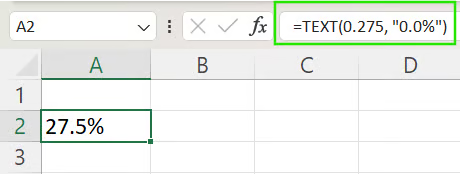
Saat bekerja dengan mata uang, Anda dapat memformat nilai moneter dengan simbol yang sesuai, pemisah ribuan, dan jumlah tempat desimal. Misalnya, fungsi berikut menampilkan "1234.56" sebagai "$1,234.56" dengan tanda dolar, pemisah ribuan, dan dua tempat desimal.
=TEXT(1234.56, "$#,##0.00")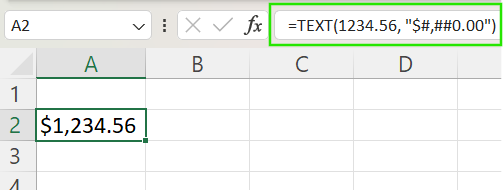
Untuk pecahan, fungsi TEXT() dapat mengonversi nilai desimal ke notasi pecahan. Fungsi di bawah menampilkan ”4.5” sebagai ”4 ½” , menampilkan nilai sebagai bilangan campuran dengan komponen bilangan bulat dan pecahan.
=TEXT(4.5, "# ?/?")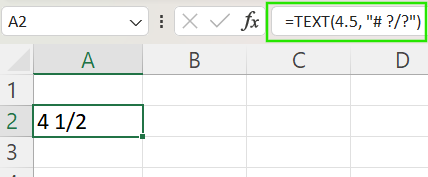
Kekuatan sesungguhnya dari fungsi TEXT() terlihat saat Anda menggabungkannya dengan teks dan fungsi lain untuk menghasilkan keluaran yang rapi. Mari kita lihat contoh berikut.
Anda dapat menyertakan angka terformat langsung di dalam pesan menggunakan & atau fungsi CONCAT(). Misalnya, jika harga di A2 adalah 2500, fungsi berikut akan menampilkan "Final Price: $2,500.00".
="Final Price: $" & TEXT(A2, "#,##0.00")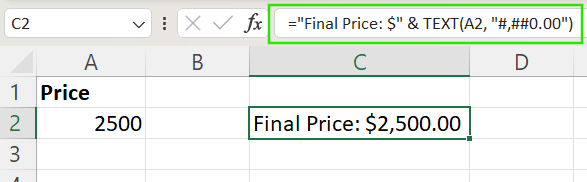
Anda juga dapat menggunakan fungsi TEXT() untuk menstandarkan kode, ID, atau kode pos dengan nol di depan. Misalnya, jika Anda memiliki kode 4567 di A2, fungsi berikut akan menampilkan "000004567".
=TEXT(A2, "000000000")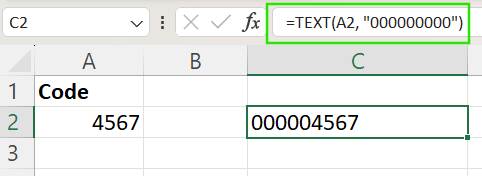
Karena nomor telepon memerlukan pemformatan tertentu agar lebih mudah dibaca, Anda dapat menggunakan fungsi TEXT() untuk mengubahnya. Misalnya, jika A2 berisi 1234567890, rumus di bawah menampilkannya sebagai ”(123) 456-7890”.
=TEXT(A2, "(###) ###-####")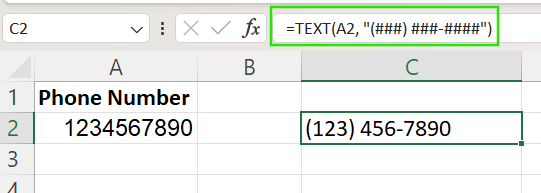
Fungsi TEXT() juga dapat digunakan dalam rumus yang lebih kompleks dan laporan dinamis untuk meningkatkan kejelasan dan interaktivitas. Berikut beberapa contoh penerapan lanjutannya.
Anda dapat menggabungkan TEXT() dengan fungsi logika seperti IF() atau IFS() untuk menghasilkan pesan bersyarat berdasarkan nilai numerik. Misalnya, rumus di bawah akan menampilkan "Profit: $250.00" atau "Loss: $250.00" tergantung pada nilai di A2.
=IFS(A2 > 0, "Profit: " & TEXT(A2, "$0.00"), A2 < 0, "Loss: " & TEXT(ABS(A2), "$0.00"))
Fungsi TEXT() memungkinkan Anda memformat nilai secara dinamis di dalam rumus array atau laporan dinamis, seperti pengelompokan atau pengurutan berdasarkan bulan. Misalnya, rumus di bawah mengekstrak dan memformat bulan serta hari dari sebuah tanggal, sehingga memudahkan pengurutan atau analisis ulang tahun atau acara tanpa memperhatikan tahun.
=TEXT(A2, "mm-dd")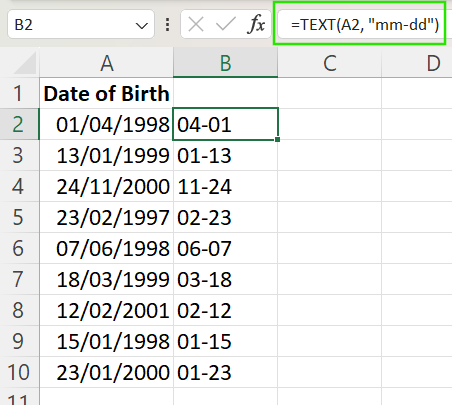
Perlu diketahui bahwa kode format TEXT() dapat berbeda menurut lokal. Misalnya, format tanggal "dd/mm/yyyy" lazim di banyak wilayah di luar AS, sedangkan "mm/dd/yyyy" umum di AS. Menggunakan kode format yang salah untuk wilayah Anda dapat menyebabkan kesalahan atau hasil yang tidak diharapkan. Jika Anda bekerja dengan tim internasional atau spreadsheet bersama, selalu periksa kembali bagaimana pengaturan wilayah dapat memengaruhi hasil pemformatan Anda.
Anda mungkin mengalami kesalahan saat menggunakan fungsi TEXT() di Excel. Mari kita bahas beberapa masalah tersebut dan cara mengatasinya.
Kesalahan umum pada fungsi TEXT() meliputi:
#NAME?: Kesalahan ini terjadi saat tanda kutip hilang dari string format. Misalnya, ketika Anda menulis =TEXT(A1, mm/dd/yyyy) alih-alih =TEXT(A1, "mm/dd/yyyy").
#VALUE!: Masalah ini terjadi saat kode format tidak valid, strukturnya salah, atau tidak didukung di lokal Anda.
Saat menggunakan fungsi TEXT() di Excel, pertimbangkan praktik terbaik berikut untuk menghindari masalah tersebut.
Pisahkan nilai asli: Karena TEXT() mengonversi angka menjadi teks, hasilnya tidak dapat digunakan untuk perhitungan lanjutan. Simpan nilai numerik asli di sel atau kolom terpisah untuk perhitungan, dan gunakan TEXT() hanya untuk tampilan atau pelaporan
Format hanya saat perlu: Terapkan fungsi TEXT() ketika Anda membutuhkan nilai terformat di label, laporan, atau string gabungan, bukan untuk perhitungan atau analisis data.
Selain fungsi TEXT(), Excel menyediakan berbagai fungsi teks yang membantu memanipulasi, membersihkan, dan menggabungkan data tekstual. Berikut fungsi-fungsi tersebut beserta penerapannya:
VALUE(): Mengonversi string teks yang tampak seperti angka kembali menjadi nilai numerik. Misalnya, fungsi =VALUE("123.45") akan menampilkan 123.45 sebagai angka.
LEFT(), RIGHT(), MID(): Fungsi-fungsi ini memungkinkan Anda mengekstrak bagian dari string teks. Misalnya, =LEFT(A1, 4) mengekstrak 4 karakter pertama dan =RIGHT(A1, 3) mengekstrak 3 karakter terakhir. =MID(A1, 2, 5) mengekstrak 5 karakter mulai dari posisi ke-2.
CONCAT(), TEXTJOIN(): Fungsi-fungsi ini memungkinkan Anda menggabungkan teks dari beberapa sel. CONCAT() menggabungkan dua atau lebih string teks menjadi satu, sedangkan TEXTJOIN() menggabungkan teks dengan pembatas tertentu di antara setiap item.
TRIM(), SUBSTITUTE(), REPLACE(): Fungsi-fungsi ini membantu membersihkan dan memodifikasi data teks. Fungsi TRIM() menghapus spasi berlebih dari teks, sementara SUBSTITUTE() mengganti teks tertentu dalam sebuah string. Fungsi REPLACE() mengganti teks pada posisi tertentu.
Seperti yang telah Anda lihat—dan saya harap kini Anda menghargai serta akan menggunakannya—fungsi TEXT() penting karena dapat menyematkan nilai terformat ke dalam label dinamis, laporan, templat, dan lainnya, serta yang paling kentara, memastikan data Anda tampil persis seperti yang Anda inginkan. Fungsinya memang murni kosmetik, tetapi dampaknya besar. Dengan itu, saya ingin menekankan bahwa untuk perhitungan dan analisis, sebaiknya simpan nilai numerik asli di tempat lain dalam spreadsheet agar akurat dan fleksibel, dan terapkan bagian kosmetiknya hanya pada hasil akhir.
Untuk langkah berikutnya, saya sarankan mengikuti kursus Data Analysis in Excel kami untuk terus melatih keterampilan Anda dan jalur keahlian Excel Fundamentals kami untuk semua fungsi berbeda yang tersedia di versi Excel terbaru.
Belajar Excel bersama DataCamp
Kursus
Kursus
Kursus
blogs
David Woods
13 mnt
blogs
Javier Canales Luna
14 mnt
blogs
Hugo Bowne-Anderson
13 mnt
blogs
Dario Radečić
15 mnt




