
Corso
Preparazione dei dati in Excel
3 h
93K
La funzione TEXT() in Excel è uno strumento potente per formattare dati numerici in stringhe di testo leggibili e ben presentate. Che tu stia lavorando con date, valute, percentuali o formati numerici personalizzati, la funzione TEXT() ti permette di controllare esattamente come appaiono questi valori.
Sebbene Excel offra opzioni di formattazione celle integrate, queste influiscono solo su come il valore viene visualizzato nella cella. La funzione TEXT() è utile quando devi incorporare valori formattati in stringhe di testo più lunghe, come messaggi personalizzati, etichette dinamiche o output combinati di celle. In questo tutorial ti mostrerò i diversi utilizzi della funzione TEXT() di Excel e come risolvere gli errori più comuni con esempi pratici.
Se non hai familiarità con alcune nozioni di base, ti consiglio di seguire il nostro corso Introduction to Excel per costruire solide fondamenta in Excel. Dai anche un'occhiata al nostro corso Data Preparation in Excel per imparare di più sulla trasformazione dei dati grezzi.
La funzione TEXT() in Excel converte un valore numerico in una stringa di testo che segue un formato specificato usando i codici di formattazione numerica di Excel. Pertanto, l'uso principale della funzione TEXT() è trasformare numeri grezzi in testo formattato, facile da leggere, rendendo i tuoi dati più semplici da interpretare.
Altri casi d'uso comuni della funzione TEXT() includono i seguenti:
Nei prossimi capitoli ti mostrerò i casi d'uso sopra con esempi pratici.
Per capire come usare la funzione TEXT() di Excel, esaminiamo la sua sintassi e alcuni esempi di tipi di codice formato che puoi applicare.
La funzione TEXT() di Excel utilizza due argomenti chiave per trasformare un input numerico in una stringa di testo formattata:
=TEXT(value, format_text)Dove:
value: L'input numerico che vuoi formattare. Può essere un numero, un riferimento di cella contenente un numero, una data o una formula che restituisce un valore numerico.
format_text: Una stringa di testo che specifica il formato da applicare, sempre racchiusa tra virgolette doppie.
La tabella seguente riassume i codici di formato comuni di Excel e le loro applicazioni nella funzione TEXT().
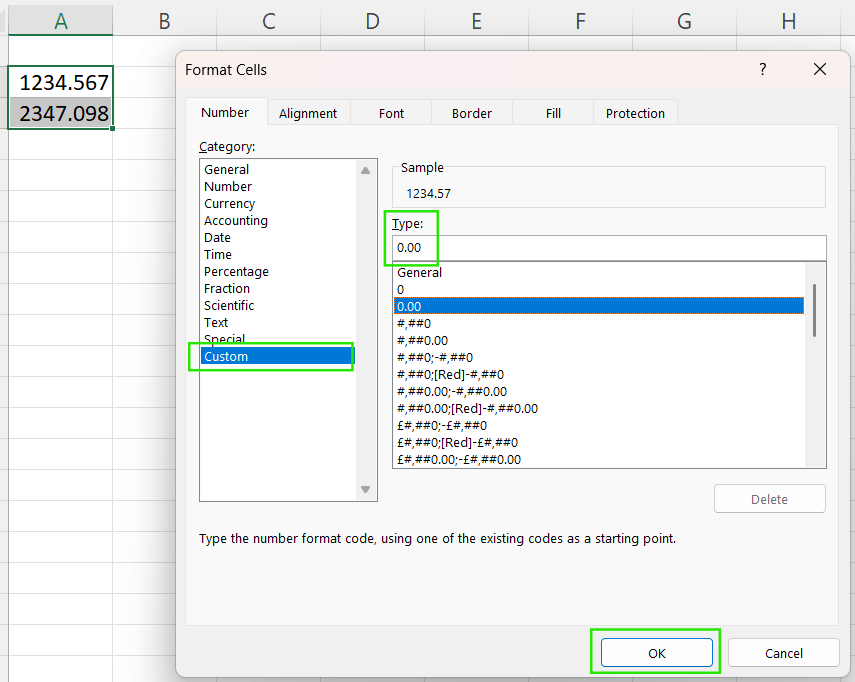
Aprire la finestra di dialogo Formatta celle di Excel ti permette di trovare e riutilizzare facilmente molti dei codici formato elencati sopra.
Excel memorizza date e orari come numeri, ma quando vuoi presentarli chiaramente in testo, la funzione TEXT() ti consente di controllarne l'aspetto con precisione.
La funzione TEXT() è utile per formattare valori dinamici di data e ora restituiti dalle funzioni TODAY() e NOW() di Excel.
Per esempio, la formula seguente converte la data corrente in un formato testuale completo come "May 1, 2025".
=TEXT(TODAY(), "mmmm d, yyyy")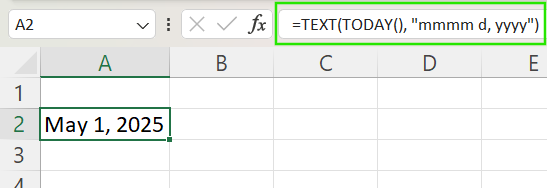
La formula seguente prende la parte oraria della funzione NOW() per visualizzare l'ora corrente nel formato a 12 ore con AM/PM.
=TEXT(NOW(), "hh:mm AM/PM")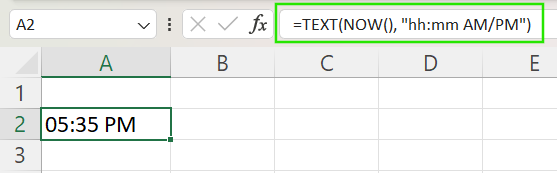
Puoi anche usare la funzione TEXT() per incorporare date o orari formattati in una frase o etichetta. Ad esempio, la funzione seguente genererà l'output "Report generated on: 05/01/25".
="Report generated on: " & TEXT(TODAY(), "MM/DD/YY")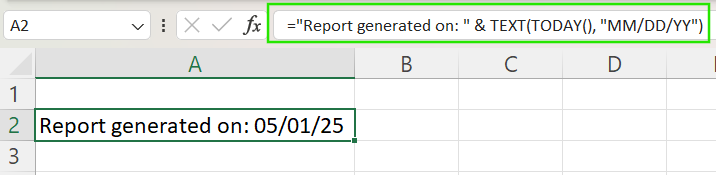
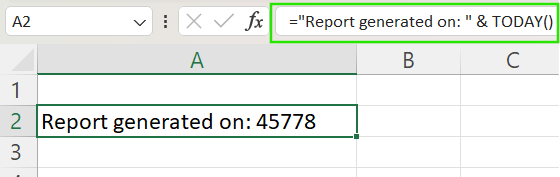
Nota che se concateni una data o un orario direttamente senza la funzione TEXT(), Excel mostrerà il numero seriale sottostante anziché una data leggibile.
La funzione TEXT() in Excel è particolarmente utile quando si formattano percentuali, valori in valuta e frazioni per analisi e attività quotidiane. Ecco come puoi trasformare questi diversi tipi di dati numerici:
Per le percentuali, la funzione TEXT() moltiplica il valore decimale per 100 e aggiunge il simbolo della percentuale. Ad esempio, la formula seguente converte 0.275 in "27.5%" con una cifra decimale di precisione.
=TEXT(0.275, "0.0%")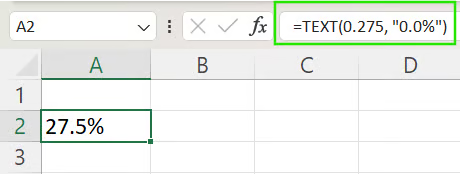
Quando lavori con valute, puoi formattare i valori monetari con il simbolo appropriato, i separatori delle migliaia e le cifre decimali. Ad esempio, la funzione seguente mostra "1234.56" come "$1,234.56" con il simbolo del dollaro, il separatore delle migliaia e due cifre decimali.
=TEXT(1234.56, "$#,##0.00")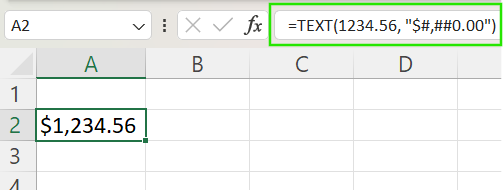
Per le frazioni, la funzione TEXT() può convertire valori decimali in notazione frazionaria. La funzione seguente mostra ”4.5” come ”4 ½” , visualizzando il valore come numero misto con componente intera e frazionaria.
=TEXT(4.5, "# ?/?")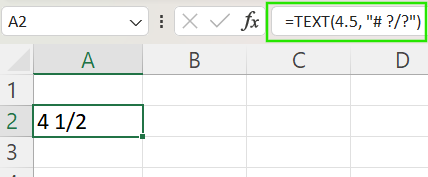
La vera potenza della funzione TEXT() emerge quando la combini con testo e altre funzioni per produrre output curati. Vediamo i seguenti esempi.
Puoi includere numeri formattati direttamente nei messaggi usando & o la funzione CONCAT(). Ad esempio, se hai il prezzo in A2 pari a 2500, la funzione seguente visualizzerà "Final Price: $2,500.00".
="Final Price: $" & TEXT(A2, "#,##0.00")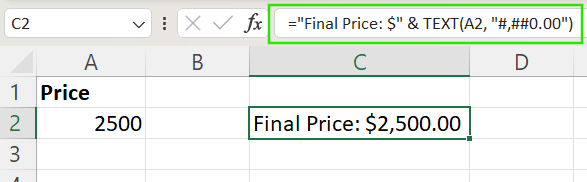
Puoi anche usare la funzione TEXT() per standardizzare codici, ID o CAP/codici postali con zeri iniziali. Ad esempio, se hai il codice 4567 in A2, la funzione seguente visualizzerà "000004567".
=TEXT(A2, "000000000")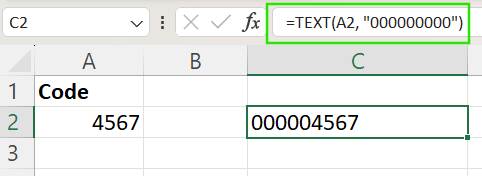
Poiché i numeri di telefono richiedono una formattazione specifica per migliorare la leggibilità, puoi usare la funzione TEXT() per trasformarli. Ad esempio, se A2 contiene 1234567890, la formula seguente lo visualizza come ”(123) 456-7890”.
=TEXT(A2, "(###) ###-####")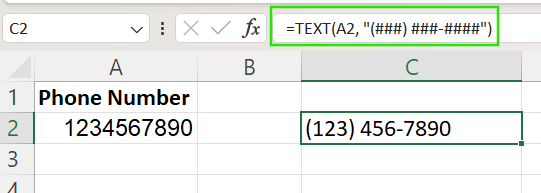
La funzione TEXT() può essere utilizzata anche in formule più complesse e report dinamici per migliorare chiarezza e interattività. Di seguito alcuni esempi di applicazioni avanzate.
Puoi combinare TEXT() con funzioni logiche come IF() o IFS() per produrre messaggi condizionali basati su valori numerici. Ad esempio, la formula seguente mostrerà "Profit: $250.00" oppure "Loss: $250.00" a seconda del valore in A2.
=IFS(A2 > 0, "Profit: " & TEXT(A2, "$0.00"), A2 < 0, "Loss: " & TEXT(ABS(A2), "$0.00"))
La funzione TEXT() ti permette di formattare i valori in modo dinamico all'interno di formule di matrice o report dinamici, ad esempio raggruppando o ordinando per mese. Per esempio, la formula seguente estrae e formatta il mese e il giorno da una data, rendendo più facile ordinare o analizzare compleanni o eventi indipendentemente dall'anno.
=TEXT(A2, "mm-dd")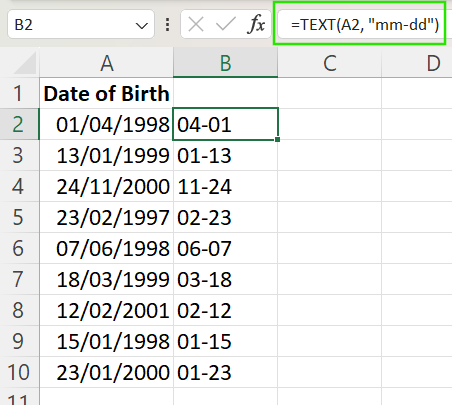
Tieni presente che i codici formato di TEXT() possono variare a seconda della località. Ad esempio, il formato data "dd/mm/yyyy" è standard in molte regioni fuori dagli USA, mentre "mm/dd/yyyy" è tipico negli USA. Usare il codice formato sbagliato per la tua regione può causare errori o risultati inattesi. Se lavori con team internazionali o fogli di calcolo condivisi, verifica sempre come le impostazioni regionali potrebbero influenzare i risultati di formattazione.
Potresti incontrare errori usando la funzione TEXT() di Excel. Esploriamo alcuni di questi problemi e come risolverli.
Gli errori comuni con la funzione TEXT() includono i seguenti:
#NAME?: Questo errore si verifica quando mancano le virgolette nella stringa di formato. Ad esempio, quando scrivi =TEXT(A1, mm/dd/yyyy) invece di =TEXT(A1, "mm/dd/yyyy").
#VALUE!: Questo problema si verifica quando il codice formato è non valido, strutturato in modo errato o non supportato nella tua località.
Quando usi la funzione TEXT() in Excel, considera le seguenti buone pratiche per evitare questi problemi.
Tieni separati i valori originali: Poiché TEXT() converte i numeri in testo, il risultato non può essere usato in ulteriori calcoli. Conserva i valori numerici originali in celle o colonne separate per i calcoli e usa TEXT() solo per la visualizzazione o la reportistica
Formatta solo quando necessario: Applica la funzione TEXT() quando hai bisogno di valori formattati in etichette, report o stringhe combinate, non per calcoli o analisi dei dati.
Oltre alla funzione TEXT(), Excel offre diverse funzioni di testo che aiutano a manipolare, pulire e combinare dati testuali. Di seguito queste funzioni con la loro applicazione:
VALUE(): Converte una stringa di testo che sembra un numero di nuovo in un valore numerico. Ad esempio, la funzione =VALUE("123.45") visualizzerà 123.45 come numero.
LEFT(), RIGHT(), MID(): Queste funzioni consentono di estrarre porzioni di stringhe di testo. Ad esempio, =LEFT(A1, 4) estrae i primi 4 caratteri e =RIGHT(A1, 3) estrae gli ultimi 3 caratteri. =MID(A1, 2, 5) estrae 5 caratteri a partire dalla seconda posizione.
CONCAT(), TEXTJOIN(): Queste funzioni consentono di combinare testo da più celle. CONCAT() unisce due o più stringhe di testo in una, mentre TEXTJOIN() combina il testo con un delimitatore specificato tra ogni elemento.
TRIM(), SUBSTITUTE(), REPLACE(): Queste funzioni aiutano a pulire e modificare i dati testuali. La funzione TRIM() rimuove gli spazi in eccesso dal testo mentre SUBSTITUTE() sostituisce testo specifico all'interno di una stringa. La funzione REPLACE() sostituisce il testo in una posizione specifica.
Come hai visto e spero ora apprezzerai e userai, la funzione TEXT() è importante perché può incorporare valori formattati in etichette dinamiche, report, modelli e altro, e, soprattutto, fa sì che i tuoi dati appaiano esattamente come desideri. È puramente estetica, ma fa una grande differenza. Detto ciò, voglio sottolineare che, per calcoli e analisi, è meglio mantenere i valori numerici originali intatti altrove nel foglio di calcolo per preservare accuratezza e flessibilità, e applicare solo la parte estetica al risultato finale.
Per i prossimi passi, ti consiglio di seguire il nostro corso Data Analysis in Excel per continuare a fare pratica e il nostro skill track Excel Fundamentals per tutte le diverse funzioni disponibili nelle ultime versioni di Excel.
Impara Excel con DataCamp
Corso
Corso
Corso
blog
Abid Ali Awan
10 min
blog
Tim Lu
12 min
blog
Abid Ali Awan
15 min



