
Cursus
Gegevens voorbereiden in Excel
3 Hr
93K
De functie TEXT() in Excel is een krachtige tool om numerieke gegevens te formatteren tot leesbare en netjes weergegeven tekststrings. Of je nu werkt met datums, valuta, percentages of aangepaste getalnotaties, met de functie TEXT() bepaal je precies hoe deze waarden worden weergegeven.
Hoewel Excel ingebouwde celopmaakopties biedt, beïnvloeden die alleen hoe de waarde in de cel wordt getoond. De functie TEXT() is handig wanneer je opgemaakte waarden wilt opnemen in grotere tekststrings, zoals aangepaste berichten, dynamische labels of gecombineerde celuitvoer. In deze tutorial laat ik je zien waarvoor je de Excel-functie TEXT() kunt gebruiken en hoe je veelvoorkomende fouten oplost aan de hand van praktische voorbeelden.
Als je nog niet bekend bent met sommige basisprincipes, raad ik je aan onze cursus Introduction to Excel te volgen om een stevige basis in Excel op te bouwen. Bekijk ook onze cursus Data Preparation in Excel om meer te leren over het transformeren van ruwe data.
De functie TEXT() in Excel zet een numerieke waarde om in een tekststring die een opgegeven formaat volgt met behulp van de notatiecodes van Excel. De belangrijkste toepassing van de functie TEXT() is dus het omzetten van ruwe getallen in gebruiksvriendelijke, opgemaakte tekst, zodat je data makkelijker te lezen en te interpreteren is.
Andere veelvoorkomende toepassingen van de functie TEXT() zijn onder meer:
De bovenstaande use-cases laat ik in de volgende secties zien met praktische voorbeelden.
Om te begrijpen hoe je de Excel-functie TEXT() gebruikt, kijken we naar de syntaxis en voorbeelden van type opmaakcodes die je kunt toepassen.
De Excel-functie TEXT() gebruikt twee kernargumenten om een numerieke invoer om te zetten in een opgemaakte tekststring:
=TEXT(value, format_text)Waarbij:
value: De numerieke invoer die je wilt opmaken. Dit kan een getal zijn, een celverwijzing met een getal, een datum of een formule die een numerieke waarde retourneert.
format_text: Een tekststring die het gewenste formaat specificeert, altijd tussen aanhalingstekens.
De onderstaande tabel vat de veelgebruikte Excel-opmaakcodes en hun toepassingen in de functie TEXT() samen.
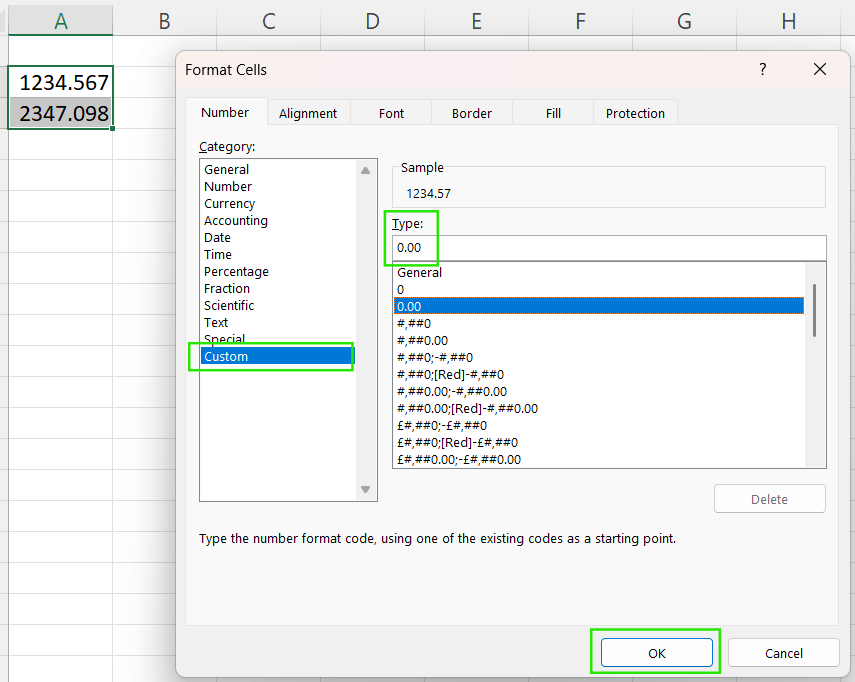
Het dialoogvenster Cellen opmaken in Excel openen helpt je om veel van de bovenstaande opmaakcodes makkelijk te vinden en te hergebruiken.
Excel slaat datums en tijden op als getallen, maar als je ze duidelijk in tekst wilt presenteren, laat de functie TEXT() je hun weergave nauwkeurig bepalen.
De functie TEXT() is handig voor het opmaken van dynamische datum- en tijdwaarden die Excel’s functies TODAY() en NOW() retourneren.
De onderstaande formule zet bijvoorbeeld de huidige datum om in een voluit geschreven formaat zoals "May 1, 2025".
=TEXT(TODAY(), "mmmm d, yyyy")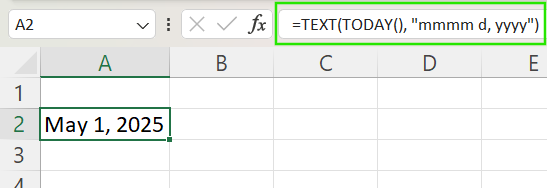
De volgende formule neemt het tijdgedeelte van de functie NOW() om de huidige tijd in 12-uursformaat met AM/PM weer te geven.
=TEXT(NOW(), "hh:mm AM/PM")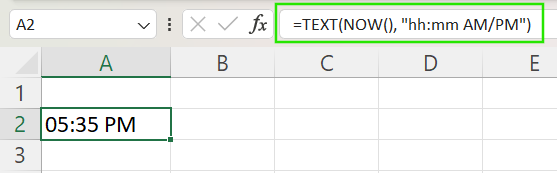
Je kunt de functie TEXT() ook gebruiken om opgemaakte datums of tijden in een zin of label op te nemen. De onderstaande functie genereert bijvoorbeeld de uitvoer "Report generated on: 05/01/25".
="Report generated on: " & TEXT(TODAY(), "MM/DD/YY")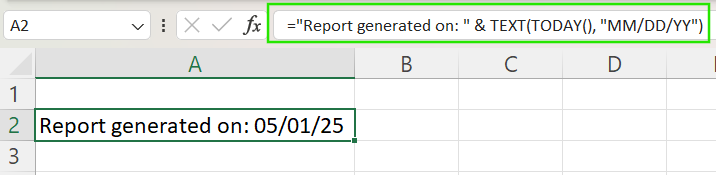
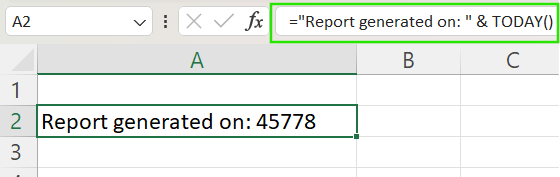
Let op: als je een datum of tijd direct samenvoegt zonder de functie TEXT(), toont Excel het onderliggende serienummer in plaats van een leesbare datum.
De functie TEXT() in Excel is bijzonder handig bij het opmaken van percentages, valutawaarden en breuken voor dagelijkse analyses en taken. Zo zet je deze verschillende soorten numerieke data om:
Voor percentages vermenigvuldigt de functie TEXT() de decimale waarde met 100 en voegt het procentteken toe. De onderstaande formule zet bijvoorbeeld 0.275 om naar "27.5%" met één decimaal.
=TEXT(0.275, "0.0%")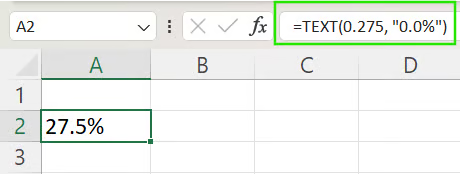
Bij valuta kun je geldbedragen opmaken met het juiste symbool, duizendtallen en decimalen. De volgende functie toont bijvoorbeeld "1234.56" als "$1,234.56" met het dollarteken, duizendtallen en twee decimalen.
=TEXT(1234.56, "$#,##0.00")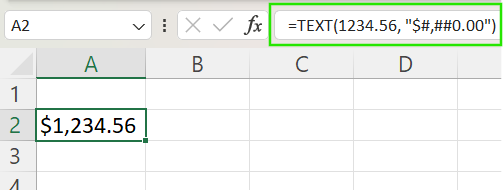
Voor breuken kan de functie TEXT() decimale waarden omzetten naar breuknotatie. De onderstaande functie toont ”4.5” als ”4 ½” , waarbij de waarde als gemengd getal met zowel een geheel deel als een breukdeel wordt weergegeven.
=TEXT(4.5, "# ?/?")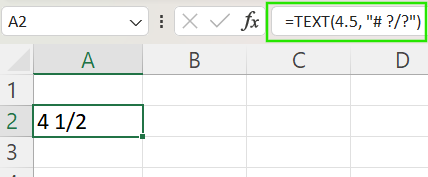
De echte kracht van de functie TEXT() blijkt wanneer je deze combineert met tekst en andere functies om verzorgde uitvoer te maken. Laten we naar de volgende voorbeelden kijken.
Je kunt opgemaakte getallen direct in berichten opnemen met & of de functie CONCAT(). Als de prijs in A2 bijvoorbeeld 2500 is, toont de volgende functie "Final Price: $2,500.00".
="Final Price: $" & TEXT(A2, "#,##0.00")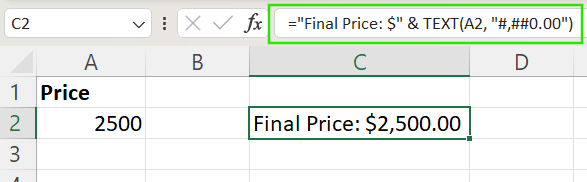
Je kunt de functie TEXT() ook gebruiken om codes, ID’s of postcode/ZIP te standaardiseren met voorloopnullen. Als je bijvoorbeeld de code 4567 in A2 hebt, toont de volgende functie "000004567".
=TEXT(A2, "000000000")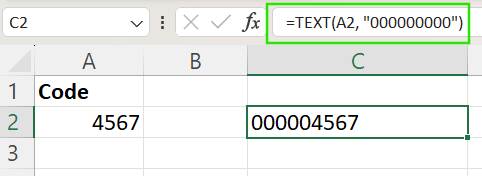
Omdat telefoonnummers specifieke opmaak nodig hebben voor betere leesbaarheid, kun je ze met de functie TEXT() transformeren. Als A2 bijvoorbeeld 1234567890 bevat, toont de onderstaande formule het als ”(123) 456-7890”.
=TEXT(A2, "(###) ###-####")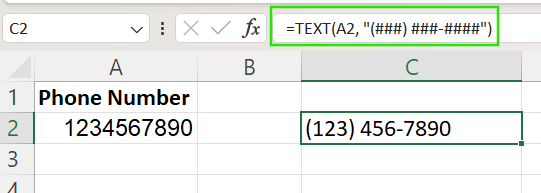
De functie TEXT() kan ook worden gebruikt in complexere formules en dynamische rapporten om de duidelijkheid en interactiviteit te vergroten. Hieronder volgen enkele voorbeelden van geavanceerde toepassingen.
Je kunt TEXT() combineren met logische functies zoals IF() of IFS() om voorwaardelijke berichten te produceren op basis van numerieke waarden. De onderstaande formule toont bijvoorbeeld "Profit: $250.00" of "Loss: $250.00" afhankelijk van de waarde in A2.
=IFS(A2 > 0, "Profit: " & TEXT(A2, "$0.00"), A2 < 0, "Loss: " & TEXT(ABS(A2), "$0.00"))
De functie TEXT() laat je waarden dynamisch opmaken binnen matrixformules of dynamische rapporten, zoals groeperen of sorteren op maand. De onderstaande formule extraheert en formatteert bijvoorbeeld de maand en dag uit een datum, zodat je verjaardagen of evenementen eenvoudiger kunt sorteren of analyseren, ongeacht het jaar.
=TEXT(A2, "mm-dd")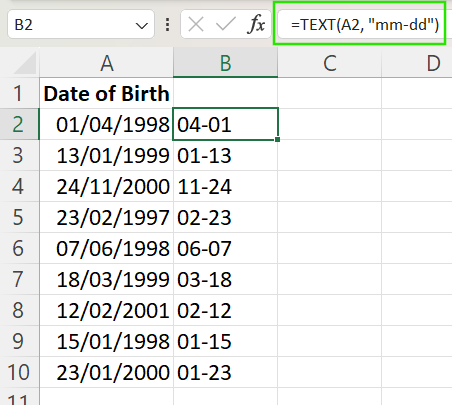
Houd er rekening mee dat de opmaakcodes van TEXT() per landinstelling kunnen verschillen. Zo is het datumformaat "dd/mm/yyyy" in veel regio’s buiten de VS standaard, terwijl "mm/dd/yyyy" in de VS gebruikelijk is. Het verkeerde formaat voor jouw regio gebruiken kan fouten of onverwachte resultaten opleveren. Werk je met internationale teams of gedeelde spreadsheets, controleer dan altijd hoe regionale instellingen je opmaakresultaten kunnen beïnvloeden.
Je kunt fouten tegenkomen bij het gebruik van de Excel-functie TEXT(). Laten we enkele van deze problemen bekijken en hoe je ze kunt oplossen.
De veelvoorkomende fouten bij de functie TEXT() zijn onder meer:
#NAME?: Deze fout treedt op wanneer aanhalingstekens ontbreken in de opmaakstring. Bijvoorbeeld wanneer je =TEXT(A1, mm/dd/yyyy) schrijft in plaats van =TEXT(A1, "mm/dd/yyyy").
#VALUE!: Dit probleem treedt op wanneer de opmaakcode ongeldig is, onjuist is opgebouwd of niet wordt ondersteund in jouw landinstelling.
Houd bij het gebruik van de functie TEXT() in Excel rekening met de volgende best practices om deze valkuilen te vermijden.
Bewaar originele waarden apart: Aangezien TEXT() getallen naar tekst converteert, kun je het resultaat niet verder gebruiken in berekeningen. Bewaar originele numerieke waarden in aparte cellen of kolommen voor berekeningen en gebruik TEXT() alleen voor weergave- of rapportagedoeleinden
Alleen formatteren wanneer nodig: Pas de functie TEXT() toe wanneer je opgemaakte waarden nodig hebt in labels, rapporten of gecombineerde strings, niet voor berekeningen of data-analyse.
Naast de functie TEXT() biedt Excel verschillende tekstfuncties die helpen om tekstuele data te manipuleren, op te schonen en te combineren. Hieronder vind je deze functies met hun toepassingen:
VALUE(): Zet een tekststring die op een getal lijkt terug om naar een numerieke waarde. Zo toont de functie =VALUE("123.45") 123.45 als een getal.
LEFT(), RIGHT(), MID(): Met deze functies haal je delen uit tekststrings. Zo haalt =LEFT(A1, 4) de eerste 4 tekens op en =RIGHT(A1, 3) de laatste 3 tekens. =MID(A1, 2, 5) haalt 5 tekens op vanaf positie 2.
CONCAT(), TEXTJOIN(): Met deze functies combineer je tekst uit meerdere cellen. CONCAT() voegt twee of meer tekststrings samen tot één, terwijl TEXTJOIN() tekst combineert met een opgegeven scheidingsteken tussen elk item.
TRIM(), SUBSTITUTE(), REPLACE(): Deze functies helpen bij het opschonen en aanpassen van tekstdata. De functie TRIM() verwijdert extra spaties uit tekst, terwijl SUBSTITUTE() specifieke tekst binnen een string vervangt. De functie REPLACE() vervangt tekst op een specifieke positie.
Zoals je hebt gezien en hopelijk nu waardeert en gaat gebruiken, is de functie TEXT() belangrijk omdat je er opgemaakte waarden mee kunt opnemen in dynamische labels, rapporten, sjablonen en andere zaken, en vooral omdat je er zeker mee weet dat je data precies zo verschijnt als jij het wilt laten verschijnen. Het is puur cosmetisch, maar het maakt een groot verschil. Dat gezegd hebbende wil ik wel benadrukken: voor berekeningen en analyses is het het beste om de oorspronkelijke numerieke waarden elders in het werkblad intact te houden om nauwkeurigheid en flexibiliteit te behouden, en de cosmetische laag pas op het eindresultaat toe te passen.
Voor vervolgstappen raad ik aan om onze cursus Data Analysis in Excel te volgen om je skills te blijven oefenen en ons vaardigheidstraject Excel Fundamentals voor alle verschillende functies die beschikbaar zijn in de nieuwste Excel-versies.
Leer Excel met DataCamp
Cursus
Cursus
Cursus
blog
Adel Nehme
15 min

