
Courses
Chuẩn bị dữ liệu trong Excel
3 giờ
92.9K
Hàm TEXT() trong Excel là một công cụ mạnh để định dạng dữ liệu số thành chuỗi văn bản dễ đọc và trình bày đẹp. Dù bạn làm việc với ngày tháng, tiền tệ, phần trăm hay định dạng số tùy chỉnh, hàm TEXT() cho phép bạn kiểm soát chính xác cách các giá trị này hiển thị.
Mặc dù Excel có sẵn các tùy chọn định dạng ô, các tùy chọn đó chỉ ảnh hưởng đến cách giá trị hiển thị trong ô. Hàm TEXT() hữu ích khi bạn cần nhúng các giá trị đã định dạng vào chuỗi văn bản dài hơn, chẳng hạn như thông điệp tùy chỉnh, nhãn động hoặc kết quả ghép từ nhiều ô. Trong hướng dẫn này, tôi sẽ chỉ cho bạn các cách ứng dụng khác nhau của hàm TEXT() trong Excel và cách xử lý lỗi thường gặp bằng các ví dụ thực tiễn.
Nếu bạn chưa quen với một số kiến thức cơ bản, tôi khuyên bạn nên học khóa Giới thiệu về Excel của chúng tôi để xây nền tảng vững chắc. Bạn cũng nên xem khóa Chuẩn bị Dữ liệu trong Excel để tìm hiểu thêm về cách chuyển đổi dữ liệu thô.
Hàm TEXT() trong Excel chuyển đổi một giá trị số thành chuỗi văn bản theo định dạng chỉ định bằng các mã định dạng số của Excel. Do đó, mục đích chính của hàm TEXT() là biến các con số thô thành văn bản đã định dạng, thân thiện với người đọc, giúp dữ liệu dễ xem và dễ hiểu hơn.
Các trường hợp sử dụng phổ biến khác của hàm TEXT() bao gồm:
Tôi sẽ minh họa các trường hợp trên bằng ví dụ thực tế ở các phần tiếp theo.
Để hiểu cách dùng hàm TEXT() trong Excel, hãy xem cú pháp và các ví dụ về loại mã định dạng bạn có thể áp dụng.
Hàm TEXT() trong Excel dùng hai đối số chính để chuyển một đầu vào số thành chuỗi văn bản đã định dạng:
=TEXT(value, format_text)Trong đó:
value: Đầu vào số bạn muốn định dạng. Có thể là một số, một tham chiếu ô chứa số, một ngày tháng hoặc một công thức trả về giá trị số.
format_text: Chuỗi văn bản chỉ định định dạng bạn muốn áp dụng, luôn đặt trong dấu ngoặc kép.
Bảng dưới đây tóm tắt các mã định dạng Excel thường dùng và cách ứng dụng trong hàm TEXT().
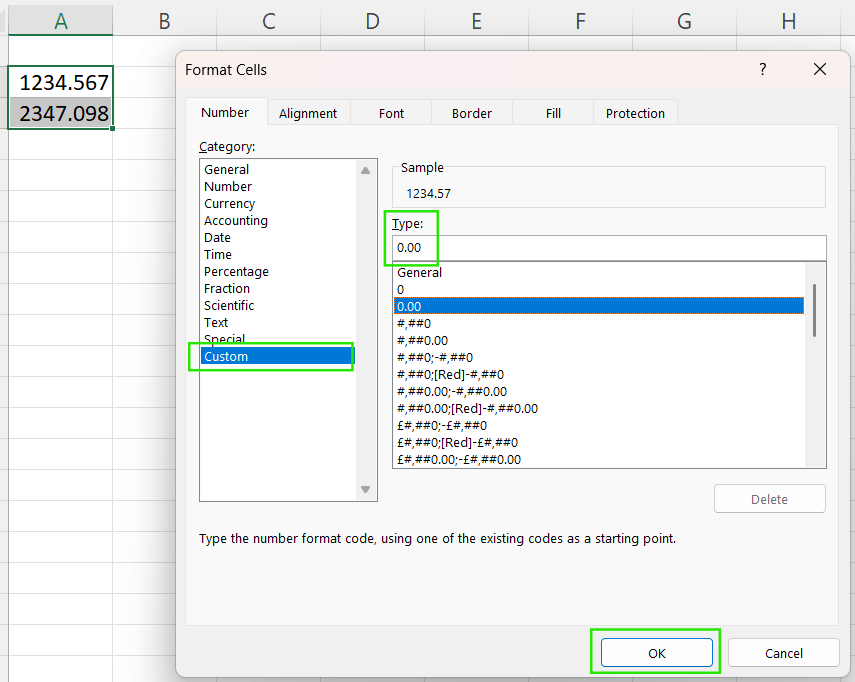
Mở hộp thoại Format Cells của Excel cho phép bạn dễ dàng tìm và tái sử dụng nhiều mã định dạng nêu trên.
Excel lưu ngày và giờ dưới dạng số, nhưng khi bạn muốn trình bày rõ ràng trong văn bản, hàm TEXT() cho phép bạn kiểm soát chính xác cách hiển thị của chúng.
Hàm TEXT() hữu ích để định dạng giá trị ngày và giờ động do các hàm TODAY() và NOW() của Excel trả về.
Ví dụ, công thức dưới đây chuyển ngày hiện tại thành định dạng chữ đầy đủ như "May 1, 2025".
=TEXT(TODAY(), "mmmm d, yyyy")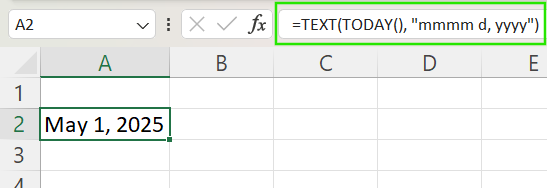
Công thức sau lấy phần giờ của hàm NOW() để hiển thị giờ hiện tại ở định dạng 12 giờ với AM/PM.
=TEXT(NOW(), "hh:mm AM/PM")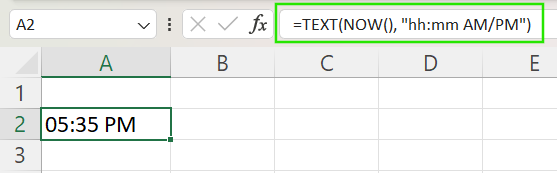
Bạn cũng có thể dùng hàm TEXT() để nhúng ngày hoặc giờ đã định dạng vào trong một câu hoặc nhãn. Ví dụ, hàm dưới đây sẽ tạo đầu ra "Report generated on: 05/01/25".
="Report generated on: " & TEXT(TODAY(), "MM/DD/YY")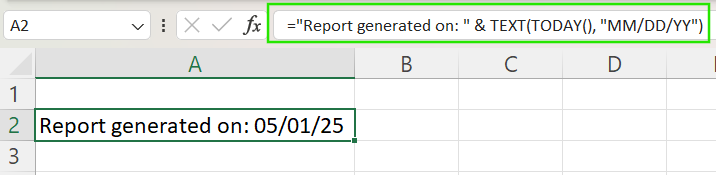
Lưu ý rằng nếu bạn nối trực tiếp một ngày hoặc giờ mà không dùng hàm TEXT(), Excel sẽ hiển thị số sê-ri bên dưới thay vì ngày dễ đọc.
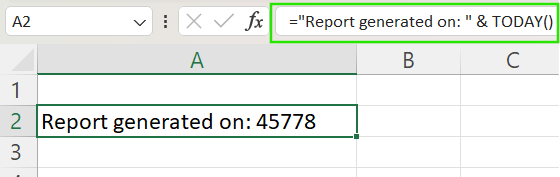
Hàm TEXT() trong Excel đặc biệt hữu ích khi định dạng phần trăm, giá trị tiền tệ và phân số cho các tác vụ phân tích hằng ngày. Dưới đây là cách bạn có thể chuyển đổi các kiểu dữ liệu số này:
Với phần trăm, hàm TEXT() nhân giá trị thập phân với 100 và thêm ký hiệu phần trăm. Ví dụ, công thức dưới đây chuyển 0.275 thành "27.5%" với một chữ số thập phân.
=TEXT(0.275, "0.0%")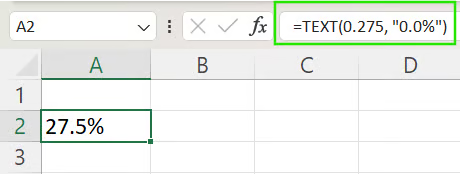
Khi làm việc với tiền tệ, bạn có thể định dạng giá trị tiền với ký hiệu phù hợp, dấu tách hàng nghìn và chữ số thập phân. Ví dụ, hàm sau hiển thị "1234.56" thành "$1,234.56" với ký hiệu đô la, dấu tách hàng nghìn và hai chữ số thập phân.
=TEXT(1234.56, "$#,##0.00")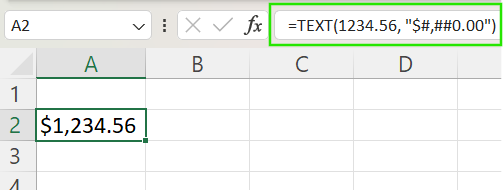
Với phân số, hàm TEXT() có thể chuyển giá trị thập phân sang dạng phân số. Hàm dưới đây hiển thị ”4.5” thành ”4 ½” , cho thấy giá trị dưới dạng số hỗn hợp gồm phần nguyên và phần phân số.
=TEXT(4.5, "# ?/?")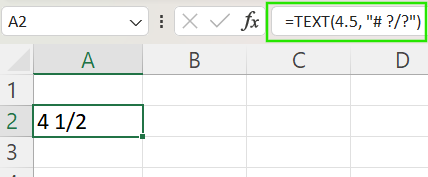
Sức mạnh thực sự của hàm TEXT() thể hiện khi bạn kết hợp nó với văn bản và các hàm khác để tạo ra đầu ra chỉn chu. Hãy xem các ví dụ sau.
Bạn có thể chèn các số đã định dạng trực tiếp vào thông điệp bằng & hoặc hàm CONCAT(). Ví dụ, nếu giá ở ô A2 là 2500, hàm sau sẽ hiển thị "Final Price: $2,500.00".
="Final Price: $" & TEXT(A2, "#,##0.00")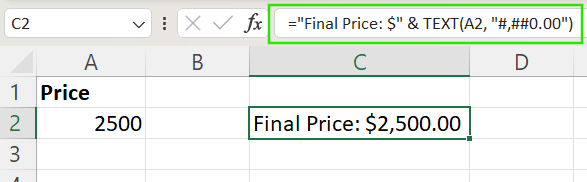
Bạn cũng có thể dùng hàm TEXT() để chuẩn hóa mã, ID hoặc mã ZIP/bưu chính bằng cách thêm số 0 ở đầu. Ví dụ, nếu bạn có mã 4567 ở A2, hàm sau sẽ hiển thị "000004567".
=TEXT(A2, "000000000")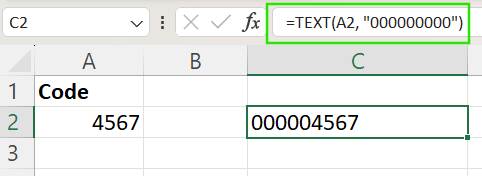
Vì số điện thoại cần định dạng cụ thể để dễ đọc, bạn có thể dùng hàm TEXT() để chuyển đổi. Ví dụ, nếu A2 chứa 1234567890, công thức dưới đây sẽ hiển thị thành ”(123) 456-7890”.
=TEXT(A2, "(###) ###-####")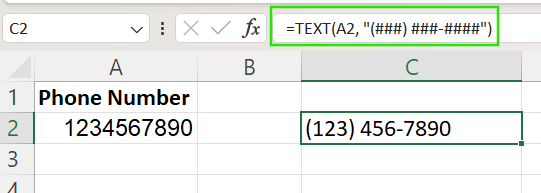
Hàm TEXT() cũng có thể dùng trong các công thức phức tạp và báo cáo động để tăng tính rõ ràng và tương tác. Dưới đây là một số ví dụ về ứng dụng nâng cao của nó.
Bạn có thể kết hợp TEXT() với các hàm logic như IF() hoặc IFS() để tạo thông điệp có điều kiện dựa trên giá trị số. Ví dụ, công thức dưới đây sẽ hiển thị "Profit: $250.00" hoặc "Loss: $250.00" tùy theo giá trị ở A2.
=IFS(A2 > 0, "Profit: " & TEXT(A2, "$0.00"), A2 < 0, "Loss: " & TEXT(ABS(A2), "$0.00"))
Hàm TEXT() cho phép bạn định dạng giá trị một cách động trong công thức mảng hoặc báo cáo động, chẳng hạn như nhóm hoặc sắp xếp theo tháng. Ví dụ, công thức dưới đây trích xuất và định dạng tháng và ngày từ một ngày, giúp dễ sắp xếp hoặc phân tích ngày sinh/sự kiện không phụ thuộc vào năm.
=TEXT(A2, "mm-dd")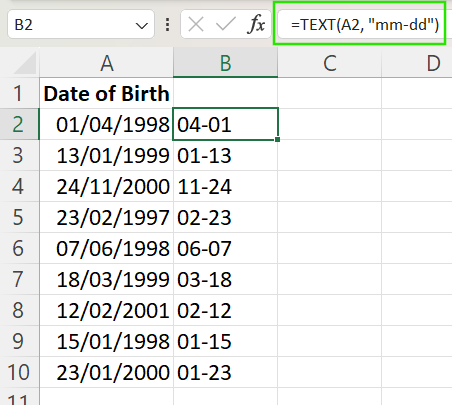
Bạn cần lưu ý rằng mã định dạng TEXT() có thể khác nhau theo ngôn ngữ/vùng. Ví dụ, định dạng ngày "dd/mm/yyyy" là tiêu chuẩn ở nhiều nơi ngoài Mỹ, trong khi "mm/dd/yyyy" phổ biến tại Mỹ. Dùng mã định dạng không phù hợp với vùng của bạn có thể gây lỗi hoặc kết quả ngoài mong đợi. Nếu bạn làm việc với các nhóm quốc tế hoặc bảng tính dùng chung, hãy luôn kiểm tra kỹ cách cài đặt vùng ảnh hưởng đến kết quả định dạng.
Bạn có thể gặp lỗi khi dùng hàm TEXT() trong Excel. Hãy xem một số vấn đề và cách xử lý.
Các lỗi thường gặp với hàm TEXT() gồm:
#NAME?: Lỗi này xảy ra khi thiếu dấu ngoặc kép quanh chuỗi định dạng. Ví dụ, khi bạn viết =TEXT(A1, mm/dd/yyyy) thay vì =TEXT(A1, "mm/dd/yyyy").
#VALUE!: Lỗi này xảy ra khi mã định dạng không hợp lệ, cấu trúc sai hoặc không được hỗ trợ tại vùng của bạn.
Khi dùng hàm TEXT() trong Excel, hãy cân nhắc các thực hành tốt sau để tránh sai sót.
Giữ riêng giá trị gốc: Vì TEXT() chuyển số thành văn bản, kết quả không thể dùng tiếp cho tính toán. Lưu các giá trị số gốc ở ô/cột riêng để tính toán, và chỉ dùng TEXT() cho mục đích hiển thị hoặc báo cáo
Chỉ định dạng khi cần: Áp dụng hàm TEXT() khi bạn cần giá trị đã định dạng trong nhãn, báo cáo hoặc chuỗi ghép, không dùng cho tính toán hoặc phân tích dữ liệu.
Ngoài hàm TEXT(), Excel còn cung cấp nhiều hàm văn bản giúp thao tác, làm sạch và kết hợp dữ liệu chữ. Dưới đây là các hàm này và cách ứng dụng:
VALUE(): Chuyển chuỗi văn bản trông giống số về lại giá trị số. Ví dụ, hàm =VALUE("123.45") sẽ hiển thị 123.45 dạng số.
LEFT(), RIGHT(), MID(): Các hàm này giúp trích xuất một phần chuỗi văn bản. Ví dụ, =LEFT(A1, 4) lấy 4 ký tự đầu và =RIGHT(A1, 3) lấy 3 ký tự cuối. =MID(A1, 2, 5) lấy 5 ký tự bắt đầu từ vị trí thứ 2.
CONCAT(), TEXTJOIN(): Các hàm này cho phép bạn kết hợp văn bản từ nhiều ô. CONCAT() nối hai hoặc nhiều chuỗi văn bản thành một, còn TEXTJOIN() kết hợp văn bản với dấu phân tách chỉ định giữa các mục.
TRIM(), SUBSTITUTE(), REPLACE(): Các hàm này giúp làm sạch và chỉnh sửa dữ liệu văn bản. Hàm TRIM() loại bỏ khoảng trắng thừa, SUBSTITUTE() thay thế văn bản cụ thể trong chuỗi, còn REPLACE() thay thế văn bản tại vị trí xác định.
Như bạn đã thấy, và tôi hy vọng bạn sẽ trân trọng và sử dụng, hàm TEXT() quan trọng vì có thể nhúng các giá trị đã định dạng vào nhãn động, báo cáo, mẫu biểu và những thứ khác, và đáng chú ý nhất, nó đảm bảo dữ liệu xuất hiện đúng như bạn mong muốn. Nó chỉ mang tính thẩm mỹ, nhưng tạo khác biệt lớn. Tuy nhiên, tôi muốn nhấn mạnh rằng cho mục đích tính toán và phân tích, tốt nhất nên giữ nguyên các giá trị số gốc ở nơi khác trong bảng tính để duy trì độ chính xác và linh hoạt, và chỉ áp dụng phần định dạng thẩm mỹ cho kết quả cuối cùng.
Bước tiếp theo, tôi khuyên bạn học khóa Phân tích Dữ liệu trong Excel để tiếp tục luyện kỹ năng và lộ trình kỹ năng Kiến thức Nền tảng về Excel để tìm hiểu tất cả các hàm có trong các phiên bản Excel mới nhất.
Học Excel cùng DataCamp
Courses
Courses
Courses