

कोर्स
Excel में Data Preparation
3 घंटा
96.2K
अभ्यास और ट्रैक अपनी प्रगति को।
Google के साथ जारी रखेंExcel में TEXT() फ़ंक्शन संख्यात्मक डेटा को पठनीय और सुसज्जित टेक्स्ट स्ट्रिंग्स में फ़ॉर्मैट करने का एक शक्तिशाली टूल है। चाहे आप तिथियों, मुद्रा, प्रतिशत, या कस्टम नंबर फ़ॉर्मैट्स के साथ काम कर रहे हों, TEXT() फ़ंक्शन आपको नियंत्रित करने देता है कि ये मान ठीक किस तरह दिखाई दें।
हालाँकि Excel अंतर्निहित सेल फ़ॉर्मैटिंग विकल्प देता है, वे केवल सेल में मान के प्रदर्शन को प्रभावित करते हैं। TEXT() फ़ंक्शन तब उपयोगी होता है जब आपको फ़ॉर्मैट किए गए मानों को बड़े टेक्स्ट स्ट्रिंग्स में एम्बेड करना हो, जैसे कस्टम संदेश, डायनेमिक लेबल, या संयुक्त सेल आउटपुट। इस ट्यूटोरियल में, मैं Excel के TEXT() फ़ंक्शन के विभिन्न उपयोग और व्यावहारिक उदाहरणों के साथ सामान्य त्रुटियों का समाधान दिखाऊँगा।
यदि आप कुछ मूल बातों से अपरिचित हैं, तो मैं सुझाव दूँगा कि आप हमारा Introduction to Excel कोर्स लें ताकि Excel में ठोस आधार बने। आप कच्चे डेटा को रूपांतरित करना सीखने के लिए हमारा Data Preparation in Excel कोर्स भी देखें।
Excel में TEXT() फ़ंक्शन किसी संख्यात्मक मान को Excel के नंबर फ़ॉर्मैटिंग कोड्स का उपयोग करके निर्दिष्ट फ़ॉर्मैट का अनुसरण करने वाली टेक्स्ट स्ट्रिंग में बदल देता है। इसलिए, TEXT() फ़ंक्शन का मुख्य उपयोग कच्ची संख्याओं को मानव-अनुकूल, फ़ॉर्मैटेड टेक्स्ट में बदलना है, जिससे आपका डेटा पढ़ना और समझना आसान हो जाता है।
TEXT() फ़ंक्शन के अन्य सामान्य उपयोग में शामिल हैं:
अगले अनुभागों में मैं ऊपर दिए गए उपयोग मामलों को व्यावहारिक उदाहरणों के साथ दिखाऊँगा।
Excel के TEXT() फ़ंक्शन का उपयोग कैसे करें, यह समझने के लिए इसकी सिंटैक्स और लागू किए जा सकने वाले फ़ॉर्मैट कोड प्रकारों के उदाहरण देखें।
Excel का TEXT() फ़ंक्शन दो प्रमुख आर्गुमेंट्स का उपयोग करके संख्यात्मक इनपुट को फ़ॉर्मैटेड टेक्स्ट स्ट्रिंग में बदलता है:
=TEXT(value, format_text)जहाँ:
value: वह संख्यात्मक इनपुट जिसे आप फ़ॉर्मैट करना चाहते हैं। यह कोई संख्या, संख्या वाली सेल संदर्भ, कोई तिथि, या कोई ऐसा फ़ॉर्मूला हो सकता है जो संख्यात्मक मान लौटाए।
format_text: वह टेक्स्ट स्ट्रिंग जो लागू किए जाने वाले फ़ॉर्मैट को निर्दिष्ट करती है, और इसे हमेशा डबल कोट्स में रखा जाता है।
नीचे दी गई तालिका में TEXT() फ़ंक्शन में उपयोग होने वाले सामान्य Excel फ़ॉर्मैट कोड्स और उनके उपयोग का सारांश है।
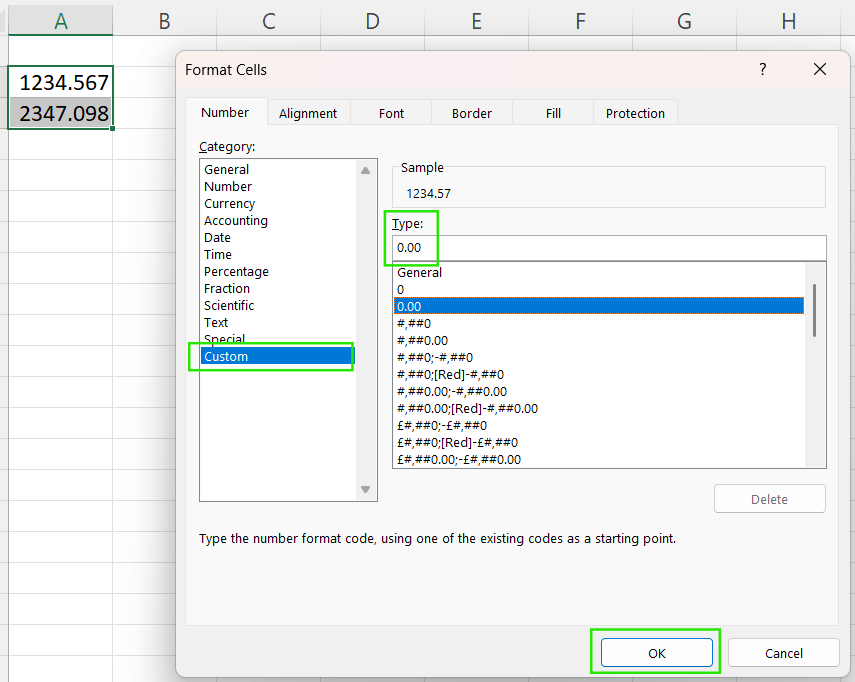
Excel के Format Cells डायलॉग को खोलना आपको ऊपर सूचीबद्ध कई फ़ॉर्मैट कोड्स को आसानी से खोजने और दोबारा उपयोग करने देता है।
Excel तिथियों और समय को संख्याओं के रूप में संग्रहीत करता है, लेकिन जब आप उन्हें टेक्स्ट में साफ़-साफ़ प्रस्तुत करना चाहें, तो TEXT() फ़ंक्शन आपको उनकी उपस्थिति को सटीक रूप से नियंत्रित करने देता है।
TEXT() फ़ंक्शन Excel के TODAY() और NOW() फ़ंक्शंस द्वारा लौटाए गए डायनेमिक तिथि और समय मानों को फ़ॉर्मैट करने में उपयोगी है।
उदाहरण के लिए, नीचे दिया फ़ॉर्मूला वर्तमान तिथि को फुल-टेक्स्ट फ़ॉर्मैट जैसे "May 1, 2025" में बदल देता है।
=TEXT(TODAY(), "mmmm d, yyyy")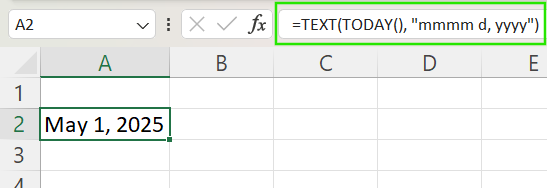
निम्न फ़ॉर्मूला NOW() फ़ंक्शन के समय भाग को लेकर वर्तमान समय को 12-घंटे के फ़ॉर्मैट में AM/PM सहित दिखाता है।
=TEXT(NOW(), "hh:mm AM/PM")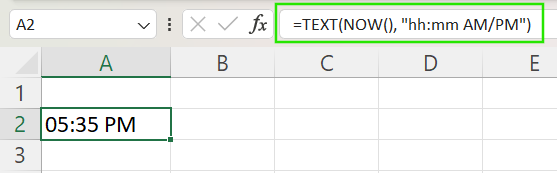
आप TEXT() फ़ंक्शन का उपयोग कर फ़ॉर्मैटेड तिथियाँ या समय किसी वाक्य या लेबल में एम्बेड कर सकते हैं। उदाहरण के लिए, नीचे दिया फ़ंक्शन आउटपुट "Report generated on: 05/01/25" उत्पन्न करेगा।
="Report generated on: " & TEXT(TODAY(), "MM/DD/YY")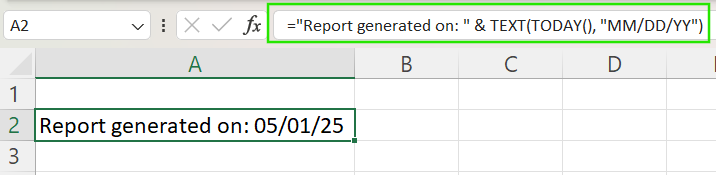
ध्यान दें, यदि आप TEXT() फ़ंक्शन के बिना सीधे किसी तिथि या समय को जोड़ते हैं, तो Excel पठनीय तिथि के बजाय अंतर्निहित सीरियल नंबर दिखाएगा।
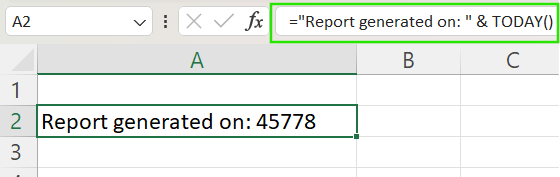
Excel में TEXT() फ़ंक्शन प्रतिदिन के विश्लेषण और कार्यों के लिए प्रतिशत, मुद्रा मानों और भिन्नों को फ़ॉर्मैट करते समय विशेष रूप से उपयोगी है। यहाँ देखें कि आप इन विभिन्न प्रकार के संख्यात्मक डेटा को कैसे बदल सकते हैं:
प्रतिशत के लिए, TEXT() फ़ंक्शन दशमलव मान को 100 से गुणा करता है और प्रतिशत चिह्न जोड़ता है। उदाहरण के लिए, नीचे दिया फ़ॉर्मूला 0.275 को एक दशमलव स्थान की सटीकता के साथ "27.5%" में बदल देता है।
=TEXT(0.275, "0.0%")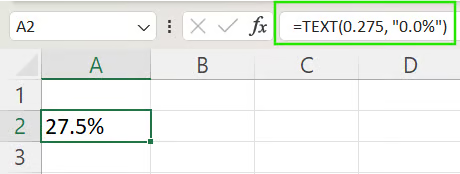
मुद्रा के साथ काम करते समय, आप उपयुक्त प्रतीक, हज़ार सेपरेटर्स और दशमलव स्थानों के साथ मौद्रिक मानों को फ़ॉर्मैट कर सकते हैं। उदाहरण के लिए, निम्न फ़ंक्शन "1234.56" को डॉलर चिह्न, हज़ार सेपरेटर और दो दशमलव स्थानों सहित "$1,234.56" के रूप में प्रदर्शित करता है।
=TEXT(1234.56, "$#,##0.00")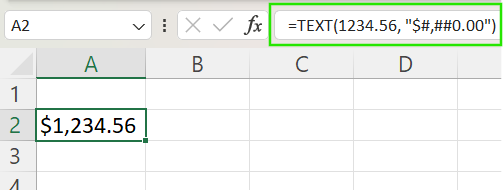
भिन्नों के लिए, TEXT() फ़ंक्शन दशमलव मानों को भिन्न संकेतन में बदल सकता है। नीचे दिया फ़ंक्शन ”4.5” को ”4 ½” के रूप में दिखाता है, जिससे मान को मिश्रित संख्या के रूप में संपूर्ण और भिन्न दोनों घटकों सहित प्रदर्शित किया जाता है।
=TEXT(4.5, "# ?/?")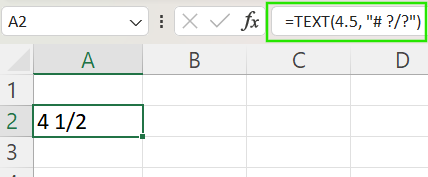
जब आप TEXT() फ़ंक्शन को टेक्स्ट और अन्य फ़ंक्शंस के साथ मिलाते हैं तो इसकी असली शक्ति सामने आती है, जिससे आप परिष्कृत आउटपुट तैयार कर सकते हैं। आइए निम्न उदाहरण देखें।
आप & या CONCAT() फ़ंक्शन का उपयोग करके फ़ॉर्मैटेड संख्याएँ सीधे संदेशों के अंदर शामिल कर सकते हैं। उदाहरण के लिए, यदि A2 में कीमत 2500 है, तो निम्न फ़ंक्शन "Final Price: $2,500.00" प्रदर्शित करेगा।
="Final Price: $" & TEXT(A2, "#,##0.00")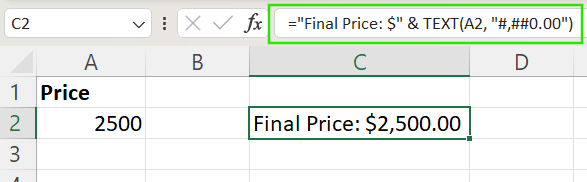
आप TEXT() फ़ंक्शन का उपयोग कोड्स, IDs, या ZIP/पोस्टल कोड्स को अग्रणी शून्यों के साथ मानकीकृत करने के लिए भी कर सकते हैं। उदाहरण के लिए, यदि A2 में कोड 4567 है, तो निम्न फ़ंक्शन "000004567" प्रदर्शित करेगा।
=TEXT(A2, "000000000")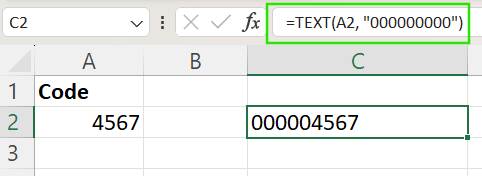
क्योंकि फ़ोन नंबरों के लिए बेहतर पठनीयता हेतु विशिष्ट फ़ॉर्मैटिंग की आवश्यकता होती है, आप उन्हें बदलने के लिए TEXT() फ़ंक्शन का उपयोग कर सकते हैं। उदाहरण के लिए, यदि A2 में 1234567890 है, तो नीचे दिया फ़ॉर्मूला इसे ”(123) 456-7890” के रूप में दिखाता है।
=TEXT(A2, "(###) ###-####")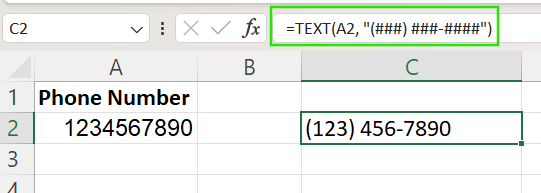
TEXT() फ़ंक्शन का उपयोग अधिक जटिल फ़ॉर्मूलों और डायनेमिक रिपोर्ट्स में भी स्पष्टता और इंटरैक्टिविटी बढ़ाने के लिए किया जा सकता है। नीचे इसके कुछ उन्नत उपयोग के उदाहरण हैं।
आप TEXT() को IF() या IFS() जैसी लॉजिकल फ़ंक्शंस के साथ जोड़कर संख्यात्मक मानों के आधार पर कंडीशनल संदेश बना सकते हैं। उदाहरण के लिए, नीचे दिया फ़ॉर्मूला A2 के मान के आधार पर "Profit: $250.00" या "Loss: $250.00" दिखाएगा।
=IFS(A2 > 0, "Profit: " & TEXT(A2, "$0.00"), A2 < 0, "Loss: " & TEXT(ABS(A2), "$0.00"))
TEXT() फ़ंक्शन आपको एरे फ़ॉर्मूलों या डायनेमिक रिपोर्ट्स के भीतर मानों को डायनेमिक रूप से फ़ॉर्मैट करने देता है, जैसे माह के आधार पर समूहित करना या सॉर्ट करना। उदाहरण के लिए, नीचे दिया फ़ॉर्मूला किसी तिथि से माह और दिन निकालकर उसे फ़ॉर्मैट करता है, जिससे जन्मदिनों या आयोजनों का वर्ष की परवाह किए बिना विश्लेषण/सॉर्ट करना आसान होता है।
=TEXT(A2, "mm-dd")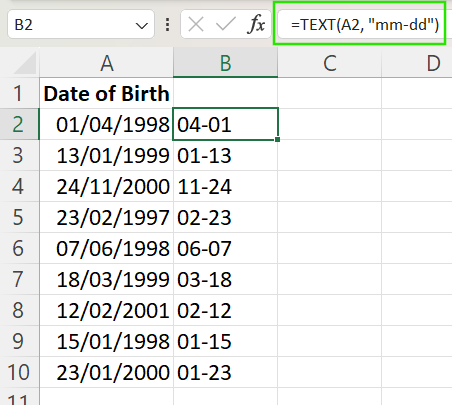
ध्यान रखें कि TEXT() के फ़ॉर्मैट कोड आपके लोकेल के अनुसार बदल सकते हैं। उदाहरण के लिए, "dd/mm/yyyy" फॉर्मैट US के बाहर कई क्षेत्रों में मानक है, जबकि US में सामान्यतः "mm/dd/yyyy" होता है। अपने क्षेत्र के लिए गलत फ़ॉर्मैट कोड उपयोग करने पर त्रुटियाँ या अप्रत्याशित परिणाम आ सकते हैं। यदि आप अंतरराष्ट्रीय टीमों या साझा स्प्रेडशीट्स के साथ काम कर रहे हैं, तो क्षेत्रीय सेटिंग्स आपके फ़ॉर्मैटिंग परिणामों को कैसे प्रभावित कर सकती हैं, यह हमेशा दोबारा जाँचे।
Excel के TEXT() फ़ंक्शन का उपयोग करते समय आपको त्रुटियाँ मिल सकती हैं। आइए इन मुद्दों और उनके समाधान पर नज़र डालते हैं।
TEXT() फ़ंक्शन से जुड़ी सामान्य त्रुटियाँ निम्न हैं:
#NAME?: यह त्रुटि तब आती है जब फ़ॉर्मैट स्ट्रिंग में उद्धरण चिह्न (quotes) गायब हों। उदाहरण के लिए, जब आप =TEXT(A1, mm/dd/yyyy) लिखते हैं जबकि होना चाहिए =TEXT(A1, "mm/dd/yyyy")।
#VALUE!: यह समस्या तब आती है जब फ़ॉर्मैट कोड अवैध हो, गलत संरचित हो, या आपके लोकेल में समर्थित न हो।
Excel में TEXT() फ़ंक्शन का उपयोग करते समय इन कमियों से बचने के लिए निम्न सर्वोत्तम प्रक्रियाएँ अपनाएँ।
मूल मान अलग रखें: क्योंकि TEXT() संख्याओं को टेक्स्ट में बदल देता है, परिणाम आगे की गणनाओं में उपयोग नहीं किया जा सकता। गणनाओं के लिए मूल संख्यात्मक मानों को अलग सेल/कॉलम में रखें, और केवल प्रदर्शन या रिपोर्टिंग उद्देश्य के लिए TEXT() का उपयोग करें।
केवल आवश्यकता होने पर ही फ़ॉर्मैट करें: TEXT() फ़ंक्शन को तब लागू करें जब आपको लेबल्स, रिपोर्ट्स, या संयुक्त स्ट्रिंग्स में फ़ॉर्मैटेड मान चाहिए हों, गणनाओं या डेटा विश्लेषण के लिए नहीं।
TEXT() फ़ंक्शन के अलावा, Excel कई टेक्स्ट फ़ंक्शंस देता है जो टेक्स्टुअल डेटा को संशोधित, साफ़ और संयोजित करने में मदद करते हैं। नीचे ये फ़ंक्शंस और उनके उपयोग दिए हैं:
VALUE(): किसी टेक्स्ट स्ट्रिंग को, जो संख्या जैसी दिखती है, वापस संख्यात्मक मान में बदलता है। उदाहरण के लिए, फ़ंक्शन =VALUE("123.45") 123.45 को एक संख्या के रूप में दिखाएगा।
LEFT(), RIGHT(), MID(): ये फ़ंक्शंस टेक्स्ट स्ट्रिंग्स के हिस्से निकालने देते हैं। उदाहरण के लिए, =LEFT(A1, 4) पहले 4 अक्षर निकालता है और =RIGHT(A1, 3) अंतिम 3 अक्षर निकालता है। =MID(A1, 2, 5) दूसरे स्थान से शुरू होकर 5 अक्षर निकालता है।
CONCAT(), TEXTJOIN(): ये फ़ंक्शंस कई सेल्स से टेक्स्ट को जोड़ने देते हैं। CONCAT() दो या अधिक टेक्स्ट स्ट्रिंग्स को एक में जोड़ता है, जबकि TEXTJOIN() प्रत्येक आइटम के बीच निर्दिष्ट डिलीमीटर के साथ टेक्स्ट को जोड़ता है।
TRIM(), SUBSTITUTE(), REPLACE(): ये फ़ंक्शंस टेक्स्ट डेटा को साफ़ और संशोधित करने में मदद करते हैं। TRIM() अतिरिक्त स्पेस हटाता है, जबकि SUBSTITUTE() किसी स्ट्रिंग के भीतर विशिष्ट टेक्स्ट को बदलता है। REPLACE() किसी विशिष्ट स्थान पर टेक्स्ट को प्रतिस्थापित करता है।
जैसा कि आपने देखा और जिसकी मैं उम्मीद करता हूँ कि आप सराहेंगे और उपयोग करेंगे, TEXT() फ़ंक्शन महत्वपूर्ण है क्योंकि यह फ़ॉर्मैटेड मानों को डायनेमिक लेबल्स, रिपोर्ट्स, टेम्प्लेट्स और अन्य चीज़ों में एम्बेड कर सकता है, और सबसे बढ़कर, यह सुनिश्चित करता है कि आपका डेटा बिल्कुल उसी तरह दिखाई दे जैसा आप चाहते हैं। यह केवल सौंदर्यात्मक है, पर बड़ा फर्क डालता है। यह सब कहते हुए, मैं फिर भी जोर देना चाहूँगा कि गणनाओं और विश्लेषण के लिए, सटीकता और लचीलापन बनाए रखने हेतु स्प्रेडशीट के अन्य स्थान पर मूल संख्यात्मक मानों को जस का तस रखें, और केवल अंतिम परिणाम पर यह सौंदर्यात्मक हिस्सा लागू करें।
अगले चरण के लिए, मैं सुझाव दूँगा कि आप हमारा Data Analysis in Excel कोर्स लें ताकि आप अपनी स्किल्स का अभ्यास जारी रखें और नवीनतम Excel संस्करणों में उपलब्ध विभिन्न फ़ंक्शंस के लिए हमारा Excel Fundamentals स्किल ट्रैक देखें।
DataCamp के साथ Excel सीखें
कोर्स
कोर्स
अभ्यास और ट्रैक अपनी प्रगति को।
Google के साथ जारी रखें