Di Excel, Fill Handle adalah kotak kecil yang muncul di sudut kanan bawah sel atau rentang sel yang dipilih. Meski mudah terlewat, alat mungil ini benar-benar dapat membantu Anda menghemat waktu dan mengurangi pekerjaan. Hanya dengan klik dan seret, Fill Handle dapat secara otomatis menyalin nilai, memperpanjang urutan angka atau tanggal, dan mereplikasi rumus di seluruh baris atau kolom.
Panduan ini akan membantu Anda mengenali, menggunakan, dan menguasai Fill Handle, sehingga Anda dapat bekerja lebih cepat dan lebih cerdas di Excel. Jika Anda baru mulai belajar Excel, kursus Introduction to Excel kami membahas keterampilan dasar seperti menavigasi antarmuka, memahami format data, dan bekerja dengan fungsi-fungsi dasar.
Apa Itu Fill Handle di Excel?
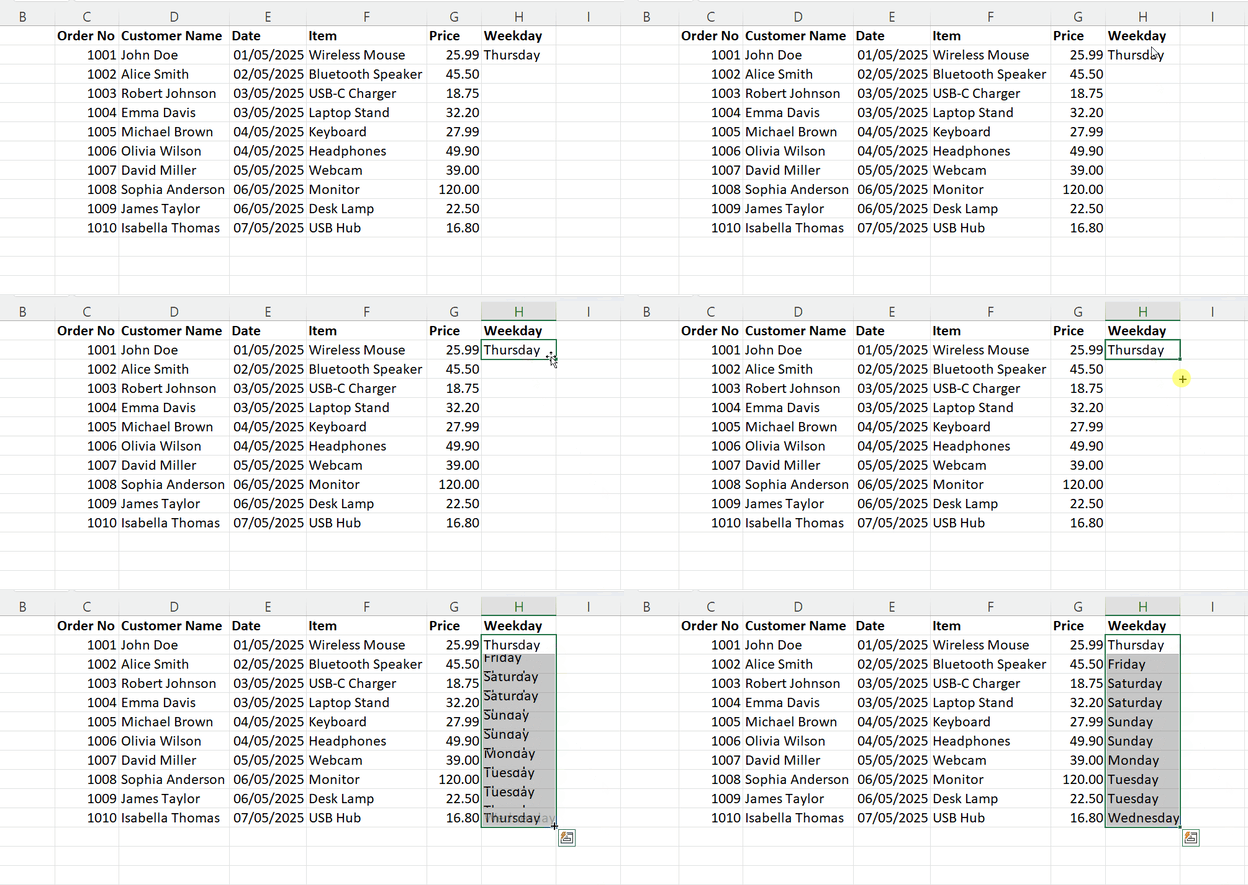
Fill Handle di Excel adalah kotak hitam kecil yang terletak di sudut kanan bawah sel aktif atau rentang yang dipilih. Saat Anda mengarahkan kursor ke kotak ini, penunjuk berubah menjadi tanda tambah hitam (+), menandakan bahwa Fill Handle aktif dan siap digunakan.
Alat ini terkait erat dengan fitur AutoFill di Excel, yang memungkinkan Anda dengan cepat menyalin nilai, memperluas urutan, atau menduplikasi rumus di sel yang berdekatan dengan mengklik dan menyeret Fill Handle ke arah mana pun.
Cara Menggunakan Fill Handle
Menggunakan Fill Handle di Excel itu mudah dan dapat menghemat banyak waktu. Ikuti langkah-langkah sederhana ini untuk memulai:
- Pilih sel atau rentang yang berisi nilai, rumus, atau urutan yang ingin Anda perpanjang atau salin.
- Arahkan mouse ke kotak hitam kecil di sudut kanan bawah pilihan—Fill Handle.
- Saat kursor berubah menjadi tanda tambah hitam (+), Anda siap menyeret.
- Klik dan seret Fill Handle ke arah yang ingin diisi: ke bawah, atas, kiri, atau kanan.
- Lepaskan tombol mouse untuk menerapkan isian. Excel akan secara otomatis melanjutkan pola, menyalin nilai, atau memperluas rumus sesuai kebutuhan.
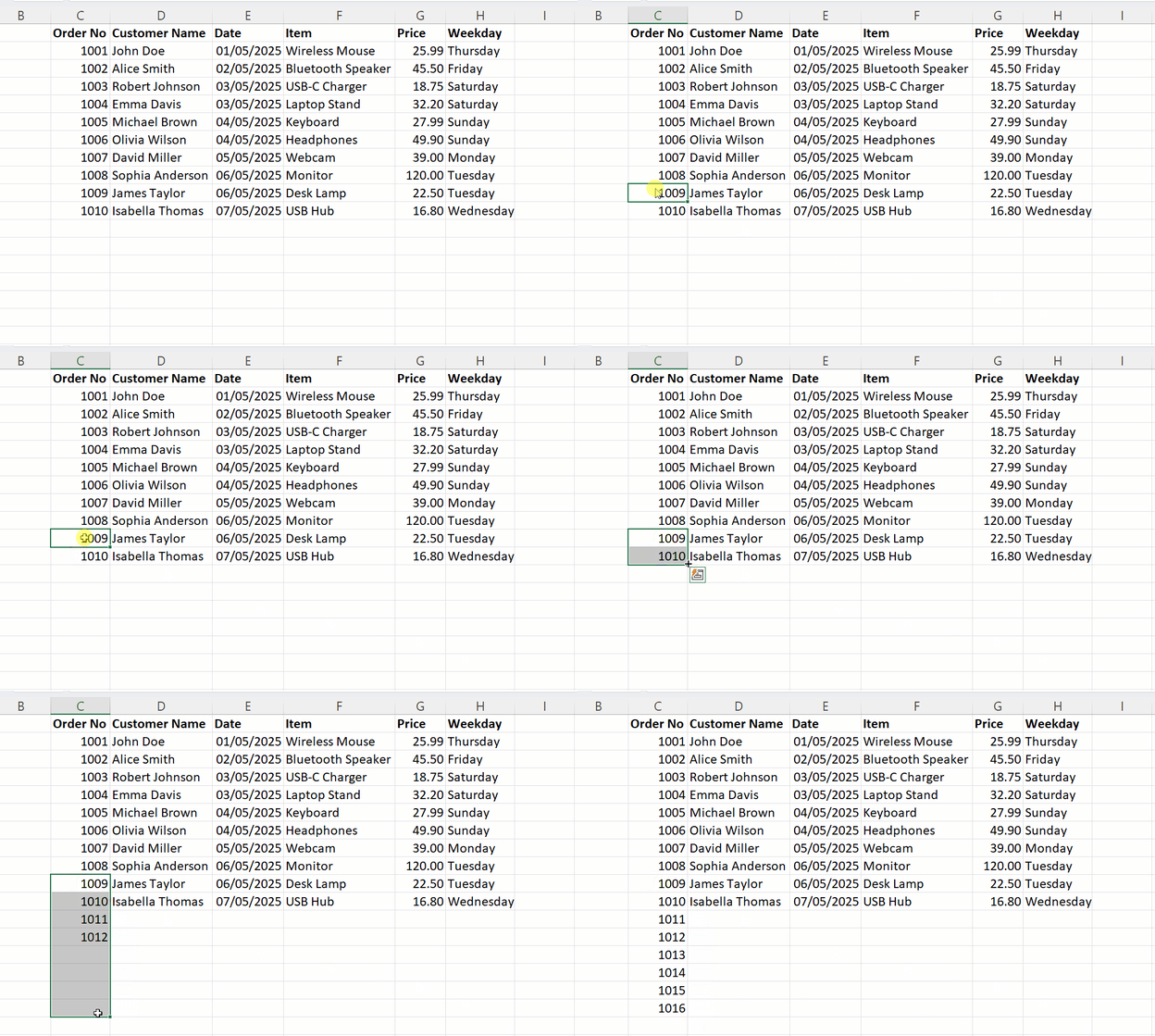
Anda juga dapat mengklik ganda Fill Handle alih-alih menyeret. Ini adalah cara cepat untuk mengisi otomatis ke bawah sebuah kolom, terutama saat Excel mendeteksi data di kolom yang berdekatan dan melanjutkan isian hingga akhir rentang data tersebut.
Kapan Menggunakan Fill Handle
Fill Handle bukan hanya untuk menyalin sel; alat ini juga cukup cerdas untuk mendeteksi pola dan melanjutkannya secara otomatis. Berikut beberapa contoh umum penggunaan Fill Handle.
AutoFill angka
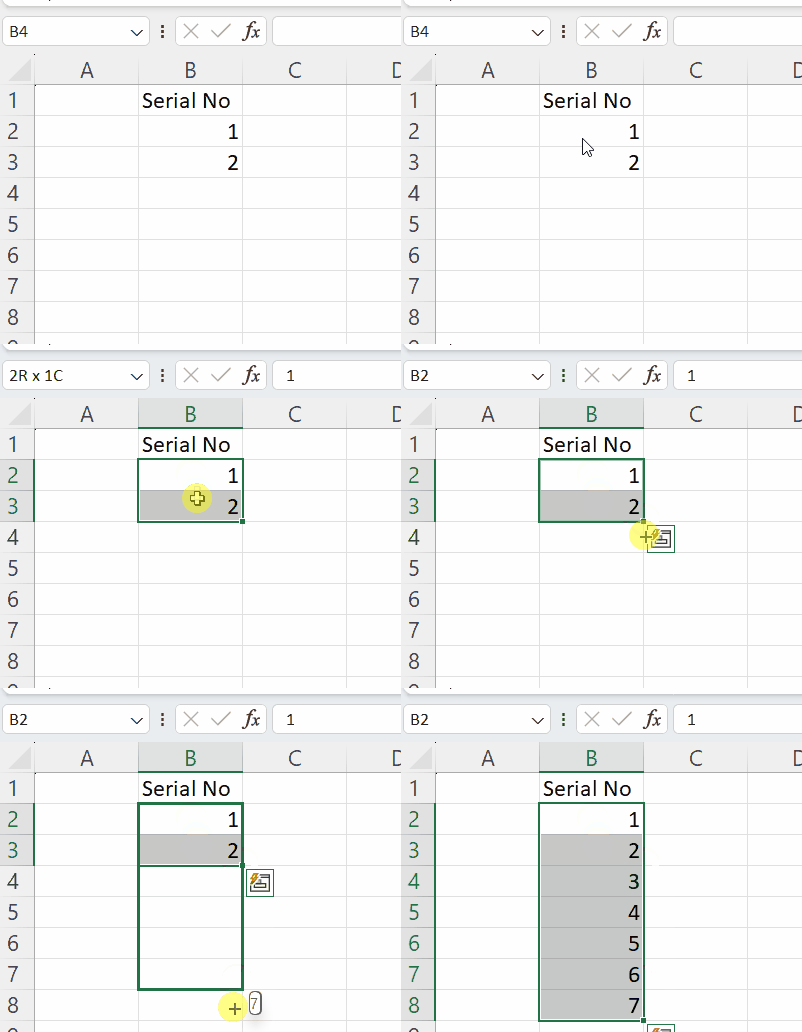
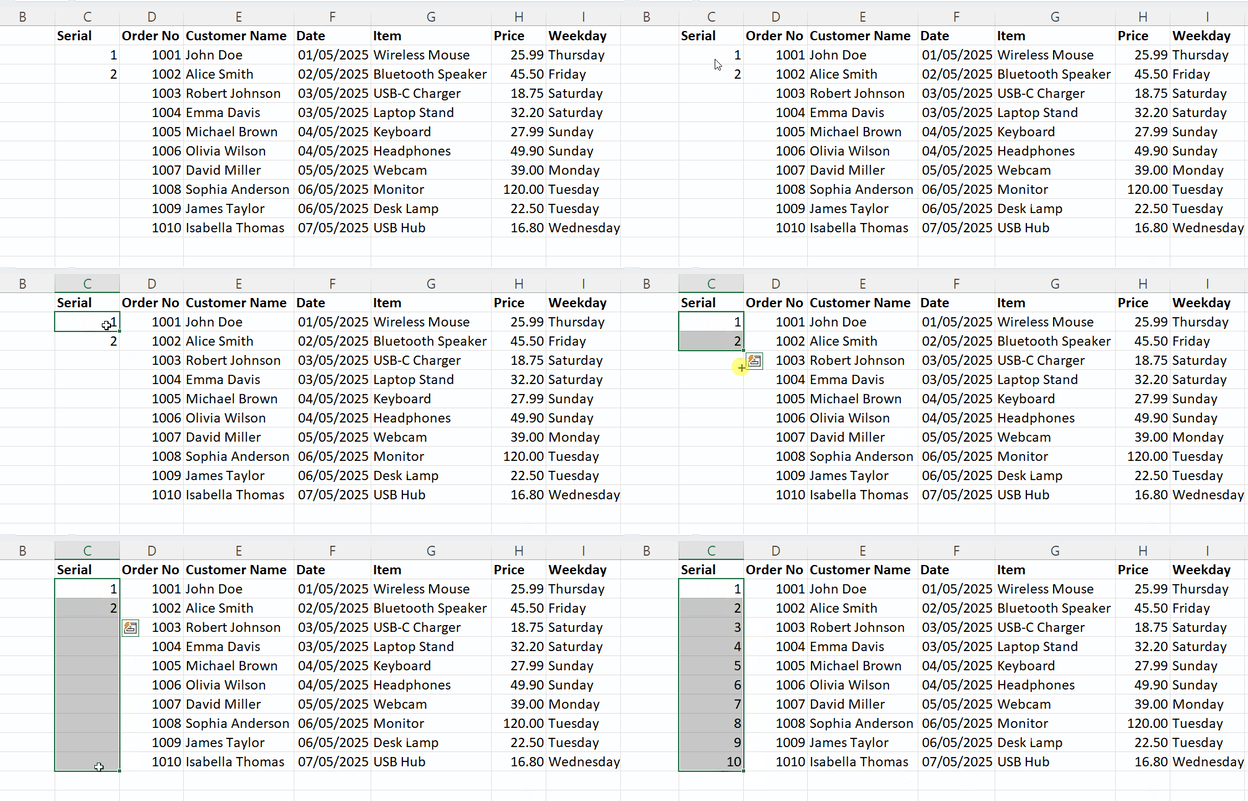
Fill Handle Excel dapat dengan cepat memperluas pola numerik. Misalnya, jika Anda memasukkan 1 di sel A1 dan 2 di sel A2, pilih kedua sel, lalu seret Fill Handle ke bawah, Excel akan melanjutkan urutan: 3, 4, 5, dan seterusnya. Ini berfungsi untuk pola apa pun, seperti 10, 20, 30 untuk kelipatan sepuluh.
AutoFill tanggal
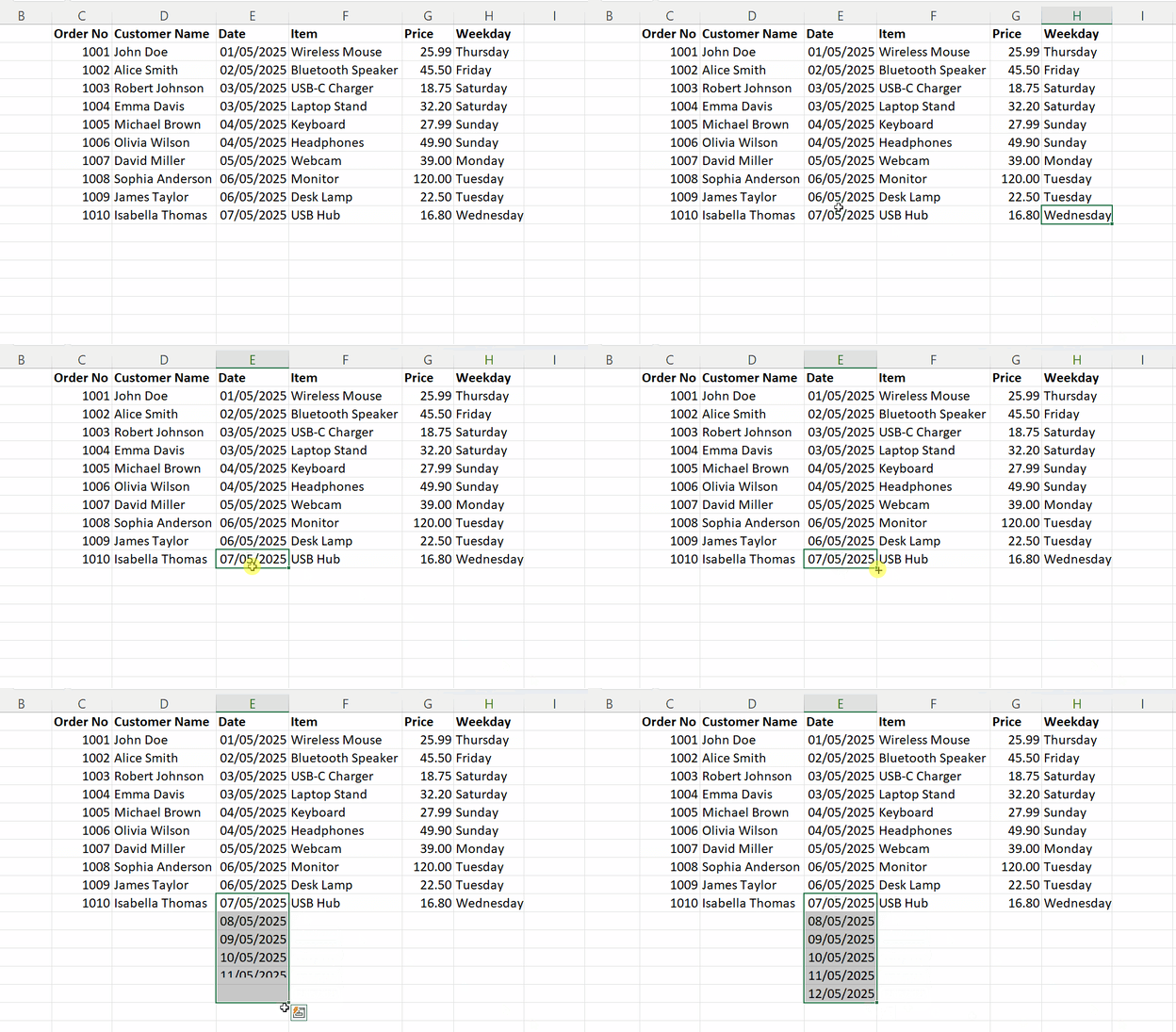
Anda juga dapat menggunakan Fill Handle untuk membuat rangkaian tanggal. Misalnya, jika Anda memasukkan 01/05/2025 di sel A2. Seret Fill Handle ke bawah untuk melanjutkan urutan. Excel secara otomatis menambah tanggal satu hari. Anda juga dapat memformatnya untuk menampilkan bulan atau tahun, atau menyesuaikan cara pengisian tanggal.
AutoFill hari kerja
Untuk mengisi daftar dengan nama hari kerja, ketik “Monday” di sebuah sel, lalu seret Fill Handle. Excel akan melanjutkan dengan “Tuesday,” “Wednesday,” dan seterusnya, kembali ke “Monday” setelah “Sunday” jika Anda terus menyeret.
Memahami Opsi AutoFill
Setelah menyeret Fill Handle, Excel menampilkan pop-up kecil bernama AutoFill Options yang muncul tepat di bawah pilihan yang diisi. Menu ini memberi Anda lebih banyak kendali atas cara data diisi, tergantung pada jenis data yang Anda gunakan. Perlu dicatat bahwa untuk Excel 2021 dan versi sebelumnya, Anda mungkin perlu menyeret dengan klik kanan untuk menampilkan AutoFill Options.
Mari kita lihat contoh-contoh berikut:
Untuk angka
Saat bekerja dengan nilai numerik, berikut adalah opsi AutoFill yang paling umum:
- Copy cells: Opsi ini menduplikasi angka asli di seluruh rentang yang dipilih. Gunakan saat Anda ingin setiap sel menampilkan nilai yang sama.
- Fill series: Melanjutkan urutan numerik berdasarkan pola seperti 1, 2 → 3, 4…. Opsi ini berguna untuk nomor seri atau daftar berurutan.
- Fill formatting only: Opsi ini menerapkan pemformatan sel (seperti warna, batas, dan font) tanpa menyalin nilainya. Berguna untuk menata rentang sambil membiarkan sel tetap kosong atau diisi manual nanti.
- Fill without formatting: Opsi ini menyalin nilai atau seri tetapi melewati pemformatan asli. Berguna saat Anda menginginkan data bersih tanpa membawa gaya.
- Flash Fill (Excel 2013+): Opsi ini mendeteksi pola di kolom yang berdekatan dan mengisi otomatis berdasarkan logika tersebut. Misalnya, mengekstrak nama depan dari nama lengkap. Opsi ini ideal untuk tugas transformasi data yang cepat.
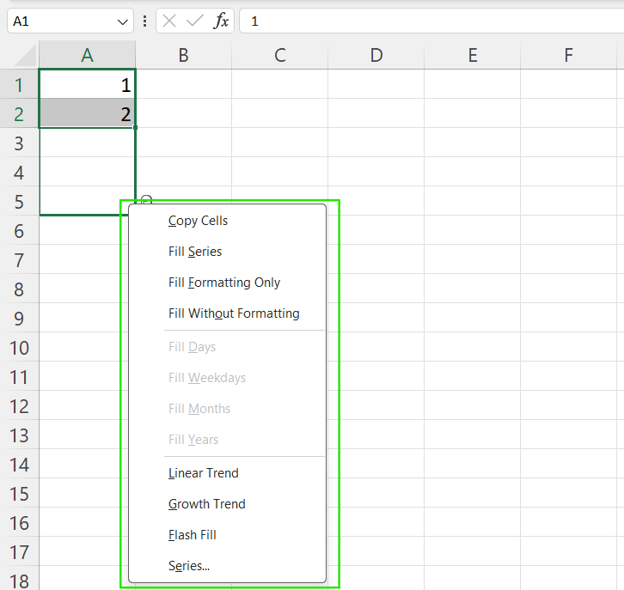
Opsi AutoFill Excel untuk angka. Gambar oleh Penulis.
Untuk tanggal
Saat Anda menyeret tanggal menggunakan Fill Handle, Excel menyediakan opsi yang disesuaikan dengan pola kronologis:
- Fill Days: Menambah satu hari kalender, seperti 1 Mei → 2 Mei, 3 Mei, dan seterusnya. Gunakan opsi ini untuk lini masa atau daftar tugas harian.
- Fill Weekdays: Hanya mengisi Senin hingga Jumat, melewati akhir pekan, sehingga cocok untuk jadwal kerja atau kalender bisnis.
- Fill Months: Menambah tanggal satu bulan, seperti 1 Mei → 1 Juni, 1 Juli, dan seterusnya. Opsi ini berguna untuk laporan atau tenggat bulanan.
- Fill Years: Menambah tahun sambil mempertahankan bulan dan hari yang sama, misalnya 1 Mei 2024 → 1 Mei 2025, dan seterusnya. Gunakan opsi ini untuk proyeksi tahunan atau peringatan.
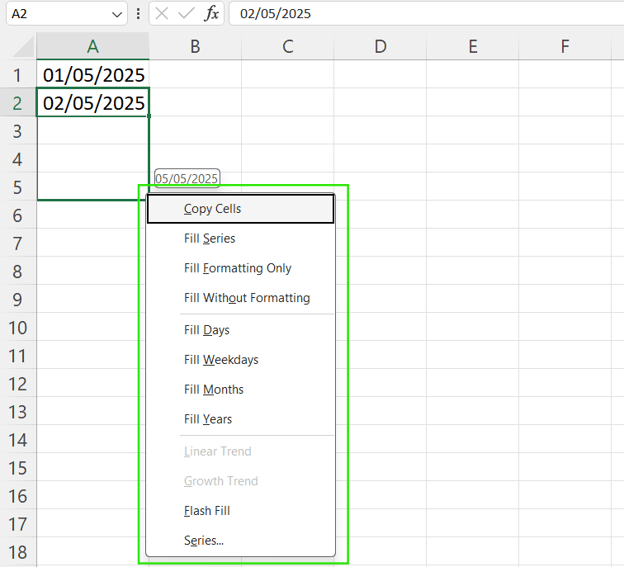
Opsi AutoFill Excel untuk tanggal. Gambar oleh Penulis.
Untuk hari kerja
Saat mengisi sel dengan nama hari seperti "Monday", Anda akan melihat opsi yang mirip dengan entri teks:
- Fill Series: Opsi ini melanjutkan urutan, misalnya Monday → Tuesday, Wednesday, dan seterusnya. Gunakan saat Anda memerlukan tampilan minggu penuh atau mengulang nama hari.
- Copy Cells: Opsi ini mengulangi nama hari yang sama, seperti semua sel diisi dengan “Monday.” Berguna saat menduplikasi label statis di seluruh jadwal.
- Flash Fill: Mengenali pola pada data di dekatnya untuk melengkapi atau mengubah teks secara otomatis. Membantu saat menggabungkan atau memisahkan label hari dari kolom teks lain.
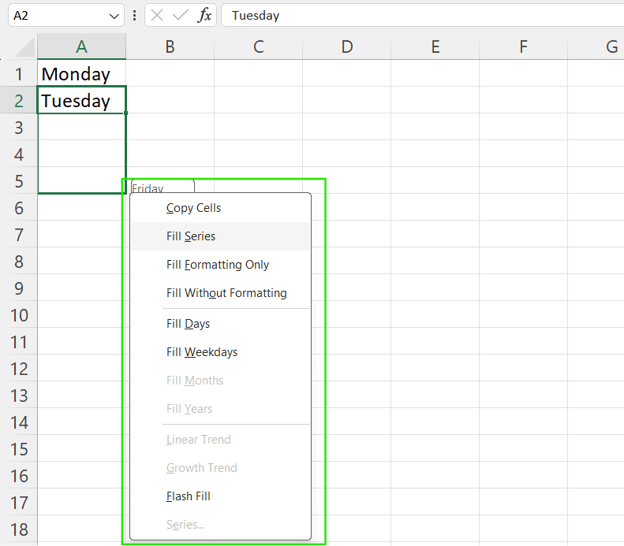
Opsi AutoFill Excel untuk hari kerja. Gambar oleh Penulis.
Pintasan Keyboard untuk Excel Fill Handle
Excel juga menyediakan beberapa pintasan keyboard dan alternatif menu. Pintasan berikut berguna saat bekerja dengan dataset besar atau saat Anda tidak ingin menggunakan mouse.
- Ctrl + D: Isi ke bawah dan salin konten serta pemformatan dari sel di atas ke sel yang dipilih di bawah. Metode ini digunakan untuk mengulang rumus atau nilai ke bawah kolom.
- Ctrl + R: Isi ke kanan, menyalin konten dan pemformatan dari sel di kiri ke sel yang dipilih di kanan. Ini membantu untuk memperluas pola di seluruh baris.
- Alt + I + E + S + Enter: Akses menu Paste Special → Fill Series . Ini membuka dialog lengkap Fill Series, memberi Anda kontrol detail atas cara angka atau tanggal diisi.
- Opsi pita Excel: Home → Fill → Series/Down/Right. Gunakan pita untuk mengakses berbagai opsi isian dengan mouse atau dengan menekan Alt untuk mengaktifkan pintasan pita.
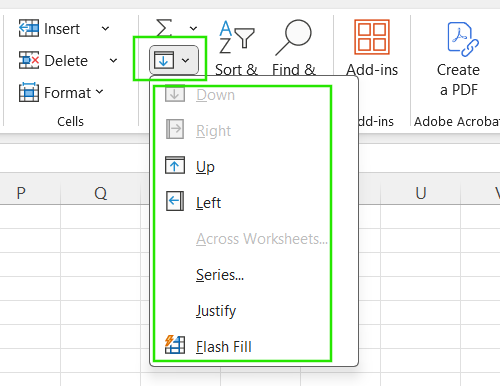
Opsi Fill di pita Excel. Gambar oleh Penulis.
Saat Fill Handle Tidak Berfungsi
Terkadang, Fill Handle tampak tidak responsif atau tidak berperilaku seperti yang diharapkan. Ini bisa terjadi karena pengaturan Excel yang menonaktifkan fungsinya atau memengaruhi cara data dihitung. Berikut cara menelusuri dan memperbaiki masalah umum.
Cara mengaktifkan Fill Handle
Jika Fill Handle tidak muncul saat Anda memilih sel, mungkin fitur ini dimatikan di pengaturan Anda. Untuk mengaktifkannya:
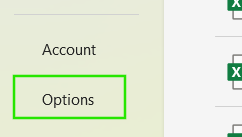
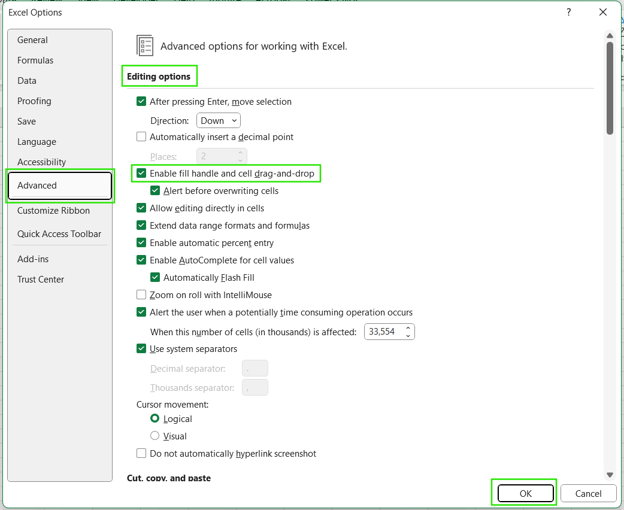
- Pilih tab Advanced.
- Di bagian Editing options, pastikan Enable fill handle and cell drag-and-drop dicentang.
- Klik OK untuk menerapkan perubahan.
Periksa pengaturan perhitungan
Jika Anda menyeret rumus dengan Fill Handle tetapi rumus tidak diperbarui atau dihitung dengan benar, masalahnya bisa jadi pada mode perhitungan Excel. Untuk mengatasinya:
- Buka File → Options.
- Pilih tab Formulas.
- Di bawah Calculation options, pastikan disetel ke Automatic.
- Klik OK untuk menerapkan.
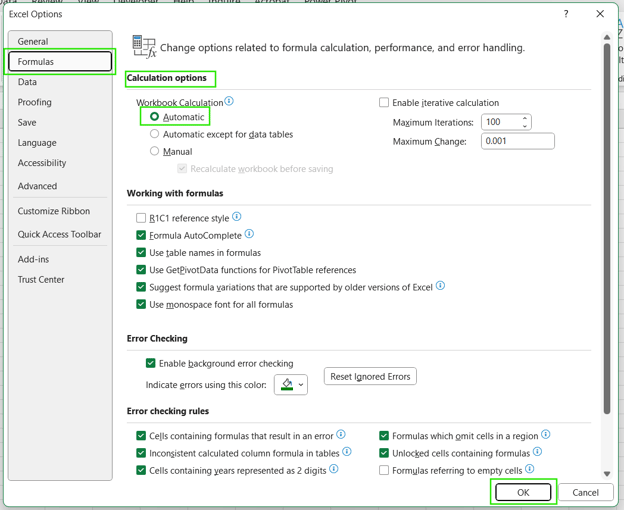
Saat Excel berada dalam mode Manual, rumus tidak akan dihitung ulang secara otomatis, sehingga tampak seolah-olah Fill Handle tidak berfungsi, padahal sebenarnya berfungsi. Mengaturnya ke Automatic memastikan rumus diperbarui secara real-time saat Anda menggunakan Fill Handle.
Tips dan Trik Lanjutan
Setelah Anda menguasai dasar-dasarnya, Fill Handle menjadi semakin bertenaga saat dipadukan dengan rumus, referensi, dan alat pengenalan pola. Berikut beberapa tips lanjutan untuk membantu Anda bekerja lebih cerdas di Excel.
-
Menggunakan Fill Handle dengan rumus: Saat Anda menyeret Fill Handle untuk menyalin rumus, Excel secara otomatis menyesuaikan referensi relatif. Misalnya, menyeret =A1+B1 ke bawah akan mengubahnya menjadi =A2+B2, =A3+B3, dan seterusnya.
-
Memperbaiki referensi dengan referensi absolut dan campuran: Untuk menjaga bagian rumus tetap konstan saat mengisi, gunakan absolute references dengan $. Misalnya, $A$2 mengunci baris dan kolom, A$2 mengunci baris, dan $A2 mengunci kolom.
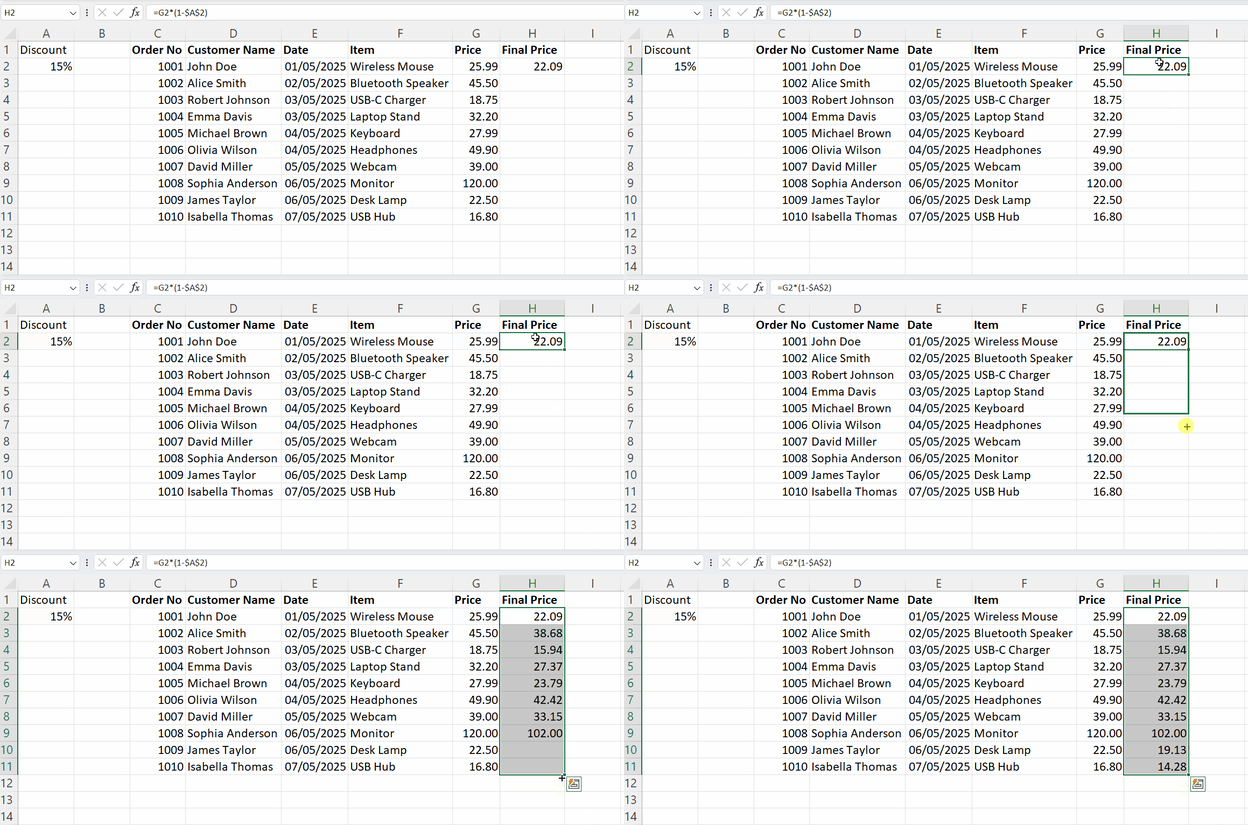
- Menggunakan Fill Handle untuk urutan kustom: Jika Anda sering mengisi urutan yang sama, seperti "Beginner," "Intermediate," atau "Advanced," Anda dapat membuat daftar kustom sehingga saat mengetik item pertama dan menyeret Fill Handle, Excel akan berputar melalui urutan kustom Anda.
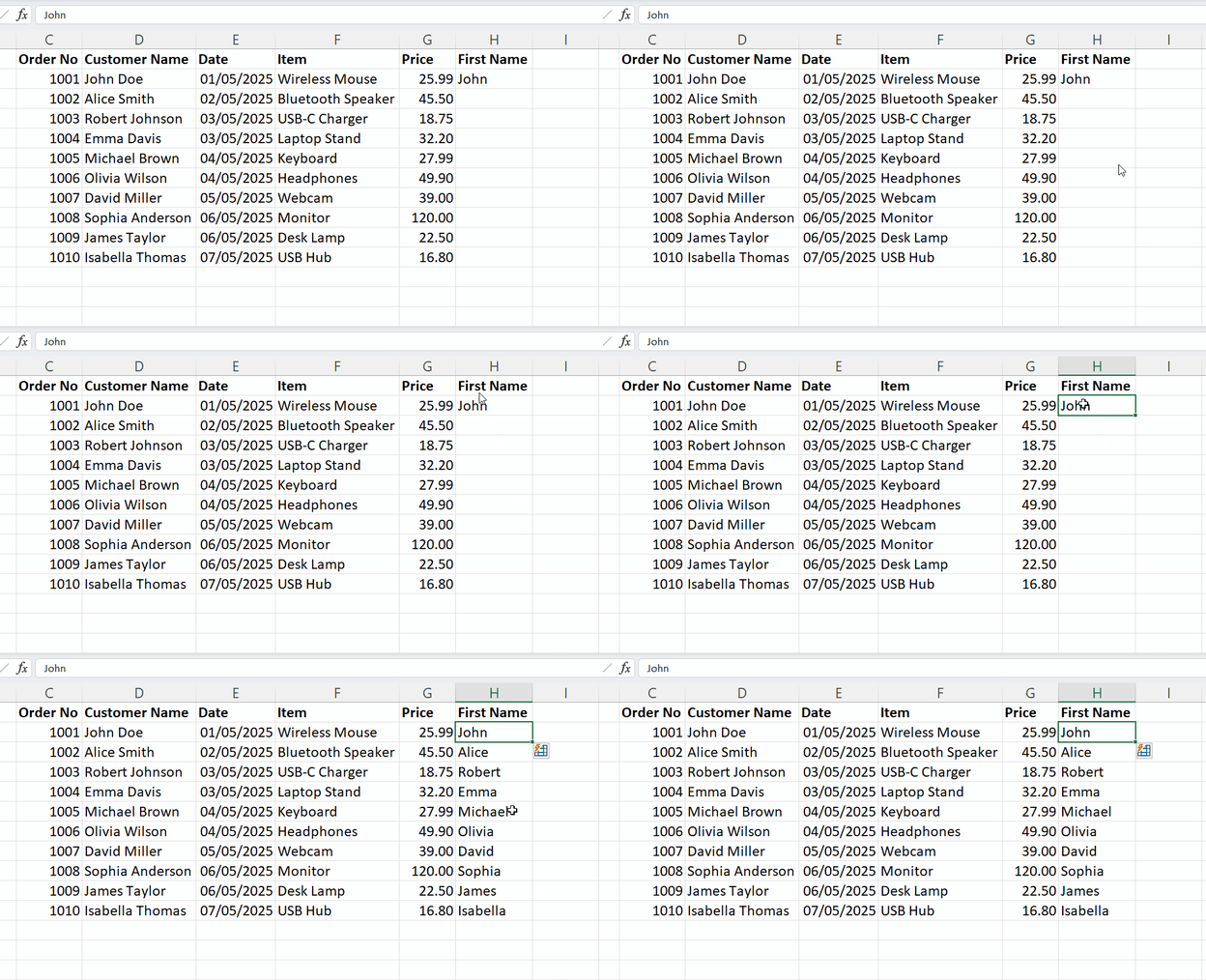
- Memanfaatkan Flash Fill: Flash Fill mendeteksi pola dari sel yang berdekatan dan melengkapi entri data secara otomatis, seperti memisahkan nama atau memformat angka, sehingga tugas berulang menjadi jauh lebih cepat. Cukup mulai ketik polanya dan tekan Ctrl+E untuk mengaktifkan Flash Fill.
Kesalahan Umum dan Cara Menghindarinya
Walaupun Fill Handle adalah alat yang kuat, mudah terjadi kesalahan kecil yang menyebabkan data tidak akurat atau masalah pemformatan. Berikut beberapa jebakan umum dan cara menghindarinya.
-
Menyeret melampaui rentang yang diperlukan: Tanpa sengaja menyeret Fill Handle terlalu jauh dapat menimpa data penting atau mengisi lebih banyak sel dari yang dimaksudkan. Untuk memperbaikinya, tekan Ctrl+Z segera untuk membatalkan tindakan dan coba lagi dengan pilihan yang lebih presisi.
-
Lupa mengunci referensi sel: Tidak menggunakan $ untuk mengunci referensi sel menyebabkan rumus salah saat diisi ke seluruh baris atau kolom. Untuk mengatasinya, gunakan $ untuk membuat referensi absolut atau campuran dan selalu periksa beberapa sel yang telah diisi untuk memastikan rumusnya benar.
-
Pemformatan atau pola yang tidak diharapkan: Menyeret Fill Handle menyalin pemformatan yang tidak diinginkan, seperti batas, warna latar, atau gaya angka. Untuk mengatasinya, gunakan menu AutoFill Options yang muncul setelah menyeret. Pilih Fill Without Formatting untuk mempertahankan hanya nilai atau rumusnya.
Kesimpulan
Semoga kini Anda semakin menghargai Fill Handle di Excel. Fitur ini sangat menghemat waktu, dan lebih canggih daripada yang Anda kira: alat ini mengenali serta memperluas pola dan menyesuaikan dengan rumus.
Sebagai langkah berikutnya, saya merekomendasikan kursus Data Analysis in Excel kami untuk mempelajari cara menghasilkan insight. Saya juga merekomendasikan Excel Fundamentals skill track kami untuk mempelajari lebih lanjut fungsi-fungsi Excel yang bermanfaat, termasuk alat seperti Flash Fill, Power Query, dan Conditional Formatting. Kursus Advanced Excel Functions kami sangat cocok untuk mengeksplorasi referensi dan lookup tingkat lanjut guna membuka seluruh potensi data Anda.
%22%3E%3Cpath%20d%3D%22m-369%200h408v79h-408z%22%20fill%3D%22%237933ff%22%2F%3E%3Cpath%20d%3D%22m-148%200h306v45h-306z%22%20fill%3D%22%23974dff%22%2F%3E%3C%2Fg%3E%3C%2Fsvg%3E)
%22%2F%3E%3C%2FclipPath%3E%3Cg%20clip-path%3D%22url(%23a)%22%3E%3Cpath%20d%3D%22m76%200h484v36h-484z%22%20fill%3D%22%23974dff%22%2F%3E%3Cpath%20d%3D%22m0%200h384v24h-384z%22%20fill%3D%22%2306bdfc%22%20transform%3D%22matrix(1%200%200%20-1%200%2060)%22%2F%3E%3C%2Fg%3E%3C%2Fsvg%3E)

%22%3E%0A%20%20%20%20%20%20%20%20%3Crect%20fill%3D%22%23EFEBE4%22%20height%3D%22180%22%20width%3D%22336%22%20%2F%3E%0A%20%20%20%20%20%20%20%20%3Crect%0A%20%20%20%20%20%20%20%20%20%20fill%3D%22%23DD3400%22%0A%20%20%20%20%20%20%20%20%20%20height%3D%22106.6%22%0A%20%20%20%20%20%20%20%20%20%20transform%3D%22rotate(-30%20-208.588%20220.18)%22%0A%20%20%20%20%20%20%20%20%20%20width%3D%22456.125%22%0A%20%20%20%20%20%20%20%20%20%20x%3D%22-208.588%22%0A%20%20%20%20%20%20%20%20%20%20y%3D%22220.18%22%0A%20%20%20%20%20%20%20%20%2F%3E%0A%20%20%20%20%20%20%20%20%3Crect%0A%20%20%20%20%20%20%20%20%20%20fill%3D%22%23FFEC3C%22%0A%20%20%20%20%20%20%20%20%20%20height%3D%2235.875%22%0A%20%20%20%20%20%20%20%20%20%20transform%3D%22rotate(-30%20-208.588%20220.18)%22%0A%20%20%20%20%20%20%20%20%20%20width%3D%22347.576%22%0A%20%20%20%20%20%20%20%20%20%20x%3D%22-208.588%22%0A%20%20%20%20%20%20%20%20%20%20y%3D%22220.18%22%0A%20%20%20%20%20%20%20%20%2F%3E%0A%20%20%20%20%20%20%20%20%3Crect%0A%20%20%20%20%20%20%20%20%20%20fill%3D%22%23FF931E%22%0A%20%20%20%20%20%20%20%20%20%20height%3D%2235.875%22%0A%20%20%20%20%20%20%20%20%20%20transform%3D%22rotate(-30%20-226.525%20189.111)%22%0A%20%20%20%20%20%20%20%20%20%20width%3D%22347.576%22%0A%20%20%20%20%20%20%20%20%20%20x%3D%22-226.525%22%0A%20%20%20%20%20%20%20%20%20%20y%3D%22189.111%22%0A%20%20%20%20%20%20%20%20%2F%3E%0A%20%20%20%20%20%20%20%20%3Crect%0A%20%20%20%20%20%20%20%20%20%20fill%3D%22%23DD3400%22%0A%20%20%20%20%20%20%20%20%20%20height%3D%22106.6%22%0A%20%20%20%20%20%20%20%20%20%20transform%3D%22rotate(-30%2085.5879%20256.055)%22%0A%20%20%20%20%20%20%20%20%20%20width%3D%22456.125%22%0A%20%20%20%20%20%20%20%20%20%20x%3D%2285.5879%22%0A%20%20%20%20%20%20%20%20%20%20y%3D%22256.055%22%0A%20%20%20%20%20%20%20%20%2F%3E%0A%20%20%20%20%20%20%20%20%3Crect%0A%20%20%20%20%20%20%20%20%20%20fill%3D%22%23FFEC3C%22%0A%20%20%20%20%20%20%20%20%20%20height%3D%2235.875%22%0A%20%20%20%20%20%20%20%20%20%20transform%3D%22rotate(-30%2085.5879%20256.055)%22%0A%20%20%20%20%20%20%20%20%20%20width%3D%22184.5%22%0A%20%20%20%20%20%20%20%20%20%20x%3D%2285.5879%22%0A%20%20%20%20%20%20%20%20%20%20y%3D%22256.055%22%0A%20%20%20%20%20%20%20%20%2F%3E%0A%20%20%20%20%20%20%20%20%3Crect%0A%20%20%20%20%20%20%20%20%20%20fill%3D%22%23FF931E%22%0A%20%20%20%20%20%20%20%20%20%20height%3D%2235.875%22%0A%20%20%20%20%20%20%20%20%20%20transform%3D%22rotate(-30%20227.432%20132.736)%22%0A%20%20%20%20%20%20%20%20%20%20width%3D%22271.625%22%0A%20%20%20%20%20%20%20%20%20%20x%3D%22227.432%22%0A%20%20%20%20%20%20%20%20%20%20y%3D%22132.736%22%0A%20%20%20%20%20%20%20%20%2F%3E%0A%20%20%20%20%20%20%3C%2Fg%3E%0A%20%20%20%20%20%20%3Cdefs%3E%0A%20%20%20%20%20%20%20%20%3CclipPath%20id%3D%22clip%22%3E%0A%20%20%20%20%20%20%20%20%20%20%3Crect%20fill%3D%22white%22%20height%3D%22180%22%20width%3D%22336%22%20%2F%3E%0A%20%20%20%20%20%20%20%20%3C%2FclipPath%3E%0A%20%20%20%20%20%20%3C%2Fdefs%3E%0A%20%20%20%20%3C%2Fsvg%3E)

%22%3E%0A%20%20%20%20%20%20%20%20%3Crect%20fill%3D%22%23EFEBE4%22%20height%3D%22180%22%20width%3D%22336%22%20%2F%3E%0A%20%20%20%20%20%20%20%20%3Crect%0A%20%20%20%20%20%20%20%20%20%20fill%3D%22%23FF931E%22%0A%20%20%20%20%20%20%20%20%20%20height%3D%22106.6%22%0A%20%20%20%20%20%20%20%20%20%20transform%3D%22rotate(-30%20-208.588%20220.18)%22%0A%20%20%20%20%20%20%20%20%20%20width%3D%22456.125%22%0A%20%20%20%20%20%20%20%20%20%20x%3D%22-208.588%22%0A%20%20%20%20%20%20%20%20%20%20y%3D%22220.18%22%0A%20%20%20%20%20%20%20%20%2F%3E%0A%20%20%20%20%20%20%20%20%3Crect%0A%20%20%20%20%20%20%20%20%20%20fill%3D%22%23F7F3EB%22%0A%20%20%20%20%20%20%20%20%20%20height%3D%2235.875%22%0A%20%20%20%20%20%20%20%20%20%20transform%3D%22rotate(-30%20-208.588%20220.18)%22%0A%20%20%20%20%20%20%20%20%20%20width%3D%22347.576%22%0A%20%20%20%20%20%20%20%20%20%20x%3D%22-208.588%22%0A%20%20%20%20%20%20%20%20%20%20y%3D%22220.18%22%0A%20%20%20%20%20%20%20%20%2F%3E%0A%20%20%20%20%20%20%20%20%3Crect%0A%20%20%20%20%20%20%20%20%20%20fill%3D%22%23000820%22%0A%20%20%20%20%20%20%20%20%20%20height%3D%2235.875%22%0A%20%20%20%20%20%20%20%20%20%20transform%3D%22rotate(-30%20-226.525%20189.111)%22%0A%20%20%20%20%20%20%20%20%20%20width%3D%22347.576%22%0A%20%20%20%20%20%20%20%20%20%20x%3D%22-226.525%22%0A%20%20%20%20%20%20%20%20%20%20y%3D%22189.111%22%0A%20%20%20%20%20%20%20%20%2F%3E%0A%20%20%20%20%20%20%20%20%3Crect%0A%20%20%20%20%20%20%20%20%20%20fill%3D%22%23000820%22%0A%20%20%20%20%20%20%20%20%20%20height%3D%22106.6%22%0A%20%20%20%20%20%20%20%20%20%20transform%3D%22rotate(-30%2085.5879%20256.055)%22%0A%20%20%20%20%20%20%20%20%20%20width%3D%22456.125%22%0A%20%20%20%20%20%20%20%20%20%20x%3D%2285.5879%22%0A%20%20%20%20%20%20%20%20%20%20y%3D%22256.055%22%0A%20%20%20%20%20%20%20%20%2F%3E%0A%20%20%20%20%20%20%20%20%3Crect%0A%20%20%20%20%20%20%20%20%20%20fill%3D%22%23D87300%22%0A%20%20%20%20%20%20%20%20%20%20height%3D%2235.875%22%0A%20%20%20%20%20%20%20%20%20%20transform%3D%22rotate(-30%2085.5879%20256.055)%22%0A%20%20%20%20%20%20%20%20%20%20width%3D%22184.5%22%0A%20%20%20%20%20%20%20%20%20%20x%3D%2285.5879%22%0A%20%20%20%20%20%20%20%20%20%20y%3D%22256.055%22%0A%20%20%20%20%20%20%20%20%2F%3E%0A%20%20%20%20%20%20%20%20%3Crect%0A%20%20%20%20%20%20%20%20%20%20fill%3D%22%23FF931E%22%0A%20%20%20%20%20%20%20%20%20%20height%3D%2235.875%22%0A%20%20%20%20%20%20%20%20%20%20transform%3D%22rotate(-30%20227.432%20132.736)%22%0A%20%20%20%20%20%20%20%20%20%20width%3D%22271.625%22%0A%20%20%20%20%20%20%20%20%20%20x%3D%22227.432%22%0A%20%20%20%20%20%20%20%20%20%20y%3D%22132.736%22%0A%20%20%20%20%20%20%20%20%2F%3E%0A%20%20%20%20%20%20%3C%2Fg%3E%0A%20%20%20%20%20%20%3Cdefs%3E%0A%20%20%20%20%20%20%20%20%3CclipPath%20id%3D%22clip%22%3E%0A%20%20%20%20%20%20%20%20%20%20%3Crect%20fill%3D%22white%22%20height%3D%22180%22%20width%3D%22336%22%20%2F%3E%0A%20%20%20%20%20%20%20%20%3C%2FclipPath%3E%0A%20%20%20%20%20%20%3C%2Fdefs%3E%0A%20%20%20%20%3C%2Fsvg%3E)

%22%3E%0A%20%20%20%20%20%20%20%20%3Crect%20fill%3D%22%2305192D%22%20height%3D%22180%22%20width%3D%22336%22%20%2F%3E%0A%20%20%20%20%20%20%20%20%3Crect%0A%20%20%20%20%20%20%20%20%20%20fill%3D%22%23B08EFF%22%0A%20%20%20%20%20%20%20%20%20%20height%3D%22106.6%22%0A%20%20%20%20%20%20%20%20%20%20transform%3D%22rotate(-30%20-208.588%20220.18)%22%0A%20%20%20%20%20%20%20%20%20%20width%3D%22456.125%22%0A%20%20%20%20%20%20%20%20%20%20x%3D%22-208.588%22%0A%20%20%20%20%20%20%20%20%20%20y%3D%22220.18%22%0A%20%20%20%20%20%20%20%20%2F%3E%0A%20%20%20%20%20%20%20%20%3Crect%0A%20%20%20%20%20%20%20%20%20%20fill%3D%22%237933FF%22%0A%20%20%20%20%20%20%20%20%20%20height%3D%2235.875%22%0A%20%20%20%20%20%20%20%20%20%20transform%3D%22rotate(-30%20-208.588%20220.18)%22%0A%20%20%20%20%20%20%20%20%20%20width%3D%22347.576%22%0A%20%20%20%20%20%20%20%20%20%20x%3D%22-208.588%22%0A%20%20%20%20%20%20%20%20%20%20y%3D%22220.18%22%0A%20%20%20%20%20%20%20%20%2F%3E%0A%20%20%20%20%20%20%20%20%3Crect%0A%20%20%20%20%20%20%20%20%20%20fill%3D%22%2372E5FE%22%0A%20%20%20%20%20%20%20%20%20%20height%3D%2235.875%22%0A%20%20%20%20%20%20%20%20%20%20transform%3D%22rotate(-30%20-226.525%20189.111)%22%0A%20%20%20%20%20%20%20%20%20%20width%3D%22347.576%22%0A%20%20%20%20%20%20%20%20%20%20x%3D%22-226.525%22%0A%20%20%20%20%20%20%20%20%20%20y%3D%22189.111%22%0A%20%20%20%20%20%20%20%20%2F%3E%0A%20%20%20%20%20%20%20%20%3Crect%0A%20%20%20%20%20%20%20%20%20%20fill%3D%22%235EB1FF%22%0A%20%20%20%20%20%20%20%20%20%20height%3D%22106.6%22%0A%20%20%20%20%20%20%20%20%20%20transform%3D%22rotate(-30%2085.5879%20256.055)%22%0A%20%20%20%20%20%20%20%20%20%20width%3D%22456.125%22%0A%20%20%20%20%20%20%20%20%20%20x%3D%2285.5879%22%0A%20%20%20%20%20%20%20%20%20%20y%3D%22256.055%22%0A%20%20%20%20%20%20%20%20%2F%3E%0A%20%20%20%20%20%20%20%20%3Crect%0A%20%20%20%20%20%20%20%20%20%20fill%3D%22%23B08EFF%22%0A%20%20%20%20%20%20%20%20%20%20height%3D%2235.875%22%0A%20%20%20%20%20%20%20%20%20%20transform%3D%22rotate(-30%2085.5879%20256.055)%22%0A%20%20%20%20%20%20%20%20%20%20width%3D%22184.5%22%0A%20%20%20%20%20%20%20%20%20%20x%3D%2285.5879%22%0A%20%20%20%20%20%20%20%20%20%20y%3D%22256.055%22%0A%20%20%20%20%20%20%20%20%2F%3E%0A%20%20%20%20%20%20%20%20%3Crect%0A%20%20%20%20%20%20%20%20%20%20fill%3D%22%2372E5FE%22%0A%20%20%20%20%20%20%20%20%20%20height%3D%2235.875%22%0A%20%20%20%20%20%20%20%20%20%20transform%3D%22rotate(-30%20227.432%20132.736)%22%0A%20%20%20%20%20%20%20%20%20%20width%3D%22271.625%22%0A%20%20%20%20%20%20%20%20%20%20x%3D%22227.432%22%0A%20%20%20%20%20%20%20%20%20%20y%3D%22132.736%22%0A%20%20%20%20%20%20%20%20%2F%3E%0A%20%20%20%20%20%20%3C%2Fg%3E%0A%20%20%20%20%20%20%3Cdefs%3E%0A%20%20%20%20%20%20%20%20%3CclipPath%20id%3D%22clip%22%3E%0A%20%20%20%20%20%20%20%20%20%20%3Crect%20fill%3D%22white%22%20height%3D%22180%22%20width%3D%22336%22%20%2F%3E%0A%20%20%20%20%20%20%20%20%3C%2FclipPath%3E%0A%20%20%20%20%20%20%3C%2Fdefs%3E%0A%20%20%20%20%3C%2Fsvg%3E)



Di Excel, Fill Handle adalah kotak kecil yang muncul di sudut kanan bawah sel atau rentang sel yang dipilih. Meski mudah terlewat, alat mungil ini benar-benar dapat membantu Anda menghemat waktu dan mengurangi pekerjaan. Hanya dengan klik dan seret, Fill Handle dapat secara otomatis menyalin nilai, memperpanjang urutan angka atau tanggal, dan mereplikasi rumus di seluruh baris atau kolom.
Panduan ini akan membantu Anda mengenali, menggunakan, dan menguasai Fill Handle, sehingga Anda dapat bekerja lebih cepat dan lebih cerdas di Excel. Jika Anda baru mulai belajar Excel, kursus Introduction to Excel kami membahas keterampilan dasar seperti menavigasi antarmuka, memahami format data, dan bekerja dengan fungsi-fungsi dasar.
Apa Itu Fill Handle di Excel?
Fill Handle di Excel adalah kotak hitam kecil yang terletak di sudut kanan bawah sel aktif atau rentang yang dipilih. Saat Anda mengarahkan kursor ke kotak ini, penunjuk berubah menjadi tanda tambah hitam (+), menandakan bahwa Fill Handle aktif dan siap digunakan.
Alat ini terkait erat dengan fitur AutoFill di Excel, yang memungkinkan Anda dengan cepat menyalin nilai, memperluas urutan, atau menduplikasi rumus di sel yang berdekatan dengan mengklik dan menyeret Fill Handle ke arah mana pun.
Cara Menggunakan Fill Handle
Menggunakan Fill Handle di Excel itu mudah dan dapat menghemat banyak waktu. Ikuti langkah-langkah sederhana ini untuk memulai:
Anda juga dapat mengklik ganda Fill Handle alih-alih menyeret. Ini adalah cara cepat untuk mengisi otomatis ke bawah sebuah kolom, terutama saat Excel mendeteksi data di kolom yang berdekatan dan melanjutkan isian hingga akhir rentang data tersebut.
Kapan Menggunakan Fill Handle
Fill Handle bukan hanya untuk menyalin sel; alat ini juga cukup cerdas untuk mendeteksi pola dan melanjutkannya secara otomatis. Berikut beberapa contoh umum penggunaan Fill Handle.
AutoFill angka
Fill Handle Excel dapat dengan cepat memperluas pola numerik. Misalnya, jika Anda memasukkan
1di sel A1 dan2di sel A2, pilih kedua sel, lalu seret Fill Handle ke bawah, Excel akan melanjutkan urutan:3,4,5, dan seterusnya. Ini berfungsi untuk pola apa pun, seperti10,20,30untuk kelipatan sepuluh.AutoFill tanggal
Anda juga dapat menggunakan Fill Handle untuk membuat rangkaian tanggal. Misalnya, jika Anda memasukkan
01/05/2025di sel A2. Seret Fill Handle ke bawah untuk melanjutkan urutan. Excel secara otomatis menambah tanggal satu hari. Anda juga dapat memformatnya untuk menampilkan bulan atau tahun, atau menyesuaikan cara pengisian tanggal.AutoFill hari kerja
Untuk mengisi daftar dengan nama hari kerja, ketik “Monday” di sebuah sel, lalu seret Fill Handle. Excel akan melanjutkan dengan “Tuesday,” “Wednesday,” dan seterusnya, kembali ke “Monday” setelah “Sunday” jika Anda terus menyeret.
Memahami Opsi AutoFill
Setelah menyeret Fill Handle, Excel menampilkan pop-up kecil bernama AutoFill Options yang muncul tepat di bawah pilihan yang diisi. Menu ini memberi Anda lebih banyak kendali atas cara data diisi, tergantung pada jenis data yang Anda gunakan. Perlu dicatat bahwa untuk Excel 2021 dan versi sebelumnya, Anda mungkin perlu menyeret dengan klik kanan untuk menampilkan AutoFill Options.
Mari kita lihat contoh-contoh berikut:
Untuk angka
Saat bekerja dengan nilai numerik, berikut adalah opsi AutoFill yang paling umum:
Opsi AutoFill Excel untuk angka. Gambar oleh Penulis.
Untuk tanggal
Saat Anda menyeret tanggal menggunakan Fill Handle, Excel menyediakan opsi yang disesuaikan dengan pola kronologis:
Opsi AutoFill Excel untuk tanggal. Gambar oleh Penulis.
Untuk hari kerja
Saat mengisi sel dengan nama hari seperti "Monday", Anda akan melihat opsi yang mirip dengan entri teks:
Opsi AutoFill Excel untuk hari kerja. Gambar oleh Penulis.
Pintasan Keyboard untuk Excel Fill Handle
Excel juga menyediakan beberapa pintasan keyboard dan alternatif menu. Pintasan berikut berguna saat bekerja dengan dataset besar atau saat Anda tidak ingin menggunakan mouse.
Opsi Fill di pita Excel. Gambar oleh Penulis.
Saat Fill Handle Tidak Berfungsi
Terkadang, Fill Handle tampak tidak responsif atau tidak berperilaku seperti yang diharapkan. Ini bisa terjadi karena pengaturan Excel yang menonaktifkan fungsinya atau memengaruhi cara data dihitung. Berikut cara menelusuri dan memperbaiki masalah umum.
Cara mengaktifkan Fill Handle
Jika Fill Handle tidak muncul saat Anda memilih sel, mungkin fitur ini dimatikan di pengaturan Anda. Untuk mengaktifkannya:
Periksa pengaturan perhitungan
Jika Anda menyeret rumus dengan Fill Handle tetapi rumus tidak diperbarui atau dihitung dengan benar, masalahnya bisa jadi pada mode perhitungan Excel. Untuk mengatasinya:
Saat Excel berada dalam mode Manual, rumus tidak akan dihitung ulang secara otomatis, sehingga tampak seolah-olah Fill Handle tidak berfungsi, padahal sebenarnya berfungsi. Mengaturnya ke Automatic memastikan rumus diperbarui secara real-time saat Anda menggunakan Fill Handle.
Tips dan Trik Lanjutan
Setelah Anda menguasai dasar-dasarnya, Fill Handle menjadi semakin bertenaga saat dipadukan dengan rumus, referensi, dan alat pengenalan pola. Berikut beberapa tips lanjutan untuk membantu Anda bekerja lebih cerdas di Excel.
Menggunakan Fill Handle dengan rumus: Saat Anda menyeret Fill Handle untuk menyalin rumus, Excel secara otomatis menyesuaikan referensi relatif. Misalnya, menyeret
=A1+B1ke bawah akan mengubahnya menjadi=A2+B2,=A3+B3, dan seterusnya.Memperbaiki referensi dengan referensi absolut dan campuran: Untuk menjaga bagian rumus tetap konstan saat mengisi, gunakan absolute references dengan
$. Misalnya,$A$2mengunci baris dan kolom,A$2mengunci baris, dan$A2mengunci kolom.Kesalahan Umum dan Cara Menghindarinya
Walaupun Fill Handle adalah alat yang kuat, mudah terjadi kesalahan kecil yang menyebabkan data tidak akurat atau masalah pemformatan. Berikut beberapa jebakan umum dan cara menghindarinya.
Menyeret melampaui rentang yang diperlukan: Tanpa sengaja menyeret Fill Handle terlalu jauh dapat menimpa data penting atau mengisi lebih banyak sel dari yang dimaksudkan. Untuk memperbaikinya, tekan Ctrl+Z segera untuk membatalkan tindakan dan coba lagi dengan pilihan yang lebih presisi.
Lupa mengunci referensi sel: Tidak menggunakan
$untuk mengunci referensi sel menyebabkan rumus salah saat diisi ke seluruh baris atau kolom. Untuk mengatasinya, gunakan$untuk membuat referensi absolut atau campuran dan selalu periksa beberapa sel yang telah diisi untuk memastikan rumusnya benar.Pemformatan atau pola yang tidak diharapkan: Menyeret Fill Handle menyalin pemformatan yang tidak diinginkan, seperti batas, warna latar, atau gaya angka. Untuk mengatasinya, gunakan menu AutoFill Options yang muncul setelah menyeret. Pilih Fill Without Formatting untuk mempertahankan hanya nilai atau rumusnya.
Kesimpulan
Semoga kini Anda semakin menghargai Fill Handle di Excel. Fitur ini sangat menghemat waktu, dan lebih canggih daripada yang Anda kira: alat ini mengenali serta memperluas pola dan menyesuaikan dengan rumus.
Sebagai langkah berikutnya, saya merekomendasikan kursus Data Analysis in Excel kami untuk mempelajari cara menghasilkan insight. Saya juga merekomendasikan Excel Fundamentals skill track kami untuk mempelajari lebih lanjut fungsi-fungsi Excel yang bermanfaat, termasuk alat seperti Flash Fill, Power Query, dan Conditional Formatting. Kursus Advanced Excel Functions kami sangat cocok untuk mengeksplorasi referensi dan lookup tingkat lanjut guna membuka seluruh potensi data Anda.