In Excel, il quadratino di riempimento (Fill Handle) è un piccolo quadrato che compare nell’angolo in basso a destra di una cella selezionata o di un intervallo di celle. Anche se è facile non farci caso, questo minuscolo strumento può farti risparmiare tempo e lavoro. Con un semplice clic e trascinamento, il quadratino di riempimento può copiare automaticamente valori, estendere sequenze numeriche o di date e replicare formule su righe o colonne.
Questa guida ti spiega come riconoscere, usare e padroneggiare il quadratino di riempimento, aiutandoti a lavorare in Excel in modo più veloce e intelligente. Se stai iniziando con Excel, il nostro corso Introduction to Excel copre competenze essenziali come navigare nell’interfaccia, capire i formati dei dati e lavorare con funzioni di base.
Cos’è il quadratino di riempimento in Excel?
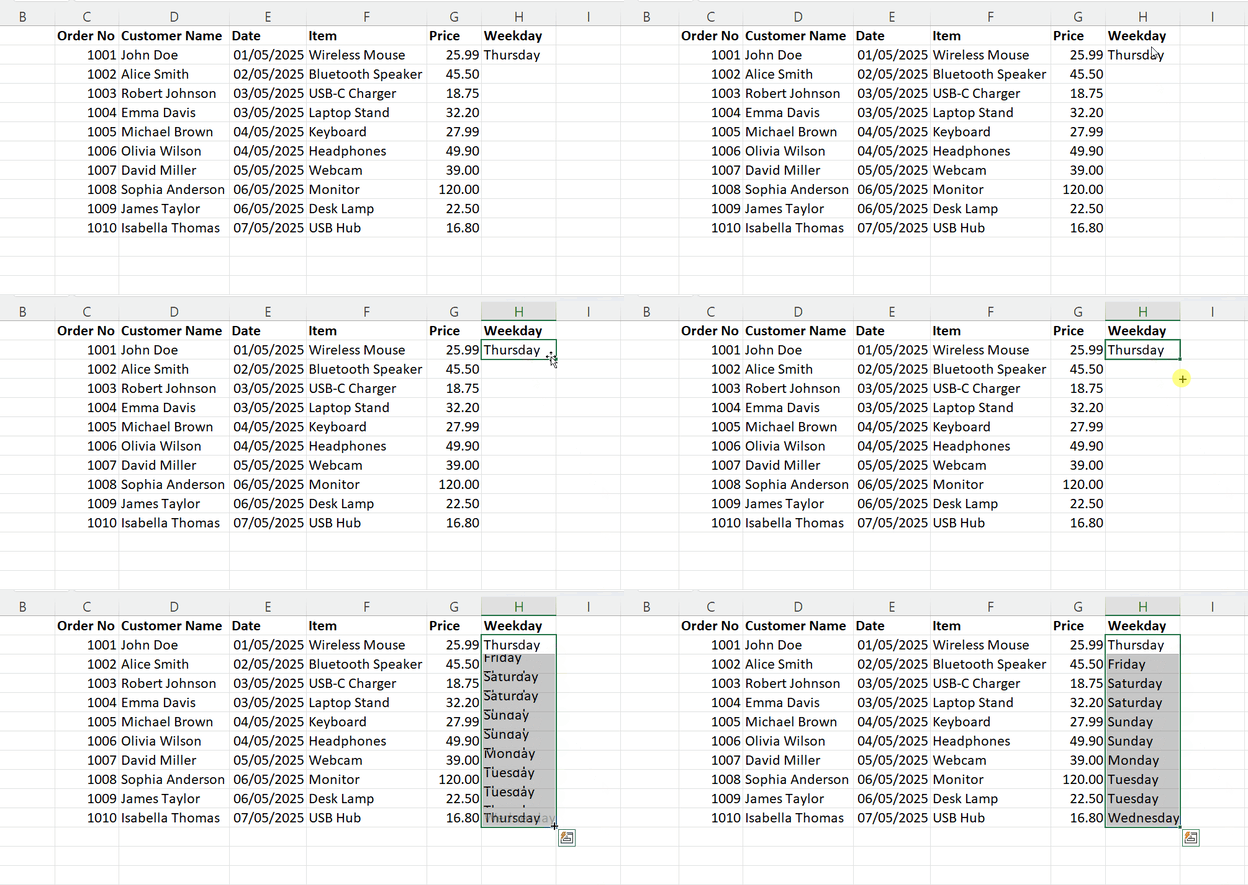
Il quadratino di riempimento in Excel è un piccolo quadrato nero situato nell’angolo in basso a destra della cella attiva o dell’intervallo selezionato. Quando ci passi sopra con il cursore, il puntatore diventa un segno più nero (+), indicando che il quadratino di riempimento è attivo e pronto all’uso.
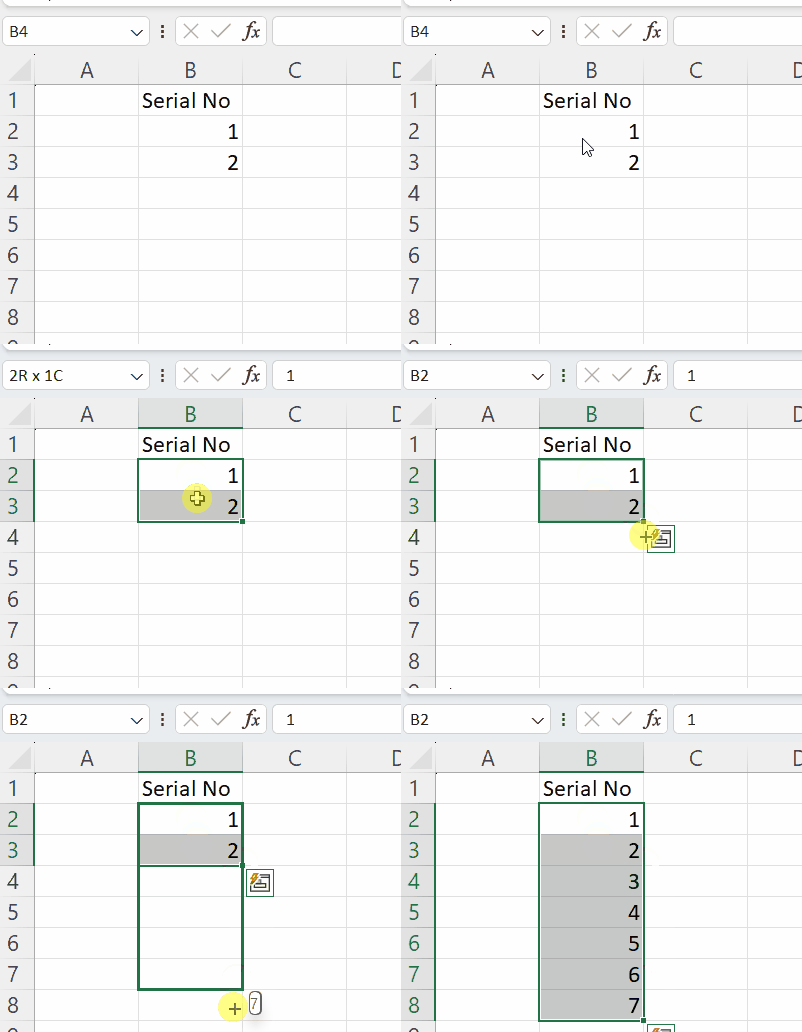
Questo strumento è strettamente legato alla funzione Riempimento automatico di Excel, che ti permette di copiare rapidamente valori, estendere sequenze o duplicare formule nelle celle adiacenti facendo clic e trascinando il quadratino in qualsiasi direzione.
Come usare il quadratino di riempimento
Usare il quadratino di riempimento in Excel è semplice e può farti risparmiare molto tempo. Segui questi passaggi per iniziare:
- Seleziona la cella o l’intervallo che contiene il valore, la formula o la sequenza che vuoi estendere o copiare.
- Passa il mouse sul piccolo quadrato nero nell’angolo in basso a destra della selezione—il quadratino di riempimento.
- Quando il cursore diventa un segno più nero (+), sei pronto a trascinare.
- Fai clic e trascina il quadratino di riempimento nella direzione in cui vuoi riempire: in basso, in alto, a sinistra o a destra.
- Rilascia il pulsante del mouse per applicare il riempimento. Excel continuerà automaticamente il modello, copierà il valore o estenderà la formula secondo necessità.
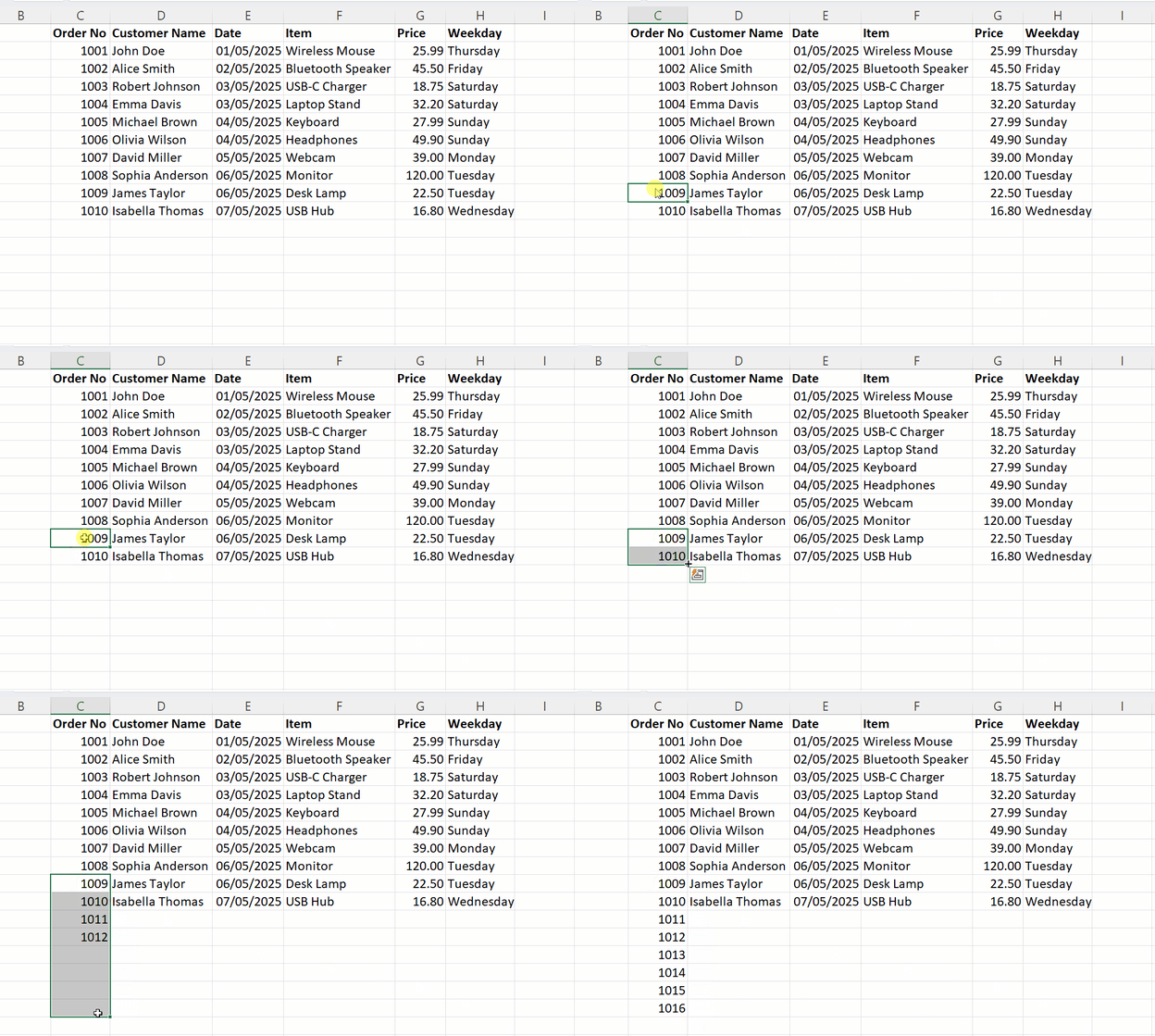
Puoi anche fare doppio clic sul quadratino di riempimento invece di trascinarlo. È un modo rapido per riempire automaticamente verso il basso una colonna, soprattutto quando Excel rileva dati in una colonna adiacente e continua il riempimento fino alla fine di quell’intervallo.
Quando usare il quadratino di riempimento
Il quadratino di riempimento non serve solo a copiare una cella; è anche abbastanza intelligente da riconoscere i pattern e continuarli automaticamente. Ecco alcuni degli esempi più comuni di utilizzo del quadratino di riempimento.
Riempimento automatico dei numeri
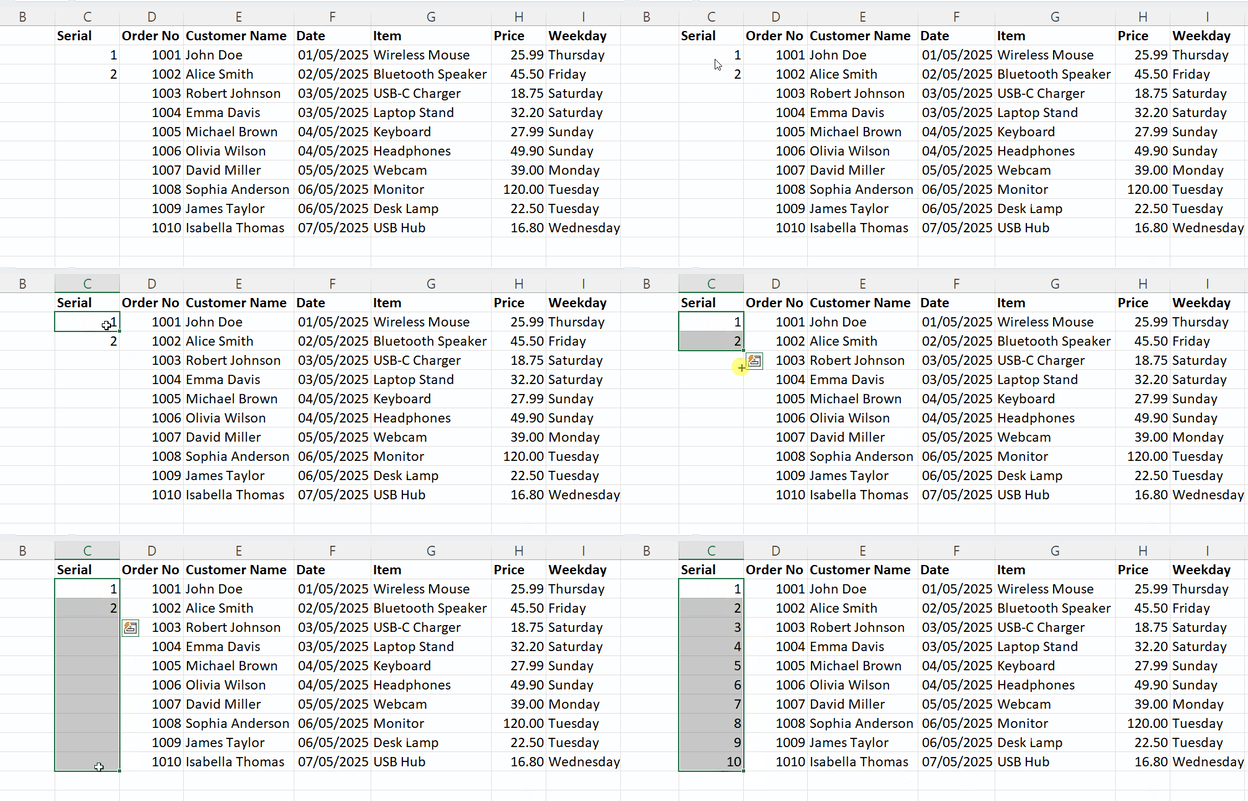
Il quadratino di riempimento di Excel può estendere rapidamente pattern numerici. Per esempio, se inserisci 1 nella cella A1 e 2 nella cella A2, selezioni entrambe e trascini il quadratino di riempimento verso il basso, Excel continuerà la sequenza: 3, 4, 5 e così via. Funziona con qualsiasi pattern, come 10, 20, 30 per incrementi di dieci.
Riempimento automatico delle date
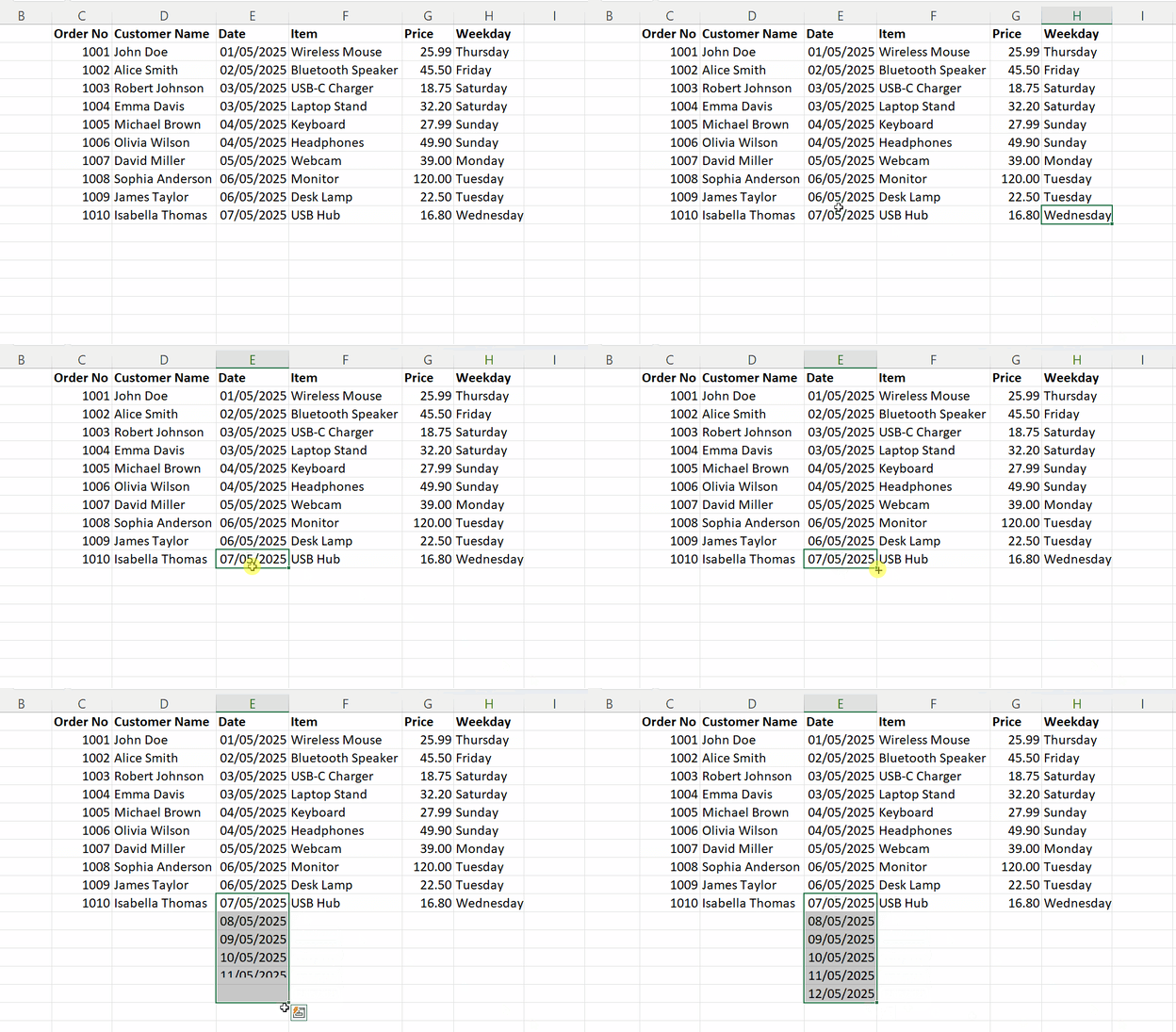
Puoi usare il quadratino di riempimento anche per creare una serie di date. Per esempio, se inserisci 01/05/2025 nella cella A2. Trascina il quadratino di riempimento verso il basso per continuare la sequenza. Excel aumenta automaticamente la data di un giorno. Puoi anche formattarla per mostrare mesi o anni o personalizzare come viene riempita la data.
Riempimento automatico dei giorni feriali
Per riempire un elenco con i nomi dei giorni della settimana, digita “Monday” in una cella, poi trascina il quadratino di riempimento. Excel continuerà con “Tuesday”, “Wednesday” e così via, tornando a “Monday” dopo “Sunday” se continui a trascinare.
Capire le opzioni di Riempimento automatico
Dopo aver trascinato il quadratino di riempimento, Excel mostra un piccolo popup chiamato Opzioni riempimento automatico, che appare appena sotto la selezione riempita. Questo menu ti dà più controllo su come vengono riempiti i dati, a seconda del tipo di contenuto. Nota che in Excel 2021 e versioni precedenti potrebbe essere necessario trascinare con il tasto destro per visualizzare le Opzioni riempimento automatico.
Vediamo i seguenti esempi:
Per i numeri
Quando lavori con valori numerici, queste sono le opzioni di Riempimento automatico più comuni:
- Copia celle: duplica il numero o i numeri originali nell’intervallo selezionato. Usalo quando vuoi che ogni cella mostri lo stesso valore.
- Riempimento serie: continua una sequenza numerica basata su un pattern (per esempio 1, 2 → 3, 4…). Utile per numerazioni o elenchi ordinati.
- Solo formattazione: applica la formattazione della cella (come colore, bordi e font) senza copiare i valori. Utile per stilizzare un intervallo mantenendolo vuoto o da compilare manualmente più tardi.
- Riempimento senza formattazione: copia valori o serie ma senza la formattazione originale. Utile quando vuoi dati puliti senza ereditare gli stili.
- Riempimento veloce (Excel 2013+): rileva pattern nelle colonne adiacenti e compila automaticamente in base a quella logica. Ad esempio, estrae i nomi propri dai nomi completi. Ideale per trasformazioni rapide dei dati.
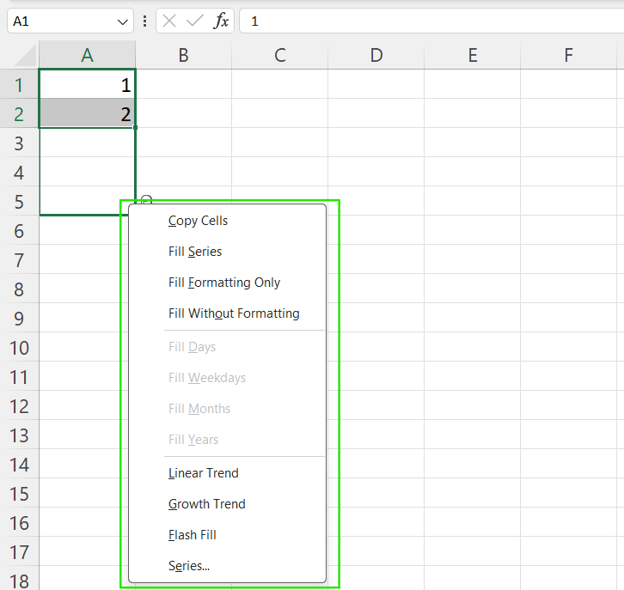
Opzioni di Riempimento automatico di Excel per i numeri. Immagine dell’autore.
Per le date
Quando trascini le date usando il quadratino di riempimento, Excel offre opzioni pensate per i pattern cronologici:
- Riempimento giorni: incrementa di un giorno di calendario, ad esempio 1 maggio → 2 maggio, 3 maggio e così via. Usalo per timeline o liste di attività giornaliere.
- Riempimento giorni feriali: riempie solo da lunedì a venerdì, saltando i weekend; perfetto per orari di lavoro o calendari aziendali.
- Riempimento mesi: aumenta la data di un mese, ad esempio 1 maggio → 1 giugno, 1 luglio e così via. Utile per report o scadenze mensili.
- Riempimento anni: incrementa l’anno mantenendo mese e giorno costanti, per esempio 1 maggio 2024 → 1 maggio 2025, e così via. Usalo per proiezioni annuali o ricorrenze.
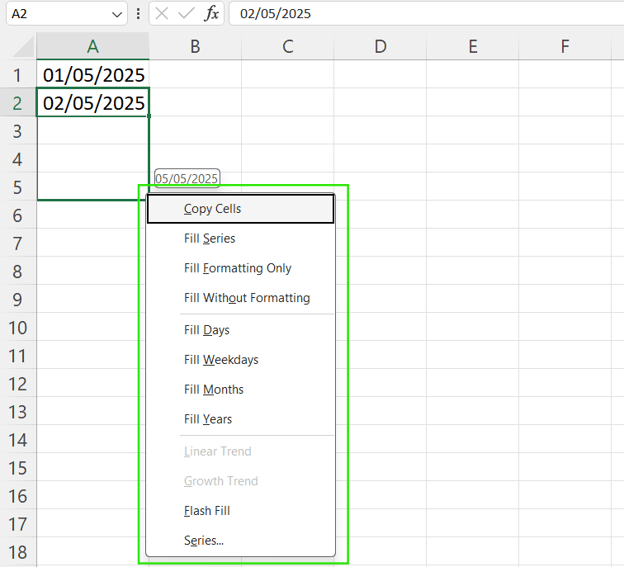
Opzioni di Riempimento automatico di Excel per le date. Immagine dell’autore.
Per i giorni feriali
Quando riempi celle con nomi di giorni della settimana come "Monday", vedrai opzioni simili alle voci di testo:
- Riempimento serie: continua la sequenza, per esempio Monday → Tuesday, Wednesday e così via. Usalo quando ti serve una vista dell’intera settimana o quando ripeti i nomi dei giorni.
- Copia celle: ripete lo stesso nome del giorno, ad esempio tutte le celle con “Monday”. Utile per duplicare un’etichetta statica in una pianificazione.
- Riempimento veloce: riconosce i pattern nei dati vicini per completare o trasformare il testo. Utile per combinare o separare etichette dei giorni da altre colonne di testo.
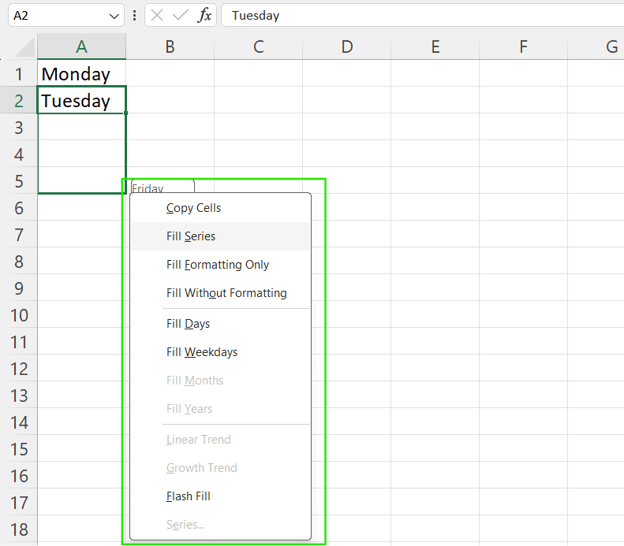
Opzioni di Riempimento automatico di Excel per i giorni feriali. Immagine dell’autore.
Scorciatoie da tastiera per il quadratino di riempimento
Excel offre anche diverse scorciatoie da tastiera e alternative da menu. Le seguenti scorciatoie sono utili con dataset grandi o quando preferisci non usare il mouse.
- Ctrl + D: Riempie verso il basso e copia contenuti e formattazione della cella sopra nelle celle selezionate sotto. Utile per ripetere formule o valori lungo una colonna.
- Ctrl + R: Riempie verso destra, copiando contenuti e formattazione della cella a sinistra nelle celle selezionate a destra. Utile per estendere pattern sulle righe.
- Alt + I + E + S + Invio: accede al menu Incolla speciale → Riempimento serie. Apre la finestra Riempimento serie completa, dandoti controllo preciso su come riempire numeri o date.
- Opzioni sulla barra multifunzione: Home → Riempi → Serie/Giù/Destra. Usa la barra multifunzione per accedere alle varie opzioni di riempimento con il mouse o premendo Alt per attivare le scorciatoie della barra.
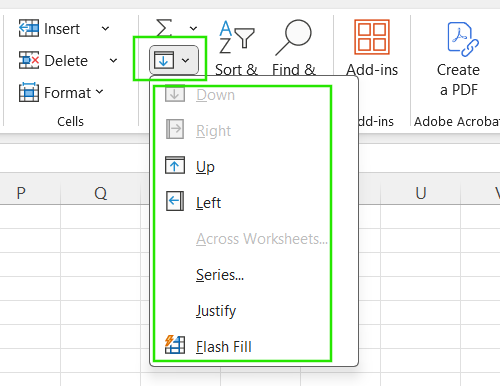
L’opzione Riempi di Excel nella barra multifunzione. Immagine dell’autore.
Quando il quadratino di riempimento non funziona
A volte il quadratino di riempimento può sembrare non rispondere o non comportarsi come previsto. Questo può dipendere da impostazioni di Excel che ne disattivano la funzionalità o influiscono sul calcolo dei dati. Ecco come risolvere i problemi più comuni.
Come abilitare il quadratino di riempimento
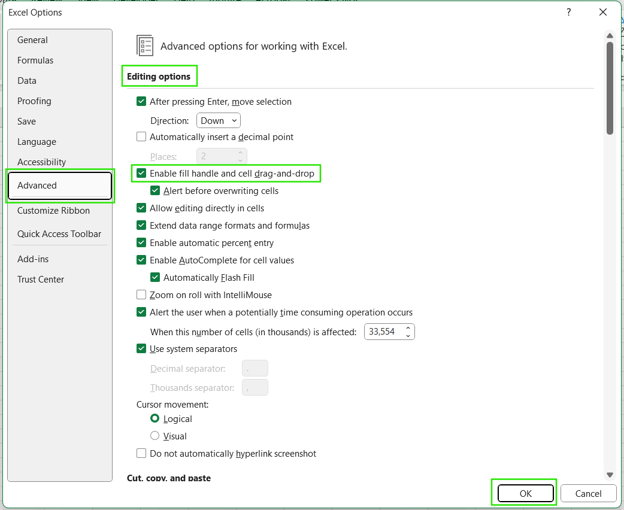
Se il quadratino di riempimento non appare quando selezioni una cella, potrebbe essere disattivato nelle impostazioni. Per abilitarlo:
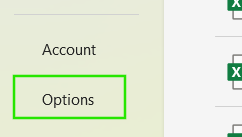
- Seleziona la scheda Avanzate.
- Nella sezione Opzioni di modifica, assicurati che Abilita quadratino di riempimento e trascinamento celle sia selezionato.
- Fai clic su OK per applicare le modifiche.
Controlla le impostazioni di calcolo
Se trascini formule con il quadratino di riempimento ma non si aggiornano o non si calcolano correttamente, il problema potrebbe essere la modalità di calcolo di Excel. Per risolvere:
- Vai su File → Opzioni.
- Seleziona la scheda Formule.
- In Opzioni di calcolo, assicurati che sia impostato su Automatico.
- Fai clic su OK per applicare.
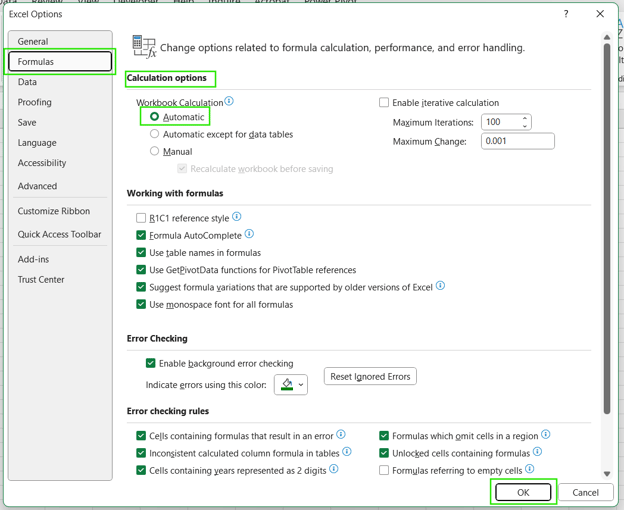
Quando Excel è in modalità Manuale, le formule non si ricalcolano automaticamente, e può sembrare che il quadratino di riempimento non funzioni anche se lo fa. Impostandolo su Automatico garantisci che le formule si aggiornino in tempo reale mentre usi il quadratino di riempimento.
Suggerimenti e trucchi avanzati
Una volta apprese le basi, il quadratino di riempimento diventa ancora più potente se combinato con formule, riferimenti e strumenti di riconoscimento dei pattern. Ecco alcuni consigli avanzati per lavorare in modo più smart in Excel.
-
Usare il quadratino di riempimento con le formule: quando trascini il quadratino di riempimento per copiare formule, Excel adatta automaticamente i riferimenti relativi. Ad esempio, trascinando =A1+B1 verso il basso diventa =A2+B2, =A3+B3 e così via.
-
Fissare i riferimenti con riferimenti assoluti e misti: per mantenere costante una parte della formula durante il riempimento, use absolute references with $. Ad esempio, $A$2 blocca sia riga che colonna, A$2 blocca la riga e $A2 blocca la colonna.
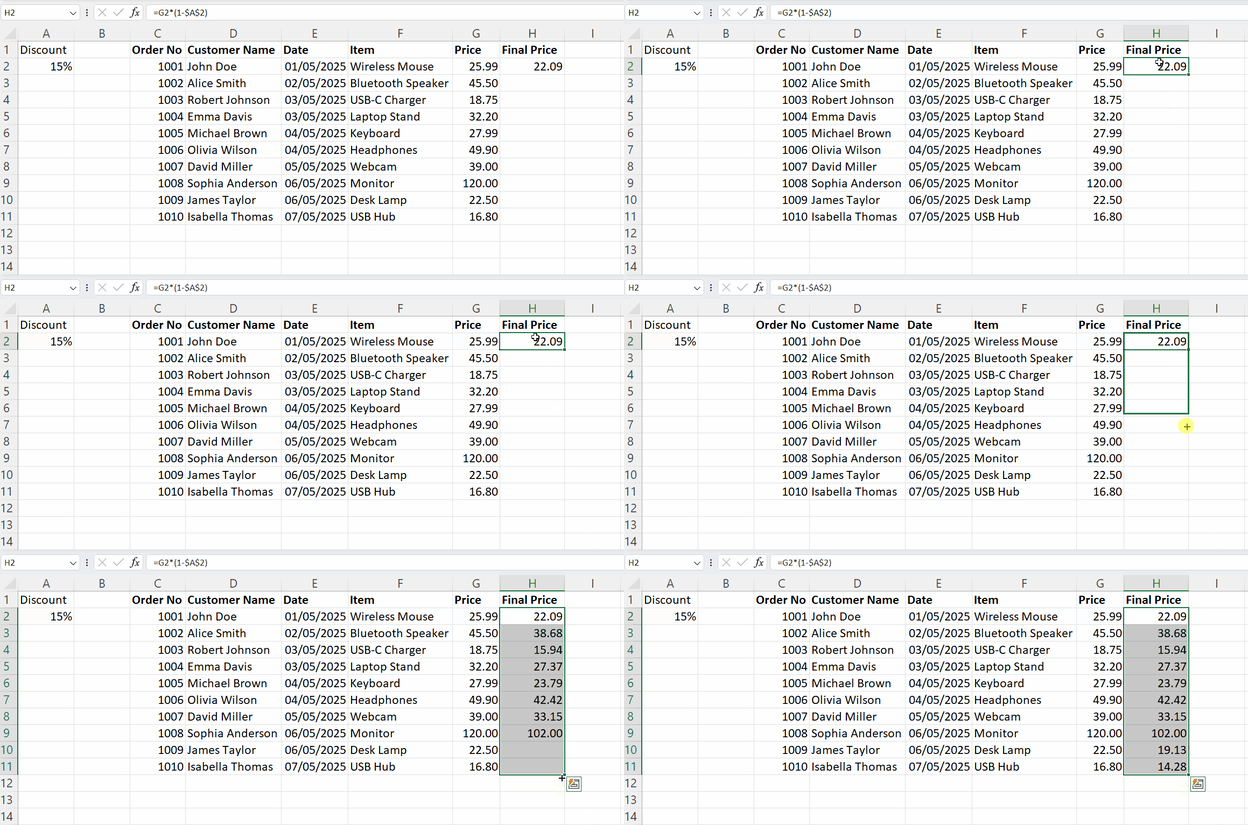
- Usare il quadratino di riempimento per sequenze personalizzate: se compili spesso la stessa sequenza, come "Beginner", "Intermediate" o "Advanced", puoi creare un elenco personalizzato per cui, digitando il primo elemento e trascinando il quadratino di riempimento, Excel scorrerà la tua sequenza.
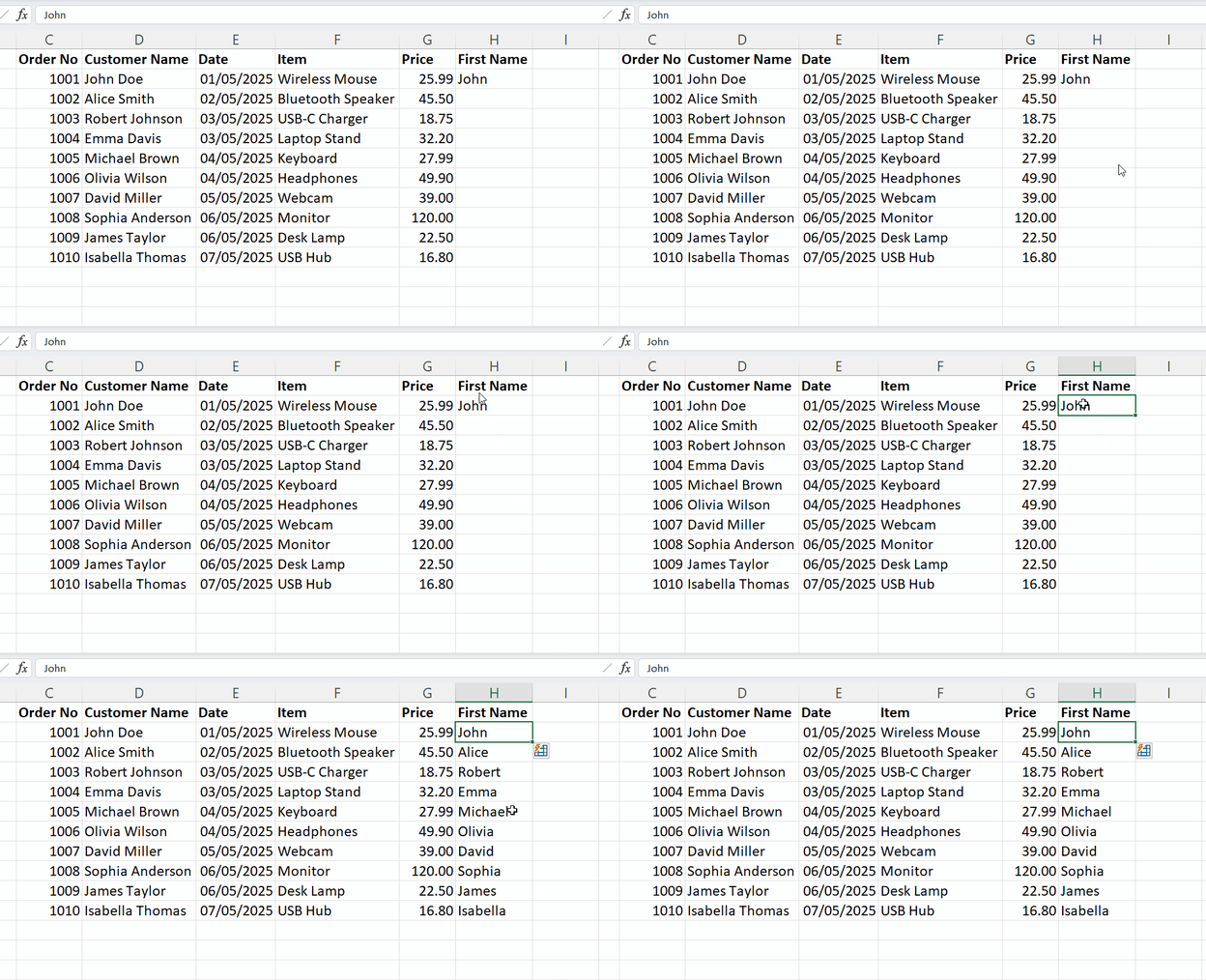
- Sfruttare Riempimento veloce: Riempimento veloce rileva pattern dalle celle adiacenti e completa l’inserimento dati, ad esempio separando nomi o formattando numeri, velocizzando i compiti ripetitivi. Inizia a digitare il pattern e premi Ctrl+E per attivare il Riempimento veloce.
Errori comuni e come evitarli
Anche se il quadratino di riempimento è uno strumento potente, è facile commettere piccoli errori che portano a dati errati o problemi di formattazione. Ecco alcune trappole comuni e come evitarle.
-
Trascinare oltre l’intervallo necessario: trascinare per errore il quadratino di riempimento troppo in là può sovrascrivere dati importanti o riempire più celle del previsto. Per risolvere, premi Ctrl+Z subito per annullare l’azione e riprova con una selezione più precisa.
-
Dimenticare di bloccare i riferimenti di cella: non usare $ per bloccare i riferimenti porta a formule errate quando si riempie su righe o colonne. Per risolvere, usa $ per creare riferimenti assoluti o misti e controlla sempre alcune celle riempite per verificare le formule.
-
Formattazioni o pattern inattesi: trascinare il quadratino di riempimento copia formattazioni indesiderate, come bordi, colori di sfondo o stili numerici. Per risolvere, usa il menu Opzioni riempimento automatico che compare dopo il trascinamento. Scegli Riempimento senza formattazione per mantenere solo valori o formule.
Conclusione
Spero che tu apprezzi il quadratino di riempimento di Excel. È una funzione che fa risparmiare tempo, ed è più avanzata di quanto sembri: riconosce ed estende i pattern e si adatta alle formule.
Come prossimo passo, ti consiglio il nostro corso Data Analysis in Excel per imparare a generare insight. Ti consiglio anche il nostro Excel Fundamentals skill track per approfondire le funzioni utili di Excel, inclusi strumenti come Riempimento veloce, Power Query e Formattazione condizionale. Il nostro corso Advanced Excel Functions è perfetto per esplorare riferimenti e ricerche avanzate per sfruttare al massimo i tuoi dati.
%22%3E%3Cpath%20d%3D%22m-369%200h408v79h-408z%22%20fill%3D%22%237933ff%22%2F%3E%3Cpath%20d%3D%22m-148%200h306v45h-306z%22%20fill%3D%22%23974dff%22%2F%3E%3C%2Fg%3E%3C%2Fsvg%3E)
%22%2F%3E%3C%2FclipPath%3E%3Cg%20clip-path%3D%22url(%23a)%22%3E%3Cpath%20d%3D%22m76%200h484v36h-484z%22%20fill%3D%22%23974dff%22%2F%3E%3Cpath%20d%3D%22m0%200h384v24h-384z%22%20fill%3D%22%2306bdfc%22%20transform%3D%22matrix(1%200%200%20-1%200%2060)%22%2F%3E%3C%2Fg%3E%3C%2Fsvg%3E)



%22%3E%0A%20%20%20%20%20%20%20%20%3Crect%20fill%3D%22%23EFEBE4%22%20height%3D%22180%22%20width%3D%22336%22%20%2F%3E%0A%20%20%20%20%20%20%20%20%3Crect%0A%20%20%20%20%20%20%20%20%20%20fill%3D%22%23FF931E%22%0A%20%20%20%20%20%20%20%20%20%20height%3D%22106.6%22%0A%20%20%20%20%20%20%20%20%20%20transform%3D%22rotate(-30%20-208.588%20220.18)%22%0A%20%20%20%20%20%20%20%20%20%20width%3D%22456.125%22%0A%20%20%20%20%20%20%20%20%20%20x%3D%22-208.588%22%0A%20%20%20%20%20%20%20%20%20%20y%3D%22220.18%22%0A%20%20%20%20%20%20%20%20%2F%3E%0A%20%20%20%20%20%20%20%20%3Crect%0A%20%20%20%20%20%20%20%20%20%20fill%3D%22%23F7F3EB%22%0A%20%20%20%20%20%20%20%20%20%20height%3D%2235.875%22%0A%20%20%20%20%20%20%20%20%20%20transform%3D%22rotate(-30%20-208.588%20220.18)%22%0A%20%20%20%20%20%20%20%20%20%20width%3D%22347.576%22%0A%20%20%20%20%20%20%20%20%20%20x%3D%22-208.588%22%0A%20%20%20%20%20%20%20%20%20%20y%3D%22220.18%22%0A%20%20%20%20%20%20%20%20%2F%3E%0A%20%20%20%20%20%20%20%20%3Crect%0A%20%20%20%20%20%20%20%20%20%20fill%3D%22%23000820%22%0A%20%20%20%20%20%20%20%20%20%20height%3D%2235.875%22%0A%20%20%20%20%20%20%20%20%20%20transform%3D%22rotate(-30%20-226.525%20189.111)%22%0A%20%20%20%20%20%20%20%20%20%20width%3D%22347.576%22%0A%20%20%20%20%20%20%20%20%20%20x%3D%22-226.525%22%0A%20%20%20%20%20%20%20%20%20%20y%3D%22189.111%22%0A%20%20%20%20%20%20%20%20%2F%3E%0A%20%20%20%20%20%20%20%20%3Crect%0A%20%20%20%20%20%20%20%20%20%20fill%3D%22%23000820%22%0A%20%20%20%20%20%20%20%20%20%20height%3D%22106.6%22%0A%20%20%20%20%20%20%20%20%20%20transform%3D%22rotate(-30%2085.5879%20256.055)%22%0A%20%20%20%20%20%20%20%20%20%20width%3D%22456.125%22%0A%20%20%20%20%20%20%20%20%20%20x%3D%2285.5879%22%0A%20%20%20%20%20%20%20%20%20%20y%3D%22256.055%22%0A%20%20%20%20%20%20%20%20%2F%3E%0A%20%20%20%20%20%20%20%20%3Crect%0A%20%20%20%20%20%20%20%20%20%20fill%3D%22%23D87300%22%0A%20%20%20%20%20%20%20%20%20%20height%3D%2235.875%22%0A%20%20%20%20%20%20%20%20%20%20transform%3D%22rotate(-30%2085.5879%20256.055)%22%0A%20%20%20%20%20%20%20%20%20%20width%3D%22184.5%22%0A%20%20%20%20%20%20%20%20%20%20x%3D%2285.5879%22%0A%20%20%20%20%20%20%20%20%20%20y%3D%22256.055%22%0A%20%20%20%20%20%20%20%20%2F%3E%0A%20%20%20%20%20%20%20%20%3Crect%0A%20%20%20%20%20%20%20%20%20%20fill%3D%22%23FF931E%22%0A%20%20%20%20%20%20%20%20%20%20height%3D%2235.875%22%0A%20%20%20%20%20%20%20%20%20%20transform%3D%22rotate(-30%20227.432%20132.736)%22%0A%20%20%20%20%20%20%20%20%20%20width%3D%22271.625%22%0A%20%20%20%20%20%20%20%20%20%20x%3D%22227.432%22%0A%20%20%20%20%20%20%20%20%20%20y%3D%22132.736%22%0A%20%20%20%20%20%20%20%20%2F%3E%0A%20%20%20%20%20%20%3C%2Fg%3E%0A%20%20%20%20%20%20%3Cdefs%3E%0A%20%20%20%20%20%20%20%20%3CclipPath%20id%3D%22clip%22%3E%0A%20%20%20%20%20%20%20%20%20%20%3Crect%20fill%3D%22white%22%20height%3D%22180%22%20width%3D%22336%22%20%2F%3E%0A%20%20%20%20%20%20%20%20%3C%2FclipPath%3E%0A%20%20%20%20%20%20%3C%2Fdefs%3E%0A%20%20%20%20%3C%2Fsvg%3E)


In Excel, il quadratino di riempimento (Fill Handle) è un piccolo quadrato che compare nell’angolo in basso a destra di una cella selezionata o di un intervallo di celle. Anche se è facile non farci caso, questo minuscolo strumento può farti risparmiare tempo e lavoro. Con un semplice clic e trascinamento, il quadratino di riempimento può copiare automaticamente valori, estendere sequenze numeriche o di date e replicare formule su righe o colonne.
Questa guida ti spiega come riconoscere, usare e padroneggiare il quadratino di riempimento, aiutandoti a lavorare in Excel in modo più veloce e intelligente. Se stai iniziando con Excel, il nostro corso Introduction to Excel copre competenze essenziali come navigare nell’interfaccia, capire i formati dei dati e lavorare con funzioni di base.
Cos’è il quadratino di riempimento in Excel?
Il quadratino di riempimento in Excel è un piccolo quadrato nero situato nell’angolo in basso a destra della cella attiva o dell’intervallo selezionato. Quando ci passi sopra con il cursore, il puntatore diventa un segno più nero (+), indicando che il quadratino di riempimento è attivo e pronto all’uso.
Questo strumento è strettamente legato alla funzione Riempimento automatico di Excel, che ti permette di copiare rapidamente valori, estendere sequenze o duplicare formule nelle celle adiacenti facendo clic e trascinando il quadratino in qualsiasi direzione.
Come usare il quadratino di riempimento
Usare il quadratino di riempimento in Excel è semplice e può farti risparmiare molto tempo. Segui questi passaggi per iniziare:
Puoi anche fare doppio clic sul quadratino di riempimento invece di trascinarlo. È un modo rapido per riempire automaticamente verso il basso una colonna, soprattutto quando Excel rileva dati in una colonna adiacente e continua il riempimento fino alla fine di quell’intervallo.
Quando usare il quadratino di riempimento
Il quadratino di riempimento non serve solo a copiare una cella; è anche abbastanza intelligente da riconoscere i pattern e continuarli automaticamente. Ecco alcuni degli esempi più comuni di utilizzo del quadratino di riempimento.
Riempimento automatico dei numeri
Il quadratino di riempimento di Excel può estendere rapidamente pattern numerici. Per esempio, se inserisci
1nella cella A1 e2nella cella A2, selezioni entrambe e trascini il quadratino di riempimento verso il basso, Excel continuerà la sequenza:3,4,5e così via. Funziona con qualsiasi pattern, come10,20,30per incrementi di dieci.Riempimento automatico delle date
Puoi usare il quadratino di riempimento anche per creare una serie di date. Per esempio, se inserisci
01/05/2025nella cella A2. Trascina il quadratino di riempimento verso il basso per continuare la sequenza. Excel aumenta automaticamente la data di un giorno. Puoi anche formattarla per mostrare mesi o anni o personalizzare come viene riempita la data.Riempimento automatico dei giorni feriali
Per riempire un elenco con i nomi dei giorni della settimana, digita “Monday” in una cella, poi trascina il quadratino di riempimento. Excel continuerà con “Tuesday”, “Wednesday” e così via, tornando a “Monday” dopo “Sunday” se continui a trascinare.
Capire le opzioni di Riempimento automatico
Dopo aver trascinato il quadratino di riempimento, Excel mostra un piccolo popup chiamato Opzioni riempimento automatico, che appare appena sotto la selezione riempita. Questo menu ti dà più controllo su come vengono riempiti i dati, a seconda del tipo di contenuto. Nota che in Excel 2021 e versioni precedenti potrebbe essere necessario trascinare con il tasto destro per visualizzare le Opzioni riempimento automatico.
Vediamo i seguenti esempi:
Per i numeri
Quando lavori con valori numerici, queste sono le opzioni di Riempimento automatico più comuni:
Opzioni di Riempimento automatico di Excel per i numeri. Immagine dell’autore.
Per le date
Quando trascini le date usando il quadratino di riempimento, Excel offre opzioni pensate per i pattern cronologici:
Opzioni di Riempimento automatico di Excel per le date. Immagine dell’autore.
Per i giorni feriali
Quando riempi celle con nomi di giorni della settimana come "Monday", vedrai opzioni simili alle voci di testo:
Opzioni di Riempimento automatico di Excel per i giorni feriali. Immagine dell’autore.
Scorciatoie da tastiera per il quadratino di riempimento
Excel offre anche diverse scorciatoie da tastiera e alternative da menu. Le seguenti scorciatoie sono utili con dataset grandi o quando preferisci non usare il mouse.
L’opzione Riempi di Excel nella barra multifunzione. Immagine dell’autore.
Quando il quadratino di riempimento non funziona
A volte il quadratino di riempimento può sembrare non rispondere o non comportarsi come previsto. Questo può dipendere da impostazioni di Excel che ne disattivano la funzionalità o influiscono sul calcolo dei dati. Ecco come risolvere i problemi più comuni.
Come abilitare il quadratino di riempimento
Se il quadratino di riempimento non appare quando selezioni una cella, potrebbe essere disattivato nelle impostazioni. Per abilitarlo:
Controlla le impostazioni di calcolo
Se trascini formule con il quadratino di riempimento ma non si aggiornano o non si calcolano correttamente, il problema potrebbe essere la modalità di calcolo di Excel. Per risolvere:
Quando Excel è in modalità Manuale, le formule non si ricalcolano automaticamente, e può sembrare che il quadratino di riempimento non funzioni anche se lo fa. Impostandolo su Automatico garantisci che le formule si aggiornino in tempo reale mentre usi il quadratino di riempimento.
Suggerimenti e trucchi avanzati
Una volta apprese le basi, il quadratino di riempimento diventa ancora più potente se combinato con formule, riferimenti e strumenti di riconoscimento dei pattern. Ecco alcuni consigli avanzati per lavorare in modo più smart in Excel.
Usare il quadratino di riempimento con le formule: quando trascini il quadratino di riempimento per copiare formule, Excel adatta automaticamente i riferimenti relativi. Ad esempio, trascinando
=A1+B1verso il basso diventa=A2+B2,=A3+B3e così via.Fissare i riferimenti con riferimenti assoluti e misti: per mantenere costante una parte della formula durante il riempimento, use absolute references with
$. Ad esempio,$A$2blocca sia riga che colonna,A$2blocca la riga e$A2blocca la colonna.Errori comuni e come evitarli
Anche se il quadratino di riempimento è uno strumento potente, è facile commettere piccoli errori che portano a dati errati o problemi di formattazione. Ecco alcune trappole comuni e come evitarle.
Trascinare oltre l’intervallo necessario: trascinare per errore il quadratino di riempimento troppo in là può sovrascrivere dati importanti o riempire più celle del previsto. Per risolvere, premi Ctrl+Z subito per annullare l’azione e riprova con una selezione più precisa.
Dimenticare di bloccare i riferimenti di cella: non usare
$per bloccare i riferimenti porta a formule errate quando si riempie su righe o colonne. Per risolvere, usa$per creare riferimenti assoluti o misti e controlla sempre alcune celle riempite per verificare le formule.Formattazioni o pattern inattesi: trascinare il quadratino di riempimento copia formattazioni indesiderate, come bordi, colori di sfondo o stili numerici. Per risolvere, usa il menu Opzioni riempimento automatico che compare dopo il trascinamento. Scegli Riempimento senza formattazione per mantenere solo valori o formule.
Conclusione
Spero che tu apprezzi il quadratino di riempimento di Excel. È una funzione che fa risparmiare tempo, ed è più avanzata di quanto sembri: riconosce ed estende i pattern e si adatta alle formule.
Come prossimo passo, ti consiglio il nostro corso Data Analysis in Excel per imparare a generare insight. Ti consiglio anche il nostro Excel Fundamentals skill track per approfondire le funzioni utili di Excel, inclusi strumenti come Riempimento veloce, Power Query e Formattazione condizionale. Il nostro corso Advanced Excel Functions è perfetto per esplorare riferimenti e ricerche avanzate per sfruttare al massimo i tuoi dati.