Trong Excel, Fill Handle là một hình vuông nhỏ xuất hiện ở góc dưới bên phải của ô hoặc phạm vi ô được chọn. Dù dễ bị bỏ qua, công cụ nhỏ này có thể giúp bạn tiết kiệm thời gian và giảm khối lượng công việc. Chỉ với một cú nhấp và kéo, Fill Handle có thể tự động sao chép giá trị, mở rộng chuỗi số hoặc ngày, và nhân bản công thức theo hàng hoặc cột.
Hướng dẫn này sẽ giúp bạn nhận biết, sử dụng và thành thạo Fill Handle, hỗ trợ bạn làm việc nhanh và hiệu quả hơn trong Excel. Nếu bạn mới bắt đầu với Excel, khóa học Introduction to Excel của chúng tôi bao quát các kỹ năng thiết yếu như điều hướng giao diện, hiểu định dạng dữ liệu và làm việc với các hàm cơ bản.
Fill Handle trong Excel là gì?
Trong Excel, Fill Handle là một hình vuông màu đen nhỏ nằm ở góc dưới bên phải của ô hoạt động hoặc phạm vi được chọn. Khi bạn di con trỏ lên hình vuông này, con trỏ chuyển thành dấu cộng màu đen (+), cho biết Fill Handle đã sẵn sàng để sử dụng.
Công cụ này gắn liền với tính năng AutoFill của Excel, cho phép bạn nhanh chóng sao chép giá trị, mở rộng chuỗi hoặc nhân đôi công thức sang các ô liền kề bằng cách nhấp và kéo Fill Handle theo bất kỳ hướng nào.
Cách sử dụng Fill Handle
Sử dụng Fill Handle trong Excel rất đơn giản và có thể tiết kiệm cho bạn nhiều thời gian. Hãy làm theo các bước sau để bắt đầu:
- Chọn ô hoặc phạm vi chứa giá trị, công thức, hoặc chuỗi bạn muốn mở rộng hoặc sao chép.
- Di chuột đến hình vuông màu đen nhỏ ở góc dưới bên phải của vùng chọn—đó là Fill Handle.
- Khi con trỏ chuyển thành dấu cộng màu đen (+), bạn có thể kéo.
- Nhấp và kéo Fill Handle theo hướng bạn muốn điền: xuống, lên, trái hoặc phải.
- Thả chuột để áp dụng. Excel sẽ tự động tiếp tục mẫu, sao chép giá trị hoặc mở rộng công thức theo nhu cầu.
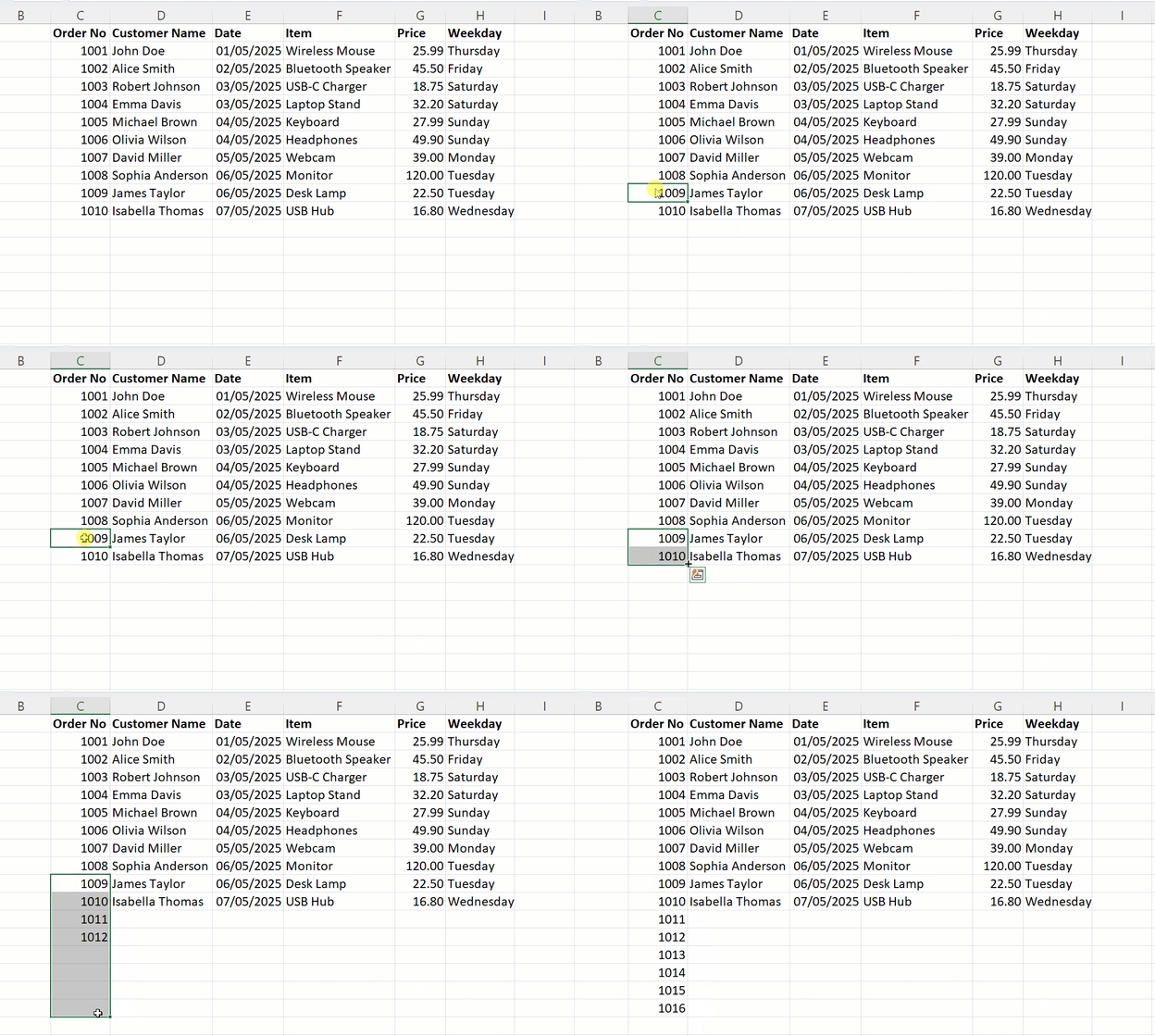
Bạn cũng có thể nhấp đúp vào Fill Handle thay vì kéo. Đây là cách nhanh để tự động điền xuống một cột, đặc biệt khi Excel phát hiện dữ liệu ở cột kề bên và tiếp tục điền đến cuối phạm vi dữ liệu đó.
Khi nào nên dùng Fill Handle
Fill Handle không chỉ để sao chép một ô; nó còn đủ thông minh để nhận diện mẫu và tự động tiếp tục. Dưới đây là một số ví dụ phổ biến nhất khi sử dụng Fill Handle.
Tự động điền số
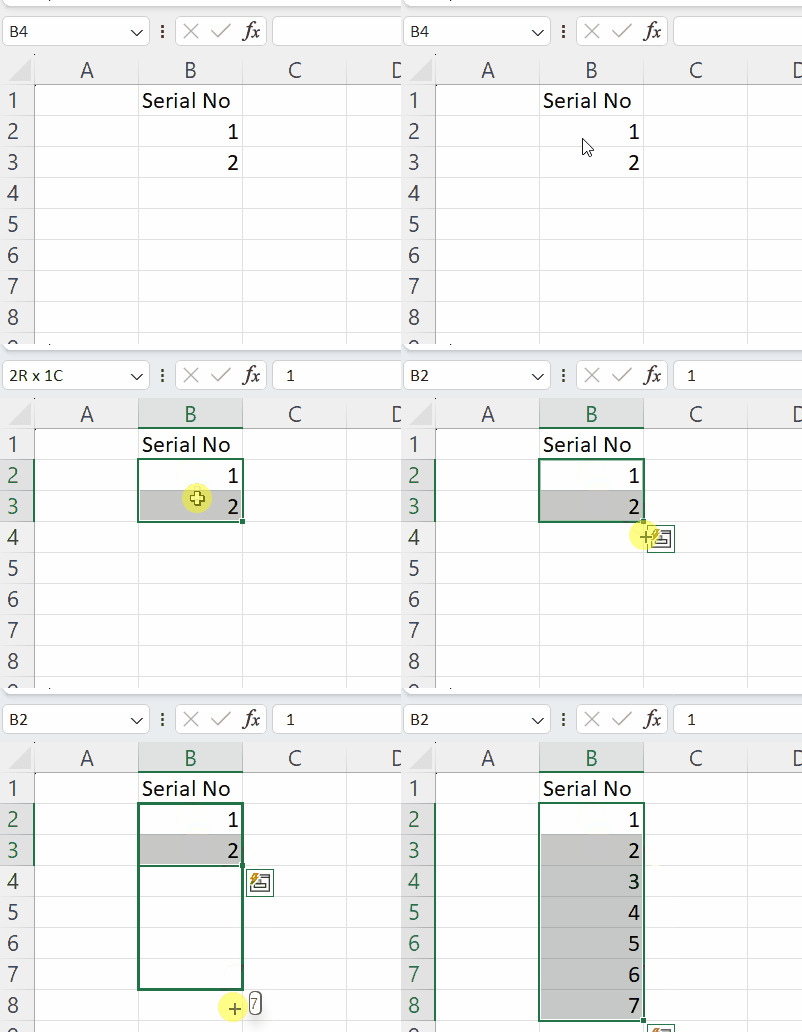
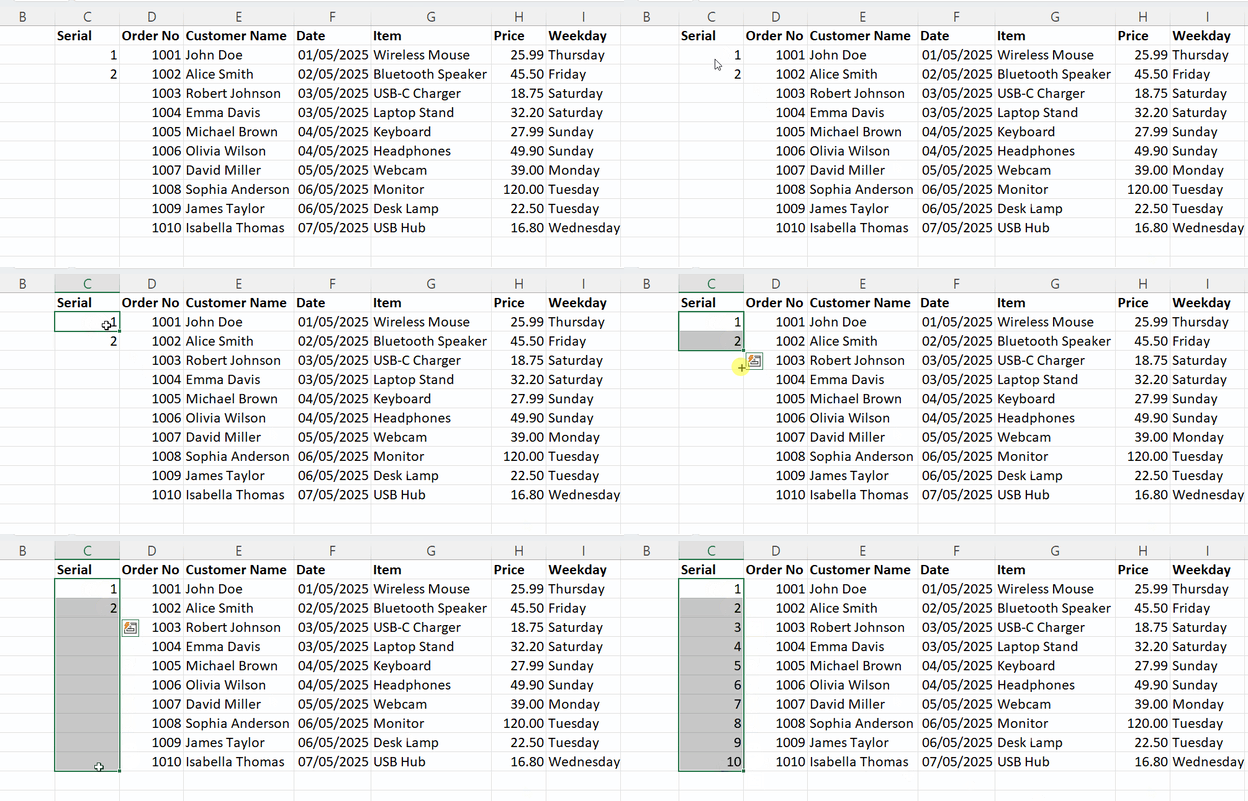
Fill Handle của Excel có thể nhanh chóng mở rộng các mẫu số. Ví dụ, nếu bạn nhập 1 ở ô A1 và 2 ở ô A2, chọn cả hai ô, rồi kéo Fill Handle xuống, Excel sẽ tiếp tục chuỗi: 3, 4, 5, v.v. Điều này hoạt động với mọi mẫu, chẳng hạn 10, 20, 30 cho bước nhảy 10.
Tự động điền ngày tháng
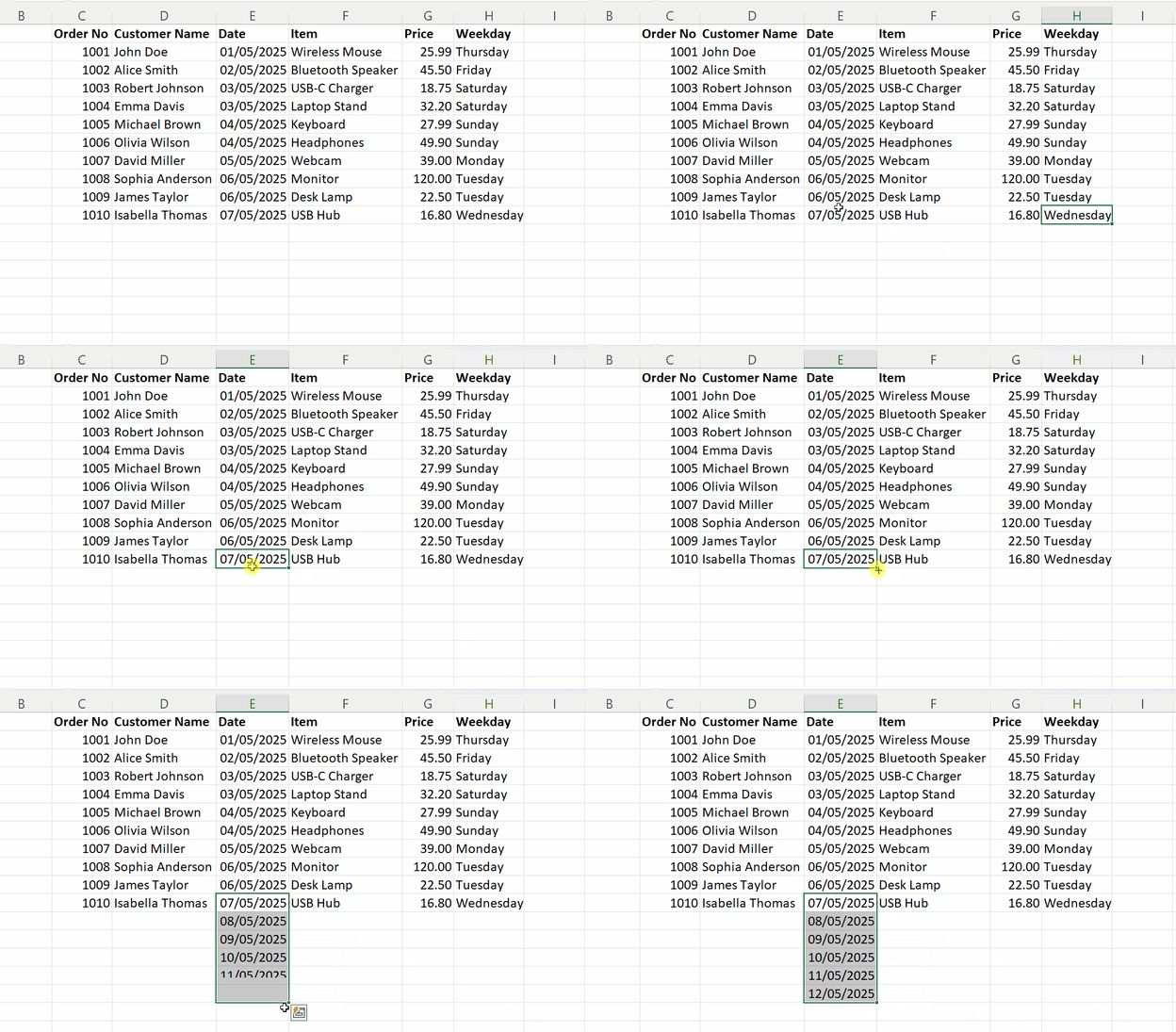
Bạn cũng có thể dùng Fill Handle để tạo một chuỗi ngày tháng. Ví dụ, nếu bạn nhập 01/05/2025 ở ô A2. Kéo Fill Handle xuống để tiếp tục chuỗi. Excel sẽ tự động tăng ngày thêm một. Bạn cũng có thể định dạng để hiển thị theo tháng hoặc năm, hoặc tùy chỉnh cách điền ngày.
Tự động điền các ngày trong tuần
Để điền danh sách tên các ngày trong tuần, gõ “Monday” vào một ô, rồi kéo Fill Handle. Excel sẽ tiếp tục với “Tuesday”, “Wednesday”, v.v., và quay lại “Monday” sau “Sunday” nếu bạn tiếp tục kéo.
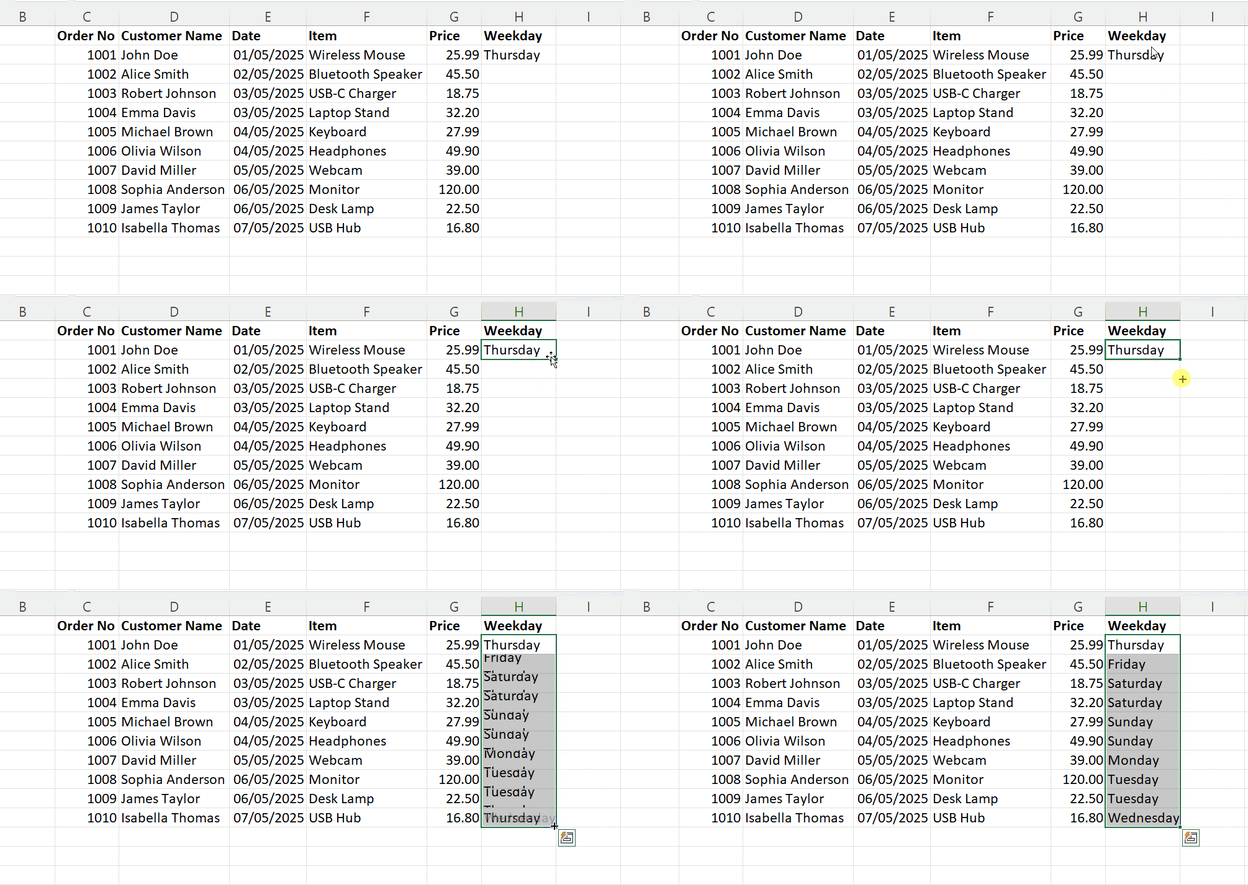
Tìm hiểu các tùy chọn AutoFill
Sau khi kéo Fill Handle, Excel sẽ hiển thị một cửa sổ nhỏ gọi là AutoFill Options, xuất hiện ngay bên dưới vùng đã điền. Menu này cho bạn quyền kiểm soát tốt hơn cách dữ liệu được điền, tùy theo loại dữ liệu bạn đang làm việc. Lưu ý rằng đối với Excel 2021 và các phiên bản trước, bạn có thể cần kéo bằng chuột phải để hiện AutoFill Options.
Hãy xem các ví dụ sau:
Đối với số
Khi làm việc với giá trị số, đây là các tùy chọn AutoFill phổ biến nhất:
- Copy cells: Tùy chọn này nhân bản số gốc trên toàn bộ phạm vi đã chọn. Dùng khi bạn muốn mọi ô hiển thị cùng một giá trị.
- Fill series: Tiếp tục một chuỗi số dựa trên mẫu như 1, 2 → 3, 4… Tùy chọn này hữu ích cho số thứ tự hoặc danh sách có trật tự.
- Fill formatting only: Chỉ áp dụng định dạng của ô (như màu, đường viền, phông) mà không sao chép giá trị. Hữu ích khi bạn muốn tạo kiểu cho phạm vi nhưng để trống hoặc điền thủ công sau đó.
- Fill without formatting: Sao chép giá trị hoặc chuỗi nhưng bỏ qua định dạng gốc. Hữu ích khi bạn muốn dữ liệu “sạch” mà không mang theo kiểu dáng.
- Flash Fill (Excel 2013+): Phát hiện mẫu ở các cột liền kề và tự động điền dựa trên logic đó. Ví dụ, trích xuất tên riêng từ họ tên đầy đủ. Rất phù hợp cho các tác vụ chuyển đổi dữ liệu nhanh.
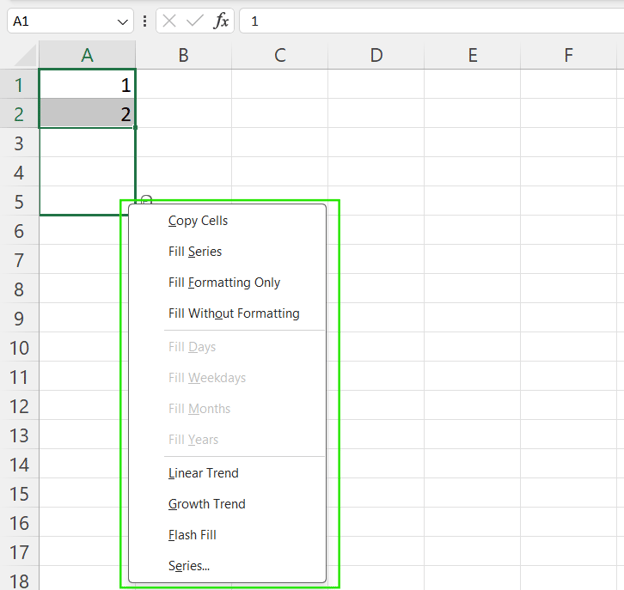
Tùy chọn AutoFill của Excel cho số. Ảnh: Tác giả.
Đối với ngày tháng
Khi bạn kéo ngày tháng bằng Fill Handle, Excel cung cấp các tùy chọn phù hợp với quy luật thời gian:
- Fill Days: Tăng theo từng ngày dương lịch, như 1/5 → 2/5, 3/5, v.v. Dùng cho dòng thời gian hoặc danh sách công việc hằng ngày.
- Fill Weekdays: Chỉ điền từ Thứ Hai đến Thứ Sáu, bỏ qua cuối tuần, rất phù hợp cho lịch làm việc hoặc lịch doanh nghiệp.
- Fill Months: Tăng ngày lên một tháng, như 1/5 → 1/6, 1/7, v.v. Hữu ích cho báo cáo hoặc hạn chót theo tháng.
- Fill Years: Tăng theo năm trong khi giữ nguyên ngày và tháng, như 1/5/2024 → 1/5/2025, v.v. Dùng cho dự báo theo năm hoặc ngày kỷ niệm.
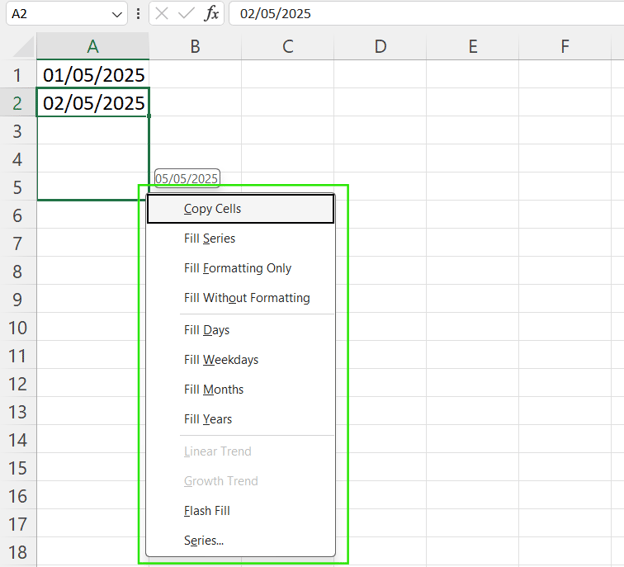
Tùy chọn AutoFill của Excel cho ngày tháng. Ảnh: Tác giả.
Đối với các ngày trong tuần
Khi điền các ô bằng tên ngày trong tuần như "Monday", bạn sẽ thấy các tùy chọn tương tự như mục văn bản:
- Fill Series: Tiếp tục chuỗi, ví dụ Monday → Tuesday, Wednesday, v.v. Dùng khi bạn cần một tuần đầy đủ hoặc lặp lại tên ngày.
- Copy Cells: Lặp lại cùng một tên ngày, như tất cả ô đều là “Monday”. Hữu ích khi nhân bản một nhãn tĩnh trên lịch biểu.
- Flash Fill: Nhận diện mẫu trong dữ liệu lân cận để tự động hoàn thành hoặc chuyển đổi văn bản. Hữu ích để gộp hoặc tách nhãn ngày từ các cột văn bản khác.
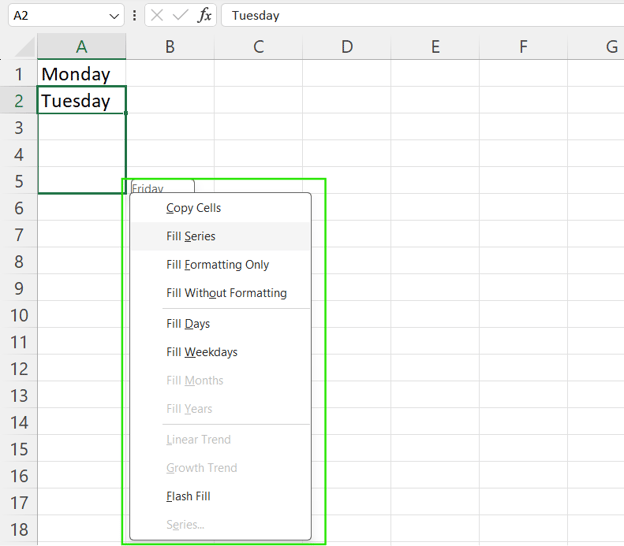
Tùy chọn AutoFill của Excel cho các ngày trong tuần. Ảnh: Tác giả.
Phím tắt Fill Handle trong Excel
Excel cũng cung cấp một số phím tắt và lựa chọn trên menu. Các phím tắt sau hữu ích khi làm việc với bộ dữ liệu lớn hoặc khi bạn không muốn dùng chuột.
- Ctrl + D: Điền xuống và sao chép nội dung cùng định dạng của ô phía trên vào (các) ô được chọn phía dưới. Dùng để lặp công thức hoặc giá trị xuống một cột.
- Ctrl + R: Điền sang phải, sao chép nội dung và định dạng của ô bên trái vào (các) ô được chọn bên phải. Hữu ích để mở rộng mẫu theo hàng.
- Alt + I + E + S + Enter: Truy cập menu Paste Special → Fill Series . Mở hộp thoại Fill Series đầy đủ, cho phép bạn kiểm soát chi tiết cách điền số hoặc ngày.
- Tùy chọn trên ribbon của Excel: Home → Fill → Series/Down/Right. Dùng ribbon để truy cập các tùy chọn điền bằng chuột hoặc nhấn Alt để kích hoạt phím tắt ribbon.
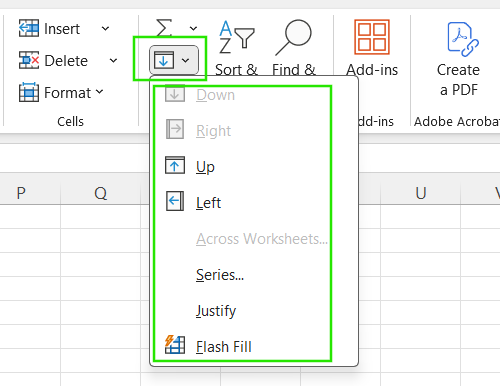
Tùy chọn Fill trên ribbon của Excel. Ảnh: Tác giả.
Khi Fill Handle không hoạt động
Đôi khi, Fill Handle có vẻ không phản hồi hoặc không hoạt động như mong đợi. Điều này có thể do cài đặt Excel vô hiệu hóa chức năng hoặc ảnh hưởng đến cách tính toán dữ liệu. Dưới đây là cách xử lý và khắc phục các vấn đề thường gặp.
Cách bật Fill Handle
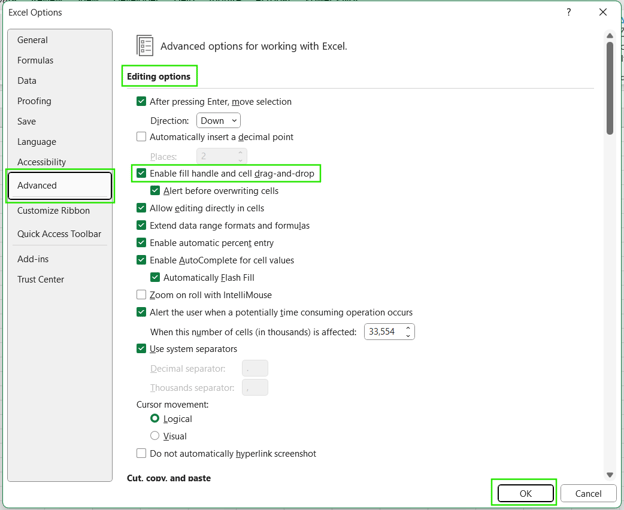
Nếu Fill Handle không xuất hiện khi bạn chọn ô, có thể nó đã bị tắt trong cài đặt. Để bật lại:
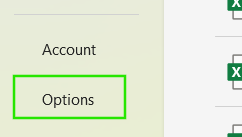
- Chọn thẻ Advanced .
- Trong phần Editing options, đảm bảo tùy chọn Enable fill handle and cell drag-and-drop được tích chọn.
- Nhấn OK để áp dụng thay đổi.
Kiểm tra cài đặt tính toán
Nếu bạn kéo công thức bằng Fill Handle nhưng chúng không cập nhật hoặc tính đúng, có thể do chế độ tính toán của Excel. Để khắc phục:
- Vào File → Options.
- Chọn thẻ Formulas.
- Trong phần Calculation options, đảm bảo thiết lập là Automatic.
- Nhấn OK để áp dụng.
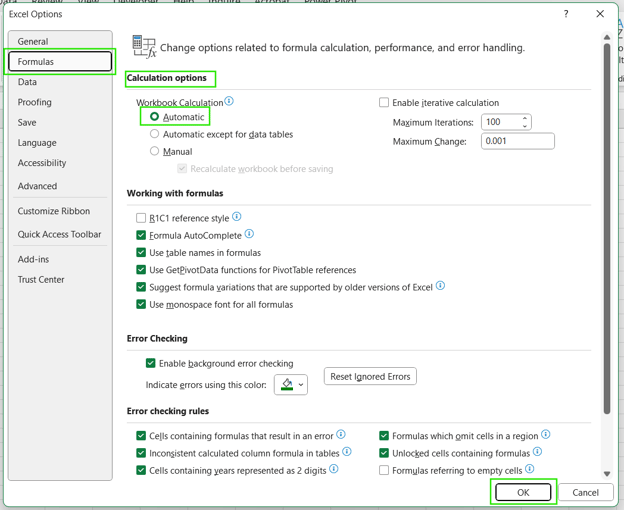
Khi Excel ở chế độ Manual, công thức sẽ không tự tính lại, khiến bạn tưởng như Fill Handle không hoạt động dù thực ra vẫn hoạt động. Chuyển sang Automatic đảm bảo công thức cập nhật theo thời gian thực khi bạn dùng Fill Handle.
Mẹo và thủ thuật nâng cao
Khi đã quen với những điều cơ bản, Fill Handle sẽ còn mạnh mẽ hơn khi kết hợp với công thức, tham chiếu và công cụ nhận diện mẫu. Dưới đây là một số mẹo nâng cao giúp bạn làm việc thông minh hơn trong Excel.
-
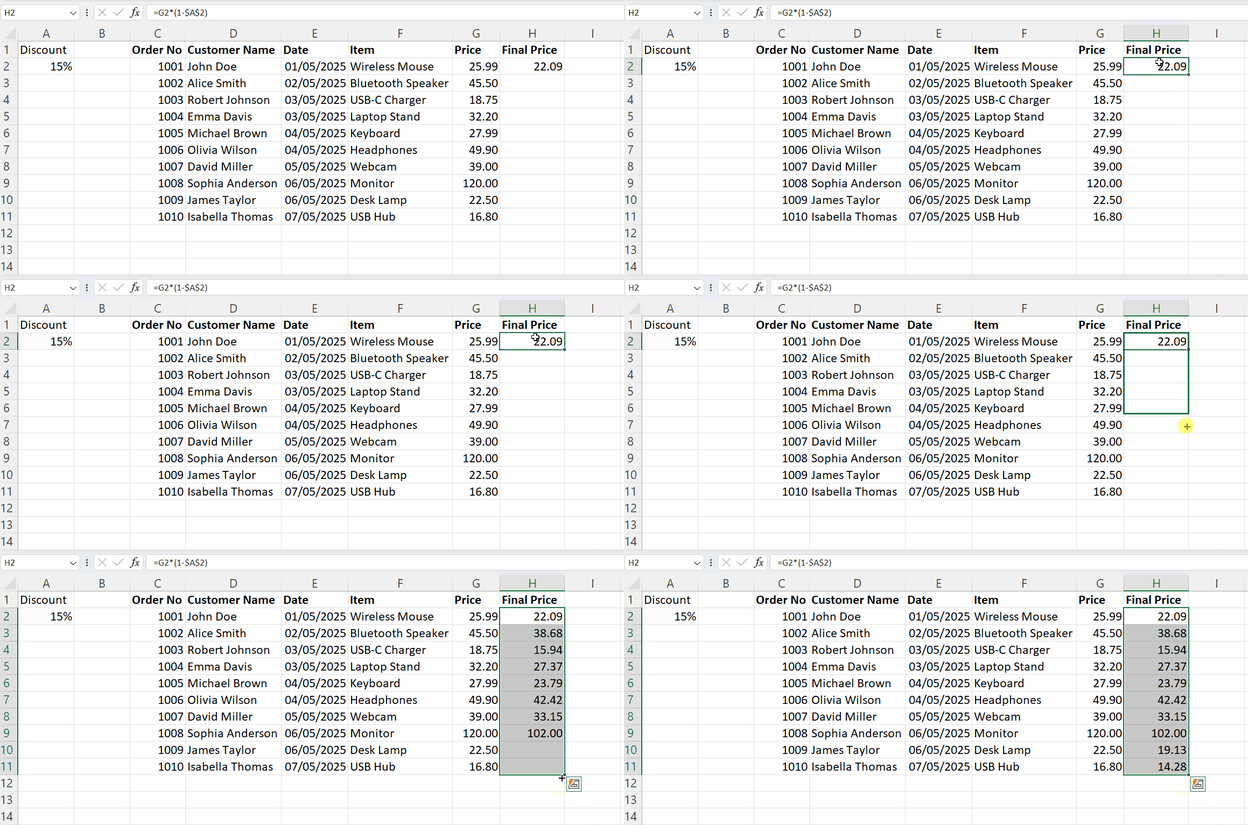
Dùng Fill Handle với công thức: Khi bạn kéo Fill Handle để sao chép công thức, Excel tự động điều chỉnh tham chiếu tương đối. Ví dụ, kéo =A1+B1 xuống sẽ thành =A2+B2, =A3+B3, v.v.
-
Cố định tham chiếu với tham chiếu tuyệt đối và hỗn hợp: Để giữ cố định một phần công thức khi điền, hãy absolute references sử dụng $. Ví dụ, $A$2 cố định cả hàng và cột, A$2 khóa hàng, và $A2 khóa cột.
- Dùng Fill Handle cho chuỗi tùy chỉnh: Nếu bạn thường xuyên điền cùng một chuỗi, như "Beginner", "Intermediate", hoặc "Advanced", bạn có thể tạo danh sách tùy chỉnh để khi gõ mục đầu tiên và kéo Fill Handle, Excel sẽ luân phiên qua chuỗi tùy chỉnh của bạn.
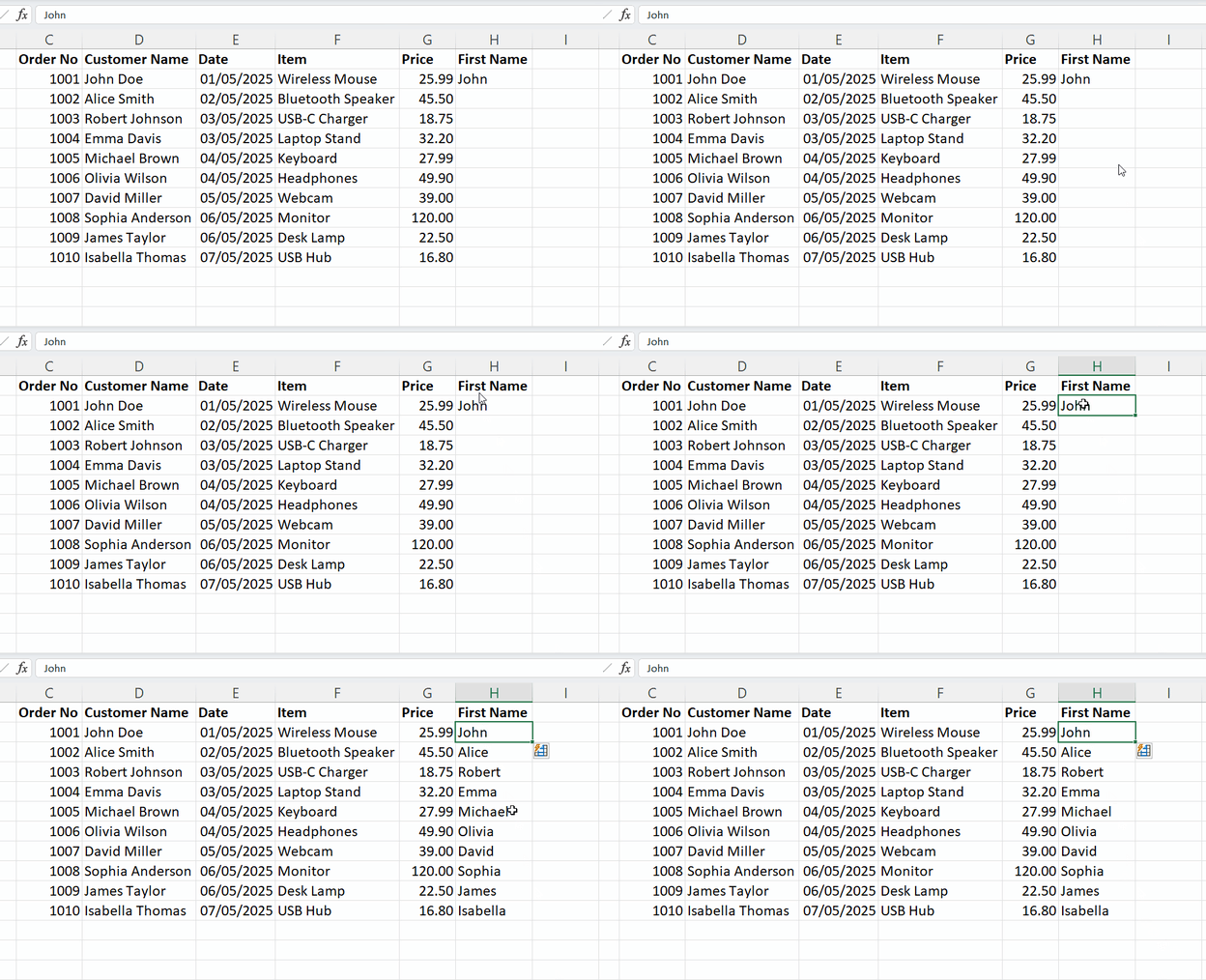
- Tận dụng Flash Fill: Flash Fill nhận diện mẫu từ các ô liền kề và tự động hoàn tất việc nhập dữ liệu, như tách tên hoặc định dạng số, giúp các tác vụ lặp lại nhanh hơn nhiều. Chỉ cần bắt đầu gõ theo mẫu và nhấn Ctrl+E để kích hoạt Flash Fill.
Lỗi thường gặp và cách tránh
Dù Fill Handle rất mạnh mẽ, bạn vẫn dễ mắc những lỗi nhỏ dẫn đến dữ liệu hoặc định dạng sai. Dưới đây là một số sai sót phổ biến và cách tránh.
-
Kéo vượt quá phạm vi cần thiết: Lỡ tay kéo Fill Handle quá xa có thể ghi đè dữ liệu quan trọng hoặc điền nhiều ô hơn dự định. Để sửa, nhấn Ctrl+Z ngay để hoàn tác và thử lại với lựa chọn chính xác hơn.
-
Quên khóa tham chiếu ô: Không dùng $ để khóa tham chiếu ô dẫn đến công thức sai khi điền theo hàng hoặc cột. Để khắc phục, dùng $ để tạo tham chiếu tuyệt đối hoặc hỗn hợp và luôn kiểm tra lại một vài ô đã điền để đảm bảo công thức đúng.
-
Định dạng hoặc mẫu không mong muốn: Kéo Fill Handle có thể sao chép định dạng không mong muốn, như đường viền, màu nền hoặc kiểu số. Để xử lý, hãy dùng menu AutoFill Options hiện sau khi kéo. Chọn Fill Without Formatting để chỉ giữ giá trị hoặc công thức.
Kết luận
Hy vọng bạn đánh giá cao Fill Handle của Excel. Đây là một tính năng tiết kiệm thời gian hữu ích và còn thông minh hơn bạn tưởng: Nó nhận diện và mở rộng mẫu, đồng thời thích ứng với công thức.
Bước tiếp theo, tôi khuyến nghị bạn tham gia khóa Data Analysis in Excel để học cách tạo ra insight. Tôi cũng đề xuất lộ trình kỹ năng Excel Fundamentals để tìm hiểu thêm về các hàm Excel hữu ích, bao gồm các công cụ như Flash Fill, Power Query và Conditional Formatting. Khóa Advanced Excel Functions của chúng tôi rất phù hợp để khám phá tham chiếu và tra cứu nâng cao, khai mở toàn bộ tiềm năng dữ liệu của bạn.


Trong Excel, Fill Handle là một hình vuông nhỏ xuất hiện ở góc dưới bên phải của ô hoặc phạm vi ô được chọn. Dù dễ bị bỏ qua, công cụ nhỏ này có thể giúp bạn tiết kiệm thời gian và giảm khối lượng công việc. Chỉ với một cú nhấp và kéo, Fill Handle có thể tự động sao chép giá trị, mở rộng chuỗi số hoặc ngày, và nhân bản công thức theo hàng hoặc cột.
Hướng dẫn này sẽ giúp bạn nhận biết, sử dụng và thành thạo Fill Handle, hỗ trợ bạn làm việc nhanh và hiệu quả hơn trong Excel. Nếu bạn mới bắt đầu với Excel, khóa học Introduction to Excel của chúng tôi bao quát các kỹ năng thiết yếu như điều hướng giao diện, hiểu định dạng dữ liệu và làm việc với các hàm cơ bản.
Fill Handle trong Excel là gì?
Trong Excel, Fill Handle là một hình vuông màu đen nhỏ nằm ở góc dưới bên phải của ô hoạt động hoặc phạm vi được chọn. Khi bạn di con trỏ lên hình vuông này, con trỏ chuyển thành dấu cộng màu đen (+), cho biết Fill Handle đã sẵn sàng để sử dụng.
Công cụ này gắn liền với tính năng AutoFill của Excel, cho phép bạn nhanh chóng sao chép giá trị, mở rộng chuỗi hoặc nhân đôi công thức sang các ô liền kề bằng cách nhấp và kéo Fill Handle theo bất kỳ hướng nào.
Cách sử dụng Fill Handle
Sử dụng Fill Handle trong Excel rất đơn giản và có thể tiết kiệm cho bạn nhiều thời gian. Hãy làm theo các bước sau để bắt đầu:
Bạn cũng có thể nhấp đúp vào Fill Handle thay vì kéo. Đây là cách nhanh để tự động điền xuống một cột, đặc biệt khi Excel phát hiện dữ liệu ở cột kề bên và tiếp tục điền đến cuối phạm vi dữ liệu đó.
Khi nào nên dùng Fill Handle
Fill Handle không chỉ để sao chép một ô; nó còn đủ thông minh để nhận diện mẫu và tự động tiếp tục. Dưới đây là một số ví dụ phổ biến nhất khi sử dụng Fill Handle.
Tự động điền số
Fill Handle của Excel có thể nhanh chóng mở rộng các mẫu số. Ví dụ, nếu bạn nhập
1ở ô A1 và2ở ô A2, chọn cả hai ô, rồi kéo Fill Handle xuống, Excel sẽ tiếp tục chuỗi:3,4,5, v.v. Điều này hoạt động với mọi mẫu, chẳng hạn10,20,30cho bước nhảy 10.Tự động điền ngày tháng
Bạn cũng có thể dùng Fill Handle để tạo một chuỗi ngày tháng. Ví dụ, nếu bạn nhập
01/05/2025ở ô A2. Kéo Fill Handle xuống để tiếp tục chuỗi. Excel sẽ tự động tăng ngày thêm một. Bạn cũng có thể định dạng để hiển thị theo tháng hoặc năm, hoặc tùy chỉnh cách điền ngày.Tự động điền các ngày trong tuần
Để điền danh sách tên các ngày trong tuần, gõ “Monday” vào một ô, rồi kéo Fill Handle. Excel sẽ tiếp tục với “Tuesday”, “Wednesday”, v.v., và quay lại “Monday” sau “Sunday” nếu bạn tiếp tục kéo.
Tìm hiểu các tùy chọn AutoFill
Sau khi kéo Fill Handle, Excel sẽ hiển thị một cửa sổ nhỏ gọi là AutoFill Options, xuất hiện ngay bên dưới vùng đã điền. Menu này cho bạn quyền kiểm soát tốt hơn cách dữ liệu được điền, tùy theo loại dữ liệu bạn đang làm việc. Lưu ý rằng đối với Excel 2021 và các phiên bản trước, bạn có thể cần kéo bằng chuột phải để hiện AutoFill Options.
Hãy xem các ví dụ sau:
Đối với số
Khi làm việc với giá trị số, đây là các tùy chọn AutoFill phổ biến nhất:
Tùy chọn AutoFill của Excel cho số. Ảnh: Tác giả.
Đối với ngày tháng
Khi bạn kéo ngày tháng bằng Fill Handle, Excel cung cấp các tùy chọn phù hợp với quy luật thời gian:
Tùy chọn AutoFill của Excel cho ngày tháng. Ảnh: Tác giả.
Đối với các ngày trong tuần
Khi điền các ô bằng tên ngày trong tuần như "Monday", bạn sẽ thấy các tùy chọn tương tự như mục văn bản:
Tùy chọn AutoFill của Excel cho các ngày trong tuần. Ảnh: Tác giả.
Phím tắt Fill Handle trong Excel
Excel cũng cung cấp một số phím tắt và lựa chọn trên menu. Các phím tắt sau hữu ích khi làm việc với bộ dữ liệu lớn hoặc khi bạn không muốn dùng chuột.
Tùy chọn Fill trên ribbon của Excel. Ảnh: Tác giả.
Khi Fill Handle không hoạt động
Đôi khi, Fill Handle có vẻ không phản hồi hoặc không hoạt động như mong đợi. Điều này có thể do cài đặt Excel vô hiệu hóa chức năng hoặc ảnh hưởng đến cách tính toán dữ liệu. Dưới đây là cách xử lý và khắc phục các vấn đề thường gặp.
Cách bật Fill Handle
Nếu Fill Handle không xuất hiện khi bạn chọn ô, có thể nó đã bị tắt trong cài đặt. Để bật lại:
Kiểm tra cài đặt tính toán
Nếu bạn kéo công thức bằng Fill Handle nhưng chúng không cập nhật hoặc tính đúng, có thể do chế độ tính toán của Excel. Để khắc phục:
Khi Excel ở chế độ Manual, công thức sẽ không tự tính lại, khiến bạn tưởng như Fill Handle không hoạt động dù thực ra vẫn hoạt động. Chuyển sang Automatic đảm bảo công thức cập nhật theo thời gian thực khi bạn dùng Fill Handle.
Mẹo và thủ thuật nâng cao
Khi đã quen với những điều cơ bản, Fill Handle sẽ còn mạnh mẽ hơn khi kết hợp với công thức, tham chiếu và công cụ nhận diện mẫu. Dưới đây là một số mẹo nâng cao giúp bạn làm việc thông minh hơn trong Excel.
Dùng Fill Handle với công thức: Khi bạn kéo Fill Handle để sao chép công thức, Excel tự động điều chỉnh tham chiếu tương đối. Ví dụ, kéo
=A1+B1xuống sẽ thành=A2+B2,=A3+B3, v.v.Cố định tham chiếu với tham chiếu tuyệt đối và hỗn hợp: Để giữ cố định một phần công thức khi điền, hãy absolute references sử dụng
$. Ví dụ,$A$2cố định cả hàng và cột,A$2khóa hàng, và$A2khóa cột.Lỗi thường gặp và cách tránh
Dù Fill Handle rất mạnh mẽ, bạn vẫn dễ mắc những lỗi nhỏ dẫn đến dữ liệu hoặc định dạng sai. Dưới đây là một số sai sót phổ biến và cách tránh.
Kéo vượt quá phạm vi cần thiết: Lỡ tay kéo Fill Handle quá xa có thể ghi đè dữ liệu quan trọng hoặc điền nhiều ô hơn dự định. Để sửa, nhấn Ctrl+Z ngay để hoàn tác và thử lại với lựa chọn chính xác hơn.
Quên khóa tham chiếu ô: Không dùng
$để khóa tham chiếu ô dẫn đến công thức sai khi điền theo hàng hoặc cột. Để khắc phục, dùng$để tạo tham chiếu tuyệt đối hoặc hỗn hợp và luôn kiểm tra lại một vài ô đã điền để đảm bảo công thức đúng.Định dạng hoặc mẫu không mong muốn: Kéo Fill Handle có thể sao chép định dạng không mong muốn, như đường viền, màu nền hoặc kiểu số. Để xử lý, hãy dùng menu AutoFill Options hiện sau khi kéo. Chọn Fill Without Formatting để chỉ giữ giá trị hoặc công thức.
Kết luận
Hy vọng bạn đánh giá cao Fill Handle của Excel. Đây là một tính năng tiết kiệm thời gian hữu ích và còn thông minh hơn bạn tưởng: Nó nhận diện và mở rộng mẫu, đồng thời thích ứng với công thức.
Bước tiếp theo, tôi khuyến nghị bạn tham gia khóa Data Analysis in Excel để học cách tạo ra insight. Tôi cũng đề xuất lộ trình kỹ năng Excel Fundamentals để tìm hiểu thêm về các hàm Excel hữu ích, bao gồm các công cụ như Flash Fill, Power Query và Conditional Formatting. Khóa Advanced Excel Functions của chúng tôi rất phù hợp để khám phá tham chiếu và tra cứu nâng cao, khai mở toàn bộ tiềm năng dữ liệu của bạn.