Dans Excel, la poignée de recopie est un petit carré qui apparaît dans l’angle inférieur droit d’une cellule ou d’une plage sélectionnée. Facile à manquer, ce minuscule outil peut pourtant vous faire gagner un temps précieux et réduire les tâches répétitives. D’un simple cliquer-glisser, la poignée de recopie copie des valeurs, prolonge des suites numériques ou de dates, et réplique des formules en lignes ou en colonnes.
Ce guide vous montre comment reconnaître, utiliser et maîtriser la poignée de recopie pour travailler plus vite et plus efficacement dans Excel. Si vous débutez, notre cours Introduction to Excel couvre les compétences essentielles : navigation dans l’interface, formats de données et fonctions de base.
Qu’est-ce que la poignée de recopie dans Excel ?
La poignée de recopie d’Excel est un petit carré noir situé dans l’angle inférieur droit de la cellule active ou de la sélection. Lorsque vous placez le curseur dessus, le pointeur se transforme en signe plus noir (+), indiquant que la poignée de recopie est active et prête à l’emploi.
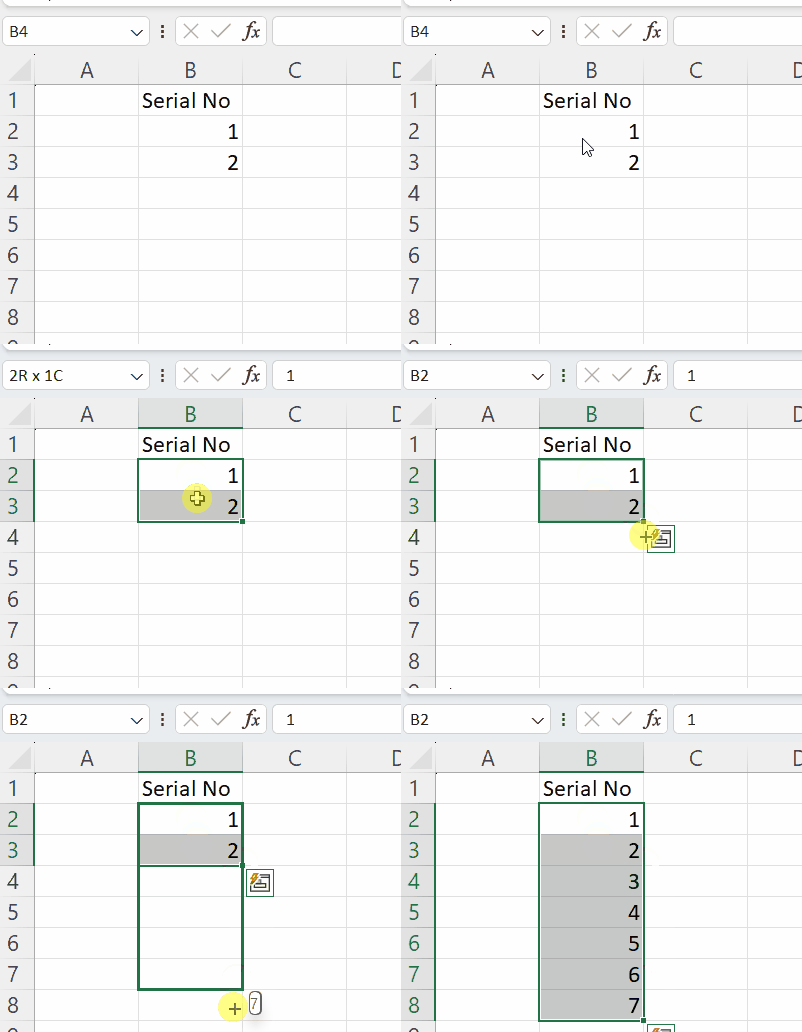
Cet outil est étroitement lié à la fonctionnalité Recopie incrémentée d’Excel, qui vous permet de copier rapidement des valeurs, prolonger des séries ou dupliquer des formules vers les cellules adjacentes en cliquant et en faisant glisser la poignée dans n’importe quelle direction.
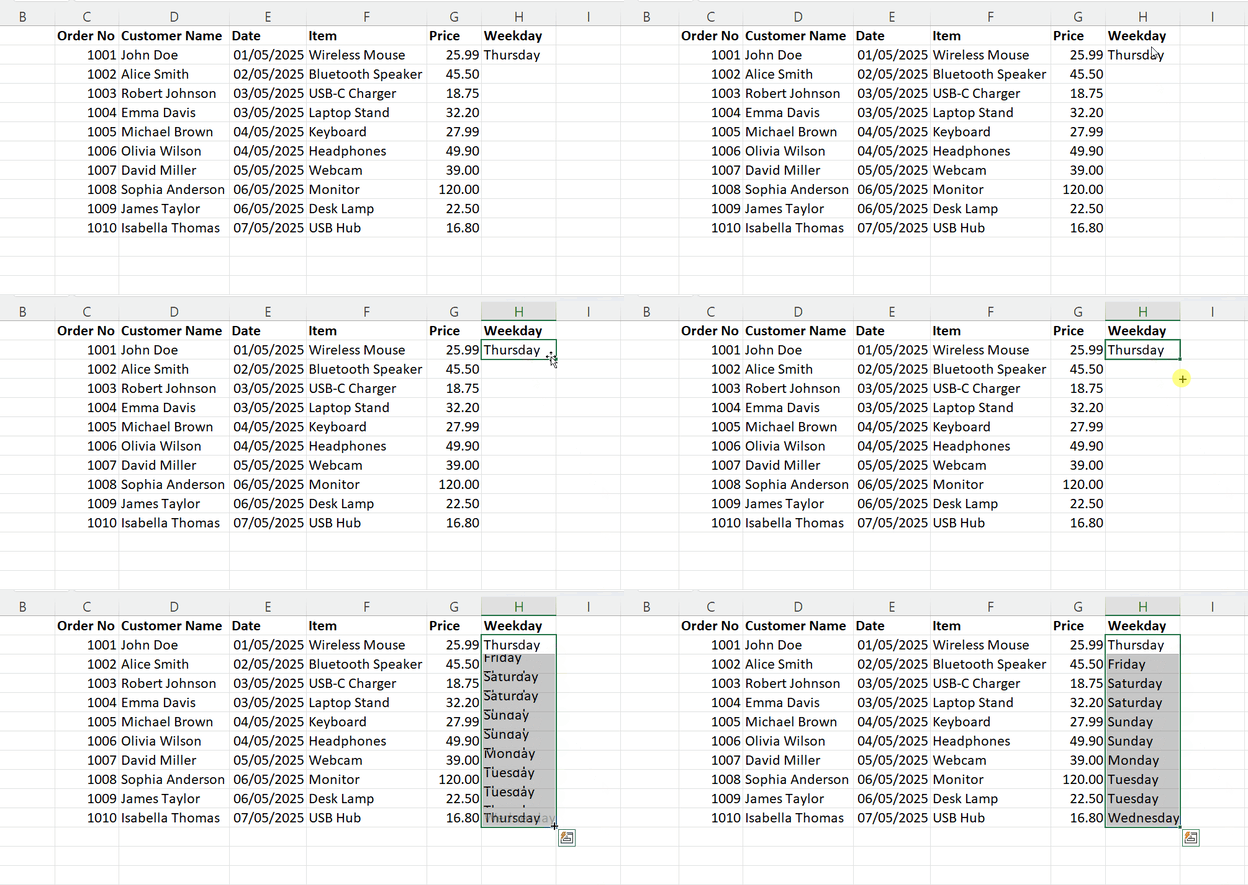
Utiliser la poignée de recopie est simple et peut vous faire gagner beaucoup de temps. Suivez ces étapes :
- Sélectionnez la cellule ou la plage contenant la valeur, la formule ou la suite à étendre ou à copier.
- Survolez le petit carré noir dans l’angle inférieur droit de la sélection : la poignée de recopie.
- Quand le curseur devient un signe plus noir (+), vous pouvez faire glisser.
- Cliquez et faites glisser la poignée de recopie dans la direction souhaitée : vers le bas, le haut, la gauche ou la droite.
- Relâchez la souris pour appliquer le remplissage. Excel poursuit automatiquement le motif, copie la valeur ou étend la formule selon le cas.
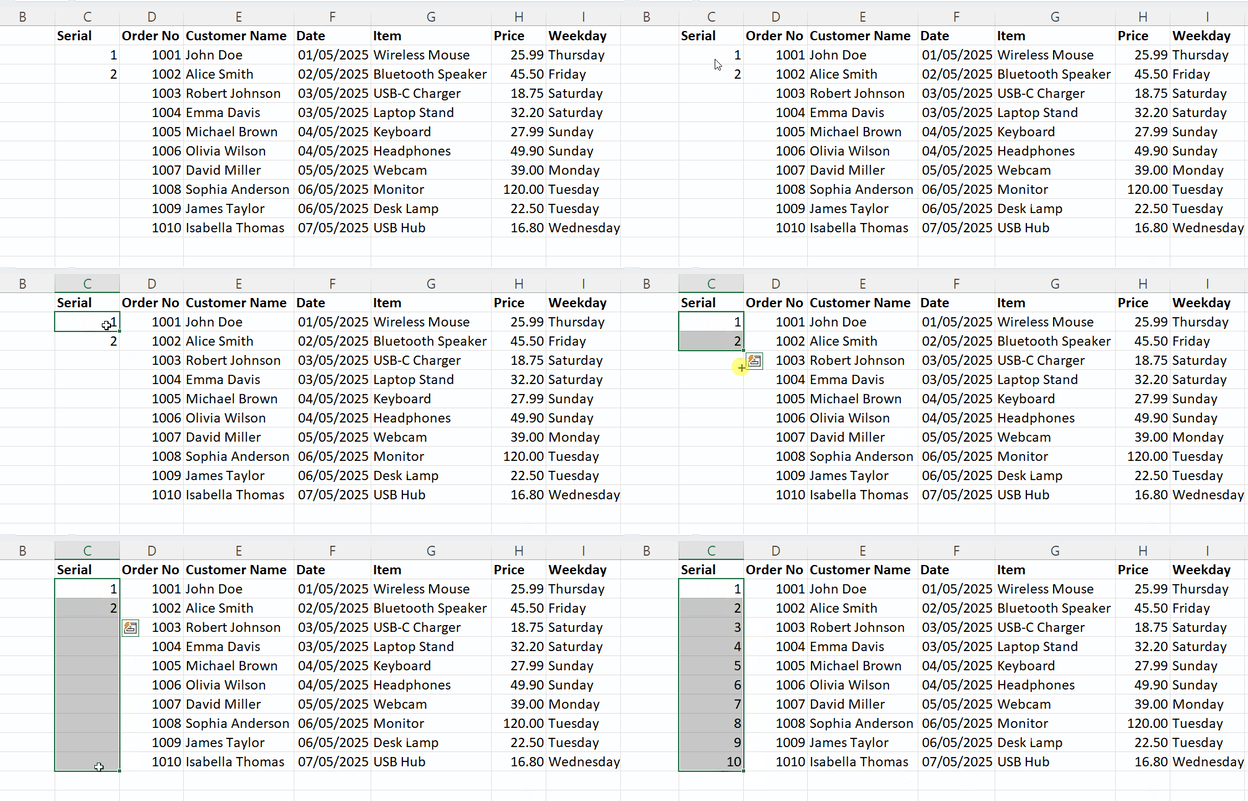
Vous pouvez aussi double-cliquer sur la poignée de recopie au lieu de faire glisser. C’est un moyen rapide de remplir automatiquement une colonne, surtout lorsqu’Excel détecte des données dans une colonne adjacente et prolonge le remplissage jusqu’à la fin de cette plage.
Quand utiliser la poignée de recopie
La poignée de recopie ne sert pas qu’à dupliquer une cellule ; elle est suffisamment intelligente pour détecter des modèles et les poursuivre automatiquement. Voici quelques cas d’usage courants.
Recopie incrémentée de nombres
La poignée de recopie d’Excel étend rapidement des suites numériques. Par exemple, si vous saisissez 1 en A1 et 2 en A2, sélectionnez les deux cellules puis faites glisser la poignée de recopie vers le bas : Excel poursuit la séquence 3, 4, 5, etc. Cela fonctionne aussi pour des pas réguliers comme 10, 20, 30 pour des incréments de dix.
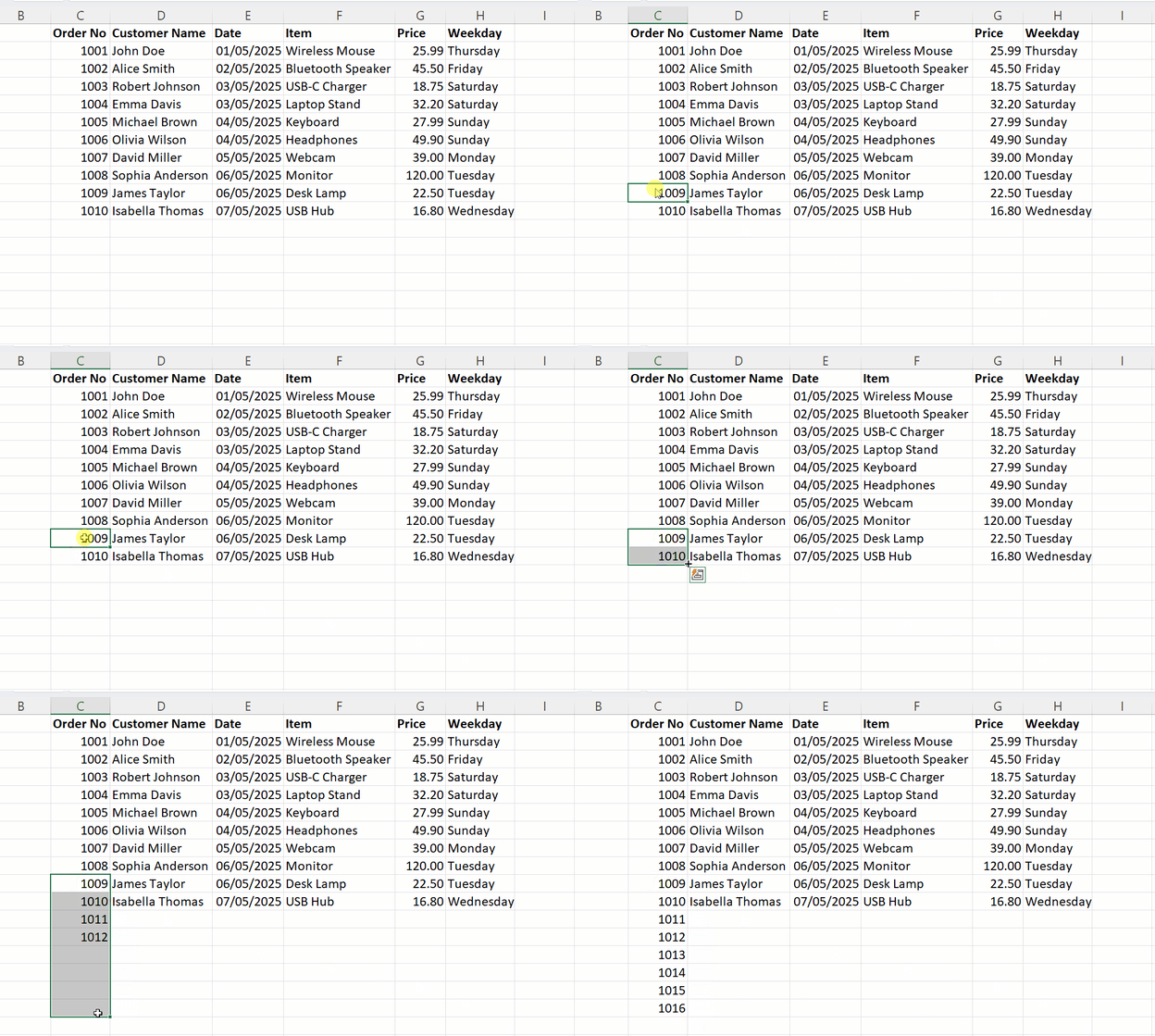
Recopie incrémentée de dates
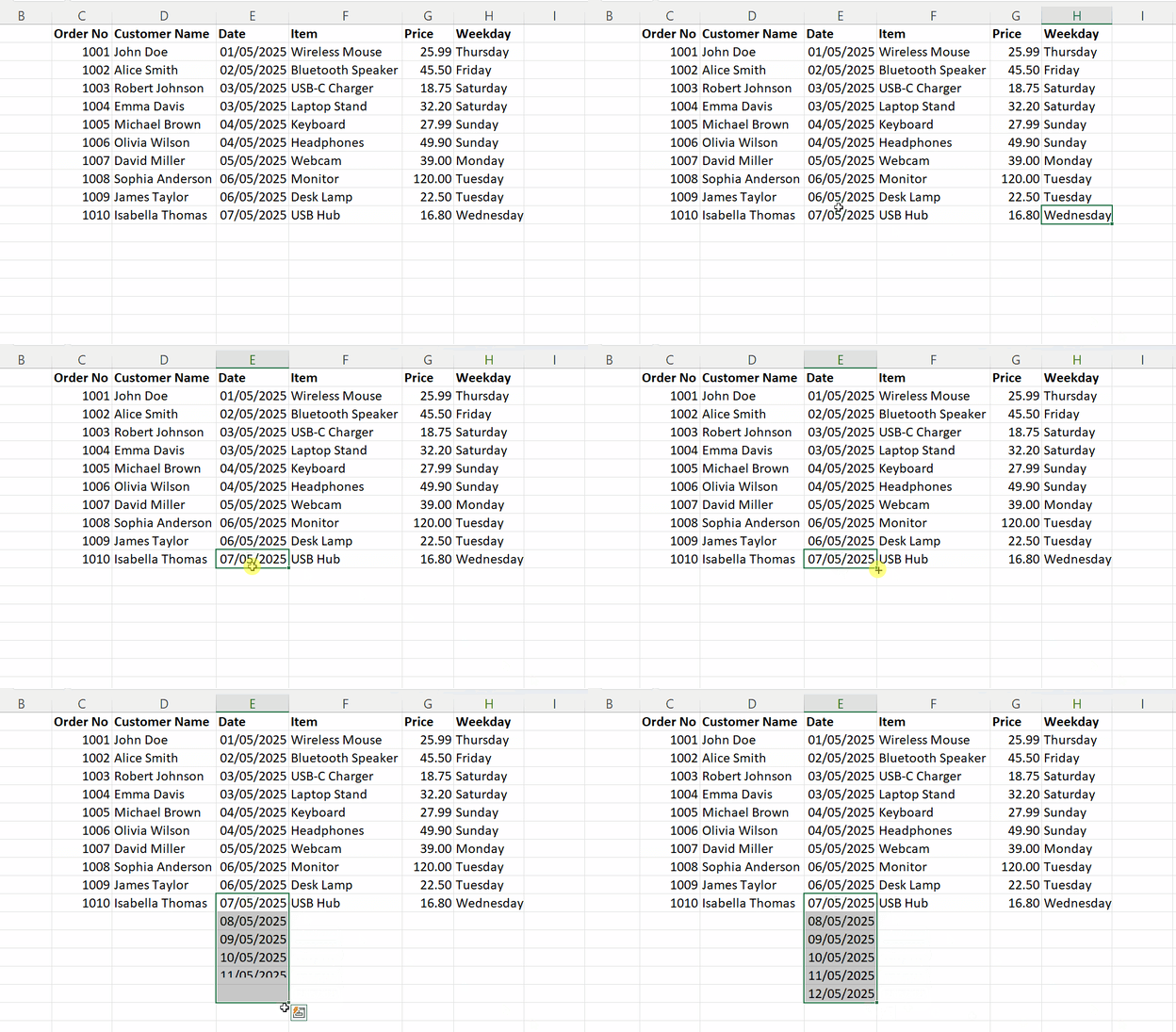
Vous pouvez également utiliser la poignée de recopie pour créer une série de dates. Par exemple, saisissez 01/05/2025 en A2 puis faites glisser la poignée de recopie vers le bas pour continuer la séquence. Excel incrémente automatiquement la date d’un jour. Vous pouvez aussi formater l’affichage en mois ou en années, ou personnaliser le mode de remplissage.
Recopie incrémentée des jours de la semaine
Pour remplir une liste avec les noms des jours, tapez « Monday » dans une cellule, puis faites glisser la poignée de recopie. Excel continue avec « Tuesday », « Wednesday », etc., et revient à « Monday » après « Sunday » si vous poursuivez le glissement.
Comprendre les options de Recopie incrémentée
Après avoir fait glisser la poignée de recopie, Excel affiche un petit menu contextuel appelé Options de recopie incrémentée, juste en dessous de votre sélection. Ce menu vous donne un contrôle fin sur le mode de remplissage selon le type de données. Notez que dans Excel 2021 et versions antérieures, vous devrez peut-être faire glisser avec le clic droit pour afficher les Options de recopie incrémentée.
Voyons quelques exemples :
Pour les nombres
Avec des valeurs numériques, voici les options de recopie les plus courantes :
- Copier les cellules : duplique le ou les nombres d’origine sur toute la plage sélectionnée. À utiliser quand chaque cellule doit afficher la même valeur.
- Remplir la série : poursuit une suite numérique selon un motif (1, 2 → 3, 4…). Utile pour les numéros de série ou les listes ordonnées.
- Remplir la mise en forme uniquement : applique la mise en forme (couleur, bordures, police) sans copier les valeurs. Pratique pour styliser une plage en laissant les cellules vides ou remplies ultérieurement.
- Remplir sans mise en forme : copie les valeurs ou la série mais ignore la mise en forme d’origine. Idéal pour conserver des données « propres » sans styles.
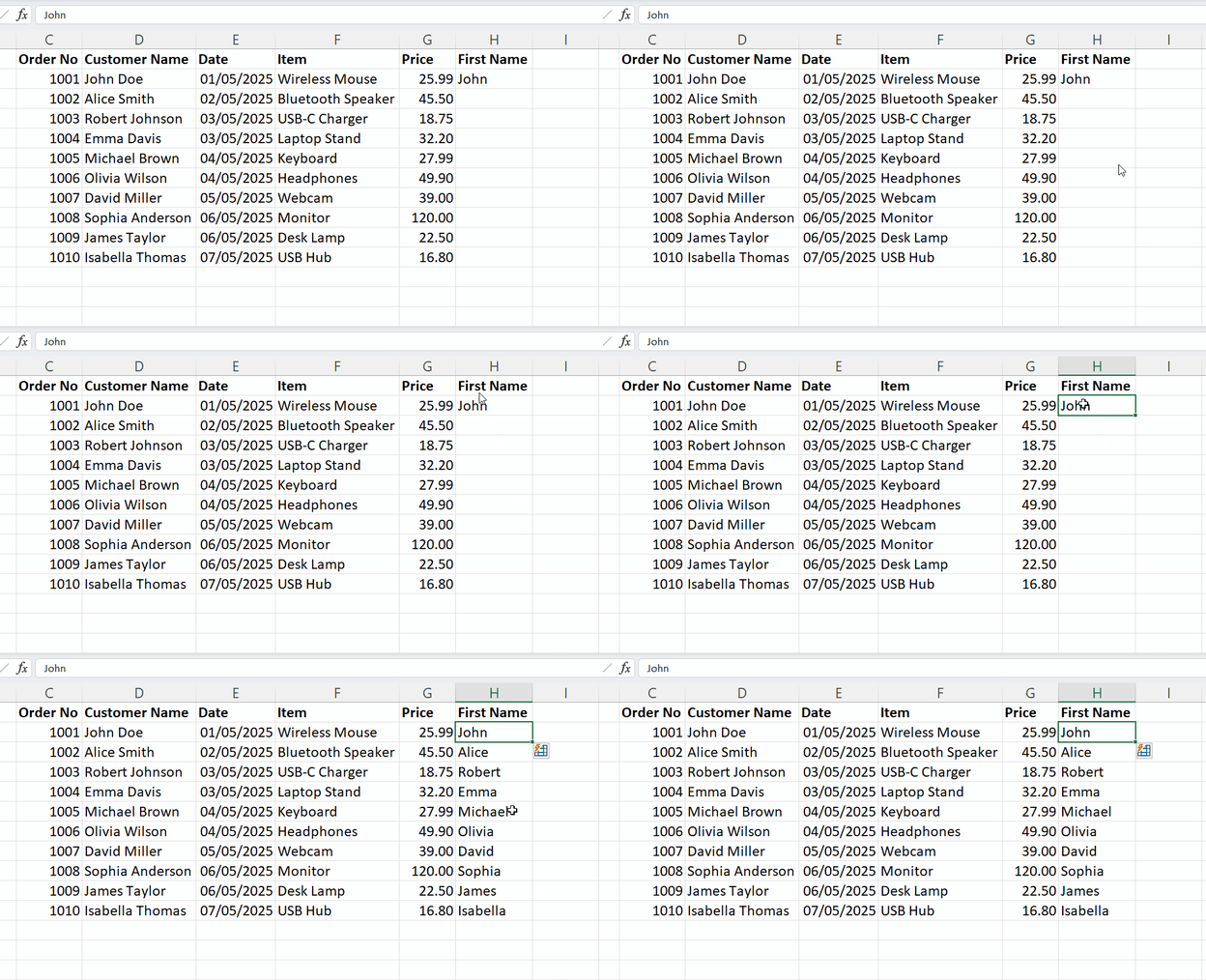
- Remplissage instantané (Excel 2013+) : détecte les motifs dans les colonnes adjacentes et remplit selon cette logique. Par exemple, extraire les prénoms des noms complets. Idéal pour transformer rapidement des données.
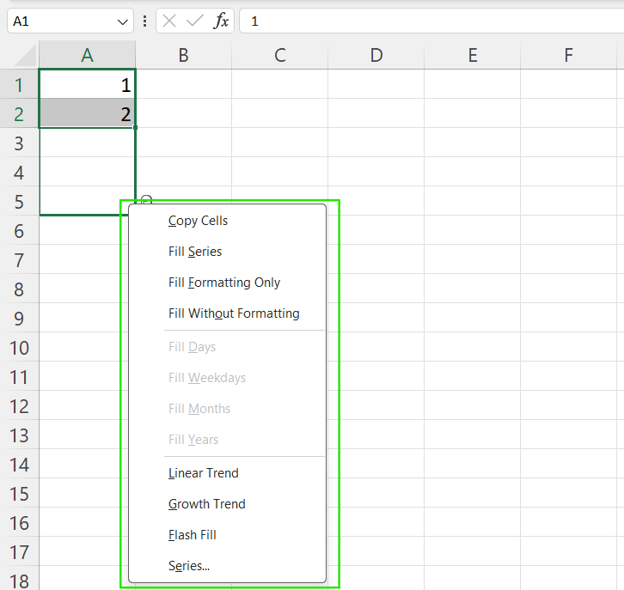
Options de recopie incrémentée pour les nombres dans Excel. Image par l’auteur.
Pour les dates
Quand vous faites glisser des dates avec la poignée de recopie, Excel propose des options adaptées aux séries chronologiques :
- Remplir les jours : incrémente d’un jour calendaire (1er mai → 2 mai, 3 mai, etc.). À utiliser pour des plannings quotidiens.
- Remplir les jours ouvrés : ne remplit que du lundi au vendredi, en sautant le week-end ; parfait pour les agendas professionnels.
- Remplir les mois : incrémente d’un mois (1er mai → 1er juin, 1er juillet, etc.). Utile pour les rapports ou échéances mensuels.
- Remplir les années : incrémente l’année tout en conservant le jour et le mois (1er mai 2024 → 1er mai 2025, etc.). À utiliser pour des projections annuelles ou des anniversaires.
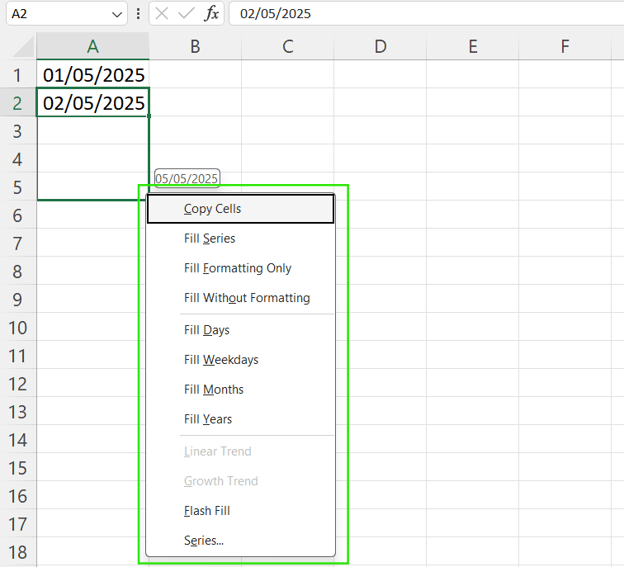
Options de recopie incrémentée pour les dates dans Excel. Image par l’auteur.
Pour les jours de la semaine
Quand vous remplissez avec des noms de jours comme "Monday", vous verrez des options similaires à celles pour le texte :
- Remplir la série : poursuit la séquence (Monday → Tuesday, Wednesday, etc.). À utiliser pour une vue hebdomadaire complète ou des répétitions de jours.
- Copier les cellules : répète le même nom de jour (toutes les cellules avec « Monday »). Utile pour dupliquer un libellé statique dans un planning.
- Remplissage instantané : reconnaît des motifs dans les données proches pour auto-compléter ou transformer du texte. Pratique pour combiner ou séparer des libellés de jours à partir d’autres colonnes.
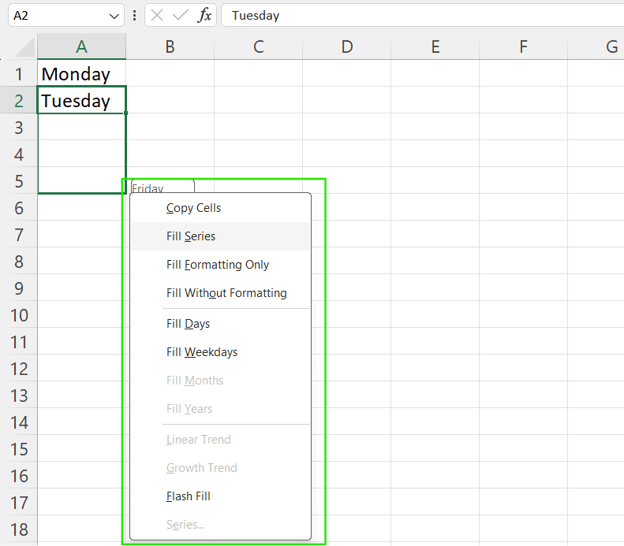
Options de recopie incrémentée pour les jours de la semaine dans Excel. Image par l’auteur.
Raccourcis clavier pour la poignée de recopie
Excel propose également plusieurs raccourcis clavier et alternatives via le ruban. Les raccourcis suivants sont utiles avec de grands jeux de données ou si vous préférez éviter la souris.
- Ctrl + D : remplit vers le bas en copiant le contenu et la mise en forme de la cellule au-dessus vers les cellules sélectionnées en dessous. Pratique pour répéter des formules ou des valeurs dans une colonne.
- Ctrl + R : remplit vers la droite en copiant le contenu et la mise en forme de la cellule de gauche vers les cellules sélectionnées à droite. Utile pour étendre des motifs sur des lignes.
- Alt + I + E + S + Entrée : ouvre le menu Collage spécial → Remplir la série. Cela affiche la boîte de dialogue complète Remplir la série, qui offre un contrôle précis sur le remplissage des nombres ou des dates.
- Options du ruban Excel : Accueil → Remplir → Série/Bas/Droite. Utilisez le ruban pour accéder aux différentes options de remplissage à la souris ou via Alt pour activer les raccourcis du ruban.
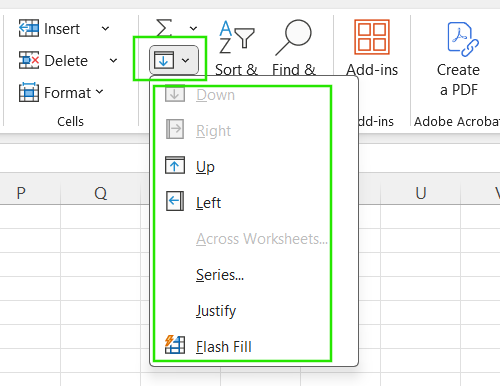
L’option Remplir dans le ruban d’Excel. Image par l’auteur.
Quand la poignée de recopie ne fonctionne pas
Il arrive que la poignée de recopie semble inactive ou ne se comporte pas comme prévu. Cela peut venir de paramètres Excel qui désactivent sa fonctionnalité ou influent sur le calcul des données. Voici comment diagnostiquer et corriger les problèmes fréquents.
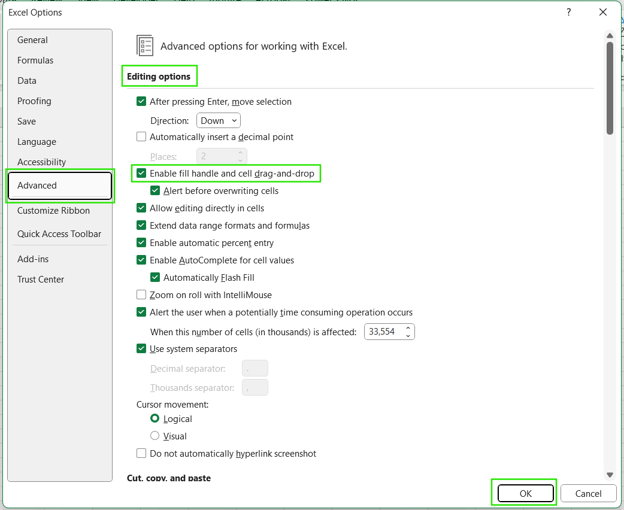
Si la poignée de recopie n’apparaît pas à la sélection, elle est peut-être désactivée. Pour l’activer :
- Allez dans Fichier → Options.
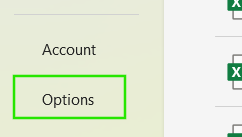
- Sélectionnez l’onglet Options avancées.
- Dans la section Options d’édition, vérifiez que Activer la poignée de recopie et le glisser-déplacer de la cellule est coché.
- Cliquez sur OK pour appliquer les changements.
Vérifier les paramètres de calcul
Si vous faites glisser des formules avec la poignée de recopie mais qu’elles ne se mettent pas à jour correctement, le mode de calcul d’Excel peut être en cause. Pour résoudre le problème :
- Allez dans Fichier → Options.
- Sélectionnez l’onglet Formules.
- Dans Options de calcul, vérifiez que le mode est défini sur Automatique.
- Cliquez sur OK pour appliquer.
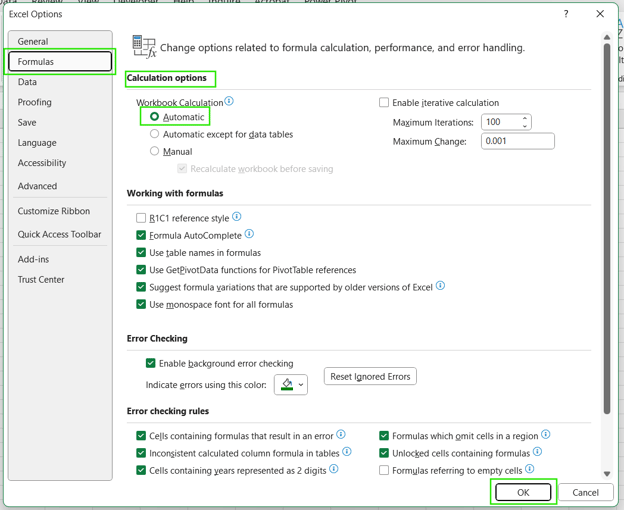
Quand Excel est en mode Manuel, les formules ne se recalculent pas automatiquement, ce qui peut donner l’impression que la poignée de recopie ne fonctionne pas. Le mode Automatique garantit une mise à jour en temps réel lors de l’utilisation de la poignée de recopie.
Astuces avancées
Une fois les bases acquises, la poignée de recopie devient encore plus puissante combinée à des formules, des références et des outils de reconnaissance de motifs. Voici quelques astuces pour travailler plus intelligemment dans Excel.
-
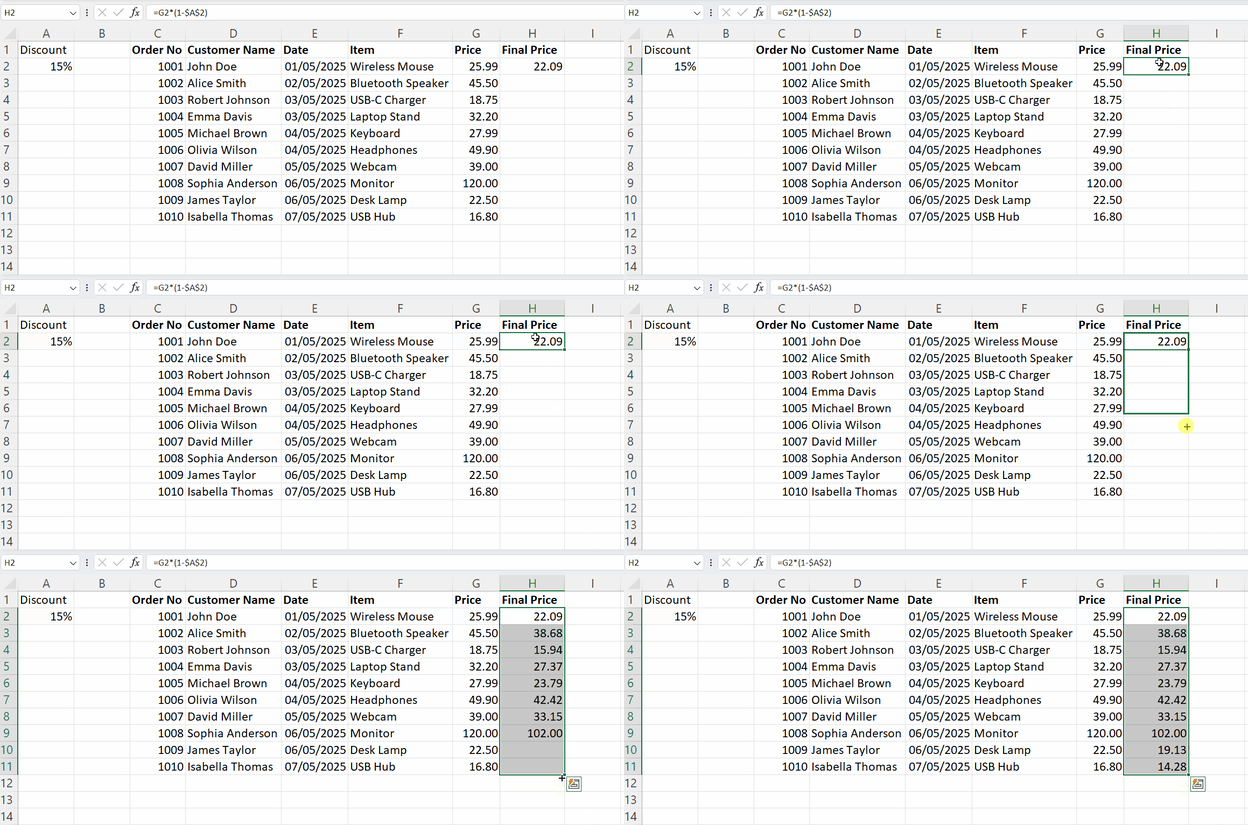
Utiliser la poignée de recopie avec des formules : lorsque vous copiez des formules en faisant glisser, Excel ajuste automatiquement les références relatives. Par exemple, en faisant glisser =A1+B1 vers le bas, elle devient =A2+B2, =A3+B3, etc.
-
Figer des références en absolu ou mixte : pour garder une partie de votre formule constante pendant le remplissage, utilisez les références absolues avec $. Par exemple, $A$2 fige la colonne et la ligne, A$2 fige la ligne et $A2 fige la colonne.
- Créer des séries personnalisées : si vous utilisez souvent la même séquence, comme « Beginner », « Intermediate », « Advanced », vous pouvez créer une liste personnalisée : en saisissant le premier élément puis en faisant glisser la poignée de recopie, Excel parcourra votre séquence sur mesure.
- Exploiter le remplissage instantané : le Remplissage instantané détecte les motifs depuis les cellules voisines et auto-complète la saisie (scinder des noms, formater des numéros…), accélérant les tâches répétitives. Commencez à taper le motif puis appuyez sur Ctrl+E pour l’activer.
La poignée de recopie est puissante, mais de petites erreurs peuvent entraîner des données incorrectes ou des problèmes de mise en forme. Voici les pièges fréquents et comment les éviter.
-
Dépasser la plage voulue : faire glisser trop loin peut écraser des données importantes ou remplir plus de cellules que nécessaire. Appuyez immédiatement sur Ctrl+Z pour annuler, puis recommencez avec une sélection plus précise.
-
Oublier de verrouiller des références : ne pas utiliser $ pour verrouiller les références provoque des formules erronées lors d’un remplissage en ligne ou en colonne. Utilisez $ pour créer des références absolues ou mixtes et vérifiez quelques cellules remplies pour confirmer la justesse des formules.
-
Mise en forme ou motifs inattendus : faire glisser la poignée de recopie peut copier des mises en forme indésirables (bordures, couleurs, styles numériques). Utilisez le menu Options de recopie incrémentée qui apparaît après le glissement et choisissez Remplir sans mise en forme pour ne conserver que les valeurs ou formules.
Conclusion
Vous l’aurez compris, la poignée de recopie d’Excel est une excellente fonctionnalité gain de temps, plus évoluée qu’il n’y paraît : elle reconnaît et prolonge des motifs et s’adapte aux formules.
Pour aller plus loin, nous vous recommandons le cours Data Analysis in Excel pour apprendre à générer des insights. Consultez aussi notre parcours de compétences Excel Fundamentals pour découvrir des fonctions clés d’Excel, dont Flash Fill, Power Query et la mise en forme conditionnelle. Enfin, notre cours Advanced Excel Functions est idéal pour approfondir références avancées et recherches afin de libérer tout le potentiel de vos données.
%22%3E%3Cpath%20d%3D%22m-369%200h408v79h-408z%22%20fill%3D%22%237933ff%22%2F%3E%3Cpath%20d%3D%22m-148%200h306v45h-306z%22%20fill%3D%22%23974dff%22%2F%3E%3C%2Fg%3E%3C%2Fsvg%3E)
%22%2F%3E%3C%2FclipPath%3E%3Cg%20clip-path%3D%22url(%23a)%22%3E%3Cpath%20d%3D%22m76%200h484v36h-484z%22%20fill%3D%22%23974dff%22%2F%3E%3Cpath%20d%3D%22m0%200h384v24h-384z%22%20fill%3D%22%2306bdfc%22%20transform%3D%22matrix(1%200%200%20-1%200%2060)%22%2F%3E%3C%2Fg%3E%3C%2Fsvg%3E)

%22%3E%0A%20%20%20%20%20%20%20%20%3Crect%20fill%3D%22%23EFEBE4%22%20height%3D%22180%22%20width%3D%22336%22%20%2F%3E%0A%20%20%20%20%20%20%20%20%3Crect%0A%20%20%20%20%20%20%20%20%20%20fill%3D%22%23DD3400%22%0A%20%20%20%20%20%20%20%20%20%20height%3D%22106.6%22%0A%20%20%20%20%20%20%20%20%20%20transform%3D%22rotate(-30%20-208.588%20220.18)%22%0A%20%20%20%20%20%20%20%20%20%20width%3D%22456.125%22%0A%20%20%20%20%20%20%20%20%20%20x%3D%22-208.588%22%0A%20%20%20%20%20%20%20%20%20%20y%3D%22220.18%22%0A%20%20%20%20%20%20%20%20%2F%3E%0A%20%20%20%20%20%20%20%20%3Crect%0A%20%20%20%20%20%20%20%20%20%20fill%3D%22%23FFEC3C%22%0A%20%20%20%20%20%20%20%20%20%20height%3D%2235.875%22%0A%20%20%20%20%20%20%20%20%20%20transform%3D%22rotate(-30%20-208.588%20220.18)%22%0A%20%20%20%20%20%20%20%20%20%20width%3D%22347.576%22%0A%20%20%20%20%20%20%20%20%20%20x%3D%22-208.588%22%0A%20%20%20%20%20%20%20%20%20%20y%3D%22220.18%22%0A%20%20%20%20%20%20%20%20%2F%3E%0A%20%20%20%20%20%20%20%20%3Crect%0A%20%20%20%20%20%20%20%20%20%20fill%3D%22%23FF931E%22%0A%20%20%20%20%20%20%20%20%20%20height%3D%2235.875%22%0A%20%20%20%20%20%20%20%20%20%20transform%3D%22rotate(-30%20-226.525%20189.111)%22%0A%20%20%20%20%20%20%20%20%20%20width%3D%22347.576%22%0A%20%20%20%20%20%20%20%20%20%20x%3D%22-226.525%22%0A%20%20%20%20%20%20%20%20%20%20y%3D%22189.111%22%0A%20%20%20%20%20%20%20%20%2F%3E%0A%20%20%20%20%20%20%20%20%3Crect%0A%20%20%20%20%20%20%20%20%20%20fill%3D%22%23DD3400%22%0A%20%20%20%20%20%20%20%20%20%20height%3D%22106.6%22%0A%20%20%20%20%20%20%20%20%20%20transform%3D%22rotate(-30%2085.5879%20256.055)%22%0A%20%20%20%20%20%20%20%20%20%20width%3D%22456.125%22%0A%20%20%20%20%20%20%20%20%20%20x%3D%2285.5879%22%0A%20%20%20%20%20%20%20%20%20%20y%3D%22256.055%22%0A%20%20%20%20%20%20%20%20%2F%3E%0A%20%20%20%20%20%20%20%20%3Crect%0A%20%20%20%20%20%20%20%20%20%20fill%3D%22%23FFEC3C%22%0A%20%20%20%20%20%20%20%20%20%20height%3D%2235.875%22%0A%20%20%20%20%20%20%20%20%20%20transform%3D%22rotate(-30%2085.5879%20256.055)%22%0A%20%20%20%20%20%20%20%20%20%20width%3D%22184.5%22%0A%20%20%20%20%20%20%20%20%20%20x%3D%2285.5879%22%0A%20%20%20%20%20%20%20%20%20%20y%3D%22256.055%22%0A%20%20%20%20%20%20%20%20%2F%3E%0A%20%20%20%20%20%20%20%20%3Crect%0A%20%20%20%20%20%20%20%20%20%20fill%3D%22%23FF931E%22%0A%20%20%20%20%20%20%20%20%20%20height%3D%2235.875%22%0A%20%20%20%20%20%20%20%20%20%20transform%3D%22rotate(-30%20227.432%20132.736)%22%0A%20%20%20%20%20%20%20%20%20%20width%3D%22271.625%22%0A%20%20%20%20%20%20%20%20%20%20x%3D%22227.432%22%0A%20%20%20%20%20%20%20%20%20%20y%3D%22132.736%22%0A%20%20%20%20%20%20%20%20%2F%3E%0A%20%20%20%20%20%20%3C%2Fg%3E%0A%20%20%20%20%20%20%3Cdefs%3E%0A%20%20%20%20%20%20%20%20%3CclipPath%20id%3D%22clip%22%3E%0A%20%20%20%20%20%20%20%20%20%20%3Crect%20fill%3D%22white%22%20height%3D%22180%22%20width%3D%22336%22%20%2F%3E%0A%20%20%20%20%20%20%20%20%3C%2FclipPath%3E%0A%20%20%20%20%20%20%3C%2Fdefs%3E%0A%20%20%20%20%3C%2Fsvg%3E)

%22%3E%0A%20%20%20%20%20%20%20%20%3Crect%20fill%3D%22%23EFEBE4%22%20height%3D%22180%22%20width%3D%22336%22%20%2F%3E%0A%20%20%20%20%20%20%20%20%3Crect%0A%20%20%20%20%20%20%20%20%20%20fill%3D%22%23FF931E%22%0A%20%20%20%20%20%20%20%20%20%20height%3D%22106.6%22%0A%20%20%20%20%20%20%20%20%20%20transform%3D%22rotate(-30%20-208.588%20220.18)%22%0A%20%20%20%20%20%20%20%20%20%20width%3D%22456.125%22%0A%20%20%20%20%20%20%20%20%20%20x%3D%22-208.588%22%0A%20%20%20%20%20%20%20%20%20%20y%3D%22220.18%22%0A%20%20%20%20%20%20%20%20%2F%3E%0A%20%20%20%20%20%20%20%20%3Crect%0A%20%20%20%20%20%20%20%20%20%20fill%3D%22%23F7F3EB%22%0A%20%20%20%20%20%20%20%20%20%20height%3D%2235.875%22%0A%20%20%20%20%20%20%20%20%20%20transform%3D%22rotate(-30%20-208.588%20220.18)%22%0A%20%20%20%20%20%20%20%20%20%20width%3D%22347.576%22%0A%20%20%20%20%20%20%20%20%20%20x%3D%22-208.588%22%0A%20%20%20%20%20%20%20%20%20%20y%3D%22220.18%22%0A%20%20%20%20%20%20%20%20%2F%3E%0A%20%20%20%20%20%20%20%20%3Crect%0A%20%20%20%20%20%20%20%20%20%20fill%3D%22%23000820%22%0A%20%20%20%20%20%20%20%20%20%20height%3D%2235.875%22%0A%20%20%20%20%20%20%20%20%20%20transform%3D%22rotate(-30%20-226.525%20189.111)%22%0A%20%20%20%20%20%20%20%20%20%20width%3D%22347.576%22%0A%20%20%20%20%20%20%20%20%20%20x%3D%22-226.525%22%0A%20%20%20%20%20%20%20%20%20%20y%3D%22189.111%22%0A%20%20%20%20%20%20%20%20%2F%3E%0A%20%20%20%20%20%20%20%20%3Crect%0A%20%20%20%20%20%20%20%20%20%20fill%3D%22%23000820%22%0A%20%20%20%20%20%20%20%20%20%20height%3D%22106.6%22%0A%20%20%20%20%20%20%20%20%20%20transform%3D%22rotate(-30%2085.5879%20256.055)%22%0A%20%20%20%20%20%20%20%20%20%20width%3D%22456.125%22%0A%20%20%20%20%20%20%20%20%20%20x%3D%2285.5879%22%0A%20%20%20%20%20%20%20%20%20%20y%3D%22256.055%22%0A%20%20%20%20%20%20%20%20%2F%3E%0A%20%20%20%20%20%20%20%20%3Crect%0A%20%20%20%20%20%20%20%20%20%20fill%3D%22%23D87300%22%0A%20%20%20%20%20%20%20%20%20%20height%3D%2235.875%22%0A%20%20%20%20%20%20%20%20%20%20transform%3D%22rotate(-30%2085.5879%20256.055)%22%0A%20%20%20%20%20%20%20%20%20%20width%3D%22184.5%22%0A%20%20%20%20%20%20%20%20%20%20x%3D%2285.5879%22%0A%20%20%20%20%20%20%20%20%20%20y%3D%22256.055%22%0A%20%20%20%20%20%20%20%20%2F%3E%0A%20%20%20%20%20%20%20%20%3Crect%0A%20%20%20%20%20%20%20%20%20%20fill%3D%22%23FF931E%22%0A%20%20%20%20%20%20%20%20%20%20height%3D%2235.875%22%0A%20%20%20%20%20%20%20%20%20%20transform%3D%22rotate(-30%20227.432%20132.736)%22%0A%20%20%20%20%20%20%20%20%20%20width%3D%22271.625%22%0A%20%20%20%20%20%20%20%20%20%20x%3D%22227.432%22%0A%20%20%20%20%20%20%20%20%20%20y%3D%22132.736%22%0A%20%20%20%20%20%20%20%20%2F%3E%0A%20%20%20%20%20%20%3C%2Fg%3E%0A%20%20%20%20%20%20%3Cdefs%3E%0A%20%20%20%20%20%20%20%20%3CclipPath%20id%3D%22clip%22%3E%0A%20%20%20%20%20%20%20%20%20%20%3Crect%20fill%3D%22white%22%20height%3D%22180%22%20width%3D%22336%22%20%2F%3E%0A%20%20%20%20%20%20%20%20%3C%2FclipPath%3E%0A%20%20%20%20%20%20%3C%2Fdefs%3E%0A%20%20%20%20%3C%2Fsvg%3E)


%22%3E%0A%20%20%20%20%20%20%20%20%3Crect%20fill%3D%22%23F7F3EB%22%20height%3D%22180%22%20width%3D%22336%22%20%2F%3E%0A%20%20%20%20%20%20%20%20%3Crect%0A%20%20%20%20%20%20%20%20%20%20fill%3D%22%23000820%22%0A%20%20%20%20%20%20%20%20%20%20height%3D%22106.6%22%0A%20%20%20%20%20%20%20%20%20%20transform%3D%22rotate(-30%20-208.588%20220.18)%22%0A%20%20%20%20%20%20%20%20%20%20width%3D%22456.125%22%0A%20%20%20%20%20%20%20%20%20%20x%3D%22-208.588%22%0A%20%20%20%20%20%20%20%20%20%20y%3D%22220.18%22%0A%20%20%20%20%20%20%20%20%2F%3E%0A%20%20%20%20%20%20%20%20%3Crect%0A%20%20%20%20%20%20%20%20%20%20fill%3D%22%2300C74E%22%0A%20%20%20%20%20%20%20%20%20%20height%3D%2235.875%22%0A%20%20%20%20%20%20%20%20%20%20transform%3D%22rotate(-30%20-208.588%20220.18)%22%0A%20%20%20%20%20%20%20%20%20%20width%3D%22347.576%22%0A%20%20%20%20%20%20%20%20%20%20x%3D%22-208.588%22%0A%20%20%20%20%20%20%20%20%20%20y%3D%22220.18%22%0A%20%20%20%20%20%20%20%20%2F%3E%0A%20%20%20%20%20%20%20%20%3Crect%0A%20%20%20%20%20%20%20%20%20%20fill%3D%22%23FF931E%22%0A%20%20%20%20%20%20%20%20%20%20height%3D%2235.875%22%0A%20%20%20%20%20%20%20%20%20%20transform%3D%22rotate(-30%20-226.525%20189.111)%22%0A%20%20%20%20%20%20%20%20%20%20width%3D%22347.576%22%0A%20%20%20%20%20%20%20%20%20%20x%3D%22-226.525%22%0A%20%20%20%20%20%20%20%20%20%20y%3D%22189.111%22%0A%20%20%20%20%20%20%20%20%2F%3E%0A%20%20%20%20%20%20%20%20%3Crect%0A%20%20%20%20%20%20%20%20%20%20fill%3D%22%23D87300%22%0A%20%20%20%20%20%20%20%20%20%20height%3D%22106.6%22%0A%20%20%20%20%20%20%20%20%20%20transform%3D%22rotate(-30%2085.5879%20256.055)%22%0A%20%20%20%20%20%20%20%20%20%20width%3D%22456.125%22%0A%20%20%20%20%20%20%20%20%20%20x%3D%2285.5879%22%0A%20%20%20%20%20%20%20%20%20%20y%3D%22256.055%22%0A%20%20%20%20%20%20%20%20%2F%3E%0A%20%20%20%20%20%20%20%20%3Crect%0A%20%20%20%20%20%20%20%20%20%20fill%3D%22%23000820%22%0A%20%20%20%20%20%20%20%20%20%20height%3D%2235.875%22%0A%20%20%20%20%20%20%20%20%20%20transform%3D%22rotate(-30%2085.5879%20256.055)%22%0A%20%20%20%20%20%20%20%20%20%20width%3D%22184.5%22%0A%20%20%20%20%20%20%20%20%20%20x%3D%2285.5879%22%0A%20%20%20%20%20%20%20%20%20%20y%3D%22256.055%22%0A%20%20%20%20%20%20%20%20%2F%3E%0A%20%20%20%20%20%20%20%20%3Crect%0A%20%20%20%20%20%20%20%20%20%20fill%3D%22%2300C74E%22%0A%20%20%20%20%20%20%20%20%20%20height%3D%2235.875%22%0A%20%20%20%20%20%20%20%20%20%20transform%3D%22rotate(-30%20227.432%20132.736)%22%0A%20%20%20%20%20%20%20%20%20%20width%3D%22271.625%22%0A%20%20%20%20%20%20%20%20%20%20x%3D%22227.432%22%0A%20%20%20%20%20%20%20%20%20%20y%3D%22132.736%22%0A%20%20%20%20%20%20%20%20%2F%3E%0A%20%20%20%20%20%20%3C%2Fg%3E%0A%20%20%20%20%20%20%3Cdefs%3E%0A%20%20%20%20%20%20%20%20%3CclipPath%20id%3D%22clip%22%3E%0A%20%20%20%20%20%20%20%20%20%20%3Crect%20fill%3D%22white%22%20height%3D%22180%22%20width%3D%22336%22%20%2F%3E%0A%20%20%20%20%20%20%20%20%3C%2FclipPath%3E%0A%20%20%20%20%20%20%3C%2Fdefs%3E%0A%20%20%20%20%3C%2Fsvg%3E)
%22%3E%0A%20%20%20%20%20%20%20%20%3Crect%20fill%3D%22%2372E5FE%22%20height%3D%22180%22%20width%3D%22336%22%20%2F%3E%0A%20%20%20%20%20%20%20%20%3Crect%0A%20%20%20%20%20%20%20%20%20%20fill%3D%22%237933FF%22%0A%20%20%20%20%20%20%20%20%20%20height%3D%22106.6%22%0A%20%20%20%20%20%20%20%20%20%20transform%3D%22rotate(-30%20-208.588%20220.18)%22%0A%20%20%20%20%20%20%20%20%20%20width%3D%22456.125%22%0A%20%20%20%20%20%20%20%20%20%20x%3D%22-208.588%22%0A%20%20%20%20%20%20%20%20%20%20y%3D%22220.18%22%0A%20%20%20%20%20%20%20%20%2F%3E%0A%20%20%20%20%20%20%20%20%3Crect%0A%20%20%20%20%20%20%20%20%20%20fill%3D%22%235EB1FF%22%0A%20%20%20%20%20%20%20%20%20%20height%3D%2235.875%22%0A%20%20%20%20%20%20%20%20%20%20transform%3D%22rotate(-30%20-208.588%20220.18)%22%0A%20%20%20%20%20%20%20%20%20%20width%3D%22347.576%22%0A%20%20%20%20%20%20%20%20%20%20x%3D%22-208.588%22%0A%20%20%20%20%20%20%20%20%20%20y%3D%22220.18%22%0A%20%20%20%20%20%20%20%20%2F%3E%0A%20%20%20%20%20%20%20%20%3Crect%0A%20%20%20%20%20%20%20%20%20%20fill%3D%22%23000820%22%0A%20%20%20%20%20%20%20%20%20%20height%3D%2235.875%22%0A%20%20%20%20%20%20%20%20%20%20transform%3D%22rotate(-30%20-226.525%20189.111)%22%0A%20%20%20%20%20%20%20%20%20%20width%3D%22347.576%22%0A%20%20%20%20%20%20%20%20%20%20x%3D%22-226.525%22%0A%20%20%20%20%20%20%20%20%20%20y%3D%22189.111%22%0A%20%20%20%20%20%20%20%20%2F%3E%0A%20%20%20%20%20%20%20%20%3Crect%0A%20%20%20%20%20%20%20%20%20%20fill%3D%22%237933FF%22%0A%20%20%20%20%20%20%20%20%20%20height%3D%22106.6%22%0A%20%20%20%20%20%20%20%20%20%20transform%3D%22rotate(-30%2085.5879%20256.055)%22%0A%20%20%20%20%20%20%20%20%20%20width%3D%22456.125%22%0A%20%20%20%20%20%20%20%20%20%20x%3D%2285.5879%22%0A%20%20%20%20%20%20%20%20%20%20y%3D%22256.055%22%0A%20%20%20%20%20%20%20%20%2F%3E%0A%20%20%20%20%20%20%20%20%3Crect%0A%20%20%20%20%20%20%20%20%20%20fill%3D%22%235EB1FF%22%0A%20%20%20%20%20%20%20%20%20%20height%3D%2235.875%22%0A%20%20%20%20%20%20%20%20%20%20transform%3D%22rotate(-30%2085.5879%20256.055)%22%0A%20%20%20%20%20%20%20%20%20%20width%3D%22184.5%22%0A%20%20%20%20%20%20%20%20%20%20x%3D%2285.5879%22%0A%20%20%20%20%20%20%20%20%20%20y%3D%22256.055%22%0A%20%20%20%20%20%20%20%20%2F%3E%0A%20%20%20%20%20%20%20%20%3Crect%0A%20%20%20%20%20%20%20%20%20%20fill%3D%22%23000820%22%0A%20%20%20%20%20%20%20%20%20%20height%3D%2235.875%22%0A%20%20%20%20%20%20%20%20%20%20transform%3D%22rotate(-30%20227.432%20132.736)%22%0A%20%20%20%20%20%20%20%20%20%20width%3D%22271.625%22%0A%20%20%20%20%20%20%20%20%20%20x%3D%22227.432%22%0A%20%20%20%20%20%20%20%20%20%20y%3D%22132.736%22%0A%20%20%20%20%20%20%20%20%2F%3E%0A%20%20%20%20%20%20%3C%2Fg%3E%0A%20%20%20%20%20%20%3Cdefs%3E%0A%20%20%20%20%20%20%20%20%3CclipPath%20id%3D%22clip%22%3E%0A%20%20%20%20%20%20%20%20%20%20%3Crect%20fill%3D%22white%22%20height%3D%22180%22%20width%3D%22336%22%20%2F%3E%0A%20%20%20%20%20%20%20%20%3C%2FclipPath%3E%0A%20%20%20%20%20%20%3C%2Fdefs%3E%0A%20%20%20%20%3C%2Fsvg%3E)

%22%3E%0A%20%20%20%20%20%20%20%20%3Crect%20fill%3D%22%23EFEBE4%22%20height%3D%22180%22%20width%3D%22336%22%20%2F%3E%0A%20%20%20%20%20%20%20%20%3Crect%0A%20%20%20%20%20%20%20%20%20%20fill%3D%22%2372E5FE%22%0A%20%20%20%20%20%20%20%20%20%20height%3D%22106.6%22%0A%20%20%20%20%20%20%20%20%20%20transform%3D%22rotate(-30%20-208.588%20220.18)%22%0A%20%20%20%20%20%20%20%20%20%20width%3D%22456.125%22%0A%20%20%20%20%20%20%20%20%20%20x%3D%22-208.588%22%0A%20%20%20%20%20%20%20%20%20%20y%3D%22220.18%22%0A%20%20%20%20%20%20%20%20%2F%3E%0A%20%20%20%20%20%20%20%20%3Crect%0A%20%20%20%20%20%20%20%20%20%20fill%3D%22%23000820%22%0A%20%20%20%20%20%20%20%20%20%20height%3D%2235.875%22%0A%20%20%20%20%20%20%20%20%20%20transform%3D%22rotate(-30%20-208.588%20220.18)%22%0A%20%20%20%20%20%20%20%20%20%20width%3D%22347.576%22%0A%20%20%20%20%20%20%20%20%20%20x%3D%22-208.588%22%0A%20%20%20%20%20%20%20%20%20%20y%3D%22220.18%22%0A%20%20%20%20%20%20%20%20%2F%3E%0A%20%20%20%20%20%20%20%20%3Crect%0A%20%20%20%20%20%20%20%20%20%20fill%3D%22%235EB1FF%22%0A%20%20%20%20%20%20%20%20%20%20height%3D%2235.875%22%0A%20%20%20%20%20%20%20%20%20%20transform%3D%22rotate(-30%20-226.525%20189.111)%22%0A%20%20%20%20%20%20%20%20%20%20width%3D%22347.576%22%0A%20%20%20%20%20%20%20%20%20%20x%3D%22-226.525%22%0A%20%20%20%20%20%20%20%20%20%20y%3D%22189.111%22%0A%20%20%20%20%20%20%20%20%2F%3E%0A%20%20%20%20%20%20%20%20%3Crect%0A%20%20%20%20%20%20%20%20%20%20fill%3D%22%23000820%22%0A%20%20%20%20%20%20%20%20%20%20height%3D%22106.6%22%0A%20%20%20%20%20%20%20%20%20%20transform%3D%22rotate(-30%2085.5879%20256.055)%22%0A%20%20%20%20%20%20%20%20%20%20width%3D%22456.125%22%0A%20%20%20%20%20%20%20%20%20%20x%3D%2285.5879%22%0A%20%20%20%20%20%20%20%20%20%20y%3D%22256.055%22%0A%20%20%20%20%20%20%20%20%2F%3E%0A%20%20%20%20%20%20%20%20%3Crect%0A%20%20%20%20%20%20%20%20%20%20fill%3D%22%23D87300%22%0A%20%20%20%20%20%20%20%20%20%20height%3D%2235.875%22%0A%20%20%20%20%20%20%20%20%20%20transform%3D%22rotate(-30%2085.5879%20256.055)%22%0A%20%20%20%20%20%20%20%20%20%20width%3D%22184.5%22%0A%20%20%20%20%20%20%20%20%20%20x%3D%2285.5879%22%0A%20%20%20%20%20%20%20%20%20%20y%3D%22256.055%22%0A%20%20%20%20%20%20%20%20%2F%3E%0A%20%20%20%20%20%20%20%20%3Crect%0A%20%20%20%20%20%20%20%20%20%20fill%3D%22%235646A5%22%0A%20%20%20%20%20%20%20%20%20%20height%3D%2235.875%22%0A%20%20%20%20%20%20%20%20%20%20transform%3D%22rotate(-30%20227.432%20132.736)%22%0A%20%20%20%20%20%20%20%20%20%20width%3D%22271.625%22%0A%20%20%20%20%20%20%20%20%20%20x%3D%22227.432%22%0A%20%20%20%20%20%20%20%20%20%20y%3D%22132.736%22%0A%20%20%20%20%20%20%20%20%2F%3E%0A%20%20%20%20%20%20%3C%2Fg%3E%0A%20%20%20%20%20%20%3Cdefs%3E%0A%20%20%20%20%20%20%20%20%3CclipPath%20id%3D%22clip%22%3E%0A%20%20%20%20%20%20%20%20%20%20%3Crect%20fill%3D%22white%22%20height%3D%22180%22%20width%3D%22336%22%20%2F%3E%0A%20%20%20%20%20%20%20%20%3C%2FclipPath%3E%0A%20%20%20%20%20%20%3C%2Fdefs%3E%0A%20%20%20%20%3C%2Fsvg%3E)

Dans Excel, la poignée de recopie est un petit carré qui apparaît dans l’angle inférieur droit d’une cellule ou d’une plage sélectionnée. Facile à manquer, ce minuscule outil peut pourtant vous faire gagner un temps précieux et réduire les tâches répétitives. D’un simple cliquer-glisser, la poignée de recopie copie des valeurs, prolonge des suites numériques ou de dates, et réplique des formules en lignes ou en colonnes.
Ce guide vous montre comment reconnaître, utiliser et maîtriser la poignée de recopie pour travailler plus vite et plus efficacement dans Excel. Si vous débutez, notre cours Introduction to Excel couvre les compétences essentielles : navigation dans l’interface, formats de données et fonctions de base.
Qu’est-ce que la poignée de recopie dans Excel ?
La poignée de recopie d’Excel est un petit carré noir situé dans l’angle inférieur droit de la cellule active ou de la sélection. Lorsque vous placez le curseur dessus, le pointeur se transforme en signe plus noir (+), indiquant que la poignée de recopie est active et prête à l’emploi.
Cet outil est étroitement lié à la fonctionnalité Recopie incrémentée d’Excel, qui vous permet de copier rapidement des valeurs, prolonger des séries ou dupliquer des formules vers les cellules adjacentes en cliquant et en faisant glisser la poignée dans n’importe quelle direction.
Comment utiliser la poignée de recopie
Utiliser la poignée de recopie est simple et peut vous faire gagner beaucoup de temps. Suivez ces étapes :
Vous pouvez aussi double-cliquer sur la poignée de recopie au lieu de faire glisser. C’est un moyen rapide de remplir automatiquement une colonne, surtout lorsqu’Excel détecte des données dans une colonne adjacente et prolonge le remplissage jusqu’à la fin de cette plage.
Quand utiliser la poignée de recopie
La poignée de recopie ne sert pas qu’à dupliquer une cellule ; elle est suffisamment intelligente pour détecter des modèles et les poursuivre automatiquement. Voici quelques cas d’usage courants.
Recopie incrémentée de nombres
La poignée de recopie d’Excel étend rapidement des suites numériques. Par exemple, si vous saisissez
1en A1 et2en A2, sélectionnez les deux cellules puis faites glisser la poignée de recopie vers le bas : Excel poursuit la séquence3,4,5, etc. Cela fonctionne aussi pour des pas réguliers comme10,20,30pour des incréments de dix.Recopie incrémentée de dates
Vous pouvez également utiliser la poignée de recopie pour créer une série de dates. Par exemple, saisissez
01/05/2025en A2 puis faites glisser la poignée de recopie vers le bas pour continuer la séquence. Excel incrémente automatiquement la date d’un jour. Vous pouvez aussi formater l’affichage en mois ou en années, ou personnaliser le mode de remplissage.Recopie incrémentée des jours de la semaine
Pour remplir une liste avec les noms des jours, tapez « Monday » dans une cellule, puis faites glisser la poignée de recopie. Excel continue avec « Tuesday », « Wednesday », etc., et revient à « Monday » après « Sunday » si vous poursuivez le glissement.
Comprendre les options de Recopie incrémentée
Après avoir fait glisser la poignée de recopie, Excel affiche un petit menu contextuel appelé Options de recopie incrémentée, juste en dessous de votre sélection. Ce menu vous donne un contrôle fin sur le mode de remplissage selon le type de données. Notez que dans Excel 2021 et versions antérieures, vous devrez peut-être faire glisser avec le clic droit pour afficher les Options de recopie incrémentée.
Voyons quelques exemples :
Pour les nombres
Avec des valeurs numériques, voici les options de recopie les plus courantes :
Options de recopie incrémentée pour les nombres dans Excel. Image par l’auteur.
Pour les dates
Quand vous faites glisser des dates avec la poignée de recopie, Excel propose des options adaptées aux séries chronologiques :
Options de recopie incrémentée pour les dates dans Excel. Image par l’auteur.
Pour les jours de la semaine
Quand vous remplissez avec des noms de jours comme "Monday", vous verrez des options similaires à celles pour le texte :
Options de recopie incrémentée pour les jours de la semaine dans Excel. Image par l’auteur.
Raccourcis clavier pour la poignée de recopie
Excel propose également plusieurs raccourcis clavier et alternatives via le ruban. Les raccourcis suivants sont utiles avec de grands jeux de données ou si vous préférez éviter la souris.
L’option Remplir dans le ruban d’Excel. Image par l’auteur.
Quand la poignée de recopie ne fonctionne pas
Il arrive que la poignée de recopie semble inactive ou ne se comporte pas comme prévu. Cela peut venir de paramètres Excel qui désactivent sa fonctionnalité ou influent sur le calcul des données. Voici comment diagnostiquer et corriger les problèmes fréquents.
Comment activer la poignée de recopie
Si la poignée de recopie n’apparaît pas à la sélection, elle est peut-être désactivée. Pour l’activer :
Vérifier les paramètres de calcul
Si vous faites glisser des formules avec la poignée de recopie mais qu’elles ne se mettent pas à jour correctement, le mode de calcul d’Excel peut être en cause. Pour résoudre le problème :
Quand Excel est en mode Manuel, les formules ne se recalculent pas automatiquement, ce qui peut donner l’impression que la poignée de recopie ne fonctionne pas. Le mode Automatique garantit une mise à jour en temps réel lors de l’utilisation de la poignée de recopie.
Astuces avancées
Une fois les bases acquises, la poignée de recopie devient encore plus puissante combinée à des formules, des références et des outils de reconnaissance de motifs. Voici quelques astuces pour travailler plus intelligemment dans Excel.
Utiliser la poignée de recopie avec des formules : lorsque vous copiez des formules en faisant glisser, Excel ajuste automatiquement les références relatives. Par exemple, en faisant glisser
=A1+B1vers le bas, elle devient=A2+B2,=A3+B3, etc.Figer des références en absolu ou mixte : pour garder une partie de votre formule constante pendant le remplissage, utilisez les références absolues avec
$. Par exemple,$A$2fige la colonne et la ligne,A$2fige la ligne et$A2fige la colonne.Erreurs courantes et comment les éviter
La poignée de recopie est puissante, mais de petites erreurs peuvent entraîner des données incorrectes ou des problèmes de mise en forme. Voici les pièges fréquents et comment les éviter.
Dépasser la plage voulue : faire glisser trop loin peut écraser des données importantes ou remplir plus de cellules que nécessaire. Appuyez immédiatement sur Ctrl+Z pour annuler, puis recommencez avec une sélection plus précise.
Oublier de verrouiller des références : ne pas utiliser
$pour verrouiller les références provoque des formules erronées lors d’un remplissage en ligne ou en colonne. Utilisez$pour créer des références absolues ou mixtes et vérifiez quelques cellules remplies pour confirmer la justesse des formules.Mise en forme ou motifs inattendus : faire glisser la poignée de recopie peut copier des mises en forme indésirables (bordures, couleurs, styles numériques). Utilisez le menu Options de recopie incrémentée qui apparaît après le glissement et choisissez Remplir sans mise en forme pour ne conserver que les valeurs ou formules.
Conclusion
Vous l’aurez compris, la poignée de recopie d’Excel est une excellente fonctionnalité gain de temps, plus évoluée qu’il n’y paraît : elle reconnaît et prolonge des motifs et s’adapte aux formules.
Pour aller plus loin, nous vous recommandons le cours Data Analysis in Excel pour apprendre à générer des insights. Consultez aussi notre parcours de compétences Excel Fundamentals pour découvrir des fonctions clés d’Excel, dont Flash Fill, Power Query et la mise en forme conditionnelle. Enfin, notre cours Advanced Excel Functions est idéal pour approfondir références avancées et recherches afin de libérer tout le potentiel de vos données.