Excel'de Otomatik Doldurma Tutamağı, seçili bir hücrenin veya hücre aralığının sağ alt köşesinde beliren küçük bir kare işarettir. Gözden kaçırması kolay olsa da bu küçük araç ciddi zaman kazandırır ve iş yükünü azaltır. Sadece tıklayıp sürükleyerek, Otomatik Doldurma Tutamağı değerleri otomatik olarak kopyalayabilir, sayısal veya tarih dizilerini uzatabilir ve formülleri satırlara veya sütunlara çoğaltabilir.
Bu kılavuz, Otomatik Doldurma Tutamağını nasıl tanıyacağınızı, kullanacağınızı ve ustalaşacağınızı adım adım anlatır; Excel'de daha hızlı ve akıllı çalışmanıza yardımcı olur. Excel'e yeni başlıyorsanız, Introduction to Excel kursumuz; arayüzde gezinme, veri biçimlerini anlama ve temel işlevlerle çalışma gibi temel becerileri kapsar.
Excel'de Otomatik Doldurma Tutamağı Nedir?
Excel'deki Otomatik Doldurma Tutamağı, etkin hücrenin veya seçili aralığın sağ alt köşesinde bulunan küçük siyah bir karedir. İmlecinizi bu karenin üzerine getirdiğinizde, işaretçi siyah bir artı işaretine (+) dönüşür; bu, Otomatik Doldurma Tutamağının etkin ve kullanıma hazır olduğunu gösterir.
Bu araç, Excel'in Otomatik Doldurma (AutoFill) özelliğiyle yakından ilişkilidir; tutamağı herhangi bir yöne tıklayıp sürükleyerek, bitişik hücrelerde değerleri hızla kopyalamanıza, dizileri uzatmanıza veya formülleri çoğaltmanıza olanak tanır.
Otomatik Doldurma Tutamağı Nasıl Kullanılır
Excel'de Otomatik Doldurma Tutamağını kullanmak basittir ve size çok zaman kazandırabilir. Başlamak için şu kolay adımları izleyin:
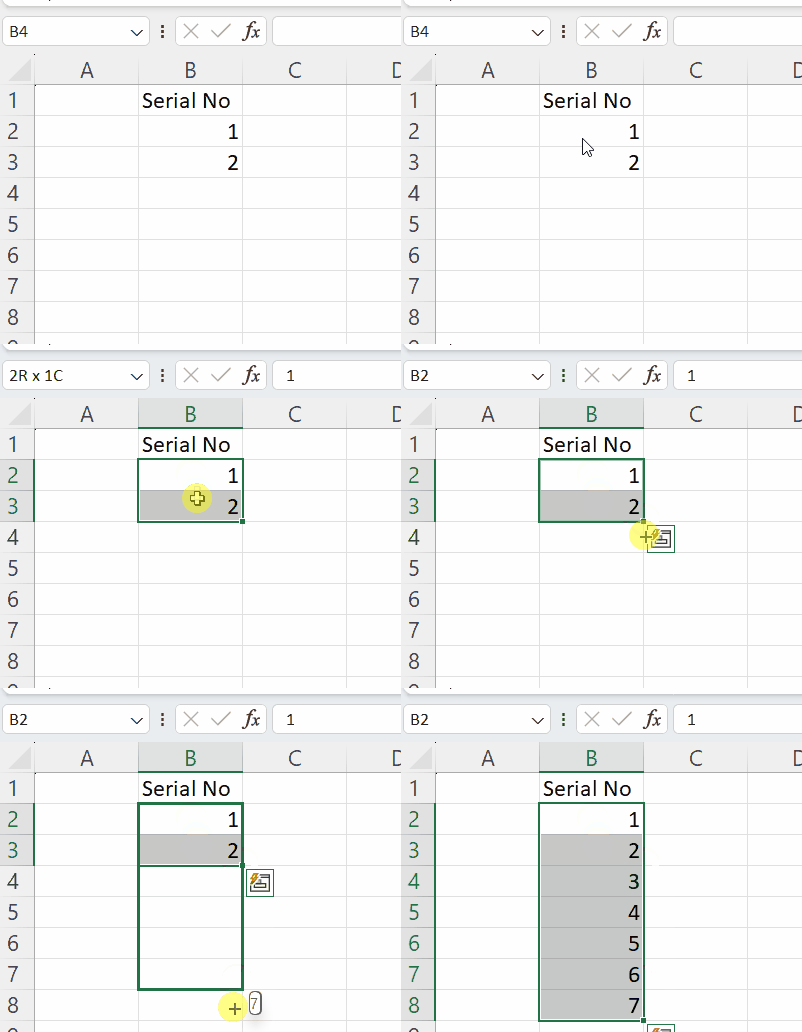
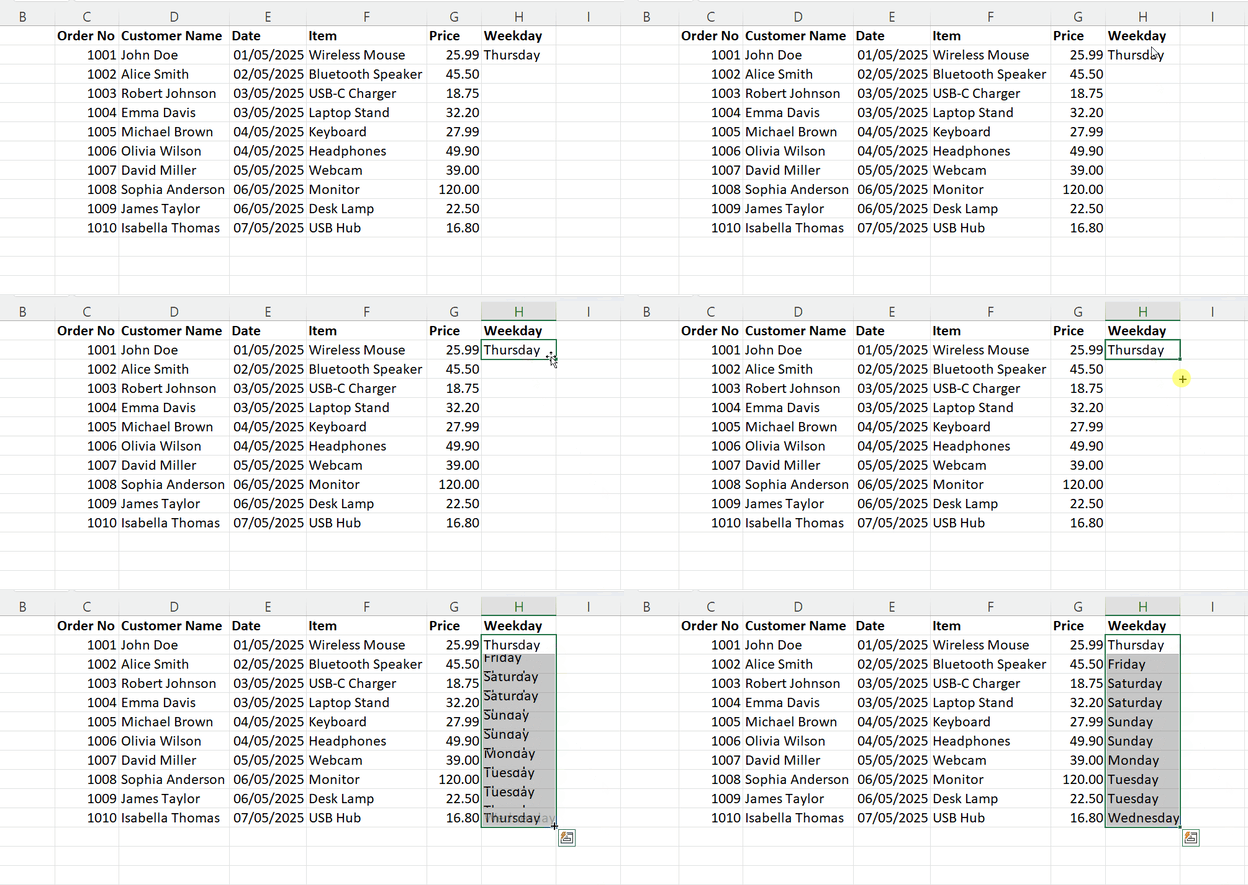
- Uzatmak veya kopyalamak istediğiniz değeri, formülü veya diziyi içeren hücreyi ya da aralığı seçin.
- Seçimin sağ alt köşesindeki küçük siyah karenin—Otomatik Doldurma Tutamağının—üzerine gelin.
- İmleciniz siyah bir artı işaretine (+) dönüştüğünde sürüklemeye hazırsınız.
- Otomatik Doldurma Tutamağını doldurmak istediğiniz yöne sürükleyin: aşağı, yukarı, sola veya sağa.
- Doldurmayı uygulamak için farenin düğmesini bırakın. Excel, gerektiğinde deseni otomatik olarak devam ettirir, değeri kopyalar veya formülü uzatır.
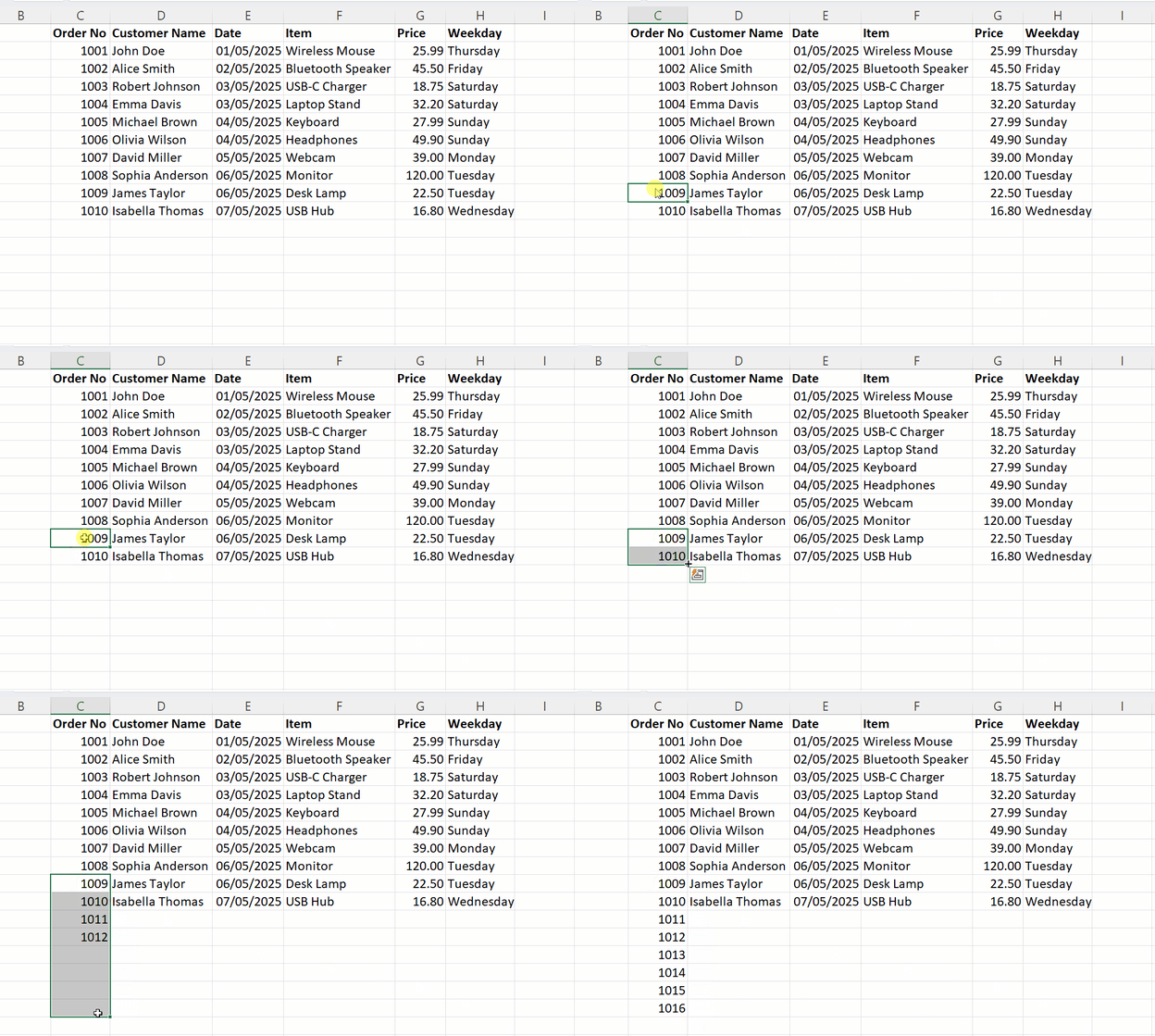
Sürüklemek yerine Otomatik Doldurma Tutamağına çift de tıklayabilirsiniz. Bu, özellikle Excel bitişik bir sütunda veri algıladığında ve doldurmayı o veri aralığının sonuna kadar sürdürdüğünde, bir sütunu otomatik doldurmanın hızlı bir yoludur.
Otomatik Doldurma Tutamağı Ne Zaman Kullanılır
Otomatik Doldurma Tutamağı yalnızca bir hücreyi kopyalamakla ilgili değildir; kalıpları algılayıp bunları otomatik olarak sürdürecek kadar akıllıdır. Otomatik Doldurma Tutamağının en yaygın kullanım örneklerinden bazıları şunlardır.
Sayıları otomatik doldurma
Excel'in Otomatik Doldurma Tutamağı sayısal kalıpları hızla genişletebilir. Örneğin A1 hücresine 1, A2 hücresine 2 yazıp her iki hücreyi seçer ve Otomatik Doldurma Tutamağını aşağı sürüklerseniz, Excel diziyi 3, 4, 5 şeklinde devam ettirir. Bu, 10, 20, 30 gibi onluk artış kalıpları için de çalışır.
Tarihleri otomatik doldurma
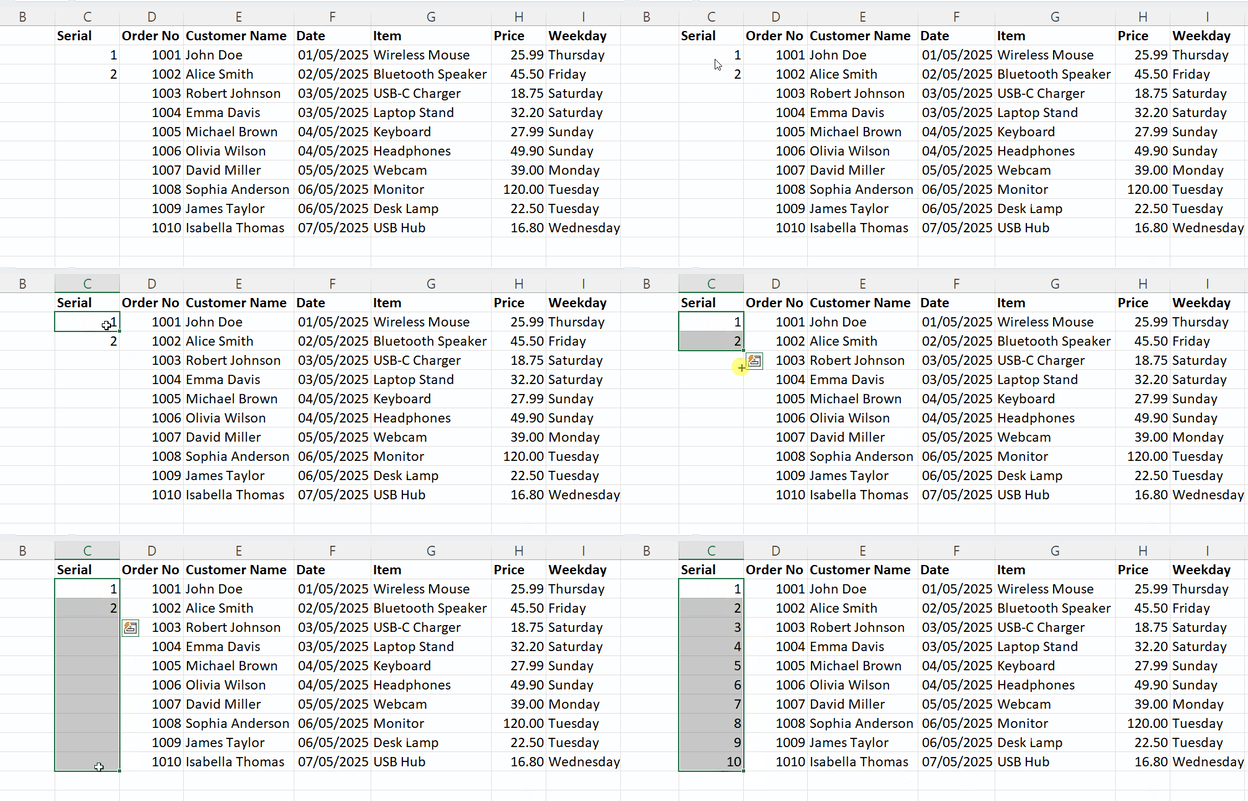
Tarih dizileri oluşturmak için de Otomatik Doldurma Tutamağını kullanabilirsiniz. Örneğin A2 hücresine 01/05/2025 yazın. Diziyi sürdürmek için Otomatik Doldurma Tutamağını aşağı sürükleyin. Excel tarihi otomatik olarak birer gün artırır. Ayrıca tarihi ay veya yıl olarak gösterecek şekilde biçimlendirebilir ya da doldurma şeklini özelleştirebilirsiniz.
Haftanın günlerini otomatik doldurma
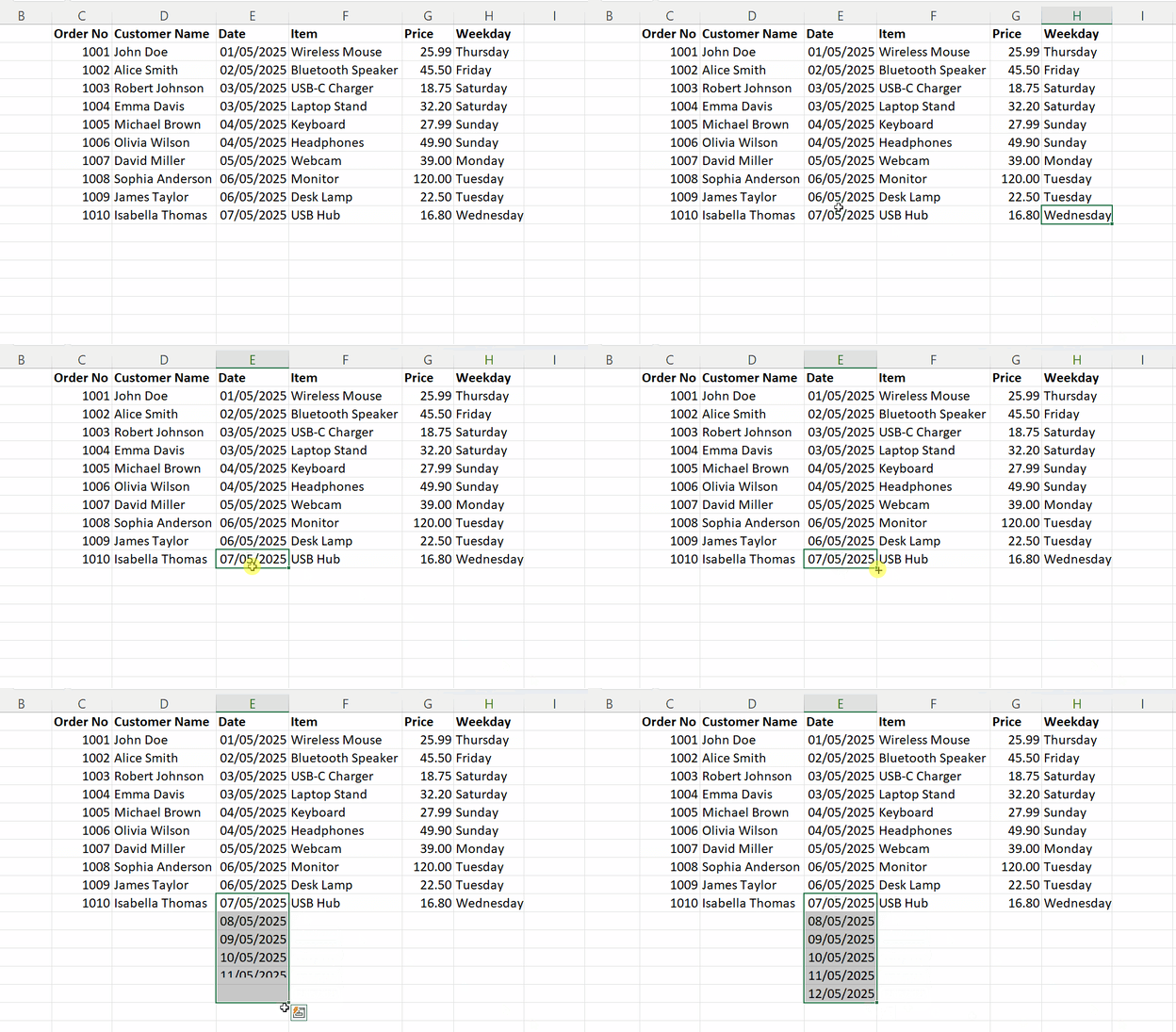
Haftanın gün adlarıyla bir liste doldurmak için bir hücreye “Monday” yazın, ardından Otomatik Doldurma Tutamağını sürükleyin. Excel “Tuesday”, “Wednesday” ve bu şekilde devam eder; sürüklemeye devam ederseniz “Sunday”dan sonra tekrar “Monday”a döner.
Otomatik Doldurma Seçeneklerini Anlama
Otomatik Doldurma Tutamağını sürükledikten sonra Excel, doldurulan seçimin hemen altında beliren küçük bir açılır menü sunar: AutoFill Options. Bu menü, çalıştığınız veri türüne bağlı olarak verilerinizin nasıl doldurulacağı üzerinde size daha fazla kontrol sağlar. Excel 2021 ve önceki sürümlerde, AutoFill Options menüsünü görmek için sağ tıklayarak sürüklemeniz gerekebileceğini unutmayın.
Şu örneklere bakalım:
Sayılar için
Sayısal değerlerle çalışırken en yaygın Otomatik Doldurma seçenekleri şunlardır:
- Copy cells: Bu seçenek, özgün sayı(ları) seçili aralığa çoğaltır. Her hücrenin aynı değeri göstermesini istediğinizde kullanın.
- Fill series: 1, 2 → 3, 4… gibi bir kalıba dayalı sayısal diziyi sürdürür. Seri numaraları veya sıralı listeler için kullanışlıdır.
- Fill formatting only: Bu seçenek, değerleri kopyalamadan yalnızca hücrenin biçimlendirmesini (renk, kenarlık ve yazı tipi gibi) uygular. Aralığı stillendirip hücreleri boş bırakmak veya daha sonra elle doldurmak istediğinizde kullanışlıdır.
- Fill without formatting: Bu seçenek değerleri veya diziyi kopyalar ancak özgün biçimlendirmeyi atlar. Stiller taşınmadan temiz veri istediğinizde idealdir.
- Flash Fill (Excel 2013+): Bitişik sütunlardaki kalıpları algılar ve buna göre otomatik doldurur. Örneğin tam adlardan adları çıkarır. Hızlı veri dönüştürme görevleri için idealdir.
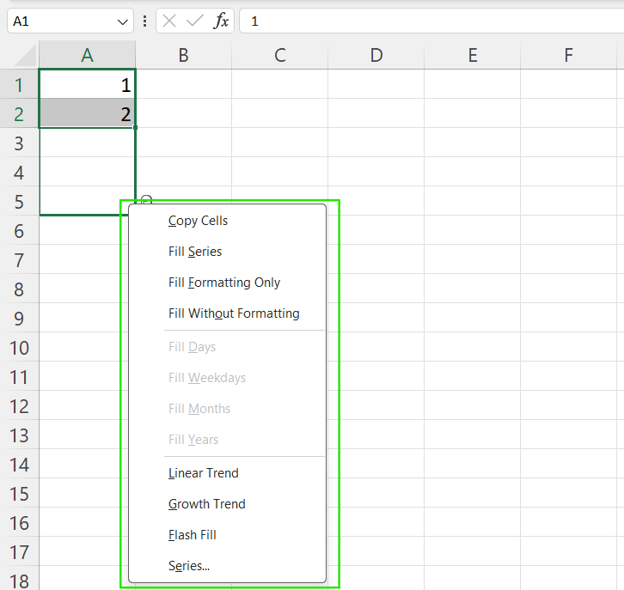
Sayılar için Excel Otomatik Doldurma Seçenekleri. Görsel: Yazar.
Tarihler için
Otomatik Doldurma Tutamağı ile tarihleri sürüklediğinizde, Excel kronolojik kalıplara özel seçenekler sunar:
- Fill Days: Birer takvim günü artırır; örneğin 1 Mayıs → 2 Mayıs, 3 Mayıs vb. Zaman çizelgeleri veya günlük görev listeleri için kullanın.
- Fill Weekdays: Yalnızca Pazartesiden Cumaya doldurur, hafta sonlarını atlar; iş programları veya iş takvimleri için idealdir.
- Fill Months: Tarihi birer ay artırır; örneğin 1 Mayıs → 1 Haziran, 1 Temmuz vb. Aylık raporlar veya teslim tarihleri için kullanışlıdır.
- Fill Years: Ay ve günü sabit tutarak yılı artırır; ör. 1 Mayıs 2024 → 1 Mayıs 2025 vb. Yıllık projeksiyonlar veya yıldönümleri için kullanın.
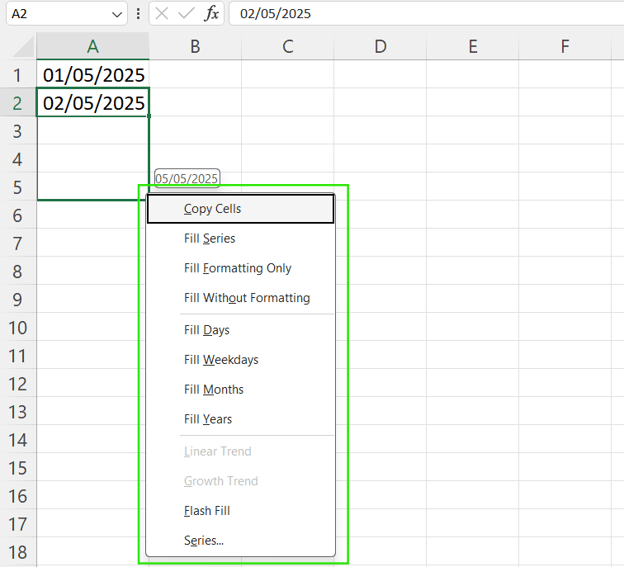
Tarihler için Excel Otomatik Doldurma Seçenekleri. Görsel: Yazar.
Haftanın günleri için
"Monday" gibi gün adlarıyla hücreleri doldururken, metin girişlerine benzer seçenekler görürsünüz:
- Fill Series: Diziyi sürdürür; örneğin Monday → Tuesday, Wednesday vb. Tam bir hafta görünümü gerektiğinde veya gün adlarını tekrarladığınızda kullanın.
- Copy Cells: Aynı gün adını tekrarlar; örneğin tüm hücreler “Monday” olur. Bir programda statik bir etiketi çoğaltırken kullanışlıdır.
- Flash Fill: Yakındaki verilerdeki kalıpları tanır ve metni otomatik tamamlama veya dönüştürme yapar. Gün etiketlerini diğer metin sütunlarından birleştirmek veya ayırmak için faydalıdır.
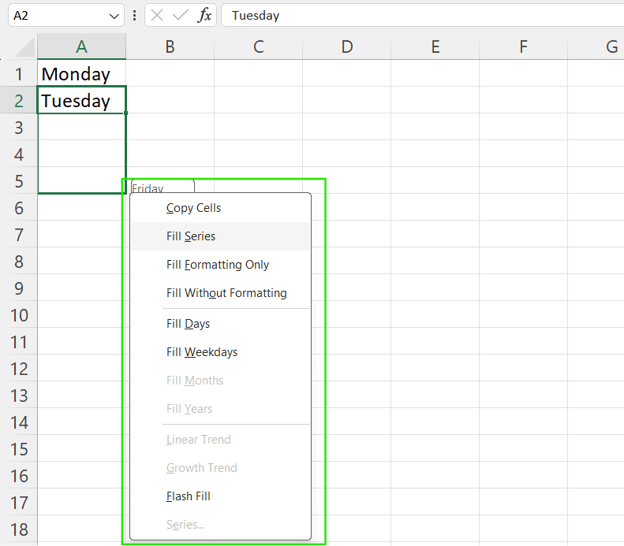
Haftanın günleri için Excel Otomatik Doldurma Seçenekleri. Görsel: Yazar.
Excel Otomatik Doldurma Tutamağı Klavye Kısayolları
Excel ayrıca çeşitli klavye kısayolları ve menü alternatifleri sunar. Aşağıdaki kısayollar, büyük veri kümeleriyle çalışırken veya fare kullanmak istemediğinizde faydalıdır.
- Ctrl + D: Yukarıdaki hücrenin içerik ve biçimlendirmesini seçili alt hücre(ler)e kopyalayarak aşağı doldurur. Sütunda formülleri veya değerleri tekrarlamak için kullanılır.
- Ctrl + R: Soldaki hücrenin içerik ve biçimlendirmesini seçili sağ hücre(ler)e kopyalayarak sağa doldurur. Satırlar boyunca kalıpları genişletmek için yararlıdır.
- Alt + I + E + S + Enter: Özel Yapıştır → Seri Doldur menüsüne erişir. Bu, tam Seri Doldur iletişim kutusunu açar ve sayıların veya tarihlerin nasıl doldurulacağı üzerinde ayrıntılı kontrol sağlar.
- Excel şeridi seçenekleri: Home → Fill → Series/Down/Right. Şeridi, fareyle veya Alt tuşuna basıp şerit kısayollarını etkinleştirerek çeşitli doldurma seçeneklerine erişmek için kullanın.
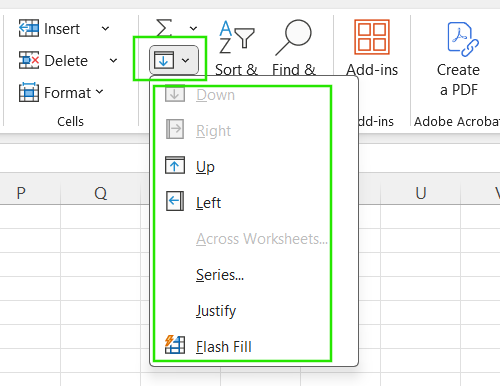
Şeritteki Excel Fill seçeneği. Görsel: Yazar.
Otomatik Doldurma Tutamağı Çalışmadığında
Bazen Otomatik Doldurma Tutamağı tepkisiz görünebilir veya beklendiği gibi davranmayabilir. Bu, Excel ayarlarının işlevselliği devre dışı bırakması veya verilerin hesaplanma şeklini etkilemesi nedeniyle olabilir. İşte yaygın sorunları nasıl gidereceğiniz ve düzelteceğiniz.
Otomatik Doldurma Tutamağını nasıl etkinleştirirsiniz
Otomatik Doldurma Tutamağını bir hücre seçtiğinizde görmüyorsanız, ayarlarınızda kapalı olabilir. Etkinleştirmek için:
- Şuraya gidin: File → Options.
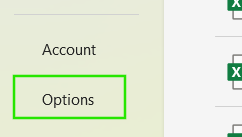
- Advanced sekmesini seçin.
- Editing options bölümünde, Enable fill handle and cell drag-and-drop seçeneğinin işaretli olduğundan emin olun.
- Değişiklikleri uygulamak için OK'a tıklayın.
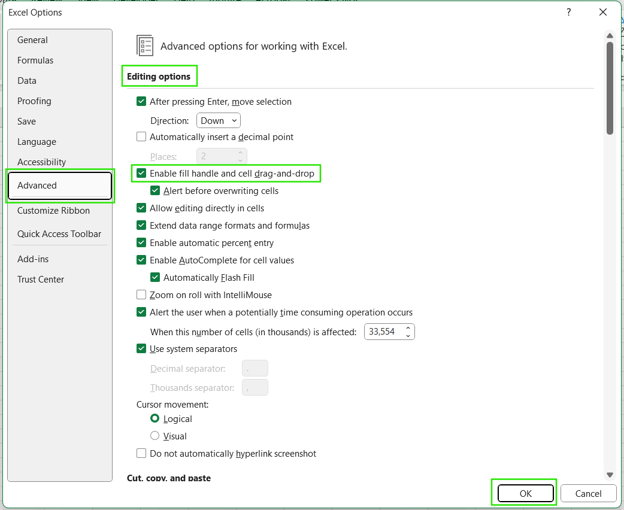
Hesaplama ayarlarını kontrol edin
Otomatik Doldurma Tutamağı ile formülleri sürüklediğiniz halde güncellenmiyor veya doğru hesaplanmıyorsa, sorun Excel'in hesaplama modundan kaynaklanıyor olabilir. Bunu çözmek için:
- Şuraya gidin: File → Options.
- Formulas sekmesini seçin.
- Calculation options altında, Automatic olarak ayarlandığından emin olun.
- Uygulamak için OK'a tıklayın.
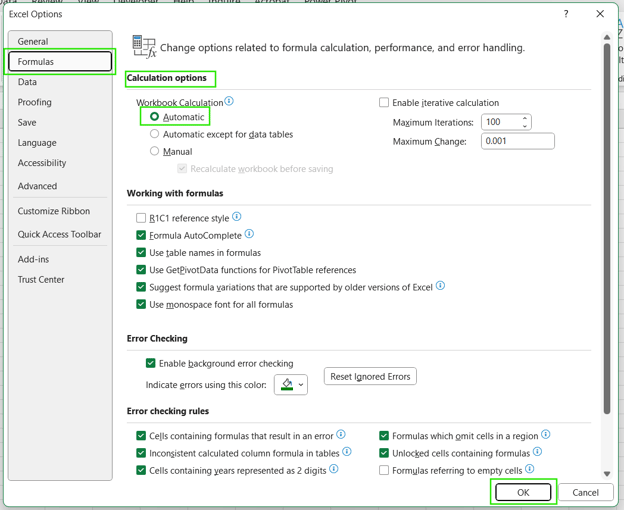
Excel Manual modundayken, formüller otomatik olarak yeniden hesaplanmaz; bu da Otomatik Doldurma Tutamağı çalışmıyormuş gibi görünebilir, aslında çalışsa bile. Automatic olarak ayarlamak, Otomatik Doldurma Tutamağını kullanırken formüllerin gerçek zamanlı güncellenmesini sağlar.
İleri Düzey İpuçları ve Püf Noktaları
Temellere alıştıktan sonra, Otomatik Doldurma Tutamağı formüller, başvurular ve kalıp tanıma araçlarıyla birlikte kullanıldığında daha da güçlü hale gelir. Excel'de daha akıllı çalışmanıza yardımcı olacak bazı ileri düzey ipuçları şunlardır.
-
Formüllerle Otomatik Doldurma Tutamağını kullanma: Otomatik Doldurma Tutamağını sürükleyerek formülleri kopyaladığınızda, Excel bağıl başvuruları otomatik olarak ayarlar. Örneğin =A1+B1 formülünü aşağı sürüklemek, bunu =A2+B2, =A3+B3 vb. olarak değiştirir.
-
Bağıntıları mutlak ve karma başvurularla sabitleme: Formülünüzün bir kısmını doldururken sabit tutmak için absolute references kullanın ve $ ile belirtin. Örneğin $A$2 satır ve sütunu sabitler, A$2 satırı kilitler, $A2 sütunu kilitler.
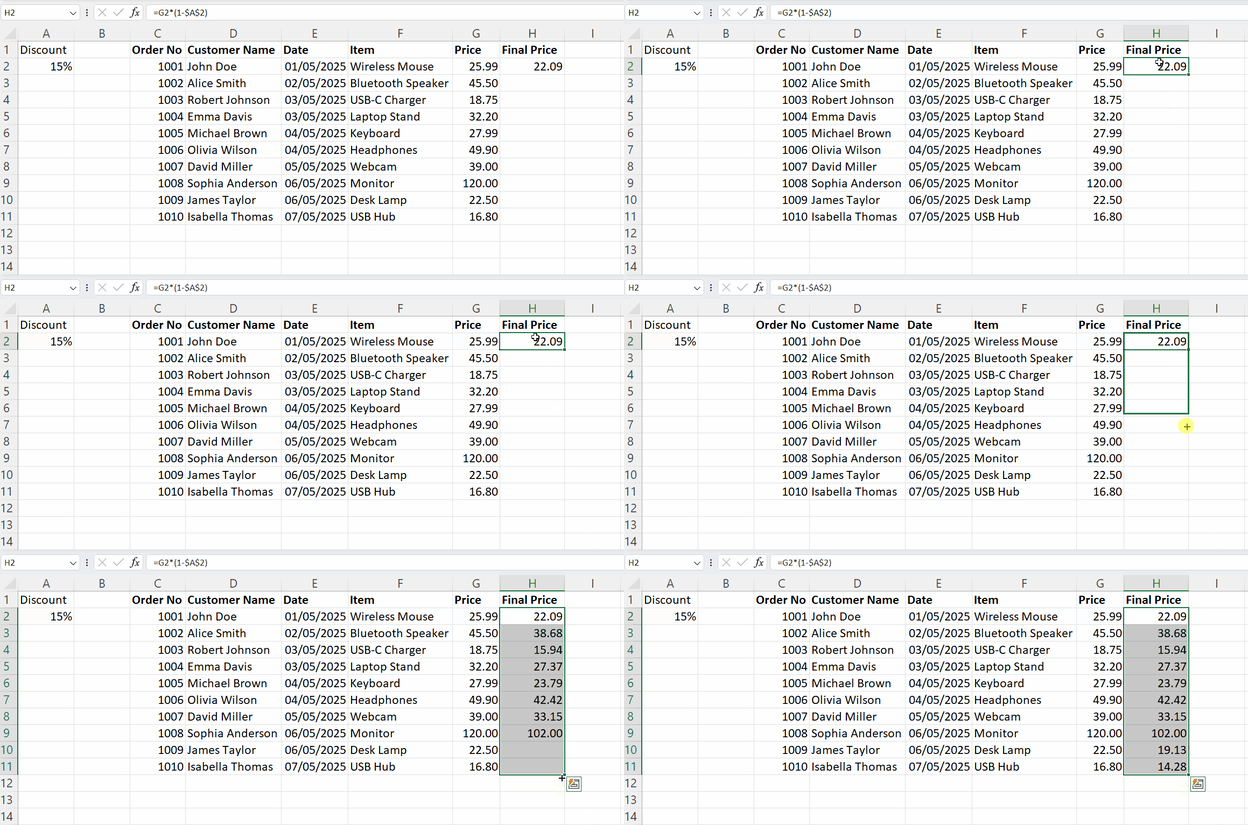
- Özel diziler için Otomatik Doldurma Tutamağını kullanma: Sık sık aynı diziyi dolduruyorsanız, örneğin "Beginner", "Intermediate" veya "Advanced" gibi, özel bir liste oluşturabilirsiniz; böylece ilk öğeyi yazıp Otomatik Doldurma Tutamağını sürüklediğinizde, Excel özel diziniz arasında döngü yapar.
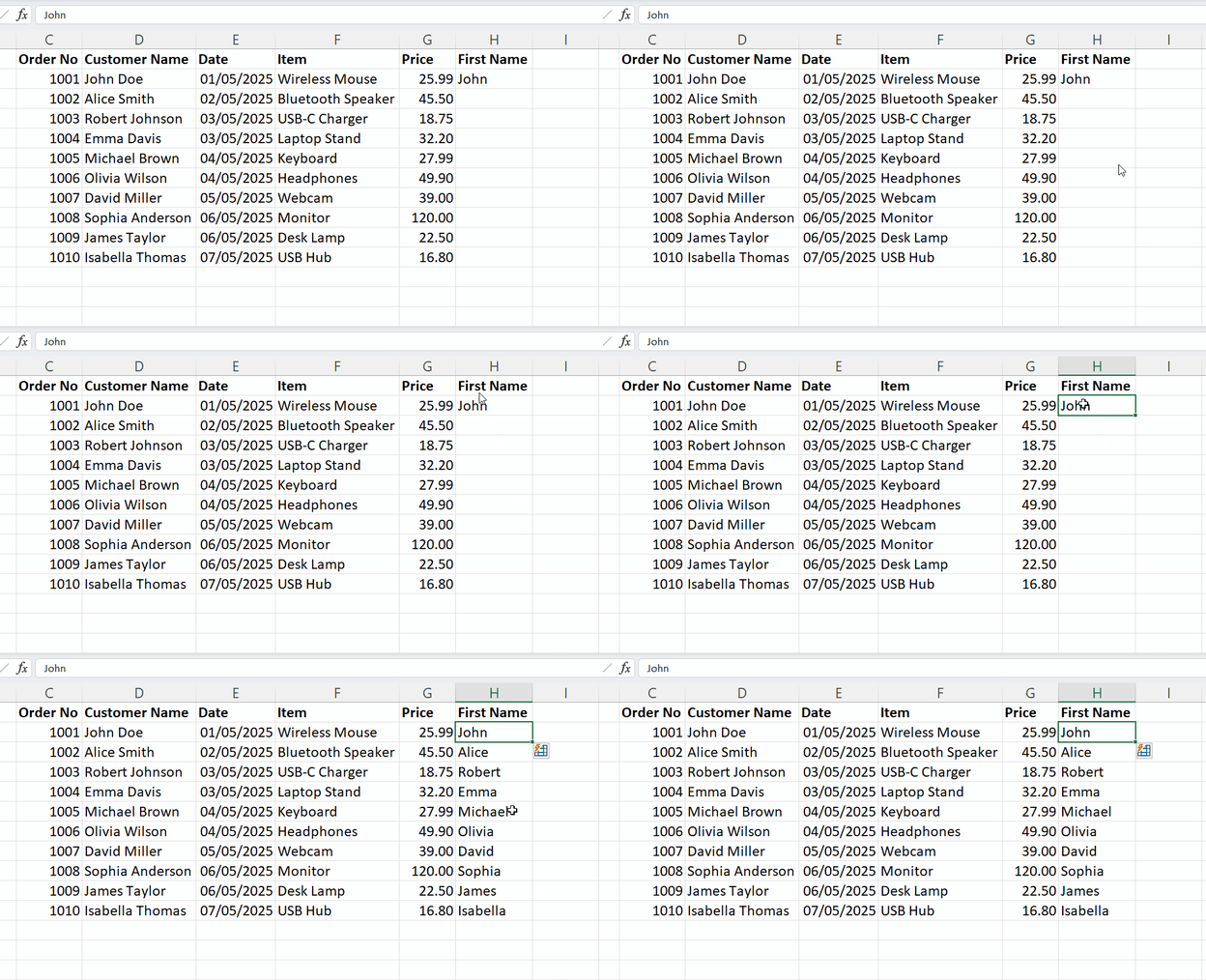
- Flash Fill'den yararlanma: Flash Fill, bitişik hücrelerdeki kalıpları algılar ve adları bölmek ya da sayıları biçimlendirmek gibi veri girişini otomatik tamamlar; tekrarlı işleri çok daha hızlı hale getirir. Kalıbı yazmaya başlayın ve etkinleştirmek için Ctrl+E tuşuna basın.
Yaygın Hatalar ve Nasıl Önlenir
Otomatik Doldurma Tutamağı güçlü bir araç olsa da, küçük hatalar yanlış verilere veya biçimlendirme sorunlarına yol açabilir. İşte bazı yaygın tuzaklar ve bunlardan nasıl kaçınacağınız.
-
Gereken aralığın ötesine sürüklemek: Otomatik Doldurma Tutamağını kazara fazla uzağa sürüklemek, önemli verilerin üzerine yazmanıza veya amaçlanandan daha fazla hücreyi doldurmanıza neden olabilir. Bunu düzeltmek için, işlemi hemen geri almak üzere Ctrl+Z'ye basın ve daha hassas bir seçimle tekrar deneyin.
-
Hücre başvurularını kilitlemeyi unutmak: Başvuruları kilitlemek için $ kullanmamak, satırlar veya sütunlar boyunca doldururken hatalı formüllere yol açar. Bunu önlemek için $ ile mutlak veya karma başvurular oluşturun ve formüllerin doğru olduğundan emin olmak için doldurulmuş birkaç hücreyi mutlaka kontrol edin.
-
Beklenmeyen biçimlendirme veya kalıplar: Otomatik Doldurma Tutamağını sürüklemek, kenarlıklar, arka plan renkleri veya sayı stilleri gibi istenmeyen biçimlendirmeleri kopyalayabilir. Bunu çözmek için, sürükledikten sonra görünen AutoFill Options menüsünü kullanın. Yalnızca değerleri veya formülleri korumak için Fill Without Formatting seçeneğini belirleyin.
Sonuç
Excel'in Otomatik Doldurma Tutamağını faydalı bulduğunuzu umarım. Zaman kazandıran güzel bir özelliktir ve düşündüğünüzden daha gelişmiştir: kalıpları tanır ve genişletir, formüllere uyum sağlar.
Bir sonraki adım olarak, içgörü üretmeyi öğrenmek için Data Analysis in Excel kursumuzu öneririm. Ayrıca, Flash Fill, Power Query ve Koşullu Biçimlendirme gibi kullanışlı Excel araçları hakkında daha fazla bilgi edinmek için Excel Fundamentals yetkinlik yolumuzu tavsiye ederim. Verinizin tüm potansiyelini açığa çıkarmak için ileri düzey başvuru ve aramaları keşfetmeye yönelik Advanced Excel Functions kursumuz da tam size göre.
%22%3E%3Cpath%20d%3D%22m-369%200h408v79h-408z%22%20fill%3D%22%237933ff%22%2F%3E%3Cpath%20d%3D%22m-148%200h306v45h-306z%22%20fill%3D%22%23974dff%22%2F%3E%3C%2Fg%3E%3C%2Fsvg%3E)
%22%2F%3E%3C%2FclipPath%3E%3Cg%20clip-path%3D%22url(%23a)%22%3E%3Cpath%20d%3D%22m76%200h484v36h-484z%22%20fill%3D%22%23974dff%22%2F%3E%3Cpath%20d%3D%22m0%200h384v24h-384z%22%20fill%3D%22%2306bdfc%22%20transform%3D%22matrix(1%200%200%20-1%200%2060)%22%2F%3E%3C%2Fg%3E%3C%2Fsvg%3E)



%22%3E%0A%20%20%20%20%20%20%20%20%3Crect%20fill%3D%22%23EFEBE4%22%20height%3D%22180%22%20width%3D%22336%22%20%2F%3E%0A%20%20%20%20%20%20%20%20%3Crect%0A%20%20%20%20%20%20%20%20%20%20fill%3D%22%23FF931E%22%0A%20%20%20%20%20%20%20%20%20%20height%3D%22106.6%22%0A%20%20%20%20%20%20%20%20%20%20transform%3D%22rotate(-30%20-208.588%20220.18)%22%0A%20%20%20%20%20%20%20%20%20%20width%3D%22456.125%22%0A%20%20%20%20%20%20%20%20%20%20x%3D%22-208.588%22%0A%20%20%20%20%20%20%20%20%20%20y%3D%22220.18%22%0A%20%20%20%20%20%20%20%20%2F%3E%0A%20%20%20%20%20%20%20%20%3Crect%0A%20%20%20%20%20%20%20%20%20%20fill%3D%22%23F7F3EB%22%0A%20%20%20%20%20%20%20%20%20%20height%3D%2235.875%22%0A%20%20%20%20%20%20%20%20%20%20transform%3D%22rotate(-30%20-208.588%20220.18)%22%0A%20%20%20%20%20%20%20%20%20%20width%3D%22347.576%22%0A%20%20%20%20%20%20%20%20%20%20x%3D%22-208.588%22%0A%20%20%20%20%20%20%20%20%20%20y%3D%22220.18%22%0A%20%20%20%20%20%20%20%20%2F%3E%0A%20%20%20%20%20%20%20%20%3Crect%0A%20%20%20%20%20%20%20%20%20%20fill%3D%22%23000820%22%0A%20%20%20%20%20%20%20%20%20%20height%3D%2235.875%22%0A%20%20%20%20%20%20%20%20%20%20transform%3D%22rotate(-30%20-226.525%20189.111)%22%0A%20%20%20%20%20%20%20%20%20%20width%3D%22347.576%22%0A%20%20%20%20%20%20%20%20%20%20x%3D%22-226.525%22%0A%20%20%20%20%20%20%20%20%20%20y%3D%22189.111%22%0A%20%20%20%20%20%20%20%20%2F%3E%0A%20%20%20%20%20%20%20%20%3Crect%0A%20%20%20%20%20%20%20%20%20%20fill%3D%22%23000820%22%0A%20%20%20%20%20%20%20%20%20%20height%3D%22106.6%22%0A%20%20%20%20%20%20%20%20%20%20transform%3D%22rotate(-30%2085.5879%20256.055)%22%0A%20%20%20%20%20%20%20%20%20%20width%3D%22456.125%22%0A%20%20%20%20%20%20%20%20%20%20x%3D%2285.5879%22%0A%20%20%20%20%20%20%20%20%20%20y%3D%22256.055%22%0A%20%20%20%20%20%20%20%20%2F%3E%0A%20%20%20%20%20%20%20%20%3Crect%0A%20%20%20%20%20%20%20%20%20%20fill%3D%22%23D87300%22%0A%20%20%20%20%20%20%20%20%20%20height%3D%2235.875%22%0A%20%20%20%20%20%20%20%20%20%20transform%3D%22rotate(-30%2085.5879%20256.055)%22%0A%20%20%20%20%20%20%20%20%20%20width%3D%22184.5%22%0A%20%20%20%20%20%20%20%20%20%20x%3D%2285.5879%22%0A%20%20%20%20%20%20%20%20%20%20y%3D%22256.055%22%0A%20%20%20%20%20%20%20%20%2F%3E%0A%20%20%20%20%20%20%20%20%3Crect%0A%20%20%20%20%20%20%20%20%20%20fill%3D%22%23FF931E%22%0A%20%20%20%20%20%20%20%20%20%20height%3D%2235.875%22%0A%20%20%20%20%20%20%20%20%20%20transform%3D%22rotate(-30%20227.432%20132.736)%22%0A%20%20%20%20%20%20%20%20%20%20width%3D%22271.625%22%0A%20%20%20%20%20%20%20%20%20%20x%3D%22227.432%22%0A%20%20%20%20%20%20%20%20%20%20y%3D%22132.736%22%0A%20%20%20%20%20%20%20%20%2F%3E%0A%20%20%20%20%20%20%3C%2Fg%3E%0A%20%20%20%20%20%20%3Cdefs%3E%0A%20%20%20%20%20%20%20%20%3CclipPath%20id%3D%22clip%22%3E%0A%20%20%20%20%20%20%20%20%20%20%3Crect%20fill%3D%22white%22%20height%3D%22180%22%20width%3D%22336%22%20%2F%3E%0A%20%20%20%20%20%20%20%20%3C%2FclipPath%3E%0A%20%20%20%20%20%20%3C%2Fdefs%3E%0A%20%20%20%20%3C%2Fsvg%3E)

%22%3E%0A%20%20%20%20%20%20%20%20%3Crect%20fill%3D%22%2305192D%22%20height%3D%22180%22%20width%3D%22336%22%20%2F%3E%0A%20%20%20%20%20%20%20%20%3Crect%0A%20%20%20%20%20%20%20%20%20%20fill%3D%22%23B08EFF%22%0A%20%20%20%20%20%20%20%20%20%20height%3D%22106.6%22%0A%20%20%20%20%20%20%20%20%20%20transform%3D%22rotate(-30%20-208.588%20220.18)%22%0A%20%20%20%20%20%20%20%20%20%20width%3D%22456.125%22%0A%20%20%20%20%20%20%20%20%20%20x%3D%22-208.588%22%0A%20%20%20%20%20%20%20%20%20%20y%3D%22220.18%22%0A%20%20%20%20%20%20%20%20%2F%3E%0A%20%20%20%20%20%20%20%20%3Crect%0A%20%20%20%20%20%20%20%20%20%20fill%3D%22%237933FF%22%0A%20%20%20%20%20%20%20%20%20%20height%3D%2235.875%22%0A%20%20%20%20%20%20%20%20%20%20transform%3D%22rotate(-30%20-208.588%20220.18)%22%0A%20%20%20%20%20%20%20%20%20%20width%3D%22347.576%22%0A%20%20%20%20%20%20%20%20%20%20x%3D%22-208.588%22%0A%20%20%20%20%20%20%20%20%20%20y%3D%22220.18%22%0A%20%20%20%20%20%20%20%20%2F%3E%0A%20%20%20%20%20%20%20%20%3Crect%0A%20%20%20%20%20%20%20%20%20%20fill%3D%22%2372E5FE%22%0A%20%20%20%20%20%20%20%20%20%20height%3D%2235.875%22%0A%20%20%20%20%20%20%20%20%20%20transform%3D%22rotate(-30%20-226.525%20189.111)%22%0A%20%20%20%20%20%20%20%20%20%20width%3D%22347.576%22%0A%20%20%20%20%20%20%20%20%20%20x%3D%22-226.525%22%0A%20%20%20%20%20%20%20%20%20%20y%3D%22189.111%22%0A%20%20%20%20%20%20%20%20%2F%3E%0A%20%20%20%20%20%20%20%20%3Crect%0A%20%20%20%20%20%20%20%20%20%20fill%3D%22%235EB1FF%22%0A%20%20%20%20%20%20%20%20%20%20height%3D%22106.6%22%0A%20%20%20%20%20%20%20%20%20%20transform%3D%22rotate(-30%2085.5879%20256.055)%22%0A%20%20%20%20%20%20%20%20%20%20width%3D%22456.125%22%0A%20%20%20%20%20%20%20%20%20%20x%3D%2285.5879%22%0A%20%20%20%20%20%20%20%20%20%20y%3D%22256.055%22%0A%20%20%20%20%20%20%20%20%2F%3E%0A%20%20%20%20%20%20%20%20%3Crect%0A%20%20%20%20%20%20%20%20%20%20fill%3D%22%23B08EFF%22%0A%20%20%20%20%20%20%20%20%20%20height%3D%2235.875%22%0A%20%20%20%20%20%20%20%20%20%20transform%3D%22rotate(-30%2085.5879%20256.055)%22%0A%20%20%20%20%20%20%20%20%20%20width%3D%22184.5%22%0A%20%20%20%20%20%20%20%20%20%20x%3D%2285.5879%22%0A%20%20%20%20%20%20%20%20%20%20y%3D%22256.055%22%0A%20%20%20%20%20%20%20%20%2F%3E%0A%20%20%20%20%20%20%20%20%3Crect%0A%20%20%20%20%20%20%20%20%20%20fill%3D%22%2372E5FE%22%0A%20%20%20%20%20%20%20%20%20%20height%3D%2235.875%22%0A%20%20%20%20%20%20%20%20%20%20transform%3D%22rotate(-30%20227.432%20132.736)%22%0A%20%20%20%20%20%20%20%20%20%20width%3D%22271.625%22%0A%20%20%20%20%20%20%20%20%20%20x%3D%22227.432%22%0A%20%20%20%20%20%20%20%20%20%20y%3D%22132.736%22%0A%20%20%20%20%20%20%20%20%2F%3E%0A%20%20%20%20%20%20%3C%2Fg%3E%0A%20%20%20%20%20%20%3Cdefs%3E%0A%20%20%20%20%20%20%20%20%3CclipPath%20id%3D%22clip%22%3E%0A%20%20%20%20%20%20%20%20%20%20%3Crect%20fill%3D%22white%22%20height%3D%22180%22%20width%3D%22336%22%20%2F%3E%0A%20%20%20%20%20%20%20%20%3C%2FclipPath%3E%0A%20%20%20%20%20%20%3C%2Fdefs%3E%0A%20%20%20%20%3C%2Fsvg%3E)

%22%3E%0A%20%20%20%20%20%20%20%20%3Crect%20fill%3D%22%23F7F3EB%22%20height%3D%22180%22%20width%3D%22336%22%20%2F%3E%0A%20%20%20%20%20%20%20%20%3Crect%0A%20%20%20%20%20%20%20%20%20%20fill%3D%22%23000820%22%0A%20%20%20%20%20%20%20%20%20%20height%3D%22106.6%22%0A%20%20%20%20%20%20%20%20%20%20transform%3D%22rotate(-30%20-208.588%20220.18)%22%0A%20%20%20%20%20%20%20%20%20%20width%3D%22456.125%22%0A%20%20%20%20%20%20%20%20%20%20x%3D%22-208.588%22%0A%20%20%20%20%20%20%20%20%20%20y%3D%22220.18%22%0A%20%20%20%20%20%20%20%20%2F%3E%0A%20%20%20%20%20%20%20%20%3Crect%0A%20%20%20%20%20%20%20%20%20%20fill%3D%22%2300C74E%22%0A%20%20%20%20%20%20%20%20%20%20height%3D%2235.875%22%0A%20%20%20%20%20%20%20%20%20%20transform%3D%22rotate(-30%20-208.588%20220.18)%22%0A%20%20%20%20%20%20%20%20%20%20width%3D%22347.576%22%0A%20%20%20%20%20%20%20%20%20%20x%3D%22-208.588%22%0A%20%20%20%20%20%20%20%20%20%20y%3D%22220.18%22%0A%20%20%20%20%20%20%20%20%2F%3E%0A%20%20%20%20%20%20%20%20%3Crect%0A%20%20%20%20%20%20%20%20%20%20fill%3D%22%23FF931E%22%0A%20%20%20%20%20%20%20%20%20%20height%3D%2235.875%22%0A%20%20%20%20%20%20%20%20%20%20transform%3D%22rotate(-30%20-226.525%20189.111)%22%0A%20%20%20%20%20%20%20%20%20%20width%3D%22347.576%22%0A%20%20%20%20%20%20%20%20%20%20x%3D%22-226.525%22%0A%20%20%20%20%20%20%20%20%20%20y%3D%22189.111%22%0A%20%20%20%20%20%20%20%20%2F%3E%0A%20%20%20%20%20%20%20%20%3Crect%0A%20%20%20%20%20%20%20%20%20%20fill%3D%22%23D87300%22%0A%20%20%20%20%20%20%20%20%20%20height%3D%22106.6%22%0A%20%20%20%20%20%20%20%20%20%20transform%3D%22rotate(-30%2085.5879%20256.055)%22%0A%20%20%20%20%20%20%20%20%20%20width%3D%22456.125%22%0A%20%20%20%20%20%20%20%20%20%20x%3D%2285.5879%22%0A%20%20%20%20%20%20%20%20%20%20y%3D%22256.055%22%0A%20%20%20%20%20%20%20%20%2F%3E%0A%20%20%20%20%20%20%20%20%3Crect%0A%20%20%20%20%20%20%20%20%20%20fill%3D%22%23000820%22%0A%20%20%20%20%20%20%20%20%20%20height%3D%2235.875%22%0A%20%20%20%20%20%20%20%20%20%20transform%3D%22rotate(-30%2085.5879%20256.055)%22%0A%20%20%20%20%20%20%20%20%20%20width%3D%22184.5%22%0A%20%20%20%20%20%20%20%20%20%20x%3D%2285.5879%22%0A%20%20%20%20%20%20%20%20%20%20y%3D%22256.055%22%0A%20%20%20%20%20%20%20%20%2F%3E%0A%20%20%20%20%20%20%20%20%3Crect%0A%20%20%20%20%20%20%20%20%20%20fill%3D%22%2300C74E%22%0A%20%20%20%20%20%20%20%20%20%20height%3D%2235.875%22%0A%20%20%20%20%20%20%20%20%20%20transform%3D%22rotate(-30%20227.432%20132.736)%22%0A%20%20%20%20%20%20%20%20%20%20width%3D%22271.625%22%0A%20%20%20%20%20%20%20%20%20%20x%3D%22227.432%22%0A%20%20%20%20%20%20%20%20%20%20y%3D%22132.736%22%0A%20%20%20%20%20%20%20%20%2F%3E%0A%20%20%20%20%20%20%3C%2Fg%3E%0A%20%20%20%20%20%20%3Cdefs%3E%0A%20%20%20%20%20%20%20%20%3CclipPath%20id%3D%22clip%22%3E%0A%20%20%20%20%20%20%20%20%20%20%3Crect%20fill%3D%22white%22%20height%3D%22180%22%20width%3D%22336%22%20%2F%3E%0A%20%20%20%20%20%20%20%20%3C%2FclipPath%3E%0A%20%20%20%20%20%20%3C%2Fdefs%3E%0A%20%20%20%20%3C%2Fsvg%3E)

Excel'de Otomatik Doldurma Tutamağı, seçili bir hücrenin veya hücre aralığının sağ alt köşesinde beliren küçük bir kare işarettir. Gözden kaçırması kolay olsa da bu küçük araç ciddi zaman kazandırır ve iş yükünü azaltır. Sadece tıklayıp sürükleyerek, Otomatik Doldurma Tutamağı değerleri otomatik olarak kopyalayabilir, sayısal veya tarih dizilerini uzatabilir ve formülleri satırlara veya sütunlara çoğaltabilir.
Bu kılavuz, Otomatik Doldurma Tutamağını nasıl tanıyacağınızı, kullanacağınızı ve ustalaşacağınızı adım adım anlatır; Excel'de daha hızlı ve akıllı çalışmanıza yardımcı olur. Excel'e yeni başlıyorsanız, Introduction to Excel kursumuz; arayüzde gezinme, veri biçimlerini anlama ve temel işlevlerle çalışma gibi temel becerileri kapsar.
Excel'de Otomatik Doldurma Tutamağı Nedir?
Excel'deki Otomatik Doldurma Tutamağı, etkin hücrenin veya seçili aralığın sağ alt köşesinde bulunan küçük siyah bir karedir. İmlecinizi bu karenin üzerine getirdiğinizde, işaretçi siyah bir artı işaretine (+) dönüşür; bu, Otomatik Doldurma Tutamağının etkin ve kullanıma hazır olduğunu gösterir.
Bu araç, Excel'in Otomatik Doldurma (AutoFill) özelliğiyle yakından ilişkilidir; tutamağı herhangi bir yöne tıklayıp sürükleyerek, bitişik hücrelerde değerleri hızla kopyalamanıza, dizileri uzatmanıza veya formülleri çoğaltmanıza olanak tanır.
Otomatik Doldurma Tutamağı Nasıl Kullanılır
Excel'de Otomatik Doldurma Tutamağını kullanmak basittir ve size çok zaman kazandırabilir. Başlamak için şu kolay adımları izleyin:
Sürüklemek yerine Otomatik Doldurma Tutamağına çift de tıklayabilirsiniz. Bu, özellikle Excel bitişik bir sütunda veri algıladığında ve doldurmayı o veri aralığının sonuna kadar sürdürdüğünde, bir sütunu otomatik doldurmanın hızlı bir yoludur.
Otomatik Doldurma Tutamağı Ne Zaman Kullanılır
Otomatik Doldurma Tutamağı yalnızca bir hücreyi kopyalamakla ilgili değildir; kalıpları algılayıp bunları otomatik olarak sürdürecek kadar akıllıdır. Otomatik Doldurma Tutamağının en yaygın kullanım örneklerinden bazıları şunlardır.
Sayıları otomatik doldurma
Excel'in Otomatik Doldurma Tutamağı sayısal kalıpları hızla genişletebilir. Örneğin A1 hücresine
1, A2 hücresine2yazıp her iki hücreyi seçer ve Otomatik Doldurma Tutamağını aşağı sürüklerseniz, Excel diziyi3,4,5şeklinde devam ettirir. Bu,10,20,30gibi onluk artış kalıpları için de çalışır.Tarihleri otomatik doldurma
Tarih dizileri oluşturmak için de Otomatik Doldurma Tutamağını kullanabilirsiniz. Örneğin A2 hücresine
01/05/2025yazın. Diziyi sürdürmek için Otomatik Doldurma Tutamağını aşağı sürükleyin. Excel tarihi otomatik olarak birer gün artırır. Ayrıca tarihi ay veya yıl olarak gösterecek şekilde biçimlendirebilir ya da doldurma şeklini özelleştirebilirsiniz.Haftanın günlerini otomatik doldurma
Haftanın gün adlarıyla bir liste doldurmak için bir hücreye “Monday” yazın, ardından Otomatik Doldurma Tutamağını sürükleyin. Excel “Tuesday”, “Wednesday” ve bu şekilde devam eder; sürüklemeye devam ederseniz “Sunday”dan sonra tekrar “Monday”a döner.
Otomatik Doldurma Seçeneklerini Anlama
Otomatik Doldurma Tutamağını sürükledikten sonra Excel, doldurulan seçimin hemen altında beliren küçük bir açılır menü sunar: AutoFill Options. Bu menü, çalıştığınız veri türüne bağlı olarak verilerinizin nasıl doldurulacağı üzerinde size daha fazla kontrol sağlar. Excel 2021 ve önceki sürümlerde, AutoFill Options menüsünü görmek için sağ tıklayarak sürüklemeniz gerekebileceğini unutmayın.
Şu örneklere bakalım:
Sayılar için
Sayısal değerlerle çalışırken en yaygın Otomatik Doldurma seçenekleri şunlardır:
Sayılar için Excel Otomatik Doldurma Seçenekleri. Görsel: Yazar.
Tarihler için
Otomatik Doldurma Tutamağı ile tarihleri sürüklediğinizde, Excel kronolojik kalıplara özel seçenekler sunar:
Tarihler için Excel Otomatik Doldurma Seçenekleri. Görsel: Yazar.
Haftanın günleri için
"Monday" gibi gün adlarıyla hücreleri doldururken, metin girişlerine benzer seçenekler görürsünüz:
Haftanın günleri için Excel Otomatik Doldurma Seçenekleri. Görsel: Yazar.
Excel Otomatik Doldurma Tutamağı Klavye Kısayolları
Excel ayrıca çeşitli klavye kısayolları ve menü alternatifleri sunar. Aşağıdaki kısayollar, büyük veri kümeleriyle çalışırken veya fare kullanmak istemediğinizde faydalıdır.
Şeritteki Excel Fill seçeneği. Görsel: Yazar.
Otomatik Doldurma Tutamağı Çalışmadığında
Bazen Otomatik Doldurma Tutamağı tepkisiz görünebilir veya beklendiği gibi davranmayabilir. Bu, Excel ayarlarının işlevselliği devre dışı bırakması veya verilerin hesaplanma şeklini etkilemesi nedeniyle olabilir. İşte yaygın sorunları nasıl gidereceğiniz ve düzelteceğiniz.
Otomatik Doldurma Tutamağını nasıl etkinleştirirsiniz
Otomatik Doldurma Tutamağını bir hücre seçtiğinizde görmüyorsanız, ayarlarınızda kapalı olabilir. Etkinleştirmek için:
Hesaplama ayarlarını kontrol edin
Otomatik Doldurma Tutamağı ile formülleri sürüklediğiniz halde güncellenmiyor veya doğru hesaplanmıyorsa, sorun Excel'in hesaplama modundan kaynaklanıyor olabilir. Bunu çözmek için:
Excel Manual modundayken, formüller otomatik olarak yeniden hesaplanmaz; bu da Otomatik Doldurma Tutamağı çalışmıyormuş gibi görünebilir, aslında çalışsa bile. Automatic olarak ayarlamak, Otomatik Doldurma Tutamağını kullanırken formüllerin gerçek zamanlı güncellenmesini sağlar.
İleri Düzey İpuçları ve Püf Noktaları
Temellere alıştıktan sonra, Otomatik Doldurma Tutamağı formüller, başvurular ve kalıp tanıma araçlarıyla birlikte kullanıldığında daha da güçlü hale gelir. Excel'de daha akıllı çalışmanıza yardımcı olacak bazı ileri düzey ipuçları şunlardır.
Formüllerle Otomatik Doldurma Tutamağını kullanma: Otomatik Doldurma Tutamağını sürükleyerek formülleri kopyaladığınızda, Excel bağıl başvuruları otomatik olarak ayarlar. Örneğin
=A1+B1formülünü aşağı sürüklemek, bunu=A2+B2,=A3+B3vb. olarak değiştirir.Bağıntıları mutlak ve karma başvurularla sabitleme: Formülünüzün bir kısmını doldururken sabit tutmak için absolute references kullanın ve
$ile belirtin. Örneğin$A$2satır ve sütunu sabitler,A$2satırı kilitler,$A2sütunu kilitler.Yaygın Hatalar ve Nasıl Önlenir
Otomatik Doldurma Tutamağı güçlü bir araç olsa da, küçük hatalar yanlış verilere veya biçimlendirme sorunlarına yol açabilir. İşte bazı yaygın tuzaklar ve bunlardan nasıl kaçınacağınız.
Gereken aralığın ötesine sürüklemek: Otomatik Doldurma Tutamağını kazara fazla uzağa sürüklemek, önemli verilerin üzerine yazmanıza veya amaçlanandan daha fazla hücreyi doldurmanıza neden olabilir. Bunu düzeltmek için, işlemi hemen geri almak üzere Ctrl+Z'ye basın ve daha hassas bir seçimle tekrar deneyin.
Hücre başvurularını kilitlemeyi unutmak: Başvuruları kilitlemek için
$kullanmamak, satırlar veya sütunlar boyunca doldururken hatalı formüllere yol açar. Bunu önlemek için$ile mutlak veya karma başvurular oluşturun ve formüllerin doğru olduğundan emin olmak için doldurulmuş birkaç hücreyi mutlaka kontrol edin.Beklenmeyen biçimlendirme veya kalıplar: Otomatik Doldurma Tutamağını sürüklemek, kenarlıklar, arka plan renkleri veya sayı stilleri gibi istenmeyen biçimlendirmeleri kopyalayabilir. Bunu çözmek için, sürükledikten sonra görünen AutoFill Options menüsünü kullanın. Yalnızca değerleri veya formülleri korumak için Fill Without Formatting seçeneğini belirleyin.
Sonuç
Excel'in Otomatik Doldurma Tutamağını faydalı bulduğunuzu umarım. Zaman kazandıran güzel bir özelliktir ve düşündüğünüzden daha gelişmiştir: kalıpları tanır ve genişletir, formüllere uyum sağlar.
Bir sonraki adım olarak, içgörü üretmeyi öğrenmek için Data Analysis in Excel kursumuzu öneririm. Ayrıca, Flash Fill, Power Query ve Koşullu Biçimlendirme gibi kullanışlı Excel araçları hakkında daha fazla bilgi edinmek için Excel Fundamentals yetkinlik yolumuzu tavsiye ederim. Verinizin tüm potansiyelini açığa çıkarmak için ileri düzey başvuru ve aramaları keşfetmeye yönelik Advanced Excel Functions kursumuz da tam size göre.