In Excel is de vulgreep een klein vierkantje rechtsonder in de geselecteerde cel of reeks cellen. Ondanks z’n bescheiden formaat kan dit hulpmiddel je veel tijd schelen en werk verminderen. Met een klik en sleepbeweging kopieert de vulgreep automatisch waarden, breidt hij numerieke of datumpatronen uit en past hij formules toe over rijen of kolommen.
In deze gids leer je de vulgreep herkennen, gebruiken en beheersen, zodat je sneller en slimmer werkt in Excel. Ben je net begonnen met Excel? In onze cursus Introduction to Excel leer je de basis, zoals navigeren door de interface, gegevensindelingen en werken met basisfuncties.
Wat is de vulgreep in Excel?
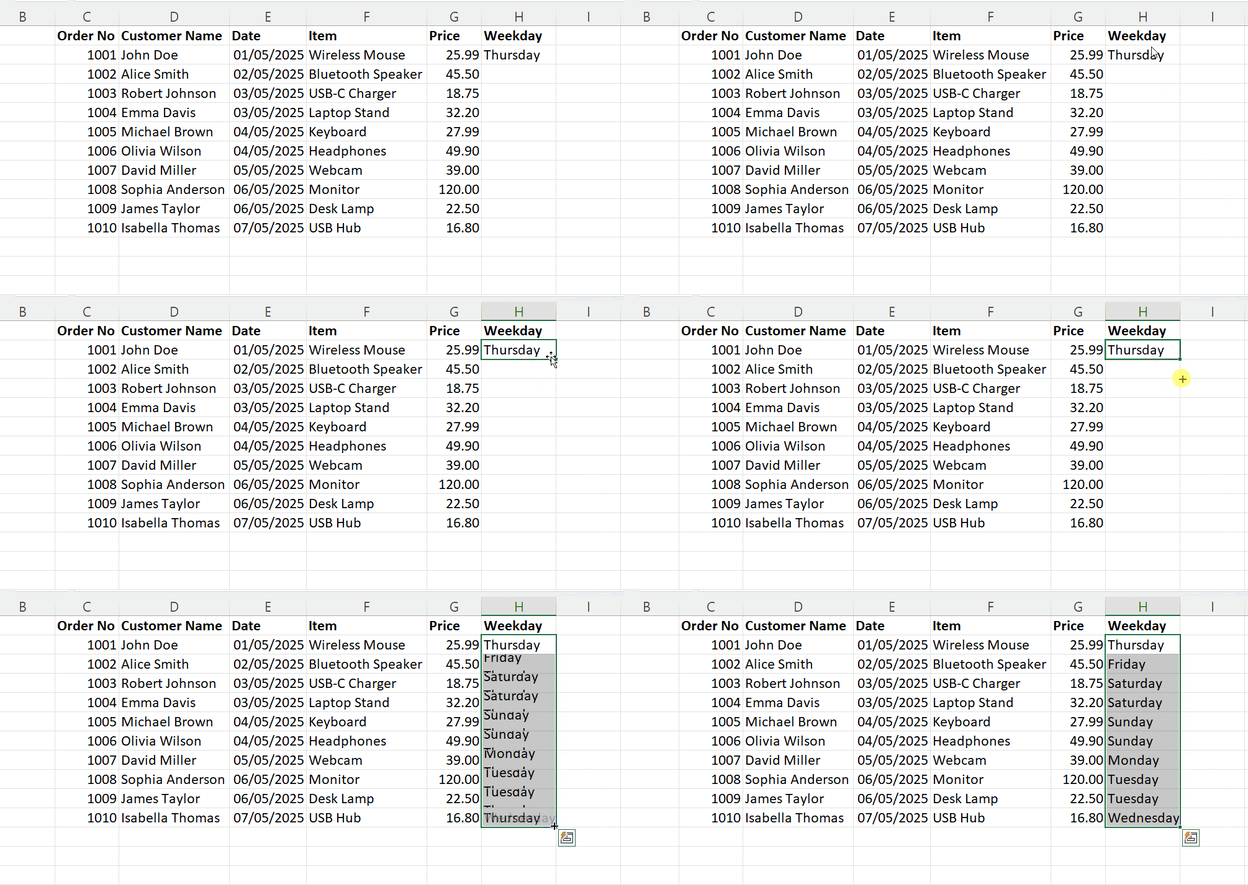
De vulgreep in Excel is een klein zwart vierkantje rechtsonder in de actieve cel of geselecteerde reeks. Wanneer je de cursor boven dit vierkantje houdt, verandert de aanwijzer in een zwart plusteken (+): de vulgreep is dan actief en klaar voor gebruik.
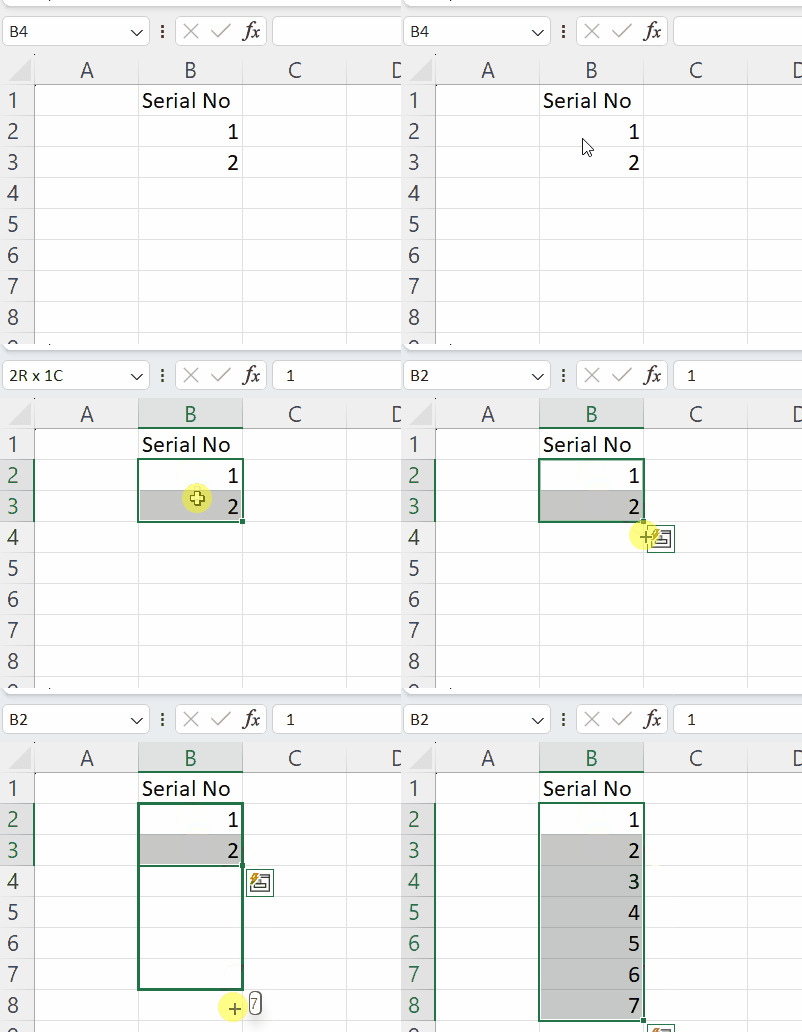
Dit hulpmiddel is nauw verbonden met Excel’s AutoAanvullen-functie. Daarmee kopieer je snel waarden, zet je reeksen voort of dupliceer je formules in aangrenzende cellen door de vulgreep in een willekeurige richting te slepen.
Hoe gebruik je de vulgreep
De vulgreep in Excel is eenvoudig te gebruiken en kan je veel tijd besparen. Volg deze stappen om te beginnen:
- Selecteer de cel of reeks met de waarde, formule of reeks die je wilt uitbreiden of kopiëren.
- Beweeg je muis over het kleine zwarte vierkantje rechtsonder in de selectie: de vulgreep.
- Wanneer je cursor verandert in een zwart plusteken (+), kun je slepen.
- Klik en sleep de vulgreep in de richting waarin je wilt vullen: omlaag, omhoog, links of rechts.
- Laat de muisknop los om te vullen. Excel zet automatisch het patroon voort, kopieert de waarde of breidt de formule uit, afhankelijk van de inhoud.
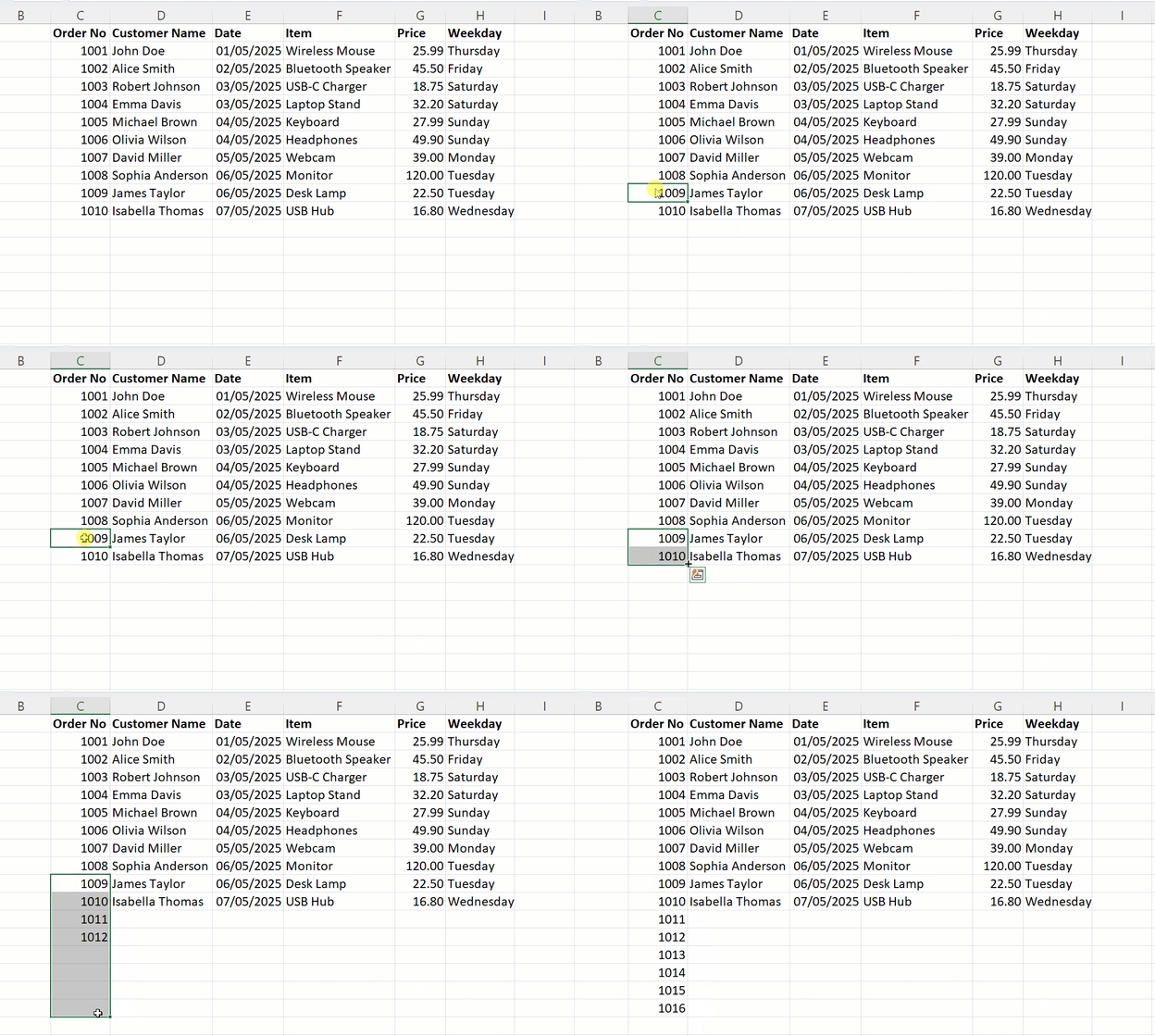
Je kunt de vulgreep ook dubbelklikken in plaats van slepen. Dit is een snelle manier om automatisch een kolom omlaag te vullen, vooral wanneer Excel gegevens in een aangrenzende kolom detecteert en de vulling doorzet tot het einde van dat bereik.
Wanneer gebruik je de vulgreep
De vulgreep doet meer dan een cel kopiëren; hij is slim genoeg om patronen te herkennen en automatisch voort te zetten. Dit zijn veelvoorkomende voorbeelden van het gebruik van de vulgreep.
AutoAanvullen van getallen
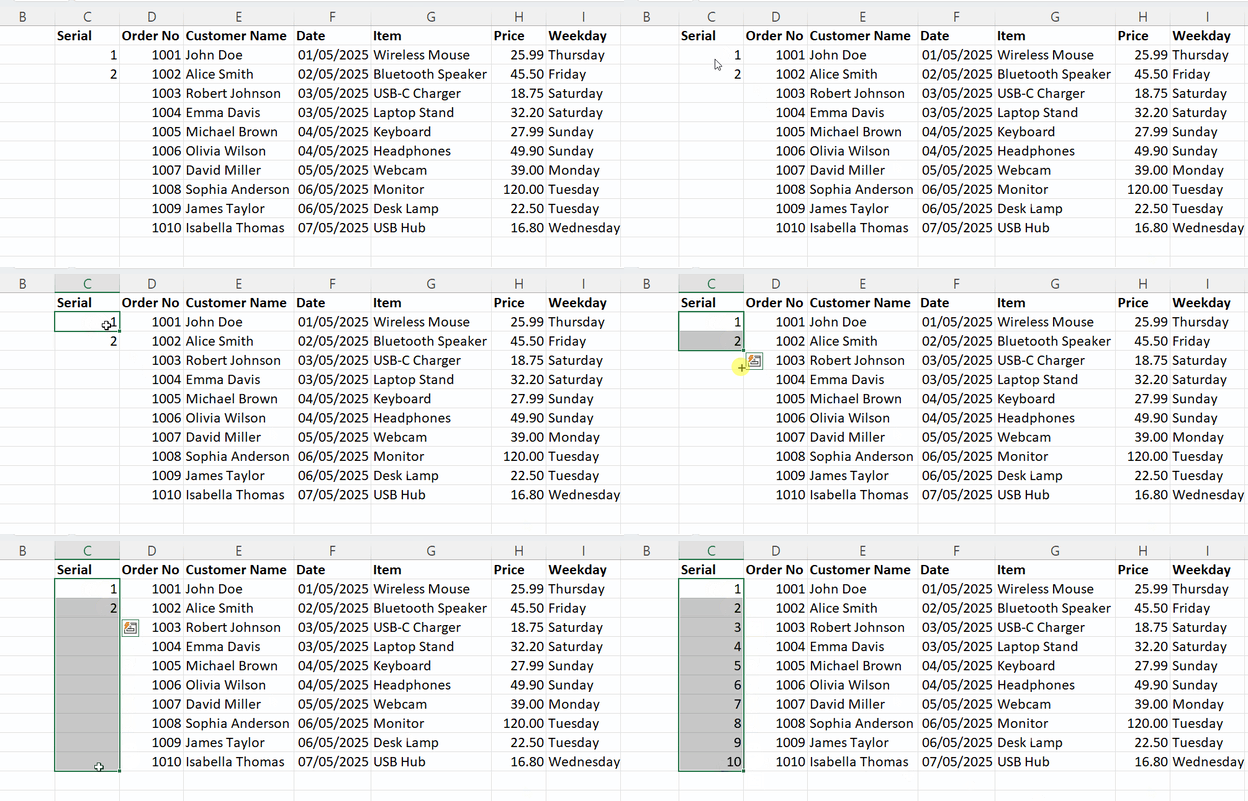
Met de vulgreep breid je numerieke patronen snel uit. Vul bijvoorbeeld 1 in cel A1 en 2 in cel A2, selecteer beide cellen en sleep de vulgreep omlaag: Excel gaat verder met 3, 4, 5, enzovoort. Dit werkt voor elk patroon, zoals 10, 20, 30 voor stappen van tien.
AutoAanvullen van datums
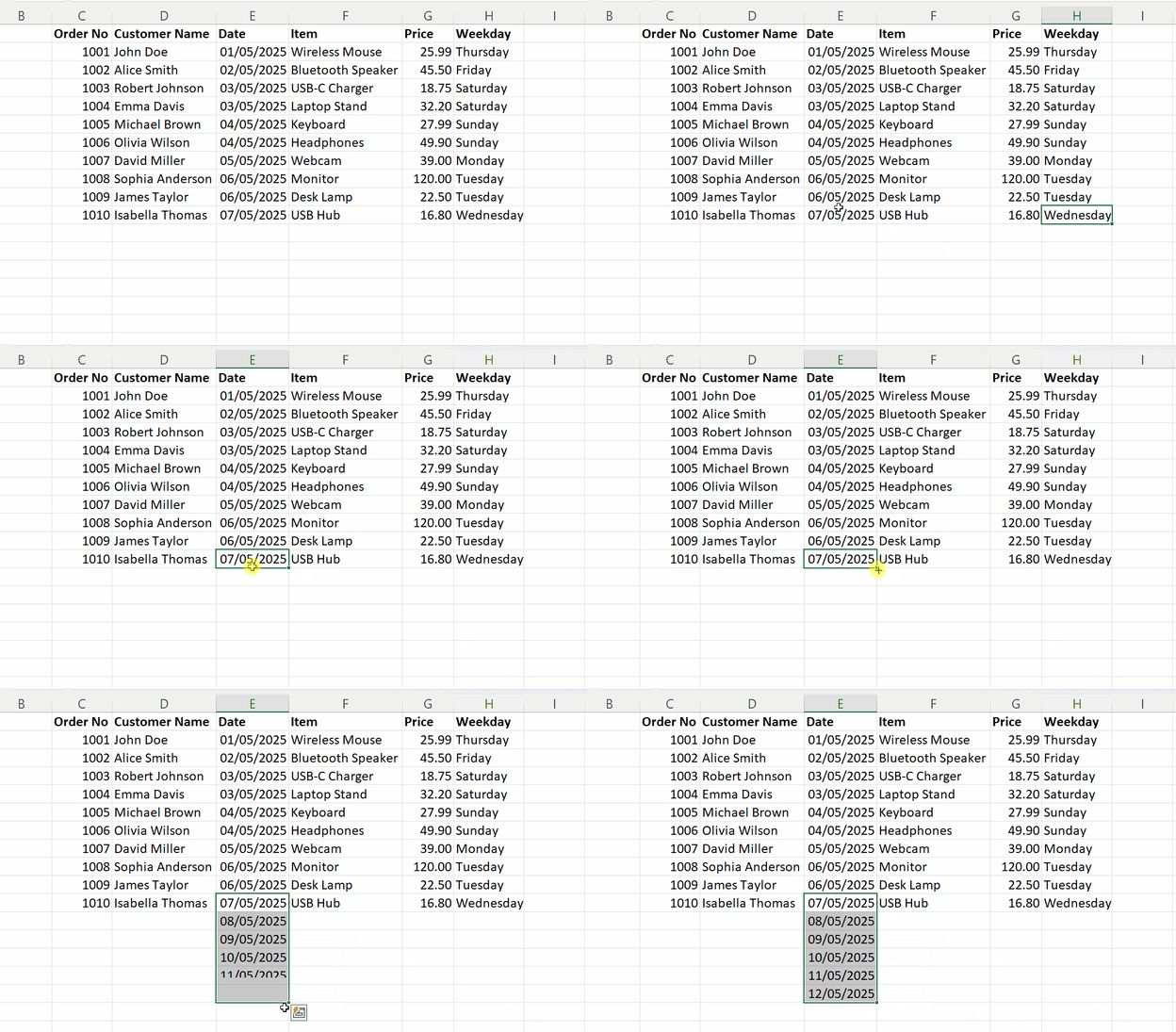
Je kunt de vulgreep ook gebruiken om een reeks datums te maken. Vul bijvoorbeeld 01/05/2025 in cel A2 in. Sleep de vulgreep omlaag om de reeks voort te zetten. Excel verhoogt de datum automatisch met één dag. Je kunt ook opmaak toepassen voor maanden of jaren, of aanpassen hoe de datum wordt gevuld.
AutoAanvullen van weekdagen
Wil je een lijst met weekdagen vullen? Typ dan “maandag” in een cel en sleep de vulgreep. Excel gaat verder met “dinsdag”, “woensdag”, enzovoort, en springt na “zondag” weer terug naar “maandag” als je blijft slepen.
Inzicht in AutoAanvullen-opties
Na het slepen van de vulgreep toont Excel een kleine pop-up met de naam AutoAanvullen-opties, net onder je gevulde selectie. Dit menu geeft je meer controle over hoe je gegevens worden gevuld, afhankelijk van het type gegevens. Let op: in Excel 2021 en eerdere versies moet je mogelijk slepen met de rechtermuisknop om de AutoAanvullen-opties te openen.
Laten we de volgende voorbeelden bekijken:
Voor getallen
Bij numerieke waarden zijn dit de meest gebruikte AutoAanvullen-opties:
- Cellen kopiëren: kopieert het oorspronkelijke getal of de oorspronkelijke getallen naar het geselecteerde bereik. Handig als elke cel dezelfde waarde moet tonen.
- Reeks vullen: zet een numerieke reeks voort op basis van een patroon (zoals 1, 2 → 3, 4…). Ideaal voor serienummers of geordende lijsten.
- Alleen opmaak vullen: past de celopmaak toe (zoals kleur, randen en lettertype) zonder waarden te kopiëren. Handig om een bereik te stijlen terwijl je de cellen leeg laat of later handmatig vult.
- Vullen zonder opmaak: kopieert de waarden of reeksen maar slaat de oorspronkelijke opmaak over. Handig als je schone data wilt zonder stijlen over te nemen.
- Snel aanvullen (Excel 2013+): herkent patronen in aangrenzende kolommen en vult op basis daarvan automatisch aan. Bijvoorbeeld voornamen uit volledige namen halen. Ideaal voor snelle datatransformaties.
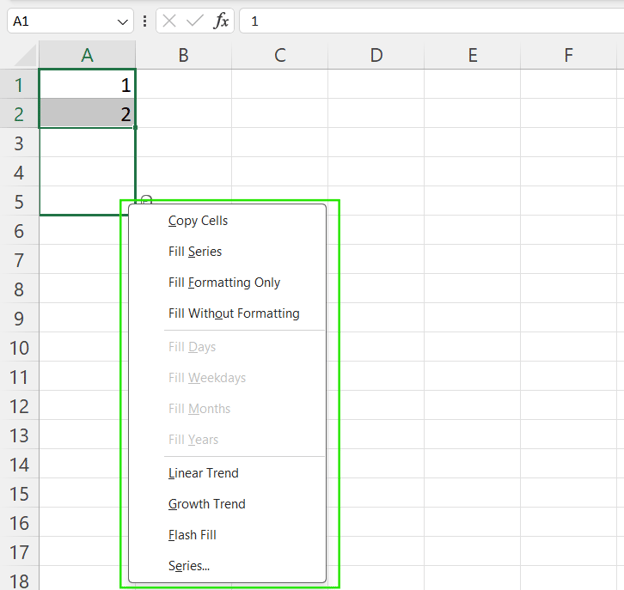
AutoAanvullen-opties in Excel voor getallen. Afbeelding door de auteur.
Voor datums
Bij het slepen van datums met de vulgreep biedt Excel opties die zijn afgestemd op chronologische patronen:
- Dagen vullen: verhoogt met één kalenderdag, zoals 1 mei → 2 mei, 3 mei, enzovoort. Handig voor tijdlijnen of dagelijkse takenlijsten.
- Weekdagen vullen: vult alleen maandag t/m vrijdag en slaat het weekend over. Perfect voor roosters of zakelijke kalenders.
- Maanden vullen: verhoogt de datum met één maand, zoals 1 mei → 1 juni, 1 juli, enzovoort. Handig voor maandrapportages of deadlines.
- Jaren vullen: verhoogt het jaar terwijl maand en dag gelijk blijven, zoals 1 mei 2024 → 1 mei 2025, enzovoort. Handig voor jaarlijkse prognoses of jubilea.
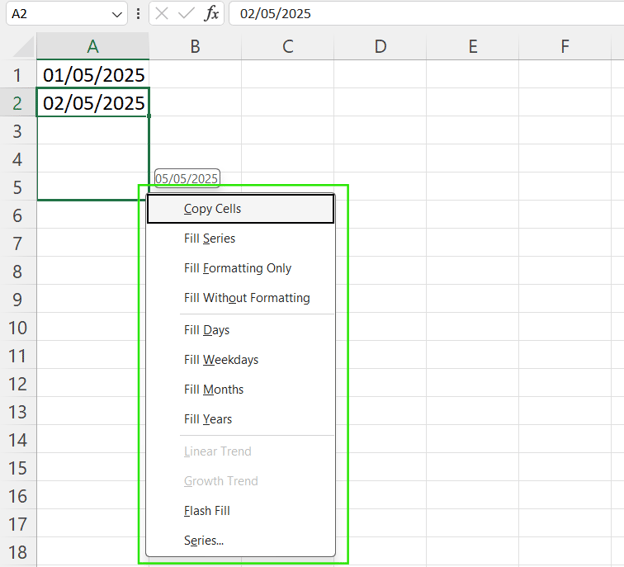
AutoAanvullen-opties in Excel voor datums. Afbeelding door de auteur.
Voor weekdagen
Bij het vullen met weekdagnamen zoals "maandag" krijg je opties die lijken op tekstinvoer:
- Reeks vullen: zet de volgorde voort, bijvoorbeeld maandag → dinsdag, woensdag, enzovoort. Handig voor een volledig weekoverzicht of als je dagennamen herhaalt.
- Cellen kopiëren: herhaalt dezelfde dagnaam, zoals alle cellen met “maandag”. Handig voor het dupliceren van een statisch label in een rooster.
- Snel aanvullen: herkent patronen in nabije gegevens om tekst automatisch aan te vullen of te transformeren. Handig om weekdagnamen te combineren of te splitsen uit andere tekstkolommen.
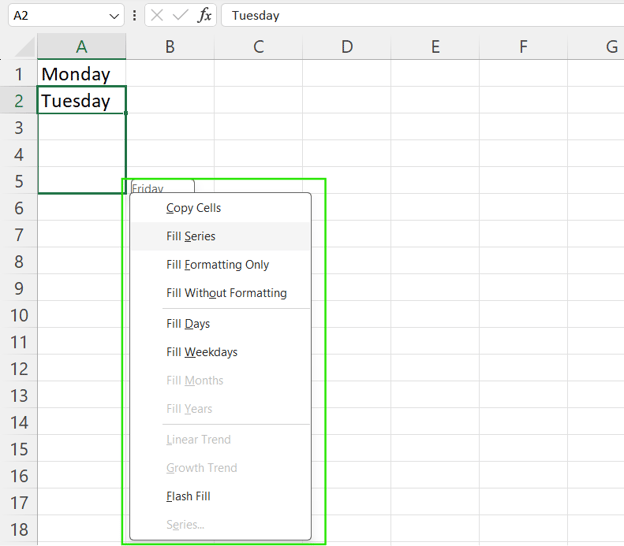
AutoAanvullen-opties in Excel voor weekdagen. Afbeelding door de auteur.
Sneltoetsen voor de vulgreep in Excel
Excel biedt ook diverse sneltoetsen en menu-alternatieven. Deze sneltoetsen zijn handig bij grote datasets of als je liever geen muis gebruikt.
- Ctrl + D: vult omlaag en kopieert de inhoud en opmaak van de cel erboven naar de geselecteerde cel(len) eronder. Handig om formules of waarden in een kolom te herhalen.
- Ctrl + R: vult naar rechts en kopieert de inhoud en opmaak van de cel links naar de geselecteerde cel(len) rechts. Handig om patronen over rijen uit te breiden.
- Alt + I + E + S + Enter: opent het menu Plakken speciaal → Reeks vullen. Hiermee open je het volledige dialoogvenster Reeks vullen, waarin je precies bepaalt hoe getallen of datums worden gevuld.
- Excel-lintopties: Start → Vullen → Reeks/Omlaag/Rechts. Gebruik het lint om verschillende vulopties te openen met je muis of door Alt te drukken voor lintsneltoetsen.
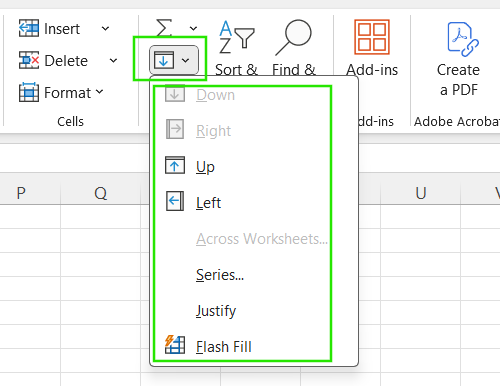
De Excel-optie Vullen in het lint. Afbeelding door de auteur.
Als de vulgreep niet werkt
Soms reageert de vulgreep niet of werkt hij anders dan verwacht. Dat kan komen door Excel-instellingen die de functionaliteit uitschakelen of de berekening beïnvloeden. Zo los je veelvoorkomende problemen op.
De vulgreep inschakelen
Verschijnt de vulgreep niet wanneer je een cel selecteert? Dan staat hij mogelijk uit in je instellingen. Inschakelen doe je zo:
- Ga naar Bestand → Opties.
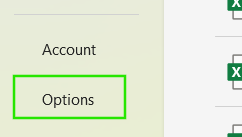
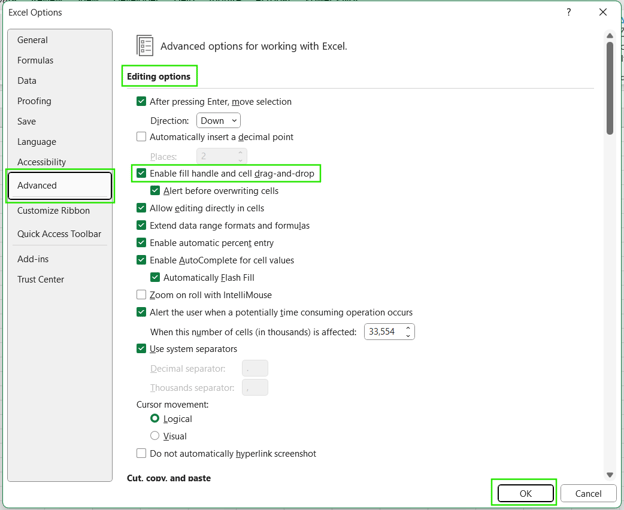
- Kies het tabblad Geavanceerd.
- Zorg er onder Bewerkingsopties voor dat Vulgreep en slepen en neerzetten van cellen inschakelen is aangevinkt.
- Klik op OK om de wijzigingen toe te passen.
Berekeningsinstellingen controleren
Sleep je formules met de vulgreep maar worden ze niet bijgewerkt of verkeerd berekend? Dan staat Excel mogelijk in een andere berekeningsmodus. Los dit zo op:
- Ga naar Bestand → Opties.
- Kies het tabblad Formules.
- Zorg er bij Berekeningsopties voor dat Automatisch is geselecteerd.
- Klik op OK om toe te passen.
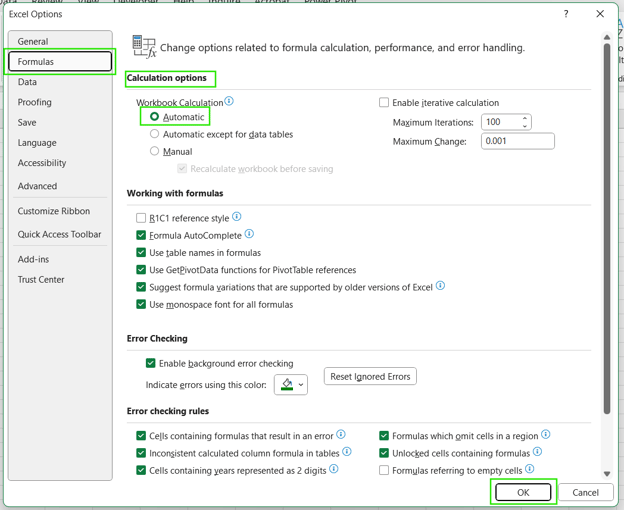
Wanneer Excel in Handmatig staat, worden formules niet automatisch herberekend. Dat kan lijken alsof de vulgreep niet werkt, terwijl dat wel zo is. Met Automatisch worden formules in real time bijgewerkt terwijl je de vulgreep gebruikt.
Geavanceerde tips en trucs
Zodra je de basis beheerst, wordt de vulgreep nóg krachtiger in combinatie met formules, verwijzingen en patroonherkenning. Met deze geavanceerde tips werk je nog slimmer in Excel.
-
De vulgreep gebruiken met formules: wanneer je met de vulgreep formules kopieert, past Excel relatieve verwijzingen automatisch aan. Sleep je bijvoorbeeld =A1+B1 omlaag, dan wordt dat =A2+B2, =A3+B3, enzovoort.
-
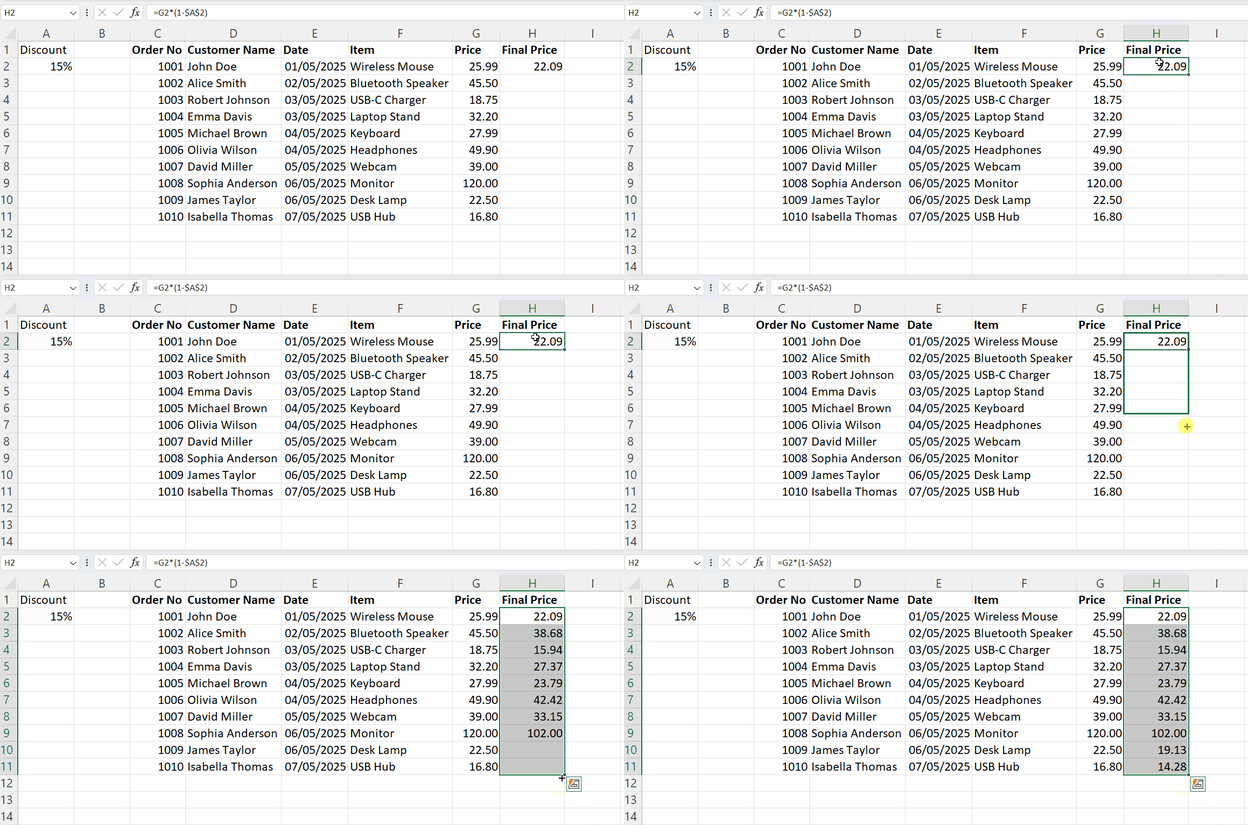
Verwijzingen vastzetten met absolute en gemengde verwijzingen: wil je een deel van je formule constant houden tijdens het vullen, gebruik dane absolute verwijzingen met $. Zo houdt $A$2 zowel rij als kolom vast, A$2 vergrendelt de rij en $A2 vergrendelt de kolom.
- De vulgreep gebruiken voor aangepaste reeksen: vul je vaak dezelfde reeks, zoals "Beginner", "Gevorderd" of "Expert"? Maak dan een aangepaste lijst. Typ het eerste item en sleep de vulgreep: Excel doorloopt dan jouw eigen reeks.
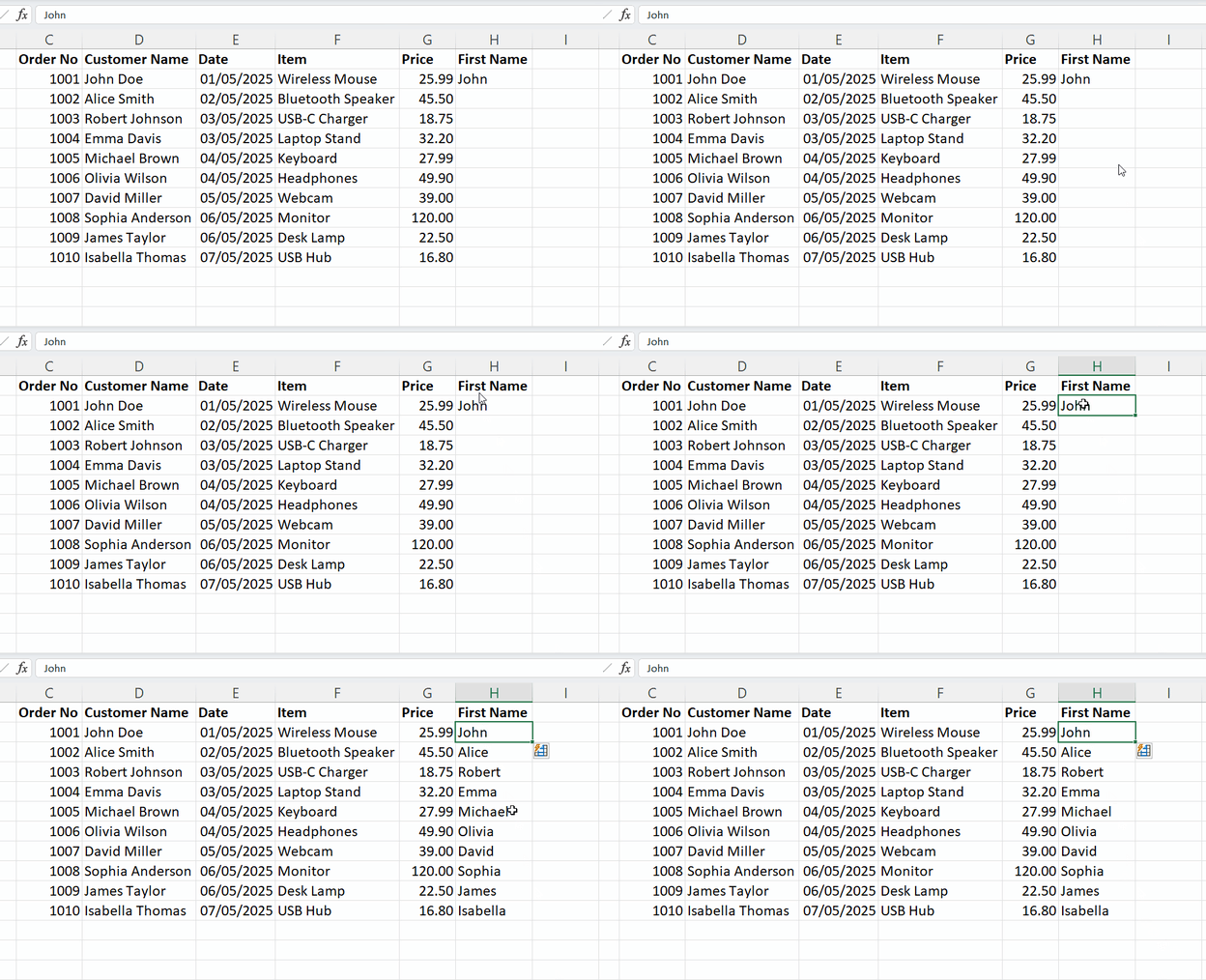
- Snel aanvullen benutten: Snel aanvullen herkent patronen uit aangrenzende cellen en vult gegevens automatisch aan, zoals namen splitsen of nummers opmaken, waardoor repetitieve taken veel sneller gaan. Begin met het patroon te typen en druk op Ctrl+E om Snel aanvullen te activeren.
Veelgemaakte fouten en hoe je ze voorkomt
De vulgreep is krachtig, maar kleine vergissingen kunnen leiden tot onjuiste gegevens of opmaakproblemen. Dit zijn veelvoorkomende valkuilen en zo voorkom je ze.
-
Verder slepen dan nodig: per ongeluk te ver slepen met de vulgreep kan belangrijke data overschrijven of meer cellen vullen dan bedoeld. Druk direct op Ctrl+Z om ongedaan te maken en probeer het opnieuw met een preciezere selectie.
-
Vergeten verwijzingen vast te zetten: geen $ gebruiken om celverwijzingen te vergrendelen leidt tot foutieve formules bij vullen over rijen of kolommen. Gebruik $ voor absolute of gemengde verwijzingen en controleer altijd een paar gevulde cellen of de formules kloppen.
-
Onverwachte opmaak of patronen: slepen met de vulgreep kan ongewenste opmaak kopiëren, zoals randen, achtergrondkleuren of nummernotaties. Gebruik na het slepen het menu AutoAanvullen-opties en kies Vullen zonder opmaak om alleen waarden of formules te behouden.
Conclusie
Hopelijk waardeer je nu de vulgreep in Excel. Het is een fijne tijdbespaarder en geavanceerder dan je denkt: hij herkent en breidt patronen uit en past zich aan formules aan.
Als volgende stap raad ik onze cursus Data Analysis in Excel aan om te leren hoe je inzichten genereert. Bekijk ook onze Excel Fundamentals skill track om meer te leren over handige Excel-functies, waaronder tools als Snel aanvullen, Power Query en Voorwaardelijke opmaak. Onze cursus Advanced Excel Functions is perfect om geavanceerde verwijzingen en zoekfuncties te verkennen en zo het volle potentieel uit je data te halen.




In Excel is de vulgreep een klein vierkantje rechtsonder in de geselecteerde cel of reeks cellen. Ondanks z’n bescheiden formaat kan dit hulpmiddel je veel tijd schelen en werk verminderen. Met een klik en sleepbeweging kopieert de vulgreep automatisch waarden, breidt hij numerieke of datumpatronen uit en past hij formules toe over rijen of kolommen.
In deze gids leer je de vulgreep herkennen, gebruiken en beheersen, zodat je sneller en slimmer werkt in Excel. Ben je net begonnen met Excel? In onze cursus Introduction to Excel leer je de basis, zoals navigeren door de interface, gegevensindelingen en werken met basisfuncties.
Wat is de vulgreep in Excel?
De vulgreep in Excel is een klein zwart vierkantje rechtsonder in de actieve cel of geselecteerde reeks. Wanneer je de cursor boven dit vierkantje houdt, verandert de aanwijzer in een zwart plusteken (+): de vulgreep is dan actief en klaar voor gebruik.
Dit hulpmiddel is nauw verbonden met Excel’s AutoAanvullen-functie. Daarmee kopieer je snel waarden, zet je reeksen voort of dupliceer je formules in aangrenzende cellen door de vulgreep in een willekeurige richting te slepen.
Hoe gebruik je de vulgreep
De vulgreep in Excel is eenvoudig te gebruiken en kan je veel tijd besparen. Volg deze stappen om te beginnen:
Je kunt de vulgreep ook dubbelklikken in plaats van slepen. Dit is een snelle manier om automatisch een kolom omlaag te vullen, vooral wanneer Excel gegevens in een aangrenzende kolom detecteert en de vulling doorzet tot het einde van dat bereik.
Wanneer gebruik je de vulgreep
De vulgreep doet meer dan een cel kopiëren; hij is slim genoeg om patronen te herkennen en automatisch voort te zetten. Dit zijn veelvoorkomende voorbeelden van het gebruik van de vulgreep.
AutoAanvullen van getallen
Met de vulgreep breid je numerieke patronen snel uit. Vul bijvoorbeeld
1in cel A1 en2in cel A2, selecteer beide cellen en sleep de vulgreep omlaag: Excel gaat verder met3,4,5, enzovoort. Dit werkt voor elk patroon, zoals10,20,30voor stappen van tien.AutoAanvullen van datums
Je kunt de vulgreep ook gebruiken om een reeks datums te maken. Vul bijvoorbeeld
01/05/2025in cel A2 in. Sleep de vulgreep omlaag om de reeks voort te zetten. Excel verhoogt de datum automatisch met één dag. Je kunt ook opmaak toepassen voor maanden of jaren, of aanpassen hoe de datum wordt gevuld.AutoAanvullen van weekdagen
Wil je een lijst met weekdagen vullen? Typ dan “maandag” in een cel en sleep de vulgreep. Excel gaat verder met “dinsdag”, “woensdag”, enzovoort, en springt na “zondag” weer terug naar “maandag” als je blijft slepen.
Inzicht in AutoAanvullen-opties
Na het slepen van de vulgreep toont Excel een kleine pop-up met de naam AutoAanvullen-opties, net onder je gevulde selectie. Dit menu geeft je meer controle over hoe je gegevens worden gevuld, afhankelijk van het type gegevens. Let op: in Excel 2021 en eerdere versies moet je mogelijk slepen met de rechtermuisknop om de AutoAanvullen-opties te openen.
Laten we de volgende voorbeelden bekijken:
Voor getallen
Bij numerieke waarden zijn dit de meest gebruikte AutoAanvullen-opties:
AutoAanvullen-opties in Excel voor getallen. Afbeelding door de auteur.
Voor datums
Bij het slepen van datums met de vulgreep biedt Excel opties die zijn afgestemd op chronologische patronen:
AutoAanvullen-opties in Excel voor datums. Afbeelding door de auteur.
Voor weekdagen
Bij het vullen met weekdagnamen zoals "maandag" krijg je opties die lijken op tekstinvoer:
AutoAanvullen-opties in Excel voor weekdagen. Afbeelding door de auteur.
Sneltoetsen voor de vulgreep in Excel
Excel biedt ook diverse sneltoetsen en menu-alternatieven. Deze sneltoetsen zijn handig bij grote datasets of als je liever geen muis gebruikt.
De Excel-optie Vullen in het lint. Afbeelding door de auteur.
Als de vulgreep niet werkt
Soms reageert de vulgreep niet of werkt hij anders dan verwacht. Dat kan komen door Excel-instellingen die de functionaliteit uitschakelen of de berekening beïnvloeden. Zo los je veelvoorkomende problemen op.
De vulgreep inschakelen
Verschijnt de vulgreep niet wanneer je een cel selecteert? Dan staat hij mogelijk uit in je instellingen. Inschakelen doe je zo:
Berekeningsinstellingen controleren
Sleep je formules met de vulgreep maar worden ze niet bijgewerkt of verkeerd berekend? Dan staat Excel mogelijk in een andere berekeningsmodus. Los dit zo op:
Wanneer Excel in Handmatig staat, worden formules niet automatisch herberekend. Dat kan lijken alsof de vulgreep niet werkt, terwijl dat wel zo is. Met Automatisch worden formules in real time bijgewerkt terwijl je de vulgreep gebruikt.
Geavanceerde tips en trucs
Zodra je de basis beheerst, wordt de vulgreep nóg krachtiger in combinatie met formules, verwijzingen en patroonherkenning. Met deze geavanceerde tips werk je nog slimmer in Excel.
De vulgreep gebruiken met formules: wanneer je met de vulgreep formules kopieert, past Excel relatieve verwijzingen automatisch aan. Sleep je bijvoorbeeld
=A1+B1omlaag, dan wordt dat=A2+B2,=A3+B3, enzovoort.Verwijzingen vastzetten met absolute en gemengde verwijzingen: wil je een deel van je formule constant houden tijdens het vullen, gebruik dane absolute verwijzingen met
$. Zo houdt$A$2zowel rij als kolom vast,A$2vergrendelt de rij en$A2vergrendelt de kolom.Veelgemaakte fouten en hoe je ze voorkomt
De vulgreep is krachtig, maar kleine vergissingen kunnen leiden tot onjuiste gegevens of opmaakproblemen. Dit zijn veelvoorkomende valkuilen en zo voorkom je ze.
Verder slepen dan nodig: per ongeluk te ver slepen met de vulgreep kan belangrijke data overschrijven of meer cellen vullen dan bedoeld. Druk direct op Ctrl+Z om ongedaan te maken en probeer het opnieuw met een preciezere selectie.
Vergeten verwijzingen vast te zetten: geen
$gebruiken om celverwijzingen te vergrendelen leidt tot foutieve formules bij vullen over rijen of kolommen. Gebruik$voor absolute of gemengde verwijzingen en controleer altijd een paar gevulde cellen of de formules kloppen.Onverwachte opmaak of patronen: slepen met de vulgreep kan ongewenste opmaak kopiëren, zoals randen, achtergrondkleuren of nummernotaties. Gebruik na het slepen het menu AutoAanvullen-opties en kies Vullen zonder opmaak om alleen waarden of formules te behouden.
Conclusie
Hopelijk waardeer je nu de vulgreep in Excel. Het is een fijne tijdbespaarder en geavanceerder dan je denkt: hij herkent en breidt patronen uit en past zich aan formules aan.
Als volgende stap raad ik onze cursus Data Analysis in Excel aan om te leren hoe je inzichten genereert. Bekijk ook onze Excel Fundamentals skill track om meer te leren over handige Excel-functies, waaronder tools als Snel aanvullen, Power Query en Voorwaardelijke opmaak. Onze cursus Advanced Excel Functions is perfect om geavanceerde verwijzingen en zoekfuncties te verkennen en zo het volle potentieel uit je data te halen.