Excel में Fill Handle एक छोटा सा वर्ग होता है जो चुनी हुई सेल या सेल रेंज के निचले-दाएँ कोने में दिखाई देता है। दिखने में साधारण, लेकिन यह छोटा सा टूल आपका काफी समय और मेहनत बचा सकता है। बस एक क्लिक और ड्रैग से Fill Handle मानों को स्वतः कॉपी कर सकता है, संख्यात्मक या तारीख़ अनुक्रम बढ़ा सकता है, और फ़ॉर्मूलों को पंक्तियों या स्तंभों में दोहरा सकता है।
यह गाइड आपको Fill Handle को पहचानने, इस्तेमाल करने, और उसमें महारत हासिल करने के तरीके बताएगा, जिससे आप Excel में तेज़ और समझदारी से काम कर सकें। यदि आप Excel में नए हैं, तो हमारा Introduction to Excel कोर्स इंटरफ़ेस नेविगेशन, डेटा फ़ॉर्मैट्स को समझना, और बेसिक फ़ंक्शंस के साथ काम करना जैसे आवश्यक कौशल कवर करता है।
Excel में Fill Handle क्या है?
Excel में Fill Handle एक छोटा काला वर्ग होता है जो सक्रिय सेल या चुनी हुई रेंज के निचले-दाएँ कोने में होता है। जब आप कर्सर को इस वर्ग पर ले जाते हैं, तो पॉइंटर काले प्लस चिन्ह (+) में बदल जाता है, जो दर्शाता है कि Fill Handle सक्रिय है और उपयोग के लिए तैयार है।
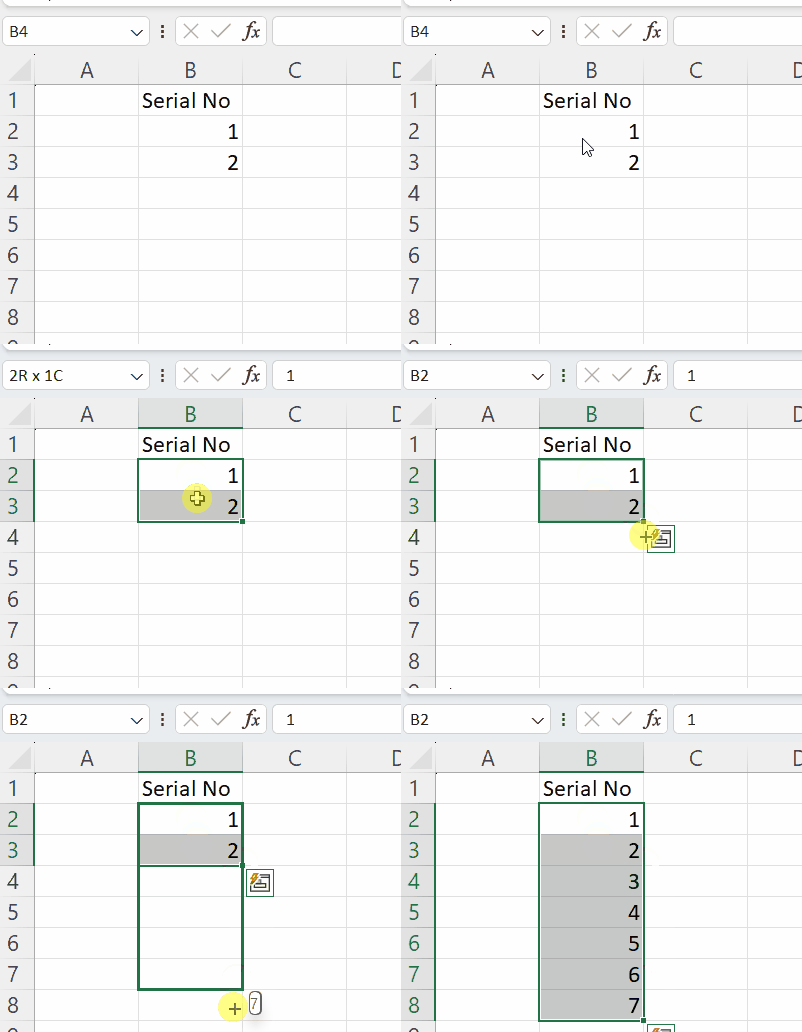
यह टूल Excel की AutoFill फ़ीचर से काफ़ी जुड़ा हुआ है, जो आपको Fill Handle को किसी भी दिशा में क्लिक और ड्रैग करके पास-पास की कोशिकाओं में मान कॉपी करने, अनुक्रम बढ़ाने या फ़ॉर्मूलों को डुप्लिकेट करने की सुविधा देता है।
Fill Handle का उपयोग कैसे करें
Excel में Fill Handle का उपयोग आसान है और यह आपका बहुत समय बचा सकता है। शुरू करने के लिए ये सरल चरण अपनाएँ:
- उस सेल या रेंज का चयन करें जिसमें वह मान, फ़ॉर्मूला, या अनुक्रम है जिसे आप बढ़ाना या कॉपी करना चाहते हैं।
- चयन के निचले-दाएँ कोने में छोटे काले वर्ग—यानी Fill Handle—पर माउस होवर करें।
- जब आपका कर्सर काले प्लस चिन्ह (+) में बदल जाए, तो आप ड्रैग करने के लिए तैयार हैं।
- जिस दिशा में भरना है—नीचे, ऊपर, बाएँ, या दाएँ—उस दिशा में Fill Handle को क्लिक करके ड्रैग करें।
- माउस बटन छोड़ दें ताकि फ़िल लागू हो जाए। Excel ज़रूरत के अनुसार पैटर्न जारी रखेगा, मान कॉपी करेगा, या फ़ॉर्मूला बढ़ाएगा।
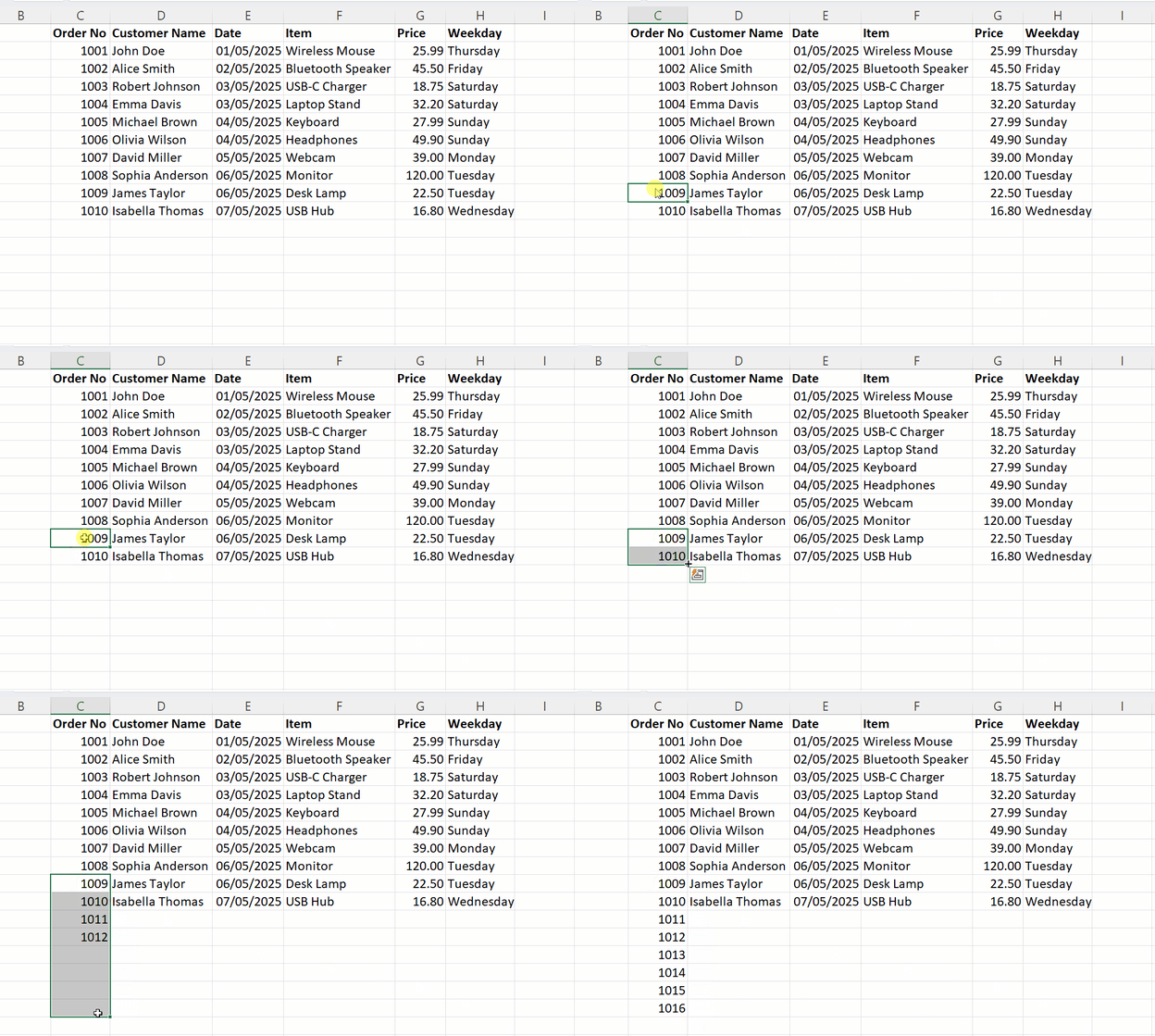
आप ड्रैग करने के बजाय Fill Handle पर डबल-क्लिक भी कर सकते हैं। यह किसी कॉलम में ऑटो-फ़िल करने का तेज़ तरीका है, खासकर तब जब Excel पास की कॉलम में डेटा पहचान लेता है और उसी डेटा रेंज के अंत तक फ़िल जारी रखता है।
Fill Handle कब उपयोग करें
Fill Handle सिर्फ़ सेल कॉपी करने के लिए नहीं है; यह पैटर्न को पहचानकर उन्हें अपने आप आगे भी बढ़ा सकता है। यहाँ Fill Handle के कुछ आम उपयोग दिए गए हैं।
संख्याएँ AutoFill करें
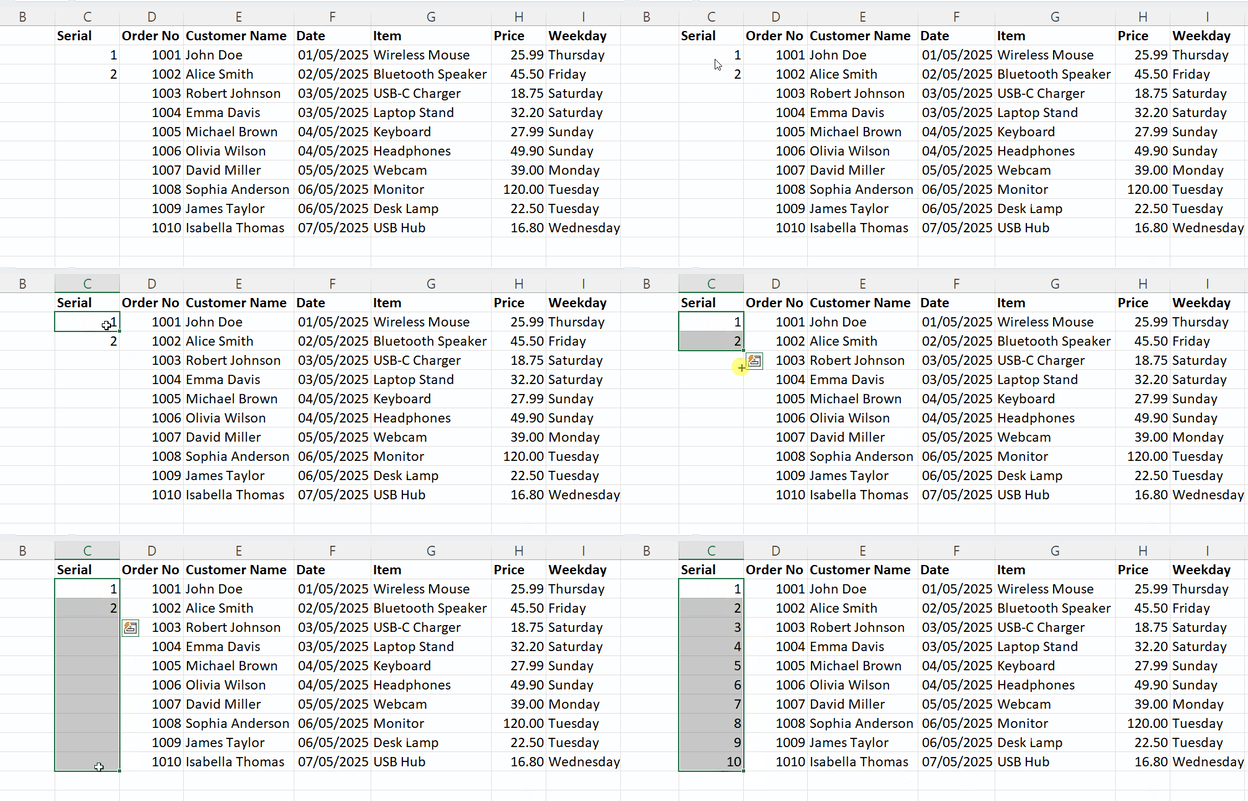
Excel का Fill Handle संख्यात्मक पैटर्न को तेज़ी से बढ़ा सकता है। उदाहरण के लिए, यदि आप सेल A1 में 1 और सेल A2 में 2 दर्ज करते हैं, दोनों सेल चुनते हैं, और Fill Handle को नीचे ड्रैग करते हैं, तो Excel क्रम जारी रखेगा: 3, 4, 5, आदि। यह किसी भी पैटर्न पर काम करता है, जैसे 10, 20, 30—दस-दस की वृद्धि के लिए।
तारीख़ें AutoFill करें
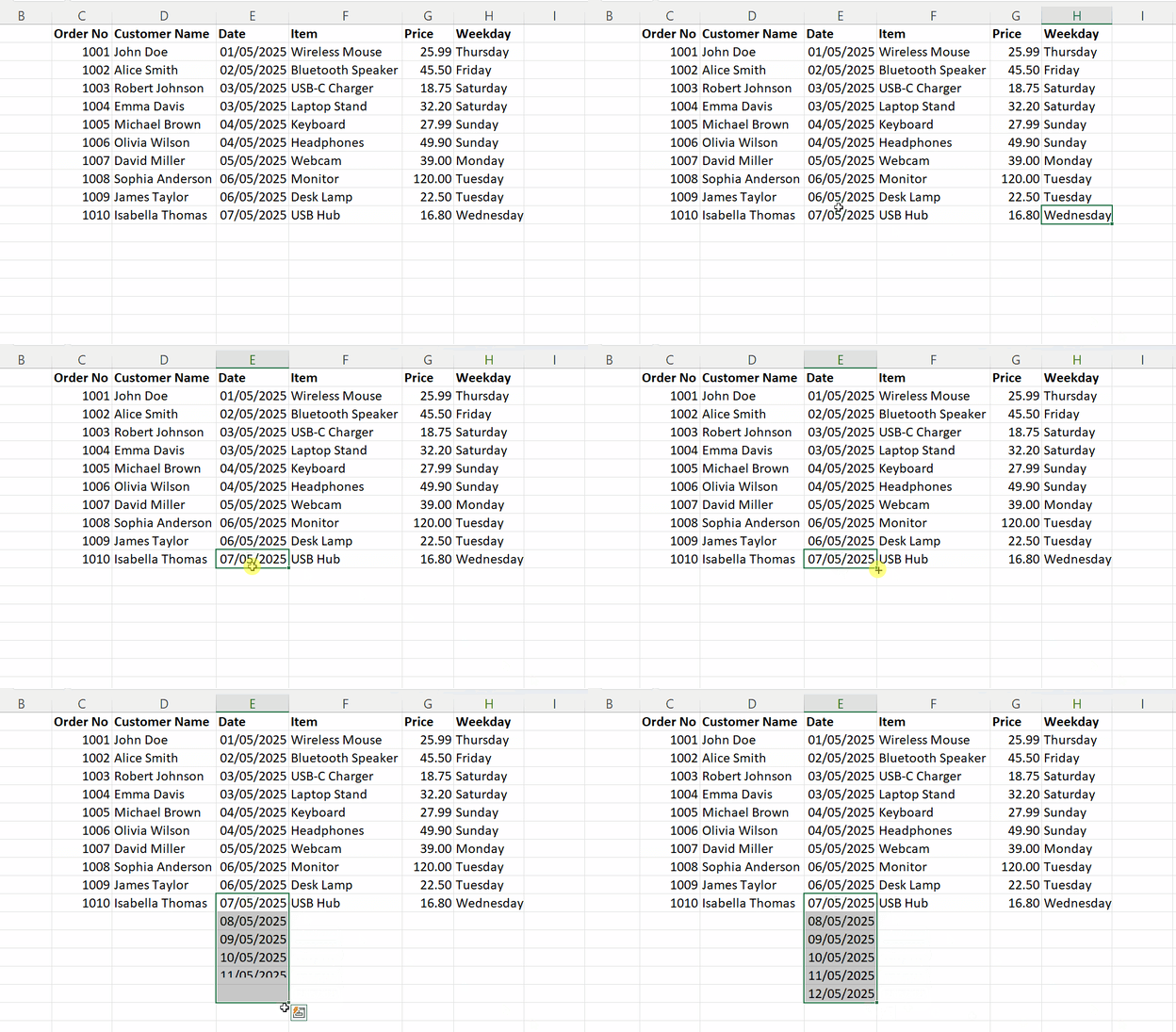
आप Fill Handle का उपयोग तारीख़ों की श्रृंखला बनाने के लिए भी कर सकते हैं। उदाहरण के लिए, यदि आप सेल A2 में 01/05/2025 दर्ज करते हैं। Fill Handle को नीचे ड्रैग करें ताकि क्रम चलता रहे। Excel स्वचालित रूप से तारीख़ को एक दिन बढ़ाता है। आप इसे महीनों या वर्षों के रूप में दिखाने के लिए फ़ॉर्मैट कर सकते हैं, या तारीख़ कैसे भरे, यह कस्टमाइज़ कर सकते हैं।
वीकडेज़ AutoFill करें
सप्ताह के दिनों के नामों की सूची भरने के लिए, किसी सेल में “Monday” टाइप करें, फिर Fill Handle को ड्रैग करें। Excel आगे “Tuesday”, “Wednesday” आदि भर देगा, और यदि आप ड्रैग करते रहेंगे तो “Sunday” के बाद फिर से “Monday” पर लौट आएगा।
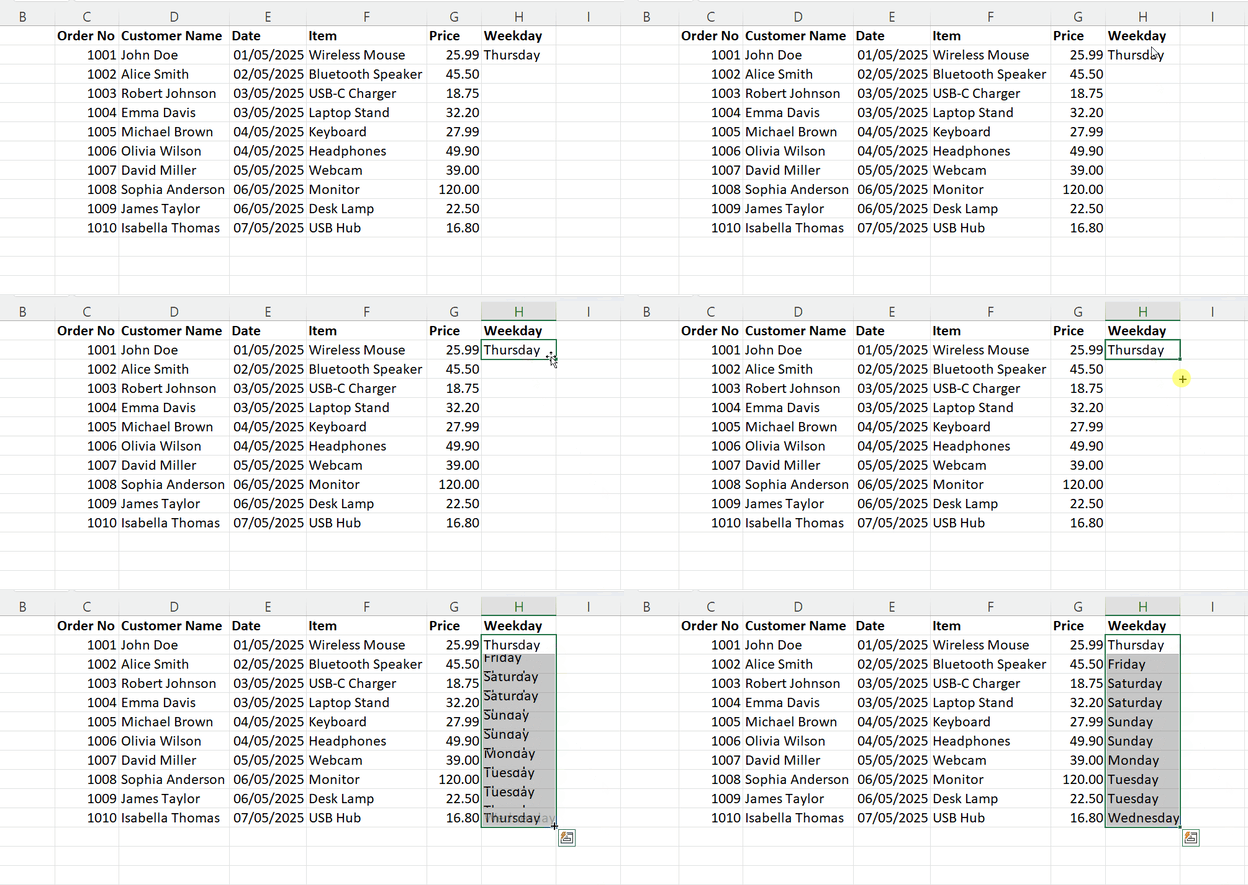
AutoFill विकल्प समझना
Fill Handle ड्रैग करने के बाद, Excel एक छोटा पॉप-अप दिखाता है जिसे AutoFill Options कहा जाता है, जो आपकी भरी हुई चयन के ठीक नीचे दिखाई देता है। यह मेनू आपके डेटा के प्रकार के अनुसार उसे कैसे भरा जाए, इस पर अधिक नियंत्रण देता है। ध्यान दें कि Excel 2021 और उससे पहले के संस्करणों में, AutoFill Options पाने के लिए आपको राइट-क्लिक के साथ ड्रैग करना पड़ सकता है।
आइए निम्नलिखित उदाहरण देखें:
संख्याओं के लिए
जब आप संख्यात्मक मानों पर काम कर रहे हों, तो ये सबसे आम AutoFill विकल्प होते हैं:
- Copy cells: यह विकल्प मूल संख्या(ओं) को चुनी हुई रेंज में डुप्लिकेट करता है। तब उपयोग करें जब आप हर सेल में वही मान दिखाना चाहते हैं।
- Fill series: किसी पैटर्न के आधार पर संख्यात्मक अनुक्रम जारी रखता है, जैसे 1, 2 → 3, 4…। यह विकल्प क्रम संख्या या ऑर्डर की गई सूचियों के लिए उपयोगी है।
- Fill formatting only: यह विकल्प मानों को कॉपी किए बिना सेल के फ़ॉर्मैटिंग (जैसे रंग, बॉर्डर, और फ़ॉन्ट) को लागू करता है। यह तब उपयोगी है जब आप रेंज को स्टाइल करना चाहते हैं, जबकि कोशिकाएँ खाली रहें या बाद में मैन्युअल रूप से भरी जाएँ।
- Fill without formatting: यह विकल्प मानों या सीरीज़ को कॉपी करता है लेकिन मूल फ़ॉर्मैटिंग छोड़ देता है। यह तब उपयोगी है जब आप स्टाइल्स ले जाए बिना क्लीन डेटा चाहते हैं।
- Flash Fill (Excel 2013+): यह विकल्प पास की कॉलम में पैटर्न पहचानकर उसी लॉजिक पर ऑटो-फ़िल करता है। उदाहरण के लिए, पूरे नाम से पहला नाम निकालना। यह त्वरित डेटा ट्रांसफ़ॉर्मेशन कार्यों के लिए आदर्श है।
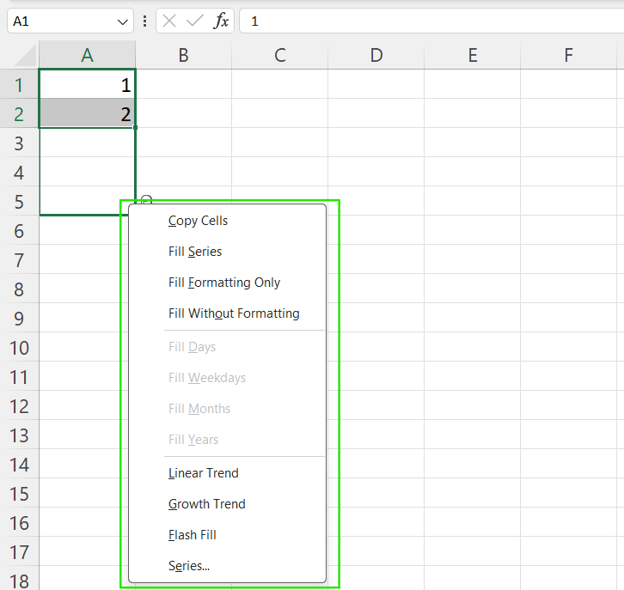
संख्याओं के लिए Excel AutoFill विकल्प। छवि: लेखक।
तारीख़ों के लिए
जब आप Fill Handle के साथ तारीख़ों को ड्रैग करते हैं, तो Excel समयक्रम के पैटर्न के अनुकूल विकल्प देता है:
- Fill Days: एक-एक कैलेंडर दिन से बढ़ाता है, जैसे 1 मई → 2 मई, 3 मई, आदि। टाइमलाइंस या दैनिक कार्य सूची के लिए उपयोग करें।
- Fill Weekdays: सिर्फ़ सोमवार से शुक्रवार तक भरता है, वीकेंड छोड़ देता है—वर्क शेड्यूल या बिज़नेस कैलेंडर के लिए उपयुक्त।
- Fill Months: एक-एक महीने से तारीख़ बढ़ाता है, जैसे 1 मई → 1 जून, 1 जुलाई, आदि। मासिक रिपोर्ट या डेडलाइंस के लिए उपयोगी।
- Fill Years: वर्ष बढ़ाता है जबकि महीना और दिन समान रखता है, जैसे 1 मई, 2024 → 1 मई, 2025, आदि। वार्षिक प्रोजेक्शन या वर्षगाँठ के लिए उपयोग करें।
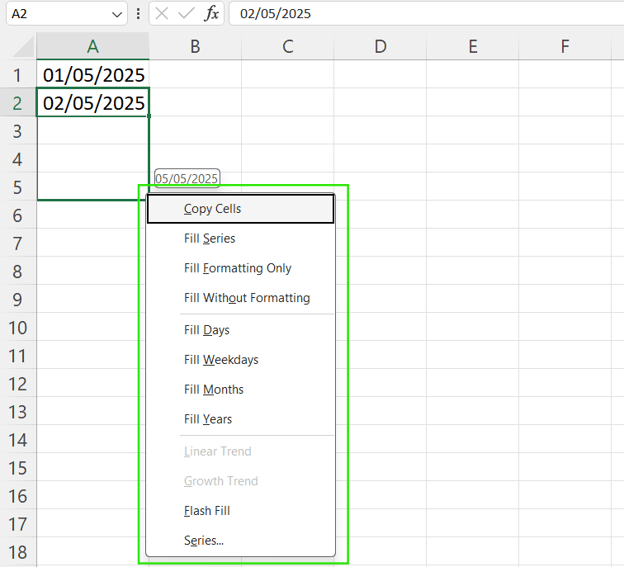
तारीख़ों के लिए Excel AutoFill विकल्प। छवि: लेखक।
वीकडेज़ के लिए
जब आप "Monday" जैसे सप्ताह-दिनों के नामों से सेल भरते हैं, तो आपको टेक्स्ट एंट्री जैसे विकल्प दिखाई देंगे:
- Fill Series: यह विकल्प अनुक्रम जारी रखता है, जैसे Monday → Tuesday, Wednesday, आदि। पूर्ण सप्ताह दृश्य चाहिए या दिन के नाम दोहराने हों तो उपयोग करें।
- Copy Cells: एक ही दिन का नाम दोहराता है, जैसे सभी सेल्स में “Monday”। स्थिर लेबल को शेड्यूल में डुप्लिकेट करने के लिए उपयोगी।
- Flash Fill: पास के डेटा में पैटर्न पहचानकर टेक्स्ट को ऑटो-पूर्ण या ट्रांसफ़ॉर्म करता है। अन्य टेक्स्ट कॉलम से वीकडे लेबल को जोड़ने या विभाजित करने में सहायक।
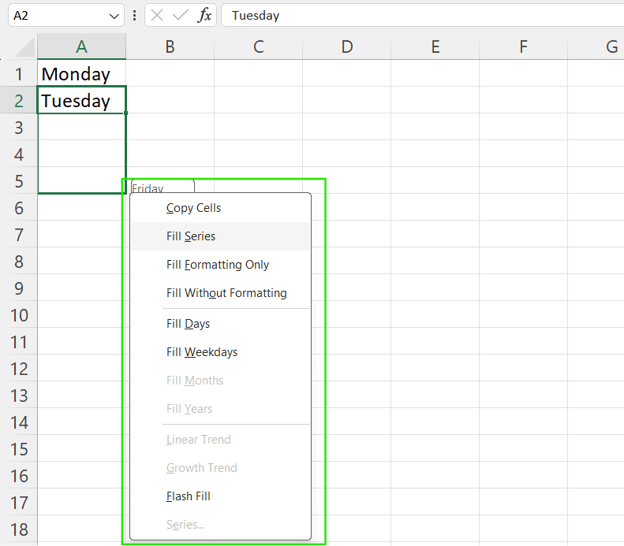
वीकडेज़ के लिए Excel AutoFill विकल्प। छवि: लेखक।
Excel Fill Handle कीबोर्ड शॉर्टकट्स
Excel कई कीबोर्ड शॉर्टकट्स और मेनू विकल्प भी देता है। निम्नलिखित शॉर्टकट्स बड़े डेटासेट्स पर काम करते समय या माउस का उपयोग न करने पर उपयोगी हैं।
- Ctrl + D: ऊपर वाली सेल की सामग्री और फ़ॉर्मैटिंग को नीचे चुनी हुई सेल(ओं) में Fill Down करके कॉपी करें। यह विधि किसी कॉलम में फ़ॉर्मूलों या मानों को दोहराने के लिए उपयोग होती है।
- Ctrl + R: Fill Right करके बाईं ओर की सेल की सामग्री और फ़ॉर्मैटिंग को दाईं ओर चुनी हुई सेल(ओं) में कॉपी करें। पैटर्न को पंक्तियों में बढ़ाने के लिए मददगार।
- Alt + I + E + S + Enter: Paste Special → Fill Series मेनू खोलें। यह पूरा Fill Series डायलॉग खोलता है, जिससे संख्याएँ या तारीख़ें कैसे भरी जाएँ, इस पर बारीक नियंत्रण मिलता है।
- Excel रिबन विकल्प: Home → Fill → Series/Down/Right। रिबन का उपयोग माउस से करें या Alt दबाकर रिबन शॉर्टकट्स सक्रिय करें।
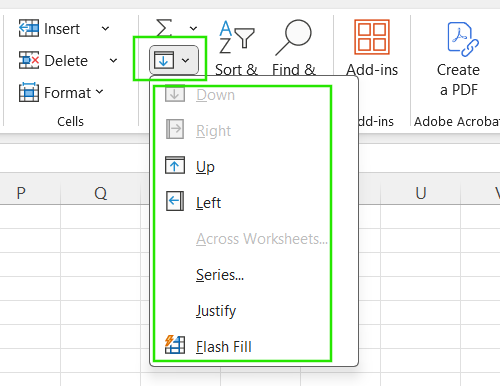
रिबन में Excel का Fill विकल्प। छवि: लेखक।
जब Fill Handle काम न करे
कभी-कभी Fill Handle अनुत्तरदायी लग सकता है या अपेक्षित व्यवहार नहीं करता। ऐसा Excel सेटिंग्स के कारण हो सकता है जो इसकी कार्यक्षमता को अक्षम कर देती हैं या डेटा की गणना को प्रभावित करती हैं। यहाँ आम समस्याओं का समाधान और उन्हें ठीक करने के तरीके दिए गए हैं।
Fill Handle को कैसे सक्षम करें
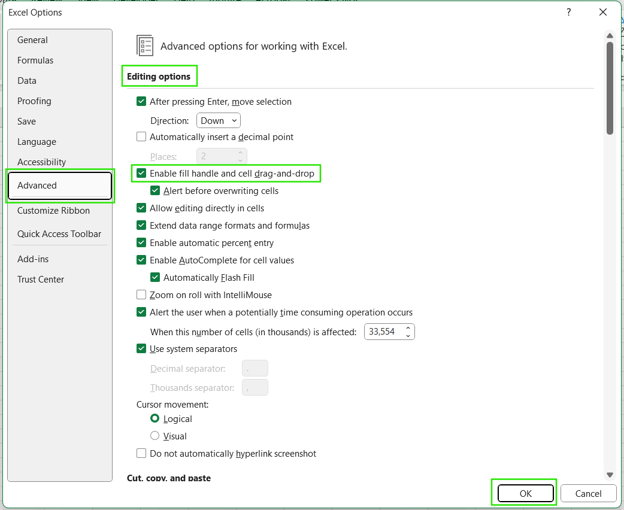
यदि सेल चुनते समय Fill Handle दिखाई नहीं दे रहा, तो संभव है कि यह सेटिंग्स में बंद हो। इसे सक्षम करने के लिए:
- Advanced टैब चुनें।
- Editing options सेक्शन के अंतर्गत, Enable fill handle and cell drag-and-drop पर टिक होना सुनिश्चित करें।
- परिवर्तन लागू करने के लिए OK क्लिक करें।
कैल्कुलेशन सेटिंग्स जाँचें
यदि आप Fill Handle से फ़ॉर्मूले ड्रैग कर रहे हैं लेकिन वे अपडेट या सही तरह से कैलकुलेट नहीं हो रहे, तो समस्या Excel के कैल्कुलेशन मोड में हो सकती है। इसे हल करने के लिए:
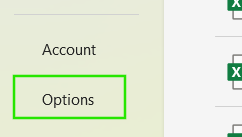
- जाएँ File → Options।
- Formulas टैब चुनें।
- Calculation options के अंतर्गत, सुनिश्चित करें कि यह Automatic पर सेट है।
- लागू करने के लिए OK क्लिक करें।
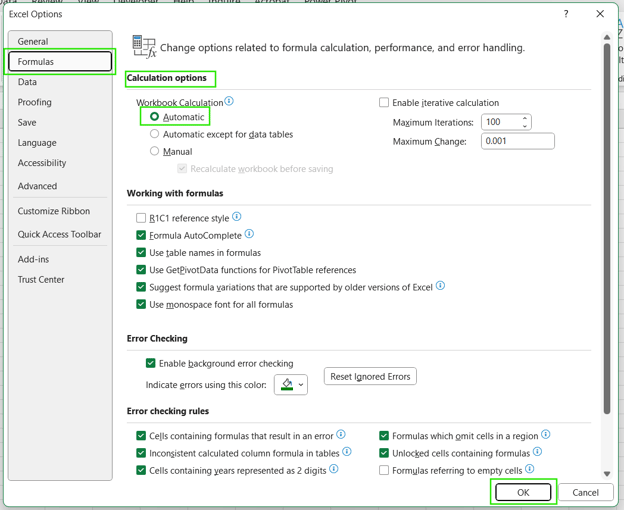
जब Excel Manual मोड में होता है, तो फ़ॉर्मूले स्वतः पुनर्गणना नहीं करते, जिससे ऐसा लग सकता है कि Fill Handle काम नहीं कर रहा, जबकि वह कर रहा होता है। इसे Automatic पर सेट करने से यह सुनिश्चित होता है कि आप Fill Handle का उपयोग करते समय फ़ॉर्मूले रियल टाइम में अपडेट हों।
एडवांस्ड टिप्स और ट्रिक्स
एक बार जब आप बुनियादी बातों में सहज हो जाएँ, तो Fill Handle फ़ॉर्मूलों, रेफ़रेंस, और पैटर्न रिकग्निशन टूल्स के साथ मिलकर और भी शक्तिशाली हो जाता है। Excel में और स्मार्ट तरीके से काम करने के लिए यहाँ कुछ उन्नत टिप्स दिए गए हैं।
-
फ़ॉर्मूलों के साथ Fill Handle का उपयोग: जब आप Fill Handle को ड्रैग करके फ़ॉर्मूले कॉपी करते हैं, तो Excel सापेक्ष संदर्भ अपने आप समायोजित कर देता है। उदाहरण के लिए, =A1+B1 को नीचे ड्रैग करने पर यह =A2+B2, =A3+B3, आदि में बदल जाता है।
-
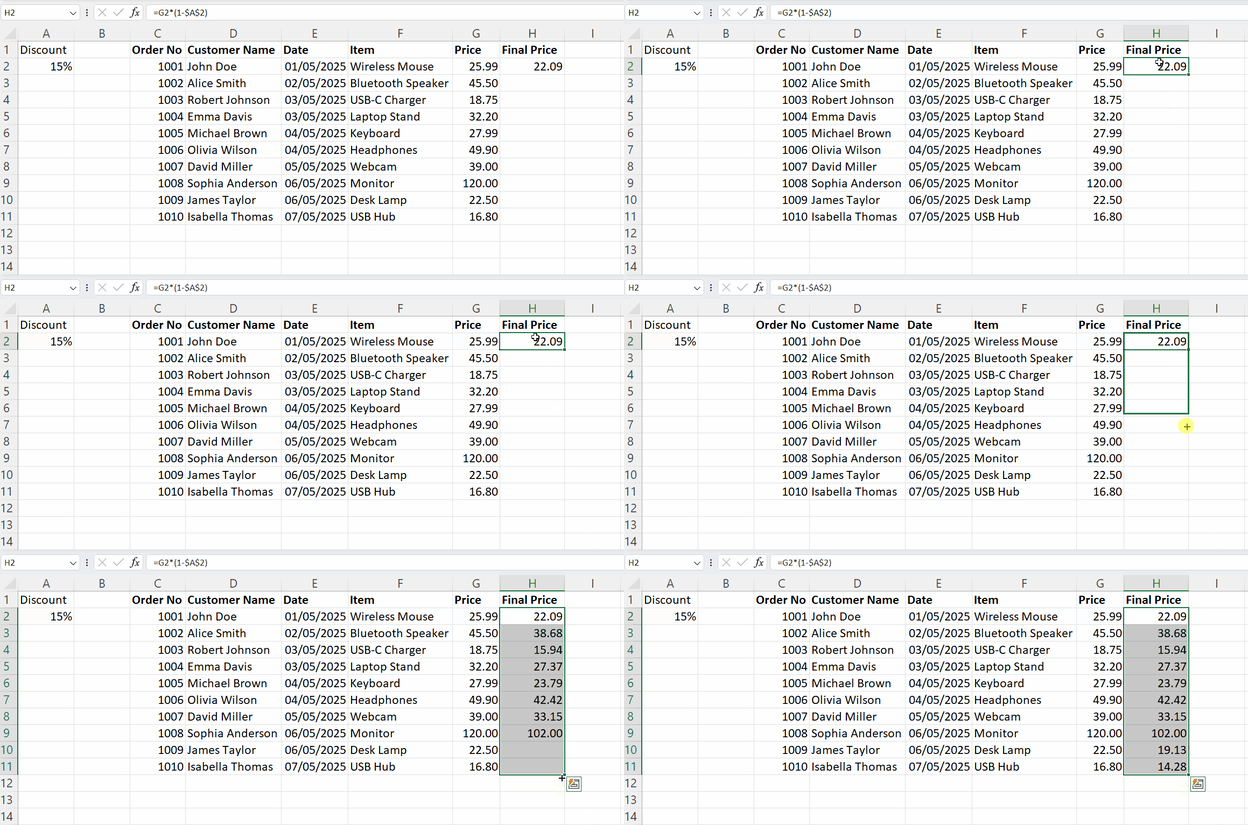
एब्सोल्यूट और मिक्स्ड रेफ़रेंस से रेफ़रेंस फ़िक्स करना: अपनी फ़ॉर्मूला का कोई हिस्सा भरते समय स्थिर रखना हो तो e absolute references with $ का उपयोग करें। उदाहरण के लिए, $A$2 पंक्ति और स्तंभ दोनों को फिक्स रखता है, A$2 पंक्ति लॉक करता है, और $A2 स्तंभ लॉक करता है।
- कस्टम सीक्वेंस के लिए Fill Handle का उपयोग: यदि आप अक्सर एक ही क्रम भरते हैं, जैसे "Beginner", "Intermediate", या "Advanced", तो आप एक कस्टम सूची बना सकते हैं ताकि जब आप पहला आइटम टाइप करें और Fill Handle ड्रैग करें, Excel आपकी कस्टम सीक्वेंस के अनुसार चक्रित करे।
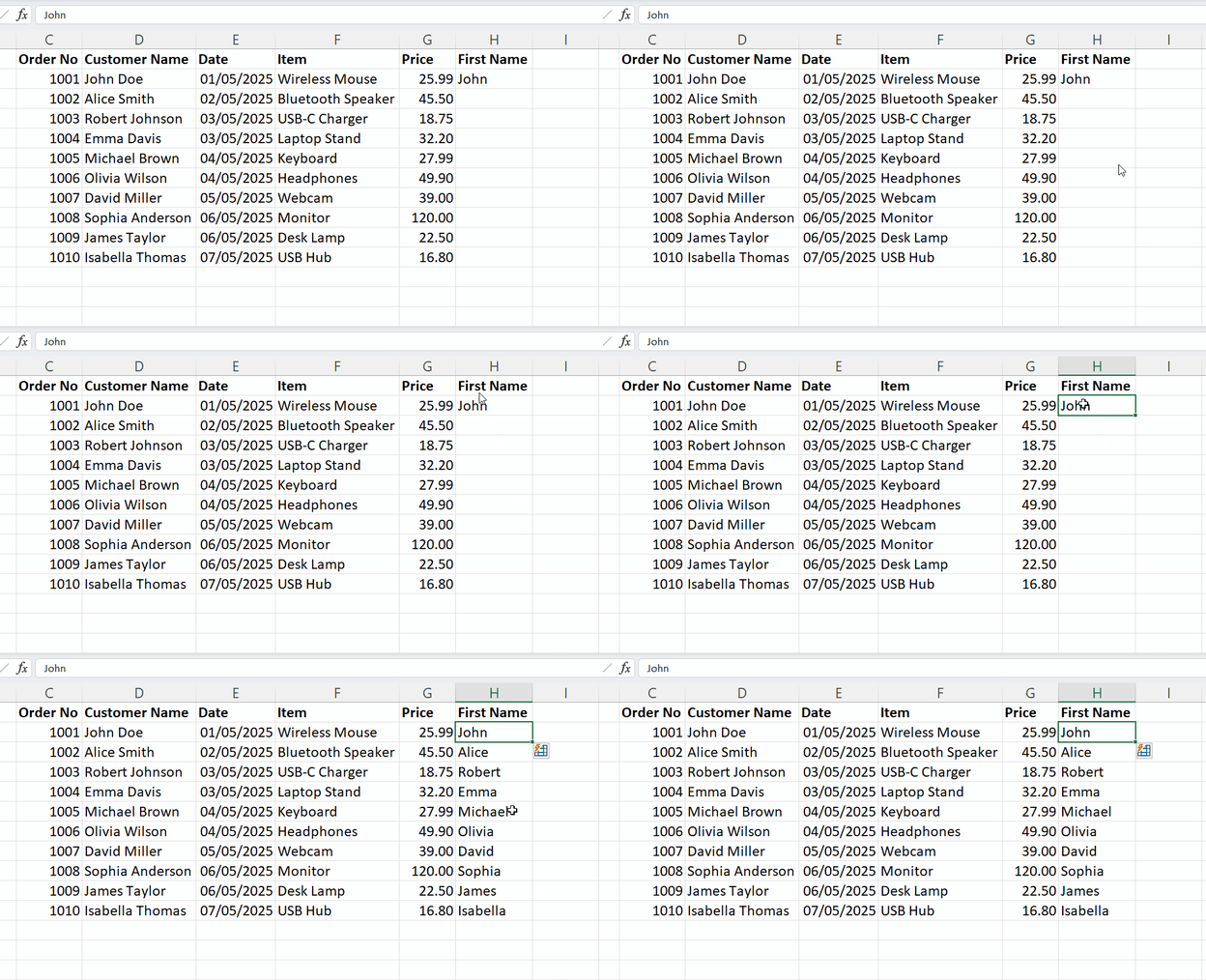
- Flash Fill का लाभ उठाएँ: Flash Fill पास की कोशिकाओं से पैटर्न पहचानकर डेटा एंट्री ऑटो-पूर्ण कर देता है, जैसे नामों को विभाजित करना या संख्याओं को फ़ॉर्मैट करना, जिससे दोहराव वाले कार्य बहुत तेज़ हो जाते हैं। पैटर्न टाइप करना शुरू करें और Ctrl+E दबाकर Flash Fill सक्रिय करें।
आम गलतियाँ और उनसे कैसे बचें
हालाँकि Fill Handle एक शक्तिशाली टूल है, छोटी-छोटी गलतियाँ गलत डेटा या फ़ॉर्मैटिंग समस्याओं का कारण बन सकती हैं। यहाँ कुछ आम चूकें और उनसे बचने के तरीके दिए गए हैं।
-
ज़रूरत से ज़्यादा रेंज तक ड्रैग करना: गलती से Fill Handle को बहुत दूर तक ड्रैग करना महत्त्वपूर्ण डेटा ओवरराइट कर सकता है या इच्छित से अधिक सेल्स भर सकता है। इसे ठीक करने के लिए तुरंत Ctrl+Z दबाएँ और अधिक सटीक चयन के साथ पुनः प्रयास करें।
-
सेल रेफ़रेंस लॉक करना भूल जाना: $ का उपयोग न करने से पंक्तियों या स्तंभों में भरते समय गलत फ़ॉर्मूले बनते हैं। इसे ठीक करने के लिए $ से एब्सोल्यूट या मिक्स्ड रेफ़रेंस बनाएँ और कुछ भरी हुई कोशिकाएँ हमेशा जाँचें कि फ़ॉर्मूले सही हैं।
-
अनपेक्षित फ़ॉर्मैटिंग या पैटर्न: Fill Handle ड्रैग करने से अवांछित फ़ॉर्मैटिंग—जैसे बॉर्डर, बैकग्राउंड रंग, या नंबर स्टाइल—कॉपी हो सकते हैं। इसे हल करने के लिए ड्रैग करने के बाद दिखने वाले AutoFill Options मेनू का उपयोग करें। केवल मान या फ़ॉर्मूले रखने के लिए Fill Without Formatting चुनें।
निष्कर्ष
आशा है कि अब आप Excel के Fill Handle की उपयोगिता को सराहते हैं। यह एक बेहतरीन समय-बचत सुविधा है, और यह जितना आप सोचते हैं उससे ज़्यादा उन्नत है: यह पैटर्न पहचानकर उन्हें बढ़ाता है और फ़ॉर्मूलों के अनुसार ढलता है।
अगले चरण के रूप में, मैं हमारा Data Analysis in Excel कोर्स लेने की सलाह देता/देती हूँ ताकि आप इनसाइट्स जनरेट करना सीखें। साथ ही हमारा Excel Fundamentals स्किल ट्रैक भी सुझाता/सुझाती हूँ ताकि आप Flash Fill, Power Query, और Conditional Formatting जैसे सहायक Excel टूल्स के बारे में और जान सकें। हमारा Advanced Excel Functions कोर्स उन्नत रेफ़रेंसिंग और लुकअप्स को एक्सप्लोर करने के लिए उपयुक्त है, जिससे आप अपने डेटा की पूरी क्षमता खोल सकें।
%22%3E%3Cpath%20d%3D%22m-369%200h408v79h-408z%22%20fill%3D%22%237933ff%22%2F%3E%3Cpath%20d%3D%22m-148%200h306v45h-306z%22%20fill%3D%22%23974dff%22%2F%3E%3C%2Fg%3E%3C%2Fsvg%3E)
%22%2F%3E%3C%2FclipPath%3E%3Cg%20clip-path%3D%22url(%23a)%22%3E%3Cpath%20d%3D%22m76%200h484v36h-484z%22%20fill%3D%22%23974dff%22%2F%3E%3Cpath%20d%3D%22m0%200h384v24h-384z%22%20fill%3D%22%2306bdfc%22%20transform%3D%22matrix(1%200%200%20-1%200%2060)%22%2F%3E%3C%2Fg%3E%3C%2Fsvg%3E)

Excel में Fill Handle एक छोटा सा वर्ग होता है जो चुनी हुई सेल या सेल रेंज के निचले-दाएँ कोने में दिखाई देता है। दिखने में साधारण, लेकिन यह छोटा सा टूल आपका काफी समय और मेहनत बचा सकता है। बस एक क्लिक और ड्रैग से Fill Handle मानों को स्वतः कॉपी कर सकता है, संख्यात्मक या तारीख़ अनुक्रम बढ़ा सकता है, और फ़ॉर्मूलों को पंक्तियों या स्तंभों में दोहरा सकता है।
यह गाइड आपको Fill Handle को पहचानने, इस्तेमाल करने, और उसमें महारत हासिल करने के तरीके बताएगा, जिससे आप Excel में तेज़ और समझदारी से काम कर सकें। यदि आप Excel में नए हैं, तो हमारा Introduction to Excel कोर्स इंटरफ़ेस नेविगेशन, डेटा फ़ॉर्मैट्स को समझना, और बेसिक फ़ंक्शंस के साथ काम करना जैसे आवश्यक कौशल कवर करता है।
Excel में Fill Handle क्या है?
Excel में Fill Handle एक छोटा काला वर्ग होता है जो सक्रिय सेल या चुनी हुई रेंज के निचले-दाएँ कोने में होता है। जब आप कर्सर को इस वर्ग पर ले जाते हैं, तो पॉइंटर काले प्लस चिन्ह (+) में बदल जाता है, जो दर्शाता है कि Fill Handle सक्रिय है और उपयोग के लिए तैयार है।
यह टूल Excel की AutoFill फ़ीचर से काफ़ी जुड़ा हुआ है, जो आपको Fill Handle को किसी भी दिशा में क्लिक और ड्रैग करके पास-पास की कोशिकाओं में मान कॉपी करने, अनुक्रम बढ़ाने या फ़ॉर्मूलों को डुप्लिकेट करने की सुविधा देता है।
Fill Handle का उपयोग कैसे करें
Excel में Fill Handle का उपयोग आसान है और यह आपका बहुत समय बचा सकता है। शुरू करने के लिए ये सरल चरण अपनाएँ:
आप ड्रैग करने के बजाय Fill Handle पर डबल-क्लिक भी कर सकते हैं। यह किसी कॉलम में ऑटो-फ़िल करने का तेज़ तरीका है, खासकर तब जब Excel पास की कॉलम में डेटा पहचान लेता है और उसी डेटा रेंज के अंत तक फ़िल जारी रखता है।
Fill Handle कब उपयोग करें
Fill Handle सिर्फ़ सेल कॉपी करने के लिए नहीं है; यह पैटर्न को पहचानकर उन्हें अपने आप आगे भी बढ़ा सकता है। यहाँ Fill Handle के कुछ आम उपयोग दिए गए हैं।
संख्याएँ AutoFill करें
Excel का Fill Handle संख्यात्मक पैटर्न को तेज़ी से बढ़ा सकता है। उदाहरण के लिए, यदि आप सेल A1 में
1और सेल A2 में2दर्ज करते हैं, दोनों सेल चुनते हैं, और Fill Handle को नीचे ड्रैग करते हैं, तो Excel क्रम जारी रखेगा:3,4,5, आदि। यह किसी भी पैटर्न पर काम करता है, जैसे10,20,30—दस-दस की वृद्धि के लिए।तारीख़ें AutoFill करें
आप Fill Handle का उपयोग तारीख़ों की श्रृंखला बनाने के लिए भी कर सकते हैं। उदाहरण के लिए, यदि आप सेल A2 में
01/05/2025दर्ज करते हैं। Fill Handle को नीचे ड्रैग करें ताकि क्रम चलता रहे। Excel स्वचालित रूप से तारीख़ को एक दिन बढ़ाता है। आप इसे महीनों या वर्षों के रूप में दिखाने के लिए फ़ॉर्मैट कर सकते हैं, या तारीख़ कैसे भरे, यह कस्टमाइज़ कर सकते हैं।वीकडेज़ AutoFill करें
सप्ताह के दिनों के नामों की सूची भरने के लिए, किसी सेल में “Monday” टाइप करें, फिर Fill Handle को ड्रैग करें। Excel आगे “Tuesday”, “Wednesday” आदि भर देगा, और यदि आप ड्रैग करते रहेंगे तो “Sunday” के बाद फिर से “Monday” पर लौट आएगा।
AutoFill विकल्प समझना
Fill Handle ड्रैग करने के बाद, Excel एक छोटा पॉप-अप दिखाता है जिसे AutoFill Options कहा जाता है, जो आपकी भरी हुई चयन के ठीक नीचे दिखाई देता है। यह मेनू आपके डेटा के प्रकार के अनुसार उसे कैसे भरा जाए, इस पर अधिक नियंत्रण देता है। ध्यान दें कि Excel 2021 और उससे पहले के संस्करणों में, AutoFill Options पाने के लिए आपको राइट-क्लिक के साथ ड्रैग करना पड़ सकता है।
आइए निम्नलिखित उदाहरण देखें:
संख्याओं के लिए
जब आप संख्यात्मक मानों पर काम कर रहे हों, तो ये सबसे आम AutoFill विकल्प होते हैं:
संख्याओं के लिए Excel AutoFill विकल्प। छवि: लेखक।
तारीख़ों के लिए
जब आप Fill Handle के साथ तारीख़ों को ड्रैग करते हैं, तो Excel समयक्रम के पैटर्न के अनुकूल विकल्प देता है:
तारीख़ों के लिए Excel AutoFill विकल्प। छवि: लेखक।
वीकडेज़ के लिए
जब आप "Monday" जैसे सप्ताह-दिनों के नामों से सेल भरते हैं, तो आपको टेक्स्ट एंट्री जैसे विकल्प दिखाई देंगे:
वीकडेज़ के लिए Excel AutoFill विकल्प। छवि: लेखक।
Excel Fill Handle कीबोर्ड शॉर्टकट्स
Excel कई कीबोर्ड शॉर्टकट्स और मेनू विकल्प भी देता है। निम्नलिखित शॉर्टकट्स बड़े डेटासेट्स पर काम करते समय या माउस का उपयोग न करने पर उपयोगी हैं।
रिबन में Excel का Fill विकल्प। छवि: लेखक।
जब Fill Handle काम न करे
कभी-कभी Fill Handle अनुत्तरदायी लग सकता है या अपेक्षित व्यवहार नहीं करता। ऐसा Excel सेटिंग्स के कारण हो सकता है जो इसकी कार्यक्षमता को अक्षम कर देती हैं या डेटा की गणना को प्रभावित करती हैं। यहाँ आम समस्याओं का समाधान और उन्हें ठीक करने के तरीके दिए गए हैं।
Fill Handle को कैसे सक्षम करें
यदि सेल चुनते समय Fill Handle दिखाई नहीं दे रहा, तो संभव है कि यह सेटिंग्स में बंद हो। इसे सक्षम करने के लिए:
कैल्कुलेशन सेटिंग्स जाँचें
यदि आप Fill Handle से फ़ॉर्मूले ड्रैग कर रहे हैं लेकिन वे अपडेट या सही तरह से कैलकुलेट नहीं हो रहे, तो समस्या Excel के कैल्कुलेशन मोड में हो सकती है। इसे हल करने के लिए:
जब Excel Manual मोड में होता है, तो फ़ॉर्मूले स्वतः पुनर्गणना नहीं करते, जिससे ऐसा लग सकता है कि Fill Handle काम नहीं कर रहा, जबकि वह कर रहा होता है। इसे Automatic पर सेट करने से यह सुनिश्चित होता है कि आप Fill Handle का उपयोग करते समय फ़ॉर्मूले रियल टाइम में अपडेट हों।
एडवांस्ड टिप्स और ट्रिक्स
एक बार जब आप बुनियादी बातों में सहज हो जाएँ, तो Fill Handle फ़ॉर्मूलों, रेफ़रेंस, और पैटर्न रिकग्निशन टूल्स के साथ मिलकर और भी शक्तिशाली हो जाता है। Excel में और स्मार्ट तरीके से काम करने के लिए यहाँ कुछ उन्नत टिप्स दिए गए हैं।
फ़ॉर्मूलों के साथ Fill Handle का उपयोग: जब आप Fill Handle को ड्रैग करके फ़ॉर्मूले कॉपी करते हैं, तो Excel सापेक्ष संदर्भ अपने आप समायोजित कर देता है। उदाहरण के लिए,
=A1+B1को नीचे ड्रैग करने पर यह=A2+B2,=A3+B3, आदि में बदल जाता है।एब्सोल्यूट और मिक्स्ड रेफ़रेंस से रेफ़रेंस फ़िक्स करना: अपनी फ़ॉर्मूला का कोई हिस्सा भरते समय स्थिर रखना हो तो e absolute references with
$का उपयोग करें। उदाहरण के लिए,$A$2पंक्ति और स्तंभ दोनों को फिक्स रखता है,A$2पंक्ति लॉक करता है, और$A2स्तंभ लॉक करता है।आम गलतियाँ और उनसे कैसे बचें
हालाँकि Fill Handle एक शक्तिशाली टूल है, छोटी-छोटी गलतियाँ गलत डेटा या फ़ॉर्मैटिंग समस्याओं का कारण बन सकती हैं। यहाँ कुछ आम चूकें और उनसे बचने के तरीके दिए गए हैं।
ज़रूरत से ज़्यादा रेंज तक ड्रैग करना: गलती से Fill Handle को बहुत दूर तक ड्रैग करना महत्त्वपूर्ण डेटा ओवरराइट कर सकता है या इच्छित से अधिक सेल्स भर सकता है। इसे ठीक करने के लिए तुरंत Ctrl+Z दबाएँ और अधिक सटीक चयन के साथ पुनः प्रयास करें।
सेल रेफ़रेंस लॉक करना भूल जाना:
$का उपयोग न करने से पंक्तियों या स्तंभों में भरते समय गलत फ़ॉर्मूले बनते हैं। इसे ठीक करने के लिए$से एब्सोल्यूट या मिक्स्ड रेफ़रेंस बनाएँ और कुछ भरी हुई कोशिकाएँ हमेशा जाँचें कि फ़ॉर्मूले सही हैं।अनपेक्षित फ़ॉर्मैटिंग या पैटर्न: Fill Handle ड्रैग करने से अवांछित फ़ॉर्मैटिंग—जैसे बॉर्डर, बैकग्राउंड रंग, या नंबर स्टाइल—कॉपी हो सकते हैं। इसे हल करने के लिए ड्रैग करने के बाद दिखने वाले AutoFill Options मेनू का उपयोग करें। केवल मान या फ़ॉर्मूले रखने के लिए Fill Without Formatting चुनें।
निष्कर्ष
आशा है कि अब आप Excel के Fill Handle की उपयोगिता को सराहते हैं। यह एक बेहतरीन समय-बचत सुविधा है, और यह जितना आप सोचते हैं उससे ज़्यादा उन्नत है: यह पैटर्न पहचानकर उन्हें बढ़ाता है और फ़ॉर्मूलों के अनुसार ढलता है।
अगले चरण के रूप में, मैं हमारा Data Analysis in Excel कोर्स लेने की सलाह देता/देती हूँ ताकि आप इनसाइट्स जनरेट करना सीखें। साथ ही हमारा Excel Fundamentals स्किल ट्रैक भी सुझाता/सुझाती हूँ ताकि आप Flash Fill, Power Query, और Conditional Formatting जैसे सहायक Excel टूल्स के बारे में और जान सकें। हमारा Advanced Excel Functions कोर्स उन्नत रेफ़रेंसिंग और लुकअप्स को एक्सप्लोर करने के लिए उपयुक्त है, जिससे आप अपने डेटा की पूरी क्षमता खोल सकें।