
Program
Pengembangan Aplikasi Kecerdasan Buatan
21 jam
Gemma 3n adalah keluarga model multimodal terbaru dari Google AI dengan bobot terbuka yang dirancang agar efisien dijalankan pada perangkat sehari-hari seperti ponsel, tablet, dan laptop. Dibangun di atas arsitektur MatFormer yang baru dengan dukungan caching parameter Per-Layer Embedding (PLE), Gemma 3n menghadirkan performa on-device seraya meminimalkan biaya memori dan komputasi.
Meskipun mirip dengan model visi-bahasa (VLM) tradisional, Gemma 3n mendukung modalitas teks, gambar, dan audio. Varian "3n" secara khusus dioptimalkan untuk deployment di edge, dengan eksekusi ringan pada CPU, NPU, atau GPU seluler melalui AI Edge SDK dari Google.
Berikut fitur utama Gemma 3n:
Catatan penting: meskipun arsitektur penuh Gemma 3n mendukung input audio, kapabilitas audio belum tersedia di pratinjau publik.
Anda dapat mencoba Gemma 3n menggunakan salah satu dari tiga metode berikut:
.task Gemma 3n dipublikasikan dengan format ai-edge-litert dari Google. Anda dapat meminta akses ke halaman model Hugging Face dan mengunduh model secara lokal untuk inferensi. File .task adalah paket ringkas dan ramah runtime yang berisi versi model yang telah dikompilasi sebelumnya, metadata-nya, dan semua konfigurasi yang diperlukan, dirancang khusus untuk eksekusi on-device yang cepat dan aman menggunakan AI Edge SDK dari Google.Selanjutnya, saya akan memandu Anda membangun aplikasi Android yang berfungsi menggunakan model Gemma 3n untuk memproses prompt gambar dan teks. Kita akan menggunakan repositori Gallery resmi Google sebagai basis dan menyesuaikannya agar langsung terbuka ke layar Ask Image tanpa gangguan.
Mari mulai dengan menyiapkan proyek baru dan melakukan clone repositori asli dari Google.
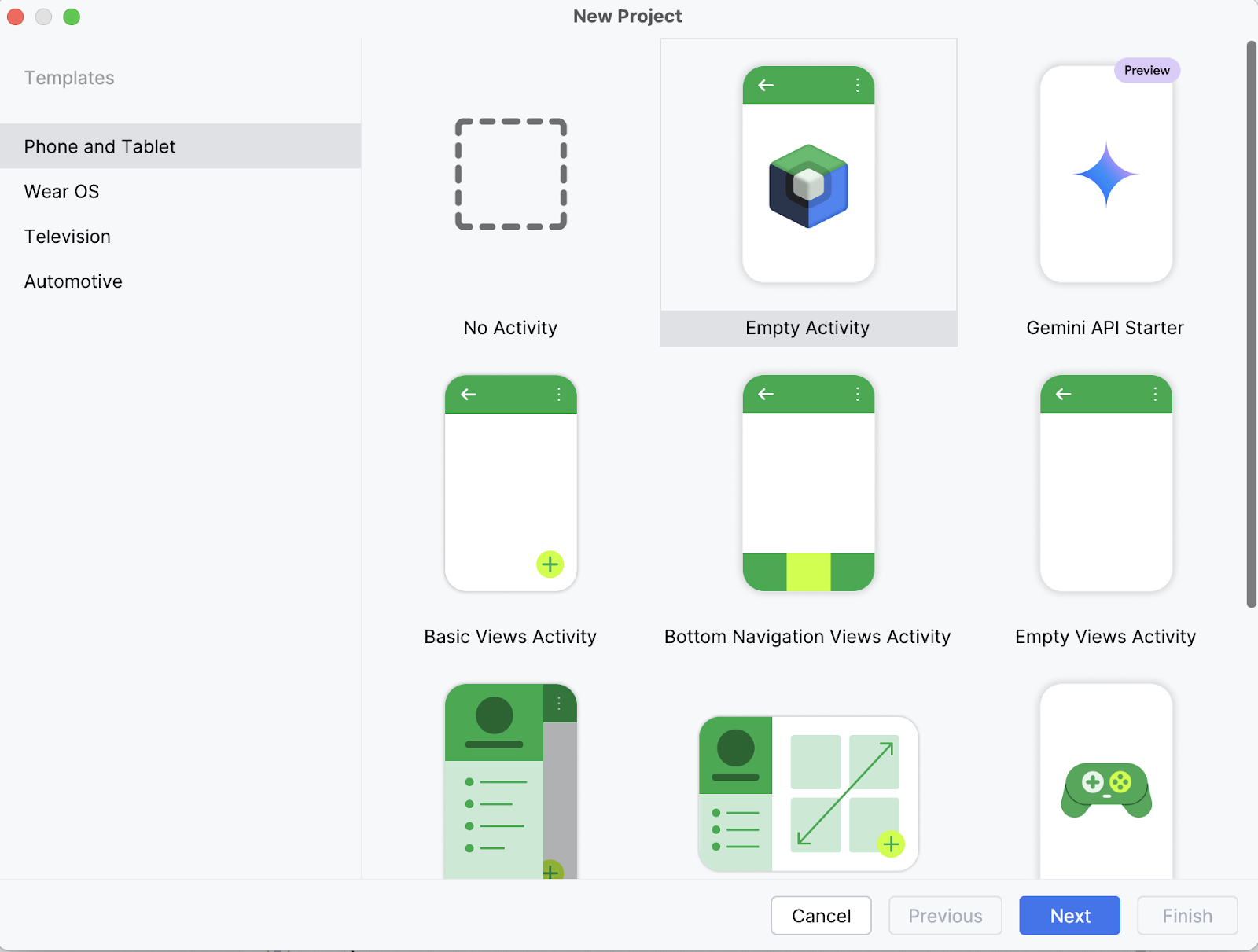
Di laptop Anda, mulai dengan membuka proyek sebagai proyek baru di Android Studio dan pilih Empty Activity.
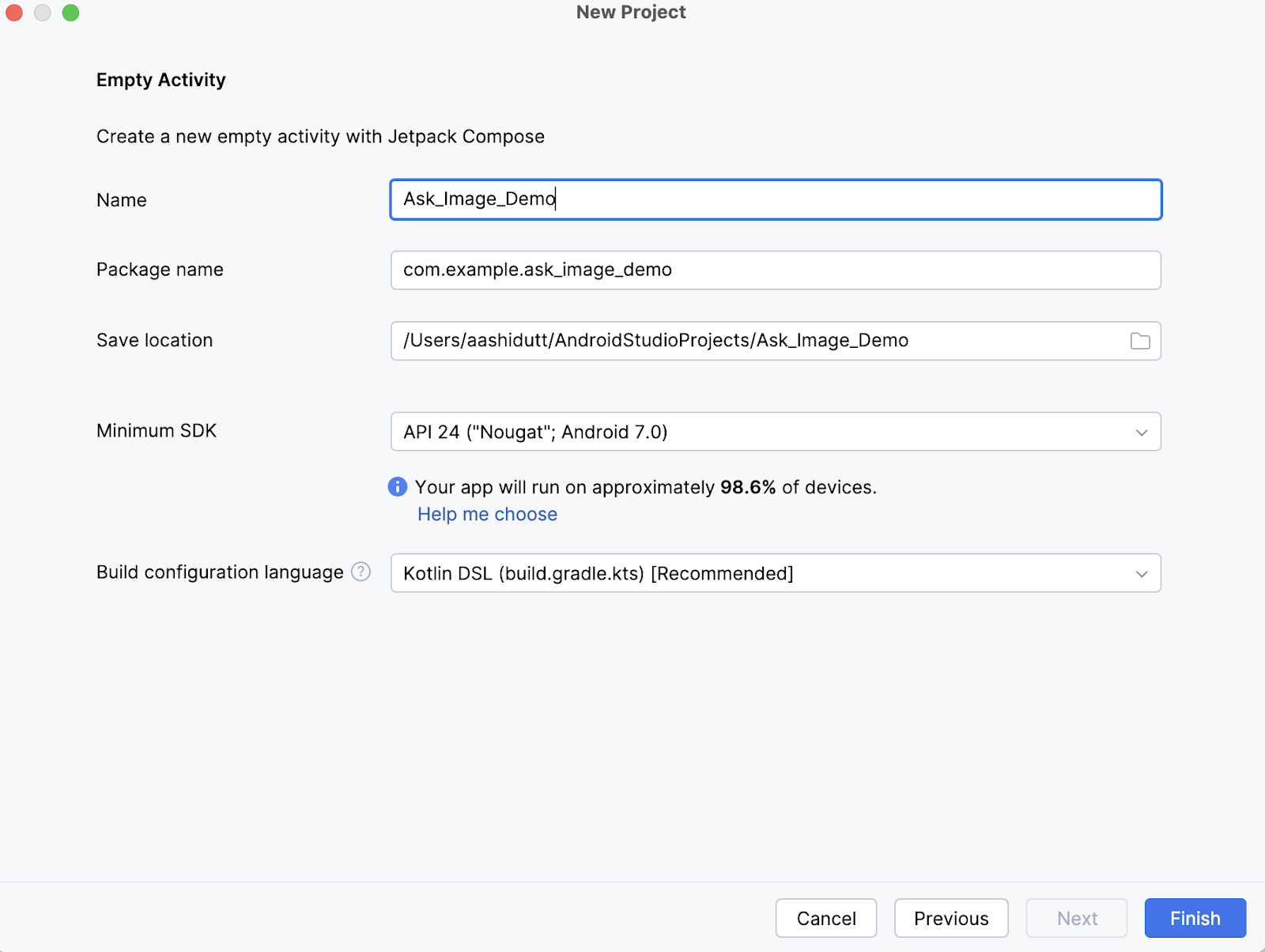
Selanjutnya, isi nama activity Anda (misalnya, “Ask_Image_Demo”) dan biarkan yang lain apa adanya. Lalu, klik Finish.
Sekarang, buka terminal di dalam Android Studio (pojok kiri bawah) dan jalankan perintah bash berikut:
git clone https://github.com/google-ai-edge/gallery
cd gallery/android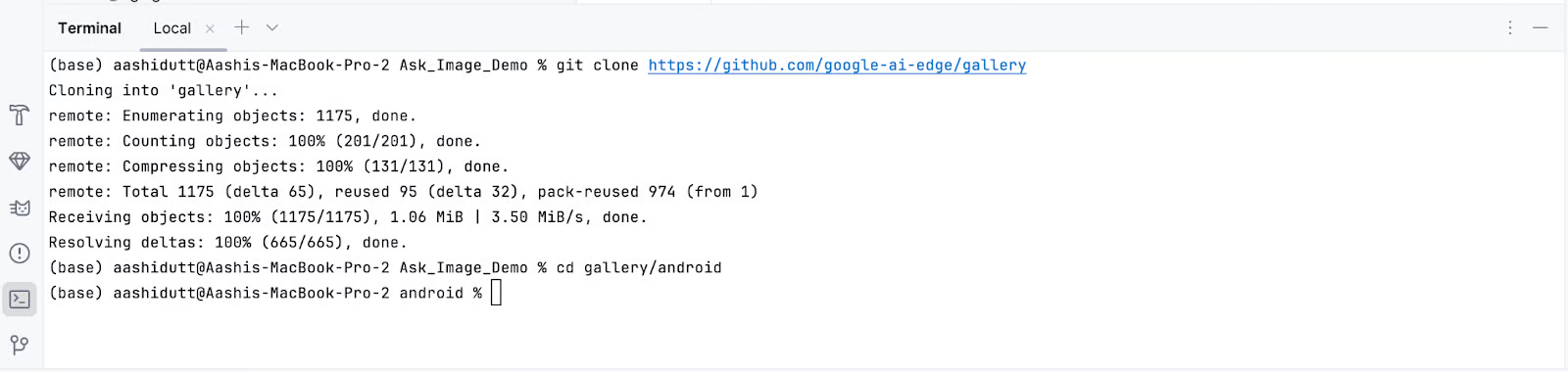
Ini akan membuka proyek Anda. Anda dapat melihat semua file proyek di sisi kiri tab.
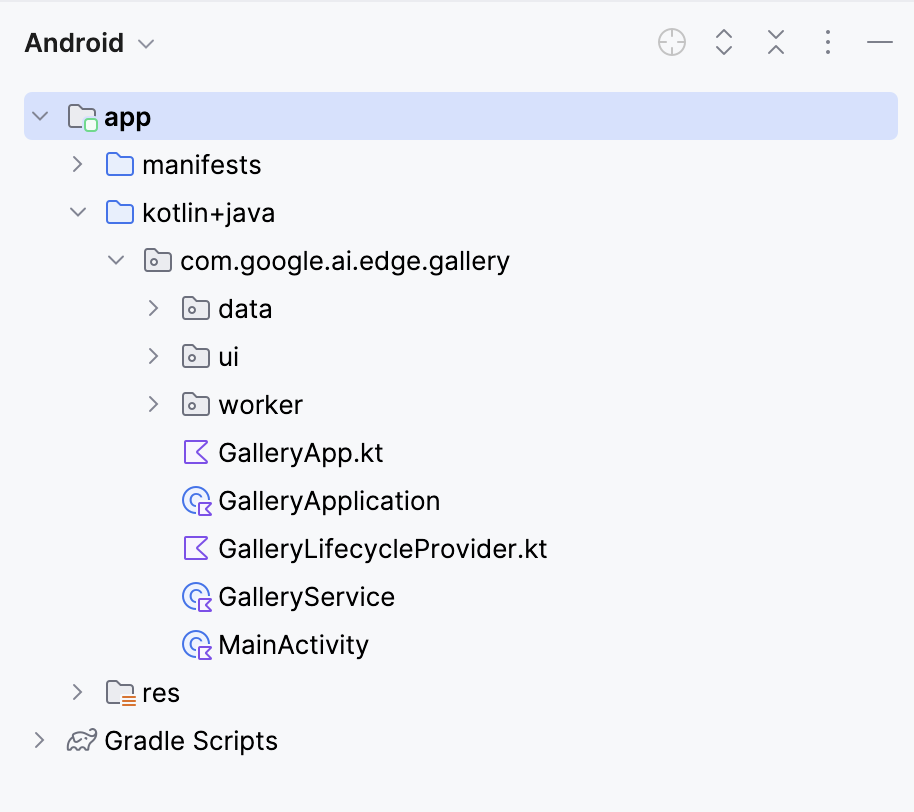
Berikutnya, kita mengedit beberapa file agar saat membuka aplikasi, langsung menuju halaman Ask Image. Lalu, arahkan ke file Tasks.kt di lokasi berikut: app/src/main/java/com/google/ai/edge/gallery/data/Tasks.kt. Untuk membatasi fungsionalitas aplikasi hanya pada fitur 'Ask Image', kita akan melakukan pengeditan berikut:
Sebelum:
/** All tasks. */
val TASKS: List<Task> = listOf(
  TASK_LLM_ASK_IMAGE,
  TASK_LLM_PROMPT_LAB,
  TASK_LLM_CHAT,
)
Sesudah:
/** All tasks. */
val TASKS: List<Task> = listOf(
  TASK_LLM_ASK_IMAGE
)
Ini menonaktifkan demo lain seperti Prompt Lab dan Chat, memastikan hanya Ask Image yang muncul.
Di GalleryApp.kt (berlokasi di // app/src/main/java/com/google/ai/edge/gallery/GalleryApp.kt), perbarui LaunchedEffect untuk menavigasi otomatis ke halaman gambar. Perubahan ini memastikan aplikasi langsung membuka antarmuka Ask Image, melewati layar pemilihan task bawaan.
Sebelum:
@Composable
fun GalleryApp(navController: NavHostController = rememberNavController()) {
  GalleryNavHost(navController = navController)
}
Sesudah:
package com.google.ai.edge.gallery
import androidx.compose.runtime.Composable
import androidx.compose.runtime.LaunchedEffect
import androidx.navigation.NavHostController
import androidx.navigation.compose.rememberNavController
import com.google.ai.edge.gallery.data.TASK_LLM_ASK_IMAGE
import com.google.ai.edge.gallery.ui.llmchat.LlmAskImageDestination
import com.google.ai.edge.gallery.ui.navigation.GalleryNavHost
@Composable
fun GalleryApp(
  navController: NavHostController = rememberNavController()
) {
  // as soon as GalleryApp comes up, navigate to Ask-Image
  // and drop “home” off the back-stack:
  LaunchedEffect(Unit) {
    TASK_LLM_ASK_IMAGE.models
      .firstOrNull()    // safety: don’t crash if the models list is empty
      ?.name
      ?.let { modelName ->
        navController.navigate("${LlmAskImageDestination.route}/$modelName") {
          popUpTo("home") { inclusive = true }
        }
      }
  }
  GalleryNavHost(navController = navController)
}
Berikut ringkasan apa yang dilakukan fungsi GalleryApp yang diperbarui pada kode baru:
LaunchedEffect: Side-effect Jetpack Compose yang terpicu sekali saat komposisi. Di sini digunakan untuk segera menjalankan logika navigasi saat GalleryApp dirender.TASK_LLM_ASK_IMAGE.models.firstOrNull() secara aman mengambil nama model gambar-teks pertama yang tersedia (misalnya, Gemma 3n) untuk digunakan dalam navigasi. Ini mencegah aplikasi crash bila daftar model kosong.navController.navigate(): Mengarahkan aplikasi secara dinamis ke layar Ask-Image menggunakan nama model yang dipilih. Ini menggantikan layar Home sebagai titik masuk.popUpTo("home") membersihkan tumpukan navigasi dengan menghapus layar Home dari riwayat. Ini memastikan pengguna tidak dapat kembali ke sana menggunakan tombol kembali sistem.Biarkan kode lainnya sebagaimana adanya. Secara keseluruhan, perubahan ini membuat aplikasi diluncurkan langsung ke antarmuka Ask-Image dengan model valid yang dimuat, sehingga alur pengguna untuk demo Anda menjadi lebih baik.
Setelah Anda melakukan semua perubahan yang diperlukan, kita akan menjalankan aplikasi. Untuk menjalankan aplikasi di perangkat Android lokal Anda, pasangkan perangkat Android Anda dengan Android Studio menggunakan debugging nirkabel melalui langkah-langkah berikut.
Buka aplikasi Settings di perangkat Android Anda dan aktifkan Developer options. Lalu nyalakan Wireless debugging. Anda akan melihat layar dengan dua opsi pairing.
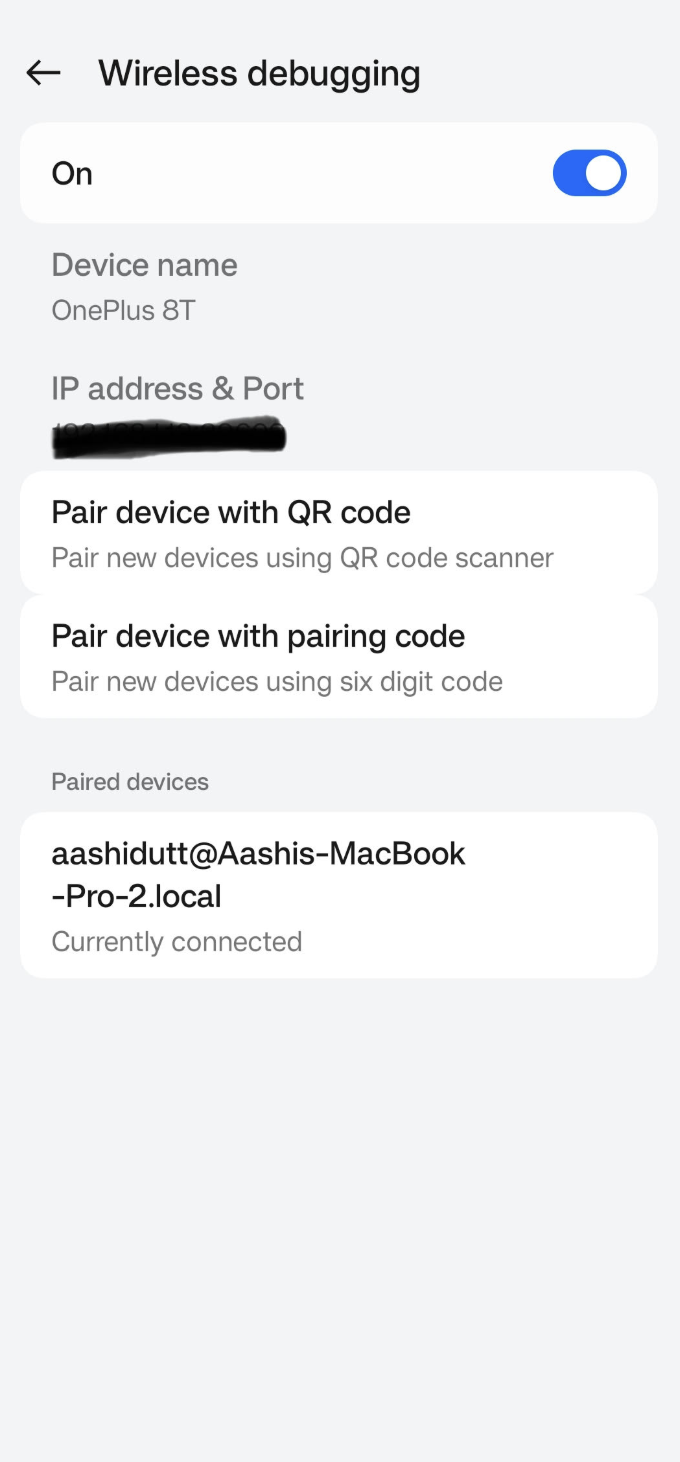
Di Android Studio, buka Device Manager (ikon menyerupai ponsel dengan logo Android) dan klik Pair using QR code.
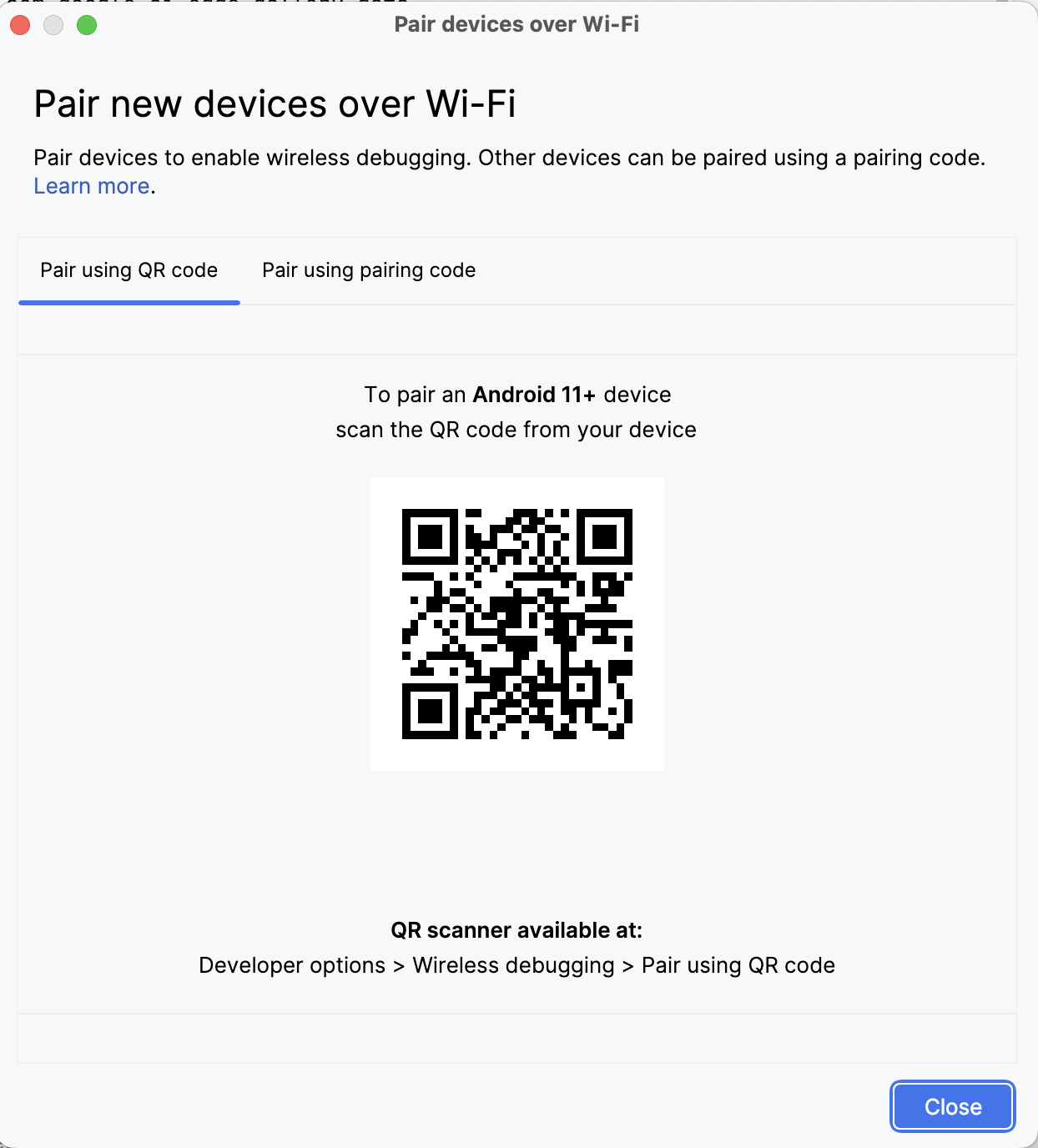
Pindai kode QR menggunakan perangkat Anda dan selesaikan pengaturan pairing. Setelah perangkat Anda terhubung, Anda akan melihat nama perangkat di bawah Device Manager. Pastikan sistem dan perangkat Android Anda sama-sama terhubung ke jaringan Wi-Fi yang sama.
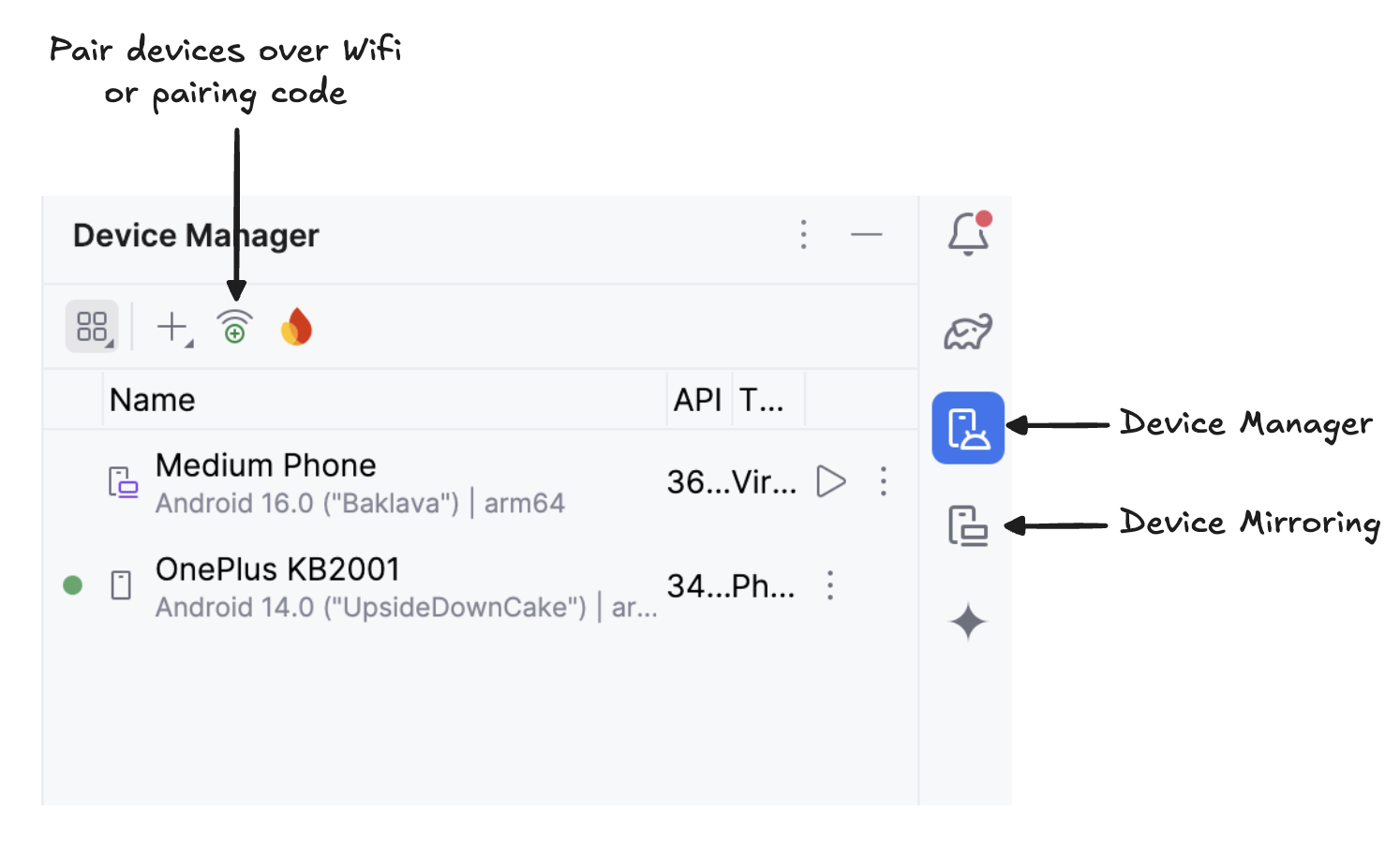
Mulai mirroring perangkat Android Anda dengan mengklik ikon Device Mirroring (yang menampilkan layar desktop dan layar ponsel). Setelah layar perangkat Anda terlihat, klik ikon hijau Run untuk melakukan deploy aplikasi ke perangkat Anda.
Aplikasi akan diluncurkan, dan jendela peramban akan terbuka, meminta Anda masuk ke Hugging Face untuk mengunduh file model dengan aman.
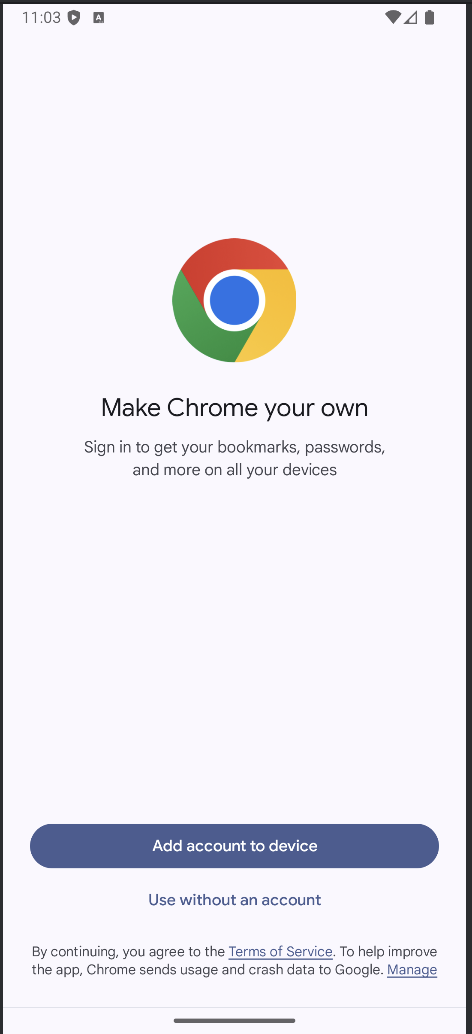
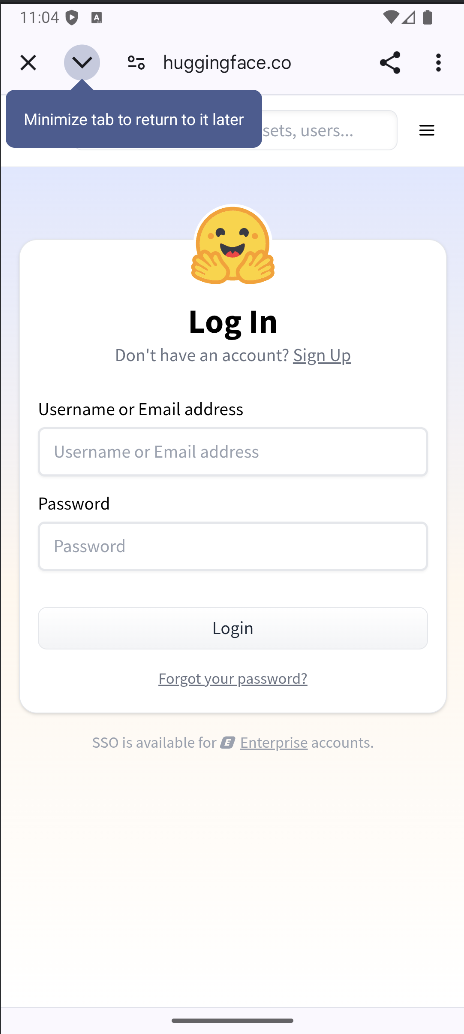
Setelah Anda masuk ke HuggingFace, klik start download pada model yang dipilih, dan model Anda akan mulai diunduh. Untuk contoh ini, saya menggunakan model Gemma-3n-E2B-it-int4 secara default.
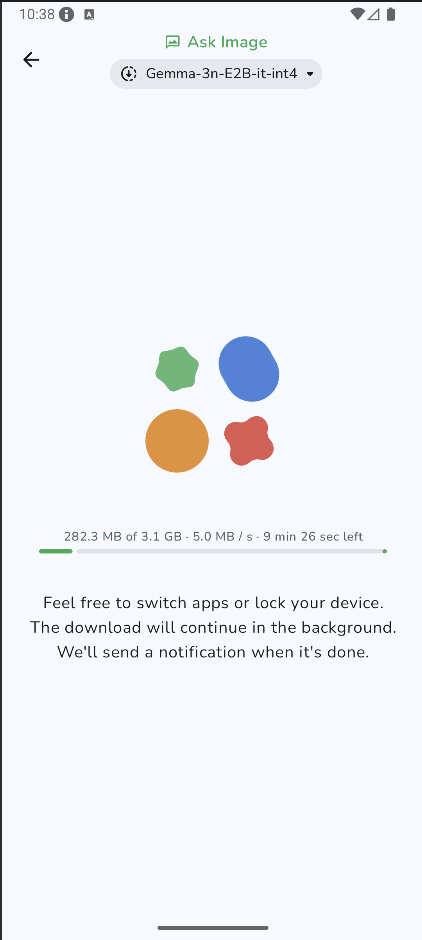
Setelah unduhan selesai, Anda akan langsung dibawa ke halaman “Ask Image”. Selanjutnya, pilih gambar yang ada dari galeri Anda atau ambil foto baru dengan kamera perangkat Anda. Lalu berikan prompt bersama gambar dan kirim ke model.
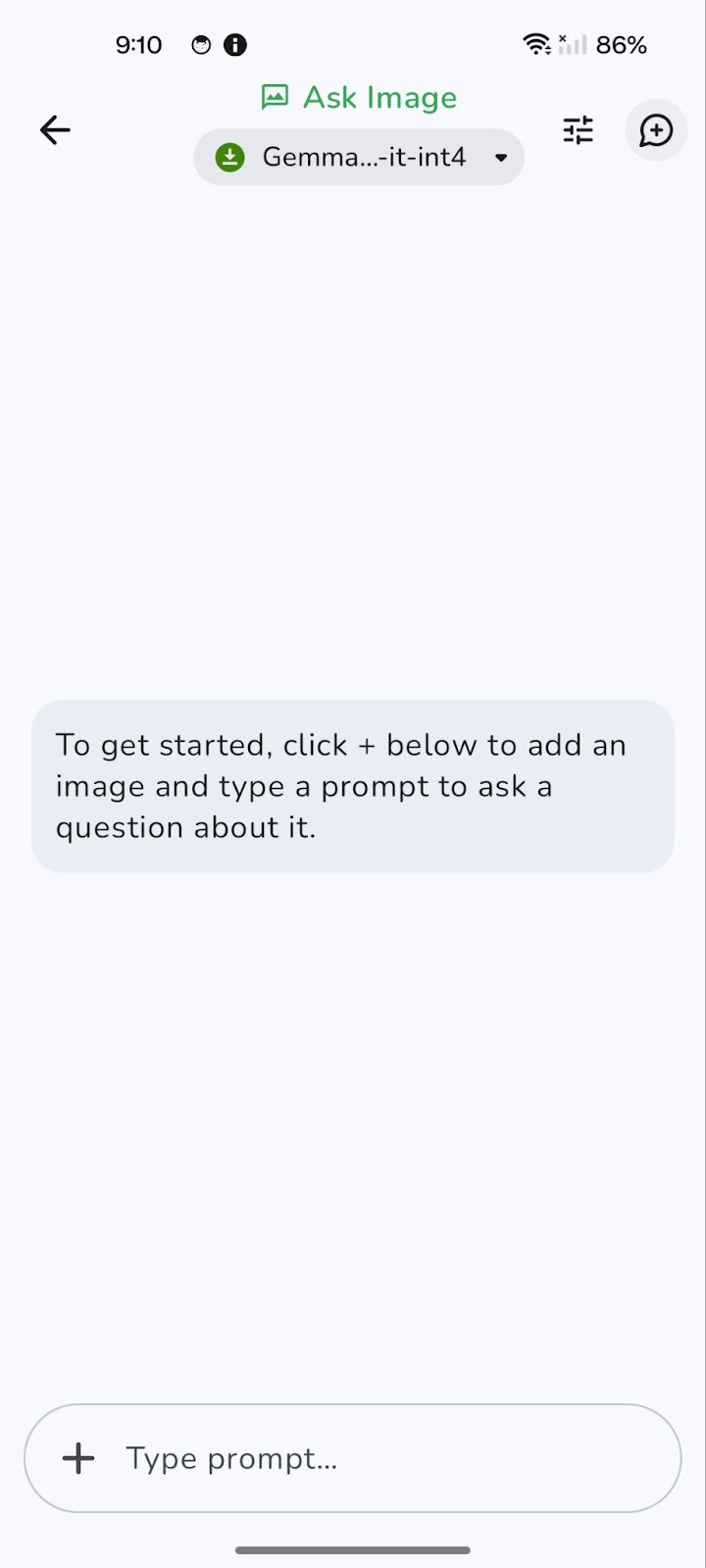
Berikut contoh yang saya uji.
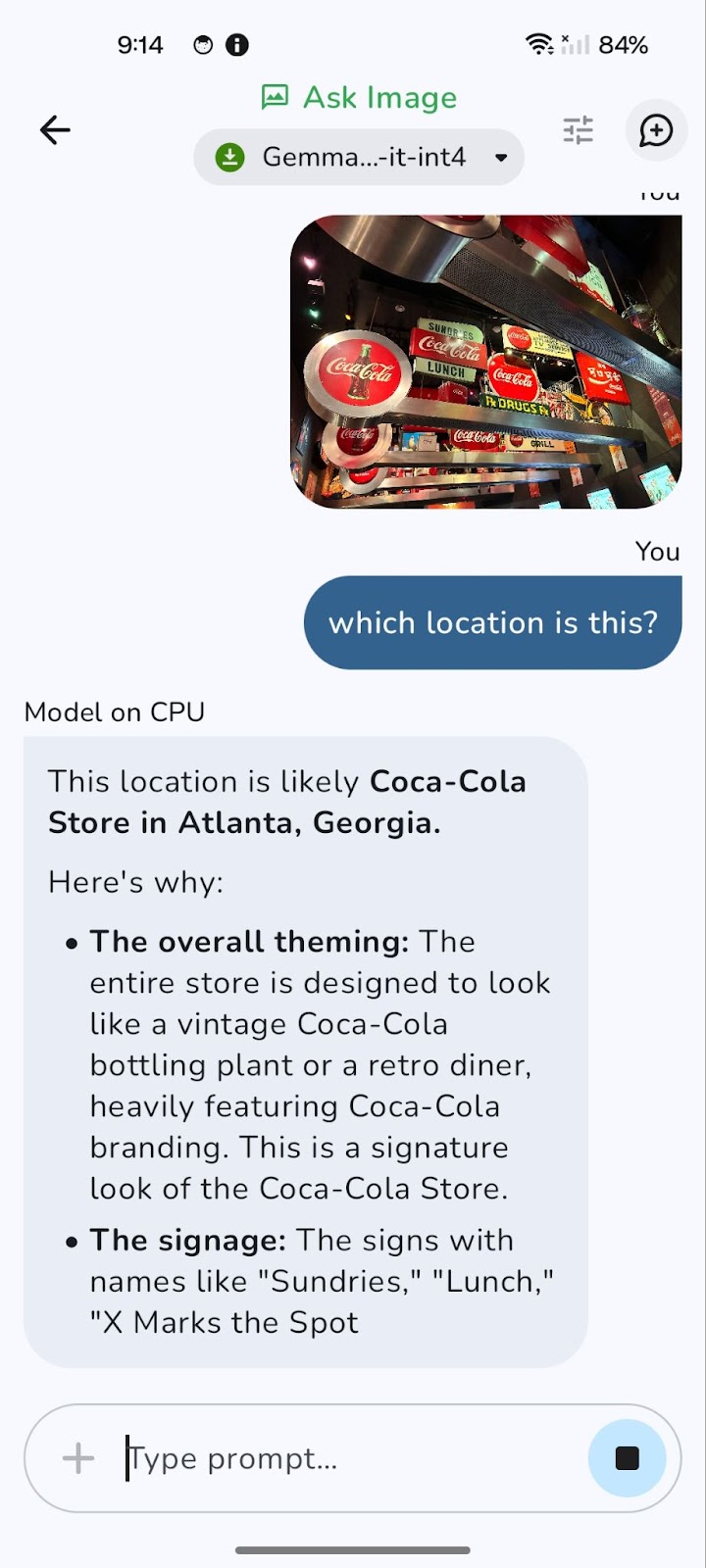
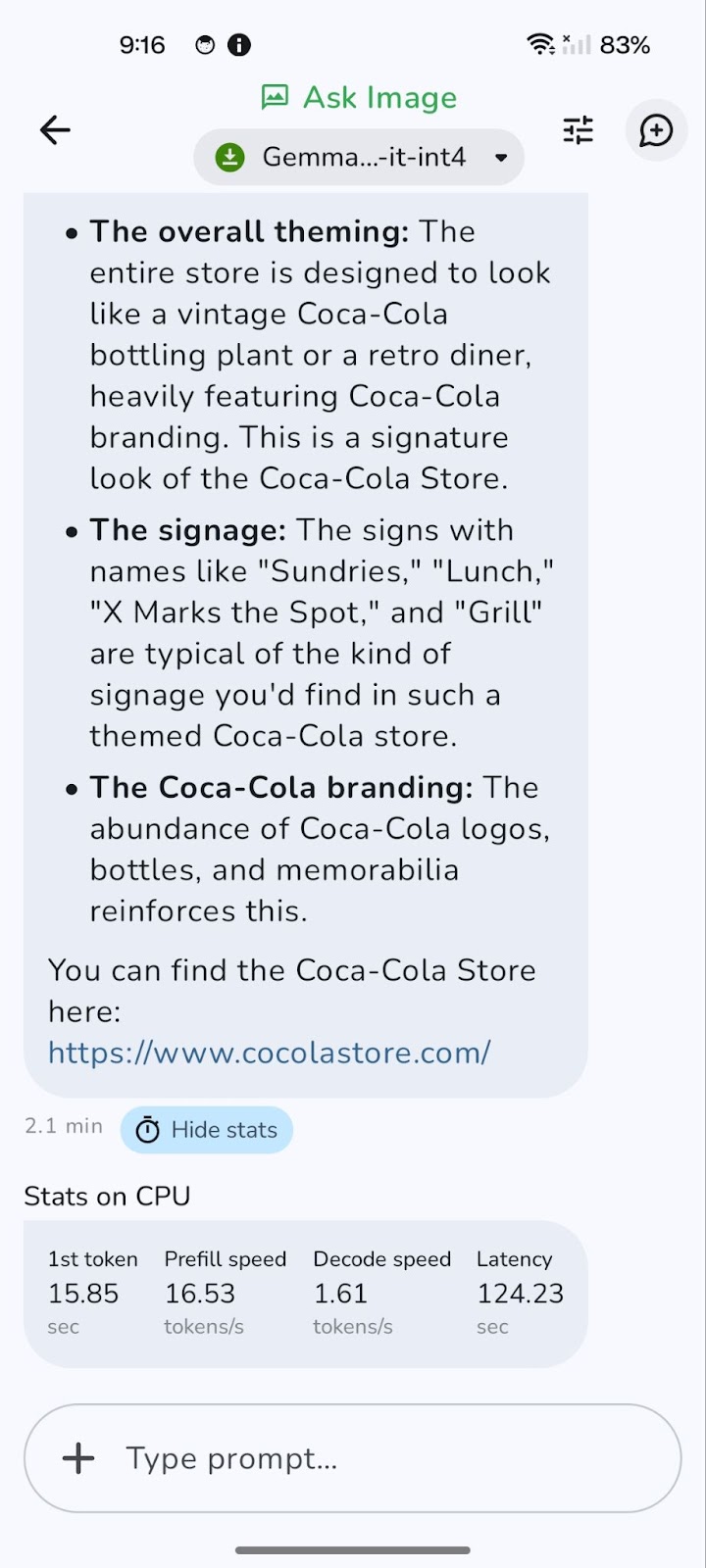
Model awalnya berjalan di CPU. Anda dapat beralih ke GPU untuk performa yang berpotensi lebih baik menggunakan ikon 'Tune' (diwakili oleh tiga kontrol slider horizontal).
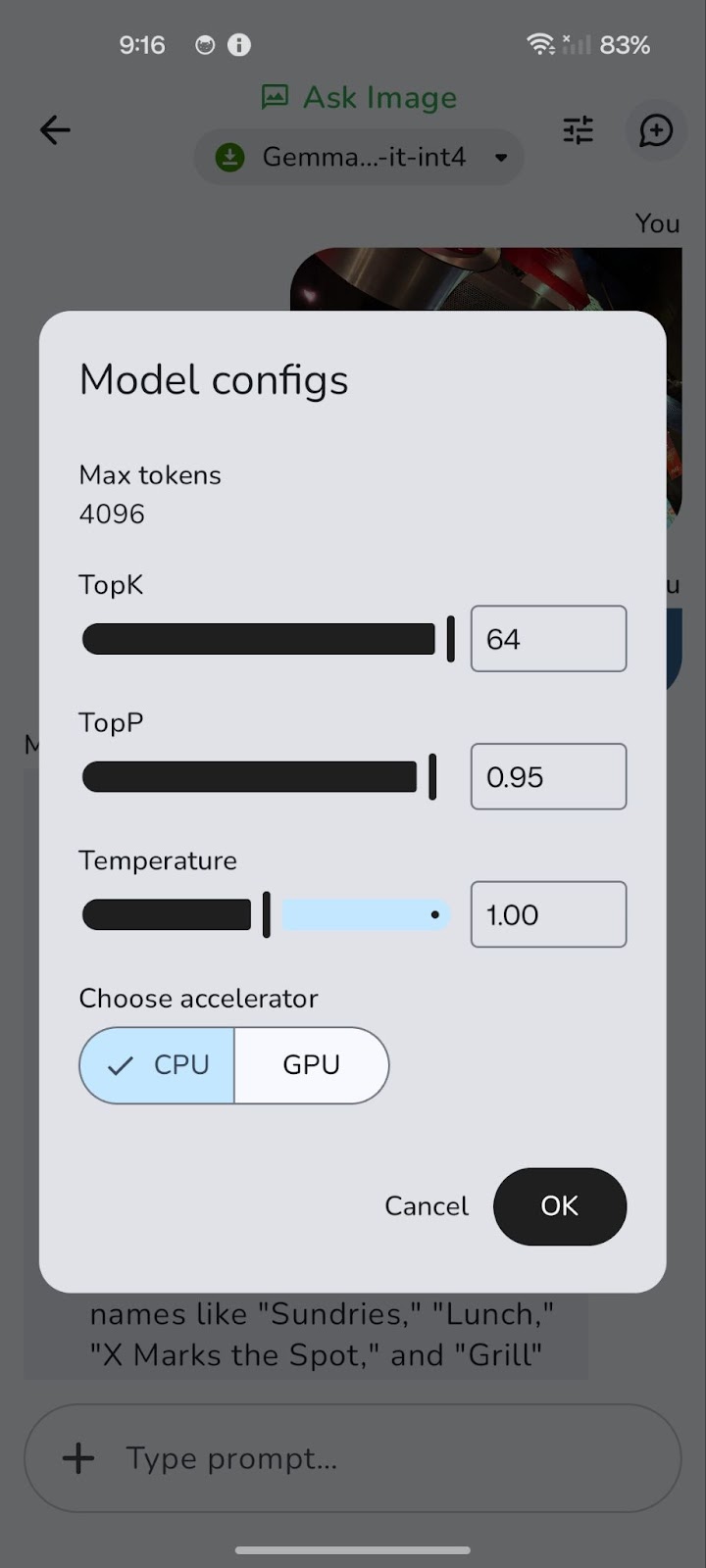
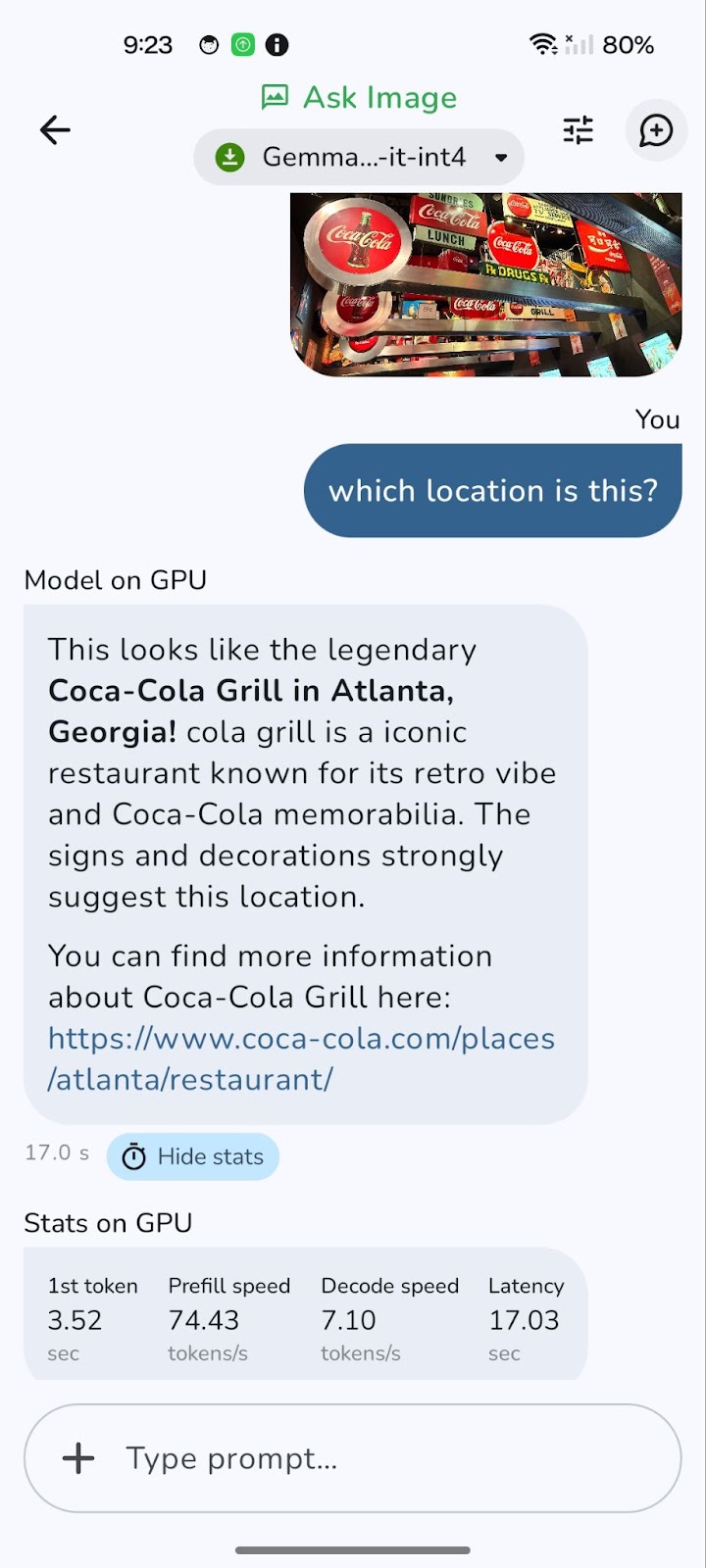
Beralih ke GPU dapat secara signifikan mengurangi latensi keseluruhan, terutama untuk memproses gambar berukuran besar dan kueri yang lebih kompleks. Walau pemrosesan GPU umumnya menawarkan kecepatan decode yang lebih cepat, menghasilkan respons yang lebih singkat, perlu dicatat bahwa kecepatan prefill terkadang sedikit lebih tinggi di CPU.
Ini karena pemuatan awal dan penyiapan data (prefill) dapat terikat pada CPU. Namun, manfaat decode yang lebih cepat dan latensi keseluruhan yang berkurang di GPU biasanya lebih besar, sehingga memberikan pengalaman yang lebih mulus dan responsif.
Saya telah menyiapkan repositori GitHub ini jika Anda ingin menjelajahi kode proyek lengkap.
Kita telah melihat bagaimana Gemma 3n dapat memungkinkan tanya jawab berbasis gambar pada perangkat edge, tanpa perlu inferensi cloud. Anda telah mempelajari cara mengintegrasikan file .task ke dalam aplikasi Android yang ringan, memberikan prompt ke model dengan bahasa natural, dan mendapatkan respons akurat tentang gambar apa pun, langsung dari ponsel Anda.
Panduan praktik ini menunjukkan bagaimana Gemma 3n mendemokratisasi AI multimodal, memudahkan pengembang dan peneliti untuk menerapkan model yang kuat di perangkat. Baik Anda membangun asisten offline, alat pendidikan, aplikasi kesehatan, dan lainnya, Gemma 3n dapat mendukung banyak kasus penggunaan.
Seiring Google terus menyempurnakan arsitektur Matformer, saya berharap akan hadir model multimodal yang lebih ringkas, dengan akurasi lebih tinggi dan latensi lebih rendah. Untuk mempelajari lebih lanjut tentang Gemma 3n, lihat rilis resmi AI Edge atau jelajahi repositori open-source di GitHub.
Jika Anda ingin menjelajahi lebih banyak alat AI baru, saya merekomendasikan blog berikut:
Pelajari AI dengan kursus-kursus ini!
Program
Kursus
Kursus
blogs
Javier Canales Luna
14 mnt
blogs
Dario Radečić
15 mnt
blogs
Hugo Bowne-Anderson
13 mnt
blogs
David Woods
13 mnt



