
Programma
Sviluppare applicazioni AI
21 ore
Gemma 3n è l'ultima famiglia di modelli multimodali a pesi aperti di Google AI, progettata per girare in modo efficiente su dispositivi di tutti i giorni come telefoni, tablet e laptop. Basata su una nuova architettura MatFormer con supporto per la cache dei parametri PLE (Per-Layer Embedding), Gemma 3n offre prestazioni on-device riducendo al minimo i costi di memoria e calcolo.
Pur essendo simile ai tradizionali modelli visione-linguaggio (VLM), Gemma 3n supporta modalità testo, immagine e audio. La variante "3n" è ottimizzata specificamente per il deployment su edge, con esecuzione leggera su CPU, NPU o GPU mobile tramite l'AI Edge SDK di Google.
Ecco le principali caratteristiche di Gemma 3n:
Nota importante: sebbene Gemma 3n supporti input audio nella sua architettura completa, le funzionalità audio non sono ancora disponibili in anteprima pubblica.
Puoi provare Gemma 3n in tre modi:
.task di Gemma 3n è pubblicato nel formato ai-edge-litert di Google. Puoi richiedere l'accesso alla pagina dei modelli su Hugging Face e scaricare localmente il modello per l'inferenza. Un file .task è un pacchetto compatto e adatto al runtime che contiene una versione precompilata del modello, i suoi metadati e tutte le configurazioni necessarie, progettato specificamente per un'esecuzione rapida e sicura on-device con l'AI Edge SDK di Google.Ora ti guiderò nella creazione di un'app Android funzionante che usa il modello Gemma 3n per elaborare prompt di immagine e testo. Useremo il repository ufficiale Gallery come base e lo personalizzeremo per aprirsi direttamente nella schermata Ask Image senza distrazioni.
Iniziamo configurando un nuovo progetto e clonando il repository originale di Google.
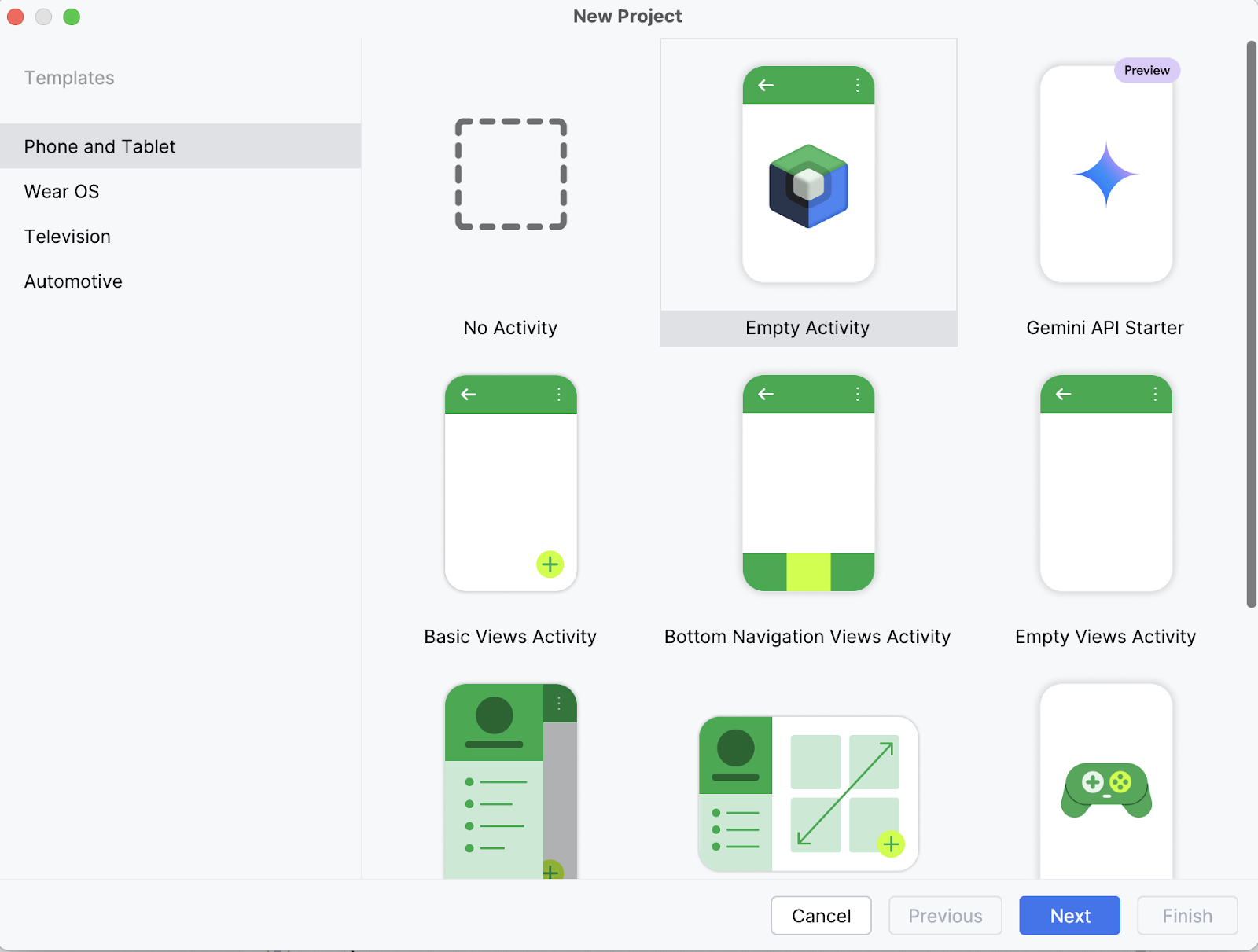
Sul tuo laptop, apri il progetto come nuovo progetto in Android Studio e seleziona Empty Activity.
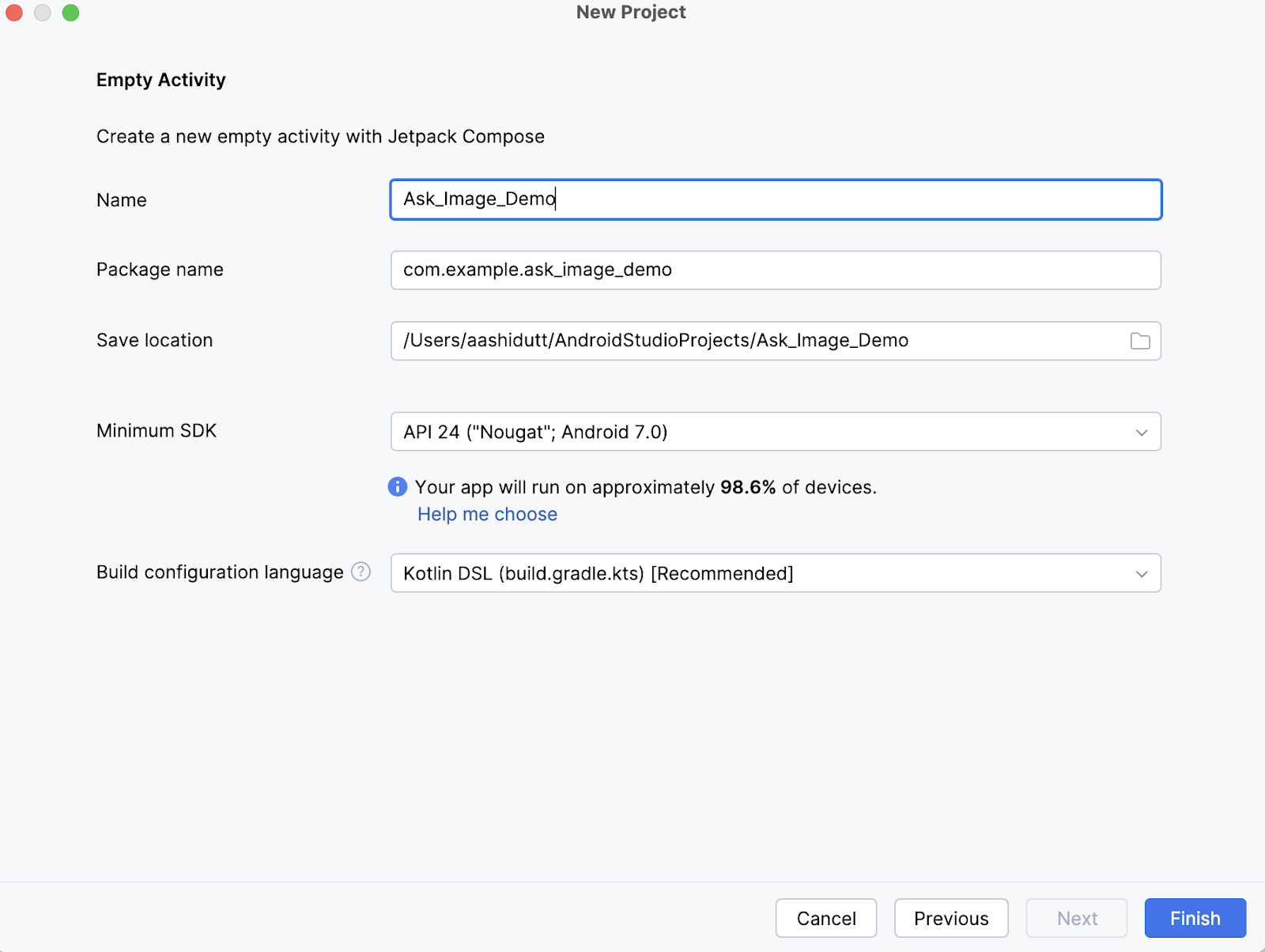
Inserisci il nome della tua activity (per esempio, “Ask_Image_Demo”) e lascia il resto invariato. Poi clicca su Finish.
Ora apri il terminale all'interno di Android Studio (angolo in basso a sinistra) ed esegui i seguenti comandi bash:
git clone https://github.com/google-ai-edge/gallery
cd gallery/android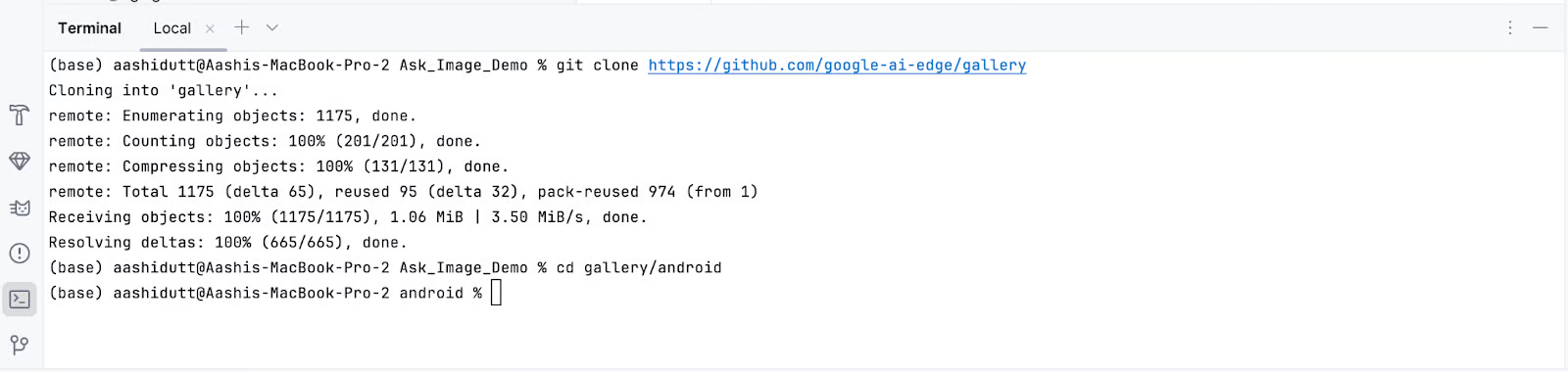
Questo aprirà il tuo progetto. Puoi visualizzare tutti i file del progetto sul lato sinistro della scheda.
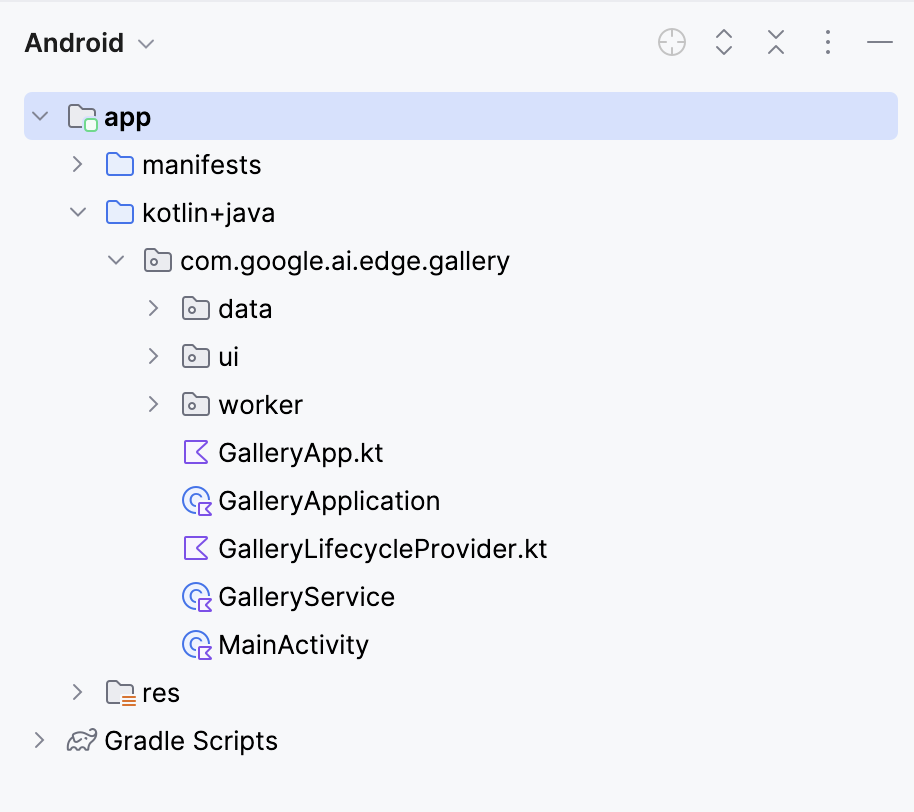
Ora modifichiamo alcuni file in modo che l'apertura dell'app porti direttamente alla pagina Ask Image. Quindi andiamo al file Tasks.kt nel percorso: app/src/main/java/com/google/ai/edge/gallery/data/Tasks.kt. Per limitare le funzionalità dell'app alla sola funzione "Ask Image", effettueremo queste modifiche:
Prima:
/** All tasks. */
val TASKS: List<Task> = listOf(
  TASK_LLM_ASK_IMAGE,
  TASK_LLM_PROMPT_LAB,
  TASK_LLM_CHAT,
)
Dopo:
/** All tasks. */
val TASKS: List<Task> = listOf(
  TASK_LLM_ASK_IMAGE
)
Questo disabilita le altre demo come Prompt Lab e Chat, assicurando che venga mostrato solo Ask Image.
In GalleryApp.kt (situato in // app/src/main/java/com/google/ai/edge/gallery/GalleryApp.kt), aggiorna il LaunchedEffect per navigare automaticamente alla pagina dell'immagine. Questa modifica fa sì che l'app apra direttamente l'interfaccia Ask Image, saltando la schermata predefinita di selezione dei task.
Prima:
@Composable
fun GalleryApp(navController: NavHostController = rememberNavController()) {
  GalleryNavHost(navController = navController)
}
Dopo:
package com.google.ai.edge.gallery
import androidx.compose.runtime.Composable
import androidx.compose.runtime.LaunchedEffect
import androidx.navigation.NavHostController
import androidx.navigation.compose.rememberNavController
import com.google.ai.edge.gallery.data.TASK_LLM_ASK_IMAGE
import com.google.ai.edge.gallery.ui.llmchat.LlmAskImageDestination
import com.google.ai.edge.gallery.ui.navigation.GalleryNavHost
@Composable
fun GalleryApp(
  navController: NavHostController = rememberNavController()
) {
  // as soon as GalleryApp comes up, navigate to Ask-Image
  // and drop “home” off the back-stack:
  LaunchedEffect(Unit) {
    TASK_LLM_ASK_IMAGE.models
      .firstOrNull()    // safety: don’t crash if the models list is empty
      ?.name
      ?.let { modelName ->
        navController.navigate("${LlmAskImageDestination.route}/$modelName") {
          popUpTo("home") { inclusive = true }
        }
      }
  }
  GalleryNavHost(navController = navController)
}
Ecco una panoramica di cosa fa la funzione GalleryApp aggiornata nel nuovo codice:
LaunchedEffect: un side-effect di Jetpack Compose che si attiva una volta al momento della composizione. Qui è usato per eseguire immediatamente la logica di navigazione non appena GalleryApp viene renderizzato.TASK_LLM_ASK_IMAGE.models.firstOrNull() recupera in modo sicuro il nome del primo modello immagine-testo disponibile (ad esempio, Gemma 3n) da usare nella navigazione. Evita crash se l'elenco dei modelli è vuoto.navController.navigate(): instrada dinamicamente l'app verso la schermata Ask-Image usando il nome del modello selezionato. Questo sostituisce la Home come punto di ingresso.popUpTo("home") pulisce lo stack di navigazione rimuovendo la Home dalla cronologia. Così l'utente non può tornarci con il tasto indietro di sistema.Lascia il resto del codice invariato. Insieme, queste modifiche fanno avviare l'app direttamente nell'interfaccia Ask-Image con un modello valido caricato, migliorando il flusso per la tua demo.
Una volta effettuate tutte le modifiche necessarie, eseguiremo l'app. Per eseguire l'app sul tuo dispositivo Android, associa il dispositivo ad Android Studio tramite il debug wireless seguendo questi passaggi.
Apri l'app Impostazioni sul tuo dispositivo Android e abilita le Opzioni sviluppatore. Poi attiva il Debugging wireless. Dovresti vedere una schermata con due opzioni di abbinamento.
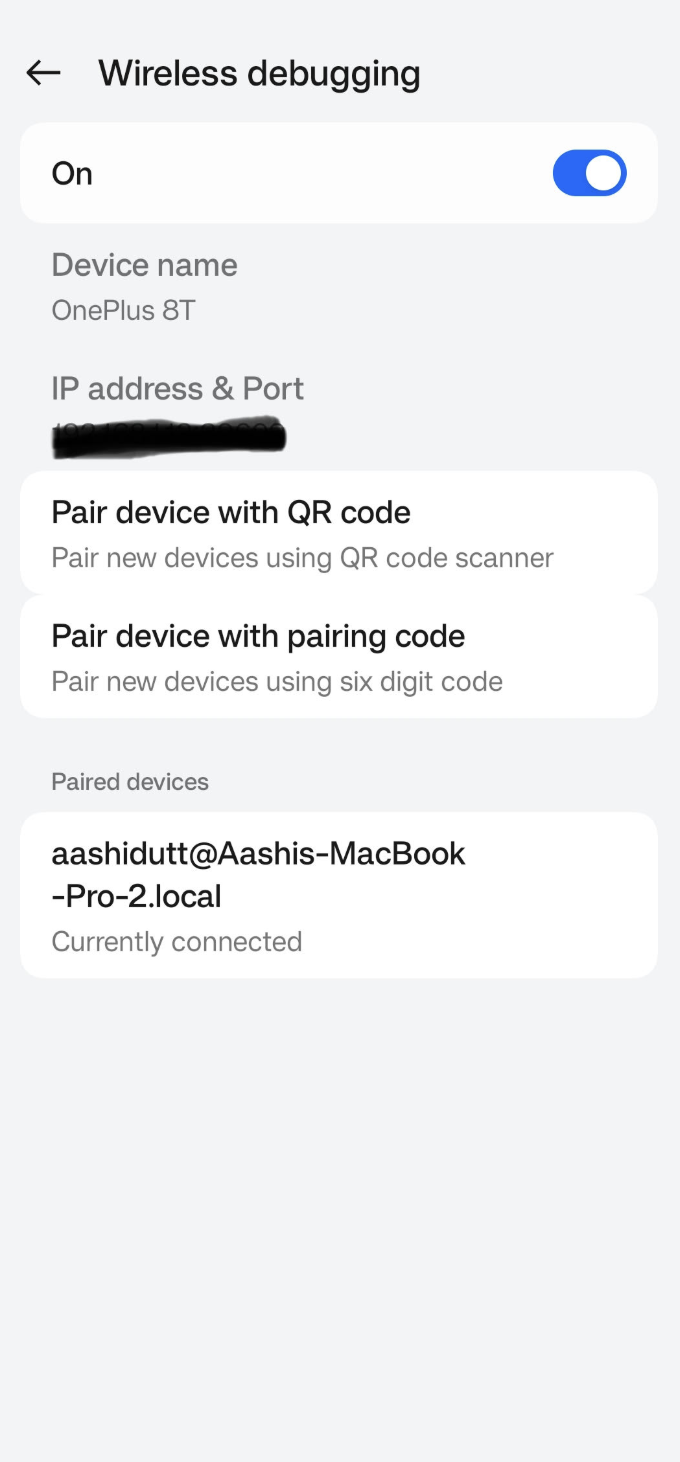
In Android Studio, apri il Device Manager (l'icona sembra un telefono con il logo Android) e clicca su Pair using QR code.
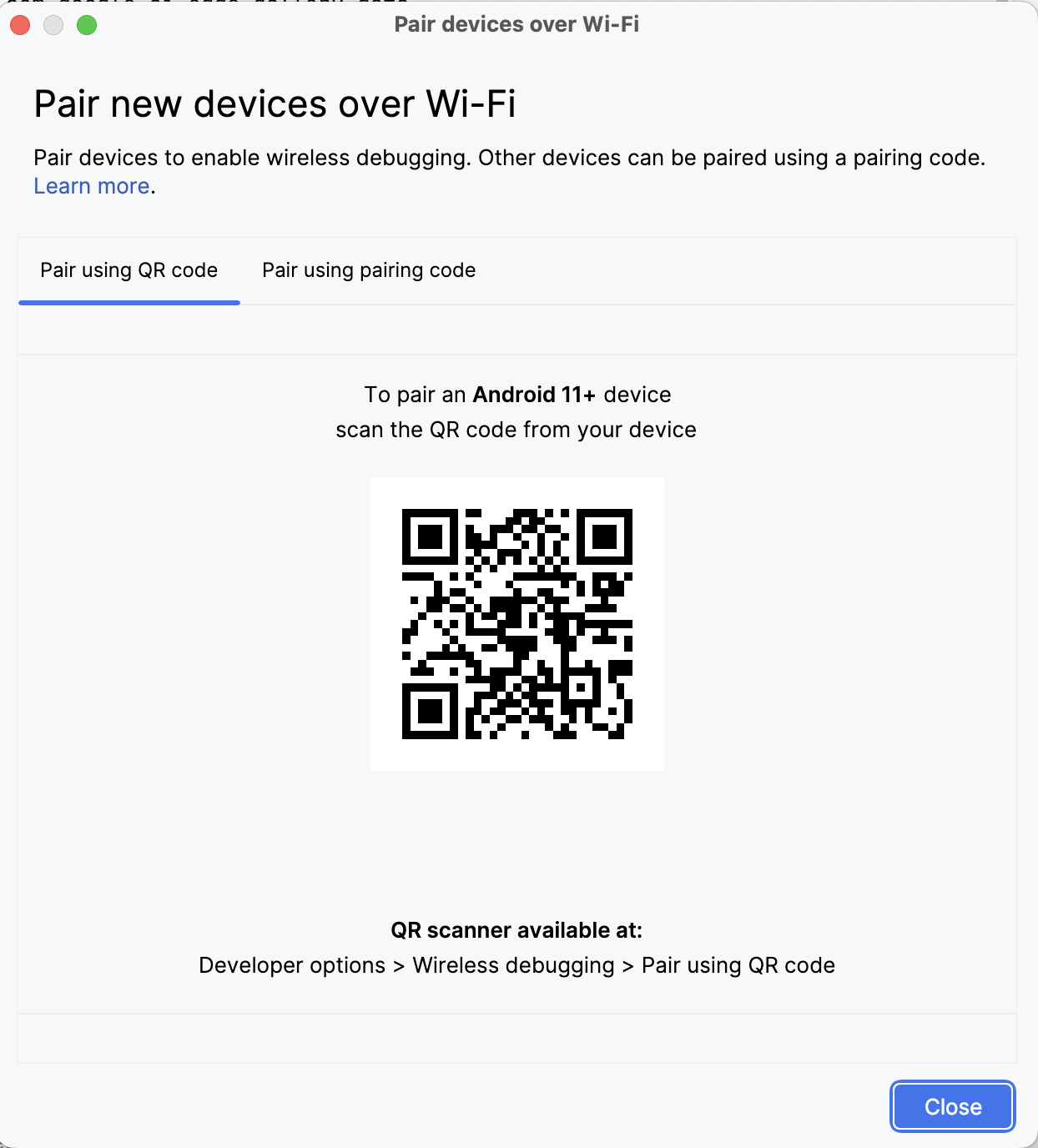
Scansiona il QR code con il tuo dispositivo e completa la procedura di abbinamento. Una volta connesso, vedrai il nome del dispositivo nel Device Manager. Assicurati che il computer e il dispositivo Android siano connessi alla stessa rete Wi-Fi.
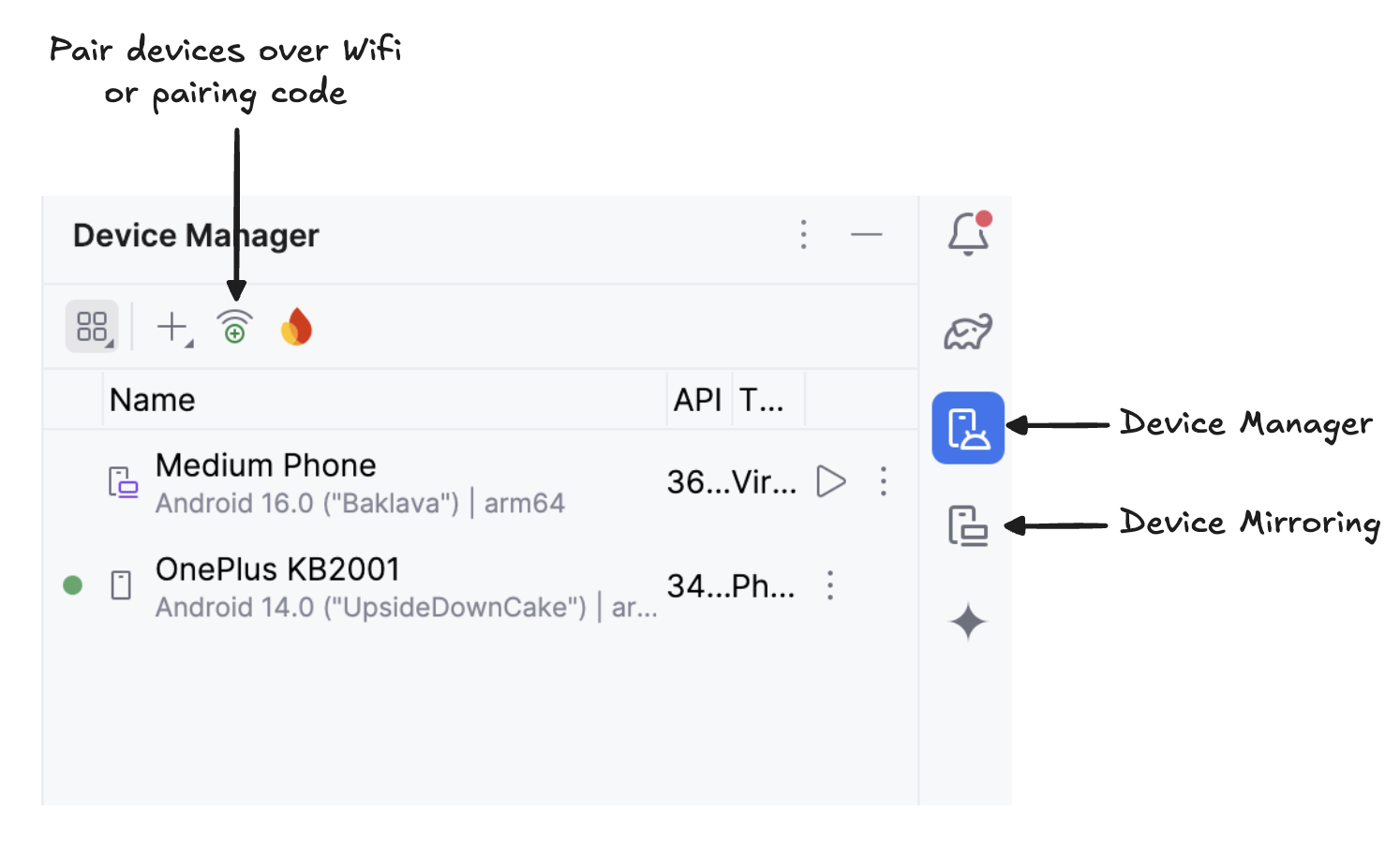
Avvia il mirroring del tuo dispositivo Android cliccando sull'icona Device Mirroring (che raffigura uno schermo desktop e uno schermo telefono). Una volta vista la schermata del dispositivo in mirroring, clicca sull'icona verde Run per distribuire l'app sul dispositivo.
L'app si avvierà e si aprirà una finestra del browser che ti chiederà di accedere a Hugging Face per scaricare in modo sicuro il file del modello.
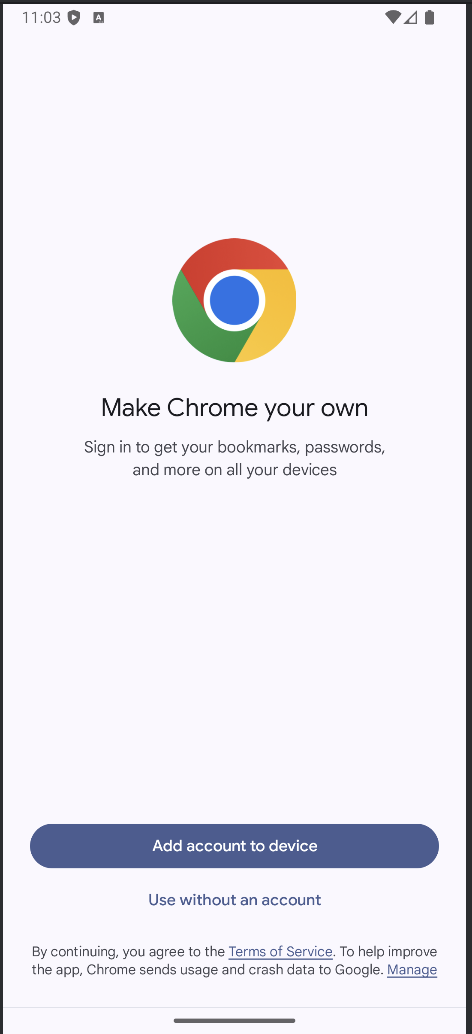
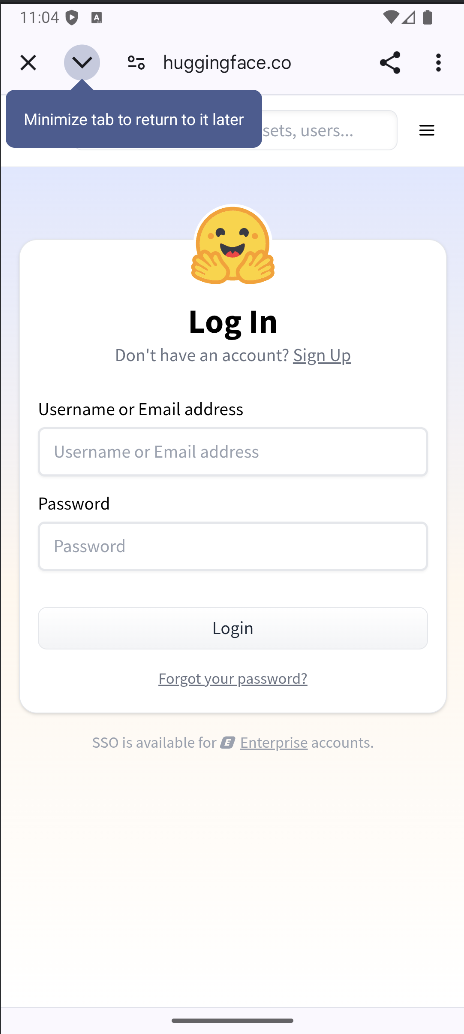
Dopo aver effettuato l'accesso a HuggingFace, clicca su start download sul modello scelto e il download inizierà. Per questo esempio, uso di default il modello Gemma-3n-E2B-it-int4.
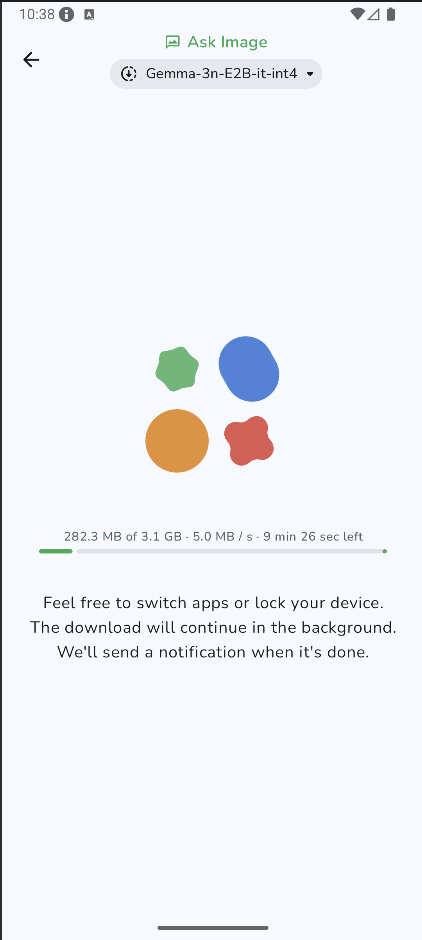
Una volta completato il download, verrai portato direttamente alla pagina “Ask Image”. Scegli un'immagine esistente dalla galleria o scatta una nuova foto con la fotocamera del dispositivo. Quindi passa un prompt insieme all'immagine e invialo al modello.
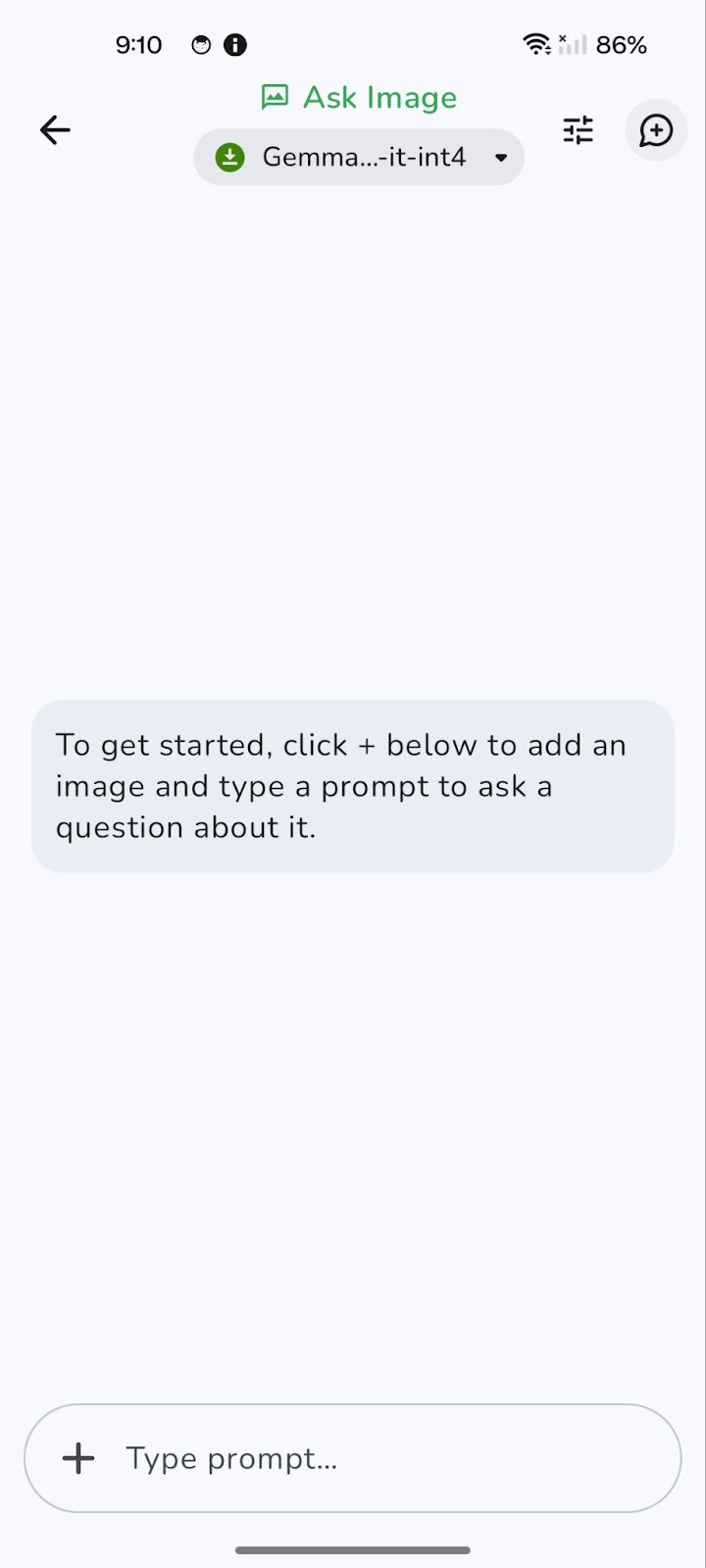
Ecco un esempio che ho testato.
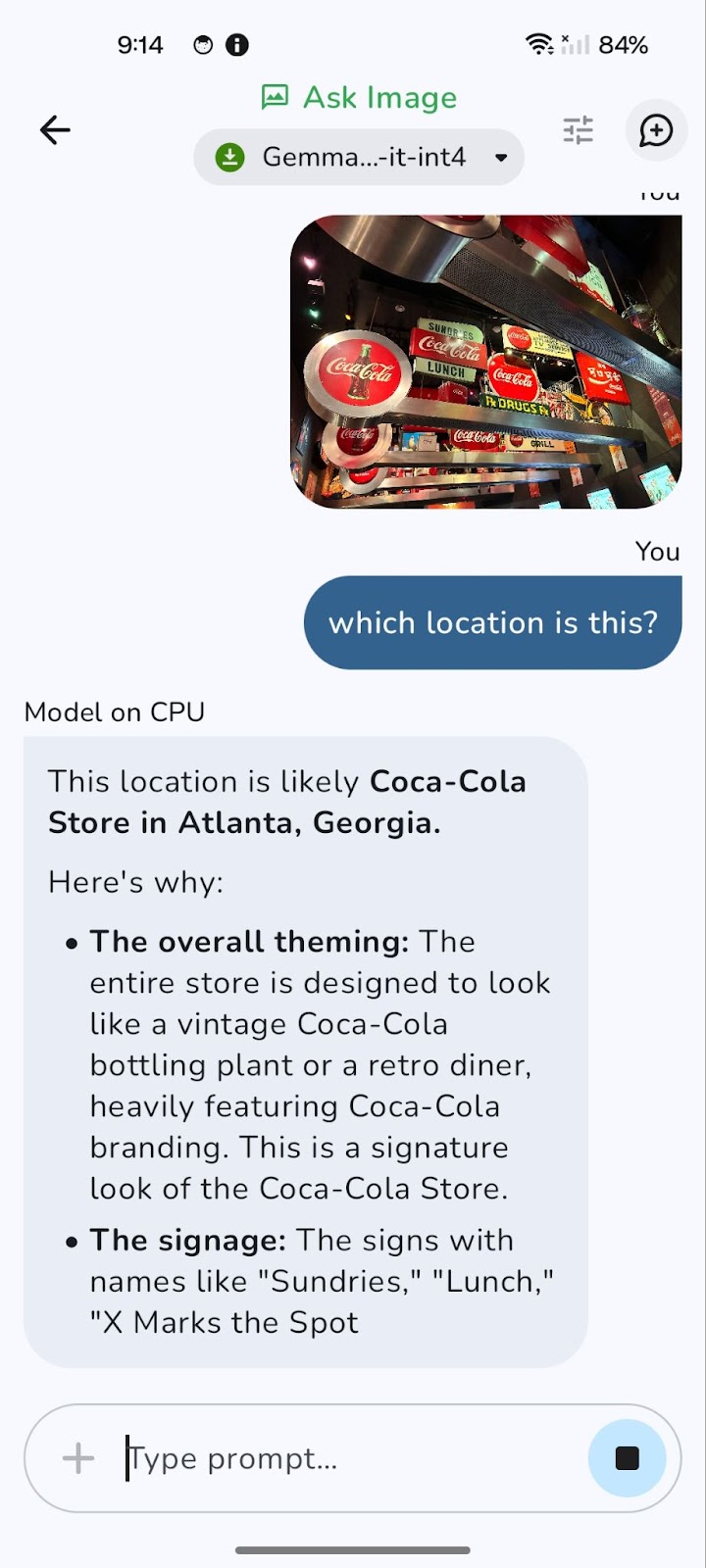
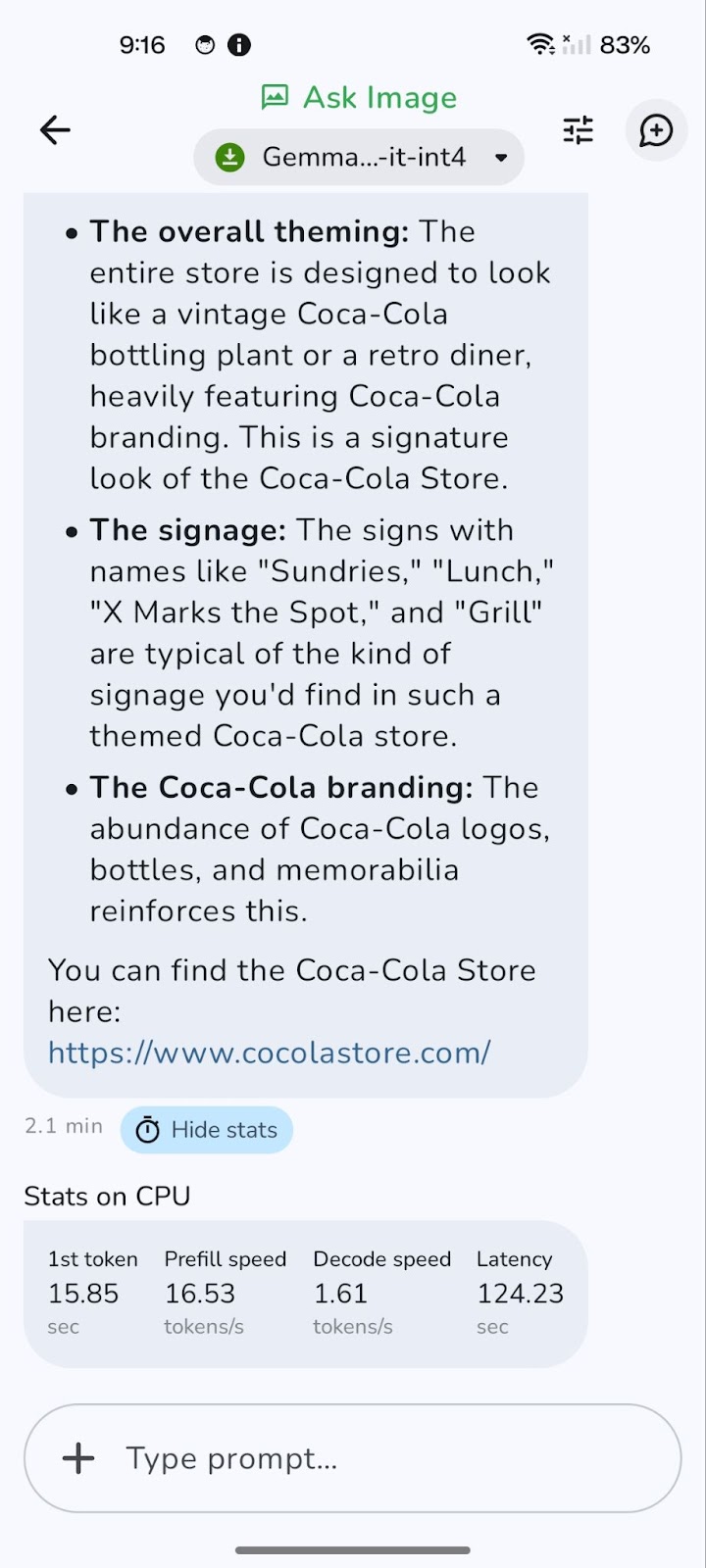
Il modello inizialmente gira su CPU. Puoi passare alla GPU per potenzialmente migliori prestazioni usando l'icona 'Tune' (rappresentata da tre cursori orizzontali).
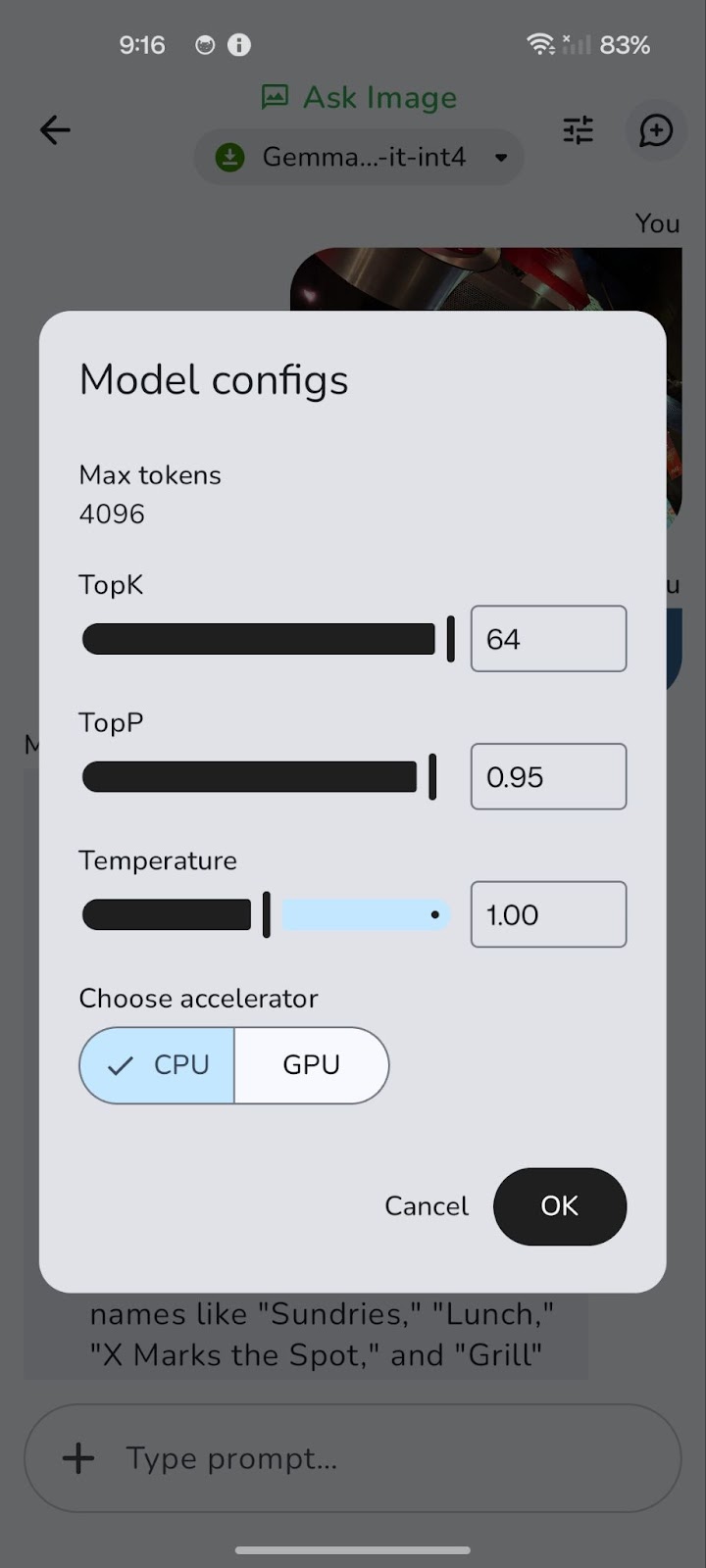
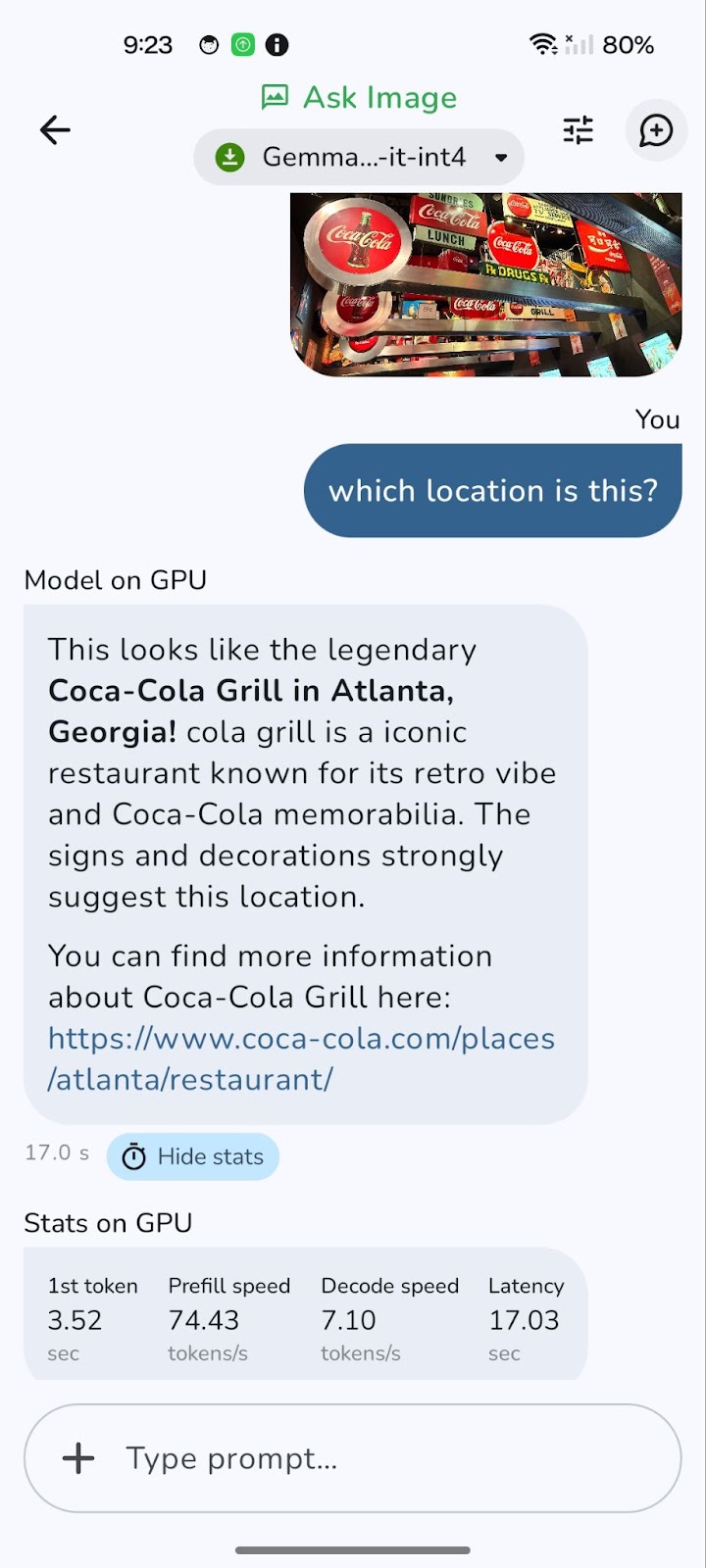
Il passaggio a GPU può ridurre sensibilmente la latenza complessiva, soprattutto con immagini più grandi e query più complesse. Anche se la GPU offre in genere velocità di decode più alte e quindi risposte più rapide, vale la pena notare che a volte la velocità di prefill può essere leggermente superiore su CPU.
Questo perché il caricamento e la preparazione iniziale dei dati (prefill) possono essere limitati dalla CPU. Tuttavia, il vantaggio di un decode più veloce e della riduzione complessiva della latenza su GPU di solito prevale, offrendo un'esperienza più fluida e reattiva.
Ho predisposto questo repository GitHub se vuoi esplorare tutto il codice del progetto.
Abbiamo visto come Gemma 3n abiliti il question answering sulle immagini sui dispositivi edge, senza bisogno di inferenza nel cloud. Hai imparato a integrare un file .task in un'app Android leggera, a inviare prompt al modello in linguaggio naturale e a ottenere risposte accurate su qualsiasi immagine, direttamente dal telefono.
Questo walkthrough pratico mostra come Gemma 3n democratizzi l'AI multimodale, rendendo più semplice per sviluppatori e ricercatori distribuire modelli potenti on-device. Che tu stia creando assistenti offline, strumenti educativi, app per la salute o altro, Gemma 3n può supportare molti casi d'uso.
Man mano che Google continua a perfezionare l'architettura Matformer, mi aspetto di vedere modelli multimodali ancora più compatti, con maggiore accuratezza e minore latenza. Per saperne di più su Gemma 3n, consulta il rilascio ufficiale di AI Edge sul blog o approfondisci il repository open source su GitHub.
Se vuoi esplorare altri nuovi strumenti di AI, ti consiglio questi blog:
Impara l'AI con questi corsi!
Programma
Corso
Corso
blog
Abid Ali Awan
15 min
blog
Abid Ali Awan
10 min
blog
Tim Lu
12 min



