
Kursus
AI Praktis dengan Google Gemini dan NotebookLM
2 jam
9.8K
Gemma 4 adalah keluarga model open-weights dari Google DeepMind, dirancang untuk deployment lokal dan riset. Model ini meneruskan lini Gemma dengan peningkatan pada kemampuan mengikuti instruksi, jendela konteks lebih panjang, serta penanganan input multimodal bawaan dan dibangun dari infrastruktur riset yang sama dengan Gemini 3.
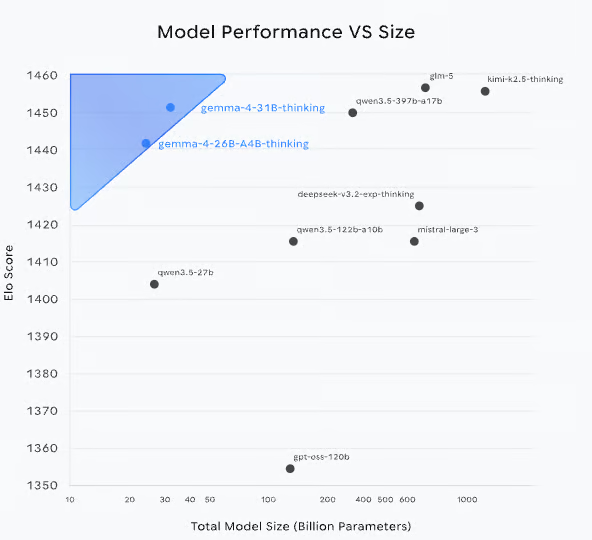
Gambar: Performa model vs Ukuran (sumber: blog Gemma 4)
Model seperti Gemma-4-26B(MOE) dan Gemma-4-31B mencapai skor Elo yang sebanding dengan model yang jauh lebih besar, menunjukkan performa-per-parameter yang kuat. Model 31B saat ini menempati peringkat ke-3 model open di dunia pada papan peringkat teks Arena AI, dan model 26B berada di posisi ke-6. Ini membuat Gemma 4 sangat cocok untuk deployment lokal dan lingkungan dengan sumber daya terbatas tanpa mengorbankan kapabilitas.
Gemma 4 dirilis dalam empat ukuran fleksibel termasuk Effective 2B (E2B), Effective 4B (E4B), 26B Mixture of Experts (MoE), dan model Dense 31B. Keluarga ini terbagi menjadi dua tingkatan berbeda berdasarkan target deployment:
|
Model |
Arsitektur |
Total Parameter |
Parameter Aktif/Efektif |
Panjang Konteks |
Modalitas |
|
Gemma-4-31B |
Dense Transformer |
31B |
31B |
256K token |
Teks, Visual, Video |
|
Gemma-4-26B-A4B |
MoE (128 Expert) |
26B |
3,8B aktif |
256K token |
Teks, Visual, Video |
|
Gemma-4-E4B |
Dense Transformer |
7,9B (dengan embedding) |
4,5B efektif |
128K token |
Teks, Audio, Visual, Video |
|
Gemma-4-E2B |
Dense Transformer |
5,1B (dengan embedding) |
2,3B efektif |
128K token |
Teks, Audio, Visual, Video |
Mari menelusuri lebih dalam setiap varian:
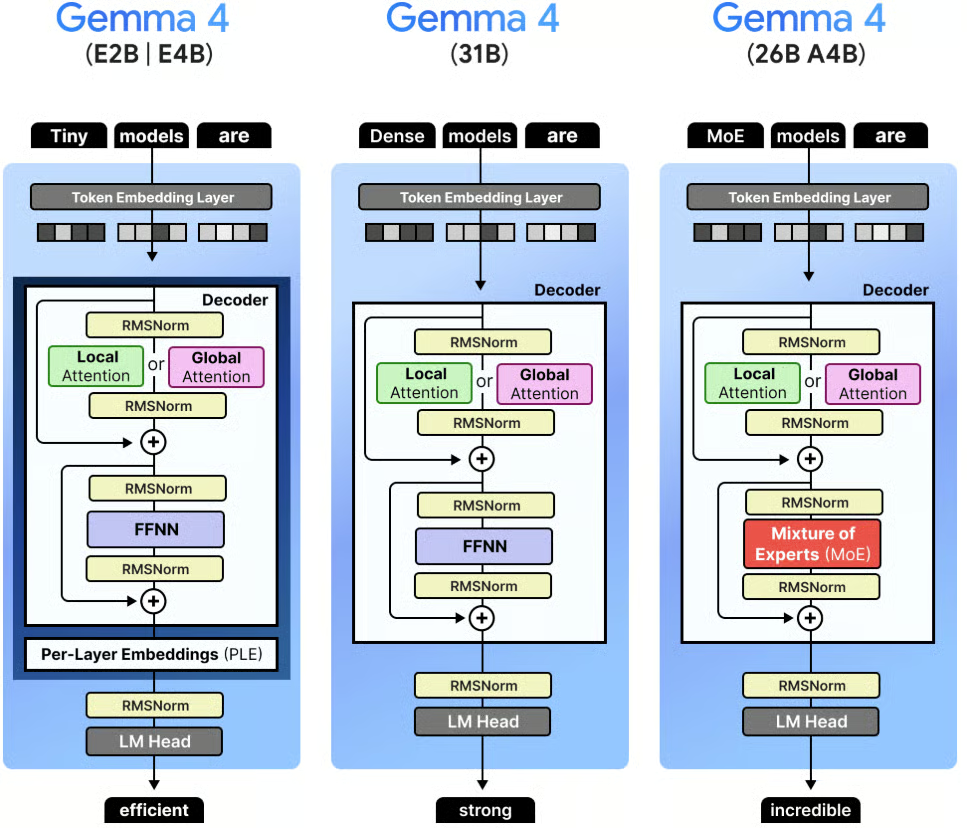
Gambar: Panduan Visual Gemma 4 (sumber)
Keempat model tersedia di bawah lisensi Apache 2.0 dan dapat dideploy secara lokal melalui Ollama, vLLM, llama.cpp, atau Unsloth.
Untuk tugas pemrograman, Gemma 4 unggul dalam:
Dalam tutorial ini, kita menggunakan varian gemma4:e4b (9,6GB) melalui Ollama yang merupakan versi terkuantisasi dan cocok untuk inferensi lokal pada perangkat konsumen.
Ollama menangani pengunduhan model, kuantisasi, serving, dan menyediakan HTTP API yang kompatibel dengan OpenAI. Untuk tutorial ini, Ollama bertindak sebagai backend inferensi, dan aplikasi kita berkomunikasi dengannya melalui localhost:11434.
Untuk menarik dan menjalankan model:
curl -fsSL https://ollama.com/install.sh | sh
ollama pull gemma4:e4b
ollama serve
Perintah di atas menginstal Ollama secara lokal menggunakan skrip instalasi resmi. Kita kemudian mengunduh varian model gemma 4:e4b secara lokal untuk inferensi on device. Terakhir, ollama serve menjalankan server Ollama, memungkinkan aplikasi kita mengirim permintaan ke model.
Setelah server berjalan, aplikasi Gradio akan terhubung secara otomatis.
Di bagian ini, kita akan membangun asisten kode selangkah demi selangkah. Secara garis besar, berikut yang dilakukan aplikasi:
Menerima pesan berbahasa natural di panel chat, dengan lampiran gambar atau file opsional
Menyuntikkan kode editor saat ini sebagai konteks untuk model
Mengirim permintaan streaming ke Gemma 4 melalui endpoint /api/chat Ollama
Secara opsional memanggil tool (eksekusi kode, evaluasi matematika) dalam loop agen
Mendorong blok kode yang diekstrak dari respons ke editor langsung
Mari kita bangun selangkah demi selangkah.
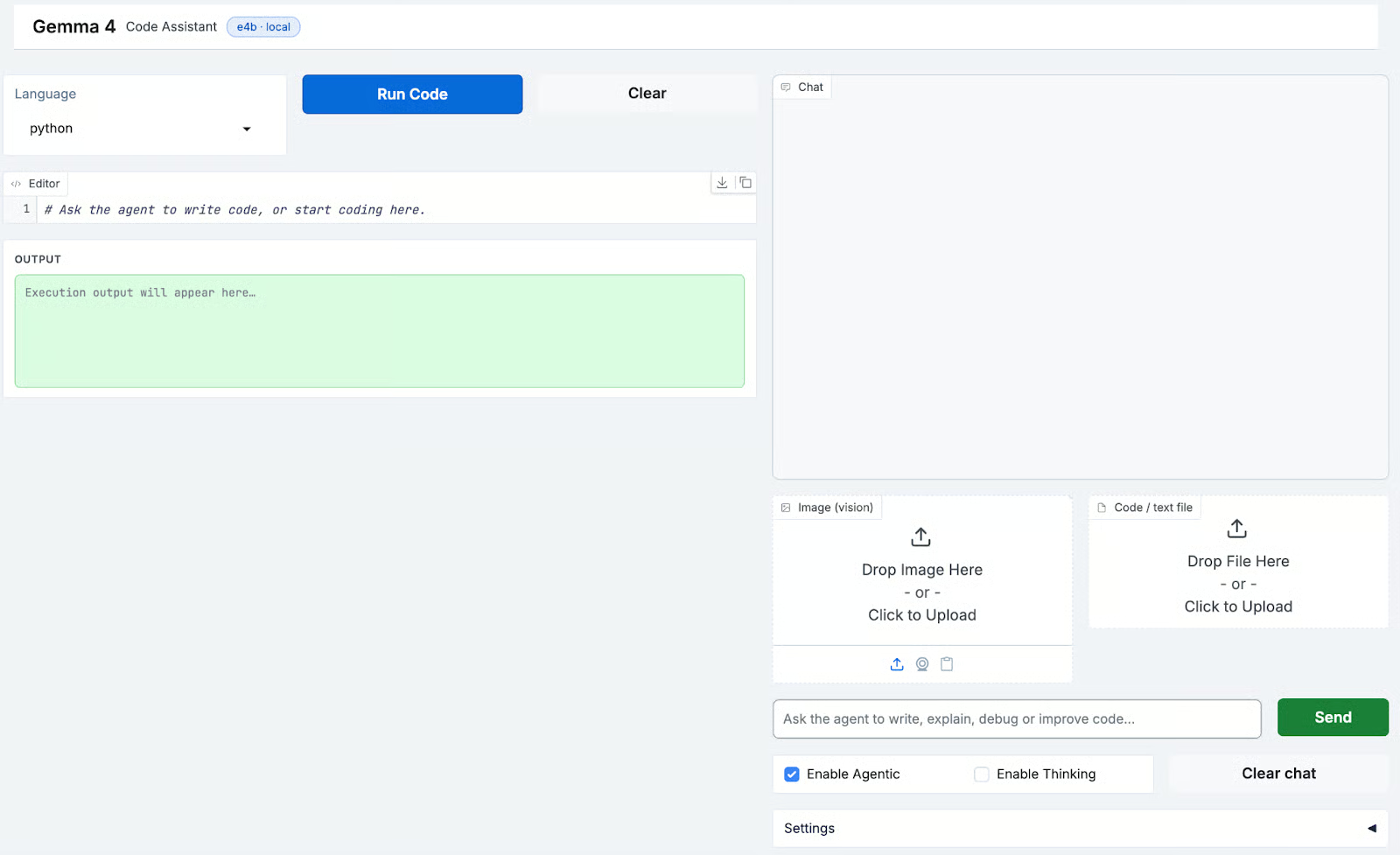
Aplikasi memerlukan beberapa pustaka untuk UI, penanganan gambar, dan komunikasi HTTP. Karena model berjalan secara lokal melalui Ollama, tidak ada dependensi SDK cloud.
pip install gradio requests pillowDalam proyek ini, kita akan menggunakan:
gradio untuk editor panel terpisah dan UI chat
requests untuk berkomunikasi dengan HTTP API Ollama
pillow untuk dukungan penanganan gambar di UI
Ini menjaga lingkungan tetap ringan dan bekerja di mesin apa pun yang menjalankan Ollama, termasuk macOS dengan Apple Silicon, Linux, dan Windows melalui WSL.
Sebelum menulis logika, kita mendefinisikan impor, nama model, URL dasar Ollama, bahasa yang didukung, dan system prompt bawaan. Konstanta ini mengendalikan perilaku seluruh aplikasi.
import base64
import json
import math
import os
import re
import subprocess
import tempfile
from pathlib import Path
import gradio as gr
import requests

OLLAMA_BASE = "http://localhost:11434"
MODEL       = "gemma4:e4b"
LANGUAGES = [
    "python", "javascript", "typescript", "bash", "sql",
    "rust", "go", "java", "c", "cpp", "html", "css",
    "json", "yaml", "markdown", "plaintext",
]
TEXT_EXTS = {
    ".py", ".js", ".ts", ".jsx", ".tsx", ".html", ".css",
    ".json", ".yaml", ".yml", ".toml", ".md", ".txt",
    ".csv", ".sql", ".sh", ".bash", ".rs", ".go",
    ".java", ".c", ".cpp", ".h", ".hpp", ".rb", ".php",
}
IMAGE_EXTS = {".jpg", ".jpeg", ".png", ".webp", ".gif", ".bmp"}
DEFAULT_SYSTEM = """\
You are an expert coding assistant. When you write code:
- Always wrap it in a markdown code block with the language tag
- Write complete, working code — not fragments
- Briefly explain what the code does
You have a code-runner tool. Use it to validate logic when helpful.\
"""
Set TEXT_EXTS dan IMAGE_EXTS menggerakkan dua perilaku lampiran berbeda. File teks/kode dibaca dan disuntikkan sebagai konteks ke dalam prompt, sementara file gambar di-base64-encoded dan dikirim dalam field images untuk kemampuan visi Gemma 4.
System prompt DEFAULT_SYSTEM membentuk gaya generasi kode model, secara khusus meminta blok kode lengkap dengan tag bahasa, karena aplikasi mem-parsing ini untuk mendorong kode ke editor.
Asisten dapat beroperasi dalam mode agen di mana ia memanggil tool selama inferensi. Kita mendefinisikan dua tool dalam skema function-calling standar yang didukung Ollama:
TOOLS = [
    {
        "type": "function",
        "function": {
            "name": "run_code",
            "description": (
                "Execute Python code in a sandboxed subprocess and return "
                "stdout + stderr. Use this to validate, test, or demonstrate code."
            ),
            "parameters": {
                "type": "object",
                "properties": {
                    "code": {
                        "type": "string",
                        "description": "Python code to run (max ~50 lines, 5 s timeout).",
                    }
                },
                "required": ["code"],
            },
        },
    },
    {
        "type": "function",
        "function": {
            "name": "calculate",
            "description": "Evaluate a mathematical expression precisely.",
            "parameters": {
                "type": "object",
                "properties": {
                    "expression": {
                        "type": "string",
                        "description": "Python-compatible math expression, e.g. 'math.sqrt(2) * 100'",
                    }
                },
                "required": ["expression"],
            },
        },
    },
]
Cuplikan kode di atas mendefinisikan tool run_code, yang mengeksekusi Python dalam file sementara melalui subprocess dengan batas waktu 5 detik dan menangkap stdout serta stderr. Ini memungkinkan model memvalidasi logika, menjalankan contoh, atau menghasilkan output langsung, bukan hanya teks statis.
Sementara itu, tool calculate mengevaluasi ekspresi matematika dalam namespace terbatas menggunakan hanya modul math dan built-in yang aman. Ini menangani kasus ketika model memerlukan hasil numerik presisi tanpa menyalakan proses Python penuh.
Lapisan eksekusi memetakan nama tool ke implementasinya. Ini dipanggil selama loop agen kapan pun model mengembalikan blok tool_calls.
def _run_python(code: str) -> str:
    with tempfile.NamedTemporaryFile(mode="w", suffix=".py", delete=False) as f:
        f.write(code)
        tmp = f.name
    try:
        r = subprocess.run(
            ["python3", tmp],
            capture_output=True, text=True, timeout=5,
        )
        out = (r.stdout + r.stderr).strip()
        return out[:3000] if out else "(no output)"
    except subprocess.TimeoutExpired:
        return "⏱ Timed out (>5 s)"
    except Exception as e:
        return f"Error: {e}"
    finally:
        os.unlink(tmp)

def _calculate(expr: str) -> str:
    ns = {k: getattr(math, k) for k in dir(math) if not k.startswith("_")}
    ns.update({"abs": abs, "round": round})
    try:
        return str(eval(expr, {"__builtins__": {}}, ns))  # noqa: S307
    except Exception as e:
        return f"Error: {e}"

def execute_tool(name: str, args: dict) -> str:
    if name == "run_code":
        return _run_python(args.get("code", ""))
    if name == "calculate":
        return _calculate(args.get("expression", ""))
    return f"Unknown tool: {name}"
Beberapa pilihan desain keamanan yang patut dicatat dari tumpukan eksekusi tool adalah:
fungsi _run_python() menulis ke file sementara dan membersihkannya, mencegah file tersisa bahkan saat terjadi error
Output dibatasi hingga 3.000 karakter untuk menghindari membanjiri konteks dengan cetakan yang masif
Fungsi _calculate() menggunakan eval() dengan __builtins__ disetel ke dict kosong, mencegah akses ke built-in Python di luar fungsi math yang secara eksplisit diizinkan
Timeout adalah jendela keras 5 detik, cukup lama untuk sebagian besar tugas validasi, cukup pendek untuk mencegah proses tak terkendali
Sebelum membangun logika chat inti, kita memerlukan beberapa fungsi utilitas yang menangani path file, encoding gambar, dan ekstraksi kode. Fungsi pembantu ini dipanggil di seluruh pipeline streaming.
def encode_image(path: str) -> str | None:
    if not path:
        return None
    try:
        with open(path, "rb") as f:
            return base64.b64encode(f.read()).decode()
    except Exception:
        return None

def file_as_context(path: str) -> str | None:
    if not path:
        return None
    p = Path(path)
    if p.suffix.lower() not in TEXT_EXTS:
        return None
    try:
        content = p.read_text(encoding="utf-8", errors="replace")[:8000]
        lang = p.suffix.lstrip(".")
        return f"\n\n**Attached file — {p.name}:**\n```{lang}\n{content}\n```"
    except Exception:
        return None

def resolve_gradio_path(val) -> str | None:
    if val is None:
        return None
    if isinstance(val, Path):
        s = str(val)
        return s if s.strip() else None
    if isinstance(val, str):
        s = val.strip()
        return s if s else None
    if isinstance(val, dict):
        p = val.get("path")
        if isinstance(p, str) and p.strip():
            return p.strip()
        nested = val.get("file")
        if isinstance(nested, dict):
            np = nested.get("path")
            if isinstance(np, str) and np.strip():
                return np.strip()
        return None
    name = getattr(val, "name", None)
    if isinstance(name, str) and name.strip():
        return name.strip()
    return None

def is_image_path(path: str | None) -> bool:
    return bool(path) and Path(path).suffix.lower() in IMAGE_EXTS

def extract_last_code_block(text: str) -> tuple[str | None, str]:
    blocks = re.findall(r"```(\w*)\n(.*?)```", text, re.DOTALL)
    if blocks:
        lang, code = blocks[-1]
        return code.strip(), lang.strip() or "python"
    return None, "python"

def ollama_ok() -> bool:
    try:
        requests.get(f"{OLLAMA_BASE}/", timeout=2)
        return True
    except Exception:
        return False

def _gradio_content_to_text(content) -> str:
    if content is None:
        return ""
    if isinstance(content, str):
        return content
    if isinstance(content, list):
        parts: list[str] = []
        for block in content:
            if isinstance(block, dict):
                if block.get("type") == "text":
                    parts.append(str(block.get("text", "")))
                elif "text" in block:
                    parts.append(str(block["text"]))
            elif isinstance(block, str):
                parts.append(block)
        return "".join(parts)
    return str(content)

def _append_chat_turn(
    history: list | None, user_text: str, assistant_text: str
) -> list:
    base = list(history) if history else []
    return base + [
        {"role": "user", "content": user_text},
        {"role": "assistant", "content": assistant_text},
    ]

def run_code_btn(code: str) -> str:
    if not code.strip():
        return "Nothing to run."
    result = _run_python(code)
    return result
Utilitas ini memungkinkan penanganan input multimodal dan output terstruktur dengan mulus:
fungsi encode_image(): Fungsi ini mengonversi file gambar menjadi string base64 agar dapat diteruskan ke field images Ollama. Ini memungkinkan Gemma memproses gambar bersama teks untuk penalaran multimodal.
fungsi file_as_context(): Fungsi ini membaca file teks/kode dan menyuntikkannya langsung ke prompt sebagai blok markdown terformat. Ini menghindari kebutuhan sistem retrieval terpisah karena semuanya diberikan inline sebagai konteks.
fungsi resolve_gradio_path(): Fungsi ini menormalkan berbagai format file yang dikembalikan Gradio menjadi path file yang dapat digunakan. Ini mencegah bug kasus tepi dalam penanganan file.
fungsi is_image_path(): Ini adalah pemeriksaan cepat apakah file tertentu merupakan gambar atau bukan. Ini membantu merutekan input gambar dengan benar.
fungsi extract_last_code_block(): Berikutnya, kita mengekstrak blok kode terakhir dari respons model.
fungsi ollama_ok(): Kita memverifikasi bahwa server Ollama lokal berjalan sebelum membuat permintaan.
fungsi _gradio_content_to_text() dan _append_chat_turn(): Kita meratakan format pesan terstruktur Gradio menjadi teks biasa untuk pemrosesan yang konsisten dan mempertahankan riwayat chat.
fungsi run_code_btn(): Terakhir, kita mengeksekusi kode yang dihasilkan ketika pengguna menekan tombol Run code di UI menggunakan fungsi ini.
Kini setelah kita memiliki utilitas pembantu, kita dapat mengimplementasikan fungsi inti chat().
Fungsi ini menggerakkan seluruh loop interaksi, dari menyiapkan input hingga streaming respons dan menangani eksekusi tool.
Secara garis besar, fungsi chat():
def chat(
    message, history, image_path, file_path,
    editor_code, language, system_prompt,
    agentic, thinking, temperature,
):
Fungsi ini mengikuti urutan langkah demi langkah berikut:
Kita mulai dengan mengonversi giliran chatbot sebelumnya ke format pesan Ollama. System prompt ditambahkan di awal untuk membimbing perilaku model yang memastikan model memiliki konteks percakapan penuh sebelum menghasilkan respons.
for h in history or []:
        if not isinstance(h, dict):
            continue
        role = h.get("role")
        if role not in ("user", "assistant"):
            continue
        messages.append(
            {"role": role, "content": _gradio_content_to_text(h.get("content"))}
        )
content = messageSelanjutnya, kita membangun pesan pengguna saat ini dengan menyuntikkan konteks tambahan. Jika pengguna sedang bekerja dengan kode, kita menambahkan isi editor:
if editor_code.strip() and editor_code.strip() != STARTER_CODE.strip():
    content += (
        f"\n\n**Current code in editor ({language}):**\n"
        f"```{language}\n{editor_code}\n```"
    )
Demikian pula, file yang diunggah ditambahkan sebagai konteks inline dan gambar di-encode base64 dan diteruskan melalui field images. Ini memungkinkan model melakukan penalaran atas teks, kode, dan gambar secara bersamaan.
Payload mencakup nama model, riwayat pesan, flag streaming, dan opsi sebagai berikut:
payload = {
    "model": MODEL,
    "messages": messages,
    "stream": True,
    "options": options,
}

if agentic:
    payload["tools"] = TOOLS
Jika mode thinking diaktifkan, options["think"] = True disetel, yang mengaktifkan penalaran chain-of-thought yang diperluas pada model yang didukung.
Jika mode agen diaktifkan, model dapat mengembalikan panggilan tool alih-alih teks. Ini terjadi ketika setiap tool dieksekusi dan hasilnya ditambahkan ke percakapan. Lalu, permintaan tindak lanjut dikirim untuk melanjutkan generasi.
if agentic and msg.get("tool_calls"):
    for tc in msg["tool_calls"]:
        fn_name = tc["function"]["name"]
        fn_args = tc["function"]["arguments"]
        result = execute_tool(fn_name, fn_args)
        if fn_name == "run_code" and fn_args.get("code"):
            new_code = fn_args["code"]
        messages.append(msg)
        messages.append({"role": "tool", "content": result})
    resp2 = requests.post(f"{OLLAMA_BASE}/api/chat", ...)
Ini menciptakan loop agen satu giliran di mana model memanggil tool, melihat hasilnya, lalu melanjutkan menghasilkan respons akhir. Log panggilan tool ditambahkan ke chat untuk pengguna.
Terakhir, setelah streaming selesai, kita mengekstrak blok kode terakhir dari respons:
extracted, _ = extract_last_code_block(full_response)

if extracted:
    new_code = extracted
Secara keseluruhan, model menghasilkan kode, editor diperbarui secara otomatis dan tidak diperlukan copy-paste manual.
Dengan logika inti sudah siap, kini kita merancang antarmuka pengguna menggunakan Gradio. Tujuannya adalah membuat tata letak yang mendukung alur kerja pemrograman dan interaksi berbantuan AI secara berdampingan.
Kita menggunakan gr.Blocks untuk mendefinisikan tata letak dua kolom:
with gr.Blocks(title="Gemma 4 · Code Assistant") as demo:
    with gr.Row(equal_height=False):
        # LEFT: Code Editor
        with gr.Column(scale=11):
            with gr.Row():
                lang_sel = gr.Dropdown(choices=LANGUAGES, value="python", label="Language")
                run_btn  = gr.Button("Run Code", elem_classes=["run-btn"])
                clear_ed = gr.Button("Clear")
            code_editor = gr.Code(
                value=STARTER_CODE,
                language="python",
                label="Editor",
                lines=24,
                interactive=True,
            )
            run_output = gr.Textbox(
                label="Output",
                lines=6,
                interactive=False,
                elem_id="run-output",
            )
        # RIGHT: Chat
        with gr.Column(scale=9):
            chatbot = gr.Chatbot(value=[], elem_id="chatbot", height=430)
            with gr.Row():
                image_upload = gr.Image(label="Image (vision)", type="filepath")
                file_upload  = gr.File(label="Code / text file")
            with gr.Row():
                msg_input = gr.Textbox(placeholder="Ask the agent...", scale=6)
                send_btn  = gr.Button("Send", variant="primary")
            with gr.Row():
                agentic_cb  = gr.Checkbox(label="Enable Agentic", value=True)
                thinking_cb = gr.Checkbox(label="Enable Thinking", value=False)
                clear_chat  = gr.Button("Clear chat")
            with gr.Accordion("Settings", open=False):
                sys_prompt  = gr.Textbox(value=DEFAULT_SYSTEM, label="System prompt")
                temperature = gr.Slider(minimum=0.0, maximum=2.0, value=0.7)
Mari pahami bagaimana UI bekerja bersama semua komponen yang telah kita bahas di atas:
Event kirim dan submit berbagi input dan output yang sama, sehingga baik klik tombol maupun menekan Enter di kotak teks memicu perilaku identik:
_inputs = [
    msg_input, chatbot, image_upload, file_upload,
    code_editor, lang_sel,
    sys_prompt, agentic_cb, thinking_cb, temperature,
]
_outputs = [chatbot, code_editor, msg_input]
send_btn.click(fn=respond, inputs=_inputs, outputs=_outputs)
msg_input.submit(fn=respond, inputs=_inputs, outputs=_outputs)
Pembungkus respond() di sini mengonversi objek path file Gradio menjadi string path file biasa sebelum meneruskannya ke generator streaming. Kemudian menghasilkan (history, code, "") pada setiap chunk sehingga string kosong mengosongkan input pesan pada yield pertama.
Untuk meningkatkan kegunaan dan konsistensi visual, kita menambahkan tema khusus dan lapisan CSS di atas gaya default Gradio. Ini memberi aplikasi tampilan yang rapi terinspirasi GitHub dengan dukungan mode terang dan gelap. Langkah ini sepenuhnya opsional.
Kita mulai dengan mendefinisikan tema dasar menggunakan gr.themes.Base:
THEME = gr.themes.Base(
    primary_hue   = "blue",
    secondary_hue = "slate",
    neutral_hue   = "slate",
    font      = [gr.themes.GoogleFont("Inter"), "system-ui", "sans-serif"],
    font_mono = [gr.themes.GoogleFont("JetBrains Mono"), "monospace"],
)
Ini menetapkan palet warna yang konsisten dan tipografi UI yang bersih (Inter) dengan font monospace ramah developer (JetBrains Mono). Selanjutnya, kita menimpa variabel CSS kunci untuk mengontrol tampilan aplikasi:
gradio-app {
    --body-background-fill:   #f0f3f7;
    --block-background-fill:  #ffffff;
    --body-text-color:        #1f2328;
    --button-primary-background-fill: #1a7f37;
}

body.dark gradio-app {
    --body-background-fill:   #0d1117;
    --block-background-fill:  #1c2128;
    --body-text-color:        #e6edf3;
    --button-primary-background-fill: #238636;
}
Di sini, blok pertama mendefinisikan tema terang, sementara blok kedua menimpa nilai untuk mode gelap. Meski opsional, penambahan tema khusus dan CSS secara signifikan meningkatkan pengalaman pengguna.
Dengan UI kini tersusun dan ditata sepenuhnya, kita siap ke langkah terakhir yaitu meluncurkan aplikasi.
Terakhir, aplikasi diluncurkan dengan:
if __name__ == "__main__":
    print(f"Model  : {MODEL}")
    print(f"Ollama : {OLLAMA_BASE}")
    if not ollama_ok():
        print("Ollama not detected — run ollama serve before chatting")
    demo.launch(
        server_name="0.0.0.0",
        server_port=7860,
        share=False,
        theme=THEME,
        css=CSS,
    )
Di sini, server_name="0.0.0.0" membuat aplikasi dapat diakses pada jaringan lokal Anda dan menyetel share=False menjaga semuanya tetap lokal. Pemeriksaan ollama_ok() melakukan GET cepat ke localhost:11434 dan memberi peringatan saat startup jika Ollama tidak berjalan, alih-alih memunculkan error hanya saat pengguna pertama kali mengirim pesan.
Terakhir, buka http://localhost:7860 setelah aplikasi berjalan.
Berikut alur eksekusi lengkap dari perspektif pengguna:
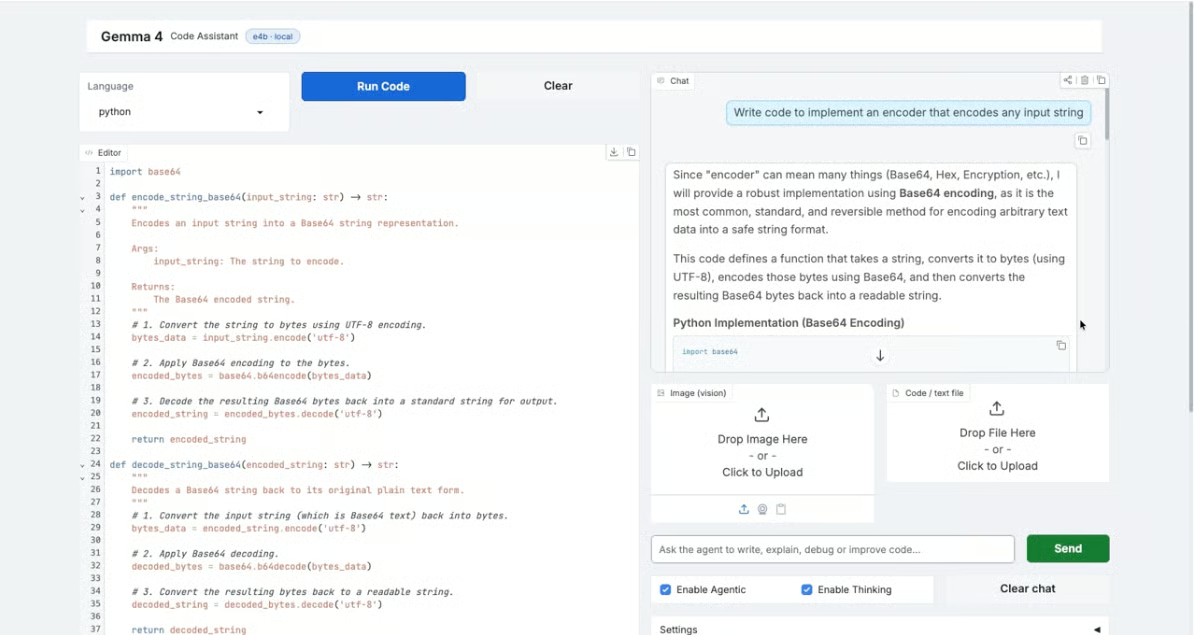
Pengguna mengetik pesan di panel chat, opsional mengunggah gambar atau file kode dan menyalakan mode agen/thinking
Saat submit, fungsi respond() membangun permintaan lengkap ke Ollama, termasuk kode editor saat ini dan lampiran apa pun sebagai konteks
Permintaan melakukan streaming token demi token dan respons parsial dihasilkan ke chatbot Gradio untuk rendering langsung
Jika mode agen aktif dan model memutuskan memanggil tool, tool berjalan secara lokal, hasil ditambahkan ke percakapan, dan permintaan lanjutan melakukan streaming jawaban akhir
Setelah streaming selesai, blok kode berpagar terakhir dalam respons diekstrak dan otomatis dimasukkan ke editor
Dalam tutorial ini, kita membangun asisten coding AI sepenuhnya lokal menggunakan Gemma 4, Ollama, dan Gradio. Aplikasi mendukung input multimodal, penggunaan tool nyata, respons streaming, dan editor kode langsung, semuanya berjalan di mesin Anda sendiri tanpa API eksternal.
Pendekatan konteks-utuh dengan menyuntikkan kode editor langsung ke setiap prompt lebih sederhana daripada RAG untuk alur kerja satu file dan sangat efektif untuk tugas seperti menjelaskan, merapikan, atau memperluas kode yang sedang Anda sunting.
Dari sini, Anda dapat memperluas proyek ke beberapa arah:
Belajar bersama DataCamp
Kursus
Kursus
Kursus
blogs
Javier Canales Luna
14 mnt
blogs
Dario Radečić
15 mnt
blogs
Hugo Bowne-Anderson
13 mnt
blogs
David Woods
13 mnt



