
Corso
AI pratica con Google Gemini e NotebookLM
2 ore
9.8K
Gemma 4 è la famiglia di modelli a pesi aperti di Google DeepMind, pensata sia per il deployment locale sia per la ricerca. Si basa sulla linea Gemma con un migliore seguito delle istruzioni, finestre di contesto più lunghe e gestione nativa dell'input multimodale, ed è costruita sulla stessa infrastruttura di ricerca di Gemini 3.
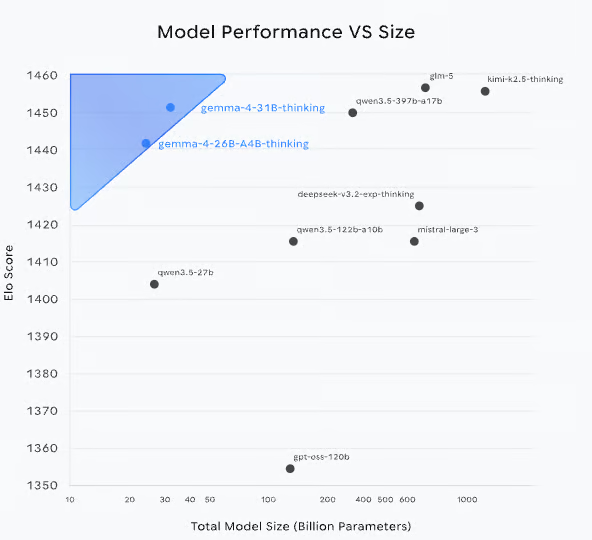
Figura: prestazioni del modello vs dimensione (fonte: blog Gemma 4)
Modelli come Gemma-4-26B(MOE) e Gemma-4-31B raggiungono punteggi Elo paragonabili a modelli molto più grandi, indicando un ottimo rapporto prestazioni-per-parametro. Il modello 31B è attualmente al 3º posto tra i modelli open al mondo nella classifica Arena AI text, e il modello 26B occupa la 6ª posizione. Questo rende Gemma 4 particolarmente adatto a deployment locali e con risorse limitate senza sacrificare le capacità.
Gemma 4 è rilasciato in quattro dimensioni versatili, tra cui Effective 2B (E2B), Effective 4B (E4B), 26B Mixture of Experts (MoE) e 31B Dense. La famiglia si suddivide in due livelli distinti in base al target di deployment:
|
Modello |
Architettura |
Parametri totali |
Parametri attivi/effettivi |
Lunghezza contesto |
Modalità |
|
Gemma-4-31B |
Dense Transformer |
31B |
31B |
256K token |
Testo, Visione, Video |
|
Gemma-4-26B-A4B |
MoE (128 esperti) |
26B |
3,8B attivi |
256K token |
Testo, Visione, Video |
|
Gemma-4-E4B |
Dense Transformer |
7,9B (con embedding) |
4,5B effettivi |
128K token |
Testo, Audio, Visione, Video |
|
Gemma-4-E2B |
Dense Transformer |
5,1B (con embedding) |
2,3B effettivi |
128K token |
Testo, Audio, Visione, Video |
Entriamo più a fondo in ogni variante:
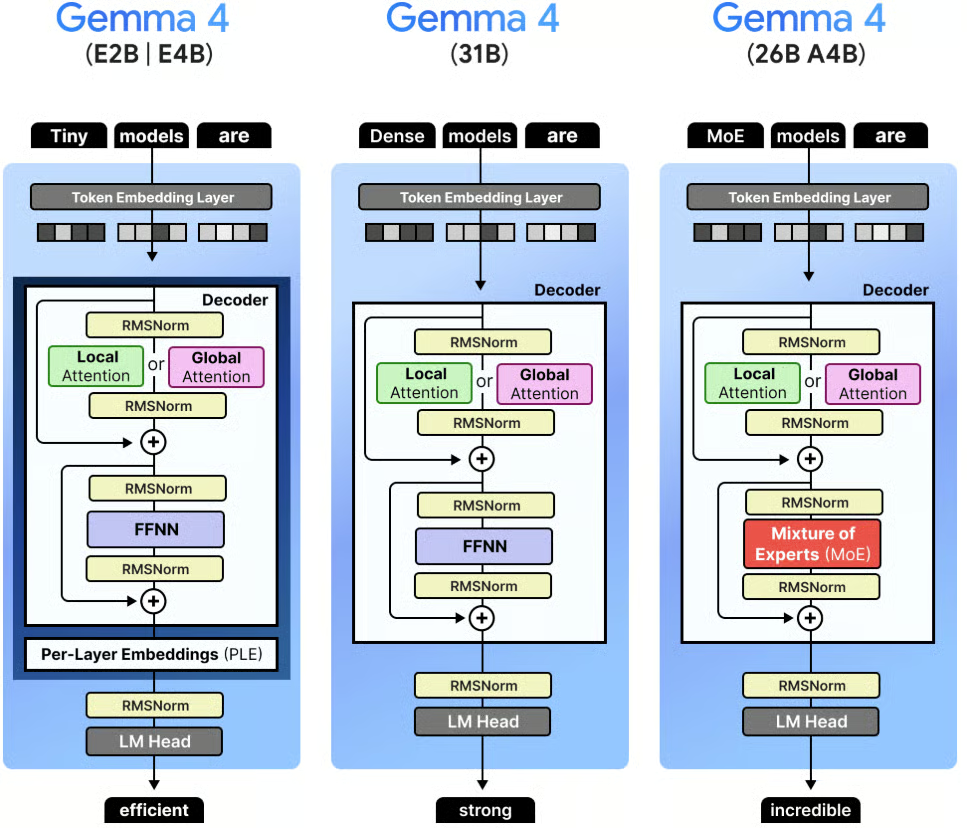
Figura: guida visiva a Gemma 4 (fonte)
Tutti e quattro i modelli sono disponibili sotto licenza Apache 2.0 e possono essere distribuiti in locale tramite Ollama, vLLM, llama.cpp o Unsloth.
Per i compiti di coding, Gemma 4 eccelle in:
In questo tutorial usiamo la variante gemma4:e4b (9,6GB) via Ollama, una versione quantizzata ben adatta all'inferenza locale su hardware consumer.
Ollama gestisce download, quantizzazione, serving del modello e fornisce un'API HTTP compatibile con OpenAI. In questo tutorial, Ollama funge da backend di inferenza e la nostra app comunica con esso su localhost:11434.
Per scaricare ed eseguire il modello:
curl -fsSL https://ollama.com/install.sh | sh
ollama pull gemma4:e4b
ollama serve
I comandi sopra installano Ollama in locale usando lo script di installazione ufficiale. Poi scarichiamo la variante del modello gemma 4:e4b in locale per l'inferenza on-device. Infine, ollama serve avvia il server Ollama, consentendo alla nostra app di inviare richieste al modello.
Una volta in esecuzione il server, l'app Gradio si connette automaticamente.
In questa sezione costruiremo passo dopo passo l'assistente di codice. A grandi linee, ecco cosa fa l'app:
Accetta un messaggio in linguaggio naturale nel pannello chat, con eventuali allegati di immagini o file
Inietta il codice attuale dell'editor come contesto per il modello
Invia una richiesta in streaming a Gemma 4 tramite l'endpoint /api/chat di Ollama
Facoltativamente chiama tool (esecuzione di codice, valutazione matematica) in un loop agentico
Inserisce nell'editor live i blocchi di codice estratti dalla risposta
Costruiamola passo dopo passo.
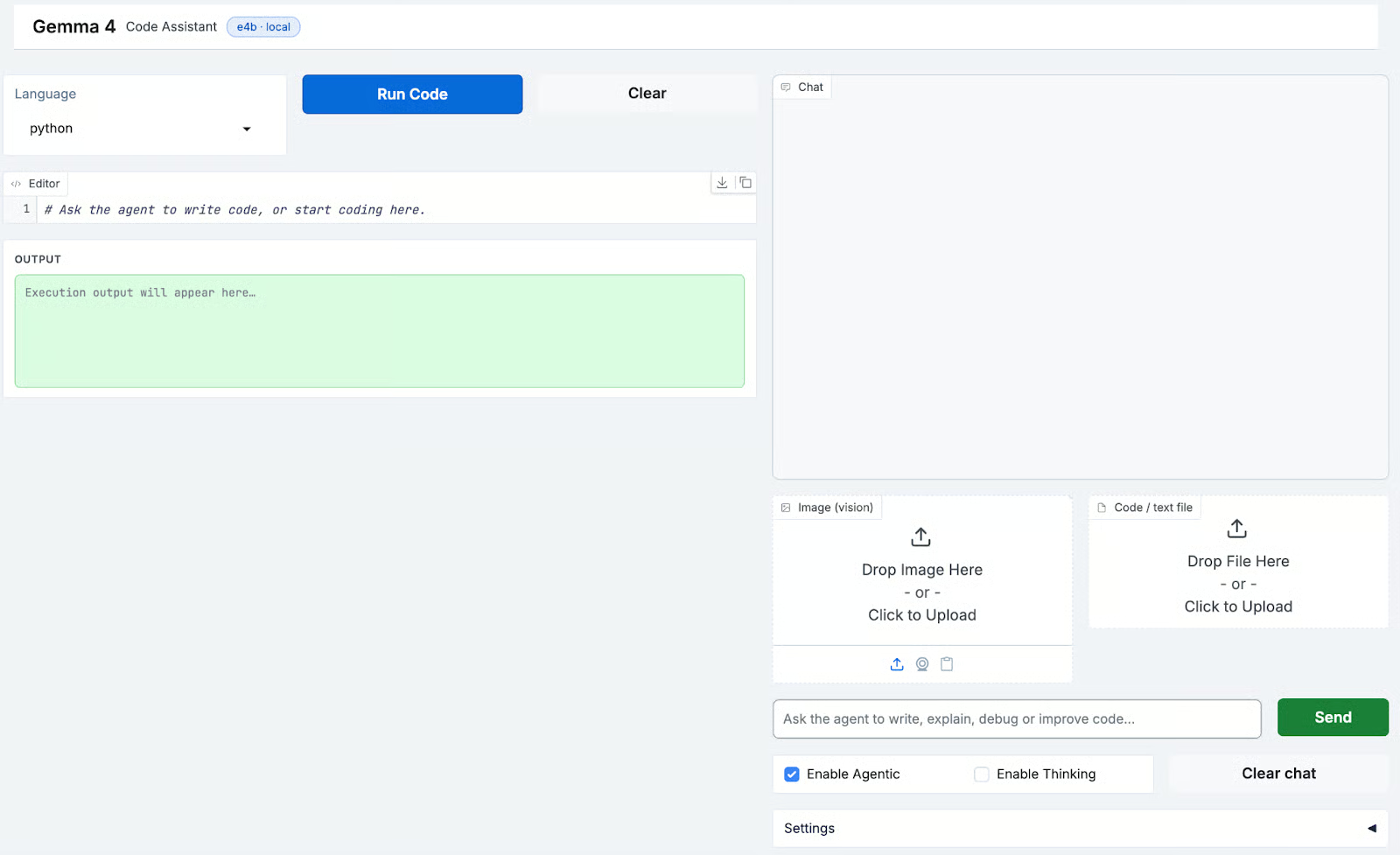
L'app richiede un piccolo set di librerie per la UI, la gestione delle immagini e la comunicazione HTTP. Poiché il modello gira in locale tramite Ollama, non ci sono dipendenze da SDK cloud.
pip install gradio requests pillowIn questo progetto useremo:
gradio per l'editor a pannelli e l'interfaccia chat
requests per comunicare con l'API HTTP di Ollama
pillow per la gestione delle immagini nella UI
Questo mantiene l'ambiente leggero e funziona su qualsiasi macchina che esegue Ollama, inclusi macOS con Apple Silicon, Linux e Windows via WSL.
Prima di scrivere la logica, definiamo gli import, il nome del modello, la base URL di Ollama, i linguaggi supportati e un prompt di sistema predefinito. Queste costanti controllano il comportamento dell'intera app.
import base64
import json
import math
import os
import re
import subprocess
import tempfile
from pathlib import Path
import gradio as gr
import requests

OLLAMA_BASE = "http://localhost:11434"
MODEL       = "gemma4:e4b"
LANGUAGES = [
    "python", "javascript", "typescript", "bash", "sql",
    "rust", "go", "java", "c", "cpp", "html", "css",
    "json", "yaml", "markdown", "plaintext",
]
TEXT_EXTS = {
    ".py", ".js", ".ts", ".jsx", ".tsx", ".html", ".css",
    ".json", ".yaml", ".yml", ".toml", ".md", ".txt",
    ".csv", ".sql", ".sh", ".bash", ".rs", ".go",
    ".java", ".c", ".cpp", ".h", ".hpp", ".rb", ".php",
}
IMAGE_EXTS = {".jpg", ".jpeg", ".png", ".webp", ".gif", ".bmp"}
DEFAULT_SYSTEM = """\
You are an expert coding assistant. When you write code:
- Always wrap it in a markdown code block with the language tag
- Write complete, working code — not fragments
- Briefly explain what the code does
You have a code-runner tool. Use it to validate logic when helpful.\
"""
Gli insiemi TEXT_EXTS e IMAGE_EXTS gestiscono due comportamenti di allegati diversi. I file di testo/codice vengono letti e iniettati come contesto nel prompt, mentre i file immagine sono base64-encoded e inviati nel campo images per le capacità di visione di Gemma 4.
Il prompt DEFAULT_SYSTEM modella lo stile di generazione del codice del modello, richiedendo specificamente blocchi di codice completi con tag del linguaggio, poiché l'app li analizza per spingere il codice nell'editor.
L'assistente può operare in modalità agentica chiamando tool durante l'inferenza. Definiamo due tool nello schema standard di function-calling supportato da Ollama:
TOOLS = [
    {
        "type": "function",
        "function": {
            "name": "run_code",
            "description": (
                "Execute Python code in a sandboxed subprocess and return "
                "stdout + stderr. Use this to validate, test, or demonstrate code."
            ),
            "parameters": {
                "type": "object",
                "properties": {
                    "code": {
                        "type": "string",
                        "description": "Python code to run (max ~50 lines, 5 s timeout).",
                    }
                },
                "required": ["code"],
            },
        },
    },
    {
        "type": "function",
        "function": {
            "name": "calculate",
            "description": "Evaluate a mathematical expression precisely.",
            "parameters": {
                "type": "object",
                "properties": {
                    "expression": {
                        "type": "string",
                        "description": "Python-compatible math expression, e.g. 'math.sqrt(2) * 100'",
                    }
                },
                "required": ["expression"],
            },
        },
    },
]
Lo snippet sopra definisce il tool run_code, che esegue Python in un file temporaneo tramite un sottoprocesso con timeout di 5 secondi e cattura sia stdout che stderr. Questo consente al modello di validare la logica, eseguire esempi o produrre output live, non solo generare testo statico.
Il tool calculate, invece, valuta espressioni matematiche in uno spazio dei nomi ristretto usando solo il modulo math e built-in sicuri. Gestisce i casi in cui il modello necessita di risultati numerici precisi senza avviare un intero processo Python.
Il layer di esecuzione mappa i nomi dei tool alle loro implementazioni. Viene chiamato durante il loop agentico ogni volta che il modello restituisce un blocco tool_calls.
def _run_python(code: str) -> str:
    with tempfile.NamedTemporaryFile(mode="w", suffix=".py", delete=False) as f:
        f.write(code)
        tmp = f.name
    try:
        r = subprocess.run(
            ["python3", tmp],
            capture_output=True, text=True, timeout=5,
        )
        out = (r.stdout + r.stderr).strip()
        return out[:3000] if out else "(no output)"
    except subprocess.TimeoutExpired:
        return "⏱ Timed out (>5 s)"
    except Exception as e:
        return f"Error: {e}"
    finally:
        os.unlink(tmp)

def _calculate(expr: str) -> str:
    ns = {k: getattr(math, k) for k in dir(math) if not k.startswith("_")}
    ns.update({"abs": abs, "round": round})
    try:
        return str(eval(expr, {"__builtins__": {}}, ns))  # noqa: S307
    except Exception as e:
        return f"Error: {e}"

def execute_tool(name: str, args: dict) -> str:
    if name == "run_code":
        return _run_python(args.get("code", ""))
    if name == "calculate":
        return _calculate(args.get("expression", ""))
    return f"Unknown tool: {name}"
Alcune scelte progettuali di sicurezza degne di nota nello stack di esecuzione dei tool sono:
_run_python() scrive su un file temporaneo e lo elimina, evitando file residui anche in caso di errore
L'output è limitato a 3.000 caratteri per evitare di inondare il contesto con stampe massive
La funzione _calculate() usa eval() con __builtins__ impostato a un dict vuoto, impedendo l'accesso ai built-in di Python al di fuori delle funzioni di math esplicitamente consentite
Il timeout è una finestra rigida di 5 secondi, abbastanza lunga per la maggior parte delle validazioni, ma breve per prevenire processi fuori controllo
Prima di costruire la logica core della chat, ci servono alcune funzioni utility che gestiscano percorsi file, codifica immagini ed estrazione del codice. Queste funzioni di supporto sono chiamate in tutto il pipeline di streaming.
def encode_image(path: str) -> str | None:
    if not path:
        return None
    try:
        with open(path, "rb") as f:
            return base64.b64encode(f.read()).decode()
    except Exception:
        return None

def file_as_context(path: str) -> str | None:
    if not path:
        return None
    p = Path(path)
    if p.suffix.lower() not in TEXT_EXTS:
        return None
    try:
        content = p.read_text(encoding="utf-8", errors="replace")[:8000]
        lang = p.suffix.lstrip(".")
        return f"\n\n**Attached file — {p.name}:**\n```{lang}\n{content}\n```"
    except Exception:
        return None

def resolve_gradio_path(val) -> str | None:
    if val is None:
        return None
    if isinstance(val, Path):
        s = str(val)
        return s if s.strip() else None
    if isinstance(val, str):
        s = val.strip()
        return s if s else None
    if isinstance(val, dict):
        p = val.get("path")
        if isinstance(p, str) and p.strip():
            return p.strip()
        nested = val.get("file")
        if isinstance(nested, dict):
            np = nested.get("path")
            if isinstance(np, str) and np.strip():
                return np.strip()
        return None
    name = getattr(val, "name", None)
    if isinstance(name, str) and name.strip():
        return name.strip()
    return None

def is_image_path(path: str | None) -> bool:
    return bool(path) and Path(path).suffix.lower() in IMAGE_EXTS

def extract_last_code_block(text: str) -> tuple[str | None, str]:
    blocks = re.findall(r"```(\w*)\n(.*?)```", text, re.DOTALL)
    if blocks:
        lang, code = blocks[-1]
        return code.strip(), lang.strip() or "python"
    return None, "python"

def ollama_ok() -> bool:
    try:
        requests.get(f"{OLLAMA_BASE}/", timeout=2)
        return True
    except Exception:
        return False

def _gradio_content_to_text(content) -> str:
    if content is None:
        return ""
    if isinstance(content, str):
        return content
    if isinstance(content, list):
        parts: list[str] = []
        for block in content:
            if isinstance(block, dict):
                if block.get("type") == "text":
                    parts.append(str(block.get("text", "")))
                elif "text" in block:
                    parts.append(str(block["text"]))
            elif isinstance(block, str):
                parts.append(block)
        return "".join(parts)
    return str(content)

def _append_chat_turn(
    history: list | None, user_text: str, assistant_text: str
) -> list:
    base = list(history) if history else []
    return base + [
        {"role": "user", "content": user_text},
        {"role": "assistant", "content": assistant_text},
    ]

def run_code_btn(code: str) -> str:
    if not code.strip():
        return "Nothing to run."
    result = _run_python(code)
    return result
Queste utility consentono una gestione fluida di input multimodali e output strutturati:
encode_image(): converte un file immagine in una stringa base64 così da poterla passare al campo images di Ollama. Questo permette a Gemma di elaborare immagini insieme al testo per il ragionamento multimodale.
file_as_context(): legge file di testo/codice e li inietta direttamente nel prompt come blocco markdown formattato. Questo evita la necessità di un sistema di retrieval separato, poiché tutto è passato inline come contesto.
resolve_gradio_path(): normalizza i diversi formati di file restituiti da Gradio in un percorso file utilizzabile. Questo previene bug edge-case nella gestione dei file.
is_image_path(): controllo rapido per verificare se un dato file è un'immagine o no. Aiuta a instradare correttamente gli input immagine.
extract_last_code_block(): estraiamo l'ultimo blocco di codice dalla risposta del modello.
ollama_ok(): verifichiamo che il server locale di Ollama sia in esecuzione prima di effettuare richieste.
_gradio_content_to_text() e _append_chat_turn(): appiattiamo il formato strutturato dei messaggi di Gradio in testo semplice per un'elaborazione coerente e manteniamo la cronologia della chat.
run_code_btn(): infine, eseguiamo il codice generato quando l'utente preme il pulsante Run code nella UI usando questa funzione.
Ora che abbiamo predisposto le utility, possiamo implementare la funzione core chat().
Questa funzione guida l'intero loop di interazione, dalla preparazione degli input allo streaming delle risposte e alla gestione dell'esecuzione dei tool.
A grandi linee, la funzione chat():
def chat(
    message, history, image_path, file_path,
    editor_code, language, system_prompt,
    agentic, thinking, temperature,
):
La funzione segue la seguente sequenza passo dopo passo:
Iniziamo convertendo i turni precedenti del chatbot nel formato messaggi di Ollama. Il prompt di sistema viene preceduto per guidare il comportamento del modello, garantendo che il modello abbia l'intero contesto conversazionale prima di generare una risposta.
for h in history or []:
        if not isinstance(h, dict):
            continue
        role = h.get("role")
        if role not in ("user", "assistant"):
            continue
        messages.append(
            {"role": role, "content": _gradio_content_to_text(h.get("content"))}
        )
content = messagePoi costruiamo il messaggio utente corrente iniettando contesto aggiuntivo. Se l'utente sta lavorando con del codice, aggiungiamo i contenuti dell'editor:
if editor_code.strip() and editor_code.strip() != STARTER_CODE.strip():
    content += (
        f"\n\n**Current code in editor ({language}):**\n"
        f"```{language}\n{editor_code}\n```"
    )
Allo stesso modo, i file caricati sono aggiunti come contesto inline e le immagini vengono codificate in base64 e passate tramite il campo images. Ciò consente al modello di ragionare insieme su testo, codice e immagini.
Il payload include il nome del modello, la cronologia messaggi, il flag di streaming e le opzioni come segue:
payload = {
    "model": MODEL,
    "messages": messages,
    "stream": True,
    "options": options,
}

if agentic:
    payload["tools"] = TOOLS
Se la modalità di pensiero è abilitata, viene impostato options["think"] = True, che attiva un ragionamento a catena esteso nei modelli supportati.
Se la modalità agentica è attiva, il modello può restituire chiamate ai tool invece del testo. Questo accade quando ogni tool viene eseguito e i risultati sono aggiunti alla conversazione. Poi, viene inviata una richiesta di follow-up per continuare la generazione.
if agentic and msg.get("tool_calls"):
    for tc in msg["tool_calls"]:
        fn_name = tc["function"]["name"]
        fn_args = tc["function"]["arguments"]
        result = execute_tool(fn_name, fn_args)
        if fn_name == "run_code" and fn_args.get("code"):
            new_code = fn_args["code"]
        messages.append(msg)
        messages.append({"role": "tool", "content": result})
    resp2 = requests.post(f"{OLLAMA_BASE}/api/chat", ...)
Questo crea un loop agentico a singolo turno in cui il modello chiama un tool, vede il risultato e poi continua a generare la risposta finale. I log delle chiamate ai tool sono anteposti alla chat per l'utente.
Infine, una volta completato lo streaming, estraiamo l'ultimo blocco di codice dalla risposta:
extracted, _ = extract_last_code_block(full_response)

if extracted:
    new_code = extracted
In sintesi, il modello genera codice, l'editor si aggiorna automaticamente e non serve fare copia-incolla manuale.
Con la logica core pronta, progettiamo ora l'interfaccia utente con Gradio. L'obiettivo è creare un layout che supporti sia i flussi di lavoro di coding sia l'interazione assistita dall'IA fianco a fianco.
Usiamo gr.Blocks per definire un layout a due colonne:
with gr.Blocks(title="Gemma 4 · Code Assistant") as demo:
    with gr.Row(equal_height=False):
        # LEFT: Code Editor
        with gr.Column(scale=11):
            with gr.Row():
                lang_sel = gr.Dropdown(choices=LANGUAGES, value="python", label="Language")
                run_btn  = gr.Button("Run Code", elem_classes=["run-btn"])
                clear_ed = gr.Button("Clear")
            code_editor = gr.Code(
                value=STARTER_CODE,
                language="python",
                label="Editor",
                lines=24,
                interactive=True,
            )
            run_output = gr.Textbox(
                label="Output",
                lines=6,
                interactive=False,
                elem_id="run-output",
            )
        # RIGHT: Chat
        with gr.Column(scale=9):
            chatbot = gr.Chatbot(value=[], elem_id="chatbot", height=430)
            with gr.Row():
                image_upload = gr.Image(label="Image (vision)", type="filepath")
                file_upload  = gr.File(label="Code / text file")
            with gr.Row():
                msg_input = gr.Textbox(placeholder="Ask the agent...", scale=6)
                send_btn  = gr.Button("Send", variant="primary")
            with gr.Row():
                agentic_cb  = gr.Checkbox(label="Enable Agentic", value=True)
                thinking_cb = gr.Checkbox(label="Enable Thinking", value=False)
                clear_chat  = gr.Button("Clear chat")
            with gr.Accordion("Settings", open=False):
                sys_prompt  = gr.Textbox(value=DEFAULT_SYSTEM, label="System prompt")
                temperature = gr.Slider(minimum=0.0, maximum=2.0, value=0.7)
Vediamo come la UI lavora insieme a tutti i componenti descritti sopra:
Gli eventi di invio e submit condividono gli stessi input e output, quindi sia il click sul pulsante sia la pressione di Invio nella casella di testo attivano lo stesso comportamento:
_inputs = [
    msg_input, chatbot, image_upload, file_upload,
    code_editor, lang_sel,
    sys_prompt, agentic_cb, thinking_cb, temperature,
]
_outputs = [chatbot, code_editor, msg_input]
send_btn.click(fn=respond, inputs=_inputs, outputs=_outputs)
msg_input.submit(fn=respond, inputs=_inputs, outputs=_outputs)
Qui il wrapper respond() risolve gli oggetti percorso file di Gradio in stringhe di percorso file semplici prima di passarli al generatore di streaming. Quindi produce (history, code, "") a ogni chunk in modo che la stringa vuota cancelli l'input del messaggio alla prima emissione.
Per migliorare usabilità e coerenza visiva, aggiungiamo un tema personalizzato e un layer CSS sopra lo stile predefinito di Gradio. Questo conferisce all'app un aspetto curato ispirato a GitHub, con supporto per modalità chiara e scura. È del tutto opzionale.
Iniziamo definendo un tema base usando gr.themes.Base:
THEME = gr.themes.Base(
    primary_hue   = "blue",
    secondary_hue = "slate",
    neutral_hue   = "slate",
    font      = [gr.themes.GoogleFont("Inter"), "system-ui", "sans-serif"],
    font_mono = [gr.themes.GoogleFont("JetBrains Mono"), "monospace"],
)
Questo imposta una palette di colori coerente e una tipografia pulita (Inter) con un font monospace orientato agli sviluppatori (JetBrains Mono). Poi sovrascriviamo le principali variabili CSS per controllare l'aspetto dell'app:
gradio-app {
    --body-background-fill:   #f0f3f7;
    --block-background-fill:  #ffffff;
    --body-text-color:        #1f2328;
    --button-primary-background-fill: #1a7f37;
}

body.dark gradio-app {
    --body-background-fill:   #0d1117;
    --block-background-fill:  #1c2128;
    --body-text-color:        #e6edf3;
    --button-primary-background-fill: #238636;
}
Qui il primo blocco definisce il tema chiaro, mentre il secondo blocco sovrascrive i valori per la modalità scura. Sebbene sia opzionale, aggiungere tema personalizzato e CSS migliora notevolmente l'esperienza complessiva.
Con la UI completamente strutturata e stilizzata, siamo pronti per l'ultimo passo, ovvero avviare l'applicazione.
Infine, l'app viene avviata con:
if __name__ == "__main__":
    print(f"Model  : {MODEL}")
    print(f"Ollama : {OLLAMA_BASE}")
    if not ollama_ok():
        print("Ollama not detected — run ollama serve before chatting")
    demo.launch(
        server_name="0.0.0.0",
        server_port=7860,
        share=False,
        theme=THEME,
        css=CSS,
    )
Qui, server_name="0.0.0.0" rende l'app accessibile sulla tua rete locale e impostare share=False mantiene tutto in locale. Il controllo ollama_ok() effettua una rapida richiesta GET a localhost:11434 e avvisa all'avvio se Ollama non è in esecuzione, invece di far emergere l'errore solo quando l'utente invia il primo messaggio.
Infine, vai su http://localhost:7860 quando l'app è in esecuzione.
Ecco l'intero flusso di esecuzione dalla prospettiva dell'utente:
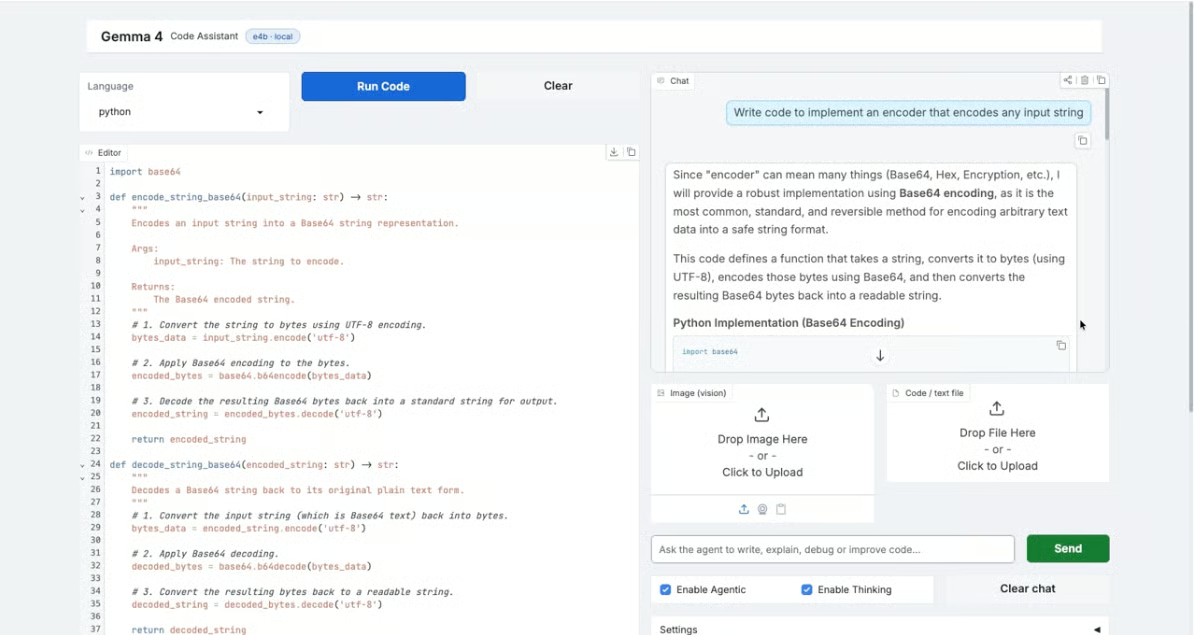
L'utente scrive un messaggio nel pannello chat, caricando facoltativamente un'immagine o un file di codice e attivando le modalità agentic/thinking
Al submit, la funzione respond() costruisce la richiesta completa a Ollama, includendo il codice attuale dell'editor e ogni allegato come contesto
La richiesta viene trasmessa token per token e le risposte parziali sono inviate al chatbot di Gradio per il rendering dal vivo
Se la modalità agentica è attiva e il modello decide di chiamare un tool, il tool viene eseguito in locale, i risultati sono aggiunti alla conversazione e una richiesta successiva trasmette la risposta finale
Dopo il completamento dello streaming, l'ultimo blocco di codice delimitato nella risposta viene estratto e inserito automaticamente nell'editor
In questo tutorial abbiamo costruito un assistente di coding IA completamente locale usando Gemma 4, Ollama e Gradio. L'app supporta input multimodale, uso reale di tool, risposte in streaming e un editor di codice live, tutto in esecuzione sulla tua macchina senza API esterne.
L'approccio di full-context, che inietta direttamente il codice dell'editor in ogni prompt, è più semplice del RAG per un workflow a file singolo e funziona particolarmente bene per compiti come spiegare, refactorizzare o estendere il codice su cui stai lavorando attivamente.
Da qui, puoi estendere il progetto in diverse direzioni:
Impara con DataCamp
Corso
Corso
Corso
blog
Abid Ali Awan
15 min
blog
Abid Ali Awan
10 min
blog
Tim Lu
12 min



