Curso
IA na prática com Google Gemini e NotebookLM
2 h
9.8K
Gemma 4 é a família de modelos de pesos abertos do Google DeepMind, pensada para implantação local e pesquisa. Ela evolui a linhagem Gemma com melhor obediência a instruções, janelas de contexto maiores e entrada multimodal nativa, construída na mesma base de pesquisa do Gemini 3.
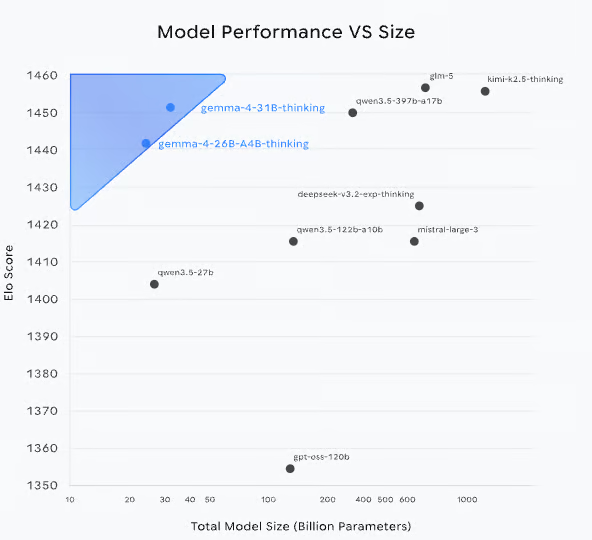
Figura: desempenho do modelo vs tamanho (fonte: blog Gemma 4)
Modelos como Gemma-4-26B(MOE) e Gemma-4-31B alcançam pontuações Elo comparáveis a modelos bem maiores, indicando forte desempenho por parâmetro. O 31B hoje ocupa a 3ª posição entre os modelos abertos no ranking de texto da Arena AI, e o 26B está em 6º lugar. Isso torna o Gemma 4 especialmente adequado para implantações locais e com recursos limitados, sem abrir mão de capacidade.
O Gemma 4 é lançado em quatro tamanhos versáteis: Effective 2B (E2B), Effective 4B (E4B), 26B Mixture of Experts (MoE) e 31B Dense. A família se divide em dois níveis, de acordo com o alvo de implantação:
|
Modelo |
Arquitetura |
Parâmetros totais |
Parâmetros ativos/efetivos |
Comprimento do contexto |
Modalidades |
|
Gemma-4-31B |
Transformer denso |
31B |
31B |
256K tokens |
Texto, visão, vídeo |
|
Gemma-4-26B-A4B |
MoE (128 experts) |
26B |
3,8B ativos |
256K tokens |
Texto, visão, vídeo |
|
Gemma-4-E4B |
Transformer denso |
7,9B (com embeddings) |
4,5B efetivos |
128K tokens |
Texto, áudio, visão, vídeo |
|
Gemma-4-E2B |
Transformer denso |
5,1B (com embeddings) |
2,3B efetivos |
128K tokens |
Texto, áudio, visão, vídeo |
Vamos analisar mais a fundo cada variante:
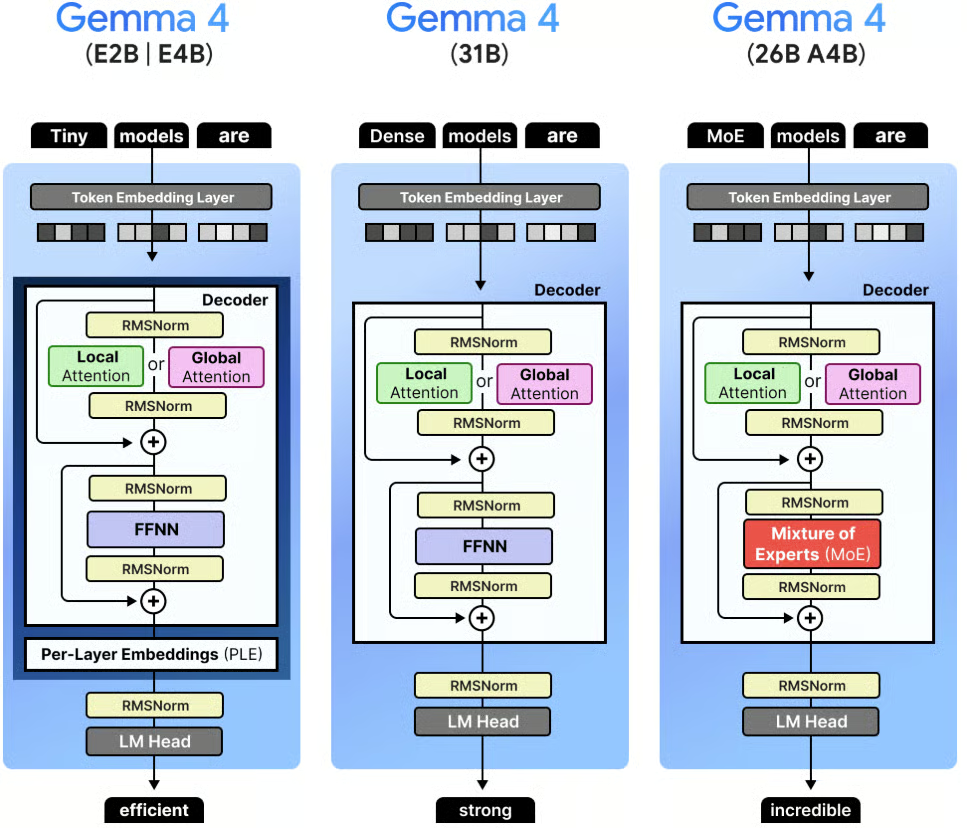
Figura: guia visual do Gemma 4 (fonte)
Todos os quatro modelos estão sob licença Apache 2.0 e podem ser executados localmente via Ollama, vLLM, llama.cpp ou Unsloth.
Para tarefas de código, o Gemma 4 se destaca em:
Neste tutorial, usamos a variante gemma4:e4b (9,6GB) via Ollama, uma versão quantizada, ideal para inferência local em hardware de consumo.
O Ollama cuida do download do modelo, quantização, serving e oferece uma API HTTP compatível com OpenAI. Neste tutorial, o Ollama atua como backend de inferência e nosso app se comunica com ele em localhost:11434.
Para puxar e rodar o modelo:
curl -fsSL https://ollama.com/install.sh | sh
ollama pull gemma4:e4b
ollama serve
Os comandos acima instalam o Ollama localmente usando o script oficial. Em seguida, baixamos a variante gemma 4:e4b para inferência no dispositivo. Por fim, ollama serve inicia o servidor do Ollama, permitindo que nosso app envie requisições ao modelo.
Com o servidor no ar, o app em Gradio se conecta automaticamente.
Nesta seção, vamos construir o assistente de código passo a passo. Em alto nível, o app faz o seguinte:
Recebe uma mensagem em linguagem natural no painel de chat, com opção de anexar imagem ou arquivo
Injeta o código atual do editor como contexto para o modelo
Envia uma requisição em streaming ao Gemma 4 pelo endpoint /api/chat do Ollama
Opcionalmente chama ferramentas (execução de código, avaliação matemática) em um loop de agente
Empurra blocos de código extraídos da resposta para o editor ao vivo
Vamos construir isso passo a passo.
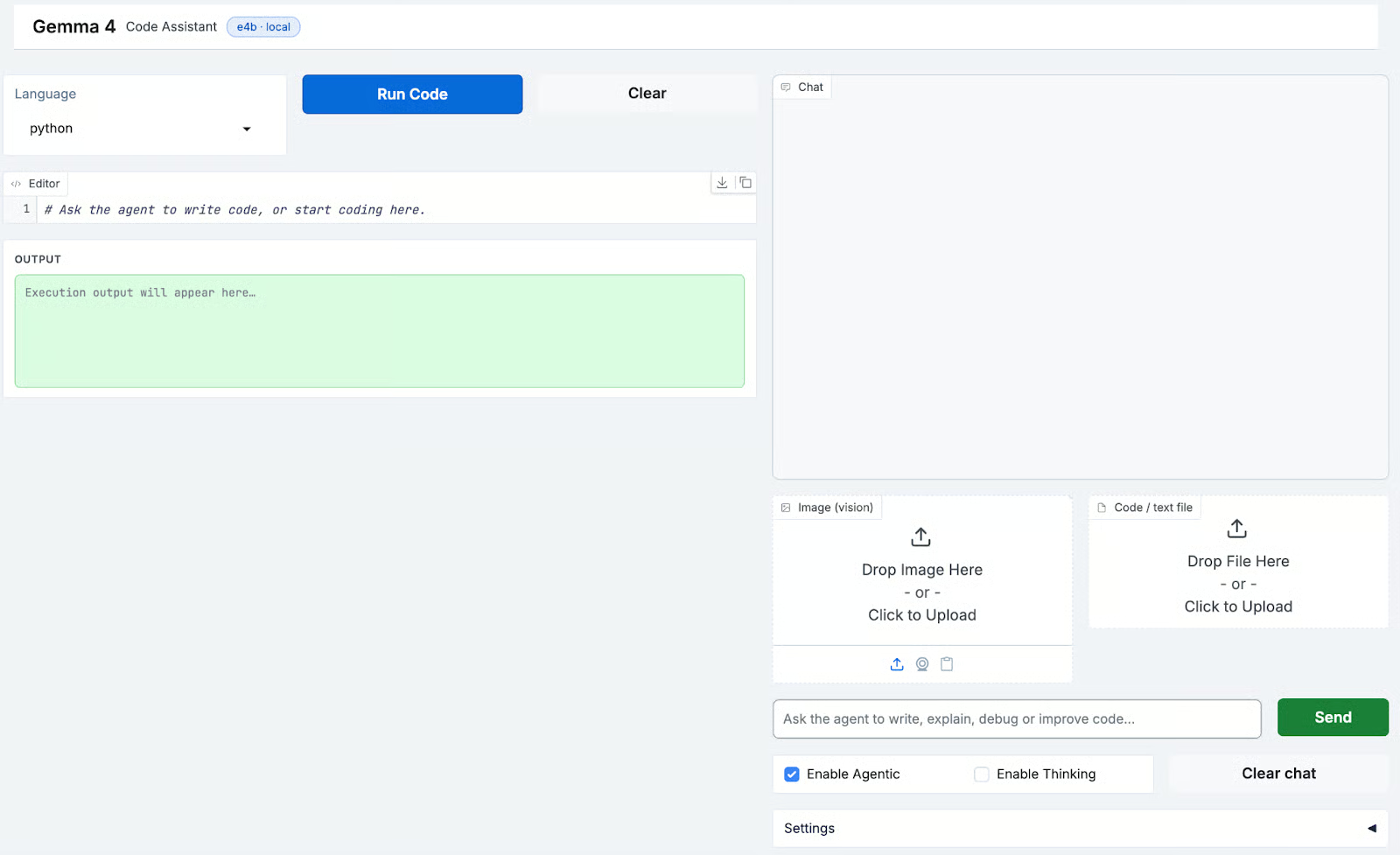
O app requer um conjunto enxuto de bibliotecas para a UI, tratamento de imagem e comunicação HTTP. Como o modelo roda localmente via Ollama, não há dependências de SDK na nuvem.
pip install gradio requests pillowNeste projeto, vamos usar:
gradio para o editor e a UI de chat em duas colunas
requests para conversar com a API HTTP do Ollama
pillow para suporte a imagens na UI
Isso mantém o ambiente leve e funciona em qualquer máquina com Ollama, incluindo macOS com Apple Silicon, Linux e Windows via WSL.
Antes da lógica, definimos os imports, o nome do modelo, a base URL do Ollama, as linguagens suportadas e um prompt de sistema padrão. Essas constantes controlam o comportamento do app.
import base64
import json
import math
import os
import re
import subprocess
import tempfile
from pathlib import Path
import gradio as gr
import requests

OLLAMA_BASE = "http://localhost:11434"
MODEL       = "gemma4:e4b"
LANGUAGES = [
    "python", "javascript", "typescript", "bash", "sql",
    "rust", "go", "java", "c", "cpp", "html", "css",
    "json", "yaml", "markdown", "plaintext",
]
TEXT_EXTS = {
    ".py", ".js", ".ts", ".jsx", ".tsx", ".html", ".css",
    ".json", ".yaml", ".yml", ".toml", ".md", ".txt",
    ".csv", ".sql", ".sh", ".bash", ".rs", ".go",
    ".java", ".c", ".cpp", ".h", ".hpp", ".rb", ".php",
}
IMAGE_EXTS = {".jpg", ".jpeg", ".png", ".webp", ".gif", ".bmp"}
DEFAULT_SYSTEM = """\
You are an expert coding assistant. When you write code:
- Always wrap it in a markdown code block with the language tag
- Write complete, working code — not fragments
- Briefly explain what the code does
You have a code-runner tool. Use it to validate logic when helpful.\
"""
Os conjuntos TEXT_EXTS e IMAGE_EXTS determinam dois comportamentos diferentes para anexos. Arquivos de texto/código são lidos e injetados como contexto no prompt, enquanto imagens são base64-encoded e enviadas no campo images para as capacidades de visão do Gemma 4.
O prompt DEFAULT_SYSTEM molda o estilo de geração de código do modelo, pedindo blocos completos com tags de linguagem, já que o app os analisa para enviar o código ao editor.
O assistente pode operar em modo agente, chamando ferramentas durante a inferência. Definimos duas ferramentas no esquema padrão de function calling suportado pelo Ollama:
TOOLS = [
    {
        "type": "function",
        "function": {
            "name": "run_code",
            "description": (
                "Execute Python code in a sandboxed subprocess and return "
                "stdout + stderr. Use this to validate, test, or demonstrate code."
            ),
            "parameters": {
                "type": "object",
                "properties": {
                    "code": {
                        "type": "string",
                        "description": "Python code to run (max ~50 lines, 5 s timeout).",
                    }
                },
                "required": ["code"],
            },
        },
    },
    {
        "type": "function",
        "function": {
            "name": "calculate",
            "description": "Evaluate a mathematical expression precisely.",
            "parameters": {
                "type": "object",
                "properties": {
                    "expression": {
                        "type": "string",
                        "description": "Python-compatible math expression, e.g. 'math.sqrt(2) * 100'",
                    }
                },
                "required": ["expression"],
            },
        },
    },
]
O trecho acima define a ferramenta run_code, que executa Python em um arquivo temporário via subprocesso com timeout de 5 segundos e captura stdout e stderr. Assim, o modelo pode validar lógica, rodar exemplos ou produzir saída ao vivo, e não apenas gerar texto estático.
Já a ferramenta calculate avalia expressões matemáticas em um namespace restrito usando apenas o módulo math e built-ins seguros. Ela cobre casos em que o modelo precisa de resultados numéricos precisos sem abrir um processo Python completo.
A camada de execução mapeia nomes de ferramentas para suas implementações. Ela é chamada durante o loop de agente sempre que o modelo retorna um bloco tool_calls.
def _run_python(code: str) -> str:
    with tempfile.NamedTemporaryFile(mode="w", suffix=".py", delete=False) as f:
        f.write(code)
        tmp = f.name
    try:
        r = subprocess.run(
            ["python3", tmp],
            capture_output=True, text=True, timeout=5,
        )
        out = (r.stdout + r.stderr).strip()
        return out[:3000] if out else "(no output)"
    except subprocess.TimeoutExpired:
        return "⏱ Timed out (>5 s)"
    except Exception as e:
        return f"Error: {e}"
    finally:
        os.unlink(tmp)

def _calculate(expr: str) -> str:
    ns = {k: getattr(math, k) for k in dir(math) if not k.startswith("_")}
    ns.update({"abs": abs, "round": round})
    try:
        return str(eval(expr, {"__builtins__": {}}, ns))  # noqa: S307
    except Exception as e:
        return f"Error: {e}"

def execute_tool(name: str, args: dict) -> str:
    if name == "run_code":
        return _run_python(args.get("code", ""))
    if name == "calculate":
        return _calculate(args.get("expression", ""))
    return f"Unknown tool: {name}"
Algumas escolhas de segurança importantes nessa pilha de execução:
_run_python() grava em arquivo temporário e faz a limpeza, evitando resíduos mesmo em caso de erro
A saída é limitada a 3.000 caracteres para não inundar o contexto com dumps enormes
A função _calculate() usa eval() com __builtins__ vazio, bloqueando acesso a built-ins fora das funções math explicitamente permitidas
O timeout é de 5 segundos: suficiente para validações rápidas e curto para evitar processos descontrolados
Antes da lógica central de chat, precisamos de utilitários para caminhos de arquivos, codificação de imagens e extração de código. Essas funções dão suporte ao pipeline de streaming.
def encode_image(path: str) -> str | None:
    if not path:
        return None
    try:
        with open(path, "rb") as f:
            return base64.b64encode(f.read()).decode()
    except Exception:
        return None

def file_as_context(path: str) -> str | None:
    if not path:
        return None
    p = Path(path)
    if p.suffix.lower() not in TEXT_EXTS:
        return None
    try:
        content = p.read_text(encoding="utf-8", errors="replace")[:8000]
        lang = p.suffix.lstrip(".")
        return f"\n\n**Attached file — {p.name}:**\n```{lang}\n{content}\n```"
    except Exception:
        return None

def resolve_gradio_path(val) -> str | None:
    if val is None:
        return None
    if isinstance(val, Path):
        s = str(val)
        return s if s.strip() else None
    if isinstance(val, str):
        s = val.strip()
        return s if s else None
    if isinstance(val, dict):
        p = val.get("path")
        if isinstance(p, str) and p.strip():
            return p.strip()
        nested = val.get("file")
        if isinstance(nested, dict):
            np = nested.get("path")
            if isinstance(np, str) and np.strip():
                return np.strip()
        return None
    name = getattr(val, "name", None)
    if isinstance(name, str) and name.strip():
        return name.strip()
    return None

def is_image_path(path: str | None) -> bool:
    return bool(path) and Path(path).suffix.lower() in IMAGE_EXTS

def extract_last_code_block(text: str) -> tuple[str | None, str]:
    blocks = re.findall(r"```(\w*)\n(.*?)```", text, re.DOTALL)
    if blocks:
        lang, code = blocks[-1]
        return code.strip(), lang.strip() or "python"
    return None, "python"

def ollama_ok() -> bool:
    try:
        requests.get(f"{OLLAMA_BASE}/", timeout=2)
        return True
    except Exception:
        return False

def _gradio_content_to_text(content) -> str:
    if content is None:
        return ""
    if isinstance(content, str):
        return content
    if isinstance(content, list):
        parts: list[str] = []
        for block in content:
            if isinstance(block, dict):
                if block.get("type") == "text":
                    parts.append(str(block.get("text", "")))
                elif "text" in block:
                    parts.append(str(block["text"]))
            elif isinstance(block, str):
                parts.append(block)
        return "".join(parts)
    return str(content)

def _append_chat_turn(
    history: list | None, user_text: str, assistant_text: str
) -> list:
    base = list(history) if history else []
    return base + [
        {"role": "user", "content": user_text},
        {"role": "assistant", "content": assistant_text},
    ]

def run_code_btn(code: str) -> str:
    if not code.strip():
        return "Nothing to run."
    result = _run_python(code)
    return result
Esses utilitários viabilizam o fluxo entre entradas multimodais e saídas estruturadas:
encode_image(): converte uma imagem em string base64 para ser enviada no campo images do Ollama. Assim, o Gemma processa imagens junto com texto para raciocínio multimodal.
file_as_context(): lê arquivos de texto/código e os injeta diretamente no prompt como markdown formatado. Dispensa um sistema de busca/recuperação separado, já que tudo vai inline como contexto.
resolve_gradio_path(): normaliza diferentes formatos de arquivo retornados pelo Gradio em um caminho utilizável, evitando bugs de borda.
is_image_path(): checa rapidamente se o arquivo é imagem para roteá-lo corretamente.
extract_last_code_block(): extrai o último bloco de código da resposta do modelo.
ollama_ok(): verifica se o servidor local do Ollama está rodando antes de enviar requisições.
_gradio_content_to_text() e _append_chat_turn(): achatam o formato estruturado do Gradio em texto puro e mantêm o histórico do chat.
run_code_btn(): executa o código gerado quando você clica no botão Run code na UI.
Agora que temos os utilitários, podemos implementar a função central chat().
Essa função conduz todo o loop de interação, da preparação das entradas ao streaming das respostas e execução de ferramentas.
Em alto nível, a chat():
def chat(
    message, history, image_path, file_path,
    editor_code, language, system_prompt,
    agentic, thinking, temperature,
):
A função segue a sequência abaixo:
Convertamos os turnos anteriores para o formato de mensagens do Ollama. O prompt de sistema é inserido no início para orientar o comportamento do modelo e garantir que ele tenha o contexto completo antes de responder.
for h in history or []:
        if not isinstance(h, dict):
            continue
        role = h.get("role")
        if role not in ("user", "assistant"):
            continue
        messages.append(
            {"role": role, "content": _gradio_content_to_text(h.get("content"))}
        )
content = messageConstruímos a mensagem atual injetando contexto adicional. Se o usuário está trabalhando com código, anexamos o conteúdo do editor:
if editor_code.strip() and editor_code.strip() != STARTER_CODE.strip():
    content += (
        f"\n\n**Current code in editor ({language}):**\n"
        f"```{language}\n{editor_code}\n```"
    )
Da mesma forma, arquivos enviados são adicionados inline como contexto e imagens são codificadas em base64 e passadas via campo images. Assim, o modelo raciocina sobre texto, código e imagens em conjunto.
O payload inclui o nome do modelo, histórico, flag de streaming e opções, assim:
payload = {
    "model": MODEL,
    "messages": messages,
    "stream": True,
    "options": options,
}

if agentic:
    payload["tools"] = TOOLS
Se o modo de raciocínio estiver ativado, define-se options["think"] = True, habilitando chain-of-thought estendido em modelos compatíveis.
Se o modo agente está ligado, o modelo pode retornar chamadas de ferramenta em vez de texto. Cada ferramenta é executada, resultados são anexados à conversa e uma nova requisição continua a geração.
if agentic and msg.get("tool_calls"):
    for tc in msg["tool_calls"]:
        fn_name = tc["function"]["name"]
        fn_args = tc["function"]["arguments"]
        result = execute_tool(fn_name, fn_args)
        if fn_name == "run_code" and fn_args.get("code"):
            new_code = fn_args["code"]
        messages.append(msg)
        messages.append({"role": "tool", "content": result})
    resp2 = requests.post(f"{OLLAMA_BASE}/api/chat", ...)
Isso cria um loop agente de uma volta: o modelo chama a ferramenta, vê o resultado e segue gerando a resposta final. Os logs das ferramentas aparecem no chat para o usuário.
Quando o streaming termina, extraímos o último bloco de código da resposta:
extracted, _ = extract_last_code_block(full_response)

if extracted:
    new_code = extracted
Assim, o modelo gera o código, o editor se atualiza automaticamente e você não precisa copiar e colar manualmente.
Com a lógica pronta, vamos desenhar a interface usando Gradio. A ideia é ter um layout que suporte o fluxo de codificação e a interação com IA lado a lado.
Usamos gr.Blocks para criar duas colunas:
with gr.Blocks(title="Gemma 4 · Code Assistant") as demo:
    with gr.Row(equal_height=False):
        # LEFT: Code Editor
        with gr.Column(scale=11):
            with gr.Row():
                lang_sel = gr.Dropdown(choices=LANGUAGES, value="python", label="Language")
                run_btn  = gr.Button("Run Code", elem_classes=["run-btn"])
                clear_ed = gr.Button("Clear")
            code_editor = gr.Code(
                value=STARTER_CODE,
                language="python",
                label="Editor",
                lines=24,
                interactive=True,
            )
            run_output = gr.Textbox(
                label="Output",
                lines=6,
                interactive=False,
                elem_id="run-output",
            )
        # RIGHT: Chat
        with gr.Column(scale=9):
            chatbot = gr.Chatbot(value=[], elem_id="chatbot", height=430)
            with gr.Row():
                image_upload = gr.Image(label="Image (vision)", type="filepath")
                file_upload  = gr.File(label="Code / text file")
            with gr.Row():
                msg_input = gr.Textbox(placeholder="Ask the agent...", scale=6)
                send_btn  = gr.Button("Send", variant="primary")
            with gr.Row():
                agentic_cb  = gr.Checkbox(label="Enable Agentic", value=True)
                thinking_cb = gr.Checkbox(label="Enable Thinking", value=False)
                clear_chat  = gr.Button("Clear chat")
            with gr.Accordion("Settings", open=False):
                sys_prompt  = gr.Textbox(value=DEFAULT_SYSTEM, label="System prompt")
                temperature = gr.Slider(minimum=0.0, maximum=2.0, value=0.7)
Veja como a UI trabalha em conjunto com os componentes acima:
Os eventos de enviar e submeter compartilham as mesmas entradas/saídas, então tanto o clique no botão quanto Enter no campo disparam o mesmo comportamento:
_inputs = [
    msg_input, chatbot, image_upload, file_upload,
    code_editor, lang_sel,
    sys_prompt, agentic_cb, thinking_cb, temperature,
]
_outputs = [chatbot, code_editor, msg_input]
send_btn.click(fn=respond, inputs=_inputs, outputs=_outputs)
msg_input.submit(fn=respond, inputs=_inputs, outputs=_outputs)
O wrapper respond() resolve os paths retornados pelo Gradio em strings simples antes de passá-los ao gerador de streaming. Ele então emite (history, code, "") a cada chunk para limpar a caixa de mensagem logo na primeira atualização.
Para melhorar a usabilidade e a consistência visual, adicionamos um tema e CSS customizados sobre o padrão do Gradio. Isso dá um visual polido, inspirado no GitHub, com suporte a modos claro e escuro. É totalmente opcional.
Começamos definindo um tema base com gr.themes.Base:
THEME = gr.themes.Base(
    primary_hue   = "blue",
    secondary_hue = "slate",
    neutral_hue   = "slate",
    font      = [gr.themes.GoogleFont("Inter"), "system-ui", "sans-serif"],
    font_mono = [gr.themes.GoogleFont("JetBrains Mono"), "monospace"],
)
Isso define uma paleta consistente e tipografia limpa (Inter) com monoespaçada amigável a devs (JetBrains Mono). Em seguida, sobrepomos variáveis CSS para ajustar a aparência:
gradio-app {
    --body-background-fill:   #f0f3f7;
    --block-background-fill:  #ffffff;
    --body-text-color:        #1f2328;
    --button-primary-background-fill: #1a7f37;
}

body.dark gradio-app {
    --body-background-fill:   #0d1117;
    --block-background-fill:  #1c2128;
    --body-text-color:        #e6edf3;
    --button-primary-background-fill: #238636;
}
O primeiro bloco define o tema claro, o segundo substitui valores para o modo escuro. Embora opcional, o tema customizado melhora bastante a experiência.
Com a UI estruturada e estilizada, vamos ao passo final: lançar a aplicação.
Por fim, iniciamos o app com:
if __name__ == "__main__":
    print(f"Model  : {MODEL}")
    print(f"Ollama : {OLLAMA_BASE}")
    if not ollama_ok():
        print("Ollama not detected — run ollama serve before chatting")
    demo.launch(
        server_name="0.0.0.0",
        server_port=7860,
        share=False,
        theme=THEME,
        css=CSS,
    )
Aqui, server_name="0.0.0.0" deixa o app acessível na sua rede local e share=False mantém tudo local. A verificação ollama_ok() faz um GET rápido para localhost:11434 e avisa na inicialização se o Ollama não estiver rodando, em vez de falhar só na primeira mensagem.
Por fim, acesse http://localhost:7860 quando o app estiver no ar.
Fluxo completo do ponto de vista do usuário:
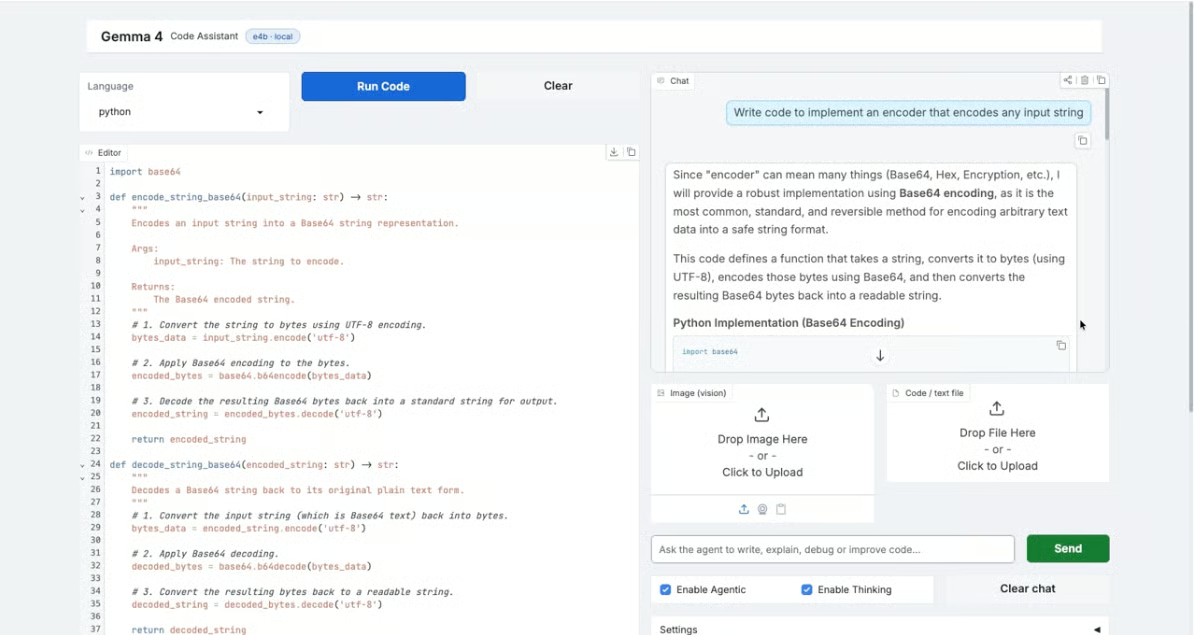
Você digita uma mensagem no chat, podendo anexar imagem ou arquivo de código e ativar agente/raciocínio
Ao enviar, a função respond() monta a requisição ao Ollama, incluindo o código do editor e anexos como contexto
A resposta é transmitida token a token e exibida ao vivo no chatbot do Gradio
Se o modo agente estiver ativo e o modelo decidir chamar uma ferramenta, ela roda localmente, o resultado é anexado e uma nova requisição transmite a resposta final
Ao final do streaming, o último bloco de código cercado é extraído e enviado automaticamente ao editor
Neste tutorial, criamos um assistente de codificação em IA totalmente local usando Gemma 4, Ollama e Gradio. O app aceita entrada multimodal, usa ferramentas reais, transmite respostas e traz um editor de código ao vivo — tudo rodando na sua máquina, sem API externa.
A estratégia de contexto total — injetar o código do editor em todo prompt — é mais simples que RAG para um workflow de arquivo único e funciona muito bem para explicar, refatorar ou estender o código que você está editando.
A partir daqui, você pode estender o projeto em várias direções:
Aprenda com a DataCamp
Curso
Curso
Curso
blog
DataCamp Team
4 min
blog
Abid Ali Awan
9 min
Tutorial
Ryan Ong
12 min
Tutorial
Tutorial
Tutorial
Zoumana Keita
14 min