Cours
IA pratique avec Google Gemini et NotebookLM
2 h
9.8K
Gemma 4 est une famille de modèles à poids ouverts de Google DeepMind, conçue pour un déploiement local et la recherche. Elle prolonge la lignée Gemma avec une meilleure conformité aux instructions, des fenêtres de contexte plus longues et une gestion multimodale native des entrées, et s’appuie sur la même infrastructure de recherche que Gemini 3.
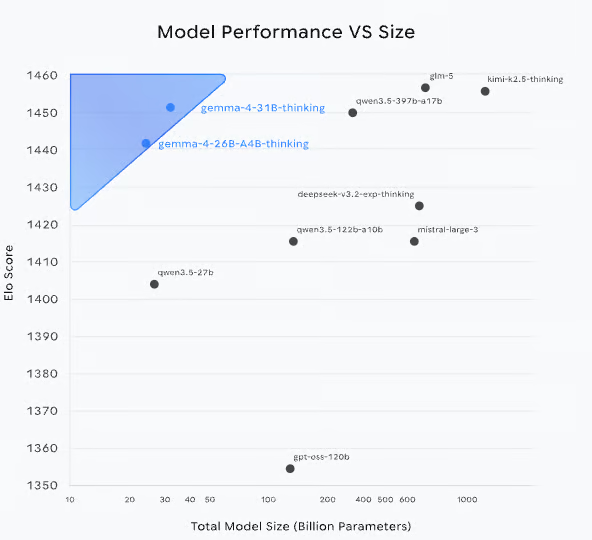
Figure : performance du modèle selon la taille (source : blog Gemma 4)
Des modèles comme Gemma-4-26B (MOE) et Gemma-4-31B atteignent des scores Elo comparables à des modèles bien plus grands, signe d’un excellent ratio performance/parapètre. Le 31B se classe actuellement 3e modèle ouvert au monde sur le classement Arena AI (texte), et le 26B occupe la 6e place. Gemma 4 est ainsi particulièrement adaptée aux déploiements locaux et contraints en ressources, sans sacrifier les capacités.
Gemma 4 est publiée en quatre tailles polyvalentes : Effective 2B (E2B), Effective 4B (E4B), 26B Mixture of Experts (MoE) et 31B Dense. La famille se divise en deux niveaux distincts selon la cible de déploiement :
|
Modèle |
Architecture |
Paramètres totaux |
Paramètres actifs/effectifs |
Longueur de contexte |
Modalités |
|
Gemma-4-31B |
Transformer dense |
31B |
31B |
256 k tokens |
Texte, vision, vidéo |
|
Gemma-4-26B-A4B |
MoE (128 experts) |
26B |
3,8B actifs |
256 k tokens |
Texte, vision, vidéo |
|
Gemma-4-E4B |
Transformer dense |
7,9B (avec embeddings) |
4,5B effectifs |
128 k tokens |
Texte, audio, vision, vidéo |
|
Gemma-4-E2B |
Transformer dense |
5,1B (avec embeddings) |
2,3B effectifs |
128 k tokens |
Texte, audio, vision, vidéo |
Approfondissons chaque variante :
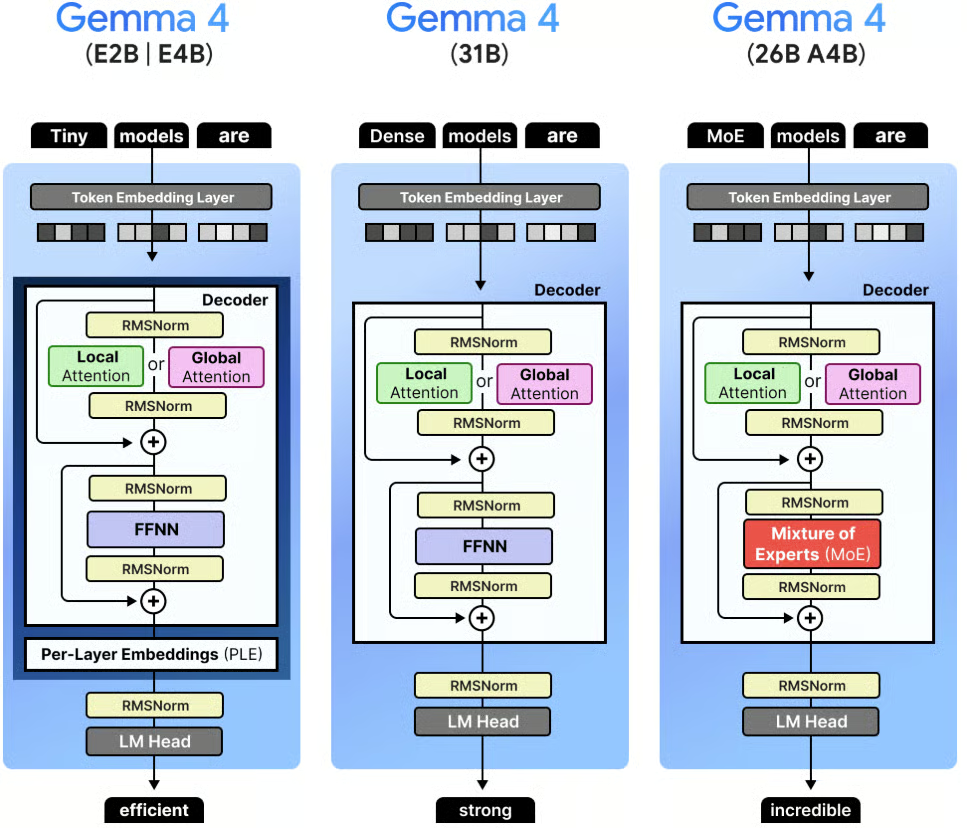
Figure : guide visuel de Gemma 4 (source)
Les quatre modèles sont disponibles sous licence Apache 2.0 et peuvent être déployés en local via Ollama, vLLM, llama.cpp ou Unsloth.
Pour les tâches de code, Gemma 4 excelle à :
Dans ce tutoriel, nous utilisons la variante gemma4:e4b (9,6 Go) via Ollama, une version quantifiée adaptée à l’inférence locale sur du matériel grand public.
Ollama gère le téléchargement, la quantification, le service du modèle et expose une API HTTP compatible OpenAI. Ici, Ollama sert de backend d’inférence, et notre application communique avec lui via localhost:11434.
Pour récupérer et lancer le modèle :
curl -fsSL https://ollama.com/install.sh | sh
ollama pull gemma4:e4b
ollama serve
Ces commandes installent Ollama en local via le script officiel. Nous téléchargeons ensuite la variante gemma 4:e4b pour l’inférence sur appareil. Enfin, ollama serve démarre le serveur Ollama, ce qui permet à notre application d’envoyer des requêtes au modèle.
Une fois le serveur actif, l’application Gradio s’y connecte automatiquement.
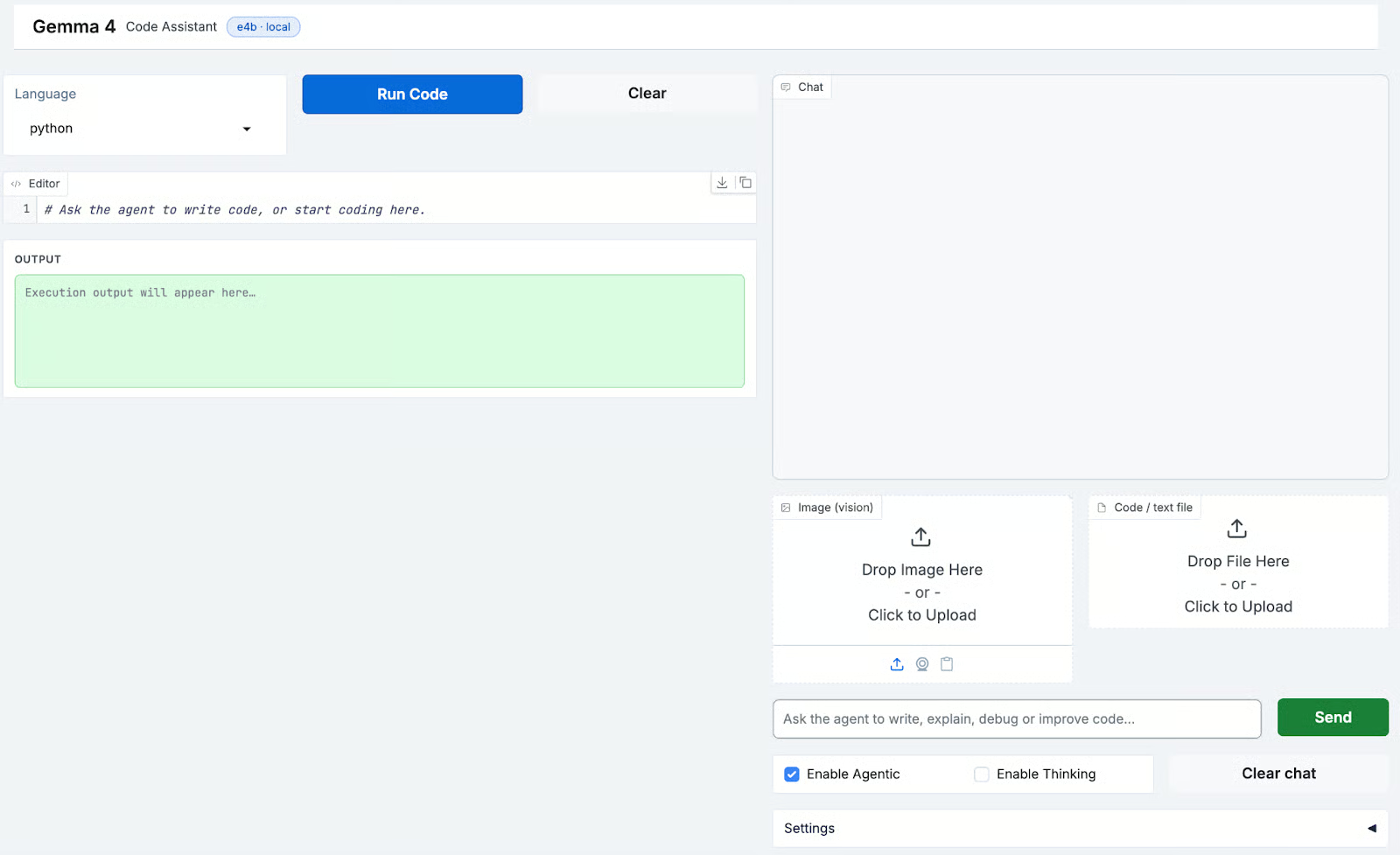
Dans cette section, nous allons construire l’assistant pas à pas. En résumé, l’application :
Accepte un message en langage naturel dans le panneau de chat, avec pièces jointes (image ou fichier) en option
Injecte le code actuellement présent dans l’éditeur comme contexte pour le modèle
Envoie une requête en streaming à Gemma 4 via l’endpoint /api/chat d’Ollama
Appelle éventuellement des outils (exécution de code, calcul) dans une boucle agentique
Pousse les blocs de code extraits de la réponse dans l’éditeur en direct
Construisons-le pas à pas.
L’application nécessite un petit ensemble de bibliothèques pour l’UI, la gestion d’images et la communication HTTP. Comme le modèle tourne en local via Ollama, aucune dépendance SDK cloud n’est requise.
pip install gradio requests pillowDans ce projet, nous utiliserons :
gradio pour l’éditeur et l’interface de chat en deux volets
requests pour communiquer avec l’API HTTP d’Ollama
pillow pour la gestion des images dans l’UI
Cela reste léger et fonctionne sur toute machine exécutant Ollama, y compris macOS (Apple Silicon), Linux et Windows via WSL.
Avant d’écrire la logique, nous définissons les imports, le nom du modèle, l’URL de base Ollama, les langages pris en charge et un prompt système par défaut. Ces constantes pilotent le comportement de toute l’application.
import base64
import json
import math
import os
import re
import subprocess
import tempfile
from pathlib import Path
import gradio as gr
import requests

OLLAMA_BASE = "http://localhost:11434"
MODEL       = "gemma4:e4b"
LANGUAGES = [
    "python", "javascript", "typescript", "bash", "sql",
    "rust", "go", "java", "c", "cpp", "html", "css",
    "json", "yaml", "markdown", "plaintext",
]
TEXT_EXTS = {
    ".py", ".js", ".ts", ".jsx", ".tsx", ".html", ".css",
    ".json", ".yaml", ".yml", ".toml", ".md", ".txt",
    ".csv", ".sql", ".sh", ".bash", ".rs", ".go",
    ".java", ".c", ".cpp", ".h", ".hpp", ".rb", ".php",
}
IMAGE_EXTS = {".jpg", ".jpeg", ".png", ".webp", ".gif", ".bmp"}
DEFAULT_SYSTEM = """\
You are an expert coding assistant. When you write code:
- Always wrap it in a markdown code block with the language tag
- Write complete, working code — not fragments
- Briefly explain what the code does
You have a code-runner tool. Use it to validate logic when helpful.\
"""
Les ensembles TEXT_EXTS et IMAGE_EXTS pilotent deux comportements de pièces jointes. Les fichiers texte/code sont lus et injectés comme contexte dans le prompt, tandis que les images sont encodées en base64 et passées dans le champ images pour les capacités de vision de Gemma 4.
Le prompt DEFAULT_SYSTEM façonne le style de génération de code du modèle : il demande explicitement des blocs de code complets avec balise de langage, car l’application les analyse pour injecter le code dans l’éditeur.
L’assistant peut fonctionner en mode agentique et appeler des outils pendant l’inférence. Nous définissons deux outils selon le schéma standard d’appel de fonctions pris en charge par Ollama :
TOOLS = [
    {
        "type": "function",
        "function": {
            "name": "run_code",
            "description": (
                "Execute Python code in a sandboxed subprocess and return "
                "stdout + stderr. Use this to validate, test, or demonstrate code."
            ),
            "parameters": {
                "type": "object",
                "properties": {
                    "code": {
                        "type": "string",
                        "description": "Python code to run (max ~50 lines, 5 s timeout).",
                    }
                },
                "required": ["code"],
            },
        },
    },
    {
        "type": "function",
        "function": {
            "name": "calculate",
            "description": "Evaluate a mathematical expression precisely.",
            "parameters": {
                "type": "object",
                "properties": {
                    "expression": {
                        "type": "string",
                        "description": "Python-compatible math expression, e.g. 'math.sqrt(2) * 100'",
                    }
                },
                "required": ["expression"],
            },
        },
    },
]
Le bloc ci-dessus définit l’outil run_code, qui exécute du Python dans un fichier temporaire via un sous-processus (délai 5 s) et capture stdout et stderr. Le modèle peut ainsi valider la logique, exécuter des exemples ou produire une sortie en direct, et pas seulement du texte statique.
L’outil calculate évalue des expressions mathématiques dans un espace de noms restreint, avec uniquement le module math et quelques fonctions sûres. Il couvre les cas où le modèle a besoin d’un résultat numérique précis sans lancer un processus Python complet.
La couche d’exécution associe les noms d’outils à leurs implémentations. Elle est appelée durant la boucle agentique quand le modèle retourne un bloc tool_calls.
def _run_python(code: str) -> str:
    with tempfile.NamedTemporaryFile(mode="w", suffix=".py", delete=False) as f:
        f.write(code)
        tmp = f.name
    try:
        r = subprocess.run(
            ["python3", tmp],
            capture_output=True, text=True, timeout=5,
        )
        out = (r.stdout + r.stderr).strip()
        return out[:3000] if out else "(no output)"
    except subprocess.TimeoutExpired:
        return "⏱ Timed out (>5 s)"
    except Exception as e:
        return f"Error: {e}"
    finally:
        os.unlink(tmp)

def _calculate(expr: str) -> str:
    ns = {k: getattr(math, k) for k in dir(math) if not k.startswith("_")}
    ns.update({"abs": abs, "round": round})
    try:
        return str(eval(expr, {"__builtins__": {}}, ns))  # noqa: S307
    except Exception as e:
        return f"Error: {e}"

def execute_tool(name: str, args: dict) -> str:
    if name == "run_code":
        return _run_python(args.get("code", ""))
    if name == "calculate":
        return _calculate(args.get("expression", ""))
    return f"Unknown tool: {name}"
Quelques choix de sécurité notables dans cette pile d’exécution :
_run_python() écrit dans un fichier temporaire puis le supprime, évitant les fichiers orphelins même en cas d’erreur
La sortie est plafonnée à 3 000 caractères pour ne pas saturer le contexte avec de longs dumps
La fonction _calculate() utilise eval() avec __builtins__ vidé, empêchant l’accès aux built-ins non autorisés, et n’autorise explicitement que les fonctions math
Le délai est strictement de 5 secondes : suffisant pour la validation, assez court pour éviter les processus incontrôlés
Avant de coder la logique centrale du chat, nous avons besoin de quelques fonctions utilitaires pour gérer les chemins de fichiers, l’encodage d’images et l’extraction de code. Elles sont appelées tout au long du pipeline de streaming.
def encode_image(path: str) -> str | None:
    if not path:
        return None
    try:
        with open(path, "rb") as f:
            return base64.b64encode(f.read()).decode()
    except Exception:
        return None

def file_as_context(path: str) -> str | None:
    if not path:
        return None
    p = Path(path)
    if p.suffix.lower() not in TEXT_EXTS:
        return None
    try:
        content = p.read_text(encoding="utf-8", errors="replace")[:8000]
        lang = p.suffix.lstrip(".")
        return f"\n\n**Attached file — {p.name}:**\n```{lang}\n{content}\n```"
    except Exception:
        return None

def resolve_gradio_path(val) -> str | None:
    if val is None:
        return None
    if isinstance(val, Path):
        s = str(val)
        return s if s.strip() else None
    if isinstance(val, str):
        s = val.strip()
        return s if s else None
    if isinstance(val, dict):
        p = val.get("path")
        if isinstance(p, str) and p.strip():
            return p.strip()
        nested = val.get("file")
        if isinstance(nested, dict):
            np = nested.get("path")
            if isinstance(np, str) and np.strip():
                return np.strip()
        return None
    name = getattr(val, "name", None)
    if isinstance(name, str) and name.strip():
        return name.strip()
    return None

def is_image_path(path: str | None) -> bool:
    return bool(path) and Path(path).suffix.lower() in IMAGE_EXTS

def extract_last_code_block(text: str) -> tuple[str | None, str]:
    blocks = re.findall(r"```(\w*)\n(.*?)```", text, re.DOTALL)
    if blocks:
        lang, code = blocks[-1]
        return code.strip(), lang.strip() or "python"
    return None, "python"

def ollama_ok() -> bool:
    try:
        requests.get(f"{OLLAMA_BASE}/", timeout=2)
        return True
    except Exception:
        return False

def _gradio_content_to_text(content) -> str:
    if content is None:
        return ""
    if isinstance(content, str):
        return content
    if isinstance(content, list):
        parts: list[str] = []
        for block in content:
            if isinstance(block, dict):
                if block.get("type") == "text":
                    parts.append(str(block.get("text", "")))
                elif "text" in block:
                    parts.append(str(block["text"]))
            elif isinstance(block, str):
                parts.append(block)
        return "".join(parts)
    return str(content)

def _append_chat_turn(
    history: list | None, user_text: str, assistant_text: str
) -> list:
    base = list(history) if history else []
    return base + [
        {"role": "user", "content": user_text},
        {"role": "assistant", "content": assistant_text},
    ]

def run_code_btn(code: str) -> str:
    if not code.strip():
        return "Nothing to run."
    result = _run_python(code)
    return result
Ces utilitaires facilitent la gestion des entrées multimodales et des sorties structurées :
encode_image() : Convertit une image en chaîne base64 pour la passer au champ images d’Ollama. Gemma peut ainsi traiter l’image avec le texte pour un raisonnement multimodal.
file_as_context() : Lit les fichiers texte/code et les injecte directement dans le prompt sous forme de bloc Markdown formaté. Inutile d’avoir un système de retrieval séparé : tout passe en contexte inline.
resolve_gradio_path() : Normalise les différents formats de chemins retournés par Gradio en un chemin exploitable. Évite des bugs de bord en gestion de fichiers.
is_image_path() : Vérifie rapidement si un fichier est une image, pour router correctement les entrées.
extract_last_code_block() : Extrait le dernier bloc de code de la réponse du modèle.
ollama_ok() : Vérifie que le serveur Ollama local est actif avant d’émettre des requêtes.
_gradio_content_to_text() et _append_chat_turn() : Aplatissent le format de message structuré de Gradio en texte brut pour un traitement homogène et maintiennent l’historique du chat.
run_code_btn() : Exécute le code généré quand l’utilisateur clique sur le bouton Run code de l’UI.
Avec ces utilitaires en place, nous pouvons implémenter la fonction centrale chat().
Cette fonction pilote toute l’interaction : préparation des entrées, streaming des réponses et exécution des outils.
En résumé, chat() :
def chat(
    message, history, image_path, file_path,
    editor_code, language, system_prompt,
    agentic, thinking, temperature,
):
La fonction suit la séquence étape par étape suivante :
Nous convertissons d’abord les tours précédents en format de message Ollama. Le prompt système est préfixé pour guider le modèle et garantir qu’il dispose de tout le contexte avant de répondre.
for h in history or []:
        if not isinstance(h, dict):
            continue
        role = h.get("role")
        if role not in ("user", "assistant"):
            continue
        messages.append(
            {"role": role, "content": _gradio_content_to_text(h.get("content"))}
        )
content = messageNous construisons ensuite le message courant en injectant du contexte additionnel. Si l’utilisateur travaille sur du code, nous ajoutons le contenu de l’éditeur :
if editor_code.strip() and editor_code.strip() != STARTER_CODE.strip():
    content += (
        f"\n\n**Current code in editor ({language}):**\n"
        f"```{language}\n{editor_code}\n```"
    )
De même, les fichiers téléversés sont ajoutés inline et les images encodées en base64 et passées via le champ images. Le modèle peut ainsi raisonner sur texte, code et images ensemble.
La charge utile inclut le nom du modèle, l’historique, le flag de streaming et les options :
payload = {
    "model": MODEL,
    "messages": messages,
    "stream": True,
    "options": options,
}

if agentic:
    payload["tools"] = TOOLS
Si le mode réflexion est activé, options["think"] = True est défini, ce qui active un raisonnement en chaîne étendu sur les modèles compatibles.
Si le mode agentique est activé, le modèle peut retourner des appels d’outils au lieu de texte. Chaque outil est alors exécuté, les résultats sont ajoutés à la conversation, puis une requête de suivi est envoyée pour poursuivre la génération.
if agentic and msg.get("tool_calls"):
    for tc in msg["tool_calls"]:
        fn_name = tc["function"]["name"]
        fn_args = tc["function"]["arguments"]
        result = execute_tool(fn_name, fn_args)
        if fn_name == "run_code" and fn_args.get("code"):
            new_code = fn_args["code"]
        messages.append(msg)
        messages.append({"role": "tool", "content": result})
    resp2 = requests.post(f"{OLLAMA_BASE}/api/chat", ...)
Cela crée une boucle agentique en un tour : le modèle appelle un outil, consulte le résultat, puis poursuit la réponse finale. Les journaux d’appels d’outils sont ajoutés au chat pour l’utilisateur.
À la fin du streaming, nous extrayons le dernier bloc de code de la réponse :
extracted, _ = extract_last_code_block(full_response)

if extracted:
    new_code = extracted
Au final, le modèle génère le code, l’éditeur se met à jour automatiquement, et vous évitez tout copier-coller.
Avec la logique en place, concevons l’interface dans Gradio. L’objectif : un agencement qui combine flux de codage et interaction avec l’IA côte à côte.
Nous utilisons gr.Blocks pour définir deux colonnes :
with gr.Blocks(title="Gemma 4 · Code Assistant") as demo:
    with gr.Row(equal_height=False):
        # LEFT: Code Editor
        with gr.Column(scale=11):
            with gr.Row():
                lang_sel = gr.Dropdown(choices=LANGUAGES, value="python", label="Language")
                run_btn  = gr.Button("Run Code", elem_classes=["run-btn"])
                clear_ed = gr.Button("Clear")
            code_editor = gr.Code(
                value=STARTER_CODE,
                language="python",
                label="Editor",
                lines=24,
                interactive=True,
            )
            run_output = gr.Textbox(
                label="Output",
                lines=6,
                interactive=False,
                elem_id="run-output",
            )
        # RIGHT: Chat
        with gr.Column(scale=9):
            chatbot = gr.Chatbot(value=[], elem_id="chatbot", height=430)
            with gr.Row():
                image_upload = gr.Image(label="Image (vision)", type="filepath")
                file_upload  = gr.File(label="Code / text file")
            with gr.Row():
                msg_input = gr.Textbox(placeholder="Ask the agent...", scale=6)
                send_btn  = gr.Button("Send", variant="primary")
            with gr.Row():
                agentic_cb  = gr.Checkbox(label="Enable Agentic", value=True)
                thinking_cb = gr.Checkbox(label="Enable Thinking", value=False)
                clear_chat  = gr.Button("Clear chat")
            with gr.Accordion("Settings", open=False):
                sys_prompt  = gr.Textbox(value=DEFAULT_SYSTEM, label="System prompt")
                temperature = gr.Slider(minimum=0.0, maximum=2.0, value=0.7)
Voyons comment l’UI fonctionne avec les composants décrits ci-dessus :
Les événements d’envoi et de soumission partagent les mêmes entrées/sorties : cliquer sur le bouton ou appuyer sur Entrée déclenche le même comportement :
_inputs = [
    msg_input, chatbot, image_upload, file_upload,
    code_editor, lang_sel,
    sys_prompt, agentic_cb, thinking_cb, temperature,
]
_outputs = [chatbot, code_editor, msg_input]
send_btn.click(fn=respond, inputs=_inputs, outputs=_outputs)
msg_input.submit(fn=respond, inputs=_inputs, outputs=_outputs)
Le wrapper respond() résout d’abord les objets chemins de Gradio en chaînes de chemins de fichiers, puis passe ces chemins au générateur de streaming. Il renvoie ensuite (history, code, "") à chaque chunk pour effacer la zone de saisie dès la première émission.
Pour améliorer l’ergonomie et l’homogénéité visuelle, nous ajoutons un thème et une couche CSS personnalisés par-dessus le style par défaut de Gradio. L’application adopte un look soigné inspiré de GitHub, en clair comme en sombre. Cette étape est facultative.
Nous définissons d’abord un thème de base via gr.themes.Base :
THEME = gr.themes.Base(
    primary_hue   = "blue",
    secondary_hue = "slate",
    neutral_hue   = "slate",
    font      = [gr.themes.GoogleFont("Inter"), "system-ui", "sans-serif"],
    font_mono = [gr.themes.GoogleFont("JetBrains Mono"), "monospace"],
)
Cela impose une palette cohérente et une typo soignée (Inter) avec une monospace adaptée aux développeurs (JetBrains Mono). Nous surchargeons ensuite des variables CSS clés pour contrôler l’apparence :
gradio-app {
    --body-background-fill:   #f0f3f7;
    --block-background-fill:  #ffffff;
    --body-text-color:        #1f2328;
    --button-primary-background-fill: #1a7f37;
}

body.dark gradio-app {
    --body-background-fill:   #0d1117;
    --block-background-fill:  #1c2128;
    --body-text-color:        #e6edf3;
    --button-primary-background-fill: #238636;
}
Le premier bloc définit le thème clair, le second surcharge pour le mode sombre. Optionnel mais très utile pour une expérience plus aboutie.
L’UI étant structurée et stylée, passons au lancement de l’application.
Enfin, lancez l’application :
if __name__ == "__main__":
    print(f"Model  : {MODEL}")
    print(f"Ollama : {OLLAMA_BASE}")
    if not ollama_ok():
        print("Ollama not detected — run ollama serve before chatting")
    demo.launch(
        server_name="0.0.0.0",
        server_port=7860,
        share=False,
        theme=THEME,
        css=CSS,
    )
Ici, server_name="0.0.0.0" rend l’app accessible sur votre réseau local et share=False garde tout en local. Le contrôle ollama_ok() envoie un GET rapide à localhost:11434 et avertit au démarrage si Ollama n’est pas lancé, au lieu d’échouer à la première requête utilisateur.
Ensuite, ouvrez http://localhost:7860 une fois l’app démarrée.
Voici le flux d’exécution côté utilisateur :
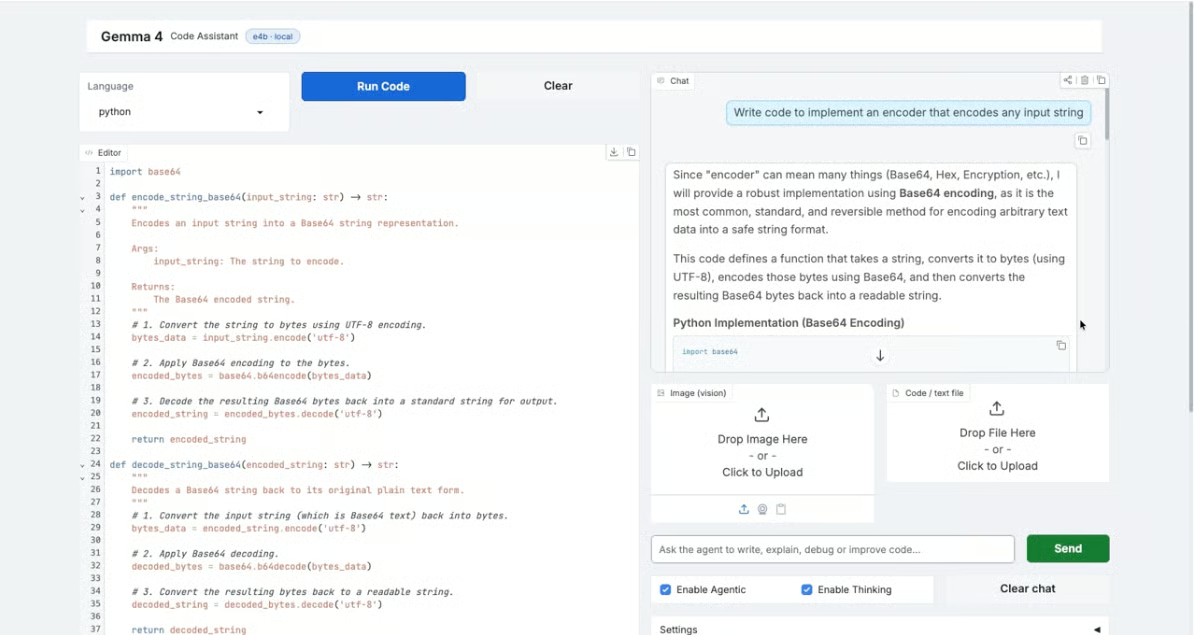
L’utilisateur saisit un message dans le chat, peut joindre une image ou un fichier de code, et activer les modes agentique/réflexion
À l’envoi, la fonction respond() construit la requête complète à Ollama, incluant le code de l’éditeur et les pièces jointes en contexte
La réponse est diffusée token par token, et les parties sont rendues en direct dans le chatbot Gradio
Si le mode agentique est activé et que le modèle appelle un outil, celui-ci s’exécute en local, les résultats sont ajoutés à la conversation, puis une requête de suivi diffuse la réponse finale
Une fois le streaming terminé, le dernier bloc de code de la réponse est extrait et injecté automatiquement dans l’éditeur
Dans ce tutoriel, nous avons construit un assistant de codage IA entièrement local avec Gemma 4, Ollama et Gradio. L’application gère l’entrée multimodale, l’usage réel d’outils, le streaming des réponses et un éditeur en direct — le tout sur votre machine, sans API externe.
L’approche « plein contexte » qui consiste à injecter le code de l’éditeur dans chaque prompt est plus simple que le RAG pour un flux mono‑fichier et fonctionne très bien pour expliquer, refactorer ou étendre le code sur lequel vous travaillez.
Vous pouvez prolonger le projet dans plusieurs directions :
Apprenez avec DataCamp
Cours
Cours
Cours
blog
blog
Kurtis Pykes
9 min
blog
Lynn Heidmann
blog
Kurtis Pykes
15 min
Tutoriel
Tutoriel
Kurtis Pykes
15 min