Curso
IA práctica con Google Gemini y NotebookLM
2 h
9.8K
Gemma 4 es la familia de modelos de pesos abiertos de Google DeepMind, diseñada para despliegues locales e investigación. Mejora la línea Gemma con mejor seguimiento de instrucciones, ventanas de contexto más largas y entrada multimodal nativa, y se construye sobre la misma infraestructura de investigación que Gemini 3.
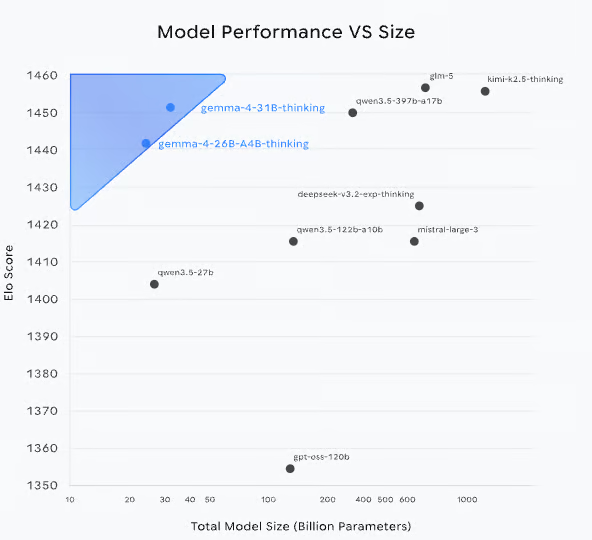
Figura: rendimiento del modelo vs tamaño (fuente: blog de Gemma 4)
Modelos como Gemma-4-26B(MOE) y Gemma-4-31B logran puntuaciones Elo comparables a modelos mucho más grandes, lo que indica un gran rendimiento por parámetro. El modelo 31B figura actualmente como el 3.º modelo abierto del mundo en la clasificación de Arena AI para texto, y el 26B ocupa el 6.º lugar. Esto hace que Gemma 4 sea especialmente adecuada para despliegues locales y con recursos limitados sin sacrificar capacidad.
Gemma 4 se publica en cuatro tamaños versátiles: Effective 2B (E2B), Effective 4B (E4B), 26B Mixture of Experts (MoE) y 31B Dense. La familia se divide en dos niveles distintos según el objetivo de despliegue:
|
Modelo |
Arquitectura |
Parámetros totales |
Parámetros activos/efectivos |
Longitud de contexto |
Modalidades |
|
Gemma-4-31B |
Transformer denso |
31B |
31B |
256K tokens |
Texto, visión, vídeo |
|
Gemma-4-26B-A4B |
MoE (128 expertos) |
26B |
3,8B activos |
256K tokens |
Texto, visión, vídeo |
|
Gemma-4-E4B |
Transformer denso |
7,9B (con embeddings) |
4,5B efectivos |
128K tokens |
Texto, audio, visión, vídeo |
|
Gemma-4-E2B |
Transformer denso |
5,1B (con embeddings) |
2,3B efectivos |
128K tokens |
Texto, audio, visión, vídeo |
Profundicemos en cada variante:
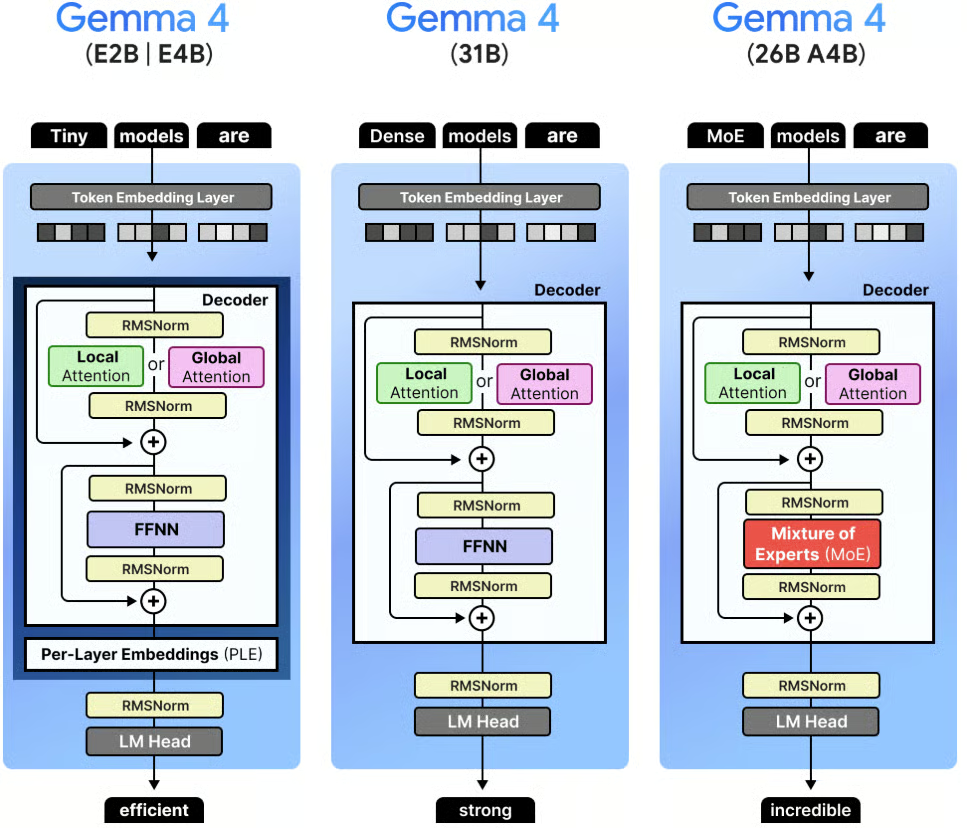
Figura: guía visual de Gemma 4 (fuente)
Los cuatro modelos están disponibles bajo licencia Apache 2.0 y pueden desplegarse en local mediante Ollama, vLLM, llama.cpp o Unsloth.
Para tareas de código, Gemma 4 destaca en:
En este tutorial usamos la variante gemma4:e4b (9,6 GB) vía Ollama, una versión cuantizada ideal para inferencia local en hardware de consumo.
Ollama gestiona la descarga, cuantización y servicio del modelo, y ofrece una API HTTP compatible con OpenAI. En este tutorial, Ollama actúa como backend de inferencia y nuestra app se comunica con él a través de localhost:11434.
Para descargar y ejecutar el modelo:
curl -fsSL https://ollama.com/install.sh | sh
ollama pull gemma4:e4b
ollama serve
Estos comandos instalan Ollama en local usando el script oficial. Después descargamos la variante gemma 4:e4b para inferencia en el dispositivo. Por último, ollama serve inicia el servidor de Ollama, permitiendo que nuestra app envíe peticiones al modelo.
Una vez el servidor esté activo, la app de Gradio se conecta automáticamente.
En esta sección construiremos el asistente paso a paso. A alto nivel, la app hace lo siguiente:
Acepta un mensaje en lenguaje natural en el panel de chat, con posibilidad de adjuntar imagen o archivo
Inyecta el código actual del editor como contexto para el modelo
Envía una solicitud en streaming a Gemma 4 vía el endpoint /api/chat de Ollama
Opcionalmente llama a herramientas (ejecución de código, evaluación matemática) en un bucle de agente
Inserta en el editor los bloques de código extraídos de la respuesta
Vamos a construirlo paso a paso.
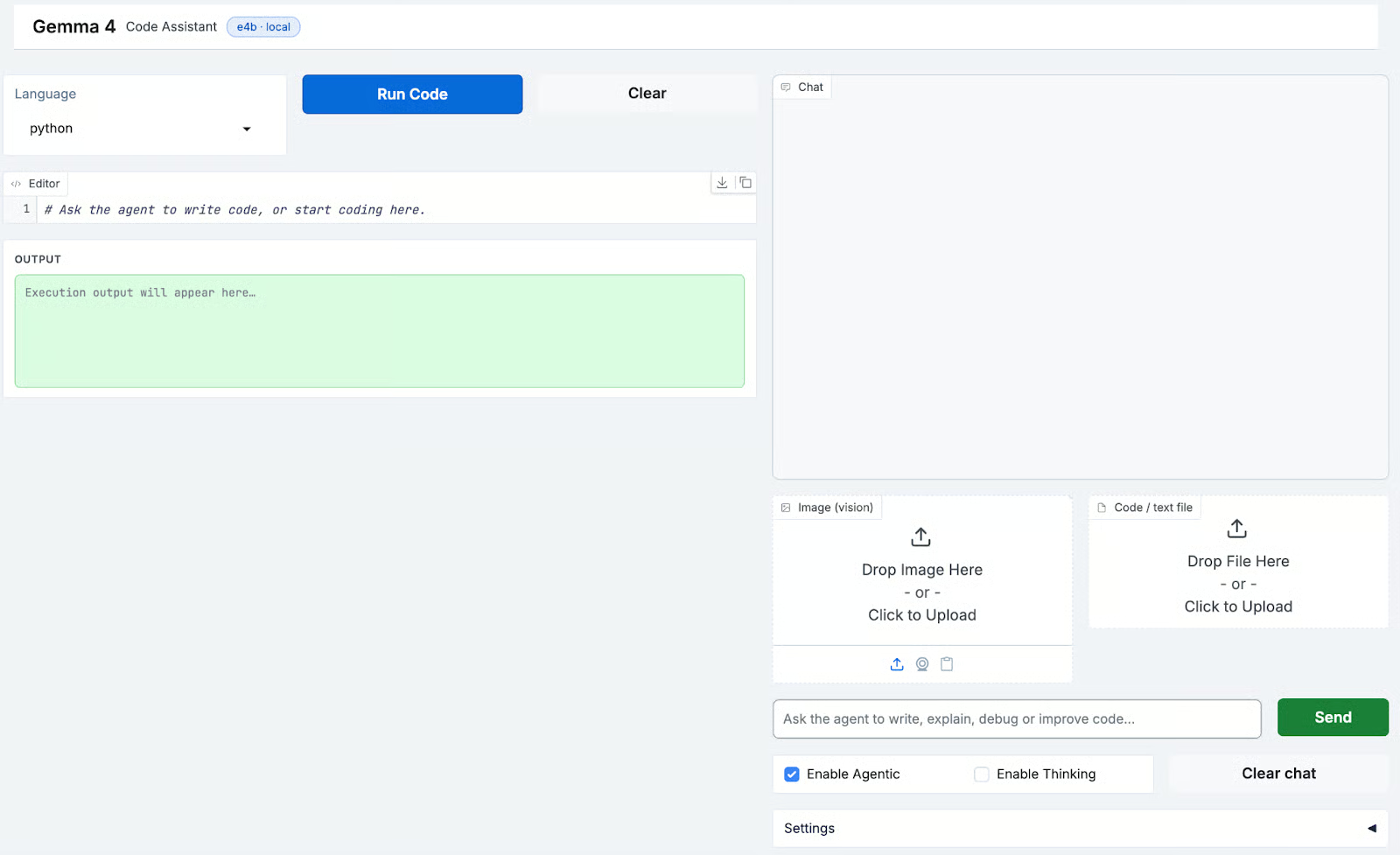
La app requiere pocas librerías para la UI, gestión de imágenes y comunicación HTTP. Como el modelo corre en local con Ollama, no hay SDKs en la nube.
pip install gradio requests pillowEn este proyecto usaremos:
gradio para el editor de panel dividido y la UI de chat
requests para comunicar con la API HTTP de Ollama
pillow para el manejo de imágenes en la UI
Esto mantiene el entorno ligero y funciona en cualquier máquina con Ollama: macOS con Apple Silicon, Linux y Windows vía WSL.
Antes de escribir la lógica, definimos los imports, el nombre del modelo, la URL base de Ollama, los lenguajes compatibles y un system prompt por defecto. Estas constantes controlan el comportamiento de toda la app.
import base64
import json
import math
import os
import re
import subprocess
import tempfile
from pathlib import Path
import gradio as gr
import requests

OLLAMA_BASE = "http://localhost:11434"
MODEL       = "gemma4:e4b"
LANGUAGES = [
    "python", "javascript", "typescript", "bash", "sql",
    "rust", "go", "java", "c", "cpp", "html", "css",
    "json", "yaml", "markdown", "plaintext",
]
TEXT_EXTS = {
    ".py", ".js", ".ts", ".jsx", ".tsx", ".html", ".css",
    ".json", ".yaml", ".yml", ".toml", ".md", ".txt",
    ".csv", ".sql", ".sh", ".bash", ".rs", ".go",
    ".java", ".c", ".cpp", ".h", ".hpp", ".rb", ".php",
}
IMAGE_EXTS = {".jpg", ".jpeg", ".png", ".webp", ".gif", ".bmp"}
DEFAULT_SYSTEM = """\
You are an expert coding assistant. When you write code:
- Always wrap it in a markdown code block with the language tag
- Write complete, working code — not fragments
- Briefly explain what the code does
You have a code-runner tool. Use it to validate logic when helpful.\
"""
Los conjuntos TEXT_EXTS e IMAGE_EXTS controlan dos comportamientos distintos de adjuntos. Los archivos de texto/código se leen y se inyectan como contexto en el prompt, mientras que las imágenes se codifican en base64 y se envían en el campo images para las capacidades de visión de Gemma 4.
El prompt DEFAULT_SYSTEM define el estilo de generación de código del modelo, pidiéndole explícitamente bloques completos con etiquetas de lenguaje, ya que la app los analiza para volcar el código en el editor.
El asistente puede funcionar en modo agente y llamar a herramientas durante la inferencia. Definimos dos herramientas con el esquema estándar de function-calling que admite Ollama:
TOOLS = [
    {
        "type": "function",
        "function": {
            "name": "run_code",
            "description": (
                "Execute Python code in a sandboxed subprocess and return "
                "stdout + stderr. Use this to validate, test, or demonstrate code."
            ),
            "parameters": {
                "type": "object",
                "properties": {
                    "code": {
                        "type": "string",
                        "description": "Python code to run (max ~50 lines, 5 s timeout).",
                    }
                },
                "required": ["code"],
            },
        },
    },
    {
        "type": "function",
        "function": {
            "name": "calculate",
            "description": "Evaluate a mathematical expression precisely.",
            "parameters": {
                "type": "object",
                "properties": {
                    "expression": {
                        "type": "string",
                        "description": "Python-compatible math expression, e.g. 'math.sqrt(2) * 100'",
                    }
                },
                "required": ["expression"],
            },
        },
    },
]
El fragmento anterior define la herramienta run_code, que ejecuta Python en un archivo temporal mediante un subproceso con timeout de 5 segundos y captura stdout y stderr. Así el modelo puede validar lógica, ejecutar ejemplos o producir salida en vivo, no solo texto estático.
Por su parte, la herramienta calculate evalúa expresiones matemáticas en un espacio de nombres restringido usando solo el módulo math y built-ins seguros. Sirve cuando el modelo necesita resultados numéricos precisos sin levantar un proceso completo de Python.
La capa de ejecución mapea nombres de herramientas a sus implementaciones. Se invoca durante el bucle agente cuando el modelo devuelve un bloque tool_calls.
def _run_python(code: str) -> str:
    with tempfile.NamedTemporaryFile(mode="w", suffix=".py", delete=False) as f:
        f.write(code)
        tmp = f.name
    try:
        r = subprocess.run(
            ["python3", tmp],
            capture_output=True, text=True, timeout=5,
        )
        out = (r.stdout + r.stderr).strip()
        return out[:3000] if out else "(no output)"
    except subprocess.TimeoutExpired:
        return "⏱ Timed out (>5 s)"
    except Exception as e:
        return f"Error: {e}"
    finally:
        os.unlink(tmp)

def _calculate(expr: str) -> str:
    ns = {k: getattr(math, k) for k in dir(math) if not k.startswith("_")}
    ns.update({"abs": abs, "round": round})
    try:
        return str(eval(expr, {"__builtins__": {}}, ns))  # noqa: S307
    except Exception as e:
        return f"Error: {e}"

def execute_tool(name: str, args: dict) -> str:
    if name == "run_code":
        return _run_python(args.get("code", ""))
    if name == "calculate":
        return _calculate(args.get("expression", ""))
    return f"Unknown tool: {name}"
Algunas decisiones de seguridad destacadas en la ejecución de herramientas:
_run_python() escribe en un archivo temporal y lo elimina, evitando residuos incluso ante errores
La salida se limita a 3.000 caracteres para no inundar el contexto con impresiones masivas
La función _calculate() usa eval() con __builtins__ vacío, evitando acceso a built-ins fuera de las funciones de math permitidas explícitamente
El timeout es de 5 segundos: suficiente para validar, corto para evitar procesos desbocados
Antes de implementar la lógica del chat, necesitamos funciones auxiliares para rutas de archivos, codificación de imágenes y extracción de código. Se usan en toda la canalización de streaming.
def encode_image(path: str) -> str | None:
    if not path:
        return None
    try:
        with open(path, "rb") as f:
            return base64.b64encode(f.read()).decode()
    except Exception:
        return None

def file_as_context(path: str) -> str | None:
    if not path:
        return None
    p = Path(path)
    if p.suffix.lower() not in TEXT_EXTS:
        return None
    try:
        content = p.read_text(encoding="utf-8", errors="replace")[:8000]
        lang = p.suffix.lstrip(".")
        return f"\n\n**Attached file — {p.name}:**\n```{lang}\n{content}\n```"
    except Exception:
        return None

def resolve_gradio_path(val) -> str | None:
    if val is None:
        return None
    if isinstance(val, Path):
        s = str(val)
        return s if s.strip() else None
    if isinstance(val, str):
        s = val.strip()
        return s if s else None
    if isinstance(val, dict):
        p = val.get("path")
        if isinstance(p, str) and p.strip():
            return p.strip()
        nested = val.get("file")
        if isinstance(nested, dict):
            np = nested.get("path")
            if isinstance(np, str) and np.strip():
                return np.strip()
        return None
    name = getattr(val, "name", None)
    if isinstance(name, str) and name.strip():
        return name.strip()
    return None

def is_image_path(path: str | None) -> bool:
    return bool(path) and Path(path).suffix.lower() in IMAGE_EXTS

def extract_last_code_block(text: str) -> tuple[str | None, str]:
    blocks = re.findall(r"```(\w*)\n(.*?)```", text, re.DOTALL)
    if blocks:
        lang, code = blocks[-1]
        return code.strip(), lang.strip() or "python"
    return None, "python"

def ollama_ok() -> bool:
    try:
        requests.get(f"{OLLAMA_BASE}/", timeout=2)
        return True
    except Exception:
        return False

def _gradio_content_to_text(content) -> str:
    if content is None:
        return ""
    if isinstance(content, str):
        return content
    if isinstance(content, list):
        parts: list[str] = []
        for block in content:
            if isinstance(block, dict):
                if block.get("type") == "text":
                    parts.append(str(block.get("text", "")))
                elif "text" in block:
                    parts.append(str(block["text"]))
            elif isinstance(block, str):
                parts.append(block)
        return "".join(parts)
    return str(content)

def _append_chat_turn(
    history: list | None, user_text: str, assistant_text: str
) -> list:
    base = list(history) if history else []
    return base + [
        {"role": "user", "content": user_text},
        {"role": "assistant", "content": assistant_text},
    ]

def run_code_btn(code: str) -> str:
    if not code.strip():
        return "Nothing to run."
    result = _run_python(code)
    return result
Estas utilidades permiten gestionar sin fricciones entradas multimodales y salidas estructuradas:
encode_image(): convierte una imagen a cadena base64 para enviarla en el campo images de Ollama. Así Gemma puede procesar imágenes junto a texto.
file_as_context(): lee archivos de texto/código y los inyecta directamente en el prompt como bloque markdown formateado. Evita montar un sistema de recuperación aparte: todo va inline como contexto.
resolve_gradio_path(): normaliza los distintos formatos de archivo que devuelve Gradio a una ruta utilizable. Evita errores de borde en el manejo de ficheros.
is_image_path(): comprobación rápida de si un archivo es imagen. Ayuda a encaminar correctamente la entrada.
extract_last_code_block(): extraemos el último bloque de código de la respuesta del modelo.
ollama_ok(): verificamos que el servidor local de Ollama esté operativo antes de hacer peticiones.
_gradio_content_to_text() y _append_chat_turn(): aplanamos el formato estructurado de mensajes de Gradio a texto plano y mantenemos el historial del chat.
run_code_btn(): ejecutamos el código generado cuando el usuario pulsa el botón Run code en la UI.
Con estas utilidades listas, implementamos la función central chat().
Esta función impulsa todo el bucle de interacción: prepara entradas, transmite respuestas y gestiona la ejecución de herramientas.
A alto nivel, chat():
def chat(
    message, history, image_path, file_path,
    editor_code, language, system_prompt,
    agentic, thinking, temperature,
):
La función sigue esta secuencia paso a paso:
Convertimos turnos anteriores en el formato de mensajes de Ollama. Anteponemos el system prompt para guiar el comportamiento del modelo y asegurar que tenga todo el contexto conversacional antes de responder.
for h in history or []:
        if not isinstance(h, dict):
            continue
        role = h.get("role")
        if role not in ("user", "assistant"):
            continue
        messages.append(
            {"role": role, "content": _gradio_content_to_text(h.get("content"))}
        )
content = messageConstruimos el mensaje actual del usuario inyectando contexto adicional. Si está trabajando con código, añadimos el contenido del editor:
if editor_code.strip() and editor_code.strip() != STARTER_CODE.strip():
    content += (
        f"\n\n**Current code in editor ({language}):**\n"
        f"```{language}\n{editor_code}\n```"
    )
Igualmente, los archivos subidos se añaden inline y las imágenes se codifican en base64 y se pasan por el campo images. Así el modelo razona sobre texto, código e imágenes a la vez.
La carga incluye el nombre del modelo, el historial, el modo streaming y opciones como sigue:
payload = {
    "model": MODEL,
    "messages": messages,
    "stream": True,
    "options": options,
}

if agentic:
    payload["tools"] = TOOLS
Si activas el modo thinking, se establece options["think"] = True, lo que activa un razonamiento de cadena extendido en los modelos compatibles.
Si el modo agente está activado, el modelo puede devolver llamadas a herramientas en lugar de texto. Ejecutamos cada herramienta, añadimos sus resultados a la conversación y enviamos una nueva petición para continuar la generación.
if agentic and msg.get("tool_calls"):
    for tc in msg["tool_calls"]:
        fn_name = tc["function"]["name"]
        fn_args = tc["function"]["arguments"]
        result = execute_tool(fn_name, fn_args)
        if fn_name == "run_code" and fn_args.get("code"):
            new_code = fn_args["code"]
        messages.append(msg)
        messages.append({"role": "tool", "content": result})
    resp2 = requests.post(f"{OLLAMA_BASE}/api/chat", ...)
Esto crea un bucle de agente de un turno: el modelo llama a una herramienta, ve el resultado y continúa con la respuesta final. Los registros de llamadas se muestran al usuario en el chat.
Al terminar el streaming, extraemos el último bloque de código de la respuesta:
extracted, _ = extract_last_code_block(full_response)

if extracted:
    new_code = extracted
Así, el modelo genera el código y el editor se actualiza automáticamente sin necesidad de copiar y pegar.
Con la lógica lista, diseñamos la interfaz en Gradio. Buscamos un layout que combine flujo de código y asistencia de IA en paralelo.
Usamos gr.Blocks para definir dos columnas:
with gr.Blocks(title="Gemma 4 · Code Assistant") as demo:
    with gr.Row(equal_height=False):
        # LEFT: Code Editor
        with gr.Column(scale=11):
            with gr.Row():
                lang_sel = gr.Dropdown(choices=LANGUAGES, value="python", label="Language")
                run_btn  = gr.Button("Run Code", elem_classes=["run-btn"])
                clear_ed = gr.Button("Clear")
            code_editor = gr.Code(
                value=STARTER_CODE,
                language="python",
                label="Editor",
                lines=24,
                interactive=True,
            )
            run_output = gr.Textbox(
                label="Output",
                lines=6,
                interactive=False,
                elem_id="run-output",
            )
        # RIGHT: Chat
        with gr.Column(scale=9):
            chatbot = gr.Chatbot(value=[], elem_id="chatbot", height=430)
            with gr.Row():
                image_upload = gr.Image(label="Image (vision)", type="filepath")
                file_upload  = gr.File(label="Code / text file")
            with gr.Row():
                msg_input = gr.Textbox(placeholder="Ask the agent...", scale=6)
                send_btn  = gr.Button("Send", variant="primary")
            with gr.Row():
                agentic_cb  = gr.Checkbox(label="Enable Agentic", value=True)
                thinking_cb = gr.Checkbox(label="Enable Thinking", value=False)
                clear_chat  = gr.Button("Clear chat")
            with gr.Accordion("Settings", open=False):
                sys_prompt  = gr.Textbox(value=DEFAULT_SYSTEM, label="System prompt")
                temperature = gr.Slider(minimum=0.0, maximum=2.0, value=0.7)
Así encaja la UI con los componentes descritos:
Los eventos de enviar y enviar con Enter comparten las mismas entradas y salidas, así que tanto el clic en el botón como pulsar Enter disparan el mismo comportamiento:
_inputs = [
    msg_input, chatbot, image_upload, file_upload,
    code_editor, lang_sel,
    sys_prompt, agentic_cb, thinking_cb, temperature,
]
_outputs = [chatbot, code_editor, msg_input]
send_btn.click(fn=respond, inputs=_inputs, outputs=_outputs)
msg_input.submit(fn=respond, inputs=_inputs, outputs=_outputs)
El wrapper respond() resuelve los objetos de ruta de Gradio a cadenas de ruta antes de pasarlos al generador en streaming. Luego emite (history, code, "") en cada fragmento para vaciar el campo de texto en el primer envío.
Para mejorar la usabilidad y la consistencia visual, añadimos un tema y CSS personalizados sobre el estilo por defecto de Gradio. Le da un acabado tipo GitHub, con soporte claro/oscuro. Es totalmente opcional.
Empezamos definiendo un tema base con gr.themes.Base:
THEME = gr.themes.Base(
    primary_hue   = "blue",
    secondary_hue = "slate",
    neutral_hue   = "slate",
    font      = [gr.themes.GoogleFont("Inter"), "system-ui", "sans-serif"],
    font_mono = [gr.themes.GoogleFont("JetBrains Mono"), "monospace"],
)
Esto fija una paleta coherente y tipografías limpias (Inter) con una monoespaciada cómoda para desarrolladores (JetBrains Mono). Después, sobrescribimos variables CSS clave para controlar el aspecto:
gradio-app {
    --body-background-fill:   #f0f3f7;
    --block-background-fill:  #ffffff;
    --body-text-color:        #1f2328;
    --button-primary-background-fill: #1a7f37;
}

body.dark gradio-app {
    --body-background-fill:   #0d1117;
    --block-background-fill:  #1c2128;
    --body-text-color:        #e6edf3;
    --button-primary-background-fill: #238636;
}
El primer bloque define el tema claro; el segundo, las variables para el modo oscuro. Aunque opcional, este tematizado mejora mucho la experiencia de uso.
Con la UI estructurada y el estilo aplicado, vamos con el último paso: lanzar la aplicación.
Finalmente, lanzamos la app con:
if __name__ == "__main__":
    print(f"Model  : {MODEL}")
    print(f"Ollama : {OLLAMA_BASE}")
    if not ollama_ok():
        print("Ollama not detected — run ollama serve before chatting")
    demo.launch(
        server_name="0.0.0.0",
        server_port=7860,
        share=False,
        theme=THEME,
        css=CSS,
    )
Aquí, server_name="0.0.0.0" hace que la app sea accesible desde tu red local y share=False mantiene todo en local. La comprobación ollama_ok() realiza un GET rápido a localhost:11434 y avisa al iniciar si Ollama no está en marcha, en lugar de fallar al primer mensaje.
Por último, navega a http://localhost:7860 cuando la app esté ejecutándose.
Así es el flujo completo desde la perspectiva del usuario:
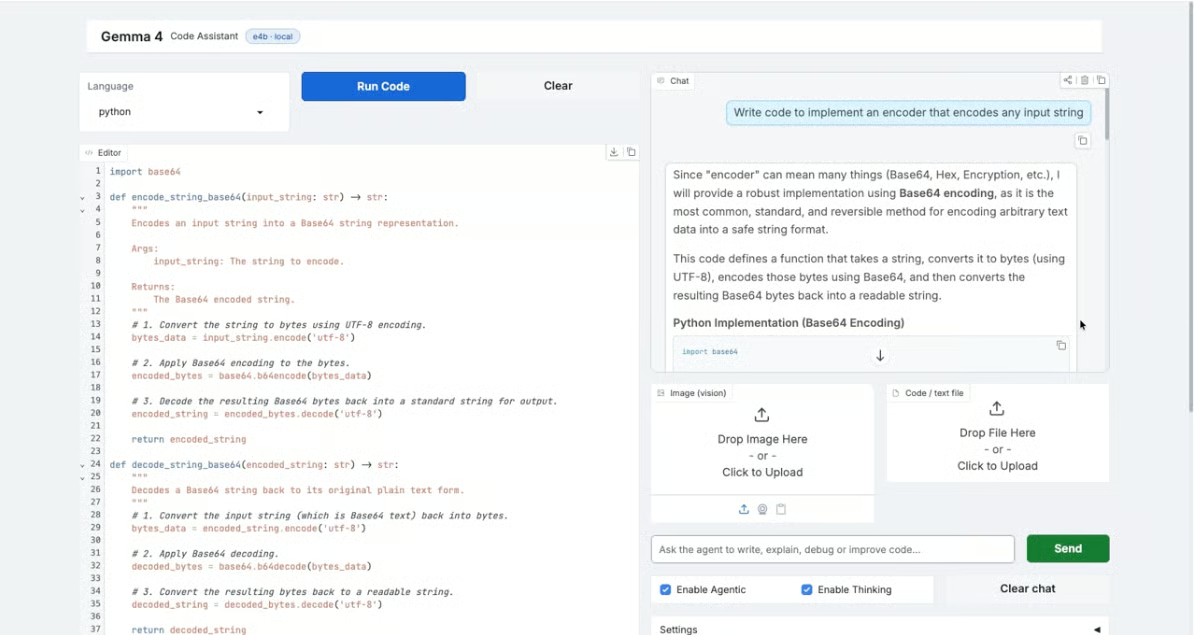
El usuario escribe un mensaje en el chat, opcionalmente sube una imagen o archivo de código y activa el modo agente/pensamiento
Al enviar, respond() construye la petición completa a Ollama, incluyendo el código actual del editor y adjuntos como contexto
La respuesta se transmite token a token y se van rindiendo fragmentos en el chatbot de Gradio
Si el modo agente está activo y el modelo decide llamar a una herramienta, esta se ejecuta en local, se añaden los resultados a la conversación y una segunda petición transmite la respuesta final
Al terminar, se extrae el último bloque de código con fences y se vuelca automáticamente en el editor
En este tutorial hemos creado un asistente de código de IA totalmente local con Gemma 4, Ollama y Gradio. La app admite entrada multimodal, uso real de herramientas, respuestas en streaming y un editor de código en vivo, todo en tu propia máquina y sin APIs externas.
El enfoque de inyectar el código del editor directamente en cada prompt es más simple que un RAG para flujos de un único archivo, y funciona especialmente bien para explicar, refactorizar o ampliar el código que estás editando.
A partir de aquí, puedes ampliar el proyecto en varias direcciones:
Aprende con DataCamp
Curso
Curso
Curso
blog
Abid Ali Awan
10 min
Tutorial
Ryan Ong
12 min
Tutorial
Zoumana Keita
14 min
Tutorial
Abid Ali Awan
12 min
Tutorial
Arunn Thevapalan
13 min
Tutorial