
Kursus
Memahami Microsoft Azure
3 jam
51.4K
Memantau lingkungan cloud Anda sangat penting untuk menjaga kinerja, keamanan, dan keandalan. Di Azure, platform cloud Microsoft, Anda akan menggunakan Azure Monitor untuk memastikan sumber daya dan aplikasi berjalan lancar.
Azure Monitor adalah layanan pemantauan komprehensif yang membantu Anda memahami bagaimana lingkungan cloud Anda berkinerja dan secara proaktif mengidentifikasi masalah.
Memantau lingkungan Azure Anda dapat membantu mengoptimalkan penggunaan dan biaya sumber daya, memastikan kepatuhan, serta menyelesaikan masalah kinerja atau keamanan dengan cepat.
Dalam tutorial ini, Anda akan mempelajari dasar-dasar Azure Monitor, cara menyiapkannya, dan cara memanfaatkannya untuk pemantauan kinerja, manajemen biaya, keamanan, dan kepatuhan.
Azure Monitor digunakan untuk mengumpulkan data pada sumber daya Anda, serta menganalisis dan memvisualisasikan data tersebut untuk memantau kinerja dan mengidentifikasi masalah.
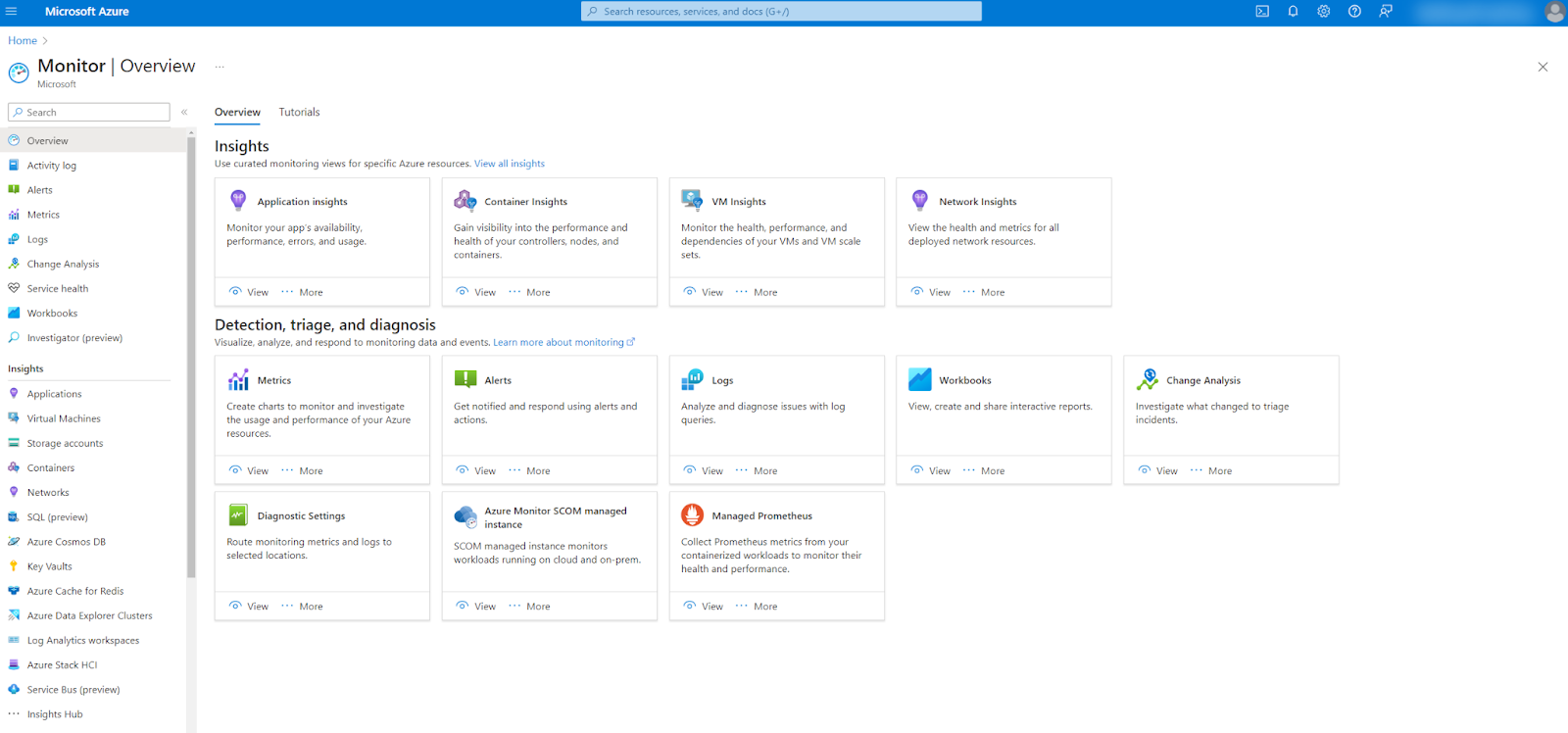
Azure Monitor
Azure Monitor memiliki tiga komponen inti:
Jika Anda ingin mencoba Azure Monitor, cara termudah adalah mendaftar akun Azure Free atau Azure Student. Ini akan memberi Anda akses gratis 12 bulan ke layanan populer di Azure, termasuk Monitor.
Setelah masa akses gratis berakhir, Anda akan kembali ke model harga utama di Azure, pay-as-you-go. Pay-as-you-go adalah model harga berbasis konsumsi, artinya Anda hanya membayar sesuai penggunaan. Selain itu, Azure menyediakan kuota gratis bulanan untuk beberapa layanan.
Di Azure Monitor, misalnya, Anda tidak membayar untuk menggunakan metrik standar yang dikumpulkan dari sumber daya. Namun, jika Anda membuat metrik kustom, Azure akan menagih berdasarkan ukuran data yang diambil. Biaya terbesar di Azure Monitor biasanya berasal dari pengambilan dan retensi data log. Semakin banyak data log yang Anda ambil dan semakin lama Anda menyimpannya, semakin tinggi biayanya.
Perhitungan biaya di Azure bisa cukup rumit dan bergantung pada beberapa faktor, termasuk Wilayah Azure Anda. Untuk menghitung biaya secara lebih rinci, sebaiknya gunakan kalkulator harga.
Azure Monitor tersedia secara langsung begitu Anda memiliki langganan aktif di Azure.
Jika Anda perlu (membuat ulang) langganan atau ingin menambahkan yang baru, ikuti langkah-langkah yang diuraikan dalam tutorial tentang menyiapkan Azure ini.
Untuk menggunakan semua fitur Azure Monitor, Anda juga memerlukan satu atau lebih sumber daya aktif untuk dipantau, seperti virtual machine (VM) atau akun penyimpanan.
Azure Monitor menawarkan dukungan tambahan untuk beberapa skenario pemantauan umum.
Salah satu skenario umum adalah pemantauan virtual machine. Azure menyediakan dukungan pemantauan untuk VM dengan VM Insights. VM Insights menyediakan serangkaian workbook pralengkap yang memungkinkan Anda menyiapkan pemantauan untuk VM dengan cepat dan mudah, termasuk menyiapkan Azure Monitor Agent untuk memantau beban kerja dan sistem operasi tamu VM. Workbook digunakan untuk membuat laporan dan visualisasi yang dapat disesuaikan dan interaktif di dalam Monitor.
Skenario pemantauan umum lainnya adalah menggunakan Azure Monitor untuk aplikasi terkontainerisasi. Azure Monitor menyediakan fitur yang memungkinkan Anda mengumpulkan dan menganalisis data dari klaster Kubernetes dan juga memungkinkan integrasi dengan Prometheus, toolkit pemantauan open-source yang banyak digunakan.
Solusi pemantauan terakhir yang akan kita bahas di sini adalah Application Insights. Application Insights dulunya merupakan layanan terpisah di Azure, tetapi kini terintegrasi sebagai bagian dari Azure Monitor. Application Insights digunakan khusus untuk memantau aplikasi web. Aplikasi tersebut tidak harus berjalan di Azure. Application Insights juga dapat memantau aplikasi yang berjalan on-premises atau di lingkungan cloud lainnya.
Azure Monitor mengumpulkan data dari sumber daya Anda. Data ini dapat berupa metrik atau log.
Metrik adalah data numerik yang dikumpulkan secara berkala dari sumber daya, seperti penggunaan memori dari virtual machine.
Ada tiga jenis metrik utama di Azure:
Anda akan mengeksplorasi metrik ini di Metrics Explorer. Fitur Azure Monitor ini memungkinkan Anda membuat bagan kustom metrik yang diminati dengan cepat dan mudah.
Untuk membuat bagan metrik standar, ikuti langkah-langkah berikut:
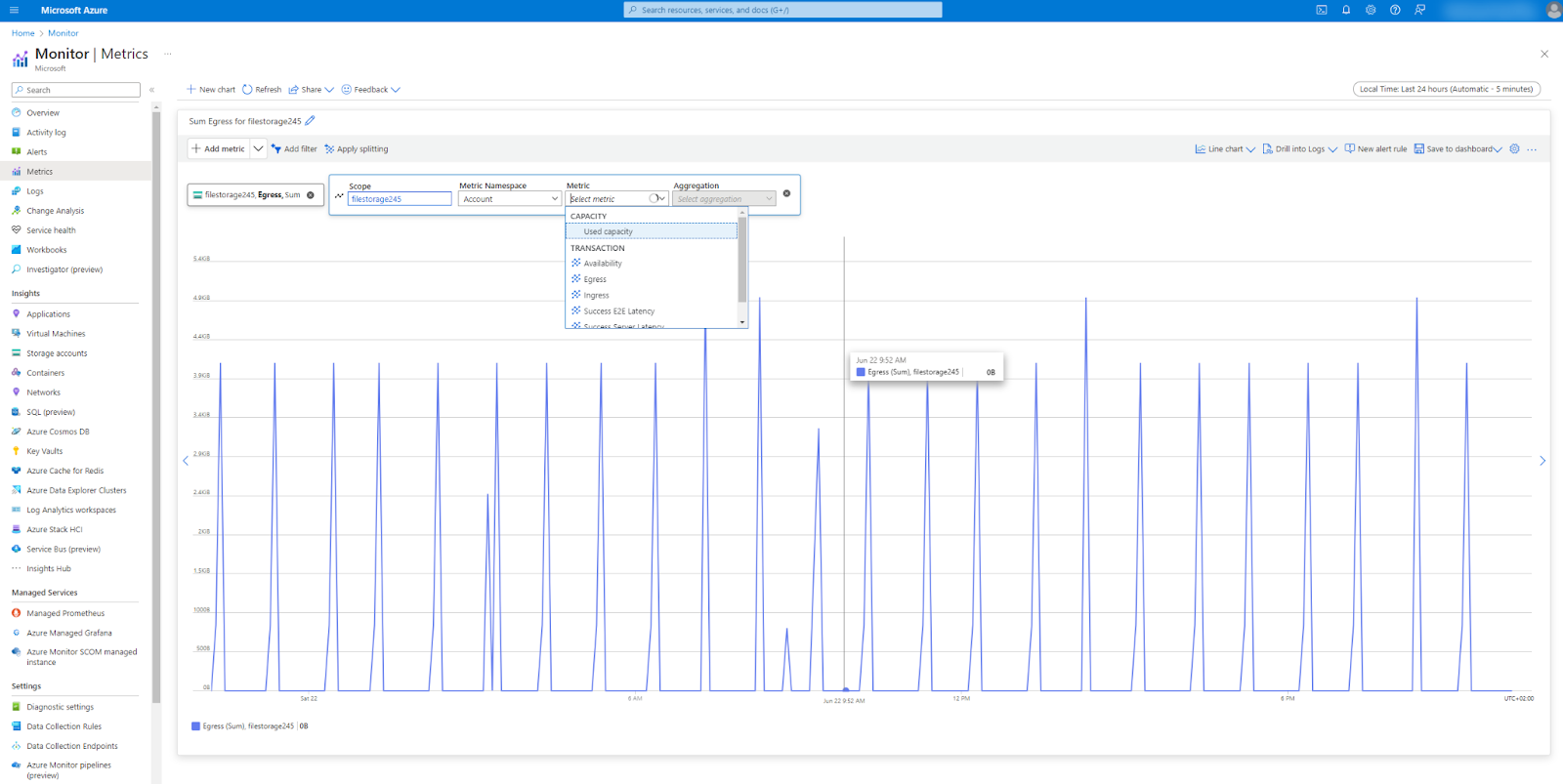
Contoh bagan metrik
Anda dapat mengonfigurasi bagan lebih lanjut dengan memilih jenis bagan, menerapkan filter, atau menetapkan rentang waktu. Selain itu, Anda dapat menyesuaikan bagan dengan membuat perbandingan berdampingan dari beberapa sumber daya atau menambahkannya ke dashboard untuk digunakan nanti.
Log adalah data peristiwa terkait tindakan otomatis atau pengguna di Azure, seperti modifikasi yang dilakukan pada virtual machine. Di Log Analytics, Anda dapat menanyakan data log dan menganalisis hasilnya dengan membuat tabel atau bagan.
Untuk membantu Anda memulai, Log Analytics memiliki serangkaian skrip kueri pralengkap yang memungkinkan Anda menanyakan log tanpa harus menulis kueri sendiri.
Anda dapat mengakses kueri pralengkap ini dengan mengikuti langkah-langkah berikut:
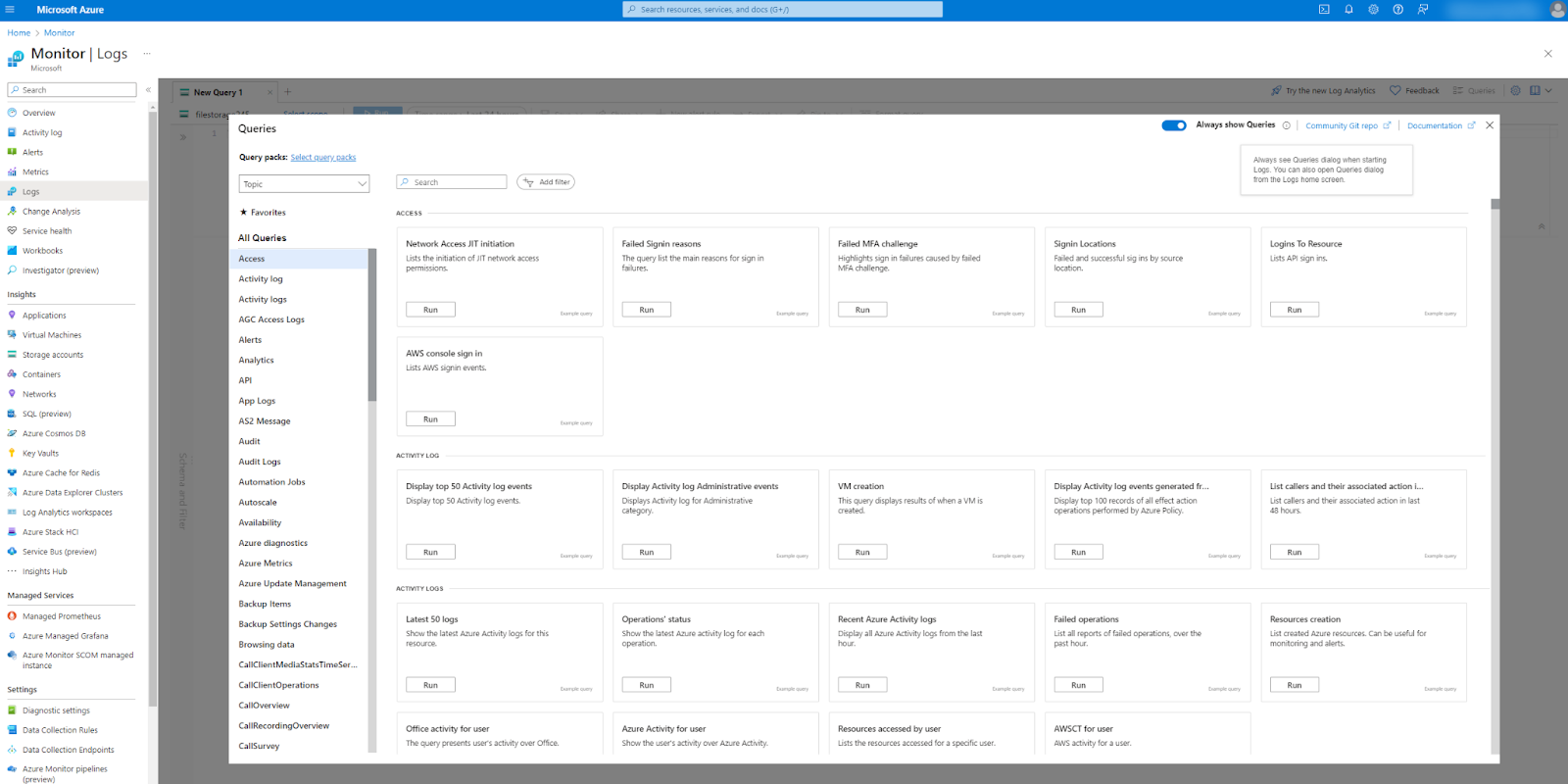
Tab Queries dengan kueri pralengkap di Logs
Jika Anda ingin menyesuaikan kueri atau menulis sendiri, Anda perlu menggunakan Kusto Query Language (KQL). Ini adalah bahasa kueri khusus yang digunakan di Azure, mirip dengan SQL.
Dengan Alerts, Anda dapat menyiapkan tindakan otomatis saat Azure Monitor mendeteksi masalah tertentu seperti ketersediaan sumber daya yang rendah. Anda dapat menyiapkan ambang batas dan logika alert, serta memastikan orang yang tepat diberi tahu secara otomatis saat alert terpicu.
Bahkan dimungkinkan untuk menyiapkan tindakan otomatis saat sebuah alert dipicu, seperti menjalankan skrip atau menonaktifkan sumber daya sementara.
Ada tiga jenis alert yang dapat Anda buat:
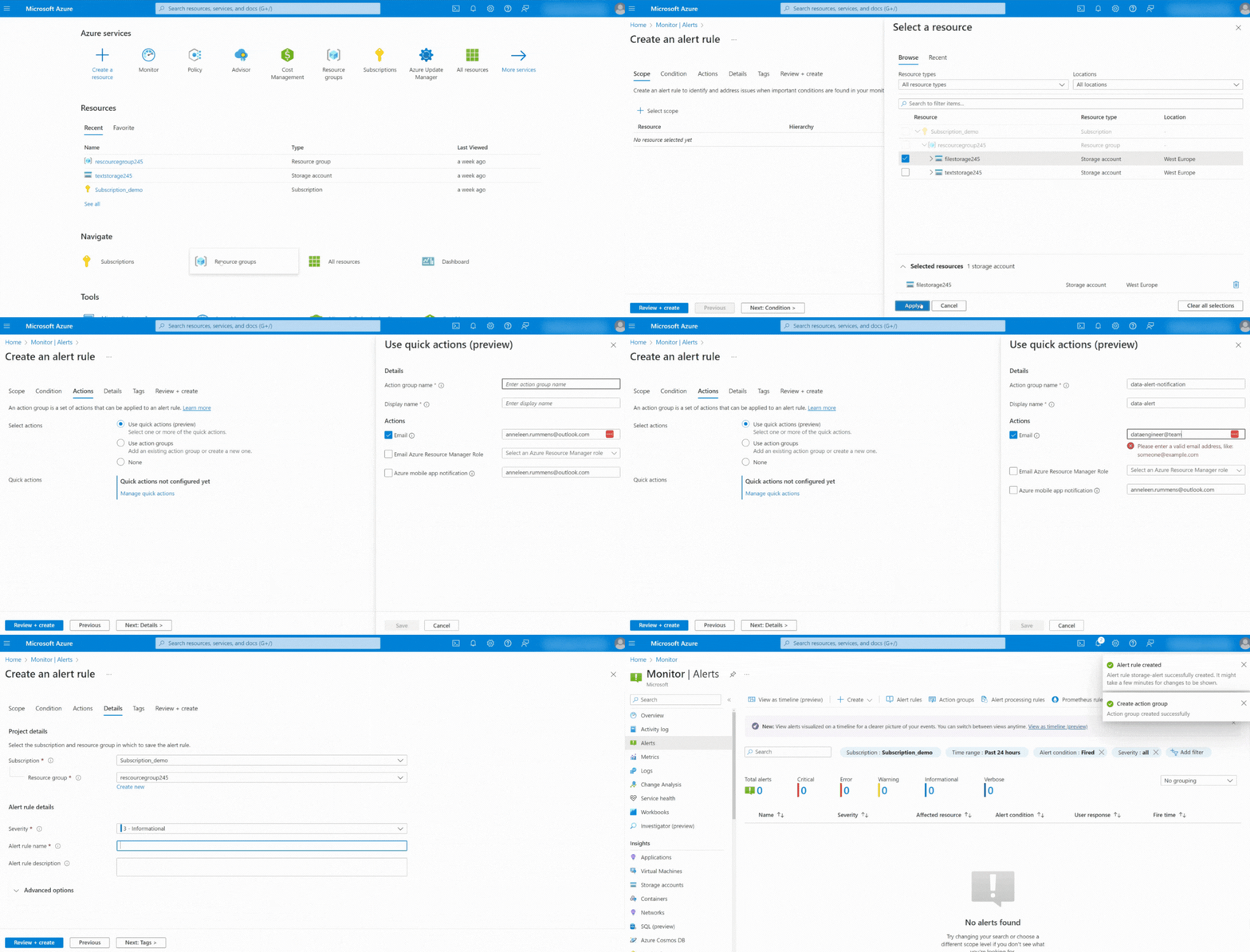
Ikuti langkah-langkah ini untuk menyiapkan contoh alert rule dengan notifikasi:
Membuat alert rule di Azure Monitor
Misalkan kita ingin melacak dan memantau KPI untuk sebuah aplikasi web.
Kita dapat menyiapkan Azure Monitor dengan langkah-langkah ini:
Model harga utama di Azure adalah model berbasis konsumsi ‘pay-as-you-go’. Kita dapat menggunakan Azure Monitor untuk penghematan biaya dengan mengidentifikasi sumber daya yang kurang dimanfaatkan. Misalnya, biaya VM ditentukan oleh penggunaan memori dan CPU. Kita dapat melacak ini dengan mengikuti langkah-langkah berikut:
Meskipun Azure memiliki layanan lain yang tersedia khusus untuk keamanan atau kepatuhan, Azure Monitor dapat membantu dengan menganalisis, memvisualisasikan, atau merangkum data log yang relevan. Misalnya, kita dapat menggunakan Azure Monitor untuk membantu kepatuhan dan audit.
Azure Monitor menawarkan fitur lanjutan yang memungkinkan integrasi dengan layanan Azure lainnya atau sumber eksternal. Ini memungkinkan kustomisasi solusi pemantauan untuk memenuhi kebutuhan spesifik.
Azure dapat mengambil data log dari layanan Azure lainnya. Misalnya, kita dapat mengirim rekomendasi dan alert dari Azure Security Center ke workspace log analytics. Kemudian kita dapat menganalisis dan memvisualisasikan data untuk mendapatkan wawasan baru, mengidentifikasi potensi masalah, dan mengoptimalkan keamanan lingkungan cloud kita.
Dalam beberapa kasus, Anda mungkin ingin mengirim data dari atau ke Azure Monitor dari sumber di luar Azure.
Untuk mengirim data ke Azure Monitor, Anda dapat menggunakan SDK atau API-nya:
Untuk mengirim data dari Azure Monitor, Anda dapat menghubungkan Azure Monitor ke produk Microsoft lainnya seperti PowerBI dan Excel. Anda dapat menyiapkan alur data otomatis dan kemudian menggunakan fitur-fiturnya untuk menganalisis dan memvisualisasikan data. Ini berguna jika Anda ingin membuat dashboard yang lebih detail atau kustom di PowerBI atau jika Anda memiliki dashboard yang sudah ada yang perlu menggunakan data dari Azure.
Menerapkan praktik terbaik untuk Pemantauan Azure memastikan bahwa Anda secara efektif mengelola dan mengoptimalkan lingkungan Azure Anda. Praktik ini membantu Anda menyiapkan strategi pemantauan yang tangguh dan terus meningkatkan penyiapan pemantauan Anda.
Pemantauan proaktif membantu mengidentifikasi potensi masalah sebelum menjadi masalah kritis. Berikut beberapa strategi pemantauan efektif yang dapat Anda gunakan:
Mulailah dengan mendefinisikan metrik baseline yang merepresentasikan kondisi operasional normal untuk sumber daya Anda. Gunakan baseline ini untuk menetapkan ambang batas alert yang sesuai. Ini membantu membedakan antara variasi normal dan masalah aktual.
Misalnya, tentukan rata-rata penggunaan CPU untuk VM Anda dalam beban normal dan tetapkan ambang sedikit di atas rata-rata ini untuk mendeteksi potensi masalah kinerja.
Terus analisis data yang dikumpulkan untuk menyempurnakan baseline dan ambang batas, memastikan tetap relevan seiring perkembangan lingkungan Anda.
Manajemen alert yang efektif sangat penting untuk menjaga keseimbangan antara mendapatkan informasi dan menghindari gangguan yang tidak perlu.
Terlalu banyak alert dapat membuat Anda kewalahan, sehingga alert penting bisa terlewat. Untuk menghindari kelelahan alert, Anda dapat mengelompokkan alert terkait untuk mengurangi jumlah notifikasi. Anda juga dapat menggunakan kondisi penekanan sementara dalam aturan alert untuk menghindari alert berulang untuk masalah yang sudah diketahui.
Penting juga untuk membedakan antara alert kritis dan non-kritis sebagai bagian dari manajemen alert yang efektif. Ini memungkinkan alert kritis diprioritaskan dan memastikan masalah prioritas tinggi mendapatkan perhatian segera.
Untuk membantu membedakan alert, tetapkan tingkat keparahan pada alert dan konfigurasikan saluran notifikasi sesuai. Misalnya, alert dengan tingkat keparahan tinggi dapat dikirim melalui SMS dan email, sementara alert dengan keparahan rendah dapat dikirim melalui saluran yang kurang mengganggu seperti dashboard atau laporan berkala.
Meninjau dan memperbarui penyiapan pemantauan Anda secara rutin sangat penting untuk menjaga efektivitas dan relevansinya.
Berikut beberapa kiat untuk memastikan peningkatan berkelanjutan:
Azure Monitor adalah alat penting untuk menjaga kinerja, keamanan, dan keandalan sumber daya Azure Anda. Dengan memanfaatkan kemampuan pemantauan yang komprehensif, Anda dapat secara proaktif mengidentifikasi dan menyelesaikan masalah serta mengoptimalkan sumber daya cloud Anda.
Jika Anda ingin menguasai dasar-dasar Azure, lihat Azure Fundamentals Track. Track ini juga akan mempersiapkan Anda untuk sertifikasi Azure pertama Anda.
Kursus Teratas di DataCamp
Kursus
Program
Kursus
blogs
Dario Radečić
15 mnt
blogs
Javier Canales Luna
14 mnt
blogs
David Woods
13 mnt
blogs
Hugo Bowne-Anderson
13 mnt




