Das Monitoring deiner Cloud-Umgebung ist entscheidend für Leistung, Sicherheit und Zuverlässigkeit. In Azure, Microsofts Cloud-Plattform, nutzt du Azure Monitor, um sicherzustellen, dass deine Ressourcen und Anwendungen reibungslos laufen.
Azure Monitor ist ein umfassender Monitoringdienst, der dir hilft zu verstehen, wie deine Cloud-Umgebung performt, und der Probleme proaktiv erkennt.
Das Monitoring deiner Azure-Umgebung hilft dir, Ressourcennutzung und Kosten zu optimieren, Compliance sicherzustellen und Leistungs- oder Sicherheitsprobleme zügig zu beheben.
In diesem Tutorial lernst du die Grundlagen von Azure Monitor, wie du es einrichtest und für Performance-Monitoring, Kostenmanagement, Sicherheit und Compliance optimal nutzt.
Was ist Azure Monitor?
Azure Monitor sammelt Daten zu deinen Ressourcen und analysiert sowie visualisiert diese, um Leistung zu überwachen und Probleme zu identifizieren.
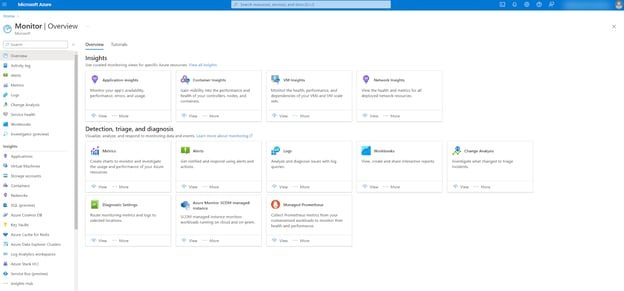
Azure Monitor
Azure Monitor hat drei Kernkomponenten:
- Application Insights zur Überwachung von Webanwendungen.
- Log Analytics zum Abfragen und Analysieren protokollierter Ereignisdaten.
- Alerts zum Einrichten automatischer Benachrichtigungen und Aktionen bei erkannten Problemen.
Wenn du Azure Monitor ausprobieren möchtest, geht das am einfachsten mit einem Azure Free Account oder einem Azure Student Account. Damit erhältst du 12 Monate kostenlosen Zugriff auf beliebte Azure-Dienste, darunter Monitor.
Nach Ablauf des kostenlosen Zeitraums greift das primäre Preismodell in Azure: Pay-as-you-go. Dieses verbrauchsbasierte Modell bedeutet, dass du nur für das zahlst, was du nutzt. Zusätzlich stellt Azure für einige Dienste monatliche Freikontingente bereit.
In Azure Monitor zahlst du beispielsweise nichts für die Nutzung standardmäßiger, von Ressourcen erfasster Metriken. Erstellst du jedoch benutzerdefinierte Metriken, berechnet Azure die Kosten anhand der ingestierten Datenmenge. Der größte Kostenblock in Azure Monitor ist in der Regel die Protokoll-Datenaufnahme und -aufbewahrung. Je mehr Logdaten du ingestierst und je länger du sie aufbewahrst, desto höher die Kosten.
Die Kostenermittlung in Azure kann komplex sein und hängt von mehreren Faktoren ab, darunter der Azure-Region. Für eine detailliertere Kalkulation nutzt du am besten den Preisrechner.
Azure Monitor einrichten
Sobald du ein aktives Azure-Abonnement hast, steht Azure Monitor sofort zur Verfügung.
Wenn du ein Abonnement (neu) erstellen oder ein weiteres hinzufügen möchtest, folge den Schritten in diesem Tutorial zur Azure-Einrichtung.
Um alle Funktionen von Azure Monitor zu nutzen, brauchst du außerdem eine oder mehrere aktive Ressourcen zum Überwachen, z. B. eine virtuelle Maschine (VM) oder ein Speicherkonto.
Monitoringlösungen für typische Szenarien
Azure Monitor bietet zusätzliche Unterstützung für einige gängige Monitoring-Szenarien.
Ein häufiges Szenario ist das Überwachen virtueller Maschinen. Azure unterstützt das Monitoring von VMs mit VM Insights. VM Insights stellt vordefinierte Workbooks bereit, mit denen du schnell und einfach VM-Monitoring einrichtest – inklusive Azure Monitor Agent zur Überwachung der Workloads und des Gastbetriebssystems der VM. Ein Workbook dient dazu, anpassbare und interaktive Berichte und Visualisierungen in Monitor zu erstellen.
Ein weiteres gängiges Monitoring-Szenario ist die Nutzung von Azure Monitor für containerisierte Anwendungen. Azure Monitor bietet Funktionen zum Sammeln und Analysieren von Daten aus Kubernetes-Clustern und ermöglicht die Integration mit Prometheus, einem weit verbreiteten Open-Source-Monitoring-Toolkit.
Die letzte hier betrachtete Monitoringlösung ist Application Insights. Application Insights war früher ein separater Dienst in Azure und ist nun Teil von Azure Monitor. Application Insights dient speziell der Überwachung von Webanwendungen. Diese müssen nicht in Azure laufen. Application Insights kann auch Anwendungen on-premises oder in anderen Cloud-Umgebungen überwachen.
Datenerfassung und -analyse
Azure Monitor erfasst Daten aus deinen Ressourcen. Diese Daten liegen als Metriken oder Logs vor.
Metriken
Metriken sind numerische Daten, die in regelmäßigen Abständen von Ressourcen erfasst werden, z. B. die Speicherauslastung einer virtuellen Maschine.
In Azure gibt es drei Haupttypen von Metriken:
- Standard- oder Plattformmetriken: Sie werden von Azure-Ressourcen erfasst.
- Benutzerdefinierte Metriken: Diese definierst du selbst; sie können auch extern erfasst werden.
- Prometheus-Metriken: Sie werden speziell aus Kubernetes-Clustern gesammelt und mit Open-Source-Tools wie PromQL und Grafana ausgewertet.
Diese Metriken untersuchst du im Metrics Explorer. Dieses Feature von Azure Monitor ermöglicht es dir, schnell und einfach individuelle Diagramme für relevante Metriken zu erstellen.
So erstellst du ein Standard-Metrikdiagramm:
- Wechsle im Azure-Portal zu Monitor.
- Wähle links Metriken.
- Wähle den Scope des Diagramms, also die Ressource oder Ressourcengruppe, die du überwachen willst.
- Wähle den Metriktyp und die Aggregation.
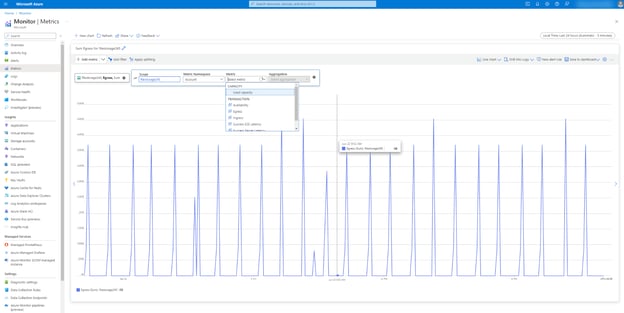
Beispiel für ein Metrikdiagramm
Du kannst die Diagramme weiter konfigurieren, indem du den Diagrammtyp auswählst, Filter anwendest oder den Zeitraum festlegst. Außerdem kannst du mehrere Ressourcen nebeneinander vergleichen oder die Diagramme für die spätere Nutzung einem Dashboard hinzufügen.
Logs
Logs sind Ereignisdaten zu automatischen oder nutzerseitigen Aktionen in Azure, z. B. Änderungen an einer virtuellen Maschine. In Log Analytics kannst du Logdaten abfragen und die Ergebnisse in Tabellen oder Diagrammen analysieren.
Zum Einstieg stellt Log Analytics eine Reihe vordefinierter Abfragen bereit, mit denen du Logs abfragen kannst, ohne selbst Abfragen schreiben zu müssen.
So greifst du auf diese vordefinierten Abfragen zu:
- Wechsle im Azure-Portal zu Monitor.
- Wähle links Log Analytics.
- Der Dialog „Queries“ erscheint automatisch.
- Wähle links die Kategorie deiner Abfrage. Alternativ kannst du die Suche nutzen, um eine bestimmte Abfrage zu finden.
- Klicke auf „Load to editor“, um sie in den Editor zu laden, oder auf „Run“, um die Abfrage sofort auszuführen.
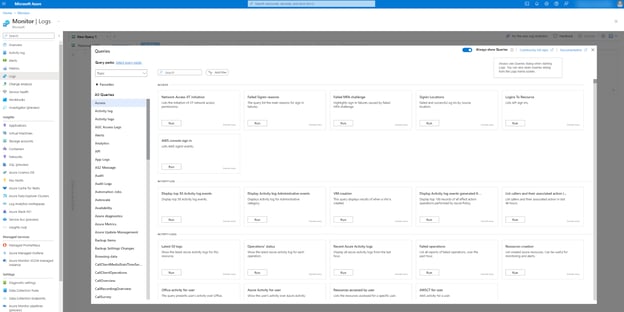
Der Tab „Queries“ mit vordefinierten Abfragen in Logs
Wenn du Abfragen anpassen oder selbst schreiben möchtest, verwendest du die Kusto Query Language (KQL). Das ist eine in Azure verwendete Abfragesprache, ähnlich wie SQL.
Alerts einrichten
Mit Alerts kannst du automatische Aktionen auslösen, wenn Azure Monitor bestimmte Probleme erkennt, etwa geringe Ressourcenverfügbarkeit. Du legst Schwellwerte und Logik fest und stellst sicher, dass die richtigen Personen automatisch benachrichtigt werden, wenn der Alert auslöst.
Es ist sogar möglich, bei einem Alert automatische Aktionen auszuführen, z. B. ein Skript starten oder eine Ressource vorübergehend deaktivieren.
Es gibt drei Arten von Alerts, die du erstellen kannst:
- Alert rule: Definiert Bedingungen, bei deren Erfüllung ein Alert ausgelöst wird.
- Alert processing rule: Automatisiert Aktionen oder Anpassungen an Alerts, nachdem sie ausgelöst wurden.
- Action group: Sammlung von Benachrichtigungen und Aktionspräferenzen, die das Vorgehen beim Auslösen einer Alert rule festlegt.
So richtest du beispielhaft eine Alert rule mit Benachrichtigung ein:
- Wechsle im Azure-Portal zu Monitor.
- Wähle links „Alerts“.
- Klicke auf Create > Alert Rule.
- Wähle den Ressourcenscope.
- Wechsle zum Tab „Conditions“, um die Alert-Logik zu erstellen.
- Gehe zu „Actions“ und fülle im Tab „Quick Actions“ rechts die Details für eine Benachrichtigung aus.
- Gehe zum Tab „Details“, um den Alert-Namen zu vergeben und die Schwere festzulegen.
- Schließe die Erstellung mit „Review+create“ ab.

Erstellen einer Alert rule in Azure Monitor
Praxisnahe Anwendungsfälle und Beispiele
Angenommen, wir möchten KPIs für eine Webanwendung erfassen und überwachen.
Wir könnten Azure Monitor wie folgt einrichten:
- KPIs definieren, z. B. Anfragerate, Antwortzeit und Fehlerrate.
- Diese KPIs in Application Insights einrichten, um sie zu visualisieren und zu verfolgen.
- Alerts für KPI-Schwellenwerte einrichten. Zum Beispiel einen Alert auslösen, wenn die durchschnittliche Antwortzeit 5 Sekunden überschreitet.
Kostenmanagement
Das primäre Preismodell in Azure ist das verbrauchsbasierte „Pay-as-you-go“-Modell. Mit Azure Monitor lassen sich Kosten sparen, indem unterausgelastete Ressourcen identifiziert werden. Die Kosten von VMs hängen beispielsweise von Speicher- und CPU-Auslastung ab. So gehst du vor:
- Metriken einrichten, um Speicher- und CPU-Auslastung aller VMs zu verfolgen.
- Ein Diagramm erstellen, das beide Metriken über einen definierten Zeitraum (z. B. die letzten 30 Tage) anzeigt.
- VMs mit dauerhaft niedriger Speicher- oder CPU-Auslastung identifizieren.
- Optional einen Alert einrichten, der künftig bei niedriger Auslastung benachrichtigt.
Sicherheit und Compliance
Neben speziellen Azure-Diensten für Sicherheit oder Compliance kann Azure Monitor unterstützen, indem relevante Logdaten analysiert, visualisiert oder zusammengefasst werden. So ließe sich Azure Monitor etwa für Compliance und Audits nutzen.
- Eine Log-Analytics-Workspace zum Sammeln von Sicherheitslogs einrichten.
- Ein Workbook für Audit-Logs erstellen.
- Ein individuelles Compliance-Dashboard erstellen, das den Compliance-Status deiner Ressourcen nachverfolgt.
Erweiterte Azure-Monitor-Funktionen und Anpassung
Azure Monitor bietet erweiterte Funktionen zur Integration mit anderen Azure-Diensten oder externen Quellen. So kannst du Monitoringszenarien passgenau an deine Anforderungen anpassen.
Integration mit anderen Azure-Diensten
Azure kann Logdaten aus beliebigen anderen Azure-Diensten ingestieren. So lassen sich etwa Empfehlungen und Alerts aus dem Azure Security Center an einen Log-Analytics-Workspace senden. Anschließend kannst du die Daten analysieren und visualisieren, neue Erkenntnisse gewinnen, potenzielle Probleme erkennen und die Sicherheit deiner Cloud-Umgebung optimieren.
Integration mit externen Quellen
In manchen Fällen möchtest du Daten von oder zu Azure Monitor aus externen Quellen senden.
Um Daten an Azure Monitor zu senden, nutzt du die SDKs oder APIs:
- Sende benutzerdefinierte Metriken mit dem Azure Monitor SDK für deine Programmiersprache (z. B. Python) oder per REST-API.
- Sende benutzerdefinierte Logs mit der Logs Ingestion API an einen Log-Analytics-Workspace.
Um Daten aus Azure Monitor zu senden, kannst du Azure Monitor mit anderen Microsoft-Produkten wie PowerBI und Excel verbinden. Richte einen automatischen Datenfluss ein und nutze deren Funktionen zur Analyse und Visualisierung. Das ist hilfreich, wenn du in PowerBI ein detaillierteres oder individuell gestaltetes Dashboard erstellen willst oder bestehende Dashboards mit Azure-Daten befüllt werden sollen.
Best Practices für Azure Monitoring
Mit Best Practices für Azure Monitoring verwaltest und optimierst du deine Azure-Umgebung effektiv. Diese Vorgehensweisen helfen dir, robuste Monitoring-Strategien aufzusetzen und dein Setup kontinuierlich zu verbessern.
Wirksame Monitoring-Strategien aufsetzen
Proaktives Monitoring hilft, potenzielle Probleme zu erkennen, bevor sie kritisch werden. Hier sind einige wirksame Strategien:
Strategie 1: Basiswerte und Schwellwerte festlegen
Definiere zunächst Basiswerte, die den Normalbetrieb deiner Ressourcen abbilden. Nutze diese als Grundlage für passende Alert-Schwellenwerte. So unterscheidest du normale Schwankungen von echten Problemen.
Bestimme zum Beispiel die durchschnittliche CPU-Auslastung deiner VMs unter Normalbetrieb und setze den Schwellwert etwas darüber, um potenzielle Performance-Probleme zu erkennen.
Analysiere die gesammelten Daten kontinuierlich, um Basiswerte und Schwellen anzupassen, damit sie mit der Entwicklung deiner Umgebung Schritt halten.
Strategie 2: Effektives Alert-Management einrichten
Ein gutes Alert-Management ist entscheidend, um informiert zu bleiben, ohne von Benachrichtigungen überflutet zu werden.
Zu viele Alerts können überfordern, sodass wichtige Meldungen untergehen. Um Alert-Müdigkeit zu vermeiden, kannst du zusammengehörige Alerts gruppieren und so die Anzahl der Benachrichtigungen reduzieren. Außerdem helfen temporäre Unterdrückungsbedingungen in Alert-Regeln, wiederholte Alerts bei bekannten Problemen zu vermeiden.
Wichtig ist auch die Unterscheidung zwischen kritischen und weniger kritischen Alerts. So lassen sich die wichtigsten Meldungen priorisieren und hochpriorisierte Vorfälle erhalten sofortige Aufmerksamkeit.
Weise zur Differenzierung Schweregrade zu und konfiguriere passende Kanäle. So können Alerts mit hoher Priorität per SMS und E-Mail verschickt werden, während weniger kritische Meldungen über Dashboards oder periodische Reports laufen.
Kontinuierliche Verbesserung
Regelmäßige Überprüfung und Aktualisierung deines Monitorings ist entscheidend, damit es wirksam und relevant bleibt.
Hier ein paar Tipps für kontinuierliche Verbesserungen:
- Monitoring regelmäßig überprüfen: Plane Reviews deiner Konfigurationen ein, damit sie zu aktuellen Betriebsanforderungen und Geschäftszielen passen.
- Monitoring auditieren: Führe Audits durch, um Lücken in der Abdeckung zu identifizieren und interne wie externe Standards einzuhalten.
- Regelmäßig nachschärfen: Passe Schwellwerte an, aktualisiere Alert-Regeln und verfeinere Dashboards auf Basis aktueller Daten und Trends.
- Feedback-Schleifen nutzen: Etabliere eine Feedback-Schleife, in der Vorfälle und Alerts nach der Lösung analysiert werden, um Regeln und Konfigurationen zu verbessern.
Fazit
Azure Monitor ist ein zentrales Werkzeug, um Leistung, Sicherheit und Zuverlässigkeit deiner Azure-Ressourcen sicherzustellen. Mit seinen umfassenden Monitoringfunktionen kannst du Probleme proaktiv erkennen und beheben und deine Cloud-Ressourcen optimieren.
Wenn du die Grundlagen von Azure meistern willst, wirf einen Blick auf den Azure Fundamentals Track. Dieser Lernpfad bereitet dich auch auf deine erste Azure-Zertifizierung vor.
%22%3E%3Cpath%20d%3D%22m-369%200h408v79h-408z%22%20fill%3D%22%237933ff%22%2F%3E%3Cpath%20d%3D%22m-148%200h306v45h-306z%22%20fill%3D%22%23974dff%22%2F%3E%3C%2Fg%3E%3C%2Fsvg%3E)
%22%2F%3E%3C%2FclipPath%3E%3Cg%20clip-path%3D%22url(%23a)%22%3E%3Cpath%20d%3D%22m76%200h484v36h-484z%22%20fill%3D%22%23974dff%22%2F%3E%3Cpath%20d%3D%22m0%200h384v24h-384z%22%20fill%3D%22%2306bdfc%22%20transform%3D%22matrix(1%200%200%20-1%200%2060)%22%2F%3E%3C%2Fg%3E%3C%2Fsvg%3E)

%22%3E%0A%20%20%20%20%20%20%20%20%3Crect%20fill%3D%22%23EFEBE4%22%20height%3D%22180%22%20width%3D%22336%22%20%2F%3E%0A%20%20%20%20%20%20%20%20%3Crect%0A%20%20%20%20%20%20%20%20%20%20fill%3D%22%23DD3400%22%0A%20%20%20%20%20%20%20%20%20%20height%3D%22106.6%22%0A%20%20%20%20%20%20%20%20%20%20transform%3D%22rotate(-30%20-208.588%20220.18)%22%0A%20%20%20%20%20%20%20%20%20%20width%3D%22456.125%22%0A%20%20%20%20%20%20%20%20%20%20x%3D%22-208.588%22%0A%20%20%20%20%20%20%20%20%20%20y%3D%22220.18%22%0A%20%20%20%20%20%20%20%20%2F%3E%0A%20%20%20%20%20%20%20%20%3Crect%0A%20%20%20%20%20%20%20%20%20%20fill%3D%22%23FFEC3C%22%0A%20%20%20%20%20%20%20%20%20%20height%3D%2235.875%22%0A%20%20%20%20%20%20%20%20%20%20transform%3D%22rotate(-30%20-208.588%20220.18)%22%0A%20%20%20%20%20%20%20%20%20%20width%3D%22347.576%22%0A%20%20%20%20%20%20%20%20%20%20x%3D%22-208.588%22%0A%20%20%20%20%20%20%20%20%20%20y%3D%22220.18%22%0A%20%20%20%20%20%20%20%20%2F%3E%0A%20%20%20%20%20%20%20%20%3Crect%0A%20%20%20%20%20%20%20%20%20%20fill%3D%22%23FF931E%22%0A%20%20%20%20%20%20%20%20%20%20height%3D%2235.875%22%0A%20%20%20%20%20%20%20%20%20%20transform%3D%22rotate(-30%20-226.525%20189.111)%22%0A%20%20%20%20%20%20%20%20%20%20width%3D%22347.576%22%0A%20%20%20%20%20%20%20%20%20%20x%3D%22-226.525%22%0A%20%20%20%20%20%20%20%20%20%20y%3D%22189.111%22%0A%20%20%20%20%20%20%20%20%2F%3E%0A%20%20%20%20%20%20%20%20%3Crect%0A%20%20%20%20%20%20%20%20%20%20fill%3D%22%23DD3400%22%0A%20%20%20%20%20%20%20%20%20%20height%3D%22106.6%22%0A%20%20%20%20%20%20%20%20%20%20transform%3D%22rotate(-30%2085.5879%20256.055)%22%0A%20%20%20%20%20%20%20%20%20%20width%3D%22456.125%22%0A%20%20%20%20%20%20%20%20%20%20x%3D%2285.5879%22%0A%20%20%20%20%20%20%20%20%20%20y%3D%22256.055%22%0A%20%20%20%20%20%20%20%20%2F%3E%0A%20%20%20%20%20%20%20%20%3Crect%0A%20%20%20%20%20%20%20%20%20%20fill%3D%22%23FFEC3C%22%0A%20%20%20%20%20%20%20%20%20%20height%3D%2235.875%22%0A%20%20%20%20%20%20%20%20%20%20transform%3D%22rotate(-30%2085.5879%20256.055)%22%0A%20%20%20%20%20%20%20%20%20%20width%3D%22184.5%22%0A%20%20%20%20%20%20%20%20%20%20x%3D%2285.5879%22%0A%20%20%20%20%20%20%20%20%20%20y%3D%22256.055%22%0A%20%20%20%20%20%20%20%20%2F%3E%0A%20%20%20%20%20%20%20%20%3Crect%0A%20%20%20%20%20%20%20%20%20%20fill%3D%22%23FF931E%22%0A%20%20%20%20%20%20%20%20%20%20height%3D%2235.875%22%0A%20%20%20%20%20%20%20%20%20%20transform%3D%22rotate(-30%20227.432%20132.736)%22%0A%20%20%20%20%20%20%20%20%20%20width%3D%22271.625%22%0A%20%20%20%20%20%20%20%20%20%20x%3D%22227.432%22%0A%20%20%20%20%20%20%20%20%20%20y%3D%22132.736%22%0A%20%20%20%20%20%20%20%20%2F%3E%0A%20%20%20%20%20%20%3C%2Fg%3E%0A%20%20%20%20%20%20%3Cdefs%3E%0A%20%20%20%20%20%20%20%20%3CclipPath%20id%3D%22clip%22%3E%0A%20%20%20%20%20%20%20%20%20%20%3Crect%20fill%3D%22white%22%20height%3D%22180%22%20width%3D%22336%22%20%2F%3E%0A%20%20%20%20%20%20%20%20%3C%2FclipPath%3E%0A%20%20%20%20%20%20%3C%2Fdefs%3E%0A%20%20%20%20%3C%2Fsvg%3E)
%22%3E%0A%20%20%20%20%20%20%20%20%3Crect%20fill%3D%22%23EFEBE4%22%20height%3D%22180%22%20width%3D%22336%22%20%2F%3E%0A%20%20%20%20%20%20%20%20%3Crect%0A%20%20%20%20%20%20%20%20%20%20fill%3D%22%23FF931E%22%0A%20%20%20%20%20%20%20%20%20%20height%3D%22106.6%22%0A%20%20%20%20%20%20%20%20%20%20transform%3D%22rotate(-30%20-208.588%20220.18)%22%0A%20%20%20%20%20%20%20%20%20%20width%3D%22456.125%22%0A%20%20%20%20%20%20%20%20%20%20x%3D%22-208.588%22%0A%20%20%20%20%20%20%20%20%20%20y%3D%22220.18%22%0A%20%20%20%20%20%20%20%20%2F%3E%0A%20%20%20%20%20%20%20%20%3Crect%0A%20%20%20%20%20%20%20%20%20%20fill%3D%22%23F7F3EB%22%0A%20%20%20%20%20%20%20%20%20%20height%3D%2235.875%22%0A%20%20%20%20%20%20%20%20%20%20transform%3D%22rotate(-30%20-208.588%20220.18)%22%0A%20%20%20%20%20%20%20%20%20%20width%3D%22347.576%22%0A%20%20%20%20%20%20%20%20%20%20x%3D%22-208.588%22%0A%20%20%20%20%20%20%20%20%20%20y%3D%22220.18%22%0A%20%20%20%20%20%20%20%20%2F%3E%0A%20%20%20%20%20%20%20%20%3Crect%0A%20%20%20%20%20%20%20%20%20%20fill%3D%22%23000820%22%0A%20%20%20%20%20%20%20%20%20%20height%3D%2235.875%22%0A%20%20%20%20%20%20%20%20%20%20transform%3D%22rotate(-30%20-226.525%20189.111)%22%0A%20%20%20%20%20%20%20%20%20%20width%3D%22347.576%22%0A%20%20%20%20%20%20%20%20%20%20x%3D%22-226.525%22%0A%20%20%20%20%20%20%20%20%20%20y%3D%22189.111%22%0A%20%20%20%20%20%20%20%20%2F%3E%0A%20%20%20%20%20%20%20%20%3Crect%0A%20%20%20%20%20%20%20%20%20%20fill%3D%22%23000820%22%0A%20%20%20%20%20%20%20%20%20%20height%3D%22106.6%22%0A%20%20%20%20%20%20%20%20%20%20transform%3D%22rotate(-30%2085.5879%20256.055)%22%0A%20%20%20%20%20%20%20%20%20%20width%3D%22456.125%22%0A%20%20%20%20%20%20%20%20%20%20x%3D%2285.5879%22%0A%20%20%20%20%20%20%20%20%20%20y%3D%22256.055%22%0A%20%20%20%20%20%20%20%20%2F%3E%0A%20%20%20%20%20%20%20%20%3Crect%0A%20%20%20%20%20%20%20%20%20%20fill%3D%22%23D87300%22%0A%20%20%20%20%20%20%20%20%20%20height%3D%2235.875%22%0A%20%20%20%20%20%20%20%20%20%20transform%3D%22rotate(-30%2085.5879%20256.055)%22%0A%20%20%20%20%20%20%20%20%20%20width%3D%22184.5%22%0A%20%20%20%20%20%20%20%20%20%20x%3D%2285.5879%22%0A%20%20%20%20%20%20%20%20%20%20y%3D%22256.055%22%0A%20%20%20%20%20%20%20%20%2F%3E%0A%20%20%20%20%20%20%20%20%3Crect%0A%20%20%20%20%20%20%20%20%20%20fill%3D%22%23FF931E%22%0A%20%20%20%20%20%20%20%20%20%20height%3D%2235.875%22%0A%20%20%20%20%20%20%20%20%20%20transform%3D%22rotate(-30%20227.432%20132.736)%22%0A%20%20%20%20%20%20%20%20%20%20width%3D%22271.625%22%0A%20%20%20%20%20%20%20%20%20%20x%3D%22227.432%22%0A%20%20%20%20%20%20%20%20%20%20y%3D%22132.736%22%0A%20%20%20%20%20%20%20%20%2F%3E%0A%20%20%20%20%20%20%3C%2Fg%3E%0A%20%20%20%20%20%20%3Cdefs%3E%0A%20%20%20%20%20%20%20%20%3CclipPath%20id%3D%22clip%22%3E%0A%20%20%20%20%20%20%20%20%20%20%3Crect%20fill%3D%22white%22%20height%3D%22180%22%20width%3D%22336%22%20%2F%3E%0A%20%20%20%20%20%20%20%20%3C%2FclipPath%3E%0A%20%20%20%20%20%20%3C%2Fdefs%3E%0A%20%20%20%20%3C%2Fsvg%3E)



%22%3E%0A%20%20%20%20%20%20%20%20%3Crect%20fill%3D%22%23F7F3EB%22%20height%3D%22180%22%20width%3D%22336%22%20%2F%3E%0A%20%20%20%20%20%20%20%20%3Crect%0A%20%20%20%20%20%20%20%20%20%20fill%3D%22%23000820%22%0A%20%20%20%20%20%20%20%20%20%20height%3D%22106.6%22%0A%20%20%20%20%20%20%20%20%20%20transform%3D%22rotate(-30%20-208.588%20220.18)%22%0A%20%20%20%20%20%20%20%20%20%20width%3D%22456.125%22%0A%20%20%20%20%20%20%20%20%20%20x%3D%22-208.588%22%0A%20%20%20%20%20%20%20%20%20%20y%3D%22220.18%22%0A%20%20%20%20%20%20%20%20%2F%3E%0A%20%20%20%20%20%20%20%20%3Crect%0A%20%20%20%20%20%20%20%20%20%20fill%3D%22%2300C74E%22%0A%20%20%20%20%20%20%20%20%20%20height%3D%2235.875%22%0A%20%20%20%20%20%20%20%20%20%20transform%3D%22rotate(-30%20-208.588%20220.18)%22%0A%20%20%20%20%20%20%20%20%20%20width%3D%22347.576%22%0A%20%20%20%20%20%20%20%20%20%20x%3D%22-208.588%22%0A%20%20%20%20%20%20%20%20%20%20y%3D%22220.18%22%0A%20%20%20%20%20%20%20%20%2F%3E%0A%20%20%20%20%20%20%20%20%3Crect%0A%20%20%20%20%20%20%20%20%20%20fill%3D%22%23FF931E%22%0A%20%20%20%20%20%20%20%20%20%20height%3D%2235.875%22%0A%20%20%20%20%20%20%20%20%20%20transform%3D%22rotate(-30%20-226.525%20189.111)%22%0A%20%20%20%20%20%20%20%20%20%20width%3D%22347.576%22%0A%20%20%20%20%20%20%20%20%20%20x%3D%22-226.525%22%0A%20%20%20%20%20%20%20%20%20%20y%3D%22189.111%22%0A%20%20%20%20%20%20%20%20%2F%3E%0A%20%20%20%20%20%20%20%20%3Crect%0A%20%20%20%20%20%20%20%20%20%20fill%3D%22%23D87300%22%0A%20%20%20%20%20%20%20%20%20%20height%3D%22106.6%22%0A%20%20%20%20%20%20%20%20%20%20transform%3D%22rotate(-30%2085.5879%20256.055)%22%0A%20%20%20%20%20%20%20%20%20%20width%3D%22456.125%22%0A%20%20%20%20%20%20%20%20%20%20x%3D%2285.5879%22%0A%20%20%20%20%20%20%20%20%20%20y%3D%22256.055%22%0A%20%20%20%20%20%20%20%20%2F%3E%0A%20%20%20%20%20%20%20%20%3Crect%0A%20%20%20%20%20%20%20%20%20%20fill%3D%22%23000820%22%0A%20%20%20%20%20%20%20%20%20%20height%3D%2235.875%22%0A%20%20%20%20%20%20%20%20%20%20transform%3D%22rotate(-30%2085.5879%20256.055)%22%0A%20%20%20%20%20%20%20%20%20%20width%3D%22184.5%22%0A%20%20%20%20%20%20%20%20%20%20x%3D%2285.5879%22%0A%20%20%20%20%20%20%20%20%20%20y%3D%22256.055%22%0A%20%20%20%20%20%20%20%20%2F%3E%0A%20%20%20%20%20%20%20%20%3Crect%0A%20%20%20%20%20%20%20%20%20%20fill%3D%22%2300C74E%22%0A%20%20%20%20%20%20%20%20%20%20height%3D%2235.875%22%0A%20%20%20%20%20%20%20%20%20%20transform%3D%22rotate(-30%20227.432%20132.736)%22%0A%20%20%20%20%20%20%20%20%20%20width%3D%22271.625%22%0A%20%20%20%20%20%20%20%20%20%20x%3D%22227.432%22%0A%20%20%20%20%20%20%20%20%20%20y%3D%22132.736%22%0A%20%20%20%20%20%20%20%20%2F%3E%0A%20%20%20%20%20%20%3C%2Fg%3E%0A%20%20%20%20%20%20%3Cdefs%3E%0A%20%20%20%20%20%20%20%20%3CclipPath%20id%3D%22clip%22%3E%0A%20%20%20%20%20%20%20%20%20%20%3Crect%20fill%3D%22white%22%20height%3D%22180%22%20width%3D%22336%22%20%2F%3E%0A%20%20%20%20%20%20%20%20%3C%2FclipPath%3E%0A%20%20%20%20%20%20%3C%2Fdefs%3E%0A%20%20%20%20%3C%2Fsvg%3E)

%22%3E%0A%20%20%20%20%20%20%20%20%3Crect%20fill%3D%22%2372E5FE%22%20height%3D%22180%22%20width%3D%22336%22%20%2F%3E%0A%20%20%20%20%20%20%20%20%3Crect%0A%20%20%20%20%20%20%20%20%20%20fill%3D%22%237933FF%22%0A%20%20%20%20%20%20%20%20%20%20height%3D%22106.6%22%0A%20%20%20%20%20%20%20%20%20%20transform%3D%22rotate(-30%20-208.588%20220.18)%22%0A%20%20%20%20%20%20%20%20%20%20width%3D%22456.125%22%0A%20%20%20%20%20%20%20%20%20%20x%3D%22-208.588%22%0A%20%20%20%20%20%20%20%20%20%20y%3D%22220.18%22%0A%20%20%20%20%20%20%20%20%2F%3E%0A%20%20%20%20%20%20%20%20%3Crect%0A%20%20%20%20%20%20%20%20%20%20fill%3D%22%235EB1FF%22%0A%20%20%20%20%20%20%20%20%20%20height%3D%2235.875%22%0A%20%20%20%20%20%20%20%20%20%20transform%3D%22rotate(-30%20-208.588%20220.18)%22%0A%20%20%20%20%20%20%20%20%20%20width%3D%22347.576%22%0A%20%20%20%20%20%20%20%20%20%20x%3D%22-208.588%22%0A%20%20%20%20%20%20%20%20%20%20y%3D%22220.18%22%0A%20%20%20%20%20%20%20%20%2F%3E%0A%20%20%20%20%20%20%20%20%3Crect%0A%20%20%20%20%20%20%20%20%20%20fill%3D%22%23000820%22%0A%20%20%20%20%20%20%20%20%20%20height%3D%2235.875%22%0A%20%20%20%20%20%20%20%20%20%20transform%3D%22rotate(-30%20-226.525%20189.111)%22%0A%20%20%20%20%20%20%20%20%20%20width%3D%22347.576%22%0A%20%20%20%20%20%20%20%20%20%20x%3D%22-226.525%22%0A%20%20%20%20%20%20%20%20%20%20y%3D%22189.111%22%0A%20%20%20%20%20%20%20%20%2F%3E%0A%20%20%20%20%20%20%20%20%3Crect%0A%20%20%20%20%20%20%20%20%20%20fill%3D%22%237933FF%22%0A%20%20%20%20%20%20%20%20%20%20height%3D%22106.6%22%0A%20%20%20%20%20%20%20%20%20%20transform%3D%22rotate(-30%2085.5879%20256.055)%22%0A%20%20%20%20%20%20%20%20%20%20width%3D%22456.125%22%0A%20%20%20%20%20%20%20%20%20%20x%3D%2285.5879%22%0A%20%20%20%20%20%20%20%20%20%20y%3D%22256.055%22%0A%20%20%20%20%20%20%20%20%2F%3E%0A%20%20%20%20%20%20%20%20%3Crect%0A%20%20%20%20%20%20%20%20%20%20fill%3D%22%235EB1FF%22%0A%20%20%20%20%20%20%20%20%20%20height%3D%2235.875%22%0A%20%20%20%20%20%20%20%20%20%20transform%3D%22rotate(-30%2085.5879%20256.055)%22%0A%20%20%20%20%20%20%20%20%20%20width%3D%22184.5%22%0A%20%20%20%20%20%20%20%20%20%20x%3D%2285.5879%22%0A%20%20%20%20%20%20%20%20%20%20y%3D%22256.055%22%0A%20%20%20%20%20%20%20%20%2F%3E%0A%20%20%20%20%20%20%20%20%3Crect%0A%20%20%20%20%20%20%20%20%20%20fill%3D%22%23000820%22%0A%20%20%20%20%20%20%20%20%20%20height%3D%2235.875%22%0A%20%20%20%20%20%20%20%20%20%20transform%3D%22rotate(-30%20227.432%20132.736)%22%0A%20%20%20%20%20%20%20%20%20%20width%3D%22271.625%22%0A%20%20%20%20%20%20%20%20%20%20x%3D%22227.432%22%0A%20%20%20%20%20%20%20%20%20%20y%3D%22132.736%22%0A%20%20%20%20%20%20%20%20%2F%3E%0A%20%20%20%20%20%20%3C%2Fg%3E%0A%20%20%20%20%20%20%3Cdefs%3E%0A%20%20%20%20%20%20%20%20%3CclipPath%20id%3D%22clip%22%3E%0A%20%20%20%20%20%20%20%20%20%20%3Crect%20fill%3D%22white%22%20height%3D%22180%22%20width%3D%22336%22%20%2F%3E%0A%20%20%20%20%20%20%20%20%3C%2FclipPath%3E%0A%20%20%20%20%20%20%3C%2Fdefs%3E%0A%20%20%20%20%3C%2Fsvg%3E)

%22%3E%0A%20%20%20%20%20%20%20%20%3Crect%20fill%3D%22%23EFEBE4%22%20height%3D%22180%22%20width%3D%22336%22%20%2F%3E%0A%20%20%20%20%20%20%20%20%3Crect%0A%20%20%20%20%20%20%20%20%20%20fill%3D%22%2372E5FE%22%0A%20%20%20%20%20%20%20%20%20%20height%3D%22106.6%22%0A%20%20%20%20%20%20%20%20%20%20transform%3D%22rotate(-30%20-208.588%20220.18)%22%0A%20%20%20%20%20%20%20%20%20%20width%3D%22456.125%22%0A%20%20%20%20%20%20%20%20%20%20x%3D%22-208.588%22%0A%20%20%20%20%20%20%20%20%20%20y%3D%22220.18%22%0A%20%20%20%20%20%20%20%20%2F%3E%0A%20%20%20%20%20%20%20%20%3Crect%0A%20%20%20%20%20%20%20%20%20%20fill%3D%22%23000820%22%0A%20%20%20%20%20%20%20%20%20%20height%3D%2235.875%22%0A%20%20%20%20%20%20%20%20%20%20transform%3D%22rotate(-30%20-208.588%20220.18)%22%0A%20%20%20%20%20%20%20%20%20%20width%3D%22347.576%22%0A%20%20%20%20%20%20%20%20%20%20x%3D%22-208.588%22%0A%20%20%20%20%20%20%20%20%20%20y%3D%22220.18%22%0A%20%20%20%20%20%20%20%20%2F%3E%0A%20%20%20%20%20%20%20%20%3Crect%0A%20%20%20%20%20%20%20%20%20%20fill%3D%22%235EB1FF%22%0A%20%20%20%20%20%20%20%20%20%20height%3D%2235.875%22%0A%20%20%20%20%20%20%20%20%20%20transform%3D%22rotate(-30%20-226.525%20189.111)%22%0A%20%20%20%20%20%20%20%20%20%20width%3D%22347.576%22%0A%20%20%20%20%20%20%20%20%20%20x%3D%22-226.525%22%0A%20%20%20%20%20%20%20%20%20%20y%3D%22189.111%22%0A%20%20%20%20%20%20%20%20%2F%3E%0A%20%20%20%20%20%20%20%20%3Crect%0A%20%20%20%20%20%20%20%20%20%20fill%3D%22%23000820%22%0A%20%20%20%20%20%20%20%20%20%20height%3D%22106.6%22%0A%20%20%20%20%20%20%20%20%20%20transform%3D%22rotate(-30%2085.5879%20256.055)%22%0A%20%20%20%20%20%20%20%20%20%20width%3D%22456.125%22%0A%20%20%20%20%20%20%20%20%20%20x%3D%2285.5879%22%0A%20%20%20%20%20%20%20%20%20%20y%3D%22256.055%22%0A%20%20%20%20%20%20%20%20%2F%3E%0A%20%20%20%20%20%20%20%20%3Crect%0A%20%20%20%20%20%20%20%20%20%20fill%3D%22%23D87300%22%0A%20%20%20%20%20%20%20%20%20%20height%3D%2235.875%22%0A%20%20%20%20%20%20%20%20%20%20transform%3D%22rotate(-30%2085.5879%20256.055)%22%0A%20%20%20%20%20%20%20%20%20%20width%3D%22184.5%22%0A%20%20%20%20%20%20%20%20%20%20x%3D%2285.5879%22%0A%20%20%20%20%20%20%20%20%20%20y%3D%22256.055%22%0A%20%20%20%20%20%20%20%20%2F%3E%0A%20%20%20%20%20%20%20%20%3Crect%0A%20%20%20%20%20%20%20%20%20%20fill%3D%22%235646A5%22%0A%20%20%20%20%20%20%20%20%20%20height%3D%2235.875%22%0A%20%20%20%20%20%20%20%20%20%20transform%3D%22rotate(-30%20227.432%20132.736)%22%0A%20%20%20%20%20%20%20%20%20%20width%3D%22271.625%22%0A%20%20%20%20%20%20%20%20%20%20x%3D%22227.432%22%0A%20%20%20%20%20%20%20%20%20%20y%3D%22132.736%22%0A%20%20%20%20%20%20%20%20%2F%3E%0A%20%20%20%20%20%20%3C%2Fg%3E%0A%20%20%20%20%20%20%3Cdefs%3E%0A%20%20%20%20%20%20%20%20%3CclipPath%20id%3D%22clip%22%3E%0A%20%20%20%20%20%20%20%20%20%20%3Crect%20fill%3D%22white%22%20height%3D%22180%22%20width%3D%22336%22%20%2F%3E%0A%20%20%20%20%20%20%20%20%3C%2FclipPath%3E%0A%20%20%20%20%20%20%3C%2Fdefs%3E%0A%20%20%20%20%3C%2Fsvg%3E)
Das Monitoring deiner Cloud-Umgebung ist entscheidend für Leistung, Sicherheit und Zuverlässigkeit. In Azure, Microsofts Cloud-Plattform, nutzt du Azure Monitor, um sicherzustellen, dass deine Ressourcen und Anwendungen reibungslos laufen.
Azure Monitor ist ein umfassender Monitoringdienst, der dir hilft zu verstehen, wie deine Cloud-Umgebung performt, und der Probleme proaktiv erkennt.
Das Monitoring deiner Azure-Umgebung hilft dir, Ressourcennutzung und Kosten zu optimieren, Compliance sicherzustellen und Leistungs- oder Sicherheitsprobleme zügig zu beheben.
In diesem Tutorial lernst du die Grundlagen von Azure Monitor, wie du es einrichtest und für Performance-Monitoring, Kostenmanagement, Sicherheit und Compliance optimal nutzt.
Was ist Azure Monitor?
Azure Monitor sammelt Daten zu deinen Ressourcen und analysiert sowie visualisiert diese, um Leistung zu überwachen und Probleme zu identifizieren.
Azure Monitor
Azure Monitor hat drei Kernkomponenten:
Wenn du Azure Monitor ausprobieren möchtest, geht das am einfachsten mit einem Azure Free Account oder einem Azure Student Account. Damit erhältst du 12 Monate kostenlosen Zugriff auf beliebte Azure-Dienste, darunter Monitor.
Nach Ablauf des kostenlosen Zeitraums greift das primäre Preismodell in Azure: Pay-as-you-go. Dieses verbrauchsbasierte Modell bedeutet, dass du nur für das zahlst, was du nutzt. Zusätzlich stellt Azure für einige Dienste monatliche Freikontingente bereit.
In Azure Monitor zahlst du beispielsweise nichts für die Nutzung standardmäßiger, von Ressourcen erfasster Metriken. Erstellst du jedoch benutzerdefinierte Metriken, berechnet Azure die Kosten anhand der ingestierten Datenmenge. Der größte Kostenblock in Azure Monitor ist in der Regel die Protokoll-Datenaufnahme und -aufbewahrung. Je mehr Logdaten du ingestierst und je länger du sie aufbewahrst, desto höher die Kosten.
Die Kostenermittlung in Azure kann komplex sein und hängt von mehreren Faktoren ab, darunter der Azure-Region. Für eine detailliertere Kalkulation nutzt du am besten den Preisrechner.
Azure Monitor einrichten
Sobald du ein aktives Azure-Abonnement hast, steht Azure Monitor sofort zur Verfügung.
Wenn du ein Abonnement (neu) erstellen oder ein weiteres hinzufügen möchtest, folge den Schritten in diesem Tutorial zur Azure-Einrichtung.
Um alle Funktionen von Azure Monitor zu nutzen, brauchst du außerdem eine oder mehrere aktive Ressourcen zum Überwachen, z. B. eine virtuelle Maschine (VM) oder ein Speicherkonto.
Monitoringlösungen für typische Szenarien
Azure Monitor bietet zusätzliche Unterstützung für einige gängige Monitoring-Szenarien.
Ein häufiges Szenario ist das Überwachen virtueller Maschinen. Azure unterstützt das Monitoring von VMs mit VM Insights. VM Insights stellt vordefinierte Workbooks bereit, mit denen du schnell und einfach VM-Monitoring einrichtest – inklusive Azure Monitor Agent zur Überwachung der Workloads und des Gastbetriebssystems der VM. Ein Workbook dient dazu, anpassbare und interaktive Berichte und Visualisierungen in Monitor zu erstellen.
Ein weiteres gängiges Monitoring-Szenario ist die Nutzung von Azure Monitor für containerisierte Anwendungen. Azure Monitor bietet Funktionen zum Sammeln und Analysieren von Daten aus Kubernetes-Clustern und ermöglicht die Integration mit Prometheus, einem weit verbreiteten Open-Source-Monitoring-Toolkit.
Die letzte hier betrachtete Monitoringlösung ist Application Insights. Application Insights war früher ein separater Dienst in Azure und ist nun Teil von Azure Monitor. Application Insights dient speziell der Überwachung von Webanwendungen. Diese müssen nicht in Azure laufen. Application Insights kann auch Anwendungen on-premises oder in anderen Cloud-Umgebungen überwachen.
Datenerfassung und -analyse
Azure Monitor erfasst Daten aus deinen Ressourcen. Diese Daten liegen als Metriken oder Logs vor.
Metriken
Metriken sind numerische Daten, die in regelmäßigen Abständen von Ressourcen erfasst werden, z. B. die Speicherauslastung einer virtuellen Maschine.
In Azure gibt es drei Haupttypen von Metriken:
Diese Metriken untersuchst du im Metrics Explorer. Dieses Feature von Azure Monitor ermöglicht es dir, schnell und einfach individuelle Diagramme für relevante Metriken zu erstellen.
So erstellst du ein Standard-Metrikdiagramm:
Beispiel für ein Metrikdiagramm
Du kannst die Diagramme weiter konfigurieren, indem du den Diagrammtyp auswählst, Filter anwendest oder den Zeitraum festlegst. Außerdem kannst du mehrere Ressourcen nebeneinander vergleichen oder die Diagramme für die spätere Nutzung einem Dashboard hinzufügen.
Logs
Logs sind Ereignisdaten zu automatischen oder nutzerseitigen Aktionen in Azure, z. B. Änderungen an einer virtuellen Maschine. In Log Analytics kannst du Logdaten abfragen und die Ergebnisse in Tabellen oder Diagrammen analysieren.
Zum Einstieg stellt Log Analytics eine Reihe vordefinierter Abfragen bereit, mit denen du Logs abfragen kannst, ohne selbst Abfragen schreiben zu müssen.
So greifst du auf diese vordefinierten Abfragen zu:
Der Tab „Queries“ mit vordefinierten Abfragen in Logs
Wenn du Abfragen anpassen oder selbst schreiben möchtest, verwendest du die Kusto Query Language (KQL). Das ist eine in Azure verwendete Abfragesprache, ähnlich wie SQL.
Alerts einrichten
Mit Alerts kannst du automatische Aktionen auslösen, wenn Azure Monitor bestimmte Probleme erkennt, etwa geringe Ressourcenverfügbarkeit. Du legst Schwellwerte und Logik fest und stellst sicher, dass die richtigen Personen automatisch benachrichtigt werden, wenn der Alert auslöst.
Es ist sogar möglich, bei einem Alert automatische Aktionen auszuführen, z. B. ein Skript starten oder eine Ressource vorübergehend deaktivieren.
Es gibt drei Arten von Alerts, die du erstellen kannst:
So richtest du beispielhaft eine Alert rule mit Benachrichtigung ein:
Erstellen einer Alert rule in Azure Monitor
Praxisnahe Anwendungsfälle und Beispiele
Performance-Monitoring
Angenommen, wir möchten KPIs für eine Webanwendung erfassen und überwachen.
Wir könnten Azure Monitor wie folgt einrichten:
Kostenmanagement
Das primäre Preismodell in Azure ist das verbrauchsbasierte „Pay-as-you-go“-Modell. Mit Azure Monitor lassen sich Kosten sparen, indem unterausgelastete Ressourcen identifiziert werden. Die Kosten von VMs hängen beispielsweise von Speicher- und CPU-Auslastung ab. So gehst du vor:
Sicherheit und Compliance
Neben speziellen Azure-Diensten für Sicherheit oder Compliance kann Azure Monitor unterstützen, indem relevante Logdaten analysiert, visualisiert oder zusammengefasst werden. So ließe sich Azure Monitor etwa für Compliance und Audits nutzen.
Erweiterte Azure-Monitor-Funktionen und Anpassung
Azure Monitor bietet erweiterte Funktionen zur Integration mit anderen Azure-Diensten oder externen Quellen. So kannst du Monitoringszenarien passgenau an deine Anforderungen anpassen.
Integration mit anderen Azure-Diensten
Azure kann Logdaten aus beliebigen anderen Azure-Diensten ingestieren. So lassen sich etwa Empfehlungen und Alerts aus dem Azure Security Center an einen Log-Analytics-Workspace senden. Anschließend kannst du die Daten analysieren und visualisieren, neue Erkenntnisse gewinnen, potenzielle Probleme erkennen und die Sicherheit deiner Cloud-Umgebung optimieren.
Integration mit externen Quellen
In manchen Fällen möchtest du Daten von oder zu Azure Monitor aus externen Quellen senden.
Um Daten an Azure Monitor zu senden, nutzt du die SDKs oder APIs:
Um Daten aus Azure Monitor zu senden, kannst du Azure Monitor mit anderen Microsoft-Produkten wie PowerBI und Excel verbinden. Richte einen automatischen Datenfluss ein und nutze deren Funktionen zur Analyse und Visualisierung. Das ist hilfreich, wenn du in PowerBI ein detaillierteres oder individuell gestaltetes Dashboard erstellen willst oder bestehende Dashboards mit Azure-Daten befüllt werden sollen.
Best Practices für Azure Monitoring
Mit Best Practices für Azure Monitoring verwaltest und optimierst du deine Azure-Umgebung effektiv. Diese Vorgehensweisen helfen dir, robuste Monitoring-Strategien aufzusetzen und dein Setup kontinuierlich zu verbessern.
Wirksame Monitoring-Strategien aufsetzen
Proaktives Monitoring hilft, potenzielle Probleme zu erkennen, bevor sie kritisch werden. Hier sind einige wirksame Strategien:
Strategie 1: Basiswerte und Schwellwerte festlegen
Definiere zunächst Basiswerte, die den Normalbetrieb deiner Ressourcen abbilden. Nutze diese als Grundlage für passende Alert-Schwellenwerte. So unterscheidest du normale Schwankungen von echten Problemen.
Bestimme zum Beispiel die durchschnittliche CPU-Auslastung deiner VMs unter Normalbetrieb und setze den Schwellwert etwas darüber, um potenzielle Performance-Probleme zu erkennen.
Analysiere die gesammelten Daten kontinuierlich, um Basiswerte und Schwellen anzupassen, damit sie mit der Entwicklung deiner Umgebung Schritt halten.
Strategie 2: Effektives Alert-Management einrichten
Ein gutes Alert-Management ist entscheidend, um informiert zu bleiben, ohne von Benachrichtigungen überflutet zu werden.
Zu viele Alerts können überfordern, sodass wichtige Meldungen untergehen. Um Alert-Müdigkeit zu vermeiden, kannst du zusammengehörige Alerts gruppieren und so die Anzahl der Benachrichtigungen reduzieren. Außerdem helfen temporäre Unterdrückungsbedingungen in Alert-Regeln, wiederholte Alerts bei bekannten Problemen zu vermeiden.
Wichtig ist auch die Unterscheidung zwischen kritischen und weniger kritischen Alerts. So lassen sich die wichtigsten Meldungen priorisieren und hochpriorisierte Vorfälle erhalten sofortige Aufmerksamkeit.
Weise zur Differenzierung Schweregrade zu und konfiguriere passende Kanäle. So können Alerts mit hoher Priorität per SMS und E-Mail verschickt werden, während weniger kritische Meldungen über Dashboards oder periodische Reports laufen.
Kontinuierliche Verbesserung
Regelmäßige Überprüfung und Aktualisierung deines Monitorings ist entscheidend, damit es wirksam und relevant bleibt.
Hier ein paar Tipps für kontinuierliche Verbesserungen:
Fazit
Azure Monitor ist ein zentrales Werkzeug, um Leistung, Sicherheit und Zuverlässigkeit deiner Azure-Ressourcen sicherzustellen. Mit seinen umfassenden Monitoringfunktionen kannst du Probleme proaktiv erkennen und beheben und deine Cloud-Ressourcen optimieren.
Wenn du die Grundlagen von Azure meistern willst, wirf einen Blick auf den Azure Fundamentals Track. Dieser Lernpfad bereitet dich auch auf deine erste Azure-Zertifizierung vor.