
Khóa học
Tìm hiểu Microsoft Azure
3 giờ
51.4K
Giám sát môi trường đám mây của bạn rất quan trọng để duy trì hiệu năng, bảo mật và độ tin cậy. Trên Azure, nền tảng đám mây của Microsoft, bạn sẽ sử dụng Azure Monitor để đảm bảo tài nguyên và ứng dụng vận hành trơn tru.
Azure Monitor là dịch vụ giám sát toàn diện giúp bạn hiểu cách môi trường đám mây hoạt động và chủ động phát hiện sự cố.
Giám sát môi trường Azure giúp tối ưu hóa việc sử dụng và chi phí tài nguyên, đảm bảo tuân thủ, và nhanh chóng khắc phục sự cố hiệu năng hoặc bảo mật.
Trong hướng dẫn này, bạn sẽ học những điều cơ bản về Azure Monitor, cách thiết lập, và cách tận dụng để giám sát hiệu năng, quản lý chi phí, bảo mật và tuân thủ.
Azure Monitor được dùng để thu thập dữ liệu về tài nguyên của bạn, phân tích và trực quan hóa dữ liệu đó nhằm theo dõi hiệu năng và xác định sự cố.
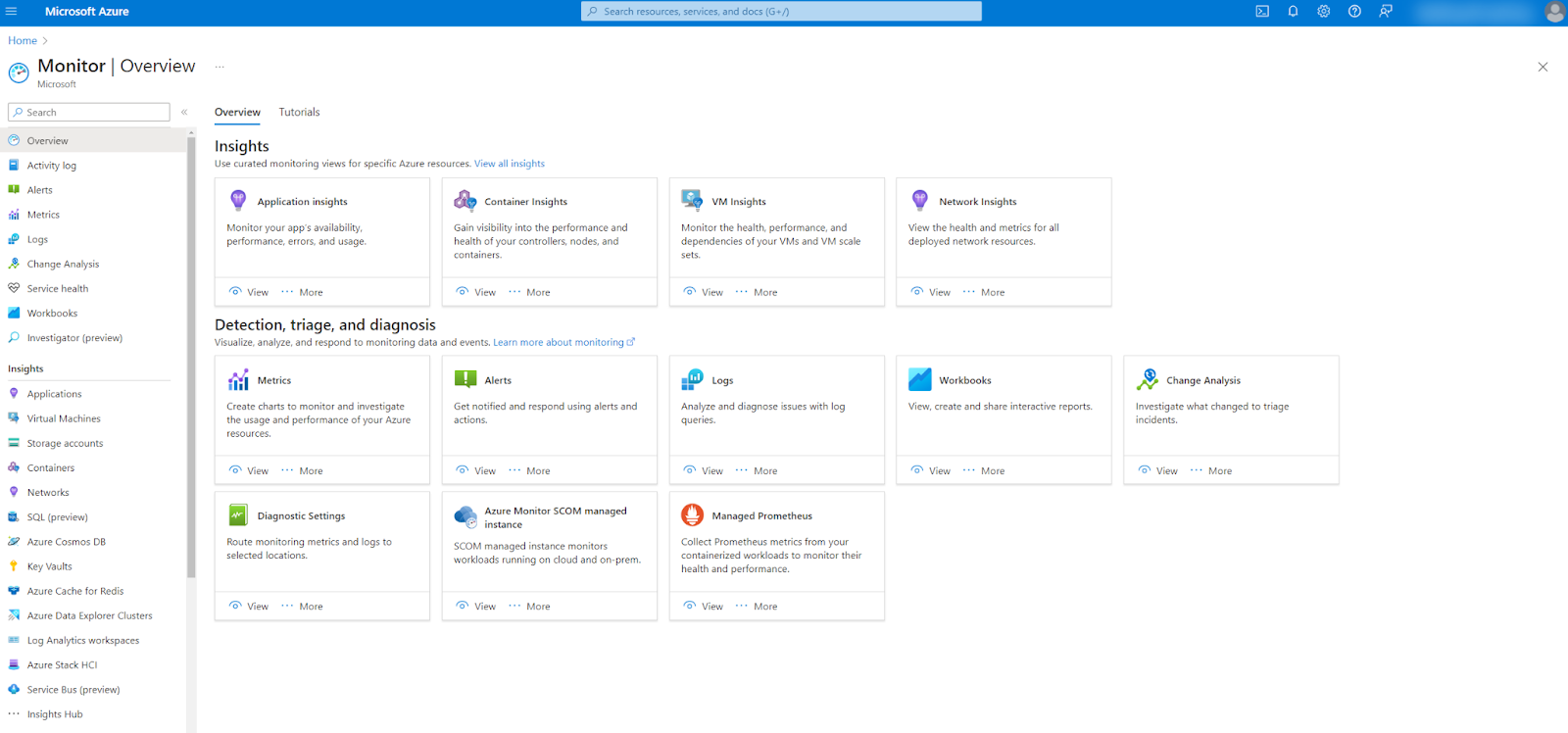
Azure Monitor
Azure Monitor có ba thành phần cốt lõi:
Nếu bạn muốn dùng thử Azure Monitor, cách đơn giản nhất là đăng ký tài khoản Azure Free hoặc Azure Student. Bạn sẽ có 12 tháng truy cập miễn phí vào các dịch vụ phổ biến trên Azure, bao gồm Monitor.
Khi hết thời gian miễn phí, bạn sẽ quay về mô hình định giá chính của Azure là trả theo mức sử dụng (pay-as-you-go). Đây là mô hình định giá dựa trên mức tiêu thụ, nghĩa là bạn chỉ trả tiền cho những gì bạn dùng. Ngoài ra, Azure cung cấp mức miễn phí hàng tháng cho một số dịch vụ.
Ví dụ, trong Azure Monitor, bạn không phải trả phí cho các metric tiêu chuẩn được thu thập từ tài nguyên. Tuy nhiên, nếu bạn tạo metric tùy chỉnh, Azure sẽ tính phí dựa trên kích thước dữ liệu được nạp vào. Chi phí lớn nhất trong Azure Monitor thường là cho việc nạp và lưu trữ dữ liệu log. Dữ liệu log bạn nạp càng nhiều và lưu càng lâu, chi phí càng cao.
Việc tính chi phí trên Azure có thể khá phức tạp và phụ thuộc vào nhiều yếu tố, bao gồm Khu vực Azure bạn sử dụng. Để tính toán chi tiết hơn, tốt nhất là dùng máy tính định giá.
Azure Monitor có sẵn ngay khi bạn có một đăng ký (subscription) hoạt động trên Azure.
Nếu bạn cần (tái) tạo một đăng ký hoặc muốn thêm đăng ký mới, hãy làm theo các bước trong hướng dẫn thiết lập Azure.
Để dùng đầy đủ tính năng của Azure Monitor, bạn cũng cần một hoặc nhiều tài nguyên đang hoạt động để giám sát, như máy ảo (VM) hoặc tài khoản lưu trữ.
Azure Monitor cung cấp hỗ trợ bổ sung cho một số kịch bản giám sát phổ biến.
Một kịch bản phổ biến là giám sát máy ảo. Azure hỗ trợ giám sát VM với VM Insights. VM Insights cung cấp bộ workbook dựng sẵn cho phép bạn nhanh chóng thiết lập giám sát cho VM, bao gồm thiết lập Azure Monitor Agent để giám sát khối lượng công việc và hệ điều hành khách của VM. Workbook được dùng để tạo báo cáo và trực quan hóa tùy biến, tương tác trong Monitor.
Một kịch bản phổ biến khác là dùng Azure Monitor cho ứng dụng đóng gói container. Azure Monitor cung cấp các tính năng cho phép bạn thu thập và phân tích dữ liệu từ các cụm Kubernetes và cũng hỗ trợ tích hợp với Prometheus, bộ công cụ giám sát mã nguồn mở được sử dụng rộng rãi.
Giải pháp giám sát cuối cùng chúng ta đề cập ở đây là Application Insights. Application Insights trước đây là dịch vụ riêng trên Azure nhưng nay đã tích hợp vào Azure Monitor. Application Insights được dùng riêng để giám sát ứng dụng web. Các ứng dụng này không nhất thiết phải chạy trên Azure. Application Insights cũng có thể giám sát ứng dụng chạy on-premises hoặc trên các môi trường đám mây khác.
Azure Monitor thu thập dữ liệu từ tài nguyên của bạn. Dữ liệu này có thể là metric hoặc log.
Metric là dữ liệu dạng số được thu thập theo định kỳ từ tài nguyên, chẳng hạn mức sử dụng bộ nhớ của máy ảo.
Có ba loại metric chính trên Azure:
Bạn sẽ khám phá các metric này trong Metrics Explorer. Tính năng của Azure Monitor này cho phép bạn nhanh chóng tạo biểu đồ tùy chỉnh cho những metric quan tâm.
Để tạo biểu đồ metric tiêu chuẩn, hãy làm theo các bước:
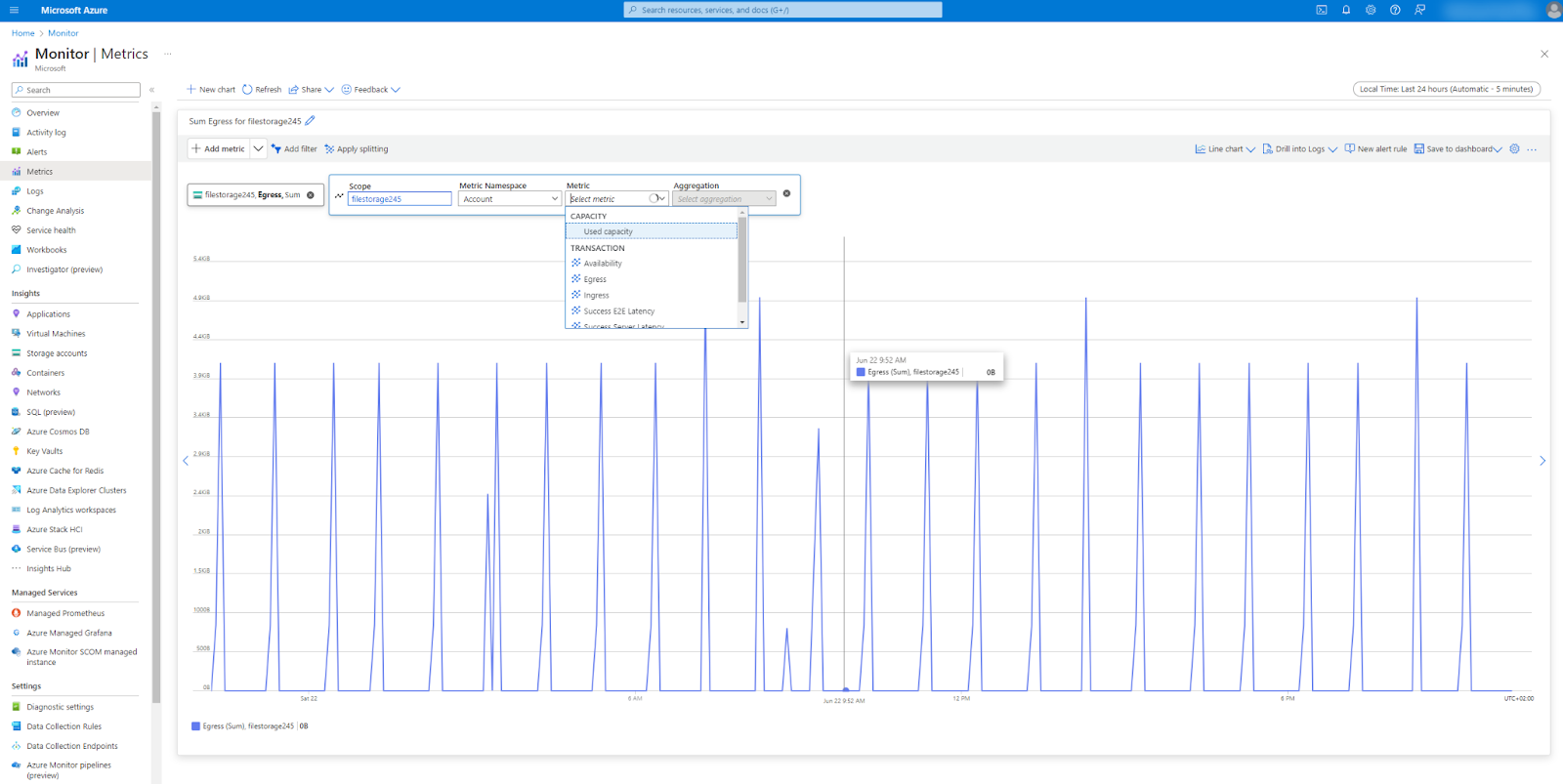
Ví dụ biểu đồ metric
Bạn có thể cấu hình thêm cho biểu đồ bằng cách chọn loại biểu đồ, áp dụng bộ lọc hoặc thiết lập khoảng thời gian. Ngoài ra, bạn có thể tùy biến biểu đồ bằng cách so sánh song song nhiều tài nguyên hoặc thêm chúng vào bảng điều khiển (dashboard) để dùng sau.
Log là dữ liệu sự kiện liên quan đến các hành động tự động hoặc do người dùng trên Azure, chẳng hạn thay đổi được thực hiện với máy ảo. Trong Log Analytics, bạn có thể truy vấn dữ liệu log và phân tích kết quả bằng cách tạo bảng hoặc biểu đồ.
Để giúp bạn bắt đầu, Log Analytics có một bộ tập lệnh truy vấn dựng sẵn cho phép bạn truy vấn log mà không cần tự viết truy vấn.
Bạn có thể truy cập các truy vấn dựng sẵn này theo các bước:
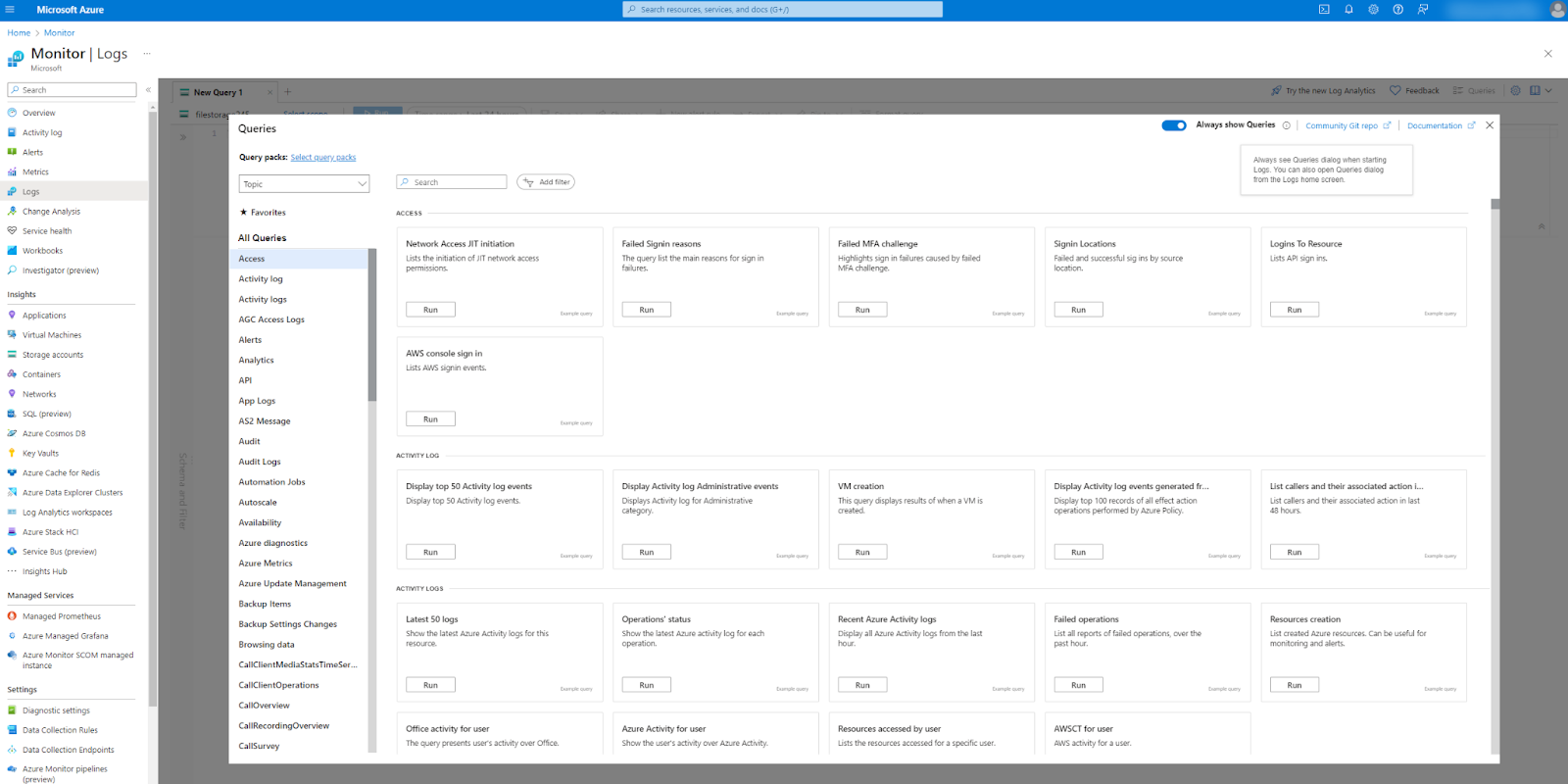
Thẻ Queries với các truy vấn dựng sẵn trong Logs
Nếu bạn muốn tùy biến hoặc tự viết truy vấn, bạn cần dùng Kusto Query Language (KQL). Đây là ngôn ngữ truy vấn tùy chỉnh được dùng trong Azure, tương tự SQL.
Với Alerts, bạn có thể thiết lập hành động tự động khi Azure Monitor phát hiện các vấn đề cụ thể như tài nguyên sắp cạn. Bạn có thể thiết lập ngưỡng và logic cảnh báo, và đảm bảo đúng người được thông báo tự động khi cảnh báo kích hoạt.
Thậm chí có thể thiết lập hành động tự động khi cảnh báo được kích hoạt, như chạy một script hoặc tạm thời vô hiệu hóa tài nguyên.
Có ba loại cảnh báo bạn có thể tạo:
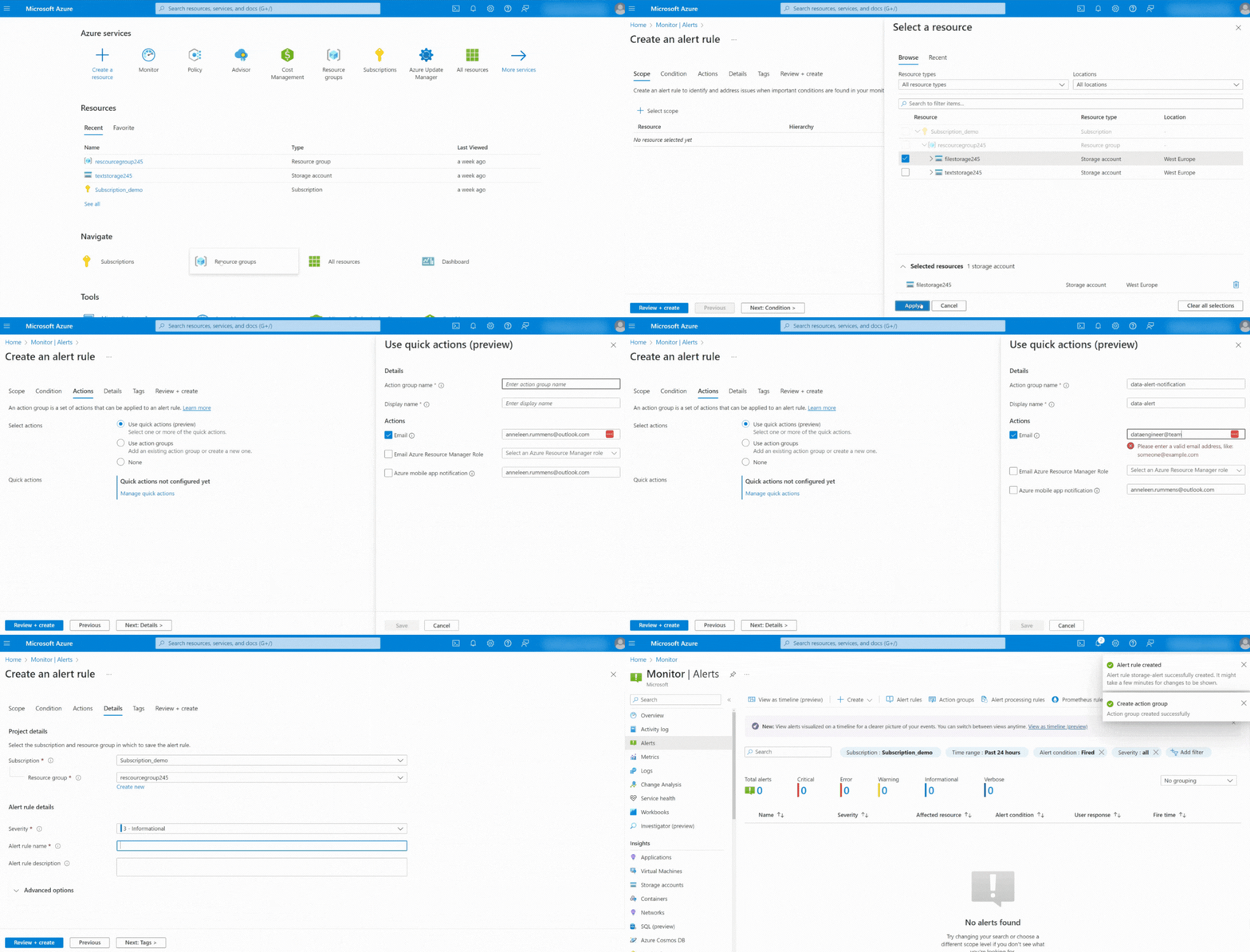
Làm theo các bước sau để thiết lập ví dụ alert rule với thông báo:
Tạo alert rule trong Azure Monitor
Giả sử chúng ta muốn theo dõi và giám sát KPI cho một ứng dụng web.
Chúng ta có thể thiết lập Azure Monitor theo các bước sau:
Mô hình định giá chính trên Azure là mô hình dựa trên mức tiêu thụ ‘pay-as-you-go’. Chúng ta có thể dùng Azure Monitor để tiết kiệm chi phí bằng cách xác định tài nguyên sử dụng chưa hiệu quả. Ví dụ, chi phí của VM được quyết định bởi mức sử dụng bộ nhớ và CPU. Chúng ta có thể theo dõi như sau:
Mặc dù Azure có các dịch vụ khác dành riêng cho bảo mật hoặc tuân thủ, Azure Monitor có thể hỗ trợ bằng cách phân tích, trực quan hóa hoặc tóm tắt dữ liệu log liên quan. Ví dụ, chúng ta có thể dùng Azure Monitor để hỗ trợ tuân thủ và kiểm toán.
Azure Monitor cung cấp các tính năng nâng cao cho phép tích hợp với các dịch vụ Azure khác hoặc nguồn bên ngoài. Điều này cho phép tùy biến giải pháp giám sát để đáp ứng nhu cầu cụ thể.
Azure có thể tiếp nhận dữ liệu log từ bất kỳ dịch vụ nào khác trên Azure. Ví dụ, chúng ta có thể gửi khuyến nghị và cảnh báo từ Azure Security Center tới một workspace Log Analytics. Sau đó, chúng ta có thể phân tích và trực quan hóa dữ liệu để thu được thông tin mới, xác định các vấn đề tiềm ẩn và tối ưu hóa bảo mật cho môi trường đám mây.
Trong một số trường hợp, bạn có thể muốn gửi dữ liệu từ hoặc tới Azure Monitor từ các nguồn ngoài Azure.
Để gửi dữ liệu tới Azure Monitor, bạn có thể sử dụng SDK hoặc API của dịch vụ:
Để gửi dữ liệu từ Azure Monitor, bạn có thể kết nối Azure Monitor với các sản phẩm Microsoft khác như PowerBI và Excel. Bạn có thể thiết lập luồng dữ liệu tự động rồi dùng các tính năng của chúng để phân tích và trực quan hóa dữ liệu. Điều này hữu ích nếu bạn muốn tạo bảng điều khiển chi tiết hoặc tùy chỉnh hơn trong PowerBI hoặc nếu bạn có sẵn bảng điều khiển cần dùng dữ liệu từ Azure.
Áp dụng các thực hành tốt nhất cho giám sát Azure giúp bạn quản lý và tối ưu hóa môi trường Azure hiệu quả. Những thực hành này hỗ trợ thiết lập chiến lược giám sát vững chắc và liên tục cải thiện cấu hình giám sát.
Giám sát chủ động giúp nhận diện vấn đề tiềm ẩn trước khi trở thành sự cố nghiêm trọng. Dưới đây là một số chiến lược hiệu quả bạn có thể dùng:
Bắt đầu bằng cách xác định các metric chuẩn đại diện cho điều kiện vận hành bình thường của tài nguyên. Dùng các mức chuẩn này để đặt ngưỡng cảnh báo phù hợp. Điều này giúp phân biệt biến động bình thường và vấn đề thực sự.
Ví dụ, xác định mức sử dụng CPU trung bình cho các VM dưới tải bình thường và đặt ngưỡng cao hơn mức trung bình này một chút để phát hiện vấn đề hiệu năng tiềm ẩn.
Liên tục phân tích dữ liệu đã thu thập để tinh chỉnh mức chuẩn và ngưỡng, đảm bảo chúng luôn phù hợp khi môi trường của bạn thay đổi.
Quản lý cảnh báo hiệu quả rất quan trọng để cân bằng giữa việc nắm thông tin và tránh phiền nhiễu không cần thiết.
Quá nhiều cảnh báo có thể khiến bạn bị quá tải, dẫn đến bỏ lỡ các cảnh báo quan trọng. Để tránh mệt mỏi vì cảnh báo, bạn có thể nhóm các cảnh báo liên quan để giảm số lượng thông báo. Bạn cũng có thể dùng điều kiện tạm thời chặn (suppression) trong quy tắc cảnh báo để tránh lặp lại cảnh báo cho vấn đề đã biết.
Cũng quan trọng là phân biệt giữa cảnh báo nghiêm trọng và không nghiêm trọng như một phần của quản lý cảnh báo hiệu quả. Điều này cho phép ưu tiên cảnh báo nghiêm trọng và đảm bảo các vấn đề ưu tiên cao được xử lý ngay.
Để giúp phân loại cảnh báo, hãy gán mức độ nghiêm trọng và cấu hình kênh thông báo tương ứng. Ví dụ, cảnh báo mức độ cao có thể được gửi qua SMS và email, trong khi cảnh báo mức độ thấp có thể gửi qua các kênh ít gây gián đoạn hơn như dashboard hoặc báo cáo định kỳ.
Thường xuyên rà soát và cập nhật cấu hình giám sát là cần thiết để giữ cho hệ thống hiệu quả và phù hợp.
Dưới đây là một số mẹo để đảm bảo cải thiện liên tục:
Azure Monitor là công cụ thiết yếu để duy trì hiệu năng, bảo mật và độ tin cậy cho tài nguyên Azure của bạn. Bằng cách tận dụng các khả năng giám sát toàn diện, bạn có thể chủ động phát hiện và khắc phục sự cố, đồng thời tối ưu hóa tài nguyên đám mây.
Nếu bạn muốn nắm vững những điều cơ bản về Azure, hãy xem lộ trình Azure Fundamentals. Lộ trình này cũng sẽ giúp bạn chuẩn bị cho chứng chỉ Azure đầu tiên của bạn.
Các khóa học hàng đầu trên DataCamp
Khóa học
Lộ trình
Khóa học
blog
Matt Crabtree
10 phút
