La supervision de votre environnement cloud est essentielle pour garantir la performance, la sécurité et la fiabilité. Dans Azure, la plateforme cloud de Microsoft, vous utiliserez Azure Monitor pour veiller au bon fonctionnement de vos ressources et applications.
Azure Monitor est un service de supervision complet qui vous aide à comprendre les performances de votre environnement cloud et à identifier de manière proactive les problèmes.
Surveiller votre environnement Azure permet d’optimiser l’usage des ressources et les coûts, d’assurer la conformité et de résoudre rapidement les incidents de performance ou de sécurité.
Dans ce tutoriel, vous allez découvrir les bases d’Azure Monitor, comment le configurer et comment en tirer parti pour le suivi des performances, la gestion des coûts, la sécurité et la conformité.
Qu’est-ce qu’Azure Monitor ?
Azure Monitor sert à collecter des données sur vos ressources, puis à les analyser et à les visualiser pour suivre les performances et détecter les problèmes.
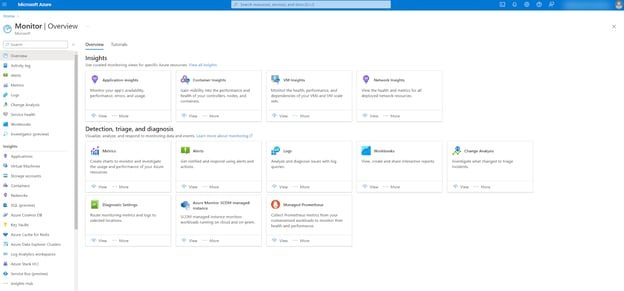
Azure Monitor
Azure Monitor repose sur trois composants principaux :
- Application Insights, utilisé pour superviser les applications web.
- Log Analytics, pour interroger et analyser les événements consignés.
- Alerts, pour configurer des notifications et actions automatiques lorsque des anomalies sont détectées.
Pour essayer Azure Monitor, le plus simple est de créer un compte Azure Free ou un compte Azure Student. Vous bénéficierez ainsi de 12 mois d’accès gratuit à des services populaires d’Azure, dont Monitor.
À l’issue de la période gratuite, vous basculerez vers le modèle tarifaire principal d’Azure, à savoir le pay-as-you-go. Ce modèle à la consommation signifie que vous ne payez que ce que vous utilisez. Par ailleurs, Azure inclut des quotas gratuits mensuels pour certains services.
Dans Azure Monitor, par exemple, les métriques standard collectées depuis les ressources ne sont pas facturées. En revanche, si vous créez des métriques personnalisées, Azure vous facturera en fonction du volume de données ingérées. Le poste de coût le plus important dans Azure Monitor concerne généralement l’ingestion et la rétention des journaux. Plus vous ingérez de données de logs et plus vous les conservez longtemps, plus les coûts augmentent.
Le calcul des coûts dans Azure peut être assez complexe et dépend de plusieurs facteurs, notamment la région Azure où vous vous trouvez. Pour estimer vos coûts de manière détaillée, il est préférable d’utiliser le calculateur de prix.
Azure Monitor est disponible par défaut dès lors que vous disposez d’un abonnement actif à Azure.
Si vous devez (re)créer un abonnement ou en ajouter un nouveau, suivez les étapes décrites dans ce tutoriel de mise en place d’Azure.
Pour profiter de toutes les fonctionnalités d’Azure Monitor, vous aurez également besoin d’une ou plusieurs ressources actives à surveiller, par exemple une machine virtuelle (VM) ou un compte de stockage.
Solutions de supervision pour des scénarios courants
Azure Monitor propose une assistance supplémentaire pour certains scénarios de supervision fréquents.
Un scénario courant consiste à surveiller des machines virtuelles. Azure fournit une supervision des VM avec VM Insights. VM Insights offre un ensemble de workbooks prédéfinis qui permettent de configurer rapidement et facilement la supervision des VM, notamment en déployant l’agent Azure Monitor pour suivre les charges de travail et le système d’exploitation invité. Un workbook permet de créer des rapports et visualisations interactifs et personnalisables dans Monitor.
Un autre scénario fréquent est l’usage d’Azure Monitor pour les applications conteneurisées. Azure Monitor propose des fonctionnalités pour collecter et analyser les données de clusters Kubernetes, et s’intègre aussi à Prometheus, une boîte à outils de supervision open source largement utilisée.
La dernière solution de supervision présentée ici est Application Insights. Application Insights était autrefois un service à part entière dans Azure, désormais intégré à Azure Monitor. Il est destiné à la supervision des applications web. Ces applications n’ont pas besoin de s’exécuter dans Azure : Application Insights peut aussi superviser des applications on-premises ou dans d’autres clouds.
Collecte et analyse des données
Azure Monitor collecte des données issues de vos ressources. Ces données peuvent être des métriques ou des logs.
Métriques
Les métriques sont des données numériques collectées à intervalles réguliers depuis les ressources, par exemple l’utilisation mémoire d’une machine virtuelle.
On distingue trois grands types de métriques dans Azure :
- Métriques standard ou de plateforme : collectées depuis les ressources Azure.
- Métriques personnalisées : définies par vos soins et pouvant être collectées également en externe.
- Métriques Prometheus : collectées spécifiquement depuis des clusters Kubernetes et exploitées via des outils open source comme PromQL et Grafana.
Vous explorerez ces métriques dans le Metrics Explorer. Cette fonctionnalité d’Azure Monitor permet de créer rapidement des graphiques personnalisés sur les métriques qui vous intéressent.
Pour créer un graphique de métriques standard, procédez ainsi :
- Accédez à Monitor depuis le portail Azure.
- Sélectionnez Metrics dans le menu de gauche.
- Choisissez le Scope du graphique : la ressource ou le groupe de ressources à superviser.
- Choisissez le type de métrique et l’agrégation.
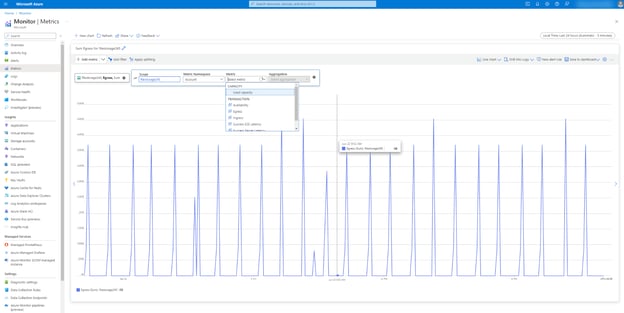
Exemple de graphique de métriques
Vous pouvez affiner les graphiques en choisissant le type de visualisation, en appliquant des filtres ou en définissant la plage temporelle. Il est également possible de personnaliser davantage en comparant côte à côte plusieurs ressources ou en ajoutant les graphiques à un tableau de bord pour une réutilisation ultérieure.
Logs
Les logs sont des données d’événements liées à des actions automatiques ou utilisateur dans Azure, comme des modifications apportées à une machine virtuelle. Dans Log Analytics, vous pouvez interroger ces journaux et analyser les résultats sous forme de tableaux ou de graphiques.
Pour vous aider à démarrer, Log Analytics propose un ensemble de requêtes prédéfinies qui permettent d’interroger les logs sans écrire vous-même les requêtes.
Vous pouvez accéder à ces requêtes prédéfinies en procédant comme suit :
- Accédez à Monitor depuis le portail Azure.
- Sélectionnez Log Analytics dans le menu de gauche.
- La boîte de dialogue « Queries » s’affiche automatiquement.
- Choisissez la catégorie de votre requête dans la liste à gauche. Vous pouvez également utiliser la barre de recherche pour trouver une requête spécifique.
- Cliquez sur « Load to editor » pour la charger dans l’éditeur, ou sur « Run » pour l’exécuter immédiatement.
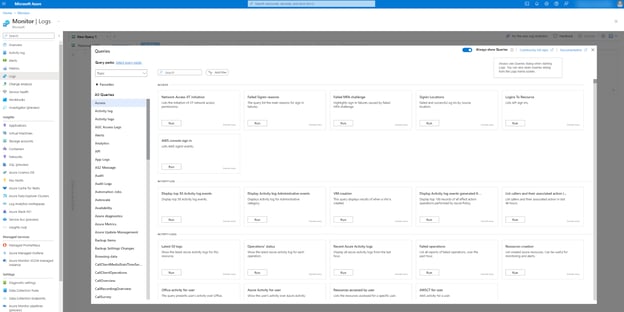
Onglet Queries avec requêtes prédéfinies dans Logs
Si vous souhaitez personnaliser les requêtes ou écrire les vôtres, vous devrez utiliser le Kusto Query Language (KQL), un langage de requêtes spécifique à Azure, proche de SQL.
Avec Alerts, vous pouvez déclencher des actions automatiques lorsque Azure Monitor détecte des problèmes spécifiques, comme une faible disponibilité des ressources. Vous paramétrez les seuils et la logique d’alerte, et vous vous assurez que les bonnes personnes sont automatiquement prévenues en cas de déclenchement.
Il est même possible d’exécuter des actions automatiques lors d’une alerte, par exemple lancer un script ou désactiver temporairement une ressource.
Vous pouvez créer trois types d’alertes :
- Alert rule : une règle d’alerte définit des conditions spécifiques qui, lorsqu’elles sont remplies, déclenchent une alerte.
- Alert processing rule : une règle de traitement d’alerte permet d’automatiser des actions ou des modifications sur les alertes après leur déclenchement.
- Action group : un groupe d’actions regroupe des préférences de notifications et d’actions pour définir la réponse lorsqu’une règle d’alerte se déclenche.
Suivez ces étapes pour créer un exemple de règle d’alerte avec notification :
- Accédez à Monitor depuis le portail Azure.
- Sélectionnez « Alerts » dans le menu de gauche.
- Cliquez sur Create > Alert Rule.
- Choisissez le périmètre (resource scope).
- Allez à l’onglet « Conditions » pour définir la logique de l’alerte.
- Ouvrez « Actions » et renseignez les informations dans l’onglet « Quick Actions » à droite pour configurer une notification.
- Rendez-vous dans l’onglet « Details » pour nommer l’alerte et choisir sa sévérité.
- Finalisez la création en cliquant sur « Review+create ».

Création d’une règle d’alerte dans Azure Monitor
Cas d’usage et exemples pratiques
Supposons que vous souhaitiez suivre et superviser des KPI pour une application web.
Vous pourriez configurer Azure Monitor en procédant ainsi :
- Définir les KPI : par exemple, taux de requêtes, temps de réponse et taux d’erreurs.
- Les configurer dans Application Insights pour les visualiser et les suivre.
- Définir des alertes sur les seuils de KPI : par exemple, déclencher une alerte si le temps de réponse moyen dépasse 5 secondes.
Gestion des coûts
Le principal modèle tarifaire d’Azure est le pay-as-you-go, basé sur la consommation. Nous pouvons utiliser Azure Monitor pour réaliser des économies en identifiant les ressources sous-utilisées. Par exemple, le coût des VM dépend de leur utilisation mémoire et CPU. Nous pouvons le suivre en procédant ainsi :
- Configurer des métriques pour suivre l’utilisation mémoire et CPU de toutes les VM.
- Créer un graphique pour suivre ces deux métriques sur une période définie (p. ex. les 30 derniers jours).
- Identifier les VM présentant une faible utilisation mémoire ou CPU de manière constante.
- Le cas échéant, configurer une alerte pour être prévenu à l’avenir en cas de faible utilisation.
Même si Azure propose d’autres services dédiés à la sécurité et à la conformité, Azure Monitor peut contribuer en analysant, visualisant ou synthétisant des journaux pertinents. Par exemple, nous pouvons l’exploiter pour la conformité et l’audit.
- Configurer un espace de travail Log Analytics pour collecter les journaux de sécurité.
- Créer un workbook pour l’audit des journaux.
- Créer un tableau de bord de conformité personnalisé pour suivre l’état de conformité de vos ressources.
Fonctionnalités avancées et personnalisation d’Azure Monitor
Azure Monitor propose des fonctionnalités avancées permettant l’intégration avec d’autres services Azure ou des sources externes. Vous pouvez ainsi personnaliser votre supervision pour répondre à des besoins spécifiques.
Intégration avec d’autres services Azure
Azure peut ingérer des journaux en provenance de n’importe quel autre service Azure. Par exemple, vous pouvez envoyer les recommandations et alertes d’Azure Security Center vers un espace de travail Log Analytics. Vous pourrez ensuite analyser et visualiser ces données pour obtenir de nouveaux insights, identifier des risques potentiels et renforcer la sécurité de votre environnement cloud.
Intégration avec des sources externes
Dans certains cas, vous pouvez souhaiter envoyer des données vers Azure Monitor ou en provenir depuis des sources externes à Azure.
Pour envoyer des données vers Azure Monitor, utilisez ses SDK ou API :
- Envoyez des métriques personnalisées avec le SDK Azure Monitor pour votre langage (p. ex. Python) ou via l’API REST avec des requêtes REST.
- Envoyez des journaux personnalisés à un espace de travail Log Analytics via l’API Logs Ingestion.
Pour envoyer des données depuis Azure Monitor, vous pouvez le connecter à d’autres produits Microsoft comme PowerBI et Excel. Vous mettrez en place un flux de données automatique, puis utiliserez leurs fonctionnalités d’analyse et de visualisation. C’est utile si vous souhaitez créer un tableau de bord plus détaillé ou personnalisé dans PowerBI, ou si vous avez déjà des tableaux de bord qui doivent exploiter des données Azure.
Bonnes pratiques pour la supervision Azure
Mettre en œuvre des bonnes pratiques de supervision Azure vous permet de gérer et d’optimiser efficacement votre environnement. Elles aident à définir des stratégies de supervision robustes et à améliorer continuellement votre dispositif.
Définir des stratégies de supervision efficaces
Une supervision proactive permet d’identifier les problèmes potentiels avant qu’ils ne deviennent critiques. Voici quelques stratégies efficaces :
Stratégie 1 : établir des métriques de référence et des seuils
Commencez par définir des métriques de référence qui reflètent les conditions normales d’exploitation de vos ressources. Utilisez ces bases pour fixer des seuils d’alerte adaptés. Cela aide à distinguer les variations normales des véritables incidents.
Par exemple, mesurez l’utilisation CPU moyenne de vos VM sous charge normale et définissez un seuil légèrement supérieur pour détecter d’éventuels problèmes de performance.
Analysez en continu les données collectées pour affiner vos références et seuils, afin qu’ils restent pertinents au fil de l’évolution de votre environnement.
Stratégie 2 : mettre en place une gestion efficace des alertes
La gestion des alertes est cruciale pour rester informé sans se laisser submerger.
Un trop grand nombre d’alertes peut vous noyer et faire manquer l’essentiel. Pour éviter la fatigue d’alertes, regroupez les alertes liées afin de réduire le volume de notifications. Utilisez aussi des conditions de suppression temporaire dans vos règles pour éviter les répétitions sur des incidents connus.
Il est également important de différencier les alertes critiques des non critiques. Cela permet de prioriser les alertes majeures et de traiter immédiatement les incidents à haute priorité.
Pour vous aider à les distinguer, attribuez des niveaux de sévérité et configurez les canaux de notification en conséquence. Par exemple, envoyez les alertes de forte sévérité par SMS et e‑mail, et les alertes de faible sévérité via des canaux moins intrusifs comme des tableaux de bord ou des rapports périodiques.
Amélioration continue
Réviser et mettre à jour régulièrement votre dispositif de supervision est indispensable pour le maintenir efficace et pertinent.
Voici quelques conseils pour assurer une amélioration continue :
- Révisez périodiquement vos configurations : planifiez des revues régulières pour vérifier l’alignement avec les besoins opérationnels et objectifs métiers actuels.
- Auditez votre supervision : réalisez des audits pour repérer les zones non couvertes et vérifier la conformité aux standards internes et externes.
- Affinez régulièrement : ajustez les seuils, mettez à jour les règles d’alerte et améliorez les tableaux de bord à la lumière des dernières données et tendances de performance.
- Installez des boucles de retour d’expérience : mettez en place une boucle où incidents et alertes sont analysés après résolution pour améliorer les règles et configurations de supervision.
Conclusion
Azure Monitor est un outil indispensable pour maintenir la performance, la sécurité et la fiabilité de vos ressources Azure. En exploitant ses capacités de supervision complètes, vous pouvez identifier et résoudre les problèmes de façon proactive et optimiser vos ressources cloud.
Pour maîtriser les fondamentaux d’Azure, découvrez le parcours Azure Fundamentals. Ce parcours vous préparera également à votre première certification Azure.
%22%3E%3Cpath%20d%3D%22m-369%200h408v79h-408z%22%20fill%3D%22%237933ff%22%2F%3E%3Cpath%20d%3D%22m-148%200h306v45h-306z%22%20fill%3D%22%23974dff%22%2F%3E%3C%2Fg%3E%3C%2Fsvg%3E)
%22%2F%3E%3C%2FclipPath%3E%3Cg%20clip-path%3D%22url(%23a)%22%3E%3Cpath%20d%3D%22m76%200h484v36h-484z%22%20fill%3D%22%23974dff%22%2F%3E%3Cpath%20d%3D%22m0%200h384v24h-384z%22%20fill%3D%22%2306bdfc%22%20transform%3D%22matrix(1%200%200%20-1%200%2060)%22%2F%3E%3C%2Fg%3E%3C%2Fsvg%3E)

%22%3E%0A%20%20%20%20%20%20%20%20%3Crect%20fill%3D%22%23EFEBE4%22%20height%3D%22180%22%20width%3D%22336%22%20%2F%3E%0A%20%20%20%20%20%20%20%20%3Crect%0A%20%20%20%20%20%20%20%20%20%20fill%3D%22%23DD3400%22%0A%20%20%20%20%20%20%20%20%20%20height%3D%22106.6%22%0A%20%20%20%20%20%20%20%20%20%20transform%3D%22rotate(-30%20-208.588%20220.18)%22%0A%20%20%20%20%20%20%20%20%20%20width%3D%22456.125%22%0A%20%20%20%20%20%20%20%20%20%20x%3D%22-208.588%22%0A%20%20%20%20%20%20%20%20%20%20y%3D%22220.18%22%0A%20%20%20%20%20%20%20%20%2F%3E%0A%20%20%20%20%20%20%20%20%3Crect%0A%20%20%20%20%20%20%20%20%20%20fill%3D%22%23FFEC3C%22%0A%20%20%20%20%20%20%20%20%20%20height%3D%2235.875%22%0A%20%20%20%20%20%20%20%20%20%20transform%3D%22rotate(-30%20-208.588%20220.18)%22%0A%20%20%20%20%20%20%20%20%20%20width%3D%22347.576%22%0A%20%20%20%20%20%20%20%20%20%20x%3D%22-208.588%22%0A%20%20%20%20%20%20%20%20%20%20y%3D%22220.18%22%0A%20%20%20%20%20%20%20%20%2F%3E%0A%20%20%20%20%20%20%20%20%3Crect%0A%20%20%20%20%20%20%20%20%20%20fill%3D%22%23FF931E%22%0A%20%20%20%20%20%20%20%20%20%20height%3D%2235.875%22%0A%20%20%20%20%20%20%20%20%20%20transform%3D%22rotate(-30%20-226.525%20189.111)%22%0A%20%20%20%20%20%20%20%20%20%20width%3D%22347.576%22%0A%20%20%20%20%20%20%20%20%20%20x%3D%22-226.525%22%0A%20%20%20%20%20%20%20%20%20%20y%3D%22189.111%22%0A%20%20%20%20%20%20%20%20%2F%3E%0A%20%20%20%20%20%20%20%20%3Crect%0A%20%20%20%20%20%20%20%20%20%20fill%3D%22%23DD3400%22%0A%20%20%20%20%20%20%20%20%20%20height%3D%22106.6%22%0A%20%20%20%20%20%20%20%20%20%20transform%3D%22rotate(-30%2085.5879%20256.055)%22%0A%20%20%20%20%20%20%20%20%20%20width%3D%22456.125%22%0A%20%20%20%20%20%20%20%20%20%20x%3D%2285.5879%22%0A%20%20%20%20%20%20%20%20%20%20y%3D%22256.055%22%0A%20%20%20%20%20%20%20%20%2F%3E%0A%20%20%20%20%20%20%20%20%3Crect%0A%20%20%20%20%20%20%20%20%20%20fill%3D%22%23FFEC3C%22%0A%20%20%20%20%20%20%20%20%20%20height%3D%2235.875%22%0A%20%20%20%20%20%20%20%20%20%20transform%3D%22rotate(-30%2085.5879%20256.055)%22%0A%20%20%20%20%20%20%20%20%20%20width%3D%22184.5%22%0A%20%20%20%20%20%20%20%20%20%20x%3D%2285.5879%22%0A%20%20%20%20%20%20%20%20%20%20y%3D%22256.055%22%0A%20%20%20%20%20%20%20%20%2F%3E%0A%20%20%20%20%20%20%20%20%3Crect%0A%20%20%20%20%20%20%20%20%20%20fill%3D%22%23FF931E%22%0A%20%20%20%20%20%20%20%20%20%20height%3D%2235.875%22%0A%20%20%20%20%20%20%20%20%20%20transform%3D%22rotate(-30%20227.432%20132.736)%22%0A%20%20%20%20%20%20%20%20%20%20width%3D%22271.625%22%0A%20%20%20%20%20%20%20%20%20%20x%3D%22227.432%22%0A%20%20%20%20%20%20%20%20%20%20y%3D%22132.736%22%0A%20%20%20%20%20%20%20%20%2F%3E%0A%20%20%20%20%20%20%3C%2Fg%3E%0A%20%20%20%20%20%20%3Cdefs%3E%0A%20%20%20%20%20%20%20%20%3CclipPath%20id%3D%22clip%22%3E%0A%20%20%20%20%20%20%20%20%20%20%3Crect%20fill%3D%22white%22%20height%3D%22180%22%20width%3D%22336%22%20%2F%3E%0A%20%20%20%20%20%20%20%20%3C%2FclipPath%3E%0A%20%20%20%20%20%20%3C%2Fdefs%3E%0A%20%20%20%20%3C%2Fsvg%3E)

%22%3E%0A%20%20%20%20%20%20%20%20%3Crect%20fill%3D%22%23EFEBE4%22%20height%3D%22180%22%20width%3D%22336%22%20%2F%3E%0A%20%20%20%20%20%20%20%20%3Crect%0A%20%20%20%20%20%20%20%20%20%20fill%3D%22%23FF931E%22%0A%20%20%20%20%20%20%20%20%20%20height%3D%22106.6%22%0A%20%20%20%20%20%20%20%20%20%20transform%3D%22rotate(-30%20-208.588%20220.18)%22%0A%20%20%20%20%20%20%20%20%20%20width%3D%22456.125%22%0A%20%20%20%20%20%20%20%20%20%20x%3D%22-208.588%22%0A%20%20%20%20%20%20%20%20%20%20y%3D%22220.18%22%0A%20%20%20%20%20%20%20%20%2F%3E%0A%20%20%20%20%20%20%20%20%3Crect%0A%20%20%20%20%20%20%20%20%20%20fill%3D%22%23F7F3EB%22%0A%20%20%20%20%20%20%20%20%20%20height%3D%2235.875%22%0A%20%20%20%20%20%20%20%20%20%20transform%3D%22rotate(-30%20-208.588%20220.18)%22%0A%20%20%20%20%20%20%20%20%20%20width%3D%22347.576%22%0A%20%20%20%20%20%20%20%20%20%20x%3D%22-208.588%22%0A%20%20%20%20%20%20%20%20%20%20y%3D%22220.18%22%0A%20%20%20%20%20%20%20%20%2F%3E%0A%20%20%20%20%20%20%20%20%3Crect%0A%20%20%20%20%20%20%20%20%20%20fill%3D%22%23000820%22%0A%20%20%20%20%20%20%20%20%20%20height%3D%2235.875%22%0A%20%20%20%20%20%20%20%20%20%20transform%3D%22rotate(-30%20-226.525%20189.111)%22%0A%20%20%20%20%20%20%20%20%20%20width%3D%22347.576%22%0A%20%20%20%20%20%20%20%20%20%20x%3D%22-226.525%22%0A%20%20%20%20%20%20%20%20%20%20y%3D%22189.111%22%0A%20%20%20%20%20%20%20%20%2F%3E%0A%20%20%20%20%20%20%20%20%3Crect%0A%20%20%20%20%20%20%20%20%20%20fill%3D%22%23000820%22%0A%20%20%20%20%20%20%20%20%20%20height%3D%22106.6%22%0A%20%20%20%20%20%20%20%20%20%20transform%3D%22rotate(-30%2085.5879%20256.055)%22%0A%20%20%20%20%20%20%20%20%20%20width%3D%22456.125%22%0A%20%20%20%20%20%20%20%20%20%20x%3D%2285.5879%22%0A%20%20%20%20%20%20%20%20%20%20y%3D%22256.055%22%0A%20%20%20%20%20%20%20%20%2F%3E%0A%20%20%20%20%20%20%20%20%3Crect%0A%20%20%20%20%20%20%20%20%20%20fill%3D%22%23D87300%22%0A%20%20%20%20%20%20%20%20%20%20height%3D%2235.875%22%0A%20%20%20%20%20%20%20%20%20%20transform%3D%22rotate(-30%2085.5879%20256.055)%22%0A%20%20%20%20%20%20%20%20%20%20width%3D%22184.5%22%0A%20%20%20%20%20%20%20%20%20%20x%3D%2285.5879%22%0A%20%20%20%20%20%20%20%20%20%20y%3D%22256.055%22%0A%20%20%20%20%20%20%20%20%2F%3E%0A%20%20%20%20%20%20%20%20%3Crect%0A%20%20%20%20%20%20%20%20%20%20fill%3D%22%23FF931E%22%0A%20%20%20%20%20%20%20%20%20%20height%3D%2235.875%22%0A%20%20%20%20%20%20%20%20%20%20transform%3D%22rotate(-30%20227.432%20132.736)%22%0A%20%20%20%20%20%20%20%20%20%20width%3D%22271.625%22%0A%20%20%20%20%20%20%20%20%20%20x%3D%22227.432%22%0A%20%20%20%20%20%20%20%20%20%20y%3D%22132.736%22%0A%20%20%20%20%20%20%20%20%2F%3E%0A%20%20%20%20%20%20%3C%2Fg%3E%0A%20%20%20%20%20%20%3Cdefs%3E%0A%20%20%20%20%20%20%20%20%3CclipPath%20id%3D%22clip%22%3E%0A%20%20%20%20%20%20%20%20%20%20%3Crect%20fill%3D%22white%22%20height%3D%22180%22%20width%3D%22336%22%20%2F%3E%0A%20%20%20%20%20%20%20%20%3C%2FclipPath%3E%0A%20%20%20%20%20%20%3C%2Fdefs%3E%0A%20%20%20%20%3C%2Fsvg%3E)


%22%3E%0A%20%20%20%20%20%20%20%20%3Crect%20fill%3D%22%23F7F3EB%22%20height%3D%22180%22%20width%3D%22336%22%20%2F%3E%0A%20%20%20%20%20%20%20%20%3Crect%0A%20%20%20%20%20%20%20%20%20%20fill%3D%22%23000820%22%0A%20%20%20%20%20%20%20%20%20%20height%3D%22106.6%22%0A%20%20%20%20%20%20%20%20%20%20transform%3D%22rotate(-30%20-208.588%20220.18)%22%0A%20%20%20%20%20%20%20%20%20%20width%3D%22456.125%22%0A%20%20%20%20%20%20%20%20%20%20x%3D%22-208.588%22%0A%20%20%20%20%20%20%20%20%20%20y%3D%22220.18%22%0A%20%20%20%20%20%20%20%20%2F%3E%0A%20%20%20%20%20%20%20%20%3Crect%0A%20%20%20%20%20%20%20%20%20%20fill%3D%22%2300C74E%22%0A%20%20%20%20%20%20%20%20%20%20height%3D%2235.875%22%0A%20%20%20%20%20%20%20%20%20%20transform%3D%22rotate(-30%20-208.588%20220.18)%22%0A%20%20%20%20%20%20%20%20%20%20width%3D%22347.576%22%0A%20%20%20%20%20%20%20%20%20%20x%3D%22-208.588%22%0A%20%20%20%20%20%20%20%20%20%20y%3D%22220.18%22%0A%20%20%20%20%20%20%20%20%2F%3E%0A%20%20%20%20%20%20%20%20%3Crect%0A%20%20%20%20%20%20%20%20%20%20fill%3D%22%23FF931E%22%0A%20%20%20%20%20%20%20%20%20%20height%3D%2235.875%22%0A%20%20%20%20%20%20%20%20%20%20transform%3D%22rotate(-30%20-226.525%20189.111)%22%0A%20%20%20%20%20%20%20%20%20%20width%3D%22347.576%22%0A%20%20%20%20%20%20%20%20%20%20x%3D%22-226.525%22%0A%20%20%20%20%20%20%20%20%20%20y%3D%22189.111%22%0A%20%20%20%20%20%20%20%20%2F%3E%0A%20%20%20%20%20%20%20%20%3Crect%0A%20%20%20%20%20%20%20%20%20%20fill%3D%22%23D87300%22%0A%20%20%20%20%20%20%20%20%20%20height%3D%22106.6%22%0A%20%20%20%20%20%20%20%20%20%20transform%3D%22rotate(-30%2085.5879%20256.055)%22%0A%20%20%20%20%20%20%20%20%20%20width%3D%22456.125%22%0A%20%20%20%20%20%20%20%20%20%20x%3D%2285.5879%22%0A%20%20%20%20%20%20%20%20%20%20y%3D%22256.055%22%0A%20%20%20%20%20%20%20%20%2F%3E%0A%20%20%20%20%20%20%20%20%3Crect%0A%20%20%20%20%20%20%20%20%20%20fill%3D%22%23000820%22%0A%20%20%20%20%20%20%20%20%20%20height%3D%2235.875%22%0A%20%20%20%20%20%20%20%20%20%20transform%3D%22rotate(-30%2085.5879%20256.055)%22%0A%20%20%20%20%20%20%20%20%20%20width%3D%22184.5%22%0A%20%20%20%20%20%20%20%20%20%20x%3D%2285.5879%22%0A%20%20%20%20%20%20%20%20%20%20y%3D%22256.055%22%0A%20%20%20%20%20%20%20%20%2F%3E%0A%20%20%20%20%20%20%20%20%3Crect%0A%20%20%20%20%20%20%20%20%20%20fill%3D%22%2300C74E%22%0A%20%20%20%20%20%20%20%20%20%20height%3D%2235.875%22%0A%20%20%20%20%20%20%20%20%20%20transform%3D%22rotate(-30%20227.432%20132.736)%22%0A%20%20%20%20%20%20%20%20%20%20width%3D%22271.625%22%0A%20%20%20%20%20%20%20%20%20%20x%3D%22227.432%22%0A%20%20%20%20%20%20%20%20%20%20y%3D%22132.736%22%0A%20%20%20%20%20%20%20%20%2F%3E%0A%20%20%20%20%20%20%3C%2Fg%3E%0A%20%20%20%20%20%20%3Cdefs%3E%0A%20%20%20%20%20%20%20%20%3CclipPath%20id%3D%22clip%22%3E%0A%20%20%20%20%20%20%20%20%20%20%3Crect%20fill%3D%22white%22%20height%3D%22180%22%20width%3D%22336%22%20%2F%3E%0A%20%20%20%20%20%20%20%20%3C%2FclipPath%3E%0A%20%20%20%20%20%20%3C%2Fdefs%3E%0A%20%20%20%20%3C%2Fsvg%3E)

%22%3E%0A%20%20%20%20%20%20%20%20%3Crect%20fill%3D%22%2372E5FE%22%20height%3D%22180%22%20width%3D%22336%22%20%2F%3E%0A%20%20%20%20%20%20%20%20%3Crect%0A%20%20%20%20%20%20%20%20%20%20fill%3D%22%237933FF%22%0A%20%20%20%20%20%20%20%20%20%20height%3D%22106.6%22%0A%20%20%20%20%20%20%20%20%20%20transform%3D%22rotate(-30%20-208.588%20220.18)%22%0A%20%20%20%20%20%20%20%20%20%20width%3D%22456.125%22%0A%20%20%20%20%20%20%20%20%20%20x%3D%22-208.588%22%0A%20%20%20%20%20%20%20%20%20%20y%3D%22220.18%22%0A%20%20%20%20%20%20%20%20%2F%3E%0A%20%20%20%20%20%20%20%20%3Crect%0A%20%20%20%20%20%20%20%20%20%20fill%3D%22%235EB1FF%22%0A%20%20%20%20%20%20%20%20%20%20height%3D%2235.875%22%0A%20%20%20%20%20%20%20%20%20%20transform%3D%22rotate(-30%20-208.588%20220.18)%22%0A%20%20%20%20%20%20%20%20%20%20width%3D%22347.576%22%0A%20%20%20%20%20%20%20%20%20%20x%3D%22-208.588%22%0A%20%20%20%20%20%20%20%20%20%20y%3D%22220.18%22%0A%20%20%20%20%20%20%20%20%2F%3E%0A%20%20%20%20%20%20%20%20%3Crect%0A%20%20%20%20%20%20%20%20%20%20fill%3D%22%23000820%22%0A%20%20%20%20%20%20%20%20%20%20height%3D%2235.875%22%0A%20%20%20%20%20%20%20%20%20%20transform%3D%22rotate(-30%20-226.525%20189.111)%22%0A%20%20%20%20%20%20%20%20%20%20width%3D%22347.576%22%0A%20%20%20%20%20%20%20%20%20%20x%3D%22-226.525%22%0A%20%20%20%20%20%20%20%20%20%20y%3D%22189.111%22%0A%20%20%20%20%20%20%20%20%2F%3E%0A%20%20%20%20%20%20%20%20%3Crect%0A%20%20%20%20%20%20%20%20%20%20fill%3D%22%237933FF%22%0A%20%20%20%20%20%20%20%20%20%20height%3D%22106.6%22%0A%20%20%20%20%20%20%20%20%20%20transform%3D%22rotate(-30%2085.5879%20256.055)%22%0A%20%20%20%20%20%20%20%20%20%20width%3D%22456.125%22%0A%20%20%20%20%20%20%20%20%20%20x%3D%2285.5879%22%0A%20%20%20%20%20%20%20%20%20%20y%3D%22256.055%22%0A%20%20%20%20%20%20%20%20%2F%3E%0A%20%20%20%20%20%20%20%20%3Crect%0A%20%20%20%20%20%20%20%20%20%20fill%3D%22%235EB1FF%22%0A%20%20%20%20%20%20%20%20%20%20height%3D%2235.875%22%0A%20%20%20%20%20%20%20%20%20%20transform%3D%22rotate(-30%2085.5879%20256.055)%22%0A%20%20%20%20%20%20%20%20%20%20width%3D%22184.5%22%0A%20%20%20%20%20%20%20%20%20%20x%3D%2285.5879%22%0A%20%20%20%20%20%20%20%20%20%20y%3D%22256.055%22%0A%20%20%20%20%20%20%20%20%2F%3E%0A%20%20%20%20%20%20%20%20%3Crect%0A%20%20%20%20%20%20%20%20%20%20fill%3D%22%23000820%22%0A%20%20%20%20%20%20%20%20%20%20height%3D%2235.875%22%0A%20%20%20%20%20%20%20%20%20%20transform%3D%22rotate(-30%20227.432%20132.736)%22%0A%20%20%20%20%20%20%20%20%20%20width%3D%22271.625%22%0A%20%20%20%20%20%20%20%20%20%20x%3D%22227.432%22%0A%20%20%20%20%20%20%20%20%20%20y%3D%22132.736%22%0A%20%20%20%20%20%20%20%20%2F%3E%0A%20%20%20%20%20%20%3C%2Fg%3E%0A%20%20%20%20%20%20%3Cdefs%3E%0A%20%20%20%20%20%20%20%20%3CclipPath%20id%3D%22clip%22%3E%0A%20%20%20%20%20%20%20%20%20%20%3Crect%20fill%3D%22white%22%20height%3D%22180%22%20width%3D%22336%22%20%2F%3E%0A%20%20%20%20%20%20%20%20%3C%2FclipPath%3E%0A%20%20%20%20%20%20%3C%2Fdefs%3E%0A%20%20%20%20%3C%2Fsvg%3E)

%22%3E%0A%20%20%20%20%20%20%20%20%3Crect%20fill%3D%22%23EFEBE4%22%20height%3D%22180%22%20width%3D%22336%22%20%2F%3E%0A%20%20%20%20%20%20%20%20%3Crect%0A%20%20%20%20%20%20%20%20%20%20fill%3D%22%2372E5FE%22%0A%20%20%20%20%20%20%20%20%20%20height%3D%22106.6%22%0A%20%20%20%20%20%20%20%20%20%20transform%3D%22rotate(-30%20-208.588%20220.18)%22%0A%20%20%20%20%20%20%20%20%20%20width%3D%22456.125%22%0A%20%20%20%20%20%20%20%20%20%20x%3D%22-208.588%22%0A%20%20%20%20%20%20%20%20%20%20y%3D%22220.18%22%0A%20%20%20%20%20%20%20%20%2F%3E%0A%20%20%20%20%20%20%20%20%3Crect%0A%20%20%20%20%20%20%20%20%20%20fill%3D%22%23000820%22%0A%20%20%20%20%20%20%20%20%20%20height%3D%2235.875%22%0A%20%20%20%20%20%20%20%20%20%20transform%3D%22rotate(-30%20-208.588%20220.18)%22%0A%20%20%20%20%20%20%20%20%20%20width%3D%22347.576%22%0A%20%20%20%20%20%20%20%20%20%20x%3D%22-208.588%22%0A%20%20%20%20%20%20%20%20%20%20y%3D%22220.18%22%0A%20%20%20%20%20%20%20%20%2F%3E%0A%20%20%20%20%20%20%20%20%3Crect%0A%20%20%20%20%20%20%20%20%20%20fill%3D%22%235EB1FF%22%0A%20%20%20%20%20%20%20%20%20%20height%3D%2235.875%22%0A%20%20%20%20%20%20%20%20%20%20transform%3D%22rotate(-30%20-226.525%20189.111)%22%0A%20%20%20%20%20%20%20%20%20%20width%3D%22347.576%22%0A%20%20%20%20%20%20%20%20%20%20x%3D%22-226.525%22%0A%20%20%20%20%20%20%20%20%20%20y%3D%22189.111%22%0A%20%20%20%20%20%20%20%20%2F%3E%0A%20%20%20%20%20%20%20%20%3Crect%0A%20%20%20%20%20%20%20%20%20%20fill%3D%22%23000820%22%0A%20%20%20%20%20%20%20%20%20%20height%3D%22106.6%22%0A%20%20%20%20%20%20%20%20%20%20transform%3D%22rotate(-30%2085.5879%20256.055)%22%0A%20%20%20%20%20%20%20%20%20%20width%3D%22456.125%22%0A%20%20%20%20%20%20%20%20%20%20x%3D%2285.5879%22%0A%20%20%20%20%20%20%20%20%20%20y%3D%22256.055%22%0A%20%20%20%20%20%20%20%20%2F%3E%0A%20%20%20%20%20%20%20%20%3Crect%0A%20%20%20%20%20%20%20%20%20%20fill%3D%22%23D87300%22%0A%20%20%20%20%20%20%20%20%20%20height%3D%2235.875%22%0A%20%20%20%20%20%20%20%20%20%20transform%3D%22rotate(-30%2085.5879%20256.055)%22%0A%20%20%20%20%20%20%20%20%20%20width%3D%22184.5%22%0A%20%20%20%20%20%20%20%20%20%20x%3D%2285.5879%22%0A%20%20%20%20%20%20%20%20%20%20y%3D%22256.055%22%0A%20%20%20%20%20%20%20%20%2F%3E%0A%20%20%20%20%20%20%20%20%3Crect%0A%20%20%20%20%20%20%20%20%20%20fill%3D%22%235646A5%22%0A%20%20%20%20%20%20%20%20%20%20height%3D%2235.875%22%0A%20%20%20%20%20%20%20%20%20%20transform%3D%22rotate(-30%20227.432%20132.736)%22%0A%20%20%20%20%20%20%20%20%20%20width%3D%22271.625%22%0A%20%20%20%20%20%20%20%20%20%20x%3D%22227.432%22%0A%20%20%20%20%20%20%20%20%20%20y%3D%22132.736%22%0A%20%20%20%20%20%20%20%20%2F%3E%0A%20%20%20%20%20%20%3C%2Fg%3E%0A%20%20%20%20%20%20%3Cdefs%3E%0A%20%20%20%20%20%20%20%20%3CclipPath%20id%3D%22clip%22%3E%0A%20%20%20%20%20%20%20%20%20%20%3Crect%20fill%3D%22white%22%20height%3D%22180%22%20width%3D%22336%22%20%2F%3E%0A%20%20%20%20%20%20%20%20%3C%2FclipPath%3E%0A%20%20%20%20%20%20%3C%2Fdefs%3E%0A%20%20%20%20%3C%2Fsvg%3E)
La supervision de votre environnement cloud est essentielle pour garantir la performance, la sécurité et la fiabilité. Dans Azure, la plateforme cloud de Microsoft, vous utiliserez Azure Monitor pour veiller au bon fonctionnement de vos ressources et applications.
Azure Monitor est un service de supervision complet qui vous aide à comprendre les performances de votre environnement cloud et à identifier de manière proactive les problèmes.
Surveiller votre environnement Azure permet d’optimiser l’usage des ressources et les coûts, d’assurer la conformité et de résoudre rapidement les incidents de performance ou de sécurité.
Dans ce tutoriel, vous allez découvrir les bases d’Azure Monitor, comment le configurer et comment en tirer parti pour le suivi des performances, la gestion des coûts, la sécurité et la conformité.
Qu’est-ce qu’Azure Monitor ?
Azure Monitor sert à collecter des données sur vos ressources, puis à les analyser et à les visualiser pour suivre les performances et détecter les problèmes.
Azure Monitor
Azure Monitor repose sur trois composants principaux :
Pour essayer Azure Monitor, le plus simple est de créer un compte Azure Free ou un compte Azure Student. Vous bénéficierez ainsi de 12 mois d’accès gratuit à des services populaires d’Azure, dont Monitor.
À l’issue de la période gratuite, vous basculerez vers le modèle tarifaire principal d’Azure, à savoir le pay-as-you-go. Ce modèle à la consommation signifie que vous ne payez que ce que vous utilisez. Par ailleurs, Azure inclut des quotas gratuits mensuels pour certains services.
Dans Azure Monitor, par exemple, les métriques standard collectées depuis les ressources ne sont pas facturées. En revanche, si vous créez des métriques personnalisées, Azure vous facturera en fonction du volume de données ingérées. Le poste de coût le plus important dans Azure Monitor concerne généralement l’ingestion et la rétention des journaux. Plus vous ingérez de données de logs et plus vous les conservez longtemps, plus les coûts augmentent.
Le calcul des coûts dans Azure peut être assez complexe et dépend de plusieurs facteurs, notamment la région Azure où vous vous trouvez. Pour estimer vos coûts de manière détaillée, il est préférable d’utiliser le calculateur de prix.
Configurer Azure Monitor
Azure Monitor est disponible par défaut dès lors que vous disposez d’un abonnement actif à Azure.
Si vous devez (re)créer un abonnement ou en ajouter un nouveau, suivez les étapes décrites dans ce tutoriel de mise en place d’Azure.
Pour profiter de toutes les fonctionnalités d’Azure Monitor, vous aurez également besoin d’une ou plusieurs ressources actives à surveiller, par exemple une machine virtuelle (VM) ou un compte de stockage.
Solutions de supervision pour des scénarios courants
Azure Monitor propose une assistance supplémentaire pour certains scénarios de supervision fréquents.
Un scénario courant consiste à surveiller des machines virtuelles. Azure fournit une supervision des VM avec VM Insights. VM Insights offre un ensemble de workbooks prédéfinis qui permettent de configurer rapidement et facilement la supervision des VM, notamment en déployant l’agent Azure Monitor pour suivre les charges de travail et le système d’exploitation invité. Un workbook permet de créer des rapports et visualisations interactifs et personnalisables dans Monitor.
Un autre scénario fréquent est l’usage d’Azure Monitor pour les applications conteneurisées. Azure Monitor propose des fonctionnalités pour collecter et analyser les données de clusters Kubernetes, et s’intègre aussi à Prometheus, une boîte à outils de supervision open source largement utilisée.
La dernière solution de supervision présentée ici est Application Insights. Application Insights était autrefois un service à part entière dans Azure, désormais intégré à Azure Monitor. Il est destiné à la supervision des applications web. Ces applications n’ont pas besoin de s’exécuter dans Azure : Application Insights peut aussi superviser des applications on-premises ou dans d’autres clouds.
Collecte et analyse des données
Azure Monitor collecte des données issues de vos ressources. Ces données peuvent être des métriques ou des logs.
Métriques
Les métriques sont des données numériques collectées à intervalles réguliers depuis les ressources, par exemple l’utilisation mémoire d’une machine virtuelle.
On distingue trois grands types de métriques dans Azure :
Vous explorerez ces métriques dans le Metrics Explorer. Cette fonctionnalité d’Azure Monitor permet de créer rapidement des graphiques personnalisés sur les métriques qui vous intéressent.
Pour créer un graphique de métriques standard, procédez ainsi :
Exemple de graphique de métriques
Vous pouvez affiner les graphiques en choisissant le type de visualisation, en appliquant des filtres ou en définissant la plage temporelle. Il est également possible de personnaliser davantage en comparant côte à côte plusieurs ressources ou en ajoutant les graphiques à un tableau de bord pour une réutilisation ultérieure.
Logs
Les logs sont des données d’événements liées à des actions automatiques ou utilisateur dans Azure, comme des modifications apportées à une machine virtuelle. Dans Log Analytics, vous pouvez interroger ces journaux et analyser les résultats sous forme de tableaux ou de graphiques.
Pour vous aider à démarrer, Log Analytics propose un ensemble de requêtes prédéfinies qui permettent d’interroger les logs sans écrire vous-même les requêtes.
Vous pouvez accéder à ces requêtes prédéfinies en procédant comme suit :
Onglet Queries avec requêtes prédéfinies dans Logs
Si vous souhaitez personnaliser les requêtes ou écrire les vôtres, vous devrez utiliser le Kusto Query Language (KQL), un langage de requêtes spécifique à Azure, proche de SQL.
Configurer des alertes
Avec Alerts, vous pouvez déclencher des actions automatiques lorsque Azure Monitor détecte des problèmes spécifiques, comme une faible disponibilité des ressources. Vous paramétrez les seuils et la logique d’alerte, et vous vous assurez que les bonnes personnes sont automatiquement prévenues en cas de déclenchement.
Il est même possible d’exécuter des actions automatiques lors d’une alerte, par exemple lancer un script ou désactiver temporairement une ressource.
Vous pouvez créer trois types d’alertes :
Suivez ces étapes pour créer un exemple de règle d’alerte avec notification :
Création d’une règle d’alerte dans Azure Monitor
Cas d’usage et exemples pratiques
Supervision des performances
Supposons que vous souhaitiez suivre et superviser des KPI pour une application web.
Vous pourriez configurer Azure Monitor en procédant ainsi :
Gestion des coûts
Le principal modèle tarifaire d’Azure est le pay-as-you-go, basé sur la consommation. Nous pouvons utiliser Azure Monitor pour réaliser des économies en identifiant les ressources sous-utilisées. Par exemple, le coût des VM dépend de leur utilisation mémoire et CPU. Nous pouvons le suivre en procédant ainsi :
Sécurité et conformité
Même si Azure propose d’autres services dédiés à la sécurité et à la conformité, Azure Monitor peut contribuer en analysant, visualisant ou synthétisant des journaux pertinents. Par exemple, nous pouvons l’exploiter pour la conformité et l’audit.
Fonctionnalités avancées et personnalisation d’Azure Monitor
Azure Monitor propose des fonctionnalités avancées permettant l’intégration avec d’autres services Azure ou des sources externes. Vous pouvez ainsi personnaliser votre supervision pour répondre à des besoins spécifiques.
Intégration avec d’autres services Azure
Azure peut ingérer des journaux en provenance de n’importe quel autre service Azure. Par exemple, vous pouvez envoyer les recommandations et alertes d’Azure Security Center vers un espace de travail Log Analytics. Vous pourrez ensuite analyser et visualiser ces données pour obtenir de nouveaux insights, identifier des risques potentiels et renforcer la sécurité de votre environnement cloud.
Intégration avec des sources externes
Dans certains cas, vous pouvez souhaiter envoyer des données vers Azure Monitor ou en provenir depuis des sources externes à Azure.
Pour envoyer des données vers Azure Monitor, utilisez ses SDK ou API :
Pour envoyer des données depuis Azure Monitor, vous pouvez le connecter à d’autres produits Microsoft comme PowerBI et Excel. Vous mettrez en place un flux de données automatique, puis utiliserez leurs fonctionnalités d’analyse et de visualisation. C’est utile si vous souhaitez créer un tableau de bord plus détaillé ou personnalisé dans PowerBI, ou si vous avez déjà des tableaux de bord qui doivent exploiter des données Azure.
Bonnes pratiques pour la supervision Azure
Mettre en œuvre des bonnes pratiques de supervision Azure vous permet de gérer et d’optimiser efficacement votre environnement. Elles aident à définir des stratégies de supervision robustes et à améliorer continuellement votre dispositif.
Définir des stratégies de supervision efficaces
Une supervision proactive permet d’identifier les problèmes potentiels avant qu’ils ne deviennent critiques. Voici quelques stratégies efficaces :
Stratégie 1 : établir des métriques de référence et des seuils
Commencez par définir des métriques de référence qui reflètent les conditions normales d’exploitation de vos ressources. Utilisez ces bases pour fixer des seuils d’alerte adaptés. Cela aide à distinguer les variations normales des véritables incidents.
Par exemple, mesurez l’utilisation CPU moyenne de vos VM sous charge normale et définissez un seuil légèrement supérieur pour détecter d’éventuels problèmes de performance.
Analysez en continu les données collectées pour affiner vos références et seuils, afin qu’ils restent pertinents au fil de l’évolution de votre environnement.
Stratégie 2 : mettre en place une gestion efficace des alertes
La gestion des alertes est cruciale pour rester informé sans se laisser submerger.
Un trop grand nombre d’alertes peut vous noyer et faire manquer l’essentiel. Pour éviter la fatigue d’alertes, regroupez les alertes liées afin de réduire le volume de notifications. Utilisez aussi des conditions de suppression temporaire dans vos règles pour éviter les répétitions sur des incidents connus.
Il est également important de différencier les alertes critiques des non critiques. Cela permet de prioriser les alertes majeures et de traiter immédiatement les incidents à haute priorité.
Pour vous aider à les distinguer, attribuez des niveaux de sévérité et configurez les canaux de notification en conséquence. Par exemple, envoyez les alertes de forte sévérité par SMS et e‑mail, et les alertes de faible sévérité via des canaux moins intrusifs comme des tableaux de bord ou des rapports périodiques.
Amélioration continue
Réviser et mettre à jour régulièrement votre dispositif de supervision est indispensable pour le maintenir efficace et pertinent.
Voici quelques conseils pour assurer une amélioration continue :
Conclusion
Azure Monitor est un outil indispensable pour maintenir la performance, la sécurité et la fiabilité de vos ressources Azure. En exploitant ses capacités de supervision complètes, vous pouvez identifier et résoudre les problèmes de façon proactive et optimiser vos ressources cloud.
Pour maîtriser les fondamentaux d’Azure, découvrez le parcours Azure Fundamentals. Ce parcours vous préparera également à votre première certification Azure.