
Corso
Capire Microsoft Azure
3 ore
51.4K
Monitorare il tuo ambiente cloud è fondamentale per mantenere prestazioni, sicurezza e affidabilità. In Azure, la piattaforma cloud di Microsoft, utilizzerai Azure Monitor per assicurarti che le tue risorse e applicazioni funzionino senza intoppi.
Azure Monitor è un servizio di monitoraggio completo che ti aiuta a capire come si comporta il tuo ambiente cloud e a identificare in modo proattivo i problemi.
Monitorare il tuo ambiente Azure può aiutarti a ottimizzare l’uso delle risorse e i costi, garantire la conformità e risolvere rapidamente problemi di prestazioni o sicurezza.
In questo tutorial imparerai le basi di Azure Monitor, come configurarlo e come sfruttarlo a tuo vantaggio per il monitoraggio delle prestazioni, la gestione dei costi, la sicurezza e la conformità.
Azure Monitor viene utilizzato per raccogliere dati sulle tue risorse e per analizzarli e visualizzarli al fine di monitorare le prestazioni e individuare i problemi.
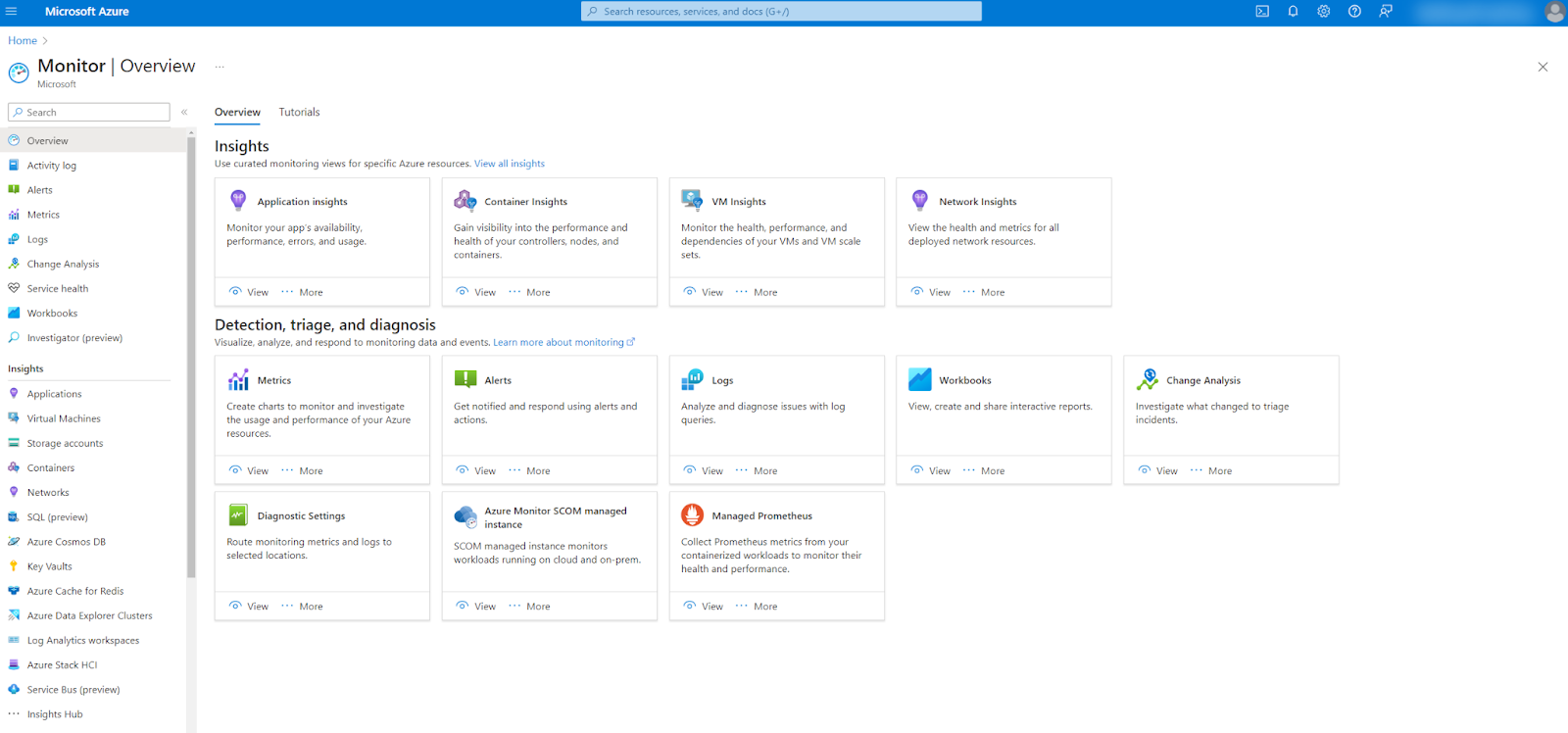
Azure Monitor
Azure Monitor ha tre componenti principali:
Se vuoi provare Azure Monitor, il modo più semplice è registrarti per un account Azure Free o Azure Student. Avrai 12 mesi di accesso gratuito ai servizi più popolari di Azure, incluso Monitor.
Al termine dell’accesso gratuito, tornerai al modello di prezzo principale di Azure, pay-as-you-go. Il pay-as-you-go è un modello di prezzo basato sul consumo, il che significa che pagherai solo ciò che usi. Inoltre, Azure fornisce quantità mensili gratuite per alcuni servizi.
In Azure Monitor, ad esempio, non paghi per l’utilizzo delle metriche standard raccolte dalle risorse. Se però crei metriche personalizzate, Azure ti addebiterà in base alla dimensione dei dati acquisiti. Il costo più significativo in Azure Monitor è in genere l’acquisizione e la conservazione dei dati di log. Più dati di log acquisisci e più a lungo li conservi, più alti saranno i costi.
Il calcolo dei costi in Azure può essere piuttosto complesso e dipende da diversi fattori, tra cui l’area di Azure in cui ti trovi. Per calcolare i costi in modo più dettagliato, è meglio utilizzare il calcolatore dei prezzi.
Azure Monitor è disponibile pronto all’uso non appena hai una sottoscrizione attiva in Azure.
Se devi (ri)creare una sottoscrizione o vuoi aggiungerne una nuova, segui i passaggi descritti in questo tutorial sulla configurazione di Azure.
Per utilizzare tutte le funzionalità di Azure Monitor, ti serviranno anche una o più risorse attive da monitorare, ad esempio una macchina virtuale (VM) o un account di archiviazione.
Azure Monitor offre supporto aggiuntivo per alcuni scenari di monitoraggio comuni.
Uno scenario comune è il monitoraggio delle macchine virtuali. Azure fornisce supporto per il monitoraggio delle VM con VM Insights. VM Insights mette a disposizione una serie di workbook predefiniti che permettono di configurare rapidamente e facilmente il monitoraggio delle VM, incluso l’agente Azure Monitor per monitorare i carichi di lavoro e il sistema operativo guest della VM. Un workbook viene utilizzato per creare report e visualizzazioni personalizzabili e interattive all’interno di Monitor.
Un altro scenario di monitoraggio comune è l’utilizzo di Azure Monitor per applicazioni containerizzate. Azure Monitor offre funzionalità che consentono di raccogliere e analizzare dati dai cluster Kubernetes e permette anche l’integrazione con Prometheus, un toolkit di monitoraggio open-source ampiamente utilizzato.
L’ultima soluzione di monitoraggio di cui parleremo qui è Application Insights. In passato Application Insights era un servizio separato in Azure, ma ora è integrato come parte di Azure Monitor. Application Insights viene utilizzato specificamente per monitorare le applicazioni web. Queste applicazioni non devono necessariamente essere in esecuzione su Azure. Application Insights è in grado di monitorare anche applicazioni in esecuzione on-premise o in altri ambienti cloud.
Azure Monitor raccoglie dati dalle tue risorse. Questi dati possono essere metriche o log.
Le metriche sono dati numerici raccolti a intervalli regolari dalle risorse, ad esempio l’utilizzo della memoria di una macchina virtuale.
In Azure esistono tre tipi principali di metriche:
Esplorerai queste metriche nel Metrics Explorer. Questa funzionalità di Azure Monitor ti consente di creare rapidamente e facilmente grafici personalizzati delle metriche di interesse.
Per creare un grafico di metriche standard, segui questi passaggi:
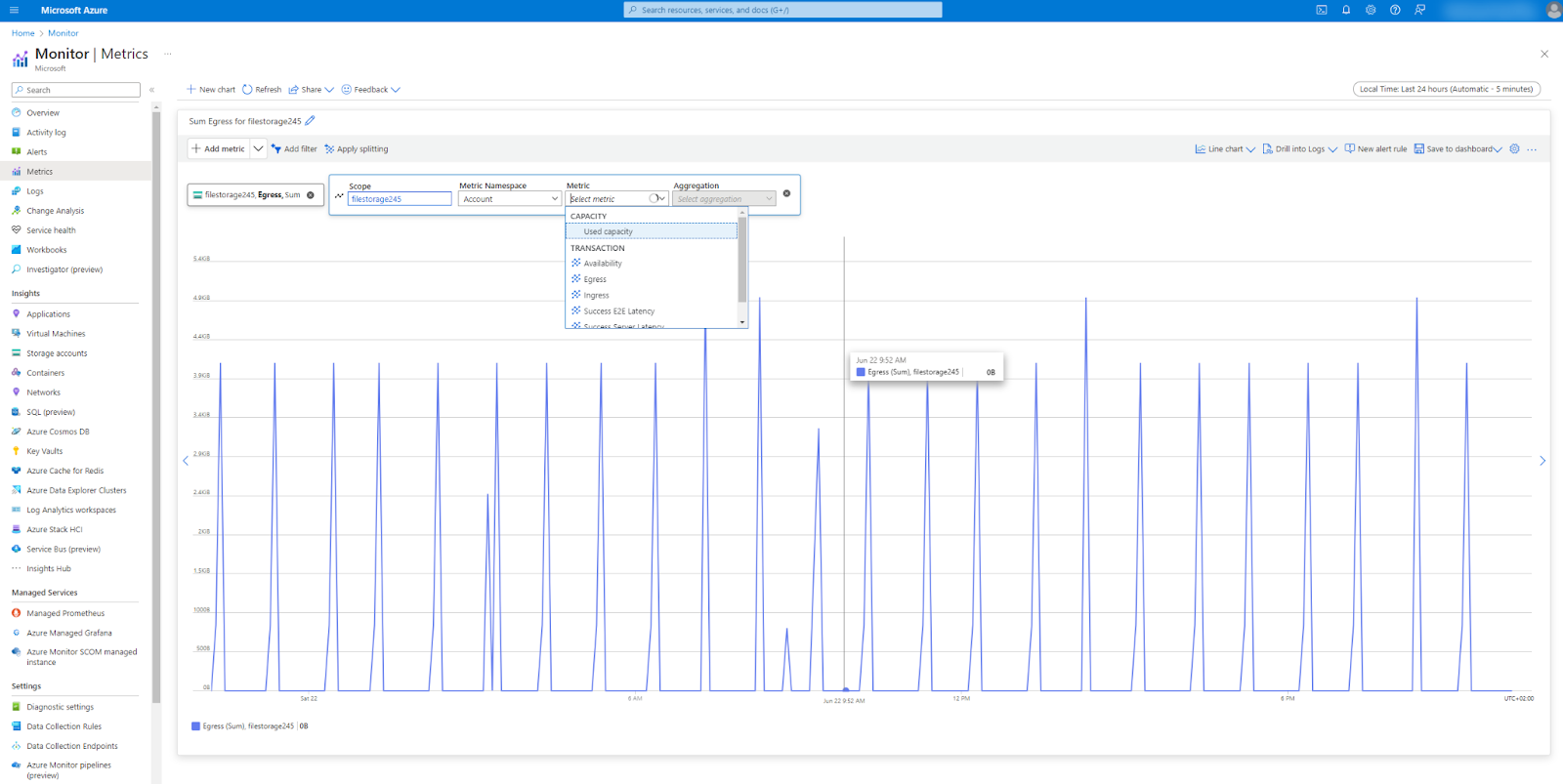
Esempio di un grafico delle metriche
Puoi configurare ulteriormente i grafici scegliendo il tipo di grafico, applicando filtri o impostando l’intervallo di tempo. Inoltre, puoi personalizzare i grafici affiancando confronti tra più risorse o aggiungendoli a una dashboard per un uso successivo.
I log sono dati di evento relativi ad azioni automatiche o dell’utente in Azure, come le modifiche apportate a una macchina virtuale. In Log Analytics puoi interrogare i dati di log e analizzare i risultati creando tabelle o grafici.
Per aiutarti a iniziare, Log Analytics include una serie di script di query predefiniti che consentono di interrogare i log senza dover scrivere tu stesso le query.
Puoi accedere a queste query predefinite seguendo questi passaggi:
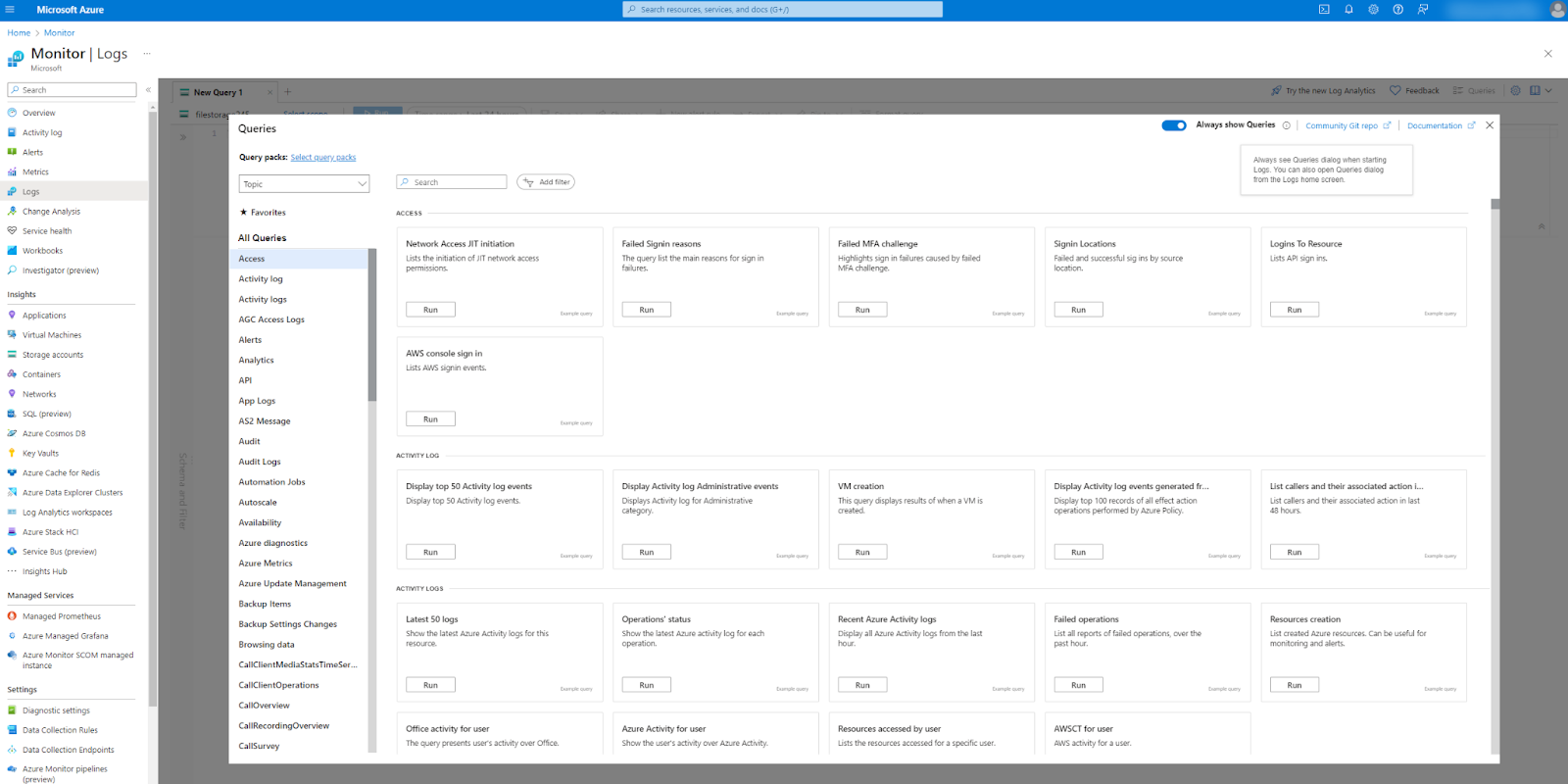
La scheda Queries con query predefinite in Logs
Se vuoi personalizzare le query o scriverne di tue, devi usare il Kusto Query Language (KQL). Si tratta di un linguaggio di query personalizzato utilizzato in Azure, simile a SQL.
Con gli Avvisi puoi configurare azioni automatiche quando Azure Monitor rileva problemi specifici, come bassa disponibilità delle risorse. Puoi impostare le soglie e la logica dell’avviso e assicurarti che le persone giuste vengano avvisate automaticamente quando l’avviso si attiva.
È anche possibile configurare azioni automatiche quando un avviso viene attivato, come l’esecuzione di uno script o la disabilitazione temporanea di una risorsa.
Puoi creare tre tipi di avvisi:
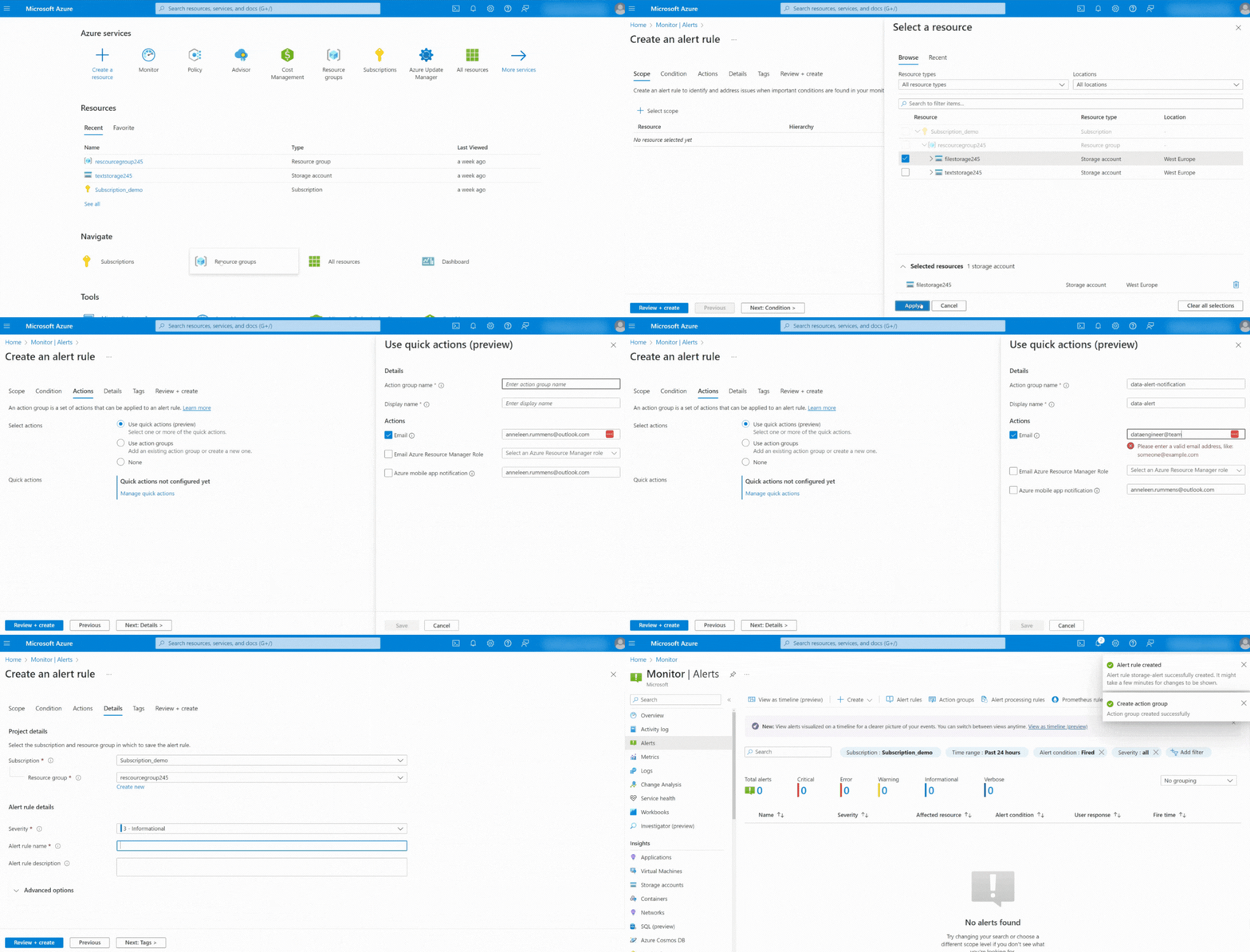
Segui questi passaggi per configurare un esempio di regola di avviso con notifica:
Creazione di una regola di avviso in Azure Monitor
Supponiamo di voler tracciare e monitorare le KPI per un’applicazione web.
Potremmo configurare Azure Monitor seguendo questi passaggi:
Il modello di prezzo principale in Azure è quello basato sul consumo, “pay-as-you-go”. Possiamo usare Azure Monitor per risparmiare sui costi identificando le risorse sottoutilizzate. Ad esempio, il costo delle VM è determinato dall’utilizzo di memoria e CPU. Potremmo monitorarlo seguendo questi passaggi:
Sebbene Azure disponga di altri servizi specifici per sicurezza o conformità, Azure Monitor può aiutare analizzando, visualizzando o riepilogando i dati di log pertinenti. Ad esempio, potremmo usare Azure Monitor per supportare conformità e auditing.
Azure Monitor offre funzionalità avanzate che consentono l’integrazione con altri servizi Azure o fonti esterne. Questo permette di personalizzare le soluzioni di monitoraggio per soddisfare esigenze specifiche.
Azure può acquisire dati di log da qualsiasi altro servizio di Azure. Ad esempio, possiamo inviare consigli e avvisi da Azure Security Center a un’area di lavoro Log Analytics. Possiamo quindi analizzare e visualizzare i dati per ottenere nuove informazioni, identificare potenziali problemi e ottimizzare la sicurezza del nostro ambiente cloud.
In alcuni casi, potresti voler inviare dati da o verso Azure Monitor da fonti esterne ad Azure.
Per inviare dati a Azure Monitor, puoi utilizzare i suoi SDK o le API:
Per inviare dati da Azure Monitor, puoi collegare Azure Monitor ad altri prodotti Microsoft come PowerBI ed Excel. Puoi impostare un flusso di dati automatico e utilizzare poi le loro funzionalità per analizzare e visualizzare i dati. Questo può tornare utile se vuoi creare una dashboard più dettagliata o personalizzata in PowerBI o se hai dashboard esistenti che devono utilizzare dati provenienti da Azure.
Applicare le best practice per il monitoraggio in Azure ti permette di gestire e ottimizzare in modo efficace il tuo ambiente Azure. Queste pratiche ti aiutano a impostare strategie di monitoraggio robuste e a migliorare continuamente la tua configurazione.
Il monitoraggio proattivo aiuta a identificare potenziali problemi prima che diventino critici. Ecco alcune strategie di monitoraggio efficaci che puoi utilizzare:
Inizia definendo metriche di riferimento che rappresentino le condizioni operative normali per le tue risorse. Usa questi valori di riferimento per impostare soglie di avviso appropriate. Questo aiuta a distinguere tra variazioni normali e problemi reali.
Ad esempio, determina l’utilizzo medio della CPU per le tue VM sotto carico normale e imposta una soglia leggermente superiore a questa media per rilevare potenziali problemi di prestazioni.
Analizza continuamente i dati raccolti per perfezionare valori di riferimento e soglie, assicurandoti che restino pertinenti man mano che il tuo ambiente evolve.
Una gestione efficace degli avvisi è fondamentale per mantenere un equilibrio tra essere informati ed evitare distrazioni inutili.
Troppe notifiche possono sopraffarti, portando a perdere avvisi essenziali. Per evitare l’affaticamento da avvisi, puoi raggruppare gli avvisi correlati per ridurre il numero di notifiche. Puoi anche utilizzare condizioni di soppressione temporanea nelle regole di avviso per evitare avvisi ripetuti per problemi noti.
È inoltre importante distinguere tra avvisi critici e non critici come parte di una gestione efficace. Questo consente di dare priorità agli avvisi critici e garantisce che i problemi ad alta priorità ricevano immediata attenzione.
Per aiutare a differenziare gli avvisi, assegna loro livelli di gravità e configura di conseguenza i canali di notifica. Ad esempio, gli avvisi ad alta gravità possono essere inviati via SMS ed email, mentre quelli a bassa gravità tramite canali meno invasivi come dashboard o report periodici.
Rivedere e aggiornare regolarmente la tua configurazione di monitoraggio è essenziale per mantenerla efficace e pertinente.
Ecco alcuni suggerimenti per garantire un miglioramento continuo:
Azure Monitor è uno strumento essenziale per mantenere prestazioni, sicurezza e affidabilità delle tue risorse Azure. Sfruttando le sue funzionalità di monitoraggio complete, puoi identificare e risolvere in modo proattivo i problemi e ottimizzare le risorse cloud.
Se vuoi padroneggiare le basi di Azure, dai un’occhiata al percorso Azure Fundamentals. Questo percorso ti preparerà anche alla tua prima certificazione Azure.
I migliori corsi DataCamp
Corso
Programma
Corso
blog
Tim Lu
12 min
blog
Abid Ali Awan
15 min
blog
Abid Ali Awan
10 min



