
Kursus
Memahami Microsoft Azure
3 jam
51.5K
Microsoft Azure adalah platform komputasi cloud yang komprehensif yang menawarkan beragam layanan untuk membangun, menerapkan, dan mengelola aplikasi serta layanan melalui pusat data yang dikelola Microsoft. Platform ini menyediakan solusi untuk komputasi, penyimpanan, jaringan, basis data, analitik, dan kecerdasan buatan, antara lain.
Jika Anda baru memulai perjalanan dengan Azure, panduan ini akan membantu Anda menyiapkan platform dan mengonfigurasinya sesuai preferensi Anda. Anda juga sebaiknya melihat Azure Fundamentals track, yang akan membantu Anda mempersiapkan diri untuk sertifikasi Azure.
Sebelum memulai, pastikan Anda memiliki:
Hal pertama yang perlu Anda lakukan adalah mengunjungi Azure Portal.
Karena ini pertama kalinya mengakses portal, Anda perlu membuat akun Azure.
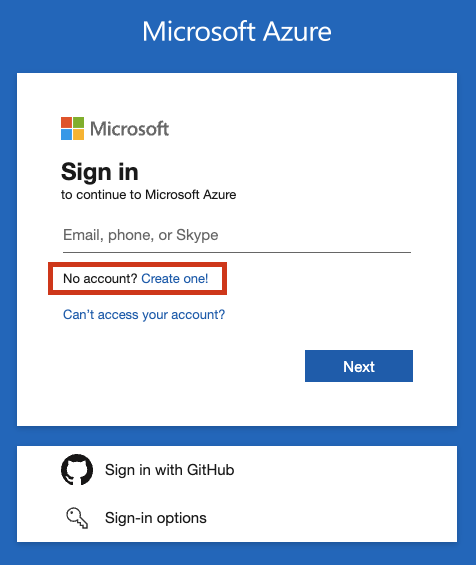
Perlu dicatat bahwa Anda hanya dapat membuat akun Azure menggunakan alamat email Microsoft. Jika Anda tidak memiliki alamat email Microsoft, Anda perlu mendaftar terlebih dahulu.
Jika Anda sudah memiliki alamat Microsoft, isi detailnya untuk melanjutkan proses. Anda mungkin perlu melengkapi beberapa detail lain seperti tanggal lahir dan diminta menyelesaikan berbagai teka-teki agar sistem memastikan Anda adalah manusia.
Setelah proses pendaftaran selesai, Anda akan diarahkan ke layar beranda portal Azure.
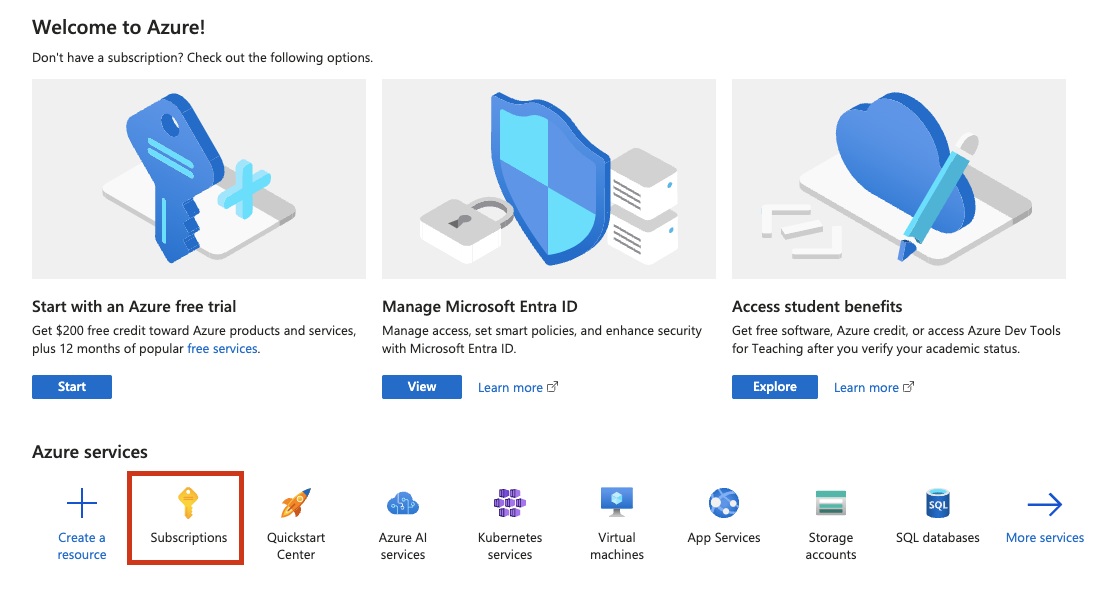
Untuk mulai menggunakan portal guna membuat dan berinteraksi dengan layanan Azure, Anda terlebih dahulu perlu menyiapkan langganan Azure.
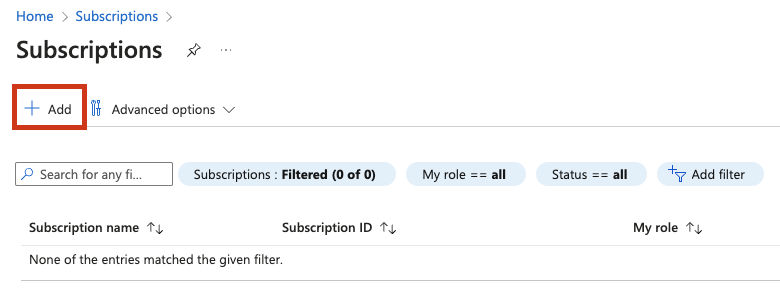
Langganan Azure menyimpan detail resource Azure Anda, termasuk biaya terkait. Anda dapat menavigasi ke halaman Subscriptions dan klik tombol ‘Add’ untuk menambahkan langganan baru.
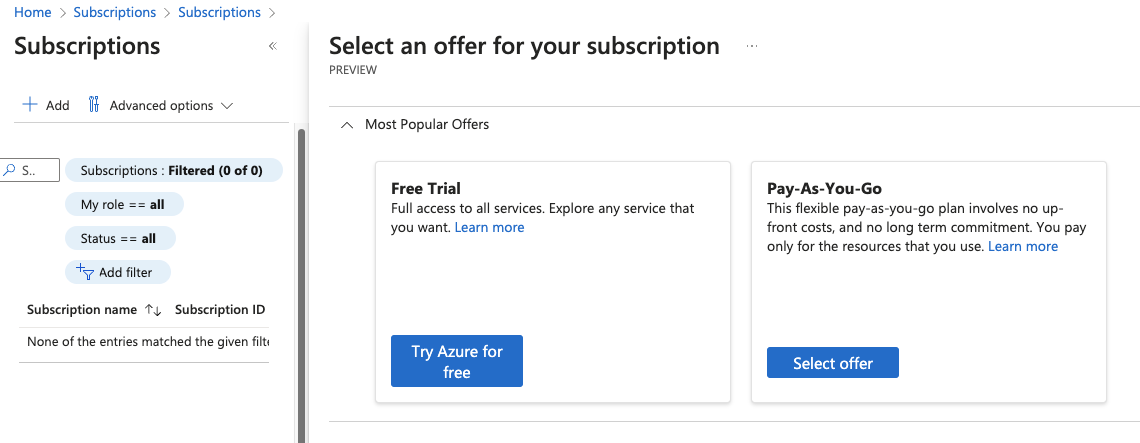
Anda dapat memilih uji coba gratis yang memungkinkan Anda mengeksplorasi layanan Azure atau memilih Pay-As-You-Go (artinya Anda membayar layanan yang digunakan berdasarkan konsumsi).
Anda perlu memberikan informasi penagihan. Setelah proses selesai, langganan baru Anda akan muncul dalam daftar. Dengan langganan, kini Anda dapat membuat dan menggunakan resource serta layanan Azure.

Sekarang setelah login dan langganan Anda siap, saatnya mulai mengenal portal Azure
Saat Anda mengakses portal Azure untuk pertama kali atau menekan tombol Home, Anda akan dibawa ke halaman beranda Azure.
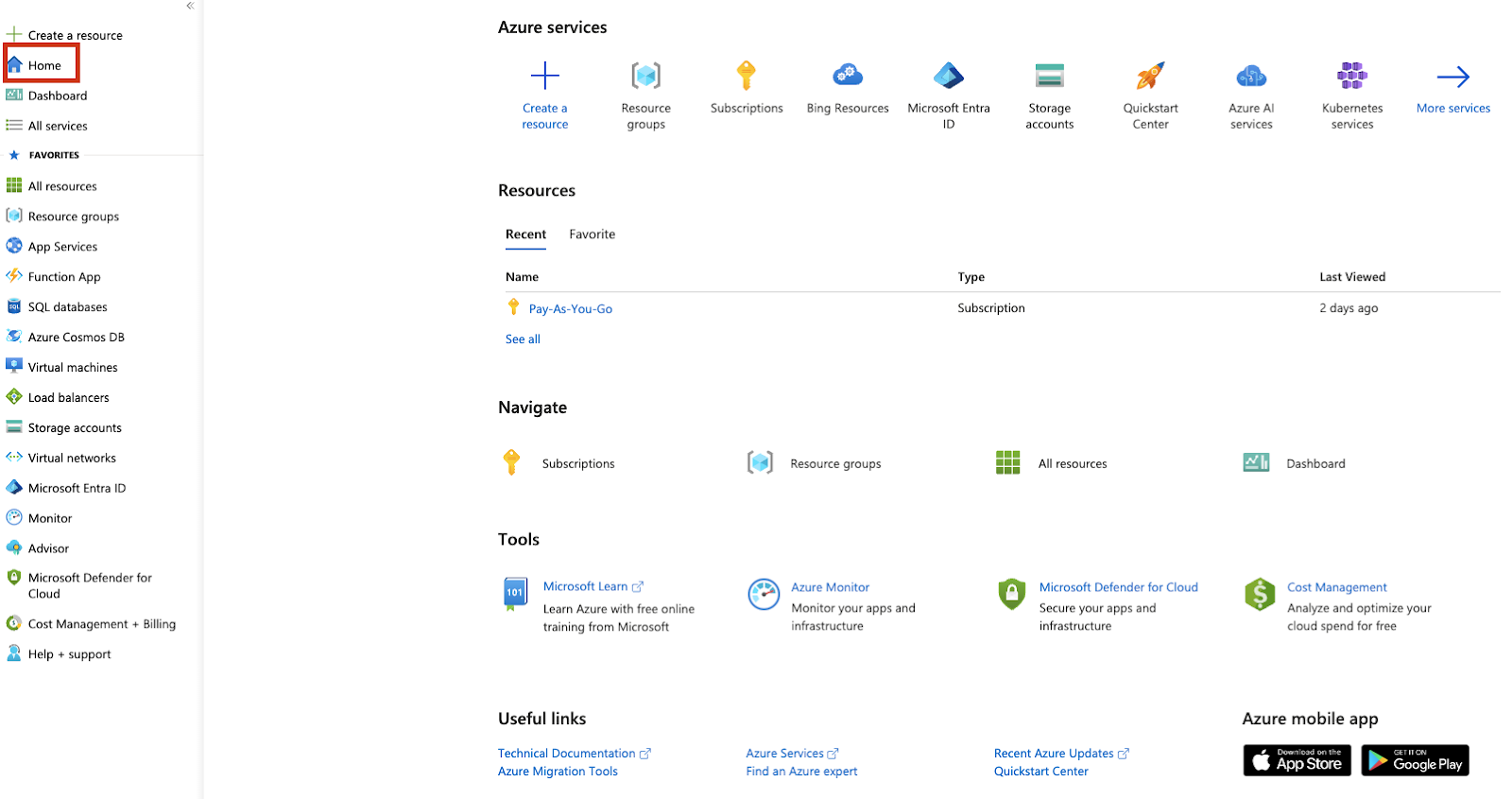
Halaman ini merupakan ringkasan topik terpenting yang dapat Anda temukan dalam sebuah langganan Azure. Halaman ini mencakup tautan ke layanan inti, dokumentasi, kursus online, aplikasi seluler, dan situs web bermanfaat lainnya.
Untuk informasi lebih lanjut tentang layanan Azure yang tersedia dan kasus penggunaannya, lihat Azure Fundamentals track kami.
Header portal adalah elemen kunci situs Azure dan akan selalu hadir di layar mana pun Anda berada.

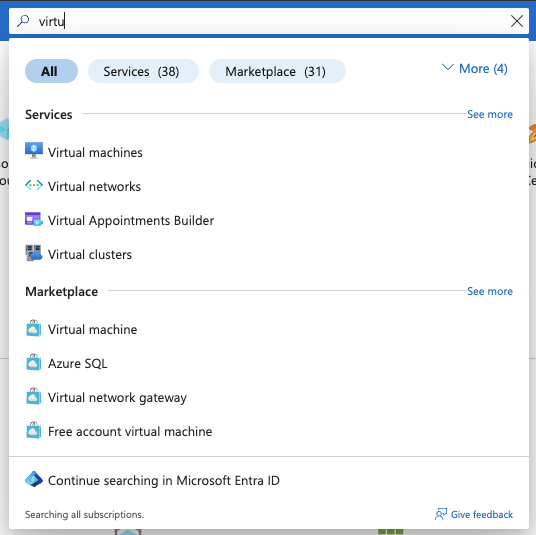
Bagian ini mencakup pintasan ke beranda berupa logo teks Microsoft Azure dan bilah pencarian global.
Bilah pencarian global dapat digunakan untuk mencari resource yang sudah ada atau membantu Anda menemukan layanan yang ingin mulai digunakan.
Di sisi paling kanan Anda akan menemukan beberapa alat yang berguna dan info singkat tentang akun yang sedang digunakan serta direktori saat ini. Bagian ini disebut Global controls.

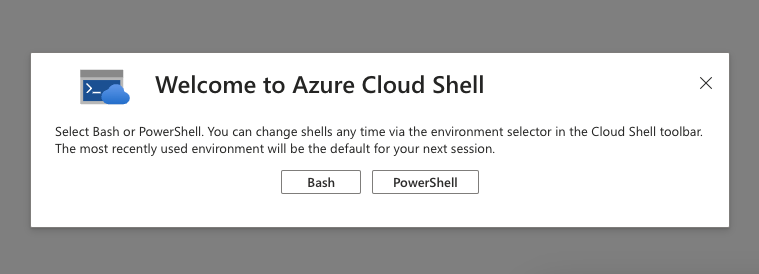
Alat yang tersedia termasuk Azure Cloud Shell, yaitu alat baris perintah yang memungkinkan Anda berinteraksi dengan layanan Azure secara terprogram.

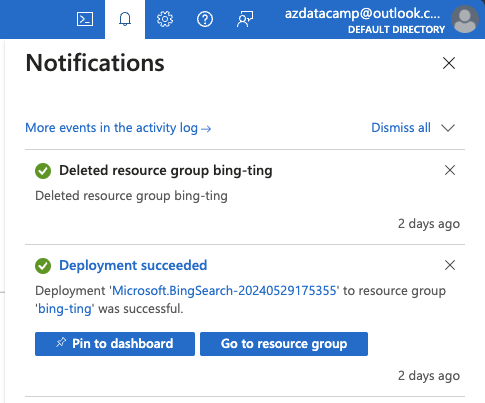
Alat lain yang terdaftar adalah panel Notifikasi, yang menyimpan riwayat singkat interaksi Anda dengan resource Azure dalam hal pembuatan, modifikasi, atau penghapusan.
Tiga ikon berikutnya mewakili pengaturan portal, layanan dukungan Azure (jika Anda perlu menghubungi Microsoft untuk tantangan terkait Azure), dan formulir umpan balik yang memungkinkan Anda menilai pengalaman dengan portal.
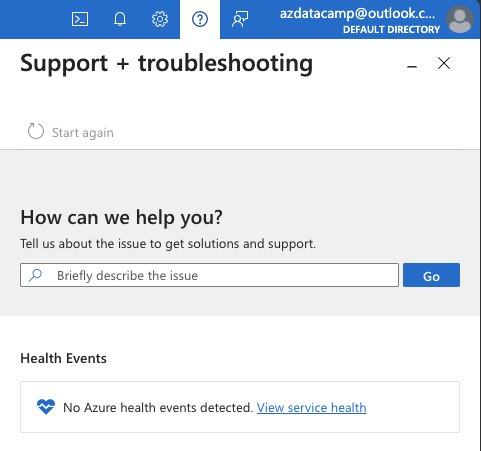
Kita akan melihat pengaturan portal Azure lebih detail nanti dalam artikel.
Menu portal memungkinkan Anda mengakses fungsionalitas kunci dan resource favorit.
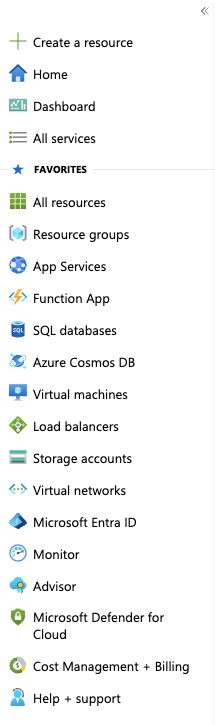
Fungsionalitas utama mencakup pembuatan resource secara cepat, menavigasi ke halaman beranda, mengakses Dashboard, atau menelusuri semua layanan Azure yang tersedia.
Anda dapat meletakkannya secara docked agar selalu tampil, atau mengecilkannya (collapse) untuk memberi lebih banyak ruang pada halaman bagi informasi lainnya.

Setiap kali Anda bekerja dengan resource Azure, Anda akan melihat menu sekunder.

Ini disebut menu resource, dan menyediakan semua cara yang diperlukan untuk mendapatkan informasi dan berinteraksi dengan resource. Menu ini menawarkan detail tentang resource, konfigurasinya, properti dan integrasinya, serta akses ke berbagai alat dan analitik.
Opsi yang tersedia bergantung pada jenis resource. Dalam beberapa dokumentasi atau materi, Anda juga mungkin menemukan istilah “blade”. Ini adalah sinonim dari berbagai opsi menu di menu resource. Contohnya, tangkapan layar di atas menampilkan keluaran blade Overview.
Dashboard adalah layar terpusat berbasis widget tempat Anda dapat memilih detail tentang resource dalam langganan yang paling penting bagi kebutuhan Anda. Microsoft menawarkan dashboard bawaan, tetapi Anda dapat membuat dan menyesuaikan dashboard Anda sendiri.

Anda juga dapat membagikan dashboard kepada orang lain di organisasi, sehingga sangat berguna bagi tim atau kelompok yang memerlukan jenis akses yang sama ke informasi penting.
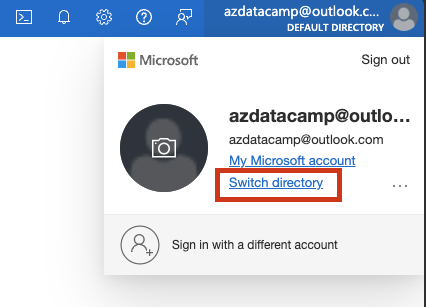
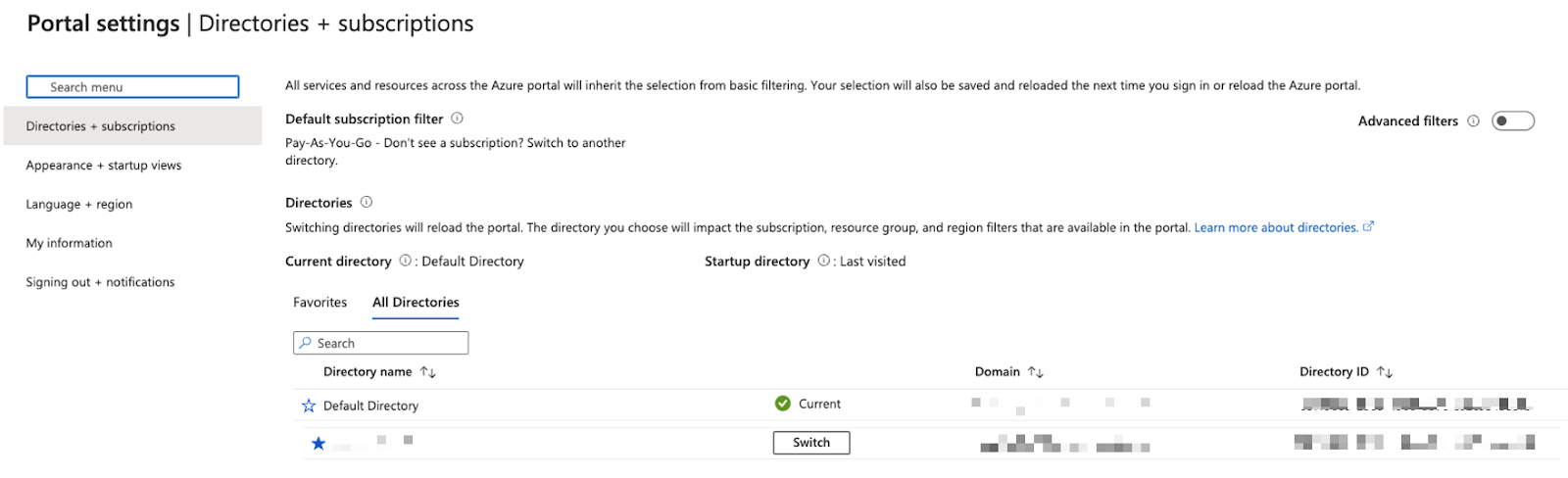
Direktori Azure mengacu pada entitas Microsoft Entra ID. Microsoft Entra ID adalah layanan manajemen identitas dan akses berbasis cloud yang digunakan untuk mengizinkan, menolak, dan mengontrol akses serta izin ke semua resource dan layanan di Azure.
Saat pertama kali mendaftar Azure, direktori default akan dibuat untuk Anda. Jika akun pengguna Anda memiliki izin di beberapa direktori Azure, Anda dapat beralih di antaranya menggunakan bagian sisi kanan atas di portal.
Sekarang Anda sudah familier dengan fitur kunci Azure, mari lihat bagaimana Anda dapat mengonfigurasinya sesuai preferensi.
Salah satu opsi yang tersedia di sisi kanan atas (dalam Global controls) adalah pengaturan Azure.

Ini akan membuka halaman Azure tempat Anda dapat mengonfigurasi pengaturan umum tampilan dan perilaku portal Azure.
Kita sudah sekilas melihat opsi pertama ini. Di sinilah Anda dapat melihat semua direktori yang tersedia tempat akun Anda tergabung.
Selain itu, Anda dapat membuat filter dan mengonfigurasi direktori awal, yang akan mengarahkan Anda ke halaman konfigurasi yang berbeda.


Harap dicatat bahwa opsi menu ini hanya akan terlihat saat Anda memiliki izin ke beberapa langganan. Menu ini dapat berguna jika Anda ingin melihat resource hanya dari langganan tertentu, kelompok manajemen, atau dari langganan dalam status tertentu.
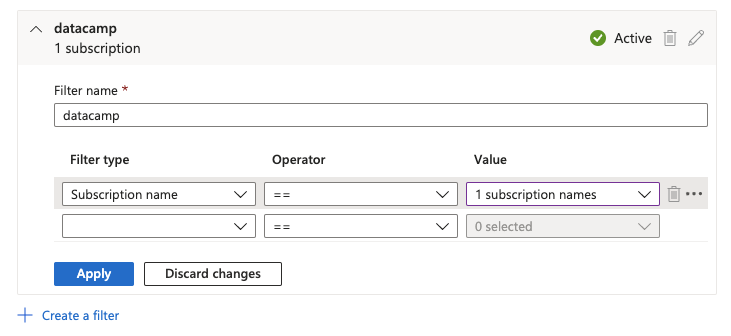
Jika ada langganan yang jarang Anda gunakan, Anda dapat memilih untuk menyembunyikannya dari daftar resource untuk menghindari kebingungan atau kesalahan.
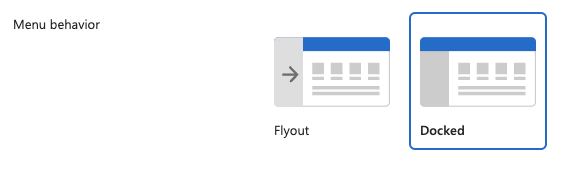
Di sini, Anda dapat mengonfigurasi berbagai opsi tentang perilaku dan tampilan portal. Anda dapat memilih apakah menu portal harus dipasang (docked) atau hanya muncul saat diklik (Flyout).
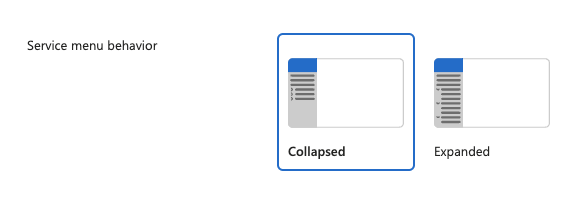
Anda dapat memilih apakah menu resource dalam keadaan diperkecil (collapsed) atau diperluas (expanded).
Anda dapat memilih berbagai tema untuk warna portal.
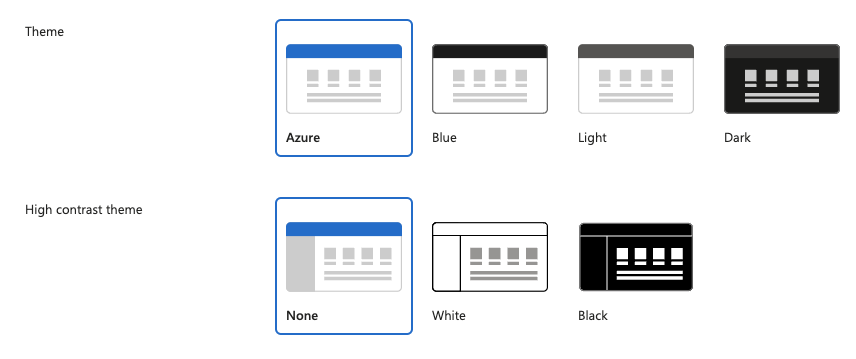
Anda juga dapat memilih halaman default saat mengakses portal Azure; bisa berupa layar beranda atau dashboard.

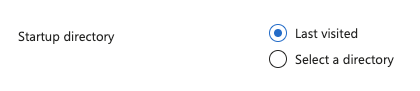
Ini juga halaman tempat Anda dapat mengonfigurasi direktori awal: bisa selalu sama dengan yang Anda pilih (selected directory) atau direktori terakhir yang dikunjungi. Opsi menu ini akan tersedia hanya saat Anda memiliki akses ke beberapa direktori.
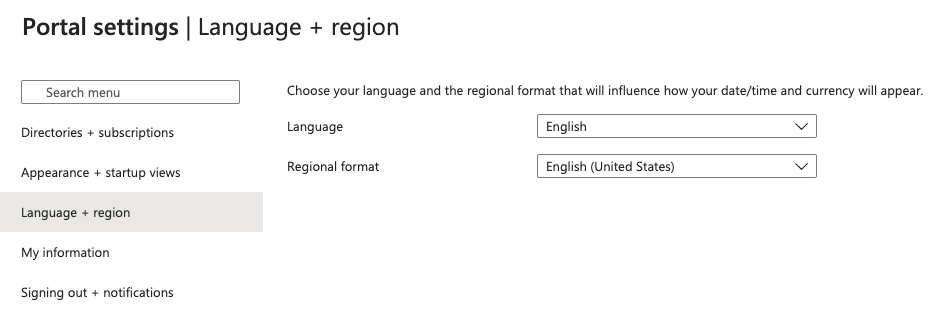
Bagian ini cukup mudah, memungkinkan Anda memilih bahasa portal Azure dan format regional untuk tanggal, angka, dan lain-lain. Ini sangat bergantung pada preferensi Anda dan tersedia beberapa opsi.
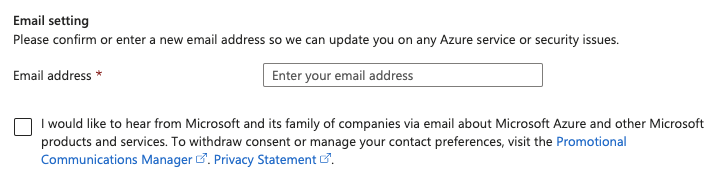
Ini adalah bagian yang ditujukan untuk komunikasi dan tips yang dipersonalisasi. Saat terjadi gangguan atau masalah keamanan di Azure, alamat email Anda akan digunakan oleh Microsoft untuk menghubungi dan memberi tahu Anda tentang layanan yang terdampak.
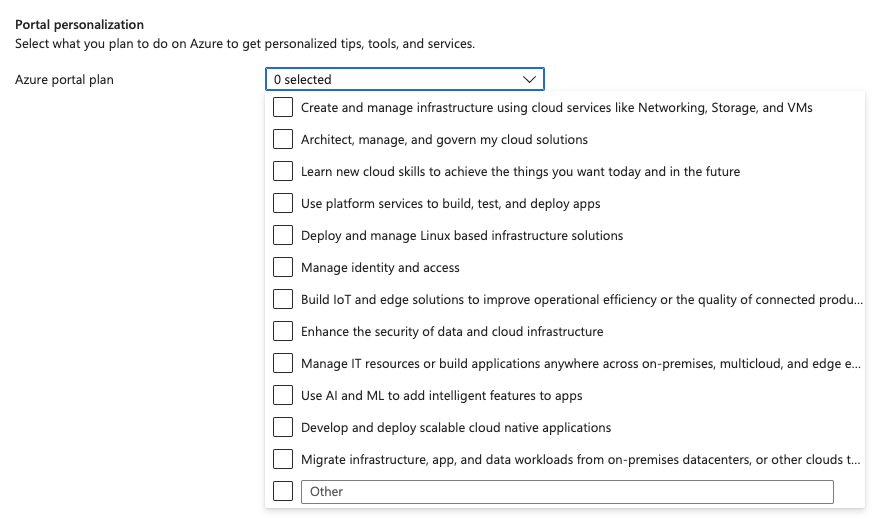
Satu fitur praktis di sini adalah personalisasi portal, yang dapat membantu Anda dan tim lebih produktif. Anda dapat memilih apa yang ingin Anda lakukan dengan Azure, dan portal akan menghasilkan tips, alat, dan layanan untuk membantu Anda.
Opsi terakhir di pengaturan portal Azure memungkinkan Anda mengonfigurasi batas waktu sesi untuk ketidakaktifan akun.
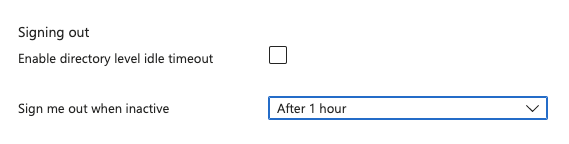
Selalu merupakan ide yang baik untuk mengaktifkan batas waktu sesi guna menjaga keamanan akun dan resource Anda. Jika Anda adalah Global administrator di portal Azure, Anda juga dapat mengaktifkan batas waktu tingkat direktori yang akan berlaku untuk semua pengguna.
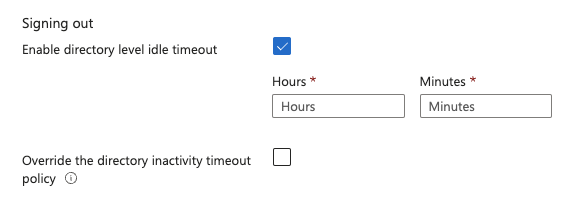
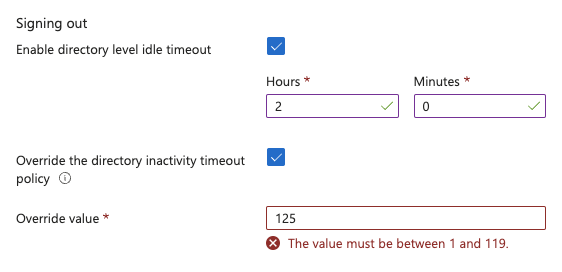
Seperti yang dapat Anda lihat, pengguna individu masih dapat mengesampingkan kebijakan batas waktu, tetapi ada ketentuannya. Mereka tidak dapat menetapkan kebijakan yang lebih longgar, hanya yang lebih ketat.
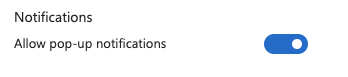
Pengaturan terakhir di sini adalah tentang notifikasi yang terlihat di portal. Kami telah menyebutkan sebelumnya bahwa beberapa informasi tentang interaksi resource akan ditampilkan dalam bentuk notifikasi.

Opsi untuk menampilkan pesan ini atau tidak dapat dikonfigurasi melalui sakelar ini.
Dengan mengikuti langkah-langkah di atas, Anda seharusnya dapat menavigasi Azure dengan percaya diri. Untuk informasi tambahan, lihat tips di bawah ini:
Artikel ini bertujuan memberikan panduan komprehensif untuk memulai dengan platform cloud Azure.
Dengan mengikuti langkah-langkah yang diuraikan di artikel ini, Anda kini seharusnya merasa nyaman untuk mulai menggunakan portal Azure dan mempersonalisasi pengaturannya.
Pengetahuan dasar ini akan memberdayakan Anda untuk mengeksplorasi lebih jauh dan menguasai kemampuan luas Azure.
Jika Anda ingin mempelajari lebih banyak keterampilan data science, ikuti kursus pengantar DataCamp:
Pelajari Azure Bersama DataCamp
Kursus
Program
Kursus
blogs
Dario Radečić
15 mnt
blogs
Hugo Bowne-Anderson
13 mnt
blogs
David Woods
13 mnt
blogs
Javier Canales Luna
14 mnt



