
Cursus
Microsoft Azure begrijpen
3 uur
51.4K
Het monitoren van je cloudomgeving is cruciaal voor het behouden van prestaties, beveiliging en betrouwbaarheid. In Azure, het cloudplatform van Microsoft, gebruik je Azure Monitor om ervoor te zorgen dat je resources en applicaties soepel draaien.
Azure Monitor is een uitgebreide monitoringsdienst die je helpt te begrijpen hoe je cloudomgeving presteert en proactief problemen identificeert.
Het monitoren van je Azure-omgeving kan helpen om het resourcegebruik en de kosten te optimaliseren, compliance te waarborgen en prestatie- of beveiligingsproblemen snel op te lossen.
In deze tutorial leer je de basis van Azure Monitor, hoe je het instelt en hoe je het in je voordeel gebruikt voor performance monitoring, kostenbeheer, beveiliging en compliance.
Azure Monitor wordt gebruikt om gegevens over je resources te verzamelen, en die gegevens te analyseren en te visualiseren om prestaties te monitoren en problemen te identificeren.
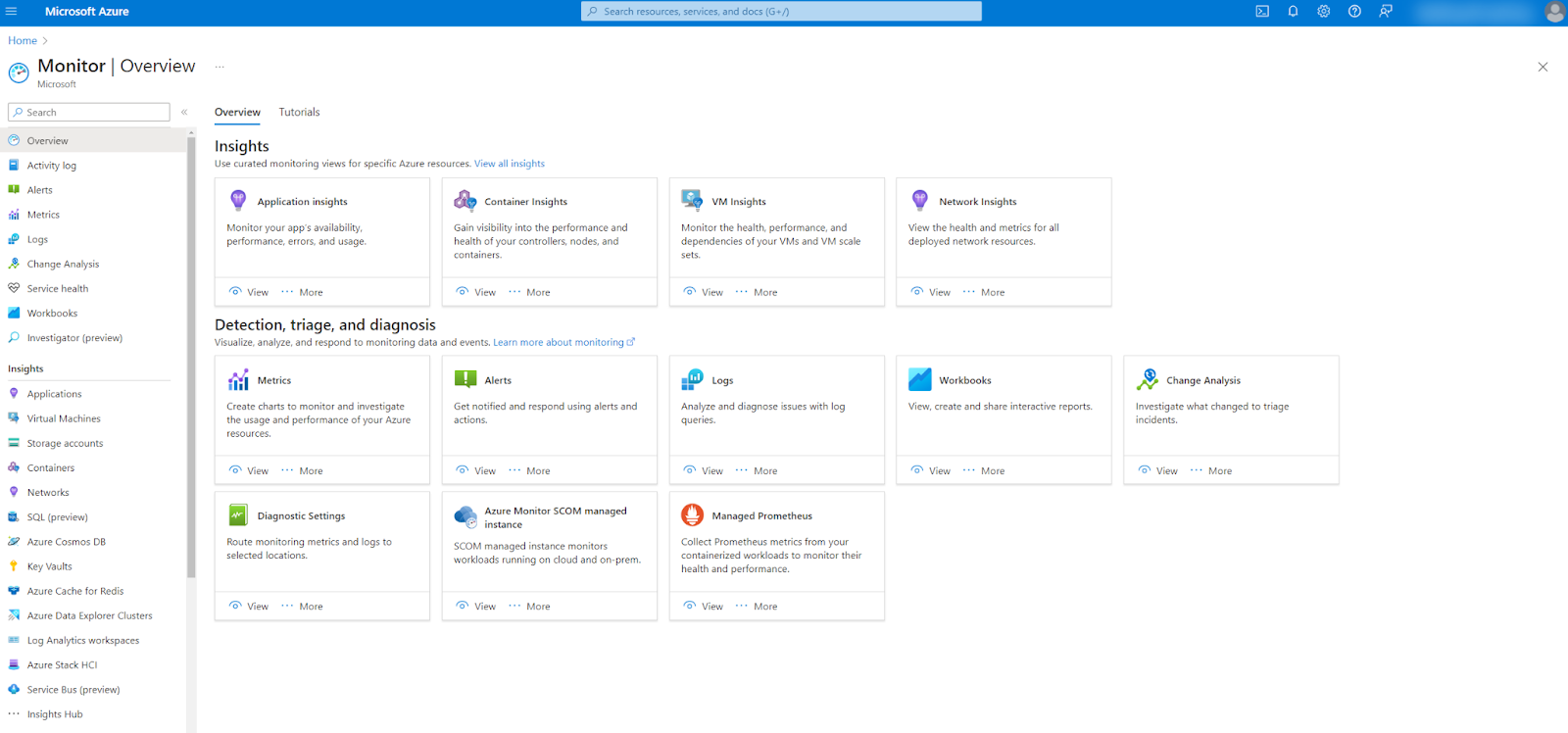
Azure Monitor
Azure Monitor heeft drie kernonderdelen:
Als je Azure Monitor wilt uitproberen, is de eenvoudigste manier je aan te melden voor een Azure Free-account of een Azure Student Account. Dit geeft je 12 maanden gratis toegang tot populaire services in Azure, waaronder Monitor.
Zodra je gratis toegang voorbij is, val je terug op het primaire prijsmodel in Azure, pay-as-you-go. Pay-as-you-go is een verbruiksgebaseerd prijsmodel, wat betekent dat je alleen betaalt voor wat je gebruikt. Daarnaast biedt Azure maandelijkse gratis hoeveelheden voor sommige services.
In Azure Monitor betaal je bijvoorbeeld niet voor het gebruik van standaardmetrische gegevens die van resources worden verzameld. Als je echter aangepaste metrics maakt, brengt Azure kosten in rekening op basis van de grootte van de opgenomen data. De grootste kostenpost in Azure Monitor is doorgaans de opname en retentie van loggegevens. Hoe meer logdata je opneemt en hoe langer je die data bewaart, hoe hoger de kosten.
Kostencalculatie in Azure kan vrij ingewikkeld zijn en hangt af van verschillende factoren, waaronder de Azure-regio waarin je je bevindt. Om kosten gedetailleerder te berekenen, gebruik je het beste de prijscalculator.
Azure Monitor is direct beschikbaar zodra je een actieve abonnement in Azure hebt.
Als je een abonnement (opnieuw) moet aanmaken of een nieuw wilt toevoegen, volg dan de stappen in deze tutorial voor het instellen van Azure.
Om alle functies van Azure Monitor te gebruiken, heb je ook één of meer actieve resources nodig om te monitoren, zoals een virtuele machine (VM) of een storageaccount.
Azure Monitor biedt extra ondersteuning voor enkele veelvoorkomende monitoringsscenario's.
Een veelvoorkomend scenario is het monitoren van virtuele machines. Azure biedt monitoringsondersteuning voor VM's met VM Insights. VM Insights biedt een set vooraf gedefinieerde workbooks waarmee je snel en eenvoudig monitoring voor VM's kunt instellen, inclusief het configureren van de Azure Monitor Agent om de workloads en het gastbesturingssysteem van de VM te monitoren. Een workbook wordt gebruikt om aanpasbare en interactieve rapporten en visualisaties binnen Monitor te maken.
Een ander veelvoorkomend monitoringsscenario is het gebruik van Azure Monitor voor gecontaineriseerde applicaties. Azure Monitor biedt functies waarmee je gegevens kunt verzamelen en analyseren van Kubernetes-clusters en ondersteunt ook integratie met Prometheus, een veelgebruikt open-sourcetoolkit voor monitoring.
De laatste monitoroplossing die we hier bespreken is Application Insights. Application Insights was vroeger een aparte service in Azure, maar is nu geïntegreerd als onderdeel van Azure Monitor. Application Insights wordt specifiek gebruikt om webapplicaties te monitoren. Deze applicaties hoeven niet in Azure te draaien. Application Insights kan ook applicaties monitoren die on-premises of in andere cloudomgevingen draaien.
Azure Monitor verzamelt gegevens van je resources. Deze gegevens kunnen metrics of logs zijn.
Metrics zijn numerieke gegevens die op regelmatige intervallen van resources worden verzameld, zoals het geheugengebruik van een virtuele machine.
Er zijn drie hoofdtypen metrics in Azure:
Je onderzoekt deze metrics in de Metrics Explorer. Deze functie van Azure Monitor stelt je in staat om snel en eenvoudig aangepaste grafieken te maken van interessante metrics.
Volg deze stappen om een standaard metric-grafiek te maken:
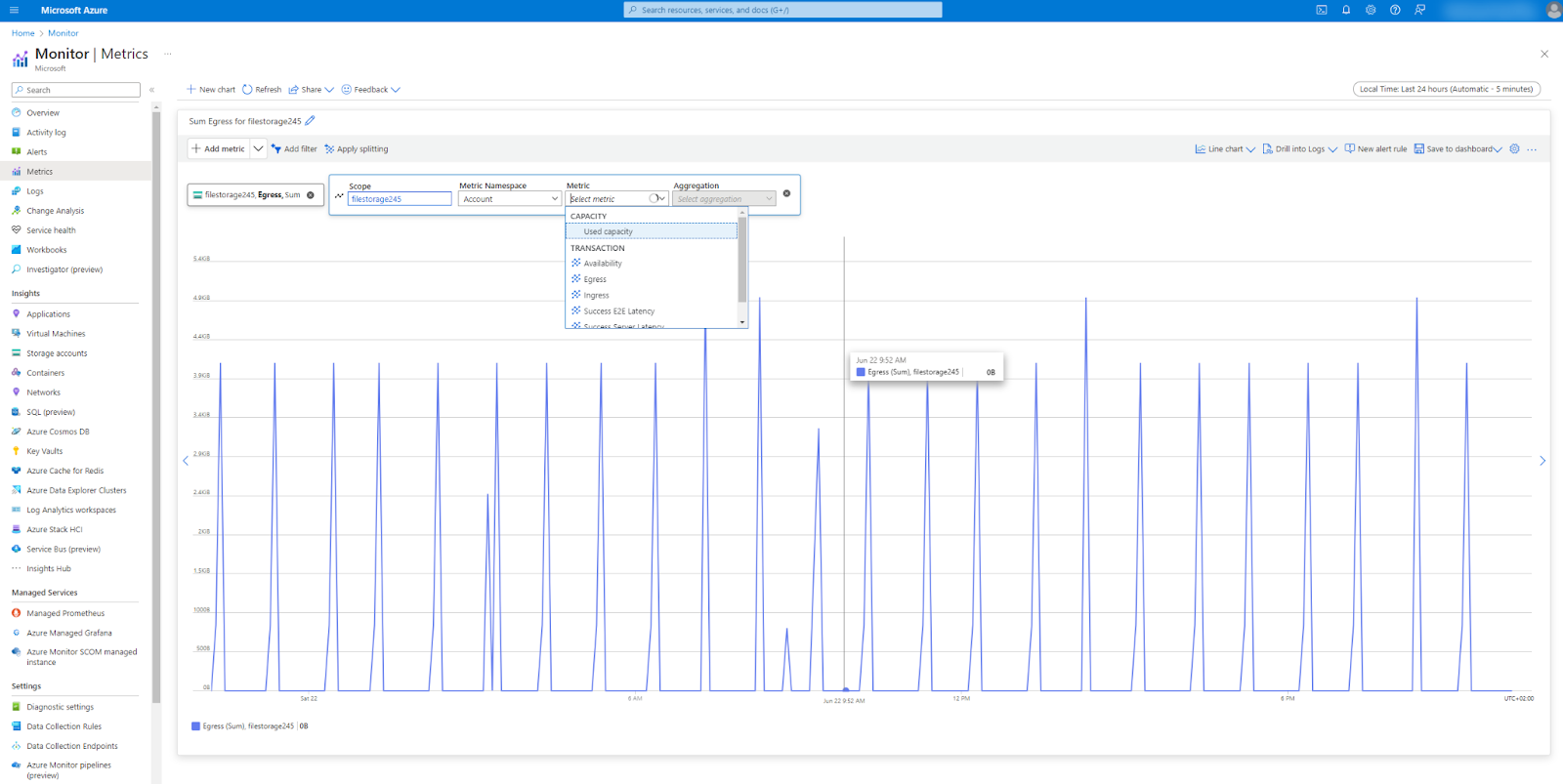
Voorbeeld van een metric-grafiek
Je kunt de grafieken verder configureren door het grafiektype te kiezen, filters toe te passen of het tijdsbereik in te stellen. Daarnaast kun je de grafieken aanpassen door vergelijkingen naast elkaar op te zetten voor meerdere resources of ze toe te voegen aan een dashboard voor later gebruik.
Logs zijn gebeurtenisgegevens met betrekking tot automatische of gebruikersacties in Azure, zoals wijzigingen die aan een virtuele machine zijn aangebracht. In Log Analytics kun je loggegevens bevragen en de resultaten analyseren door tabellen of grafieken te maken.
Om je hiermee op weg te helpen, heeft Log Analytics een set vooraf gedefinieerde queryscripts waarmee je logs kunt bevragen zonder de queries zelf te hoeven schrijven.
Je krijgt toegang tot deze vooraf gedefinieerde queries door deze stappen te volgen:
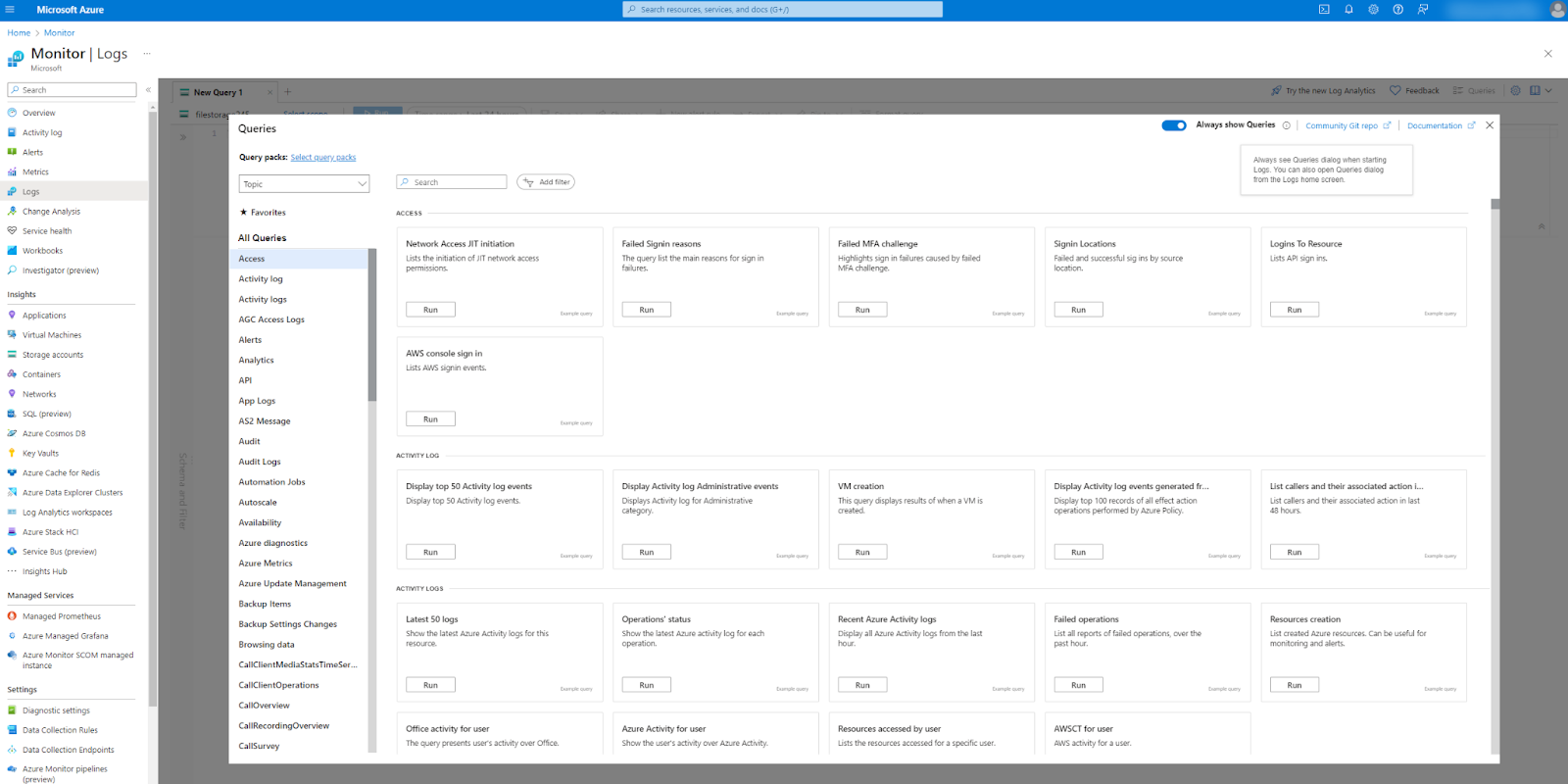
Het tabblad Queries met vooraf gedefinieerde queries in Logs
Als je de queries wilt aanpassen of zelf wilt schrijven, moet je de Kusto Query Language (KQL) gebruiken. Dit is een aangepaste querytaal die in Azure wordt gebruikt, vergelijkbaar met SQL.
Met Alerts kun je automatische acties instellen wanneer Azure Monitor specifieke problemen detecteert, zoals lage resourcebeschikbaarheid. Je kunt de drempelwaarden en logica van de melding instellen en ervoor zorgen dat de juiste mensen automatisch worden geïnformeerd wanneer de alert afgaat.
Het is zelfs mogelijk om automatische acties in te stellen wanneer een alert wordt geactiveerd, zoals het uitvoeren van een script of het tijdelijk uitschakelen van een resource.
Er zijn drie typen alerts die je kunt maken:
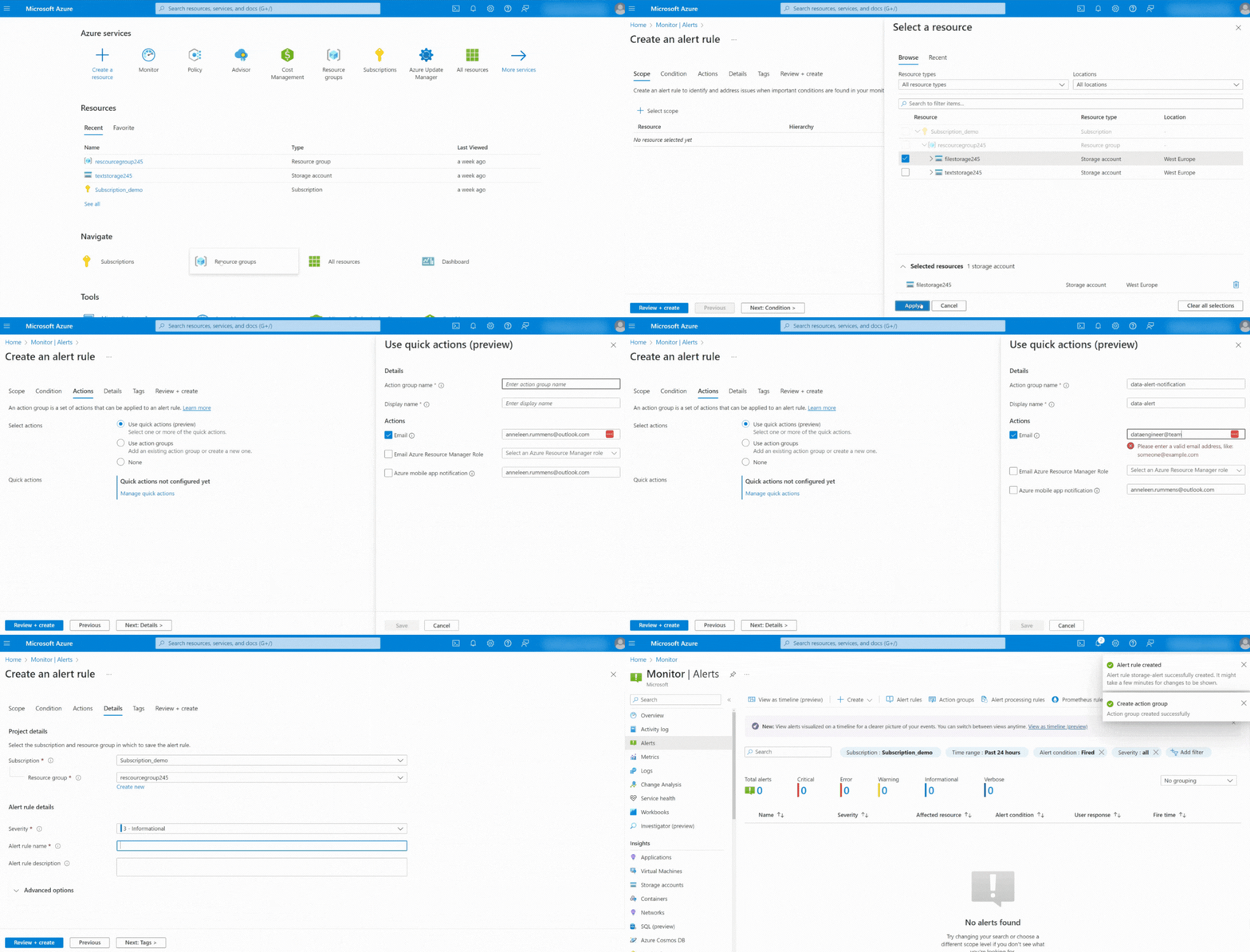
Volg deze stappen om een voorbeeld van een alert rule met melding in te stellen:
Een alert rule maken in Azure Monitor
Stel dat we KPI's voor een webapplicatie willen bijhouden en monitoren.
We zouden Azure Monitor als volgt kunnen instellen:
Het primaire prijsmodel in Azure is het verbruiksgebaseerde ‘pay-as-you-go’-model. We kunnen Azure Monitor gebruiken voor kostenbesparing door onderbenutte resources te identificeren. De kosten van VM's worden bijvoorbeeld bepaald door hun geheugen- en CPU-gebruik. We kunnen dit volgen met deze stappen:
Hoewel Azure andere services heeft die specifiek gericht zijn op beveiliging of compliance, kan Azure Monitor helpen door relevante loggegevens te analyseren, visualiseren of samenvatten. Zo zouden we Azure Monitor kunnen gebruiken ter ondersteuning van compliance en auditing.
Azure Monitor biedt geavanceerde functies die integratie met andere Azure-services of externe bronnen mogelijk maken. Zo kun je monitoroplossingen op maat maken die aan specifieke behoeften voldoen.
Azure kan loggegevens opnemen van elke andere service in Azure. Zo kunnen we aanbevelingen en alerts van Azure Security Center naar een Log Analytics-werkruimte sturen. We kunnen de gegevens vervolgens analyseren en visualiseren om nieuwe inzichten te verkrijgen, potentiële problemen te identificeren en de beveiliging van onze cloudomgeving te optimaliseren.
In sommige gevallen wil je misschien gegevens van of naar Azure Monitor versturen vanuit bronnen buiten Azure.
Om gegevens naar Azure Monitor te sturen, kun je de SDK's of API's gebruiken:
Om gegevens vanuit Azure Monitor te versturen, kun je Azure Monitor koppelen aan andere Microsoft-producten zoals PowerBI en Excel. Je kunt een automatische datastroom opzetten en vervolgens hun functies gebruiken om de gegevens te analyseren en te visualiseren. Dit is handig als je een meer gedetailleerd of aangepast dashboard in PowerBI wilt maken of als je bestaande dashboards hebt die gegevens uit Azure moeten gebruiken.
Het toepassen van best practices voor Azure Monitoring zorgt ervoor dat je je Azure-omgeving effectief beheert en optimaliseert. Deze praktijken helpen je robuuste monitoringstrategieën op te zetten en je monitoringcontinu te verbeteren.
Proactieve monitoring helpt potentiële problemen te identificeren voordat ze kritiek worden. Hier zijn enkele effectieve monitoringstrategieën die je kunt gebruiken:
Begin met het definiëren van baseline-metrics die normale bedrijfsomstandigheden voor je resources vertegenwoordigen. Gebruik deze baselines om passende drempelwaarden voor alerts in te stellen. Dit helpt onderscheid te maken tussen normale variaties en daadwerkelijke problemen.
Bepaal bijvoorbeeld het gemiddelde CPU-gebruik voor je VM's onder normale belasting en stel een drempel iets boven dit gemiddelde in om potentiële prestatieproblemen te detecteren.
Analyseer continu de verzamelde gegevens om baselines en drempels te verfijnen, zodat ze relevant blijven naarmate je omgeving evolueert.
Effectief alertbeheer is cruciaal om de balans te bewaren tussen goed geïnformeerd blijven en onnodige afleiding vermijden.
Te veel alerts kunnen overweldigend zijn, waardoor essentiële meldingen gemist worden. Om alertermoeidheid te voorkomen, kun je gerelateerde alerts groeperen om het aantal meldingen te verminderen. Je kunt ook tijdelijke onderdrukkingsvoorwaarden gebruiken in je alertregels om herhaalde alerts voor bekende problemen te vermijden.
Het is ook belangrijk onderscheid te maken tussen kritieke en niet-kritieke alerts als onderdeel van effectief alertbeheer. Zo kunnen kritieke alerts worden geprioriteerd en krijgen problemen met hoge prioriteit direct aandacht.
Om alerts te differentiëren, wijs je er ernstniveaus aan toe en configureer je meldingskanalen dienovereenkomstig. Zo kunnen alerts met hoge ernst via sms en e-mail worden verzonden, terwijl alerts met lage ernst via minder indringende kanalen zoals dashboards of periodieke rapporten kunnen worden gedeeld.
Het regelmatig beoordelen en bijwerken van je monitoringset-up is essentieel om deze effectief en relevant te houden.
Hier zijn enkele tips om continue verbetering te waarborgen:
Azure Monitor is een essentieel hulpmiddel voor het behouden van de prestaties, beveiliging en betrouwbaarheid van je Azure-resources. Door de uitgebreide monitoringsmogelijkheden te benutten, kun je proactief problemen identificeren en oplossen en je cloudresources optimaliseren.
Wil je de basis van Azure onder de knie krijgen? Bekijk dan de Azure Fundamentals Track. Deze track bereidt je ook voor op je eerste Azure-certificering.
Topcursussen op DataCamp
Cursus
Leerpad
Cursus
blog
Adel Nehme
15 min

