
Kurs
Microsoft Azure'ı Anlamak
3 sa
51.4K
Bulut ortamınızı izlemek, performans, güvenlik ve güvenilirliği korumak için kritik öneme sahiptir. Microsoft’un bulut platformu Azure’da, kaynaklarınızın ve uygulamalarınızın sorunsuz çalıştığından emin olmak için Azure Monitor kullanırsınız.
Azure Monitor, bulut ortamınızın nasıl performans gösterdiğini anlamanıza yardımcı olan ve sorunları proaktif olarak tespit eden kapsamlı bir izleme hizmetidir.
Azure ortamınızı izlemek, kaynak kullanımını ve maliyetleri optimize etmenize, uyumluluğu sağlamanıza ve performans veya güvenlikle ilgili sorunları hızla çözmenize yardımcı olabilir.
Bu eğitimde Azure Monitor’un temellerini, nasıl kurulacağını ve performans izleme, maliyet yönetimi, güvenlik ve uyumluluk için nasıl avantajınıza kullanacağınızı öğreneceksiniz.
Azure Monitor, kaynaklarınızdan veri toplamak ve bu verileri analiz edip görselleştirerek performansı izlemek ve sorunları belirlemek için kullanılır.
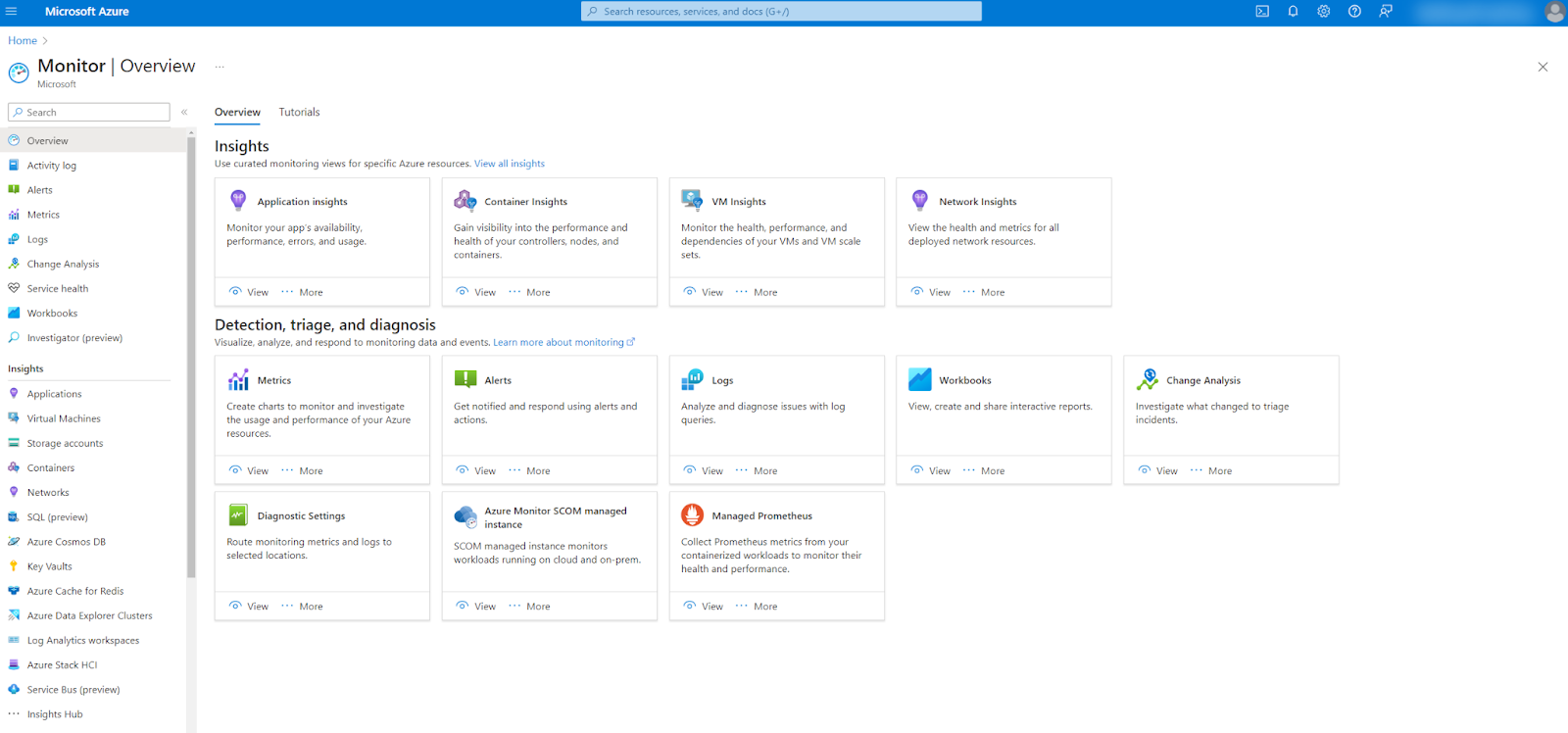
Azure Monitor
Azure Monitor’un üç temel bileşeni vardır:
Azure Monitor’u denemek isterseniz, bunu yapmanın en kolay yolu bir Azure Ücretsiz hesap veya Azure Öğrenci Hesabı açmaktır. Bu, Monitor dahil Azure’daki popüler hizmetlere 12 ay ücretsiz erişim sağlar.
Ücretsiz erişiminiz sona erdiğinde, Azure’daki birincil fiyatlandırma modeli olan kullandıkça öde modeline dönersiniz. Kullandıkça öde, yalnızca kullandığınız kadar ödediğiniz tüketim tabanlı bir fiyatlandırma modelidir. Buna ek olarak, Azure bazı hizmetler için aylık ücretsiz kullanım miktarları sunar.
Örneğin Azure Monitor’da, kaynaklardan toplanan standart metrikleri kullanmak için ödeme yapmazsınız. Ancak özel metrikler oluşturursanız, Azure alınan verinin boyutuna göre ücretlendirir. Azure Monitor’daki en büyük maliyet genellikle günlük verisi alımı ve saklamasıdır. Ne kadar çok günlük verisi alırsanız ve bu verileri ne kadar uzun süre tutarsanız, maliyetler o kadar artar.
Azure’da maliyet hesaplaması oldukça karmaşık olabilir ve içinde bulunduğunuz Azure Bölgesi dahil çeşitli faktörlere bağlıdır. Maliyetleri daha ayrıntılı hesaplamak için en iyisi fiyatlandırma hesaplayıcısını kullanmaktır.
Azure’da etkin bir aboneliğiniz olduğunda Azure Monitor hazır olarak kullanılabilir.
Bir aboneliği (yeniden) oluşturmanız veya yeni bir tane eklemek istemeniz durumunda, bu Azure kurulumuna ilişkin eğitimde açıklanan adımları izleyin.
Azure Monitor’un tüm özelliklerini kullanmak için, sanal makine (VM) veya depolama hesabı gibi izlemek üzere bir veya daha fazla etkin kaynağa da ihtiyacınız olacaktır.
Azure Monitor, bazı yaygın izleme senaryoları için ek destek sunar.
Yaygın senaryolardan biri sanal makinelerin izlenmesidir. Azure, VM Insights ile VM’ler için izleme desteği sağlar. VM Insights, Azure Monitor Agent’ı kurarak iş yüklerini ve VM misafir işletim sistemini izlemenin de dahil olduğu şekilde VM’ler için hızlı ve kolay izleme ayarı yapmanızı sağlayan, önceden tanımlı çalışma kitapları kümesi sunar. Çalışma kitabı, Monitor içinde özelleştirilebilir ve etkileşimli raporlar ile görselleştirmeler oluşturmak için kullanılır.
Bir diğer yaygın izleme senaryosu kapsayıcı tabanlı uygulamalar için Azure Monitor kullanmaktır. Azure Monitor, Kubernetes kümelerinden veri toplamanıza ve analiz etmenize olanak tanıyan özellikler sağlar ve yaygın olarak kullanılan açık kaynak izleme aracı seti Prometheus ile entegrasyona da izin verir.
Burada ele alacağımız son izleme çözümü Application Insights’tır. Application Insights geçmişte Azure’da ayrı bir hizmetti ancak artık Azure Monitor’un bir parçası olarak entegredir. Application Insights, özellikle web uygulamalarını izlemek için kullanılır. Bu uygulamaların Azure’da çalışması gerekmez. Application Insights, şirket içi veya diğer bulut ortamlarında çalışan uygulamaları da izleyebilir.
Azure Monitor, kaynaklarınızdan veri toplar. Bu veriler metrik veya günlük olabilir.
Metrikler, bir sanal makinenin bellek kullanımı gibi kaynaklardan düzenli aralıklarla toplanan sayısal verilerdir.
Azure’da üç ana metrik türü vardır:
Bu metrikleri Metrics Explorer’da incelersiniz. Azure Monitor’un bu özelliği, ilgi duyduğunuz metriklerin özel grafiklerini hızlı ve kolay şekilde oluşturmanıza olanak tanır.
Standart bir metrik grafiği oluşturmak için şu adımları izleyin:
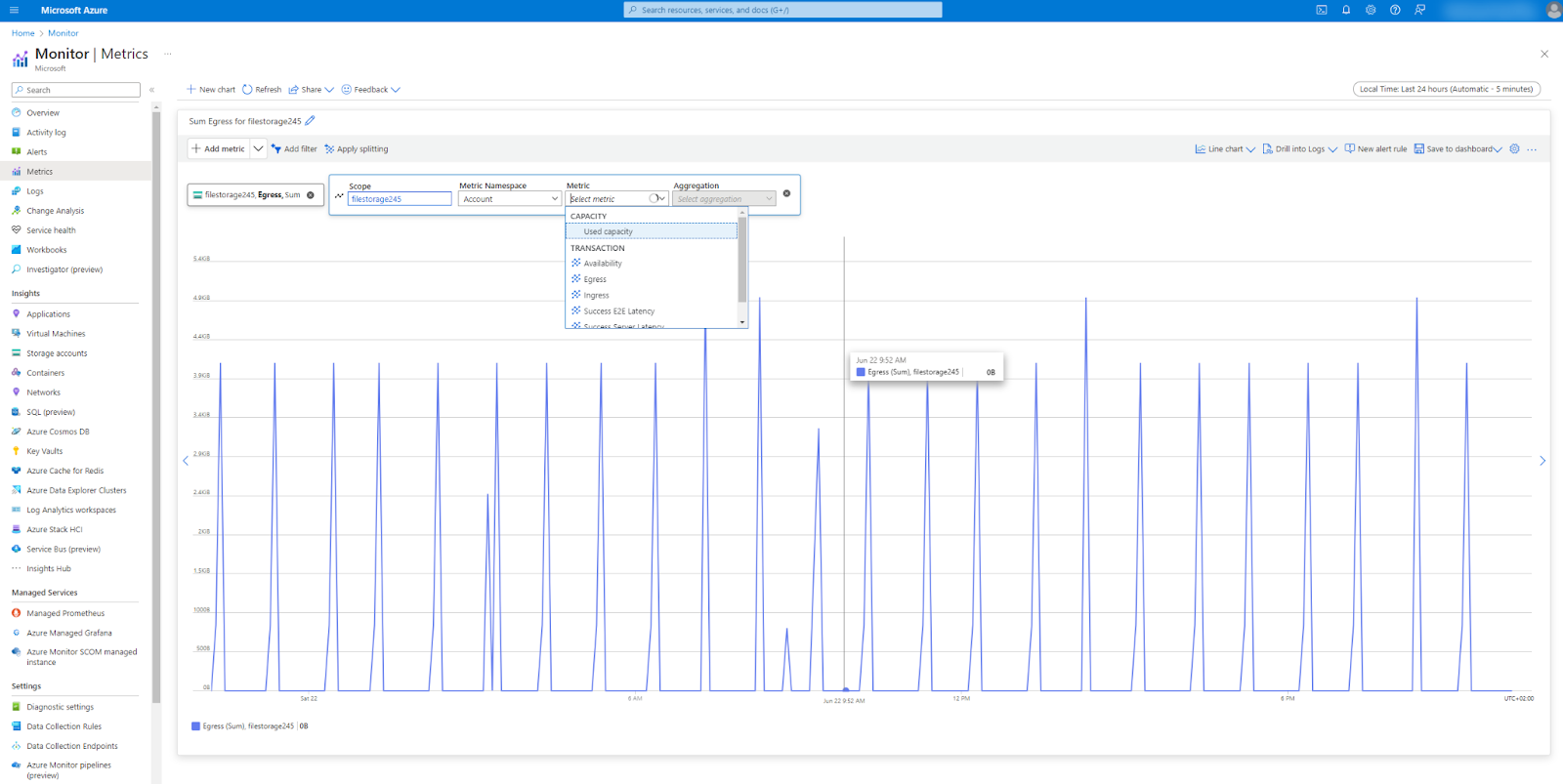
Metrik grafiğine bir örnek
Grafikleri, grafik türünü seçerek, filtreler uygulayarak veya zaman aralığı belirleyerek daha da yapılandırabilirsiniz. Ayrıca birden fazla kaynağı yan yana karşılaştırmalar kurarak özelleştirebilir veya daha sonra kullanmak üzere bir panoya ekleyebilirsiniz.
Günlükler, Azure’daki otomatik veya kullanıcı eylemlerine ilişkin olay verileridir; örneğin bir sanal makinede yapılan değişiklikler gibi. Log Analytics’te günlük verilerini sorgulayabilir ve sonuçları tablolar veya grafikler oluşturarak analiz edebilirsiniz.
Başlamanıza yardımcı olmak için Log Analytics, sorguları kendiniz yazmanıza gerek kalmadan günlükleri sorgulamanızı sağlayan bir dizi önceden tanımlı sorgu betiği sunar.
Bu önceden tanımlı sorgulara şu adımları izleyerek erişebilirsiniz:
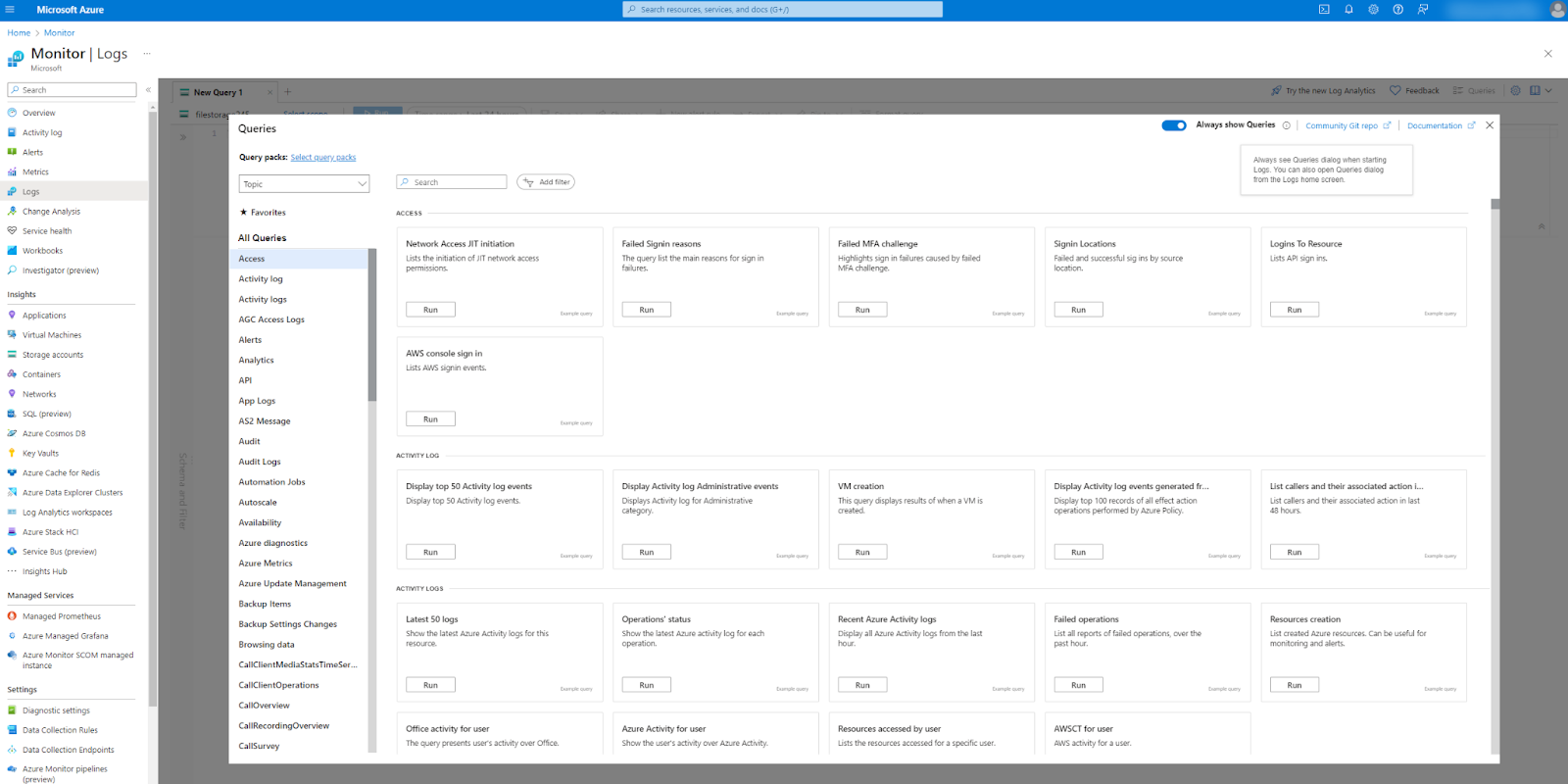
Günlüklerde önceden tanımlı sorguların bulunduğu Queries sekmesi
Sorguları özelleştirmek veya kendi sorgularınızı yazmak isterseniz, Kusto Sorgu Dili’ni (KQL) kullanmanız gerekir. Bu, SQL’e benzer, Azure’da kullanılan özel bir sorgu dilidir.
Alerts ile, Azure Monitor düşük kaynak kullanılabilirliği gibi belirli sorunları tespit ettiğinde otomatik eylemler ayarlayabilirsiniz. Uyarı eşiklerini ve mantığını belirleyebilir ve uyarı tetiklendiğinde doğru kişilerin otomatik olarak bilgilendirildiğinden emin olabilirsiniz.
Hatta bir uyarı tetiklendiğinde bir betik çalıştırmak veya bir kaynağı geçici olarak devre dışı bırakmak gibi otomatik eylemler ayarlamak da mümkündür.
Oluşturabileceğiniz üç tür uyarı vardır:
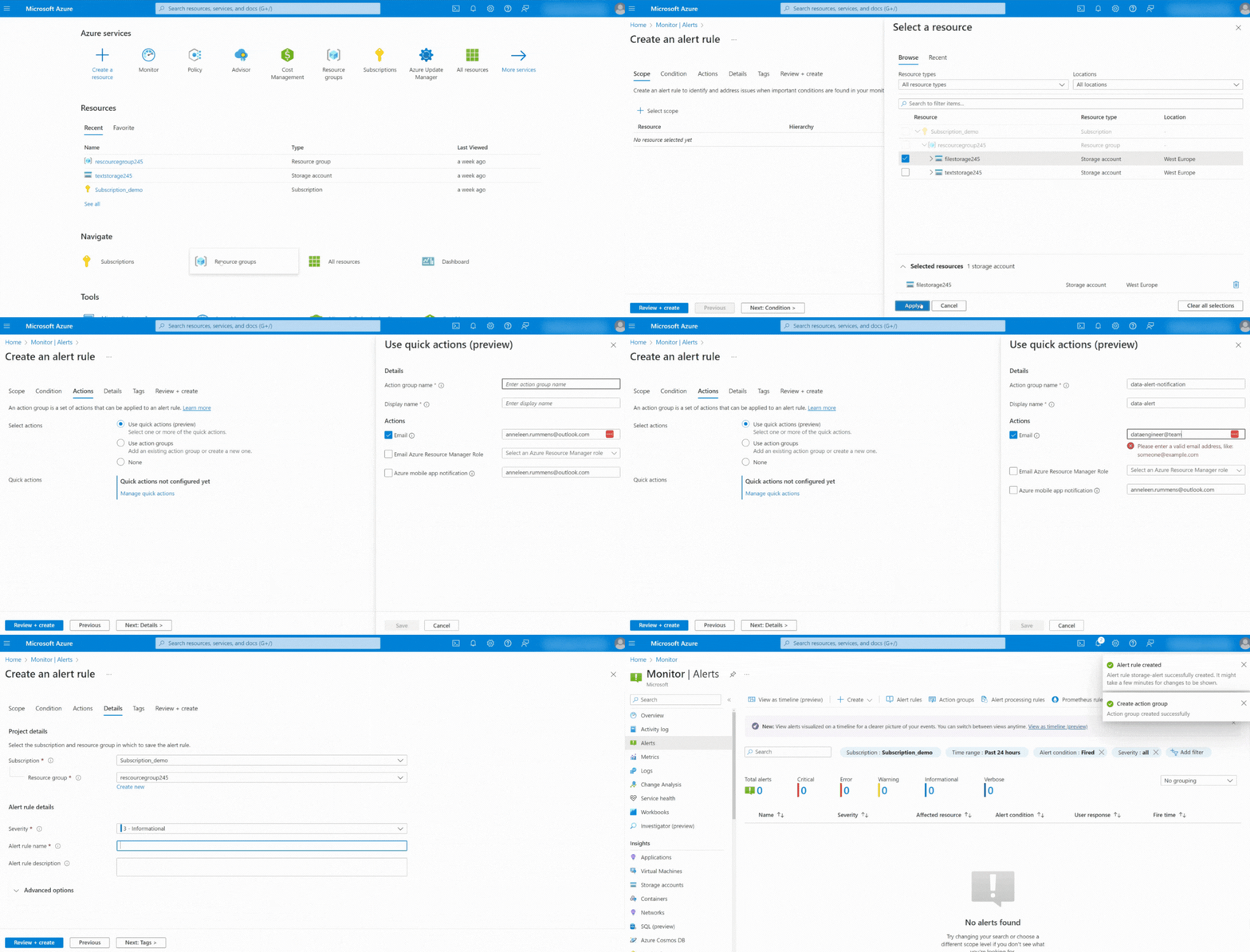
Bildirimli örnek bir uyarı kuralı ayarlamak için şu adımları izleyin:
Azure Monitor’da uyarı kuralı oluşturma
Bir web uygulaması için KPI’ları izlemek ve takip etmek istediğimizi varsayalım.
Azure Monitor’u şu adımlarla kurabiliriz:
Azure’daki birincil fiyatlandırma modeli, tüketim tabanlı ‘kullandıkça öde’ modelidir. Az kullanılan kaynakları belirleyerek maliyetten tasarruf amacıyla Azure Monitor’u kullanabiliriz. Örneğin, VM’lerin maliyeti bellek ve CPU kullanımına göre belirlenir. Bunu şu adımları izleyerek takip edebiliriz:
Azure’da özellikle güvenlik veya uyumluluk için mevcut başka hizmetler olsa da, Azure Monitor ilgili günlük verilerini analiz ederek, görselleştirerek veya özetleyerek yardımcı olabilir. Örneğin, uyumluluk ve denetim için Azure Monitor’dan yararlanabiliriz.
Azure Monitor, diğer Azure hizmetleri veya harici kaynaklarla entegrasyona olanak tanıyan gelişmiş özellikler sunar. Bu sayede belirli ihtiyaçları karşılamak üzere izleme çözümlerini özelleştirebilirsiniz.
Azure, Azure’daki diğer herhangi bir hizmetten günlük verisi alabilir. Örneğin, Azure Security Center’dan gelen önerileri ve uyarıları bir Log Analytics çalışma alanına gönderebiliriz. Daha sonra bu verileri analiz edip görselleştirerek yeni içgörüler elde edebilir, olası sorunları belirleyebilir ve bulut ortamımızın güvenliğini optimize edebiliriz.
Bazı durumlarda, Azure dışındaki kaynaklardan Azure Monitor’a veri göndermek veya Azure Monitor’dan veri aktarmak isteyebilirsiniz.
Azure Monitor’a veri göndermek için SDK’larını veya API’lerini kullanabilirsiniz:
Azure Monitor’dan veri göndermek için Azure Monitor’u PowerBI ve Excel gibi diğer Microsoft ürünlerine bağlayabilirsiniz. Otomatik bir veri akışı kurabilir ve ardından bu ürünlerin özelliklerini kullanarak verileri analiz edip görselleştirebilirsiniz. PowerBI’de daha ayrıntılı veya özelleştirilmiş bir pano oluşturmak istediğinizde ya da Azure verilerini kullanması gereken mevcut panolarınız olduğunda bu faydalı olabilir.
Azure İzleme için en iyi uygulamaları hayata geçirmek, Azure ortamınızı etkili bir şekilde yönetmenizi ve optimize etmenizi sağlar. Bu uygulamalar, sağlam izleme stratejileri oluşturmanıza ve izleme kurulumunuzu sürekli geliştirmenize yardımcı olur.
Proaktif izleme, potansiyel sorunları kritik hâle gelmeden önce belirlemeye yardımcı olur. Kullanabileceğiniz bazı etkili izleme stratejileri şunlardır:
Kaynaklarınız için normal çalışma koşullarını temsil eden temel metrikleri tanımlayarak başlayın. Uygun uyarı eşiklerini belirlemek için bu temelleri kullanın. Bu, normal dalgalanmalar ile gerçek sorunları ayırt etmeye yardımcı olur.
Örneğin, VM’lerinizin normal yük altında ortalama CPU kullanımını belirleyin ve olası performans sorunlarını tespit etmek için bu ortalamanın biraz üzerine bir eşik ayarlayın.
Ortamınız geliştikçe geçerli kalmalarını sağlamak için toplanan verileri sürekli analiz ederek temel değerleri ve eşikleri iyileştirin.
Etkili uyarı yönetimi, bilgi sahibi olmak ile gereksiz dikkat dağıtıcı unsurlardan kaçınmak arasında denge kurmak için kritik öneme sahiptir.
Çok fazla uyarı sizi bunaltabilir ve önemli uyarıların gözden kaçmasına neden olabilir. Uyarı yorgunluğundan kaçınmak için ilgili uyarıları gruplayarak bildirim sayısını azaltabilirsiniz. Ayrıca, bilinen sorunlar için tekrarlanan uyarıları önlemek üzere uyarı kurallarınızda geçici bastırma koşulları kullanabilirsiniz.
Etkili uyarı yönetiminin bir parçası olarak kritik ve kritik olmayan uyarılar arasında ayrım yapmak da önemlidir. Bu, kritik uyarıların önceliklendirilmesini sağlar ve yüksek öncelikli sorunların anında ele alınmasını temin eder.
Uyarıları ayırt etmeye yardımcı olmak için, onlara önem dereceleri atayın ve bildirim kanallarını buna göre yapılandırın. Örneğin, yüksek önem dereceli uyarılar SMS ve e-posta ile, düşük önem dereceli uyarılar ise panolar veya periyodik raporlar gibi daha az müdahaleci kanallarla gönderilebilir.
İzleme kurulumunuzu düzenli olarak gözden geçirmek ve güncellemek, etkili ve ilgili kalması için gereklidir.
Sürekli iyileştirmeyi sağlamak için bazı ipuçları:
Azure Monitor, Azure kaynaklarınızın performansını, güvenliğini ve güvenilirliğini korumak için vazgeçilmez bir araçtır. Kapsamlı izleme yeteneklerinden yararlanarak sorunları proaktif şekilde belirleyip çözebilir ve bulut kaynaklarınızı optimize edebilirsiniz.
Azure’un temellerinde uzmanlaşmak isterseniz, Azure Fundamentals Track’e göz atın. Bu yol, ilk Azure sertifikanıza hazırlanmanıza da yardımcı olacaktır.
Öne Çıkan DataCamp Kursları
Kurs
Program
Kurs
blog
Abid Ali Awan
14 dk.
blog
Dario Radečić
15 dk.
Eğitim
Kurtis Pykes
8 dk.
Eğitim
Adel Nehme



