Tutorial Google ADK Visual Agent Builder dengan Proyek Demo: Perencana Perjalanan
Bangun perencana perjalanan bertenaga Gemini dengan Visual Agent Builder Google ADK untuk merancang sub-agent, menyambungkan tool, dan merilis alur kerja itinerary dalam hitungan menit.
ADK Visual Agent Builder milik Google adalah toolkit praktis untuk merancang, menghubungkan, dan menjalankan alur kerja multi-agent tanpa harus membangun seluruh pipeline sendiri. Toolkit ini memasangkan pembuat agent berbasis prompt dengan ADK CLI, model Gemini, dan tool bawaan sehingga Anda dapat mengubah brief berbahasa alami menjadi agent yang berfungsi.
Dalam tutorial ini, saya akan memandu Anda membangun Perencana Perjalanan yang berfungsi menggunakan Visual Agent Builder dari Google’s Agent Development Kit (ADK). Anda akan mempelajari cara:
Meluncurkan builder visual dan menyambungkan agent
Memberikan instruksi berbahasa alami untuk membuat sub-agent dan tool secara otomatis.
Menambahkan penelusuran web, penilaian sederhana, dan tracing
Menguji dan men-debug agent Anda
Pada akhirnya, Anda akan memiliki agent yang menanyakan kota/tanggal/anggaran Anda, menjalankan tiga pekerja secara paralel (Penerbangan, Akomodasi, Aktivitas), dan mengembalikan satu atau dua opsi itinerary yang jelas.
ADK Visual Agent Builder dari Google adalah kanvas untuk merancang alur kerja multi-agent yang ditenagai oleh Gemini. Anda menguraikan maksud Anda kepada Asisten AI, yang kemudian mengusulkan dan mematerialkan arsitektur agent lengkap, merendernya pada kanvas visual, dan memungkinkan Anda langsung mengujinya di chat.
Dari sana, Anda dapat memeriksa trace dan, saat siap, mengekspor berkas YAML siap produksi.
Berikut beberapa komponen kunci dari Agent Builder ini:
Agent LLM: Setiap node memasangkan prompt dan model dengan beberapa tool opsional. Misalnya, Anda dapat menggunakan agent penalaran (Gemini 2.5 Pro atau Gemini 3 Pro) dan agent pencarian cepat (Gemini 2.5 Flash) secara bersamaan.
Agent orkestrasi: Node Loop, Parallel, atau Sequential mengoordinasikan bagaimana agent LLM turunan dijalankan atas perintah root.
Tool: Tool bawaan seperti google_search, bersama tool fungsi dan tool berkas/konteks seperti url_context dan FilesRetrieval, memudahkan agent untuk menggabungkan beragam utilitas.
Callback dan Trace: Tampilan Events dan Trace secara langsung menampilkan agent mana yang berjalan, beserta input/output-nya, sehingga Anda dapat men-debug penalaran dan pemanggilan tool selangkah demi selangkah.
ADK menangani pemanggilan model, integrasi tool, dan penerusan state sehingga Anda dapat fokus pada perilaku.
Demo ADK Visual Agent Builder: Membangun Alur Kerja Agent Perencana Perjalanan
Di bagian ini, kita akan membangun Perencana Perjalanan dengan ADK Visual Agent Builder dari Google. Alur kerjanya menggunakan agent LLM root dan agent paralel yang menghubungi tiga agent untuk penerbangan, akomodasi, dan aktivitas, lalu merekonsiliasi semuanya menjadi opsi perjalanan yang jelas dan siap Anda tindaklanjuti segera.
Berikut cara kerjanya:
Niat perjalanan: Masukkan rencana itinerary yang diharapkan, termasuk kota, tanggal, anggaran, serta preferensi wajib/hindari.
Riset paralel: Agent paralel melakukan riset:
Flights Agent mengusulkan rute yang layak, termasuk waktu, transit, total jam, dan biaya.
Stays Agent menyarankan 1–2 opsi akomodasi per kota.
Activities Agent merancang 2–3 kegiatan per kota.
Rekonsiliasi dan pemeringkatan: Agent root membandingkan trade-off seperti biaya, total waktu tempuh, kecocokan preferensi, dll., dan mengembalikan hingga dua opsi dengan kelebihan/kelemahan plus rencana harian untuk opsi yang direkomendasikan.
Trace dan iterasi: Anda dapat melihat setiap sub-agent berjalan di tampilan Trace, lalu menyempurnakannya dengan tindak lanjut.
Pada akhirnya, Anda akan memiliki alur kerja multi-agent yang mengubah ide perjalanan berbahasa Inggris sederhana menjadi itinerary konkret yang memperhatikan anggaran dengan penalaran yang transparan.
Langkah 1: Menginstal Google ADK
Sebelum kita merancang agent, kita memerlukan ADK CLI. Ini adalah tool baris perintah yang meluncurkan Visual Agent Builder dan menjalankan UI web lokal.
pip install--upgrade google-adk
adk --versionDidukung oleh
Kode di atas seharusnya menampilkan adk, version 1.18.0. Perintah ini terlebih dahulu mengambil paket ADK terbaru beserta dependensinya. Flag --upgrade memastikan Anda tidak terjebak pada CLI versi lama yang mungkin belum memiliki fitur Visual Agent Builder yang digunakan dalam tutorial ini.
Terakhir, kita memverifikasi instalasi dan memastikan shell dapat menemukan executable adk.
Dengan ADK terinstal dan terverifikasi, kita siap meluncurkan Visual Agent Builder dan membuat alur kerja Perencana Perjalanan kita. Pada langkah berikutnya, kita akan menyiapkan kunci API Anda dan membuka UI lokal agar Anda dapat mulai merakit agent secara visual.
Langkah 2: Menyiapkan Google API Key
Mulailah dengan membuka Google AI Studio dan di kiri bawah, klik Get API Key. Lalu pilih Create API Key dan beri nama kunci API Anda. Perhatikan bahwa Anda perlu membuat Google Cloud Project baru atau menggunakan yang sudah ada dengan penagihan aktif. Setelah selesai, kembali ke Google AI Studio, salin API Key, dan atur sebagai variabel lingkungan di direktori kerja Anda.
exportGOOGLE_API_KEY=YOUR_API_KEY —->for macOS/Linux
setx GOOGLE_API_KEY "YOUR_KEY" —->for Windows (PowerShell)Didukung oleh
Mulai ulang terminal Anda agar perubahan berlaku.
Opsional, Anda juga dapat mengkloning repo pemula yang sudah memiliki proyek untuk dicoba dan hadir dengan semua persyaratan yang sudah diatur untuk Anda:
git clone https://github.com/thomas-chong/google-adk-visual-agent-builder-demo.git
cd google-adk-visual-agent-builder-demoDidukung oleh
Perintah di atas mengkloning sebuah repo yang berisi demo agent riset pemula untuk Anda. Kini setelah kita menginstal ADK, mari luncurkan antarmuka webnya.
Langkah 3: Meluncurkan Antarmuka Web
Dengan kunci API telah diatur dan ADK terinstal, Anda siap membuka Visual Agent Builder. Jalankan perintah berikut untuk memulai server Dev UI lokal.
Secara default, UI diluncurkan di http://127.0.0.1:8000. Buka alamat tersebut di peramban Anda.
Tampilan UI awal terlihat seperti ini:
Klik tombol + untuk membuat agent baru, beri nama Travel_Agent, dan Anda akan masuk ke builder tiga panel: Configuration (kiri), Canvas (tengah), dan Assistant/Chat (kanan).
Pertama, saya mengirim prompt ke Gemini di chat untuk membangun agent secara otomatis, mirip seperti Anda menggunakan OpenAI’s AgentKit untuk membangun alur kerja.
Create a Travel Ops planner agent. Given user input (ordered cities, dates, budget, must/avoid prefs), run three workers in parallel—Flights, Stays, Activities—(use google_search where helpful).
Recommend up to 2 options. Prioritize stated preferences; if options are close, prefer lower cost and less total travel time.
Clearly explain the trade-offs. If options are nearly identical, return one best option and say why.
For each option, return text-only bullets: Cost (USD), Total travel time (h), Preference-fit (0–1), Pros/Cons (cost, time, experience), and a brief day-by-day (give the full day-by-day only for the recommended option).
Defaults: prices in USD, time in hours, max 2 options. Ask at most 2 clarifying questions; if data is thin, return a degraded single option with a warning.
Avoid fake booking links; provide sensible estimates and caveats.Didukung oleh
Di luar dugaan, Google ADK cukup efisien dalam memikirkan alokasi model atau sub-agent untuk tugas tertentu. Setelah Gemini selesai menyusun kode dan menaruhnya ke berkas agent tertentu, ia menyuntikkan instruksi ke dalam agent Anda dan otomatis menambahkan sub-agent serta tool yang sesuai.
Berikut pipeline end-to-end yang dihasilkan dari prompt saya.
Beginilah tampilan builder setelah Gemini memproses prompt dengan instruksi diterapkan, tool tersambung, sub-agent ditambahkan, dan deskripsi agent terisi.
Terakhir, tekan simpan, dan agent Anda siap. Ini akan membawa Anda ke antarmuka chat tempat saya menanyakan beberapa pertanyaan perjalanan kepada agent.
Awalnya, saya menanyakan kepada agent:
I want to travel from New York to Dubai for New Year’s for a week long vacation. Help me plan my trip within a budget of $1000Didukung oleh
Dalam video di bawah, Anda dapat melihat bagaimana agent merespons:
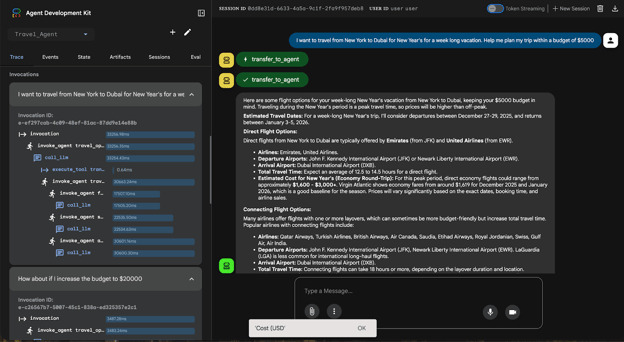
Berikut yang dikembalikan oleh agent:
Rencana yang jelas dan hanya teks dengan opsi penerbangan, waktu tempuh tipikal, dan kisaran harga kasar untuk musim puncak.
Penalaran anggaran di awal (Tahun Baru adalah musim puncak, sehingga tarif melonjak), beserta trade-off praktis seperti penerbangan transit via Doha/Istanbul untuk menghemat biaya.
Serangkaian saran akomodasi dan aktivitas yang ringkas dan selaras dengan tujuan (mengisi ulang/bersantai), bukan sekadar wisata umum.
Saat anggaran tidak realistis, agent menandai kendala dan menyarankan perubahan tertentu seperti menggeser tanggal, menaikkan anggaran, menerima transit, dll.
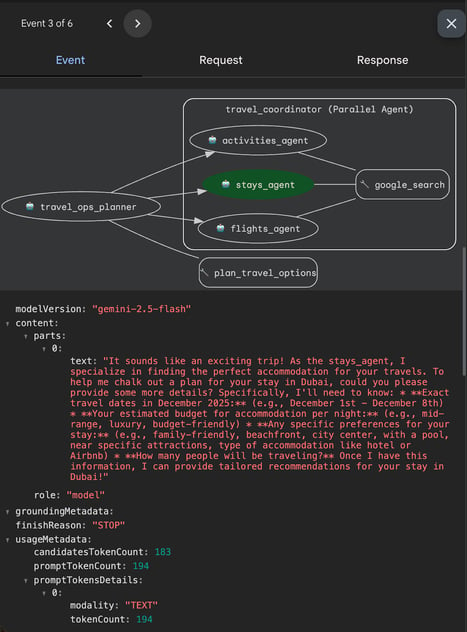
Di panel Trace, Anda dapat melihat orkestrasi:
travel_ops_planner (root) menerima pesan Anda dan mengalihkan kontrol ke koordinator.
Setiap pekerja memanggil model (call_llm, dalam hal ini Gemini default) dan, saat diperlukan, tool google_search (execute_tool), lalu mengembalikan potongan terstruktur.
Koordinator menggabungkan output turunan dan memformattkan jawaban akhir.
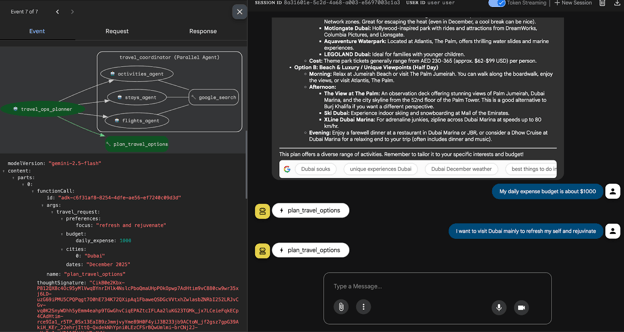
Setiap bilah biru menunjukkan latensi per node, dan Anda dapat melihat detail Event untuk melihat fragmen prompt, argumen tool, dan versi model yang persis.
Dengan demikian, menggunakan ADK, Anda mendapatkan alur kontrol yang terlihat dan dapat diperiksa tanpa menulis seluruh pipeline. Jika jawabannya terasa kurang tepat, Anda tahu sub-agent mana yang perlu disempurnakan.
Namun, setelah keberhasilan pertama, pengaturannya menjadi rapuh. Prompt saya berikutnya memicu error berulang. Memeriksa terminal menunjukkan kegagalan berasal dari kode tool yang dihasilkan Gemini (kunci yang tidak cocok di formatter).
Saya mencoba langkah yang jelas, yaitu menempelkan stack trace kembali ke Gemini dan memintanya menambal berkas, tetapi asisten tidak secara andal menimpa Python yang dihasilkan.
Ini mengarah pada hal yang perlu dicatat: builder ADK sangat baik untuk orkestrasi dan prompt, tetapi saat menghasilkan kode, bersiaplah untuk membuka berkas dan mengeditnya sendiri (atau membuat ulang tool) alih-alih mengharapkan perbaikan cepat di chat dapat diterapkan dengan mulus.
Terakhir, jika Anda perlu membatalkan sesi, tekan Ctrl + C pada terminal aktif Anda.
Pemikiran Akhir
ADK Visual Agent Builder dari Google membantu Anda dengan cepat mengubah deskripsi sederhana menjadi sistem multi-agent yang berfungsi.
Dalam tutorial ini, saya memandu Anda menggunakan Google ADK Visual Agent Builder untuk membangun Perencana Perjalanan yang memecah tugas menjadi Penerbangan, Akomodasi, dan Aktivitas, menggabungkan hasilnya, serta meninjau setiap langkah di tampilan Trace tanpa menulis seluruh pengkabelannya sendiri.
Manfaat utamanya adalah iterasi cepat, visibilitas alur kerja yang jelas, dan tool bawaan. Peringatan utamanya adalah kode yang dihasilkan secara otomatis bisa rusak, sehingga Anda mungkin perlu membuka berkas dan memperbaiki masalah kecil.
Singkatnya, builder visual memungkinkan Anda fokus pada apa yang harus dilakukan agent dan bagaimana rasanya. Nantinya, Anda dapat menambahkan uji keandalan dan API nyata.
Saya adalah Google Developers Expert di ML (Gen AI), Kaggle 3x Expert, dan Women Techmakers Ambassador dengan pengalaman lebih dari 3 tahun di bidang teknologi. Saya ikut mendirikan startup health-tech pada 2020 dan sedang menempuh studi magister ilmu komputer di Georgia Tech dengan spesialisasi machine learning.
Kuasai pertanyaan wawancara basis data, dari konsep SQL dasar hingga skenario desain sistem tingkat lanjut. Panduan mendalam ini mencakup semua yang Anda perlukan untuk sukses di wawancara DBMS dan meraih peran berikutnya.
Temukan alasan mengapa Anda sebaiknya (tidak) menggunakan spaghetti plot untuk menyampaikan ketidakpastian jalur prediksi badai serta dampaknya terhadap interpretasi.






ADK Visual Agent Builder milik Google adalah toolkit praktis untuk merancang, menghubungkan, dan menjalankan alur kerja multi-agent tanpa harus membangun seluruh pipeline sendiri. Toolkit ini memasangkan pembuat agent berbasis prompt dengan ADK CLI, model Gemini, dan tool bawaan sehingga Anda dapat mengubah brief berbahasa alami menjadi agent yang berfungsi.
Dalam tutorial ini, saya akan memandu Anda membangun Perencana Perjalanan yang berfungsi menggunakan Visual Agent Builder dari Google’s Agent Development Kit (ADK). Anda akan mempelajari cara:
Pada akhirnya, Anda akan memiliki agent yang menanyakan kota/tanggal/anggaran Anda, menjalankan tiga pekerja secara paralel (Penerbangan, Akomodasi, Aktivitas), dan mengembalikan satu atau dua opsi itinerary yang jelas.
Jika Anda baru mengenal AI agentic, saya menyarankan untuk melihat AI Agent Fundamentals skill track. Anda juga dapat melihat kursus Building AI Agents with Google ADK.
Apa itu Google ADK Visual Agent Builder?
ADK Visual Agent Builder dari Google adalah kanvas untuk merancang alur kerja multi-agent yang ditenagai oleh Gemini. Anda menguraikan maksud Anda kepada Asisten AI, yang kemudian mengusulkan dan mematerialkan arsitektur agent lengkap, merendernya pada kanvas visual, dan memungkinkan Anda langsung mengujinya di chat.
Dari sana, Anda dapat memeriksa trace dan, saat siap, mengekspor berkas YAML siap produksi.
Berikut beberapa komponen kunci dari Agent Builder ini:
google_search, bersama tool fungsi dan tool berkas/konteks sepertiurl_contextdanFilesRetrieval, memudahkan agent untuk menggabungkan beragam utilitas.ADK menangani pemanggilan model, integrasi tool, dan penerusan state sehingga Anda dapat fokus pada perilaku.
Demo ADK Visual Agent Builder: Membangun Alur Kerja Agent Perencana Perjalanan
Di bagian ini, kita akan membangun Perencana Perjalanan dengan ADK Visual Agent Builder dari Google. Alur kerjanya menggunakan agent LLM root dan agent paralel yang menghubungi tiga agent untuk penerbangan, akomodasi, dan aktivitas, lalu merekonsiliasi semuanya menjadi opsi perjalanan yang jelas dan siap Anda tindaklanjuti segera.
Berikut cara kerjanya:
Pada akhirnya, Anda akan memiliki alur kerja multi-agent yang mengubah ide perjalanan berbahasa Inggris sederhana menjadi itinerary konkret yang memperhatikan anggaran dengan penalaran yang transparan.
Langkah 1: Menginstal Google ADK
Sebelum kita merancang agent, kita memerlukan ADK CLI. Ini adalah tool baris perintah yang meluncurkan Visual Agent Builder dan menjalankan UI web lokal.
Kode di atas seharusnya menampilkan
adk, version 1.18.0. Perintah ini terlebih dahulu mengambil paket ADK terbaru beserta dependensinya. Flag--upgradememastikan Anda tidak terjebak pada CLI versi lama yang mungkin belum memiliki fitur Visual Agent Builder yang digunakan dalam tutorial ini.Terakhir, kita memverifikasi instalasi dan memastikan shell dapat menemukan executable adk.
Dengan ADK terinstal dan terverifikasi, kita siap meluncurkan Visual Agent Builder dan membuat alur kerja Perencana Perjalanan kita. Pada langkah berikutnya, kita akan menyiapkan kunci API Anda dan membuka UI lokal agar Anda dapat mulai merakit agent secara visual.
Langkah 2: Menyiapkan Google API Key
Mulailah dengan membuka Google AI Studio dan di kiri bawah, klik Get API Key. Lalu pilih Create API Key dan beri nama kunci API Anda. Perhatikan bahwa Anda perlu membuat Google Cloud Project baru atau menggunakan yang sudah ada dengan penagihan aktif. Setelah selesai, kembali ke Google AI Studio, salin API Key, dan atur sebagai variabel lingkungan di direktori kerja Anda.
Mulai ulang terminal Anda agar perubahan berlaku.
Opsional, Anda juga dapat mengkloning repo pemula yang sudah memiliki proyek untuk dicoba dan hadir dengan semua persyaratan yang sudah diatur untuk Anda:
Perintah di atas mengkloning sebuah repo yang berisi demo agent riset pemula untuk Anda. Kini setelah kita menginstal ADK, mari luncurkan antarmuka webnya.
Langkah 3: Meluncurkan Antarmuka Web
Dengan kunci API telah diatur dan ADK terinstal, Anda siap membuka Visual Agent Builder. Jalankan perintah berikut untuk memulai server Dev UI lokal.
Secara default, UI diluncurkan di
http://127.0.0.1:8000. Buka alamat tersebut di peramban Anda.Tampilan UI awal terlihat seperti ini:
Klik tombol
+untuk membuat agent baru, beri namaTravel_Agent, dan Anda akan masuk ke builder tiga panel: Configuration (kiri), Canvas (tengah), dan Assistant/Chat (kanan).Pertama, saya mengirim prompt ke Gemini di chat untuk membangun agent secara otomatis, mirip seperti Anda menggunakan OpenAI’s AgentKit untuk membangun alur kerja.
Di luar dugaan, Google ADK cukup efisien dalam memikirkan alokasi model atau sub-agent untuk tugas tertentu. Setelah Gemini selesai menyusun kode dan menaruhnya ke berkas agent tertentu, ia menyuntikkan instruksi ke dalam agent Anda dan otomatis menambahkan sub-agent serta tool yang sesuai.
Berikut pipeline end-to-end yang dihasilkan dari prompt saya.
Beginilah tampilan builder setelah Gemini memproses prompt dengan instruksi diterapkan, tool tersambung, sub-agent ditambahkan, dan deskripsi agent terisi.
Terakhir, tekan simpan, dan agent Anda siap. Ini akan membawa Anda ke antarmuka chat tempat saya menanyakan beberapa pertanyaan perjalanan kepada agent.
Awalnya, saya menanyakan kepada agent:
Dalam video di bawah, Anda dapat melihat bagaimana agent merespons: