Tutorial OpenAI AgentKit dengan Proyek Demo: Bangun Agen AI
Pelajari cara menggunakan OpenAI AgentKit untuk mengotomatisasi peninjauan isu GitHub dengan agen AI yang mengklasifikasikan, mendeteksi duplikat, dan meringkas laporan.
Baru diperkenalkan, OpenAIAgentKit adalah toolkit baru yang memungkinkan pengembang merancang, menghubungkan, dan menerapkan agen AI melalui antarmuka alur kerja visual. Ini menggabungkan Agent Builder, ChatKit, dan integrasi alat bawaan (seperti penelusuran web, GitHub, dan server MCP) sehingga Anda dapat beralih dari ide ke agen yang berfungsi dengan cepat dan efisien.
Dalam panduan ini, saya akan memandu Anda membangun demo praktis yang secara otomatis memindai repositori, mengklasifikasikan isu terbuka, mendeteksi duplikat, dan meringkas semuanya menjadi laporan ringkas. Langkah demi langkah, Anda akan melihat cara:
Merancang alur kerja secara visual menggunakan antarmuka Agent Builder.
Mengonfigurasi dua agen yang berkolaborasi, satu untuk mengambil dan menganalisis isu GitHub, dan satu lagi untuk meringkasnya.
Menjalankan, menguji, dan menerbitkan alur kerja Anda melalui ChatKit untuk otomatisasi di dunia nyata.
Pada akhirnya, alur kerja AgentKit Anda akan terlihat seperti ini:
AgentKit adalah kerangka kerja terbaru OpenAI untuk membangun, menerapkan, dan mengoptimalkan agen AI. Dirancang untuk membawa Anda dari prototipe ke produksi tanpa memerlukan penyiapan backend yang kompleks.
Intinya, AgentKit berputar di sekitar dua komponen kunci: Agent Builder dan ChatKit.
Agent Builder adalah antarmuka visual seret-dan-lepas yang memungkinkan Anda merancang alur kerja AI lengkap tanpa menulis kode. Anda dapat menggabungkan beberapa node Agent (didukung oleh model GPT) dan menghubungkannya secara logis.
Setiap agen dapat memiliki instruksi, alat (seperti Penelusuran Web, Code Interpreter, atau panggilan API), dan skema keluaran terstruktur masing-masing, yang dapat Anda rantai menjadi otomatisasi multi-langkah. Agent Builder secara otomatis menangani penerusan konteks, pemanggilan model, dan pemformatan data antar node, sehingga memudahkan pembuatan prototipe bahkan untuk pipeline yang kompleks.
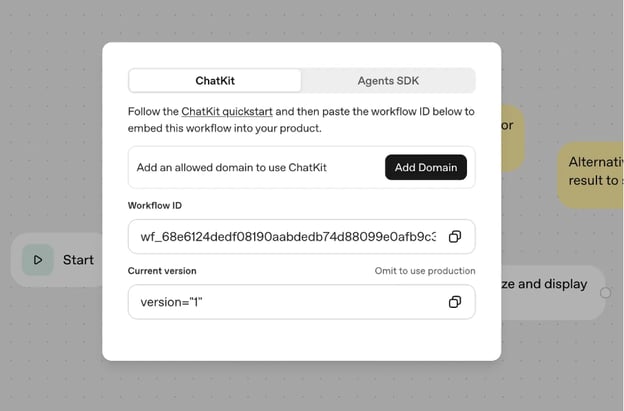
Setelah alur kerja Anda siap, ChatKit membuatnya dapat diterapkan di mana saja. Ia bertindak sebagai lapisan integrasi yang memungkinkan Anda menyematkan alur kerja dalam antarmuka chat, mengeksposnya melalui API, atau mengelola sesi pengguna melalui konfigurasi berbasis skema.
Anda bahkan dapat mengunduh SDK dan meng-host sendiri untuk fleksibilitas dan kontrol atas cara agen Anda dijalankan.
AgentKit juga terintegrasi mulus dengan Connector Registry yang merupakan hub pusat yang memungkinkan admin mengelola cara sumber data dan alat terhubung di seluruh produk OpenAI.
Integrasi ini berarti agen Anda dapat mengakses sumber daya perusahaan seperti GitHub, Notion, atau API internal secara aman, tanpa hard-code kredensial atau mengelola integrasi terpisah.
Demo OpenAI AgentKit: Membangun Alur Kerja Peninjauan Isu GitHub
Di bagian ini, kita akan membahas cara membangun alur kerja otomatis Peninjauan Isu GitHub menggunakan Agent Builder dari AgentKit. Alur kerja ini menggabungkan dua agen yang terhubung, satu yang menganalisis isu dari repositori GitHub, dan satu lagi yang merangkum hasilnya menjadi laporan ringkas.
GitHub Agent mengambil isu terbuka terbaru, mengklasifikasikannya sebagai bug, feature, atau question, dan menghasilkan kueri penelusuran untuk mengidentifikasi potensi duplikat.
Ia juga menyarankan calon penerima tugas berdasarkan kontributor atau pengomentar sebelumnya.
Summary Agent kemudian mengambil keluaran JSON terstruktur ini dan menghasilkan ringkasan yang dapat langsung ditindaklanjuti oleh maintainer.
Pada akhirnya, Anda akan memiliki alur kerja multi-agen yang sepenuhnya fungsional yang mengubah isu GitHub mentah menjadi wawasan yang dapat ditindaklanjuti.
Langkah 1: Siapkan Agent Builder
Buka AgentKit Playground dan masuk atau daftar dengan akun OpenAI Anda. Setelah masuk, Anda akan berada di editor alur kerja visual, tempat Anda dapat merancang, menghubungkan, dan mengonfigurasi agen dalam antarmuka yang mudah digunakan.
Sekarang, mari buat alur kerja untuk memulai.
Langkah 2: Buat alur kerja
Sebelum membangun agen, kita terlebih dahulu memerlukan alur kerja yang menentukan bagaimana agen terhubung dan berinteraksi. Alur kerja bertindak sebagai aliran kontrol antara berbagai node, seperti input, pemrosesan, dan output.
Mulailah dengan mengeklik + Create untuk membuat alur kerja baru dan beri nama seperti GitHub Issue Assistant. Setelah dibuat, Anda akan melihat kanvas kosong dengan node Start yang bertindak sebagai titik masuk untuk semua tindakan dalam alur kerja Anda.
Kanvas kita sudah siap dan sekarang kita dapat mulai menambahkan serta menghubungkan beberapa node untuk membangun logika alur kerja.
Langkah 3: Buat agen GitHub
Pada langkah ini, kita akan menambahkan node GitHub Agent di sebelah node Startuntuk membantu memproses tautan repositori yang dimasukkan oleh pengguna. Berikut cara melakukannya dalam 6 langkah sederhana:
1. Di bilah sisi, klik Agent dan tambahkan sebuah node agen di sebelah node Start.
2. Klik ganda node agen untuk mengakses parameternya dan ubah nama agen menjadi "GitHub Agent".
3. Tambahkan instruksi berikut ke kotak instruksi:
You are a GitHub Issue Triage agent.
Input: a public GitHub repository URL (e.g., https://github.com/OWNER/REPO).
Task:
1) Find the repository and the 10–20 most recent *open* issues.
2) For each issue, produce:
-`label`: one of ["bug","feature","question","chore","docs"]. Be strict.
-`summary`: 1–2 sentences in plain English that restates the problem or request.
-`duplicate_query`: a GitHub search string likely to find duplicates. Use:
repo:OWNER/REPO is:issue (STATE OR KEYWORDS …)
Prefer 2–4 high-signal tokens from the issue title/body; include synonyms.
-`assignee_hints`: array of up to 3 GitHub usernames to consider assigning.
Heuristics: past commit/file authors, most recent commenters with code
context, codeowners, or frequent resolvers of similar issues.
-`evidence`: an array of `{url, title}` for 1–3 canonical links
(the issue URL itself is allowed; add one extra context link if useful).
-`confidence`: 0–1 float confidence for your label.
3) If fewer than 3 issues are open, expand to the last 30 days including closed.
Constraints & quality bar:
- Do not invent usernames. Only output handles you can infer from the repo or issues.
- Prefer precise duplicate queries over long ones.
- Keep `summary` ≤ 280 chars.
- Include citations for any non-issue links you add.
Didukung oleh
4. Di tab Tools, klik + dan aktifkan alat Web Search untuk agen ini.
5. Terakhir, klik tombol toggle di dekat tab output format dan pilihJSON untuk keluaran terstruktur. Jendela pop-up seperti Excel akan terbuka dan isi parameter berikut seperti yang ditunjukkan:
Anda dapat mengeklik Generate agar GPT mengisi skema ini secara otomatis untuk Anda.
6. Klik update untuk menyimpan pengaturan.
Sekarang agen GitHub kita siap menganalisis repositori dan mengategorikan isu-isu di dalamnya.
Langkah 4: Buat agen ringkasan
Berikutnya, mari merangkum semua yang dihasilkan GitHub Agent ke dalam sebuah laporan. Untuk ini, kita menyiapkan summary agent yang menerima keluaran JSON dari node sebelumnya dan mengembalikan ringkasan teks sebagai output.
Di bilah sisi, klik Agent dan tambahkan node agen di sebelah node start.
Klik ganda node agen untuk mengakses parameternya dan ubah nama agen menjadi "Summary Agent".
Tambahkan instruksi berikut ke tab instruksi:
You are a Release Manager assistant.
You will receive the JSON produced by the previous GitHub Agent. Create a concise triage report that a maintainer can act on immediately.
Report format:
- Repo header with link.
- Triage table (or bullet list) grouped by label in the order: bug, feature, question, chore, docs.
  For each issue: #number, title (link), 1-line summary, confidence (0–1), and a clickable “Duplicates” GitHub search using duplicate_query.
- “Suggested assignees” section: aggregate the top usernames across all issues and list why they were suggested (e.g., “owns file X”, “fixed similar Y”).
- “Notable risks” section: 2–4 bullets calling out breaking risks or customer impact.
- Keep the whole report under 400 words.
Rules:
- Do not invent data not present in the JSON input.
- If error is set or the issues array is empty, output a short diagnostic instead.Didukung oleh
4. Pilih format output sebagai Text.
Sekarang, Summary Agent Anda akan menghasilkan laporan ringkasan siap-pakai untuk pengembang, dan alur kerja final Anda akan terlihat seperti ini:
Langkah 5: Pratinjau dan terbitkan
Untuk menjalankan alur kerja ini, klik Preview dan uji alur kerja Anda secara interaktif.
Setelah Anda puas dengan alur kerja, lanjutkan dan klik Publish untuk menerbitkan alur kerja agar dapat dipanggil menggunakan API. Setelah Anda menerapkan alur kerja, teruskan ID ke integrasi ChatKit Anda, atau unduh kode Agents SDK untuk menerapkan alur kerja Anda sendiri.
Catatan: Agent Builder masih dalam versi beta, tetapi alat ditagihkan di bawah penggunaan API standar untuk model seperti gpt-4o-mini atau gpt-5. Anda dapat mempelajari tentang harga API di situs web OpenAI. .
Berikut adalah video dari OpenA tentang Agent Builder yang mungkin bermanfaat:
Kesimpulan
Tutorial ini menunjukkan cara membangun alur kerja otomatis Peninjauan Isu GitHub menggunakan AgentKit dari OpenAI. Yang membuatnya kuat adalah bagaimana seluruh logika dan orkestrasi ditangani secara mulus, memungkinkan Anda fokus merancang alur kerja cerdas alih-alih mengelola infrastruktur.
Dari sini, Anda dapat menghubungkan server MCP GitHub nyata untuk pelacakan isu langsung, mengintegrasikan penelusuran berkas untuk menganalisis pull request atau dokumentasi, dan menambahkan guardrail untuk memastikan privasi data dan respons terstruktur. Anda bahkan dapat memperluasnya dengan ChatKit untuk pembaruan otomatis atau laporan rilis dan melihat sejauh mana agen Anda dapat melangkah.
Saya adalah Google Developers Expert di ML (Gen AI), Kaggle 3x Expert, dan Women Techmakers Ambassador dengan pengalaman lebih dari 3 tahun di bidang teknologi. Saya ikut mendirikan startup health-tech pada 2020 dan sedang menempuh studi magister ilmu komputer di Georgia Tech dengan spesialisasi machine learning.
Kuasai pertanyaan wawancara basis data, dari konsep SQL dasar hingga skenario desain sistem tingkat lanjut. Panduan mendalam ini mencakup semua yang Anda perlukan untuk sukses di wawancara DBMS dan meraih peran berikutnya.
Temukan alasan mengapa Anda sebaiknya (tidak) menggunakan spaghetti plot untuk menyampaikan ketidakpastian jalur prediksi badai serta dampaknya terhadap interpretasi.
Mulailah membuat sistem kecerdasan buatan (AI) menggunakan model dari OpenAI. Pelajari cara menggunakan API OpenAI untuk memberikan perintah kepada model GPT dan Whisper OpenAI.






Baru diperkenalkan, OpenAI AgentKit adalah toolkit baru yang memungkinkan pengembang merancang, menghubungkan, dan menerapkan agen AI melalui antarmuka alur kerja visual. Ini menggabungkan Agent Builder, ChatKit, dan integrasi alat bawaan (seperti penelusuran web, GitHub, dan server MCP) sehingga Anda dapat beralih dari ide ke agen yang berfungsi dengan cepat dan efisien.
Dalam panduan ini, saya akan memandu Anda membangun demo praktis yang secara otomatis memindai repositori, mengklasifikasikan isu terbuka, mendeteksi duplikat, dan meringkas semuanya menjadi laporan ringkas. Langkah demi langkah, Anda akan melihat cara:
Pada akhirnya, alur kerja AgentKit Anda akan terlihat seperti ini:
Jika Anda masih membiasakan diri dengan OpenAI, saya sarankan mengecek jalur keterampilan OpenAI Fundamentals kami.
Apa itu AgentKit?
AgentKit adalah kerangka kerja terbaru OpenAI untuk membangun, menerapkan, dan mengoptimalkan agen AI. Dirancang untuk membawa Anda dari prototipe ke produksi tanpa memerlukan penyiapan backend yang kompleks.
Intinya, AgentKit berputar di sekitar dua komponen kunci: Agent Builder dan ChatKit.
Agent Builder adalah antarmuka visual seret-dan-lepas yang memungkinkan Anda merancang alur kerja AI lengkap tanpa menulis kode. Anda dapat menggabungkan beberapa node Agent (didukung oleh model GPT) dan menghubungkannya secara logis.
Setiap agen dapat memiliki instruksi, alat (seperti Penelusuran Web, Code Interpreter, atau panggilan API), dan skema keluaran terstruktur masing-masing, yang dapat Anda rantai menjadi otomatisasi multi-langkah. Agent Builder secara otomatis menangani penerusan konteks, pemanggilan model, dan pemformatan data antar node, sehingga memudahkan pembuatan prototipe bahkan untuk pipeline yang kompleks.
Sumber: ChatKit Playground
Setelah alur kerja Anda siap, ChatKit membuatnya dapat diterapkan di mana saja. Ia bertindak sebagai lapisan integrasi yang memungkinkan Anda menyematkan alur kerja dalam antarmuka chat, mengeksposnya melalui API, atau mengelola sesi pengguna melalui konfigurasi berbasis skema.
Anda bahkan dapat mengunduh SDK dan meng-host sendiri untuk fleksibilitas dan kontrol atas cara agen Anda dijalankan.
AgentKit juga terintegrasi mulus dengan Connector Registry yang merupakan hub pusat yang memungkinkan admin mengelola cara sumber data dan alat terhubung di seluruh produk OpenAI.
Integrasi ini berarti agen Anda dapat mengakses sumber daya perusahaan seperti GitHub, Notion, atau API internal secara aman, tanpa hard-code kredensial atau mengelola integrasi terpisah.
Demo OpenAI AgentKit: Membangun Alur Kerja Peninjauan Isu GitHub
Di bagian ini, kita akan membahas cara membangun alur kerja otomatis Peninjauan Isu GitHub menggunakan Agent Builder dari AgentKit. Alur kerja ini menggabungkan dua agen yang terhubung, satu yang menganalisis isu dari repositori GitHub, dan satu lagi yang merangkum hasilnya menjadi laporan ringkas.
Begini cara kerjanya:
https://github.com/OWNER/REPO).Pada akhirnya, Anda akan memiliki alur kerja multi-agen yang sepenuhnya fungsional yang mengubah isu GitHub mentah menjadi wawasan yang dapat ditindaklanjuti.
Langkah 1: Siapkan Agent Builder
Buka AgentKit Playground dan masuk atau daftar dengan akun OpenAI Anda. Setelah masuk, Anda akan berada di editor alur kerja visual, tempat Anda dapat merancang, menghubungkan, dan mengonfigurasi agen dalam antarmuka yang mudah digunakan.
Sekarang, mari buat alur kerja untuk memulai.
Langkah 2: Buat alur kerja
Sebelum membangun agen, kita terlebih dahulu memerlukan alur kerja yang menentukan bagaimana agen terhubung dan berinteraksi. Alur kerja bertindak sebagai aliran kontrol antara berbagai node, seperti input, pemrosesan, dan output.
Mulailah dengan mengeklik + Create untuk membuat alur kerja baru dan beri nama seperti GitHub Issue Assistant. Setelah dibuat, Anda akan melihat kanvas kosong dengan node Start yang bertindak sebagai titik masuk untuk semua tindakan dalam alur kerja Anda.
Kanvas kita sudah siap dan sekarang kita dapat mulai menambahkan serta menghubungkan beberapa node untuk membangun logika alur kerja.
Langkah 3: Buat agen GitHub
Pada langkah ini, kita akan menambahkan node GitHub Agent di sebelah node Start untuk membantu memproses tautan repositori yang dimasukkan oleh pengguna. Berikut cara melakukannya dalam 6 langkah sederhana:
1. Di bilah sisi, klik Agent dan tambahkan sebuah node agen di sebelah node Start.
2. Klik ganda node agen untuk mengakses parameternya dan ubah nama agen menjadi "GitHub Agent".
3. Tambahkan instruksi berikut ke kotak instruksi:
4. Di tab Tools, klik
+dan aktifkan alat Web Search untuk agen ini.5. Terakhir, klik tombol toggle di dekat tab output format dan pilih JSON untuk keluaran terstruktur. Jendela pop-up seperti Excel akan terbuka dan isi parameter berikut seperti yang ditunjukkan:
Anda dapat mengeklik Generate agar GPT mengisi skema ini secara otomatis untuk Anda.
6. Klik update untuk menyimpan pengaturan.
Sekarang agen GitHub kita siap menganalisis repositori dan mengategorikan isu-isu di dalamnya.
Langkah 4: Buat agen ringkasan
Berikutnya, mari merangkum semua yang dihasilkan GitHub Agent ke dalam sebuah laporan. Untuk ini, kita menyiapkan summary agent yang menerima keluaran JSON dari node sebelumnya dan mengembalikan ringkasan teks sebagai output.
4. Pilih format output sebagai Text.
Sekarang, Summary Agent Anda akan menghasilkan laporan ringkasan siap-pakai untuk pengembang, dan alur kerja final Anda akan terlihat seperti ini:
Langkah 5: Pratinjau dan terbitkan
Untuk menjalankan alur kerja ini, klik Preview dan uji alur kerja Anda secara interaktif.