Tutorial su Google ADK Visual Agent Builder con progetto demo: Travel Planner
Crea un travel planner basato su Gemini con il Visual Agent Builder di Google ADK per progettare sub-agent, collegare tool e spedire un workflow di itinerario in pochi minuti.
Il Visual Agent Builder di Google ADK è un toolkit pratico per progettare, collegare ed eseguire workflow multi-agent senza dover costruire tu l’intera pipeline. Abbina un builder di agent basato su prompt a una CLI ADK, ai modelli Gemini e a tool integrati, così puoi trasformare una richiesta in linguaggio naturale in un agente funzionante.
In questo tutorial, ti guiderò nella creazione di un Travel Planner funzionante usando il Visual Agent Builder dell’Agent Development Kit (ADK) di Google. Imparerai a:
Avviare il builder visuale e collegare gli agent
Dare istruzioni in linguaggio naturale per generare automaticamente sub-agent e tool.
Aggiungere ricerca web, punteggi semplici e tracing
Testare e fare debug del tuo agente
Alla fine avrai un agente che chiede città/date/budget, esegue tre worker in parallelo (Voli, Soggiorni, Attività) e restituisce una o due opzioni di itinerario chiare.
Il Visual Agent Builder di Google ADK è una tela per progettare workflow multi-agent alimentati da Gemini. Descrivi il tuo intento a un Assistant AI, che propone e materializza un’architettura completa di agent, la rende su una tela visuale e ti permette di testarla subito in chat.
Da lì, puoi ispezionare i trace e, quando pronto, esportare file YAML pronti per la produzione.
Ecco alcuni elementi chiave di questo Agent Builder:
Agent LLM: ogni nodo abbina un prompt e un modello con alcuni tool opzionali. Per esempio, puoi usare insieme un agente di reasoning (Gemini 2.5 Pro o Gemini 3 Pro) e un agente di ricerca veloce (Gemini 2.5 Flash).
Agent di orchestrazione: i nodi Loop, Parallel o Sequential coordinano come gli agent LLM figli vengono eseguiti su comando del root.
Tool: tool integrati come google_search, insieme a function tool e tool per file/contesto come url_context e FilesRetrieval, semplificano per gli agent l’integrazione di più utility.
Callback e Trace: una vista Events e Trace in tempo reale mostra quale agente è stato eseguito, con input/output, così puoi fare il debug del ragionamento e delle chiamate ai tool passo dopo passo.
ADK gestisce le chiamate al modello, l’integrazione dei tool e il passaggio di stato in modo che tu possa concentrarti sul comportamento.
Demo del Visual Agent Builder ADK: creare un workflow di Travel Planner
In questa sezione, costruiremo un Travel Planner con il Visual Agent Builder di Google ADK. Il workflow usa un agente LLM root e un agente parallelo che contatta tre agent per voli, soggiorni e attività, quindi riconcilia tutto in opzioni di viaggio chiare su cui puoi agire subito.
Ecco come funziona:
Intento del viaggio: inserisci l’itinerario previsto, incluse città, date, budget ed eventuali preferenze must/avoid.
Ricerca in parallelo: l’agente parallelo effettua ricerche su:
L’agente Voli propone tratte fattibili, con orari, scali, ore totali e costo.
L’agente Soggiorni suggerisce 1–2 opzioni di alloggio per città.
L’agente Attività elabora 2–3 cose da fare per città.
Riconcilia e classifica: l’agente root confronta compromessi come costo, tempo totale di viaggio, aderenza alle preferenze, ecc., e restituisce fino a due opzioni con pro/contro più un day-by-day per il piano consigliato.
Trace e iterazione: puoi vedere ogni sub-agent attivarsi nella vista Trace, poi affinare con follow-up.
Alla fine, avrai un workflow multi-agent che trasforma un’idea di viaggio in inglese semplice in un itinerario concreto e attento al budget con ragionamento trasparente.
Passo 1: Installare Google ADK
Prima di progettare qualsiasi agente, ci serve la CLI di ADK. È lo strumento da riga di comando che avvia il Visual Agent Builder ed esegue la web UI locale.
pip install--upgrade google-adk
adk --versionOfferto da
Il codice sopra dovrebbe restituire adk, version 1.18.0. Per prima cosa recupera l’ultimo pacchetto ADK e le sue dipendenze. Il flag --upgrade assicura che tu non resti bloccato su una CLI più vecchia che potrebbe non includere le funzionalità del Visual Agent Builder usate in questo tutorial.
Infine, verifichiamo l’installazione e che la nostra shell trovi l’eseguibile adk.
Con ADK installato e verificato, siamo pronti ad avviare il Visual Agent Builder e creare il nostro workflow di Travel Planner. Nel prossimo passo, imposteremo la tua chiave API e apriremo la UI locale per iniziare a comporre visivamente gli agent.
Passo 2: Configurare la Google API Key
Inizia aprendo Google AI Studio e in basso a sinistra clicca su Get API Key. Poi seleziona Create API Key e assegna un nome alla tua chiave. Nota che dovrai creare un nuovo progetto Google Cloud o usarne uno esistente con fatturazione abilitata. Una volta fatto, torna su Google AI Studio, copia la API Key e impostala come variabile d’ambiente nella tua directory di lavoro.
exportGOOGLE_API_KEY=YOUR_API_KEY —->for macOS/Linux
setx GOOGLE_API_KEY "YOUR_KEY" —->for Windows (PowerShell)Offerto da
Riavvia il terminale perché la modifica abbia effetto.
Facoltativamente, puoi anche clonare una repo starter che include un progetto già pronto da provare e con tutti i requisiti impostati per te:
git clone https://github.com/thomas-chong/google-adk-visual-agent-builder-demo.git
cd google-adk-visual-agent-builder-demoOfferto da
Il comando sopra clona una repo contenente una demo starter di un agente di ricerca. Ora che abbiamo installato ADK, passiamo ad avviare l’interfaccia web.
Passo 3: Avviare l’interfaccia web
Con la tua API key impostata e ADK installato, sei pronto ad aprire il Visual Agent Builder. Esegui il seguente comando per avviare il server locale della Dev UI.
Per impostazione predefinita, si avvia su http://127.0.0.1:8000. Aprilo nel tuo browser.
La UI iniziale si presenta così:
Clicca il pulsante + per creare un nuovo agente, chiamalo Travel_Agent, e atterrerai nel builder a tre pannelli: Configuration (a sinistra), Canvas (al centro) e Assistant/Chat (a destra).
Per prima cosa ho inviato un prompt a Gemini nella chat per creare automaticamente l’agente, in modo simile a come useresti AgentKit di OpenAI per costruire un workflow.
Create a Travel Ops planner agent. Given user input (ordered cities, dates, budget, must/avoid prefs), run three workers in parallel—Flights, Stays, Activities—(use google_search where helpful).
Recommend up to 2 options. Prioritize stated preferences; if options are close, prefer lower cost and less total travel time.
Clearly explain the trade-offs. If options are nearly identical, return one best option and say why.
For each option, return text-only bullets: Cost (USD), Total travel time (h), Preference-fit (0–1), Pros/Cons (cost, time, experience), and a brief day-by-day (give the full day-by-day only for the recommended option).
Defaults: prices in USD, time in hours, max 2 options. Ask at most 2 clarifying questions; if data is thin, return a degraded single option with a warning.
Avoid fake booking links; provide sensible estimates and caveats.Offerto da
Con mia sorpresa, Google ADK è piuttosto efficiente nel pensare all’allocazione di modelli o sub-agent per uno specifico task. Dopo che Gemini termina di scrivere il codice e distribuirlo nei relativi file di agente, inserisce le istruzioni nel tuo agente e aggiunge automaticamente i sub-agent e i tool appropriati.
Ecco la pipeline end-to-end che ha generato a partire dal mio prompt.
Ecco come appare il builder dopo che Gemini ha elaborato il prompt con istruzioni applicate, tool collegati, sub-agent aggiunti e descrizione dell’agente compilata.
Infine, premi salva e il tuo agente è pronto. Verrai portato all’interfaccia chat dove ho posto all’agente alcune domande di viaggio.
Inizialmente, ho chiesto all’agente:
I want to travel from New York to Dubai for New Year’s for a week long vacation. Help me plan my trip within a budget of $1000Offerto da
Nel video qui sotto puoi vedere come ha risposto l’agente:
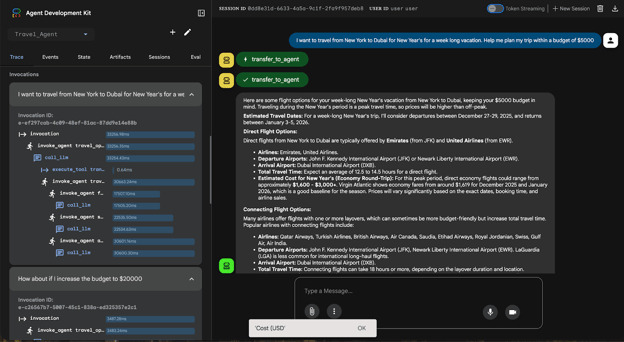
Ecco cosa ha restituito l’agente:
Un piano chiaro, solo testo, con opzioni di volo, tempi di viaggio tipici e fasce di prezzo indicative per l’alta stagione.
Ragionamento sul budget in apertura (Capodanno è alta stagione, quindi le tariffe aumentano), insieme a compromessi pratici come voli con scalo via Doha/Istanbul per risparmiare.
Un set conciso di suggerimenti per soggiorni e attività allineati all’obiettivo (ricaricare/rilassarsi), non solo visite turistiche generiche.
Quando il budget era irrealistico, ha evidenziato i vincoli e suggerito modifiche come spostare le date, alzare il budget, accettare scali, ecc.
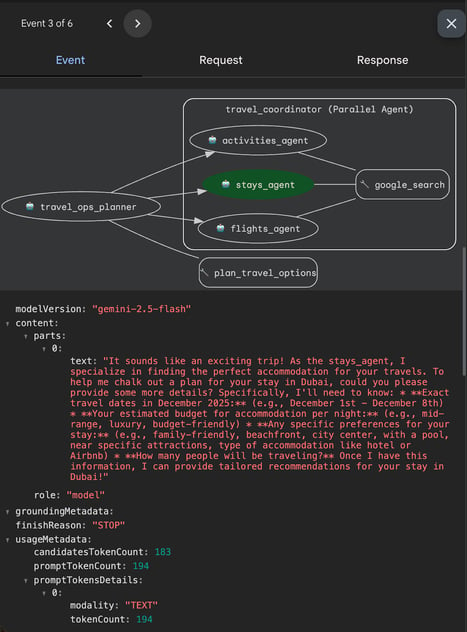
Nel pannello Trace puoi osservare l’orchestrazione:
travel_ops_planner (root) accetta il tuo messaggio e trasferisce il controllo al coordinator.
travel_coordinator (Parallel Agent) richiama tre worker: flights_agent, stays_agent, activities_agent.
Ogni worker chiama il modello (call_llm, in questo caso il default Gemini) e, quando serve, il tool google_search (execute_tool), quindi restituisce frammenti strutturati.
Il coordinator unisce gli output dei figli e formatta la risposta finale.
Ogni barra blu mostra la latenza per nodo e puoi guardare i dettagli degli Event per vedere gli esatti frammenti di prompt, gli argomenti dei tool e la versione del modello.
Così, con ADK, ottieni un flusso di controllo visibile e ispezionabile senza scrivere l’intera pipeline. Se la risposta non convince, sai quale sub-agent affinare.
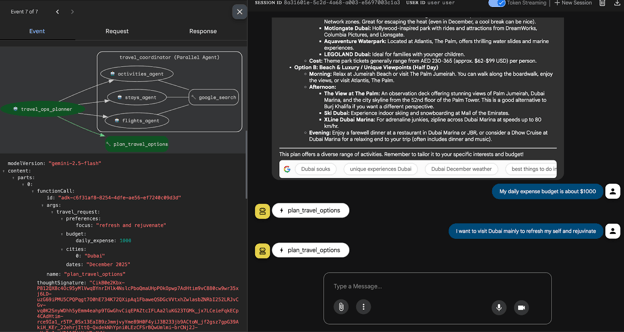
Tuttavia, l’impostazione si è rivelata fragile dopo il primo successo. Il mio prompt successivo ha generato errori ripetuti. Ispezionando il terminale, è emerso che il problema proveniva dal codice del tool generato da Gemini (una chiave non corrispondente nel formatter).
Ho provato il loop ovvio, cioè incollare lo stack trace a Gemini e chiedergli di patchare il file, ma l’assistant non sovrascriveva in modo affidabile il Python generato.
Questo ha portato a un punto chiave: il builder di ADK è ottimo per orchestrazione e prompt, ma quando emette codice, preparati ad aprire il file e modificarlo tu (o rigenerare il tool) invece di aspettarti che le correzioni in chat si applichino senza problemi.
Ctrl + C per interrompere la sessione dal terminale attivo, se necessario.
Considerazioni finali
Il Visual Agent Builder di Google ADK ti aiuta a trasformare rapidamente una descrizione in un sistema multi-agent funzionante.
In questo tutorial ti ho mostrato come usare Google ADK Visual Agent Builder per creare un Travel Planner che suddivide i task in Voli, Soggiorni e Attività, combina i risultati e rivede ogni passo nella vista Trace, senza scrivere tu tutti i collegamenti.
I principali vantaggi sono iterazione veloce, visibilità chiara del workflow e tool integrati. L’avvertenza principale è che il codice generato automaticamente può rompersi, quindi potresti dover aprire i file e sistemare piccole questioni.
In breve, il builder visuale ti permette di concentrarti su cosa deve fare l’agente e su come deve comportarsi. In seguito, potrai aggiungere test di affidabilità e API reali.
Sono una Google Developers Expert in ML (Gen AI), una Kaggle 3x Expert e una Women Techmakers Ambassador con oltre 3 anni di esperienza nel tech. Ho co-fondato una startup health-tech nel 2020 e sto conseguendo un master in informatica al Georgia Tech, con specializzazione in machine learning.
Scopri i 15 migliori server MCP remoti che stanno trasformando lo sviluppo AI nel 2026. Scopri come migliorano automazione, ragionamento, sicurezza e velocità dei workflow.








Il Visual Agent Builder di Google ADK è un toolkit pratico per progettare, collegare ed eseguire workflow multi-agent senza dover costruire tu l’intera pipeline. Abbina un builder di agent basato su prompt a una CLI ADK, ai modelli Gemini e a tool integrati, così puoi trasformare una richiesta in linguaggio naturale in un agente funzionante.
In questo tutorial, ti guiderò nella creazione di un Travel Planner funzionante usando il Visual Agent Builder dell’Agent Development Kit (ADK) di Google. Imparerai a:
Alla fine avrai un agente che chiede città/date/budget, esegue tre worker in parallelo (Voli, Soggiorni, Attività) e restituisce una o due opzioni di itinerario chiare.
Se sei alle prime armi con l’AI agentica, ti consiglio di dare un’occhiata alla skill track AI Agent Fundamentals. Puoi anche dare un’occhiata al corso Building AI Agents with Google ADK.
Che cos’è il Visual Agent Builder di Google ADK?
Il Visual Agent Builder di Google ADK è una tela per progettare workflow multi-agent alimentati da Gemini. Descrivi il tuo intento a un Assistant AI, che propone e materializza un’architettura completa di agent, la rende su una tela visuale e ti permette di testarla subito in chat.
Da lì, puoi ispezionare i trace e, quando pronto, esportare file YAML pronti per la produzione.
Ecco alcuni elementi chiave di questo Agent Builder:
google_search, insieme a function tool e tool per file/contesto comeurl_contexteFilesRetrieval, semplificano per gli agent l’integrazione di più utility.ADK gestisce le chiamate al modello, l’integrazione dei tool e il passaggio di stato in modo che tu possa concentrarti sul comportamento.
Demo del Visual Agent Builder ADK: creare un workflow di Travel Planner
In questa sezione, costruiremo un Travel Planner con il Visual Agent Builder di Google ADK. Il workflow usa un agente LLM root e un agente parallelo che contatta tre agent per voli, soggiorni e attività, quindi riconcilia tutto in opzioni di viaggio chiare su cui puoi agire subito.
Ecco come funziona:
Alla fine, avrai un workflow multi-agent che trasforma un’idea di viaggio in inglese semplice in un itinerario concreto e attento al budget con ragionamento trasparente.
Passo 1: Installare Google ADK
Prima di progettare qualsiasi agente, ci serve la CLI di ADK. È lo strumento da riga di comando che avvia il Visual Agent Builder ed esegue la web UI locale.
Il codice sopra dovrebbe restituire
adk, version 1.18.0. Per prima cosa recupera l’ultimo pacchetto ADK e le sue dipendenze. Il flag--upgradeassicura che tu non resti bloccato su una CLI più vecchia che potrebbe non includere le funzionalità del Visual Agent Builder usate in questo tutorial.Infine, verifichiamo l’installazione e che la nostra shell trovi l’eseguibile adk.
Con ADK installato e verificato, siamo pronti ad avviare il Visual Agent Builder e creare il nostro workflow di Travel Planner. Nel prossimo passo, imposteremo la tua chiave API e apriremo la UI locale per iniziare a comporre visivamente gli agent.
Passo 2: Configurare la Google API Key
Inizia aprendo Google AI Studio e in basso a sinistra clicca su Get API Key. Poi seleziona Create API Key e assegna un nome alla tua chiave. Nota che dovrai creare un nuovo progetto Google Cloud o usarne uno esistente con fatturazione abilitata. Una volta fatto, torna su Google AI Studio, copia la API Key e impostala come variabile d’ambiente nella tua directory di lavoro.
Riavvia il terminale perché la modifica abbia effetto.
Facoltativamente, puoi anche clonare una repo starter che include un progetto già pronto da provare e con tutti i requisiti impostati per te:
Il comando sopra clona una repo contenente una demo starter di un agente di ricerca. Ora che abbiamo installato ADK, passiamo ad avviare l’interfaccia web.
Passo 3: Avviare l’interfaccia web
Con la tua API key impostata e ADK installato, sei pronto ad aprire il Visual Agent Builder. Esegui il seguente comando per avviare il server locale della Dev UI.
Per impostazione predefinita, si avvia su
http://127.0.0.1:8000. Aprilo nel tuo browser.La UI iniziale si presenta così:
Clicca il pulsante
+per creare un nuovo agente, chiamaloTravel_Agent, e atterrerai nel builder a tre pannelli: Configuration (a sinistra), Canvas (al centro) e Assistant/Chat (a destra).Per prima cosa ho inviato un prompt a Gemini nella chat per creare automaticamente l’agente, in modo simile a come useresti AgentKit di OpenAI per costruire un workflow.
Con mia sorpresa, Google ADK è piuttosto efficiente nel pensare all’allocazione di modelli o sub-agent per uno specifico task. Dopo che Gemini termina di scrivere il codice e distribuirlo nei relativi file di agente, inserisce le istruzioni nel tuo agente e aggiunge automaticamente i sub-agent e i tool appropriati.
Ecco la pipeline end-to-end che ha generato a partire dal mio prompt.
Ecco come appare il builder dopo che Gemini ha elaborato il prompt con istruzioni applicate, tool collegati, sub-agent aggiunti e descrizione dell’agente compilata.
Infine, premi salva e il tuo agente è pronto. Verrai portato all’interfaccia chat dove ho posto all’agente alcune domande di viaggio.
Inizialmente, ho chiesto all’agente:
Nel video qui sotto puoi vedere come ha risposto l’agente: