Hướng Dẫn Google ADK Visual Agent Builder Kèm Dự Án Demo: Travel Planner
Xây dựng trình lập kế hoạch du lịch chạy bằng Gemini với Visual Agent Builder của Google ADK để thiết kế tác tử phụ, nối công cụ và triển khai quy trình hành trình trong vài phút.
Công cụ ADK Visual Agent Builder của Google là một bộ công cụ thực hành để thiết kế, kết nối và vận hành các quy trình đa tác tử mà không cần tự xây toàn bộ pipeline. Nó kết hợp trình dựng tác tử dựa trên prompt với ADK CLI, các mô hình Gemini và công cụ dựng sẵn để bạn có thể biến bản mô tả ngôn ngữ tự nhiên thành một tác tử hoạt động.
Trong hướng dẫn này, tôi sẽ dẫn bạn xây dựng một Travel Planner (trình lập kế hoạch du lịch) hoạt động được bằng Visual Agent Builder thuộc Agent Development Kit (ADK) của Google. Bạn sẽ học cách:
Khởi chạy trình dựng trực quan và nối các tác tử
Đưa ra hướng dẫn bằng ngôn ngữ tự nhiên để tự động tạo các tác tử phụ và công cụ.
Thêm tìm kiếm web, chấm điểm đơn giản và truy vết
Kiểm thử và gỡ lỗi tác tử
Kết thúc, bạn sẽ có một tác tử hỏi thành phố/ngày/tháng/ngân sách của bạn, chạy ba tác tử con song song (Chuyến bay, Lưu trú, Hoạt động) và trả về một hoặc hai phương án hành trình rõ ràng.
ADK Visual Agent Builder của Google là một canvas để thiết kế các quy trình đa tác tử được vận hành bởi Gemini. Bạn mô tả ý định cho một Trợ lý AI, công cụ sẽ đề xuất và hiện thực hóa một kiến trúc tác tử hoàn chỉnh, hiển thị trên canvas trực quan và cho phép bạn kiểm thử ngay trong khung chat.
Từ đó, bạn có thể kiểm tra trace và khi sẵn sàng, xuất các tệp YAML sẵn sàng cho sản xuất.
Dưới đây là một vài điểm chính về Agent Builder này:
Tác tử LLM: Mỗi nút ghép một prompt và một mô hình với một số công cụ tùy chọn. Ví dụ, bạn có thể dùng một tác tử suy luận (Gemini 2.5 Pro hoặc Gemini 3 Pro) và một tác tử tìm kiếm nhanh (Gemini 2.5 Flash) cùng lúc.
Tác tử điều phối: Các nút Loop, Parallel hoặc Sequential điều phối cách các tác tử LLM con chạy theo lệnh của nút gốc.
Công cụ: Các công cụ dựng sẵn như google_search, cùng công cụ hàm và công cụ tệp/ngữ cảnh như url_context và FilesRetrieval, giúp tác tử dễ dàng kết nối nhiều tiện ích.
Callbacks và Trace: Chế độ xem Events và Trace trực tiếp hiển thị tác tử nào đã chạy, kèm đầu vào/đầu ra, để bạn gỡ lỗi lập luận và lời gọi công cụ từng bước.
ADK xử lý lời gọi mô hình, tích hợp công cụ và truyền trạng thái để bạn tập trung vào hành vi.
Demo ADK Visual Agent Builder: Xây dựng Quy trình Tác tử Travel Planner
Trong phần này, chúng ta sẽ xây một Travel Planner với ADK Visual Agent Builder của Google. Quy trình dùng một tác tử LLM gốc và một tác tử song song liên hệ với ba tác tử cho chuyến bay, lưu trú và hoạt động, sau đó hòa giải tất cả thành các lựa chọn chuyến đi rõ ràng để bạn có thể hành động ngay.
Cách hoạt động như sau:
Ý định chuyến đi: Nhập lịch trình dự kiến, gồm thành phố, ngày tháng, ngân sách và các ưu/nhược cần có/tránh.
Nghiên cứu song song: Tác tử song song sẽ nghiên cứu:
Tác tử Chuyến bay đề xuất các chặng khả thi, gồm thời gian, điểm nối chuyến, tổng số giờ và chi phí.
Tác tử Lưu trú gợi ý 1–2 lựa chọn chỗ ở cho mỗi thành phố.
Tác tử Hoạt động phác thảo 2–3 việc nên làm cho mỗi thành phố.
Hòa giải và xếp hạng: Tác tử gốc so sánh đánh đổi như chi phí, tổng thời gian di chuyển, phù hợp sở thích, v.v., và trả về tối đa hai lựa chọn kèm ưu/nhược điểm cùng lịch trình theo ngày cho phương án khuyến nghị.
Truy vết và lặp: Bạn có thể xem từng tác tử phụ chạy trong chế độ Trace, rồi tinh chỉnh bằng câu hỏi tiếp theo.
Cuối cùng, bạn sẽ có một quy trình đa tác tử biến ý tưởng chuyến đi tiếng Anh giản dị thành một lịch trình cụ thể, bám sát ngân sách với lập luận minh bạch.
Bước 1: Cài đặt Google ADK
Trước khi thiết kế các tác tử, chúng ta cần ADK CLI. Đây là công cụ dòng lệnh khởi chạy Visual Agent Builder và chạy giao diện web cục bộ.
pip install--upgrade google-adk
adk --versionĐược hỗ trợ bởi
Đoạn lệnh trên sẽ trả về adk, version 1.18.0. Nó tải gói ADK mới nhất và các phụ thuộc. Cờ --upgrade đảm bảo bạn không kẹt ở bản CLI cũ có thể thiếu các tính năng Visual Agent Builder dùng trong hướng dẫn này.
Cuối cùng, ta xác minh việc cài đặt và rằng shell có thể tìm thấy tệp thực thi adk.
Khi đã cài và xác minh ADK, ta sẵn sàng khởi chạy Visual Agent Builder và tạo quy trình Travel Planner. Ở bước tiếp theo, ta sẽ thiết lập khóa API và mở UI cục bộ để bạn bắt đầu lắp ráp tác tử bằng trực quan.
Bước 2: Thiết lập Google API Key
Bắt đầu bằng cách mở Google AI Studio và ở góc dưới bên trái, nhấp Get API Key. Sau đó chọn Create API Key và đặt tên cho khóa API của bạn. Lưu ý bạn sẽ cần tạo một Google Cloud Project mới hoặc dùng một project hiện có đã bật thanh toán. Khi xong, quay lại Google AI Studio, sao chép API Key và đặt nó làm biến môi trường trong thư mục làm việc của bạn.
exportGOOGLE_API_KEY=YOUR_API_KEY —->for macOS/Linux
setx GOOGLE_API_KEY "YOUR_KEY" —->for Windows (PowerShell)Được hỗ trợ bởi
Khởi động lại terminal để thay đổi có hiệu lực.
Tùy chọn, bạn cũng có thể clone một repo khởi đầu có sẵn dự án để thử và kèm đủ yêu cầu đã thiết lập sẵn cho bạn:
git clone https://github.com/thomas-chong/google-adk-visual-agent-builder-demo.git
cd google-adk-visual-agent-builder-demoĐược hỗ trợ bởi
Lệnh trên sẽ clone một repo chứa bản demo tác tử nghiên cứu khởi đầu cho bạn. Giờ khi đã có ADK, hãy khởi chạy giao diện web.
Bước 3: Khởi chạy Giao diện Web
Khi đã đặt API key và cài ADK, bạn sẵn sàng mở Visual Agent Builder. Chạy lệnh sau để khởi động máy chủ Dev UI cục bộ.
Nhấp nút + để tạo tác tử mới, đặt tên Travel_Agent, và bạn sẽ vào trình dựng ba khung: Configuration (trái), Canvas (giữa) và Assistant/Chat (phải).
Đầu tiên, tôi gửi một prompt cho Gemini trong chat để tự động dựng tác tử, tương tự cách bạn dùng AgentKit của OpenAI để xây quy trình.
Create a Travel Ops planner agent. Given user input (ordered cities, dates, budget, must/avoid prefs), run three workers in parallel—Flights, Stays, Activities—(use google_search where helpful).
Recommend up to 2 options. Prioritize stated preferences; if options are close, prefer lower cost and less total travel time.
Clearly explain the trade-offs. If options are nearly identical, return one best option and say why.
For each option, return text-only bullets: Cost (USD), Total travel time (h), Preference-fit (0–1), Pros/Cons (cost, time, experience), and a brief day-by-day (give the full day-by-day only for the recommended option).
Defaults: prices in USD, time in hours, max 2 options. Ask at most 2 clarifying questions; if data is thin, return a degraded single option with a warning.
Avoid fake booking links; provide sensible estimates and caveats.Được hỗ trợ bởi
Bất ngờ là Google ADK khá hiệu quả khi phân bổ mô hình hoặc tác tử phụ cho một nhiệm vụ cụ thể. Sau khi Gemini soạn thảo mã và đổ vào các tệp tác tử, nó đưa hướng dẫn vào tác tử của bạn và tự động thêm các tác tử phụ và công cụ phù hợp.
Đây là pipeline đầu-cuối mà nó tạo ra từ prompt của tôi.
Đây là giao diện trình dựng sau khi Gemini xử lý prompt với hướng dẫn được áp dụng, công cụ được nối, tác tử phụ được thêm và mô tả tác tử được điền.
Cuối cùng, nhấn lưu và tác tử của bạn đã sẵn sàng. Điều này sẽ đưa bạn tới giao diện chat nơi tôi hỏi tác tử một vài câu hỏi về chuyến đi.
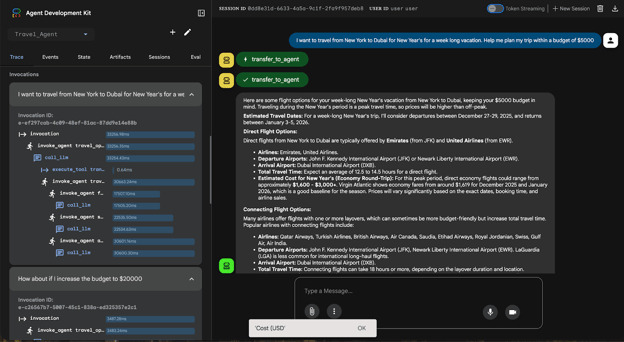
Ban đầu, tôi hỏi tác tử:
I want to travel from New York to Dubai for New Year’s for a week long vacation. Help me plan my trip within a budget of $1000Được hỗ trợ bởi
Trong video dưới đây, bạn có thể thấy cách tác tử phản hồi:
Đây là những gì tác tử trả về:
Một kế hoạch rõ ràng, chỉ văn bản với các phương án chuyến bay, thời gian di chuyển điển hình và dải giá ước tính cho mùa cao điểm.
Lập luận về ngân sách ngay từ đầu (Giao thừa là mùa cao điểm nên giá vé tăng), cùng các đánh đổi thực tế như nối chuyến qua Doha/Istanbul để tiết kiệm chi phí.
Một bộ gợi ý lưu trú và hoạt động ngắn gọn, phù hợp mục tiêu (nạp năng lượng/thư giãn), không chỉ là tham quan chung chung.
Khi ngân sách không thực tế, nó nêu rõ ràng các ràng buộc và gợi ý thay đổi như dời ngày, tăng ngân sách, chấp nhận nối chuyến, v.v.
Trong bảng Trace, bạn có thể xem quá trình điều phối:
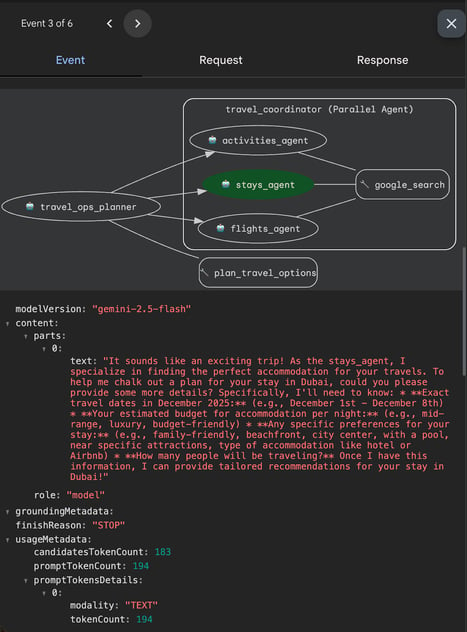
travel_ops_planner (gốc) nhận tin nhắn của bạn và chuyển quyền điều khiển cho bộ điều phối.
travel_coordinator (Parallel Agent) gọi ba tác tử con — cụ thể là flights_agent, stays_agent, activities_agent.
Mỗi tác tử con gọi mô hình (call_llm, trong trường hợp này là mặc định Gemini) và khi cần thì dùng công cụ google_search (execute_tool), rồi trả về các đoạn dữ liệu có cấu trúc.
Bộ điều phối hợp nhất đầu ra của các tác tử con và định dạng câu trả lời cuối.
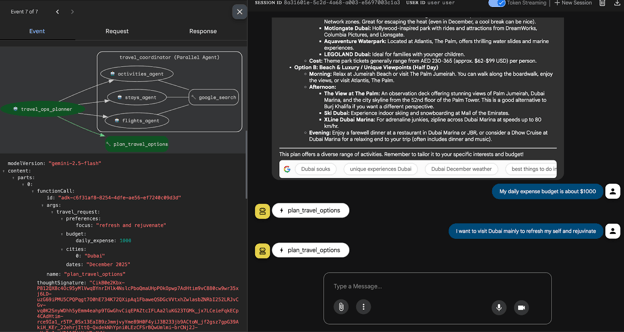
Mỗi thanh màu xanh hiển thị độ trễ theo nút, và bạn có thể mở chi tiết Event để xem chính xác các mảnh prompt, tham số công cụ và phiên bản mô hình.
Vì vậy, với ADK, bạn có luồng điều khiển hiển thị, có thể kiểm tra mà không cần viết toàn bộ pipeline. Nếu câu trả lời chưa ổn, bạn biết tác tử phụ nào cần tinh chỉnh.
Tuy nhiên, thiết lập trở nên mong manh sau lần thành công đầu. Prompt tiếp theo của tôi gây ra lỗi lặp lại. Kiểm tra terminal cho thấy lỗi đến từ mã công cụ do Gemini tạo (khóa không khớp trong trình định dạng).
Tôi thử cách hiển nhiên là dán stack trace cho Gemini và yêu cầu vá tệp, nhưng trợ lý không ghi đè đáng tin cậy phần Python đã tạo.
Điều này dẫn tới một điểm rút ra chính: Trình dựng của ADK rất tốt cho điều phối và prompt, nhưng khi nó sinh mã, hãy sẵn sàng mở tệp và tự chỉnh (hoặc tạo lại công cụ) thay vì kỳ vọng bản vá trong chat sẽ áp dụng trơn tru.
Cuối cùng, nếu cần hủy phiên, nhấn Ctrl + C trong terminal đang hoạt động.
Tổng kết
ADK Visual Agent Builder của Google giúp bạn nhanh chóng biến mô tả đơn giản thành một hệ thống đa tác tử hoạt động.
Trong hướng dẫn này, tôi đã hướng dẫn bạn cách dùng Google ADK Visual Agent Builder để xây một Travel Planner tách nhiệm vụ thành Chuyến bay, Lưu trú và Hoạt động, kết hợp kết quả và xem lại từng bước trong Trace mà không cần tự viết hết phần nối ghép.
Lợi ích chính là lặp nhanh, quan sát luồng công việc rõ ràng và công cụ tích hợp sẵn. Điểm cần lưu ý là mã sinh tự động có thể hỏng, nên bạn có thể cần mở tệp để sửa các lỗi nhỏ.
Tóm lại, trình dựng trực quan giúp bạn tập trung vào việc tác tử nên làm gì và mang lại trải nghiệm thế nào. Sau đó, bạn có thể bổ sung kiểm thử độ tin cậy và API thực.
Tôi là Chuyên gia Google Developers trong lĩnh vực ML (Gen AI), Chuyên gia Kaggle 3x và Đại sứ Women Techmakers với hơn 3 năm kinh nghiệm trong ngành công nghệ. Tôi đồng sáng lập một startup công nghệ y tế vào năm 2020 và hiện đang theo học thạc sĩ khoa học máy tính tại Georgia Tech, chuyên sâu về học máy.



Công cụ ADK Visual Agent Builder của Google là một bộ công cụ thực hành để thiết kế, kết nối và vận hành các quy trình đa tác tử mà không cần tự xây toàn bộ pipeline. Nó kết hợp trình dựng tác tử dựa trên prompt với ADK CLI, các mô hình Gemini và công cụ dựng sẵn để bạn có thể biến bản mô tả ngôn ngữ tự nhiên thành một tác tử hoạt động.
Trong hướng dẫn này, tôi sẽ dẫn bạn xây dựng một Travel Planner (trình lập kế hoạch du lịch) hoạt động được bằng Visual Agent Builder thuộc Agent Development Kit (ADK) của Google. Bạn sẽ học cách:
Kết thúc, bạn sẽ có một tác tử hỏi thành phố/ngày/tháng/ngân sách của bạn, chạy ba tác tử con song song (Chuyến bay, Lưu trú, Hoạt động) và trả về một hoặc hai phương án hành trình rõ ràng.
Nếu bạn mới làm quen với AI theo hướng tác tử, tôi khuyên bạn xem lộ trình kỹ năng AI Agent Fundamentals. Bạn cũng có thể xem khóa Building AI Agents with Google ADK.
Google ADK Visual Agent Builder là gì?
ADK Visual Agent Builder của Google là một canvas để thiết kế các quy trình đa tác tử được vận hành bởi Gemini. Bạn mô tả ý định cho một Trợ lý AI, công cụ sẽ đề xuất và hiện thực hóa một kiến trúc tác tử hoàn chỉnh, hiển thị trên canvas trực quan và cho phép bạn kiểm thử ngay trong khung chat.
Từ đó, bạn có thể kiểm tra trace và khi sẵn sàng, xuất các tệp YAML sẵn sàng cho sản xuất.
Dưới đây là một vài điểm chính về Agent Builder này:
google_search, cùng công cụ hàm và công cụ tệp/ngữ cảnh nhưurl_contextvàFilesRetrieval, giúp tác tử dễ dàng kết nối nhiều tiện ích.ADK xử lý lời gọi mô hình, tích hợp công cụ và truyền trạng thái để bạn tập trung vào hành vi.
Demo ADK Visual Agent Builder: Xây dựng Quy trình Tác tử Travel Planner
Trong phần này, chúng ta sẽ xây một Travel Planner với ADK Visual Agent Builder của Google. Quy trình dùng một tác tử LLM gốc và một tác tử song song liên hệ với ba tác tử cho chuyến bay, lưu trú và hoạt động, sau đó hòa giải tất cả thành các lựa chọn chuyến đi rõ ràng để bạn có thể hành động ngay.
Cách hoạt động như sau:
Cuối cùng, bạn sẽ có một quy trình đa tác tử biến ý tưởng chuyến đi tiếng Anh giản dị thành một lịch trình cụ thể, bám sát ngân sách với lập luận minh bạch.
Bước 1: Cài đặt Google ADK
Trước khi thiết kế các tác tử, chúng ta cần ADK CLI. Đây là công cụ dòng lệnh khởi chạy Visual Agent Builder và chạy giao diện web cục bộ.
Đoạn lệnh trên sẽ trả về
adk, version 1.18.0. Nó tải gói ADK mới nhất và các phụ thuộc. Cờ--upgradeđảm bảo bạn không kẹt ở bản CLI cũ có thể thiếu các tính năng Visual Agent Builder dùng trong hướng dẫn này.Cuối cùng, ta xác minh việc cài đặt và rằng shell có thể tìm thấy tệp thực thi adk.
Khi đã cài và xác minh ADK, ta sẵn sàng khởi chạy Visual Agent Builder và tạo quy trình Travel Planner. Ở bước tiếp theo, ta sẽ thiết lập khóa API và mở UI cục bộ để bạn bắt đầu lắp ráp tác tử bằng trực quan.
Bước 2: Thiết lập Google API Key
Bắt đầu bằng cách mở Google AI Studio và ở góc dưới bên trái, nhấp Get API Key. Sau đó chọn Create API Key và đặt tên cho khóa API của bạn. Lưu ý bạn sẽ cần tạo một Google Cloud Project mới hoặc dùng một project hiện có đã bật thanh toán. Khi xong, quay lại Google AI Studio, sao chép API Key và đặt nó làm biến môi trường trong thư mục làm việc của bạn.
Khởi động lại terminal để thay đổi có hiệu lực.
Tùy chọn, bạn cũng có thể clone một repo khởi đầu có sẵn dự án để thử và kèm đủ yêu cầu đã thiết lập sẵn cho bạn:
Lệnh trên sẽ clone một repo chứa bản demo tác tử nghiên cứu khởi đầu cho bạn. Giờ khi đã có ADK, hãy khởi chạy giao diện web.
Bước 3: Khởi chạy Giao diện Web
Khi đã đặt API key và cài ADK, bạn sẵn sàng mở Visual Agent Builder. Chạy lệnh sau để khởi động máy chủ Dev UI cục bộ.
Mặc định, nó chạy tại
http://127.0.0.1:8000. Mở địa chỉ này trong trình duyệt.Giao diện ban đầu trông như sau:
Nhấp nút
+để tạo tác tử mới, đặt tênTravel_Agent, và bạn sẽ vào trình dựng ba khung: Configuration (trái), Canvas (giữa) và Assistant/Chat (phải).Đầu tiên, tôi gửi một prompt cho Gemini trong chat để tự động dựng tác tử, tương tự cách bạn dùng AgentKit của OpenAI để xây quy trình.
Bất ngờ là Google ADK khá hiệu quả khi phân bổ mô hình hoặc tác tử phụ cho một nhiệm vụ cụ thể. Sau khi Gemini soạn thảo mã và đổ vào các tệp tác tử, nó đưa hướng dẫn vào tác tử của bạn và tự động thêm các tác tử phụ và công cụ phù hợp.
Đây là pipeline đầu-cuối mà nó tạo ra từ prompt của tôi.
Đây là giao diện trình dựng sau khi Gemini xử lý prompt với hướng dẫn được áp dụng, công cụ được nối, tác tử phụ được thêm và mô tả tác tử được điền.
Cuối cùng, nhấn lưu và tác tử của bạn đã sẵn sàng. Điều này sẽ đưa bạn tới giao diện chat nơi tôi hỏi tác tử một vài câu hỏi về chuyến đi.
Ban đầu, tôi hỏi tác tử:
Trong video dưới đây, bạn có thể thấy cách tác tử phản hồi: