Google ADK Görsel Aracı Oluşturucu Eğitimi ve Demo Projesi: Gezi Planlayıcı
Google ADK’nin Görsel Aracı Oluşturucusu ile Gemini destekli bir gezi planlayıcı kurun: alt aracılar tasarlayın, araçları bağlayın ve dakikalar içinde bir güzergâh iş akışı hazırlayın.
Google’ın ADK Görsel Aracı Oluşturucusu, tüm hattı baştan kurmadan uygulamalı bir araç takımıdır; çok aracılı iş akışlarını tasarlamak, bağlamak ve çalıştırmak için kullanılır çok aracılı iş akışları. Doğal dilde bir brifi çalışır bir aracıya dönüştürebilmeniz için komut istemi tabanlı bir aracı oluşturucuyu ADK CLI, Gemini modelleri ve yerleşik araçlarla birleştirir.
Bu eğitimde, Google’ın Agent Development Kit (ADK) Görsel Aracı Oluşturucusunu kullanarak çalışan bir Gezi Planlayıcıyı nasıl kuracağınızı adım adım göstereceğim. Şunları öğreneceksiniz:
Görsel oluşturucuyu başlatmak ve aracıları bağlamak
Doğal dilde talimatlar vererek alt aracılar ve araçları otomatik olarak oluşturmak
Web araması, basit puanlama ve izleme eklemek
Aracınızı test etmek ve hata ayıklamak
Sonunda, şehirler/tarihler/bütçe bilgilerinizi soran, üç işçiyi paralel çalıştıran (Uçuşlar, Konaklamalar, Aktiviteler) ve bir ya da iki net güzergâh seçeneği döndüren bir aracınız olacak.
Google’ın ADK Görsel Aracı Oluşturucusu, Gemini tarafından desteklenen çok aracılı iş akışları tasarlamak için bir tuvaldir. Niyetinizi bir Yapay Zekâ Asistanına anlatırsınız; asistan eksiksiz bir aracı mimarisi önerir ve oluşturur, bunu görsel bir tuvalde çizer ve anında sohbette test etmenizi sağlar.
Buradan, izleri inceleyebilir ve hazır olduğunuzda üretime hazır YAML dosyalarını dışa aktarabilirsiniz.
Bu Aracı Oluşturucuyla ilgili bazı önemli noktalar şunlardır:
LLM aracılar: Her düğüm, bir komut istemini ve bir modeli isteğe bağlı araçlarla eşleştirir. Örneğin, bir muhakeme aracısı (Gemini 2.5 Pro veya Gemini 3 Pro) ile hızlı bir arama aracısını (Gemini 2.5 Flash) birlikte kullanabilirsiniz.
Orkestrasyon aracılar: Döngü, Paralel veya Sıralı düğümler, kök aracının komutuyla alt LLM aracıların nasıl çalışacağını koordine eder.
Araçlar: google_search gibi yerleşik araçlar ile url_context ve FilesRetrieval gibi fonksiyon araçları ve dosya/bağlam araçları, aracıların birden çok yardımcıyı bir araya getirmesini kolaylaştırır.
Geri çağrılar ve İz: Canlı Olaylar ve İz görünümü, hangi aracının çalıştığını ve giriş/çıkışları gösterir; böylece muhakemeyi ve araç çağrılarını adım adım hata ayıklayabilirsiniz.
ADK; model çağrılarını, araç entegrasyonunu ve durum aktarımını yönetir; siz de davranışa odaklanabilirsiniz.
ADK Görsel Aracı Oluşturucu Demo: Gezi Planlayıcı Ajan İş Akışı Oluşturma
Bu bölümde, Google’ın ADK Görsel Aracı Oluşturucusuyla bir Gezi Planlayıcı kuracağız. İş akışı bir kök LLM aracısı ve üç aracıya (uçuşlar, konaklamalar, aktiviteler) ulaşan bir paralel aracı kullanır; ardından her şeyi hemen harekete geçebileceğiniz net gezi seçeneklerine dönüştürür.
Nasıl çalıştığı şöyle:
Gezi niyeti: Beklenen gezi planını, şehirler, tarihler, bütçe ve mutlaka/kaçınılacak tercihler dahil girin.
Paralel araştırma: Paralel aracı şunları araştırır:
Uçuşlar Aracısı; saatler, aktarmalar, toplam süre ve maliyet dahil uygulanabilir bacaklar önerir.
Konaklamalar Aracısı; şehir başına 1–2 konaklama seçeneği önerir.
Aktiviteler Aracısı; şehir başına 2–3 yapılacak şey taslağı sunar.
Uzlaştırma ve sıralama: Kök aracı, maliyet, toplam seyahat süresi, tercih uyumu vb. gibi ödünleşimleri karşılaştırır ve artı/eksi yönleriyle birlikte en fazla iki seçenek ve önerilen plan için gün gün bir özet döndürür.
İzleme ve yineleme: İz görünümünde her alt aracının nasıl çalıştığını izleyebilir, ardından takiplerle ince ayar yapabilirsiniz.
Sonunda, yalın İngilizce bir gezi fikrini şeffaf muhakemeyle somut, bütçe duyarlı bir güzergâha dönüştüren çok aracılı bir iş akışınız olacak.
Adım 1: Google ADK’nin kurulumu
Herhangi bir aracı tasarlamadan önce ADK CLI’ye ihtiyacımız var. Bu, Görsel Aracı Oluşturucuyu başlatan ve yerel web arayüzünü çalıştıran komut satırı aracıdır.
Yukarıdaki kod adk, version 1.18.0 döndürmelidir. Önce en güncel ADK paketini ve bağımlılıklarını getirir. --upgrade bayrağı, bu eğitimde kullanılan Görsel Aracı Oluşturucu özelliklerinin bulunmadığı eski bir CLI’de kalmamanızı sağlar.
Son olarak, kurulumu ve kabuğun adk yürütülebilir dosyasını bulabildiğini doğruluyoruz.
ADK yüklendi ve doğrulandı; artık Görsel Aracı Oluşturucuyu başlatıp Gezi Planlayıcı iş akışımızı oluşturmaya hazırız. Bir sonraki adımda, API anahtarınızı ayarlayıp yerel arayüzü açacağız; böylece aracılarınızı görsel olarak toplamaya başlayabilirsiniz.
Adım 2: Google API Anahtarını Ayarlayın
Öncelikle Google AI Studio’yu açın ve sol altta API Anahtarı Al’a tıklayın. Ardından API Anahtarı Oluştur’u seçin ve anahtarınıza bir ad verin. Faturalandırması etkin yeni bir Google Cloud Projesi oluşturmanız veya mevcut birini kullanmanız gerekeceğini unutmayın. Ayarladıktan sonra Google AI Studio’ya dönün, API Anahtarını kopyalayın ve çalışma dizininizde bir ortam değişkeni olarak ayarlayın.
exportGOOGLE_API_KEY=YOUR_API_KEY —->for macOS/Linux
setx GOOGLE_API_KEY "YOUR_KEY" —->for Windows (PowerShell)Altyapı:
Değişikliğin etkili olması için terminalinizi yeniden başlatın.
İsteğe bağlı olarak, denemeniz için mevcut bir projeyle gelen ve tüm gereksinimleri sizin için ayarlanmış bir başlangıç deposunu da klonlayabilirsiniz:
git clone https://github.com/thomas-chong/google-adk-visual-agent-builder-demo.git
cd google-adk-visual-agent-builder-demoAltyapı:
Yukarıdaki komut, sizin için bir başlangıç araştırma aracı demosu içeren bir depoyu klonlar. Artık ADK’yi kurduğumuza göre, sırada web arayüzünü başlatmak var.
Adım 3: Web Arayüzünü Başlatma
API anahtarınızı ayarlayıp ADK’yi kurduğunuza göre Görsel Aracı Oluşturucuyu açmaya hazırsınız. Yerel Geliştirici UI sunucusunu başlatmak için aşağıdaki komutu çalıştırın.
Yeni bir aracı oluşturmak için + düğmesine tıklayın, adını Travel_Agent koyun ve üç panelli oluşturucuya geçin: Yapılandırma (sol), Tuval (orta) ve Asistan/Sohbet (sağ).
İlk olarak, Gemini’ye sohbette bir istem gönderdim ve aracıyı otomatik oluşturmasını istedim; tıpkı bir iş akışı kurmak için OpenAI’nin AgentKit’ini kullanacağınız gibi.
Create a Travel Ops planner agent. Given user input (ordered cities, dates, budget, must/avoid prefs), run three workers in parallel—Flights, Stays, Activities—(use google_search where helpful).
Recommend up to 2 options. Prioritize stated preferences; if options are close, prefer lower cost and less total travel time.
Clearly explain the trade-offs. If options are nearly identical, return one best option and say why.
For each option, return text-only bullets: Cost (USD), Total travel time (h), Preference-fit (0–1), Pros/Cons (cost, time, experience), and a brief day-by-day (give the full day-by-day only for the recommended option).
Defaults: prices in USD, time in hours, max 2 options. Ask at most 2 clarifying questions; if data is thin, return a degraded single option with a warning.
Avoid fake booking links; provide sensible estimates and caveats.Altyapı:
Açıkçası, Google ADK belirli bir görev için model veya alt aracı tahsisini düşünürken oldukça verimli. Gemini, kodu taslağını tamamlayıp belirli aracı dosyalarına döktükten sonra talimatları aracınıza enjekte ediyor ve uygun alt aracılar ile araçları otomatik ekliyor.
İşte istemimden ürettiği uçtan uca hat.
Gemini, istemi işleyip talimatları uyguladıktan, araçları bağladıktan, alt aracılar ekledikten ve aracı açıklamasını doldurduktan sonra oluşturucunun görünümü böyle.
Son olarak kaydedin ve aracınız hazır. Bu, sizi birkaç seyahat sorusu sorduğum sohbet arayüzüne götürecek.
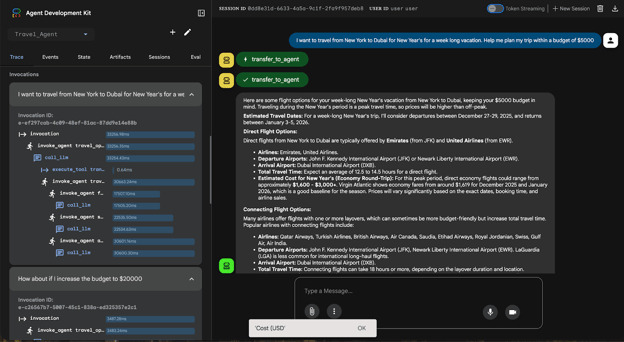
İlk etapta ajana şunu sordum:
I want to travel from New York to Dubai for New Year’s for a week long vacation. Help me plan my trip within a budget of $1000Altyapı:
Alttaki videoda, ajanın nasıl yanıt verdiğini görebilirsiniz:
Ajanın döndürdüğü içerik şöyleydi:
Uçuş seçenekleri, tipik seyahat süreleri ve yüksek sezon için yaklaşık fiyat aralıklarıyla net, yalnızca metin bir plan.
Başta bütçe muhakemesi (Yılbaşı yoğun dönemdir, dolayısıyla fiyatlar artar) ve paradan tasarruf etmek için Doha/İstanbul aktarmalı uçuşlar gibi pratik ödünleşimler.
Hedefle uyumlu (dinlenme/yenilenme) kısa ve öz konaklama ve aktivite önerileri; yalnızca genel turistik öneriler değil.
Bütçe gerçekçi olmadığında kısıtları işaretledi ve tarih değiştirme, bütçeyi artırma, aktarmaları kabul etme gibi bazı değişiklikler önerdi.
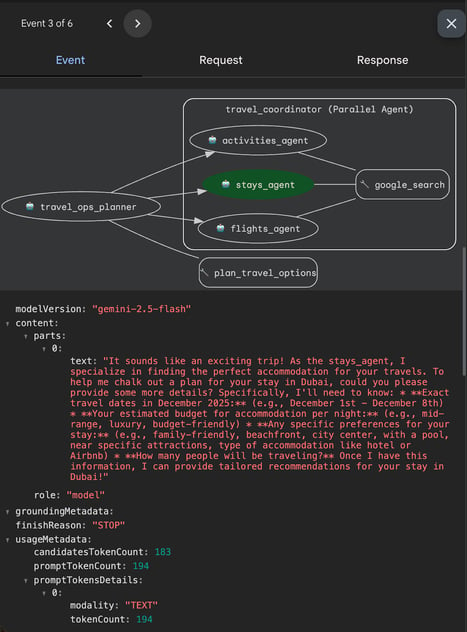
İz panelinde orkestrasyonu izleyebilirsiniz:
travel_ops_planner (kök) mesajınızı kabul eder ve kontrolü koordinatöre devreder.
travel_coordinator (Paralel Aracı), üç işçiyi çağırır: flights_agent, stays_agent, activities_agent.
Her işçi modeli çağırır (call_llm, bu durumda varsayılan Gemini) ve gerektiğinde google_search aracını (execute_tool) kullanır; ardından yapılandırılmış parçacıklar döndürür.
Koordinatör, alt çıktılarını birleştirir ve nihai yanıtı biçimlendirir.
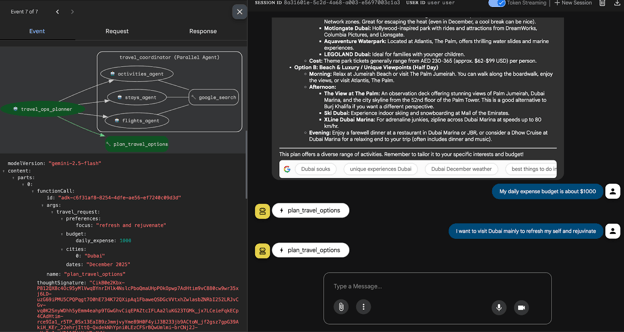
Her mavi çubuk düğüm başına gecikmeyi gösterir; ayrıca tam komut istemi parçalarını, araç argümanlarını ve model sürümünü görmek için Olay ayrıntılarına bakabilirsiniz.
Böylece, ADK ile tüm hattı yazmadan görünür ve incelenebilir bir kontrol akışı elde edersiniz. Yanıt hatalı gelirse, hangi alt aracının incelenmesi gerektiğini bilirsiniz.
Ancak, ilk başarıdan sonra kurulum kırılganlaştı. Bir sonraki istemim tekrarlayan hataları tetikledi. Terminali incelediğimde, hatanın Gemini tarafından üretilen araç kodundan (biçimlendiricide uyuşmayan bir anahtar) kaynaklandığını gördüm.
Bariz döngüyü denedim; yani, yığın izini Gemini’ye geri yapıştırıp dosyayı yamalamasını istedim; ancak asistan, üretilen Python dosyasını güvenilir şekilde üzerine yazmadı.
Bu da şu temel çıkarıma yol açtı: ADK’nin oluşturucusu orkestrasyon ve komut istemleri için harika; ancak kod ürettiğinde, sohbette yapılan anlık düzeltmelerin temizce uygulanacağını beklemek yerine dosyayı açıp kendiniz düzenlemeye (ya da aracı yeniden üretmeye) hazırlıklı olun.
Oturumu sonlandırmanız gerekirse, etkin terminalinizde Ctrl + C tuşlarına basın.
Son Düşünceler
Google’ın ADK Görsel Aracı Oluşturucusu, yalın bir açıklamayı hızla çalışan çok aracılı bir sisteme dönüştürmenize yardımcı olur.
Bu eğitimde, Google ADK Görsel Aracı Oluşturucusunu kullanarak görevleri Uçuşlar, Konaklamalar ve Aktiviteler olarak bölen, sonuçları birleştiren ve tüm adımları İz görünümünde, tüm kabloları kendiniz yazmadan inceleyen bir Gezi Planlayıcıyı nasıl kuracağınızı anlattım.
Başlıca faydalar hızlı yineleme, net iş akışı görünürlüğü ve yerleşik araçlardır. Başlıca uyarı ise otomatik oluşturulan kodun bozulabileceği; bu nedenle dosyaları açıp küçük sorunları düzeltmeniz gerekebileceğidir.
Kısacası, görsel oluşturucu, ajanın ne yapması ve nasıl hissettirmesi gerektiğine odaklanmanızı sağlar. Sonrasında güvenilirlik testleri ve gerçek API’ler ekleyebilirsiniz.
ML (Üretken Yapay Zekâ) alanında Google Developers Uzmanıyım, Kaggle 3x Expert unvanına sahibim ve 3+ yıllık teknoloji deneyimiyle Women Techmakers Elçisiyim. 2020'de bir sağlık teknolojileri girişiminin kurucu ortağı oldum ve Georgia Tech'te makine öğrenmesi alanında uzmanlaşarak bilgisayar bilimleri yüksek lisansı yapıyorum.
Algoritmalar, sistem tasarımı ve davranışsal senaryoları kapsayan bu temel sorularla teknik mülakat sürecine hakim olun. Uzman cevapları, kod örnekleri ve kanıtlanmış hazırlık stratejileri edinin.
Git deponuzu temiz tutmak için .gitignore’u nasıl kullanacağınızı öğrenin. Bu eğitim; temelleri, yaygın kullanım durumlarını ve başlamanıza yardımcı olacak pratik örnekleri kapsar!






Google’ın ADK Görsel Aracı Oluşturucusu, tüm hattı baştan kurmadan uygulamalı bir araç takımıdır; çok aracılı iş akışlarını tasarlamak, bağlamak ve çalıştırmak için kullanılır çok aracılı iş akışları. Doğal dilde bir brifi çalışır bir aracıya dönüştürebilmeniz için komut istemi tabanlı bir aracı oluşturucuyu ADK CLI, Gemini modelleri ve yerleşik araçlarla birleştirir.
Bu eğitimde, Google’ın Agent Development Kit (ADK) Görsel Aracı Oluşturucusunu kullanarak çalışan bir Gezi Planlayıcıyı nasıl kuracağınızı adım adım göstereceğim. Şunları öğreneceksiniz:
Sonunda, şehirler/tarihler/bütçe bilgilerinizi soran, üç işçiyi paralel çalıştıran (Uçuşlar, Konaklamalar, Aktiviteler) ve bir ya da iki net güzergâh seçeneği döndüren bir aracınız olacak.
Ajansal yapay zekâya yeniyseniz, AI Agent Fundamentals beceri yolunu incelemenizi öneririm. Ayrıca Google ADK ile Yapay Zekâ Ajanları Oluşturma kursuna da göz atabilirsiniz.
Google ADK Görsel Aracı Oluşturucu nedir?
Google’ın ADK Görsel Aracı Oluşturucusu, Gemini tarafından desteklenen çok aracılı iş akışları tasarlamak için bir tuvaldir. Niyetinizi bir Yapay Zekâ Asistanına anlatırsınız; asistan eksiksiz bir aracı mimarisi önerir ve oluşturur, bunu görsel bir tuvalde çizer ve anında sohbette test etmenizi sağlar.
Buradan, izleri inceleyebilir ve hazır olduğunuzda üretime hazır YAML dosyalarını dışa aktarabilirsiniz.
Bu Aracı Oluşturucuyla ilgili bazı önemli noktalar şunlardır:
google_searchgibi yerleşik araçlar ileurl_contextveFilesRetrievalgibi fonksiyon araçları ve dosya/bağlam araçları, aracıların birden çok yardımcıyı bir araya getirmesini kolaylaştırır.ADK; model çağrılarını, araç entegrasyonunu ve durum aktarımını yönetir; siz de davranışa odaklanabilirsiniz.
ADK Görsel Aracı Oluşturucu Demo: Gezi Planlayıcı Ajan İş Akışı Oluşturma
Bu bölümde, Google’ın ADK Görsel Aracı Oluşturucusuyla bir Gezi Planlayıcı kuracağız. İş akışı bir kök LLM aracısı ve üç aracıya (uçuşlar, konaklamalar, aktiviteler) ulaşan bir paralel aracı kullanır; ardından her şeyi hemen harekete geçebileceğiniz net gezi seçeneklerine dönüştürür.
Nasıl çalıştığı şöyle:
Sonunda, yalın İngilizce bir gezi fikrini şeffaf muhakemeyle somut, bütçe duyarlı bir güzergâha dönüştüren çok aracılı bir iş akışınız olacak.
Adım 1: Google ADK’nin kurulumu
Herhangi bir aracı tasarlamadan önce ADK CLI’ye ihtiyacımız var. Bu, Görsel Aracı Oluşturucuyu başlatan ve yerel web arayüzünü çalıştıran komut satırı aracıdır.
Yukarıdaki kod
adk, version 1.18.0döndürmelidir. Önce en güncel ADK paketini ve bağımlılıklarını getirir.--upgradebayrağı, bu eğitimde kullanılan Görsel Aracı Oluşturucu özelliklerinin bulunmadığı eski bir CLI’de kalmamanızı sağlar.Son olarak, kurulumu ve kabuğun adk yürütülebilir dosyasını bulabildiğini doğruluyoruz.
ADK yüklendi ve doğrulandı; artık Görsel Aracı Oluşturucuyu başlatıp Gezi Planlayıcı iş akışımızı oluşturmaya hazırız. Bir sonraki adımda, API anahtarınızı ayarlayıp yerel arayüzü açacağız; böylece aracılarınızı görsel olarak toplamaya başlayabilirsiniz.
Adım 2: Google API Anahtarını Ayarlayın
Öncelikle Google AI Studio’yu açın ve sol altta API Anahtarı Al’a tıklayın. Ardından API Anahtarı Oluştur’u seçin ve anahtarınıza bir ad verin. Faturalandırması etkin yeni bir Google Cloud Projesi oluşturmanız veya mevcut birini kullanmanız gerekeceğini unutmayın. Ayarladıktan sonra Google AI Studio’ya dönün, API Anahtarını kopyalayın ve çalışma dizininizde bir ortam değişkeni olarak ayarlayın.
Değişikliğin etkili olması için terminalinizi yeniden başlatın.
İsteğe bağlı olarak, denemeniz için mevcut bir projeyle gelen ve tüm gereksinimleri sizin için ayarlanmış bir başlangıç deposunu da klonlayabilirsiniz:
Yukarıdaki komut, sizin için bir başlangıç araştırma aracı demosu içeren bir depoyu klonlar. Artık ADK’yi kurduğumuza göre, sırada web arayüzünü başlatmak var.
Adım 3: Web Arayüzünü Başlatma
API anahtarınızı ayarlayıp ADK’yi kurduğunuza göre Görsel Aracı Oluşturucuyu açmaya hazırsınız. Yerel Geliştirici UI sunucusunu başlatmak için aşağıdaki komutu çalıştırın.
Varsayılan olarak
http://127.0.0.1:8000adresinde açılır. Tarayıcınızda açın.İlk arayüz şöyle görünür:
Yeni bir aracı oluşturmak için
+düğmesine tıklayın, adınıTravel_Agentkoyun ve üç panelli oluşturucuya geçin: Yapılandırma (sol), Tuval (orta) ve Asistan/Sohbet (sağ).İlk olarak, Gemini’ye sohbette bir istem gönderdim ve aracıyı otomatik oluşturmasını istedim; tıpkı bir iş akışı kurmak için OpenAI’nin AgentKit’ini kullanacağınız gibi.
Açıkçası, Google ADK belirli bir görev için model veya alt aracı tahsisini düşünürken oldukça verimli. Gemini, kodu taslağını tamamlayıp belirli aracı dosyalarına döktükten sonra talimatları aracınıza enjekte ediyor ve uygun alt aracılar ile araçları otomatik ekliyor.
İşte istemimden ürettiği uçtan uca hat.
Gemini, istemi işleyip talimatları uyguladıktan, araçları bağladıktan, alt aracılar ekledikten ve aracı açıklamasını doldurduktan sonra oluşturucunun görünümü böyle.
Son olarak kaydedin ve aracınız hazır. Bu, sizi birkaç seyahat sorusu sorduğum sohbet arayüzüne götürecek.
İlk etapta ajana şunu sordum:
Alttaki videoda, ajanın nasıl yanıt verdiğini görebilirsiniz: