Google ADK Visual Agent Builder Tutorial mit Demoprojekt: Travel Planner
Baue einen von Gemini unterstützten Travel Planner mit dem Visual Agent Builder von Google ADK: Sub-Agents entwerfen, Tools verbinden und in Minuten einen Reiseplan-Workflow ausliefern.
Googles ADK Visual Agent Builder ist ein praxisnahes Toolkit zum Entwerfen, Verbinden und Ausführen von Multi-Agent-Workflows, ohne dass du die gesamte Pipeline selbst bauen musst. Es kombiniert einen Prompt-basierten Agent-Builder mit einer ADK-CLI, Gemini-Modellen und integrierten Tools, damit du aus einer natürlichsprachlichen Beschreibung einen funktionsfähigen Agenten machst.
In diesem Tutorial zeige ich dir Schritt für Schritt, wie du mit Googles Agent Development Kit (ADK) Visual Agent Builder einen funktionierenden Travel Planner baust. Du lernst:
Den visuellen Builder starten und Agents verdrahten
Natürlichsprachliche Anweisungen geben, um Sub-Agents und Tools automatisch zu generieren.
Websuche, einfache Bewertung und Tracing hinzufügen
Deinen Agenten testen und debuggen
Am Ende hast du einen Agenten, der nach Städten/Zeiträumen/Budget fragt, drei Worker parallel ausführt (Flights, Stays, Activities) und ein bis zwei klare Reiseplan-Optionen zurückgibt.
Googles ADK Visual Agent Builder ist eine Leinwand zum Entwerfen von Multi-Agent-Workflows, angetrieben von Gemini. Du beschreibst einem KI-Assistenten deine Absicht. Dieser schlägt eine komplette Agenten-Architektur vor, setzt sie um, zeigt sie auf einer visuellen Leinwand an und lässt dich sie sofort im Chat testen.
Von dort kannst du Traces untersuchen und bei Bedarf produktionsreife YAML-Dateien exportieren.
Hier sind einige Kernaspekte dieses Agent Builders:
LLM-Agents: Jeder Knoten kombiniert einen Prompt und ein Modell mit optionalen Tools. Zum Beispiel kannst du einen Reasoning-Agenten (Gemini 2.5 Pro oder Gemini 3 Pro) zusammen mit einem schnellen Such-Agenten (Gemini 2.5 Flash) nutzen.
Orchestrierungs-Agents: Loop-, Parallel- oder Sequential-Knoten steuern, wie untergeordnete LLM-Agents auf Befehl der Wurzel laufen.
Tools: Eingebaute Tools wie google_search sowie Function-Tools und Datei-/Kontext-Tools wie url_context und FilesRetrieval erleichtern es Agents, mehrere Hilfsprogramme zu kombinieren.
Callbacks und Trace: Eine Live-Ansicht für Events und Trace zeigt, welcher Agent mit welchen Ein-/Ausgaben lief, sodass du das Denken und die Tool-Aufrufe Schritt für Schritt debuggen kannst.
ADK übernimmt Modellaufrufe, Tool-Integration und Zustandsübergabe, damit du dich auf das Verhalten konzentrieren kannst.
ADK Visual Agent Builder Demo: Einen Travel-Planner-Workflow bauen
In diesem Abschnitt bauen wir mit dem ADK Visual Agent Builder von Google einen Travel Planner. Der Workflow nutzt einen Root-LLM-Agent und einen Parallel-Agent, der drei Agents für Flüge, Unterkünfte und Aktivitäten anspricht und anschließend alles zu klaren, sofort nutzbaren Reiseoptionen zusammenführt.
So funktioniert es:
Reise-Intent: Gib die erwartete Reiseroute ein, inklusive Städte, Daten, Budget sowie Must-/Avoid-Präferenzen.
Parallele Recherche: Der Parallel-Agent recherchiert:
Activities Agent entwirft 2–3 Aktivitäten pro Stadt.
Abgleichen und bewerten: Der Root-Agent vergleicht Trade-offs wie Kosten, gesamte Reisezeit, Passung zu Präferenzen etc. und liefert bis zu zwei Optionen mit Pros/Cons sowie einen tageweisen Plan für die Empfehlung.
Trace und Iteration: Du kannst im Trace-View beobachten, wie jeder Sub-Agent ausgeführt wird, und anschließend mit Rückfragen verfeinern.
Am Ende erhältst du einen Multi-Agent-Workflow, der eine einfache Reiseidee in einen konkreten, budgetbewussten Reiseplan mit nachvollziehbarer Begründung verwandelt.
Schritt 1: Google ADK installieren
Bevor wir Agents entwerfen, brauchen wir die ADK-CLI. Das ist das Kommandozeilentool, das den Visual Agent Builder startet und das lokale Web-UI ausführt.
Der obige Code sollte adk, version 1.18.0 zurückgeben. Zunächst wird das neueste ADK-Paket samt Abhängigkeiten geholt. Das Flag --upgrade stellt sicher, dass du nicht auf einer älteren CLI hängenbleibst, der eventuell Funktionen des Visual Agent Builders aus diesem Tutorial fehlen.
Zum Schluss prüfen wir die Installation und dass unsere Shell die adk-Executable findet.
Mit installiertem und geprüftem ADK sind wir bereit, den Visual Agent Builder zu starten und unseren Travel-Planner-Workflow anzulegen. Im nächsten Schritt richten wir deinen API-Schlüssel ein und öffnen das lokale UI, damit du Agents visuell zusammenstellen kannst.
Schritt 2: Google API-Schlüssel einrichten
Öffne zunächst das Google AI Studio und klicke unten links auf Get API Key. Wähle dann Create API Key und benenne deinen Schlüssel. Beachte, dass du entweder ein neues Google-Cloud-Projekt erstellen oder ein bestehendes mit aktivierter Abrechnung nutzen musst. Kehre anschließend zum Google AI Studio zurück, kopiere den API-Schlüssel und setze ihn als Umgebungsvariable in deinem Arbeitsverzeichnis.
exportGOOGLE_API_KEY=YOUR_API_KEY —->for macOS/Linux
setx GOOGLE_API_KEY "YOUR_KEY" —->for Windows (PowerShell)Bereitgestellt von
Starte dein Terminal neu, damit die Änderung greift.
Optional kannst du auch ein Starter-Repo klonen, das ein bestehendes Projekt zum Ausprobieren enthält und alle Requirements für dich mitbringt:
git clone https://github.com/thomas-chong/google-adk-visual-agent-builder-demo.git
cd google-adk-visual-agent-builder-demoBereitgestellt von
Der obige Befehl klont ein Repo mit einer Starter-Demo für einen Research-Agenten. Jetzt, da wir ADK installiert haben, starten wir als Nächstes die Weboberfläche.
Schritt 3: Weboberfläche starten
Mit gesetztem API-Schlüssel und installiertem ADK kannst du den Visual Agent Builder öffnen. Führe folgenden Befehl aus, um den lokalen Dev-UI-Server zu starten.
Standardmäßig startet er unter http://127.0.0.1:8000. Öffne die Adresse in deinem Browser.
Die Startoberfläche sieht so aus:
Klicke auf die Taste +, um einen neuen Agent anzulegen, nenne ihn Travel_Agent, und du landest im Drei-Panel-Builder: Configuration (links), Canvas (Mitte) und Assistant/Chat (rechts).
Zunächst habe ich Gemini im Chat einen Prompt geschickt, um den Agenten automatisch zu erstellen – ähnlich wie du OpenAI’s AgentKit nutzen würdest, um einen Workflow zu bauen.
Create a Travel Ops planner agent. Given user input (ordered cities, dates, budget, must/avoid prefs), run three workers in parallel—Flights, Stays, Activities—(use google_search where helpful).
Recommend up to 2 options. Prioritize stated preferences; if options are close, prefer lower cost and less total travel time.
Clearly explain the trade-offs. If options are nearly identical, return one best option and say why.
For each option, return text-only bullets: Cost (USD), Total travel time (h), Preference-fit (0–1), Pros/Cons (cost, time, experience), and a brief day-by-day (give the full day-by-day only for the recommended option).
Defaults: prices in USD, time in hours, max 2 options. Ask at most 2 clarifying questions; if data is thin, return a degraded single option with a warning.
Avoid fake booking links; provide sensible estimates and caveats.Bereitgestellt von
Zu meiner Überraschung ist Google ADK recht treffsicher bei der Zuordnung von Modellen oder Sub-Agents zu einer konkreten Aufgabe. Nachdem Gemini Code entworfen und in spezifische Agent-Dateien geschrieben hat, injiziert es die Anweisungen in deinen Agenten und fügt automatisch passende Sub-Agents und Tools hinzu.
Hier ist die End-to-End-Pipeline, die aus meinem Prompt generiert wurde.
So sieht der Builder aus, nachdem Gemini den Prompt verarbeitet, Anweisungen angewendet, Tools verbunden, Sub-Agents hinzugefügt und die Agent-Beschreibung ausgefüllt hat.
Zum Schluss auf Speichern klicken, und dein Agent ist einsatzbereit. Du gelangst zur Chat-Oberfläche, wo ich dem Agenten einige Reisefragen gestellt habe.
Zunächst habe ich den Agent gefragt:
I want to travel from New York to Dubai for New Year’s for a week long vacation. Help me plan my trip within a budget of $1000Bereitgestellt von
Im folgenden Video siehst du, wie der Agent geantwortet hat:
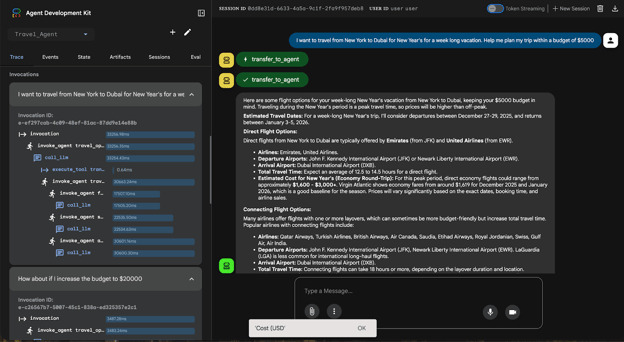
Das hat der Agent zurückgegeben:
Einen klaren, reinen Textplan mit Flugoptionen, typischen Reisezeiten und groben Preisspannen für die Hochsaison.
Begründung zum Budget vorab (Silvester ist Hochsaison, daher steigen die Preise) sowie praxisnahe Trade-offs wie Umstiege über Doha/Istanbul, um Geld zu sparen.
Eine kompakte Auswahl an Unterkunfts- und Aktivitätsvorschlägen, die auf das Ziel (auftanken/entspannen) ausgerichtet sind, nicht nur 08/15-Sightseeing.
Wenn das Budget unrealistisch war, wurden Einschränkungen markiert und Änderungen vorgeschlagen, etwa Termine verschieben, Budget erhöhen, Umstiege akzeptieren usw.
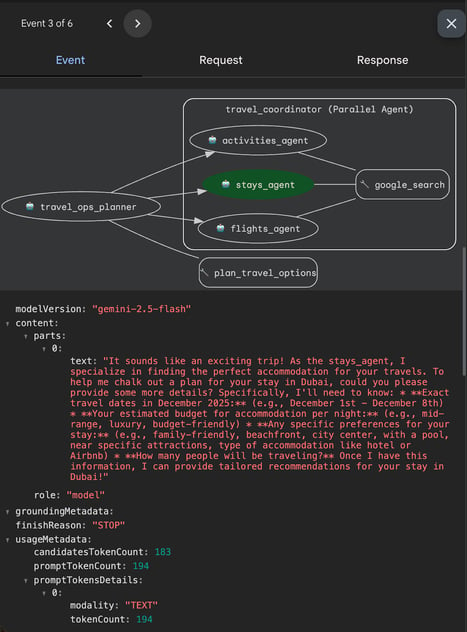
Im Panel Trace kannst du die Orchestrierung beobachten:
travel_ops_planner (Root) nimmt deine Nachricht entgegen und übergibt an den Koordinator.
travel_coordinator (Parallel Agent) ruft drei Worker auf – nämlich flights_agent, stays_agent, activities_agent.
Jeder Worker ruft das Modell auf (call_llm, hier der Gemini-Standard) und bei Bedarf das Tool google_search (execute_tool) und liefert dann strukturierte Snippets zurück.
Der Koordinator führt die Kind-Ausgaben zusammen und formatiert die finale Antwort.
Jeder blaue Balken zeigt die Latenz pro Knoten, und über die Event-Details siehst du die genauen Prompt-Fragmente, Tool-Argumente und Modellversionen.
Mit ADK bekommst du also sichtbaren, überprüfbaren Kontrollfluss, ohne die gesamte Pipeline zu schreiben. Fühlt sich die Antwort nicht stimmig an, weißt du, welchen Sub-Agent du verfeinern musst.
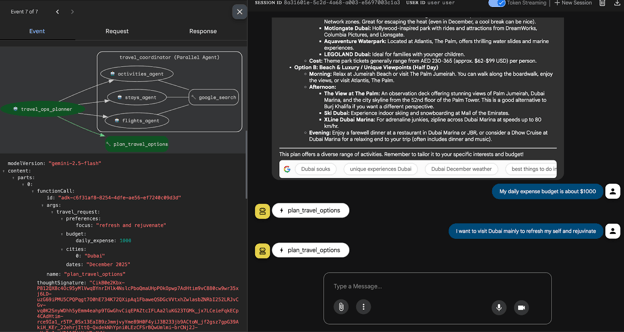
Allerdings war das Setup nach dem ersten Erfolg fragil. Mein nächster Prompt löste wiederholte Fehler aus. Im Terminal zeigte sich, dass der Fehler aus von Gemini generiertem Tool-Code stammte (ein nicht passender Key im Formatter).
Ich habe den naheliegenden Loop versucht, also den Stack Trace zurück an Gemini gepastet und um einen Patch der Datei gebeten, aber der Assistent hat den generierten Python-Code nicht zuverlässig überschrieben.
Daraus ergab sich ein wichtiges Fazit: Der Builder von ADK ist großartig für Orchestrierung und Prompts. Wenn er jedoch Code ausgibt, sei darauf vorbereitet, die Datei selbst zu öffnen und zu bearbeiten (oder das Tool neu zu generieren), statt dich auf Hotfixes im Chat zu verlassen.
Wenn du die Session abbrechen musst, drücke schließlich Strg + C im aktiven Terminal.
Abschließende Gedanken
Googles ADK Visual Agent Builder hilft dir, eine einfache Beschreibung schnell in ein funktionierendes Multi-Agent-System zu verwandeln.
In diesem Tutorial habe ich dir gezeigt, wie du mit dem Google ADK Visual Agent Builder einen Travel Planner baust, der Aufgaben in Flights, Stays und Activities aufteilt, die Ergebnisse zusammenführt und jeden Schritt im Trace-View überprüft – ohne dass du die gesamte Verkabelung selbst schreiben musst.
Die Hauptvorteile sind schnelle Iteration, klare Workflow-Sichtbarkeit und eingebaute Tools. Der wichtigste Hinweis: Automatisch generierter Code kann brechen, daher musst du eventuell Dateien öffnen und kleine Probleme selbst beheben.
Kurz gesagt: Der visuelle Builder lässt dich dich darauf konzentrieren, was der Agent tun und wie er sich anfühlen soll. Später kannst du Zuverlässigkeitstests und echte APIs ergänzen.
Ich bin Google Developers Expertin für ML (Gen AI), dreifache Kaggle-Expertin und Women-Techmakers-Botschafterin mit über drei Jahren Erfahrung in der Tech-Branche. 2020 habe ich ein Health-Tech-Startup mitgegründet und absolviere derzeit einen Master in Informatik an der Georgia Tech mit Schwerpunkt Machine Learning.
Lerne die wichtigsten Arten von KI-Agenten kennen, wie sie mit ihrer Umgebung interagieren und wie sie in verschiedenen Branchen eingesetzt werden. Verstehe einfache reflexive, modellbasierte, zielbasierte, nutzenbasierte, lernende Agenten und mehr.
Lerne, wie man mit JSON in Python arbeitet, einschließlich Serialisierung, Deserialisierung, Formatierung, Leistungsoptimierung, Umgang mit APIs und Verständnis der Einschränkungen und Alternativen von JSON.
Mach dich mit Python-Datenstrukturen vertraut: Lerne mehr über Datentypen und primitive sowie nicht-primitive Datenstrukturen wie Strings, Listen, Stapel usw.




Googles ADK Visual Agent Builder ist ein praxisnahes Toolkit zum Entwerfen, Verbinden und Ausführen von Multi-Agent-Workflows, ohne dass du die gesamte Pipeline selbst bauen musst. Es kombiniert einen Prompt-basierten Agent-Builder mit einer ADK-CLI, Gemini-Modellen und integrierten Tools, damit du aus einer natürlichsprachlichen Beschreibung einen funktionsfähigen Agenten machst.
In diesem Tutorial zeige ich dir Schritt für Schritt, wie du mit Googles Agent Development Kit (ADK) Visual Agent Builder einen funktionierenden Travel Planner baust. Du lernst:
Am Ende hast du einen Agenten, der nach Städten/Zeiträumen/Budget fragt, drei Worker parallel ausführt (Flights, Stays, Activities) und ein bis zwei klare Reiseplan-Optionen zurückgibt.
Wenn du neu bei agentischer KI bist, schau dir den AI Agent Fundamentals Lernpfad an. Außerdem lohnt sich der Kurs Building AI Agents with Google ADK.
Was ist der Google ADK Visual Agent Builder?
Googles ADK Visual Agent Builder ist eine Leinwand zum Entwerfen von Multi-Agent-Workflows, angetrieben von Gemini. Du beschreibst einem KI-Assistenten deine Absicht. Dieser schlägt eine komplette Agenten-Architektur vor, setzt sie um, zeigt sie auf einer visuellen Leinwand an und lässt dich sie sofort im Chat testen.
Von dort kannst du Traces untersuchen und bei Bedarf produktionsreife YAML-Dateien exportieren.
Hier sind einige Kernaspekte dieses Agent Builders:
google_searchsowie Function-Tools und Datei-/Kontext-Tools wieurl_contextundFilesRetrievalerleichtern es Agents, mehrere Hilfsprogramme zu kombinieren.ADK übernimmt Modellaufrufe, Tool-Integration und Zustandsübergabe, damit du dich auf das Verhalten konzentrieren kannst.
ADK Visual Agent Builder Demo: Einen Travel-Planner-Workflow bauen
In diesem Abschnitt bauen wir mit dem ADK Visual Agent Builder von Google einen Travel Planner. Der Workflow nutzt einen Root-LLM-Agent und einen Parallel-Agent, der drei Agents für Flüge, Unterkünfte und Aktivitäten anspricht und anschließend alles zu klaren, sofort nutzbaren Reiseoptionen zusammenführt.
So funktioniert es:
Am Ende erhältst du einen Multi-Agent-Workflow, der eine einfache Reiseidee in einen konkreten, budgetbewussten Reiseplan mit nachvollziehbarer Begründung verwandelt.
Schritt 1: Google ADK installieren
Bevor wir Agents entwerfen, brauchen wir die ADK-CLI. Das ist das Kommandozeilentool, das den Visual Agent Builder startet und das lokale Web-UI ausführt.
Der obige Code sollte
adk, version 1.18.0zurückgeben. Zunächst wird das neueste ADK-Paket samt Abhängigkeiten geholt. Das Flag--upgradestellt sicher, dass du nicht auf einer älteren CLI hängenbleibst, der eventuell Funktionen des Visual Agent Builders aus diesem Tutorial fehlen.Zum Schluss prüfen wir die Installation und dass unsere Shell die adk-Executable findet.
Mit installiertem und geprüftem ADK sind wir bereit, den Visual Agent Builder zu starten und unseren Travel-Planner-Workflow anzulegen. Im nächsten Schritt richten wir deinen API-Schlüssel ein und öffnen das lokale UI, damit du Agents visuell zusammenstellen kannst.
Schritt 2: Google API-Schlüssel einrichten
Öffne zunächst das Google AI Studio und klicke unten links auf Get API Key. Wähle dann Create API Key und benenne deinen Schlüssel. Beachte, dass du entweder ein neues Google-Cloud-Projekt erstellen oder ein bestehendes mit aktivierter Abrechnung nutzen musst. Kehre anschließend zum Google AI Studio zurück, kopiere den API-Schlüssel und setze ihn als Umgebungsvariable in deinem Arbeitsverzeichnis.
Starte dein Terminal neu, damit die Änderung greift.
Optional kannst du auch ein Starter-Repo klonen, das ein bestehendes Projekt zum Ausprobieren enthält und alle Requirements für dich mitbringt:
Der obige Befehl klont ein Repo mit einer Starter-Demo für einen Research-Agenten. Jetzt, da wir ADK installiert haben, starten wir als Nächstes die Weboberfläche.
Schritt 3: Weboberfläche starten
Mit gesetztem API-Schlüssel und installiertem ADK kannst du den Visual Agent Builder öffnen. Führe folgenden Befehl aus, um den lokalen Dev-UI-Server zu starten.
Standardmäßig startet er unter
http://127.0.0.1:8000. Öffne die Adresse in deinem Browser.Die Startoberfläche sieht so aus:
Klicke auf die Taste
+, um einen neuen Agent anzulegen, nenne ihnTravel_Agent, und du landest im Drei-Panel-Builder: Configuration (links), Canvas (Mitte) und Assistant/Chat (rechts).Zunächst habe ich Gemini im Chat einen Prompt geschickt, um den Agenten automatisch zu erstellen – ähnlich wie du OpenAI’s AgentKit nutzen würdest, um einen Workflow zu bauen.
Zu meiner Überraschung ist Google ADK recht treffsicher bei der Zuordnung von Modellen oder Sub-Agents zu einer konkreten Aufgabe. Nachdem Gemini Code entworfen und in spezifische Agent-Dateien geschrieben hat, injiziert es die Anweisungen in deinen Agenten und fügt automatisch passende Sub-Agents und Tools hinzu.
Hier ist die End-to-End-Pipeline, die aus meinem Prompt generiert wurde.
So sieht der Builder aus, nachdem Gemini den Prompt verarbeitet, Anweisungen angewendet, Tools verbunden, Sub-Agents hinzugefügt und die Agent-Beschreibung ausgefüllt hat.
Zum Schluss auf Speichern klicken, und dein Agent ist einsatzbereit. Du gelangst zur Chat-Oberfläche, wo ich dem Agenten einige Reisefragen gestellt habe.
Zunächst habe ich den Agent gefragt:
Im folgenden Video siehst du, wie der Agent geantwortet hat: