OpenAI AgentKit Eğitimi ve Demo Projesi: Bir Yapay Zeka Aracısı Geliştirin
OpenAI AgentKit'i kullanarak, sınıflandıran, kopyaları tespit eden ve raporları özetleyen yapay zeka aracılarla GitHub konu incelemelerini nasıl otomatikleştireceğinizi öğrenin.
Yeni tanıtılanOpenAIAgentKit geliştiricilerin görsel bir iş akışı arayüzü üzerinden yapay zeka aracıları tasarlamasını, bağlamasını ve dağıtmasını sağlayan yeni bir araç setidir. Agent Builder, ChatKit ve yerleşik araç entegrasyonlarını (web araması, GitHub ve MCP sunucuları gibi) bir araya getirerek bir fikri hızlı ve verimli şekilde çalışan bir aracıya dönüştürebilirsiniz.
Bu rehberde, depoları otomatik olarak tarayan, açık konuları sınıflandıran, yinelenenleri tespit eden ve her şeyi kısa bir raporda özetleyen uygulamalı bir demoyu nasıl oluşturacağınızı adım adım göstereceğim. Aşama aşama şunları nasıl yapacağınızı göreceksiniz:
Agent Builder arayüzünü kullanarak iş akışını görsel olarak tasarlamak.
GitHub konularını getirmek ve analiz etmek için bir, bunları özetlemek için bir diğeri olmak üzere iki işbirlikçi aracı yapılandırmak.
Gerçek dünyada otomasyon için iş akışınızı ChatKit üzerinden çalıştırmak, test etmek ve yayımlamak.
AgentKit OpenAI’nin yapay zeka aracıları oluşturmak, dağıtmak ve optimize etmek için en yeni çerçevesidir. Karmaşık bir arka uç kurulumuna ihtiyaç duymadan sizi prototipten canlı kullanıma taşımak üzere tasarlanmıştır.
Temelinde AgentKit iki ana bileşen etrafında şekillenir: Agent Builder ve ChatKit.
Agent Builder kod yazmadan eksiksiz yapay zeka iş akışları tasarlamanızı sağlayan sürükle-bırak bir görsel arayüzdür. Birden fazla Aracı düğümünü (bir GPT modeli tarafından desteklenen) birleştirip mantıksal sırada bağlayabilirsiniz.
Her aracının kendi talimatları, araçları (Web Araması, Kod Yorumlayıcı veya API çağrıları gibi) ve yapılandırılmış çıktı şemaları olabilir; bunları birbirine zincirleyerek çok adımlı otomasyonlar oluşturabilirsiniz. Agent Builder, düğümler arasında bağlam aktarımını, model çağrılarını ve veri biçimlendirmesini otomatik olarak ele alır; böylece karmaşık boru hatlarını bile prototiplemek kolaylaşır.
İş akışınız hazır olduğunda ChatKit, onu her yerde dağıtılabilir hale getirir. İş akışınızı bir sohbet arayüzüne gömmenize, API üzerinden sunmanıza veya şema tabanlı yapılandırma ile kullanıcı oturumlarını yönetmenize olanak tanıyan entegrasyon katmanı olarak çalışır.
Hatta SDK’yı indirip kendi sunucunuzda barındırarak aracılarınızın nasıl çalıştığı üzerinde esneklik ve kontrol elde edebilirsiniz.
AgentKit ayrıca Connector Registry ile de sorunsuz entegre olur; bu merkez, yöneticilerin veri kaynaklarının ve araçların OpenAI ürünleri genelinde nasıl bağlandığını yönetmesine izin verir.
Bu entegrasyon sayesinde aracılarınız GitHub, Notion veya dahili API’ler gibi kurumsal kaynaklara, kimlik bilgilerini kodlamadan ya da ayrı entegrasyonlar yönetmeden güvenli bir şekilde erişebilir.
OpenAI AgentKit Demosu: Bir GitHub Issue İnceleme İş Akışı Oluşturma
Bu bölümde, AgentKit’in Agent Builder’ını kullanarak otomatik bir GitHub Issue İnceleme iş akışının nasıl oluşturulacağını adım adım ele alacağız. Bu iş akışı, bir GitHub deposundaki konuları analiz eden bir aracı ile sonuçları kısa bir rapora özetleyen başka bir aracı birleştirir.
GitHub Aracısı en son açık konuları getirir, onları bug, feature veya question olarak sınıflandırır ve olası kopyaları belirlemek için arama sorguları oluşturur.
Ayrıca geçmiş katkıda bulunanlara veya yorum yapanlara göre olası atananları önerir.
Ardından Özet Aracısı bu yapılandırılmış JSON çıktısını alır ve sorumluların hemen aksiyon alabileceği okunabilir bir özet üretir.
Sonunda, ham GitHub konularını uygulanabilir içgörülere dönüştüren, tam işlevli, çoklu aracıdan oluşan bir iş akışınız olacak.
Adım 1: Agent Builder’ı kurun
AgentKit Playground sayfasına gidin ve OpenAI hesabınızla giriş yapın veya kaydolun. Giriş yaptıktan sonra, ajanları kolayca tasarlayıp bağlayabileceğiniz ve yapılandırabileceğiniz görsel iş akışı düzenleyicisine yönlendirileceksiniz.
Şimdi, başlamak için bir iş akışı oluşturalım.
Adım 2: Bir iş akışı oluşturun
Ajanları oluşturmadan önce, ajanların nasıl bağlanıp etkileşime gireceğini tanımlayan bir iş akışına ihtiyacımız var. Bir iş akışı, girdi, işleme ve çıktı gibi farklı düğümler arasındaki kontrol akışı olarak görev yapar.
Başlamak için + Create düğmesine tıklayarak yeni bir iş akışı oluşturun ve adını GitHub Issue Assistant gibi belirleyin. Oluşturduktan sonra, iş akışınızdaki tüm eylemler için giriş noktası olan bir Başlangıç (Start) düğümü içeren boş bir tuval göreceksiniz.
Tuvalimiz hazır; şimdi iş akışının mantığını oluşturmak için birden fazla düğüm eklemeye ve bağlamaya başlayabiliriz.
Adım 3: Bir GitHub aracı oluşturun
Bu adımda, kullanıcının girdiği depo bağlantısını işlemek için Başlangıçdüğümünün yanına bir GitHub Aracısı düğümü ekleyeceğiz. Bunu 6 basit adımda şöyle yapabilirsiniz:
1. Kenar çubuğunda Agent üzerine tıklayın ve Başlangıç düğümünün yanına bir aracı düğümü ekleyin.
2. Araç düğümüne çift tıklayarak parametrelerine erişin ve aracının adını “GitHub Agent” olarak değiştirin.
3. Talimat kutusuna aşağıdaki talimatları ekleyin:
You are a GitHub Issue Triage agent.
Input: a public GitHub repository URL (e.g., https://github.com/OWNER/REPO).
Task:
1) Find the repository and the 10–20 most recent *open* issues.
2) For each issue, produce:
-`label`: one of ["bug","feature","question","chore","docs"]. Be strict.
-`summary`: 1–2 sentences in plain English that restates the problem or request.
-`duplicate_query`: a GitHub search string likely to find duplicates. Use:
repo:OWNER/REPO is:issue (STATE OR KEYWORDS …)
Prefer 2–4 high-signal tokens from the issue title/body; include synonyms.
-`assignee_hints`: array of up to 3 GitHub usernames to consider assigning.
Heuristics: past commit/file authors, most recent commenters with code
context, codeowners, or frequent resolvers of similar issues.
-`evidence`: an array of `{url, title}` for 1–3 canonical links
(the issue URL itself is allowed; add one extra context link if useful).
-`confidence`: 0–1 float confidence for your label.
3) If fewer than 3 issues are open, expand to the last 30 days including closed.
Constraints & quality bar:
- Do not invent usernames. Only output handles you can infer from the repo or issues.
- Prefer precise duplicate queries over long ones.
- Keep `summary` ≤ 280 chars.
- Include citations for any non-issue links you add.
Altyapı:
4. Tools sekmesinde + düğmesine tıklayın ve bu aracı için Web Araması aracını etkinleştirin.
5. Son olarak, çıktı biçimi sekmesinin yanındaki anahtar düğmesine tıklayın ve yapılandırılmış çıktı için JSON seçin. Excel benzeri bir açılır pencere görünecek; aşağıdaki parametreleri ekranda gösterildiği gibi doldurun:
Generate düğmesine tıklayarak GPT’nin bu şemayı sizin için otomatik doldurmasını sağlayabilirsiniz.
6. Ayarları kaydetmek için Update’a tıklayın.
Artık GitHub aracımız depoları analiz etmeye ve konularını kategorize etmeye hazır.
Adım 4: Bir özet aracı oluşturun
Sırada, GitHub Aracınızın ürettiği her şeyi bir rapora özetleyelim. Bunun için, önceki düğümden gelen JSON çıktısını alan ve çıktı olarak metin özeti döndüren bir özet aracısı kuruyoruz.
Kenar çubuğunda Agent üzerine tıklayın ve başlangıç düğümünün yanına bir aracı düğümü ekleyin.
Araç düğümüne çift tıklayarak parametrelerine erişin ve aracının adını “Summary Agent” olarak değiştirin.
Talimat sekmesine aşağıdaki talimatları ekleyin:
You are a Release Manager assistant.
You will receive the JSON produced by the previous GitHub Agent. Create a concise triage report that a maintainer can act on immediately.
Report format:
- Repo header with link.
- Triage table (or bullet list) grouped by label in the order: bug, feature, question, chore, docs.
  For each issue: #number, title (link), 1-line summary, confidence (0–1), and a clickable “Duplicates” GitHub search using duplicate_query.
- “Suggested assignees” section: aggregate the top usernames across all issues and list why they were suggested (e.g., “owns file X”, “fixed similar Y”).
- “Notable risks” section: 2–4 bullets calling out breaking risks or customer impact.
- Keep the whole report under 400 words.
Rules:
- Do not invent data not present in the JSON input.
- If error is set or the issues array is empty, output a short diagnostic instead.Altyapı:
4. Çıktı biçimi olarak Text seçin.
Artık Özet Aracınız geliştiriciye hazır bir özet rapor üretecek ve son iş akışınız şöyle görünecek:
Adım 5: Önizleyin ve yayımlayın
Bu iş akışını çalıştırmak için Preview seçeneğine tıklayın ve iş akışınızı etkileşimli olarak test edin.
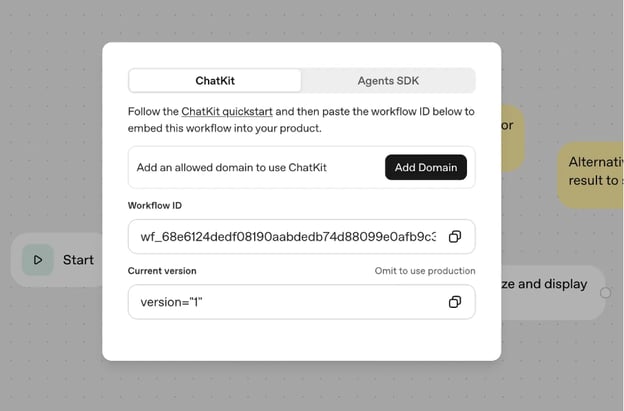
İş akışınızdan memnun kaldığınızda, API’ler aracılığıyla çağrılmak üzere iş akışınızı yayımlamak için Publish düğmesine tıklayın. İş akışınızı dağıttıktan sonra, kimliğini ChatKit entegrasyonunuza iletin veya Agents SDK kodunu indirerek iş akışınızı kendiniz dağıtın.
Not: Agent Builder hâlâ beta aşamasındadır ancak araçlar, gpt-4o-mini veya gpt-5 gibi modeller için standart API kullanımı kapsamında faturalandırılır. API fiyatlandırması hakkında OpenAI web sitesinden bilgi alabilirsiniz.
Burada Agent Builder ile ilgili, faydalı bulabileceğiniz bir OpenA videosu var:
Sonuç
Bu eğitim, OpenAI’nin AgentKit’ini kullanarak otomatik bir GitHub Issue İnceleme iş akışının nasıl kurulacağını gösteriyor. Bunu güçlü kılan, tüm mantık ve orkestrasyonun kesintisiz bir şekilde ele alınması; böylece altyapı yönetmek yerine akıllı iş akışları tasarlamaya odaklanabiliyorsunuz.
Buradan itibaren, canlı konu takibi için gerçek bir GitHub MCP sunucusuna bağlanabilir, çekme isteklerini veya dokümantasyonu analiz etmek için dosya aramasını entegre edebilir ve veri gizliliği ile yapılandırılmış yanıtları sağlamak için korkuluklar ekleyebilirsiniz. Hatta otomatik güncellemeler veya sürüm raporları için ChatKit ile genişletebilir ve ajanlarınızın ne kadar ileri gidebileceğini görebilirsiniz.
ML (Üretken Yapay Zekâ) alanında Google Developers Uzmanıyım, Kaggle 3x Expert unvanına sahibim ve 3+ yıllık teknoloji deneyimiyle Women Techmakers Elçisiyim. 2020'de bir sağlık teknolojileri girişiminin kurucu ortağı oldum ve Georgia Tech'te makine öğrenmesi alanında uzmanlaşarak bilgisayar bilimleri yüksek lisansı yapıyorum.
Algoritmalar, sistem tasarımı ve davranışsal senaryoları kapsayan bu temel sorularla teknik mülakat sürecine hakim olun. Uzman cevapları, kod örnekleri ve kanıtlanmış hazırlık stratejileri edinin.
Git deponuzu temiz tutmak için .gitignore’u nasıl kullanacağınızı öğrenin. Bu eğitim; temelleri, yaygın kullanım durumlarını ve başlamanıza yardımcı olacak pratik örnekleri kapsar!
OpenAI modellerini kullanarak yapay zeka sistemleri oluşturmaya başlayın. OpenAI'nin GPT ve Whisper modellerini istemek için OpenAI API'sini nasıl kullanacağınızı öğrenin.






Yeni tanıtılan OpenAI AgentKit geliştiricilerin görsel bir iş akışı arayüzü üzerinden yapay zeka aracıları tasarlamasını, bağlamasını ve dağıtmasını sağlayan yeni bir araç setidir. Agent Builder, ChatKit ve yerleşik araç entegrasyonlarını (web araması, GitHub ve MCP sunucuları gibi) bir araya getirerek bir fikri hızlı ve verimli şekilde çalışan bir aracıya dönüştürebilirsiniz.
Bu rehberde, depoları otomatik olarak tarayan, açık konuları sınıflandıran, yinelenenleri tespit eden ve her şeyi kısa bir raporda özetleyen uygulamalı bir demoyu nasıl oluşturacağınızı adım adım göstereceğim. Aşama aşama şunları nasıl yapacağınızı göreceksiniz:
Sonunda AgentKit iş akışınız şöyle görünecek:
OpenAI ile yeni tanışıyorsanız, OpenAI Fundamentals yetkinlik yolumuzu incelemenizi öneririm.
AgentKit nedir?
AgentKit OpenAI’nin yapay zeka aracıları oluşturmak, dağıtmak ve optimize etmek için en yeni çerçevesidir. Karmaşık bir arka uç kurulumuna ihtiyaç duymadan sizi prototipten canlı kullanıma taşımak üzere tasarlanmıştır.
Temelinde AgentKit iki ana bileşen etrafında şekillenir: Agent Builder ve ChatKit.
Agent Builder kod yazmadan eksiksiz yapay zeka iş akışları tasarlamanızı sağlayan sürükle-bırak bir görsel arayüzdür. Birden fazla Aracı düğümünü (bir GPT modeli tarafından desteklenen) birleştirip mantıksal sırada bağlayabilirsiniz.
Her aracının kendi talimatları, araçları (Web Araması, Kod Yorumlayıcı veya API çağrıları gibi) ve yapılandırılmış çıktı şemaları olabilir; bunları birbirine zincirleyerek çok adımlı otomasyonlar oluşturabilirsiniz. Agent Builder, düğümler arasında bağlam aktarımını, model çağrılarını ve veri biçimlendirmesini otomatik olarak ele alır; böylece karmaşık boru hatlarını bile prototiplemek kolaylaşır.
Kaynak: ChatKit Playground
İş akışınız hazır olduğunda ChatKit, onu her yerde dağıtılabilir hale getirir. İş akışınızı bir sohbet arayüzüne gömmenize, API üzerinden sunmanıza veya şema tabanlı yapılandırma ile kullanıcı oturumlarını yönetmenize olanak tanıyan entegrasyon katmanı olarak çalışır.
Hatta SDK’yı indirip kendi sunucunuzda barındırarak aracılarınızın nasıl çalıştığı üzerinde esneklik ve kontrol elde edebilirsiniz.
AgentKit ayrıca Connector Registry ile de sorunsuz entegre olur; bu merkez, yöneticilerin veri kaynaklarının ve araçların OpenAI ürünleri genelinde nasıl bağlandığını yönetmesine izin verir.
Bu entegrasyon sayesinde aracılarınız GitHub, Notion veya dahili API’ler gibi kurumsal kaynaklara, kimlik bilgilerini kodlamadan ya da ayrı entegrasyonlar yönetmeden güvenli bir şekilde erişebilir.
OpenAI AgentKit Demosu: Bir GitHub Issue İnceleme İş Akışı Oluşturma
Bu bölümde, AgentKit’in Agent Builder’ını kullanarak otomatik bir GitHub Issue İnceleme iş akışının nasıl oluşturulacağını adım adım ele alacağız. Bu iş akışı, bir GitHub deposundaki konuları analiz eden bir aracı ile sonuçları kısa bir rapora özetleyen başka bir aracı birleştirir.
İşte nasıl çalışır:
https://github.com/OWNER/REPO).Sonunda, ham GitHub konularını uygulanabilir içgörülere dönüştüren, tam işlevli, çoklu aracıdan oluşan bir iş akışınız olacak.
Adım 1: Agent Builder’ı kurun
AgentKit Playground sayfasına gidin ve OpenAI hesabınızla giriş yapın veya kaydolun. Giriş yaptıktan sonra, ajanları kolayca tasarlayıp bağlayabileceğiniz ve yapılandırabileceğiniz görsel iş akışı düzenleyicisine yönlendirileceksiniz.
Şimdi, başlamak için bir iş akışı oluşturalım.
Adım 2: Bir iş akışı oluşturun
Ajanları oluşturmadan önce, ajanların nasıl bağlanıp etkileşime gireceğini tanımlayan bir iş akışına ihtiyacımız var. Bir iş akışı, girdi, işleme ve çıktı gibi farklı düğümler arasındaki kontrol akışı olarak görev yapar.
Başlamak için + Create düğmesine tıklayarak yeni bir iş akışı oluşturun ve adını GitHub Issue Assistant gibi belirleyin. Oluşturduktan sonra, iş akışınızdaki tüm eylemler için giriş noktası olan bir Başlangıç (Start) düğümü içeren boş bir tuval göreceksiniz.
Tuvalimiz hazır; şimdi iş akışının mantığını oluşturmak için birden fazla düğüm eklemeye ve bağlamaya başlayabiliriz.
Adım 3: Bir GitHub aracı oluşturun
Bu adımda, kullanıcının girdiği depo bağlantısını işlemek için Başlangıç düğümünün yanına bir GitHub Aracısı düğümü ekleyeceğiz. Bunu 6 basit adımda şöyle yapabilirsiniz:
1. Kenar çubuğunda Agent üzerine tıklayın ve Başlangıç düğümünün yanına bir aracı düğümü ekleyin.
2. Araç düğümüne çift tıklayarak parametrelerine erişin ve aracının adını “GitHub Agent” olarak değiştirin.
3. Talimat kutusuna aşağıdaki talimatları ekleyin:
4. Tools sekmesinde
+düğmesine tıklayın ve bu aracı için Web Araması aracını etkinleştirin.5. Son olarak, çıktı biçimi sekmesinin yanındaki anahtar düğmesine tıklayın ve yapılandırılmış çıktı için JSON seçin. Excel benzeri bir açılır pencere görünecek; aşağıdaki parametreleri ekranda gösterildiği gibi doldurun:
Generate düğmesine tıklayarak GPT’nin bu şemayı sizin için otomatik doldurmasını sağlayabilirsiniz.
6. Ayarları kaydetmek için Update’a tıklayın.
Artık GitHub aracımız depoları analiz etmeye ve konularını kategorize etmeye hazır.
Adım 4: Bir özet aracı oluşturun
Sırada, GitHub Aracınızın ürettiği her şeyi bir rapora özetleyelim. Bunun için, önceki düğümden gelen JSON çıktısını alan ve çıktı olarak metin özeti döndüren bir özet aracısı kuruyoruz.
4. Çıktı biçimi olarak Text seçin.
Artık Özet Aracınız geliştiriciye hazır bir özet rapor üretecek ve son iş akışınız şöyle görünecek:
Adım 5: Önizleyin ve yayımlayın
Bu iş akışını çalıştırmak için Preview seçeneğine tıklayın ve iş akışınızı etkileşimli olarak test edin.