Tutorial de OpenAI AgentKit con proyecto demo: crea un agente de IA
Aprende a usar OpenAI AgentKit para automatizar la revisión de issues en GitHub con agentes de IA que clasifican, detectan duplicados y resumen informes.
El nuevo lanzamiento de OpenAIAgentKit es un nuevo conjunto de herramientas que permite a los desarrolladores diseñar, conectar y desplegar agentes de IA a través de una interfaz visual por flujos de trabajo. Combina Agent Builder, ChatKit e integraciones de herramientas integradas (como búsqueda web, GitHub y servidores MCP) para que puedas pasar de la idea a un agente funcional de forma rápida y eficiente.
En esta guía, te acompaño paso a paso en la creación de una demo práctica que escanea repositorios de forma automática, clasifica los issues abiertos, detecta duplicados y lo resume todo en un informe conciso. Verás cómo, paso a paso, puedes:
Diseñar un flujo de trabajo de forma visual con la interfaz de Agent Builder.
Configurar dos agentes que colaboran: uno para obtener y analizar issues de GitHub, y otro para resumirlos.
Ejecutar, probar y publicar tu flujo de trabajo mediante ChatKit para automatizaciones reales.
Al final, tu flujo de trabajo en AgentKit tendrá este aspecto:
AgentKit es el último framework de OpenAI para crear, desplegar y optimizar agentes de IA. Está diseñado para llevarte del prototipo a producción sin necesidad de un backend complejo.
En esencia, AgentKit gira en torno a dos componentes clave: Agent Builder y ChatKit.
Agent Builder es una interfaz visual de arrastrar y soltar que te permite diseñar flujos de trabajo de IA completos sin escribir código. Puedes combinar varios nodos de agente (impulsados por un modelo GPT) y conectarlos en un orden lógico.
Cada agente puede tener sus propias instrucciones, herramientas (como Web Search, Code Interpreter o llamadas a API) y esquemas de salida estructurados, que puedes encadenar para formar automatizaciones en varios pasos. Agent Builder gestiona automáticamente el traspaso de contexto, las llamadas al modelo y el formato de datos entre nodos, lo que facilita prototipar incluso canalizaciones complejas.
Cuando tu flujo de trabajo está listo, ChatKit permite desplegarlo en cualquier lugar. Actúa como la capa de integración que te permite incrustar tu flujo de trabajo en una interfaz de chat, exponerlo vía API o gestionar sesiones de usuario mediante configuración basada en esquemas.
Incluso puedes descargar el SDK y alojarlo tú mismo para tener flexibilidad y control sobre cómo se ejecutan tus agentes.
AgentKit también se integra sin fricción con el Connector Registry, un hub central para que los administradores gestionen cómo se conectan las fuentes de datos y herramientas en los productos de OpenAI.
Esta integración permite que tus agentes accedan de forma segura a recursos empresariales como GitHub, Notion o APIs internas, sin tener que codificar credenciales ni gestionar integraciones por separado.
Demo de OpenAI AgentKit: crea un flujo de revisión de issues de GitHub
En esta sección, veremos cómo crear un flujo automatizado de revisión de issues de GitHub con el Agent Builder de AgentKit. Este flujo combina dos agentes conectados: uno que analiza los issues de un repositorio de GitHub y otro que resume los resultados en un informe conciso.
Así es como funciona:
Introduce la URL del repositorio de GitHub (p. ej., https://github.com/OWNER/REPO).
El agente de GitHub obtiene los últimos issues abiertos, los clasifica como bug, feature o question, y genera consultas de búsqueda para detectar posibles duplicados.
También sugiere posibles personas asignadas en función de contribuyentes o comentaristas anteriores.
Después, el agente de resúmenes toma esta salida JSON estructurada y produce un resumen legible con el que los mantenedores pueden actuar de inmediato.
Al final, tendrás un flujo funcional con varios agentes que convierte issues en bruto de GitHub en información accionable.
Paso 1: configura Agent Builder
Ve al AgentKit Playground e inicia sesión o créate una cuenta con tu perfil de OpenAI. Una vez dentro, llegarás al editor visual de flujos, donde puedes diseñar, conectar y configurar agentes en una interfaz muy sencilla.
Ahora, creemos un flujo de trabajo para empezar.
Paso 2: crea un flujo de trabajo
Antes de crear agentes, necesitamos un flujo que defina cómo se conectan e interactúan. Un flujo de trabajo actúa como el control de flujo entre distintos nodos, como entrada, procesamiento y salida.
Empieza haciendo clic en + Create para crear un nuevo flujo y ponle un nombre como GitHub Issue Assistant. Al crearlo, verás un lienzo en blanco con un nodo Start que actúa como punto de entrada para todas las acciones del flujo.
El lienzo está listo y ahora podemos empezar a añadir y conectar varios nodos para construir la lógica del flujo.
Paso 3: crea un agente de GitHub
En este paso, añadiremos un nodo GitHub Agent junto al nodo Start para procesar el enlace del repositorio que introduce la persona usuaria. Así puedes hacerlo en 6 pasos sencillos:
1. En la barra lateral, haz clic en Agent y añade un nodo de agente junto al nodo Start.
2. Haz doble clic en el nodo del agente para acceder a sus parámetros y cambia el nombre a "GitHub Agent".
3. Añade las siguientes instrucciones en el cuadro de instrucciones:
You are a GitHub Issue Triage agent.
Input: a public GitHub repository URL (e.g., https://github.com/OWNER/REPO).
Task:
1) Find the repository and the 10–20 most recent *open* issues.
2) For each issue, produce:
-`label`: one of ["bug","feature","question","chore","docs"]. Be strict.
-`summary`: 1–2 sentences in plain English that restates the problem or request.
-`duplicate_query`: a GitHub search string likely to find duplicates. Use:
repo:OWNER/REPO is:issue (STATE OR KEYWORDS …)
Prefer 2–4 high-signal tokens from the issue title/body; include synonyms.
-`assignee_hints`: array of up to 3 GitHub usernames to consider assigning.
Heuristics: past commit/file authors, most recent commenters with code
context, codeowners, or frequent resolvers of similar issues.
-`evidence`: an array of `{url, title}` for 1–3 canonical links
(the issue URL itself is allowed; add one extra context link if useful).
-`confidence`: 0–1 float confidence for your label.
3) If fewer than 3 issues are open, expand to the last 30 days including closed.
Constraints & quality bar:
- Do not invent usernames. Only output handles you can infer from the repo or issues.
- Prefer precise duplicate queries over long ones.
- Keep `summary` ≤ 280 chars.
- Include citations for any non-issue links you add.
Con la tecnología de
4. En la pestaña Tools, haz clic en + y habilita la herramienta Web Search para este agente.
5. Por último, haz clic en el interruptor de la pestaña output format y selecciona JSON para una salida estructurada. Se abrirá una ventana emergente tipo Excel y podrás rellenar los siguientes parámetros tal como se muestra:
Puedes hacer clic en Generate para que GPT complete este esquema por ti.
6. Haz clic en Update para guardar la configuración.
Ahora, nuestro agente de GitHub está listo para analizar repositorios y clasificar sus issues.
Paso 4: crea un agente de resúmenes
A continuación, vamos a resumir todo lo que produce tu GitHub Agent en un informe. Para ello, configuramos un agente de resúmenes que tome la salida JSON del nodo anterior y devuelva un resumen en texto como salida.
En la barra lateral, haz clic en Agent y añade un nodo de agente junto al nodo Start.
Haz doble clic en el nodo del agente para acceder a sus parámetros y cambia el nombre a "Summary Agent".
Añade las siguientes instrucciones en la pestaña de instrucciones:
You are a Release Manager assistant.
You will receive the JSON produced by the previous GitHub Agent. Create a concise triage report that a maintainer can act on immediately.
Report format:
- Repo header with link.
- Triage table (or bullet list) grouped by label in the order: bug, feature, question, chore, docs.
  For each issue: #number, title (link), 1-line summary, confidence (0–1), and a clickable “Duplicates” GitHub search using duplicate_query.
- “Suggested assignees” section: aggregate the top usernames across all issues and list why they were suggested (e.g., “owns file X”, “fixed similar Y”).
- “Notable risks” section: 2–4 bullets calling out breaking risks or customer impact.
- Keep the whole report under 400 words.
Rules:
- Do not invent data not present in the JSON input.
- If error is set or the issues array is empty, output a short diagnostic instead.Con la tecnología de
4. Selecciona el formato de salida como Text.
Ahora, tu Summary Agent generará un informe listo para desarrolladores, y tu flujo final tendrá este aspecto:
Paso 5: vista previa y publicación
Para ejecutar este flujo, haz clic en Preview y pruébalo de forma interactiva.
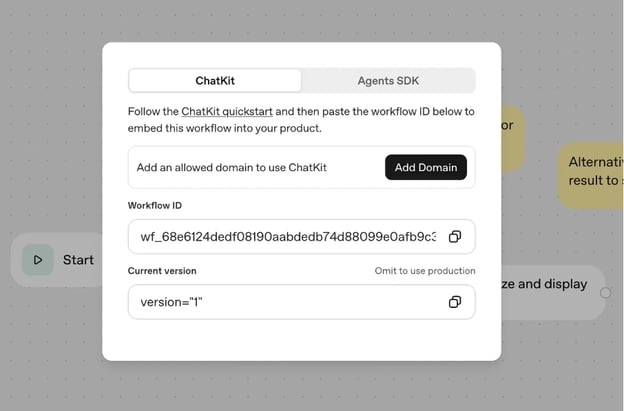
Cuando estés satisfecho con tu flujo de trabajo, haz clic en Publish para publicarlo y poder invocarlo mediante APIs. Una vez desplegado, pasa el ID a tu integración de ChatKit o descarga el código del Agents SDK para desplegarlo por tu cuenta.
Nota: Agent Builder sigue en beta, pero las herramientas se facturan con la tarificación estándar de la API para modelos como gpt-4o-mini o gpt-5. Puedes consultar los precios de la API en el sitio web de OpenAI.
Aquí tienes un vídeo de OpenAI sobre Agent Builder que puede resultarte útil:
Conclusión
Este tutorial muestra cómo crear un flujo automatizado de revisión de issues de GitHub con AgentKit de OpenAI. Su potencia radica en que toda la lógica y la orquestación se gestionan sin fricciones, permitiéndote centrarte en diseñar flujos inteligentes en lugar de administrar la infraestructura.
A partir de aquí, puedes conectar un servidor MCP real de GitHub para el seguimiento en vivo de issues, integrar búsqueda en archivos para analizar pull requests o documentación, y añadir salvaguardas para garantizar privacidad de datos y respuestas estructuradas. Incluso puedes ampliarlo con ChatKit para actualizaciones automáticas o informes de lanzamiento y comprobar hasta dónde pueden llegar tus agentes.
Soy experta Google Developers en ML (Gen AI), triple experta en Kaggle y embajadora de Women Techmakers, con más de tres años de experiencia en el sector tecnológico. Cofundé una startup de salud en 2020 y actualmente curso un máster en informática en Georgia Tech, con especialización en aprendizaje automático.
Aprende a utilizar modelos de IA generativa para crear un editor de imágenes, un chatbot similar a ChatGPT con pocos recursos y una aplicación clasificadora de aprobación de préstamos y a automatizar interacciones PDF y un asistente de voz con GPT.
Este tutorial te presenta la API de OpenAI, sus casos de uso, un enfoque práctico para utilizar la API y todas las prácticas recomendadas que debes seguir.
Una visión completa de la API Assistants con nuestro artículo, que ofrece una mirada en profundidad a sus características, usos en la industria, guía de configuración y las mejores prácticas para maximizar su potencial en diversas aplicaciones empresariales.
Un tutorial completo sobre la construcción de agentes LangChain multiherramienta para automatizar tareas en Python utilizando LLMs y modelos de chat utilizando OpenAI.
Aprende a realizar la validación de datos y modelos para garantizar un sólido rendimiento del aprendizaje automático utilizando nuestra guía paso a paso para automatizar las pruebas con DeepChecks.
%22%3E%3Cpath%20d%3D%22m-369%200h408v79h-408z%22%20fill%3D%22%237933ff%22%2F%3E%3Cpath%20d%3D%22m-148%200h306v45h-306z%22%20fill%3D%22%23974dff%22%2F%3E%3C%2Fg%3E%3C%2Fsvg%3E)
%22%2F%3E%3C%2FclipPath%3E%3Cg%20clip-path%3D%22url(%23a)%22%3E%3Cpath%20d%3D%22m76%200h484v36h-484z%22%20fill%3D%22%23974dff%22%2F%3E%3Cpath%20d%3D%22m0%200h384v24h-384z%22%20fill%3D%22%2306bdfc%22%20transform%3D%22matrix(1%200%200%20-1%200%2060)%22%2F%3E%3C%2Fg%3E%3C%2Fsvg%3E)








%22%3E%0A%20%20%20%20%20%20%20%20%3Crect%20fill%3D%22%2372E5FE%22%20height%3D%22180%22%20width%3D%22336%22%20%2F%3E%0A%20%20%20%20%20%20%20%20%3Crect%0A%20%20%20%20%20%20%20%20%20%20fill%3D%22%237933FF%22%0A%20%20%20%20%20%20%20%20%20%20height%3D%22106.6%22%0A%20%20%20%20%20%20%20%20%20%20transform%3D%22rotate(-30%20-208.588%20220.18)%22%0A%20%20%20%20%20%20%20%20%20%20width%3D%22456.125%22%0A%20%20%20%20%20%20%20%20%20%20x%3D%22-208.588%22%0A%20%20%20%20%20%20%20%20%20%20y%3D%22220.18%22%0A%20%20%20%20%20%20%20%20%2F%3E%0A%20%20%20%20%20%20%20%20%3Crect%0A%20%20%20%20%20%20%20%20%20%20fill%3D%22%235EB1FF%22%0A%20%20%20%20%20%20%20%20%20%20height%3D%2235.875%22%0A%20%20%20%20%20%20%20%20%20%20transform%3D%22rotate(-30%20-208.588%20220.18)%22%0A%20%20%20%20%20%20%20%20%20%20width%3D%22347.576%22%0A%20%20%20%20%20%20%20%20%20%20x%3D%22-208.588%22%0A%20%20%20%20%20%20%20%20%20%20y%3D%22220.18%22%0A%20%20%20%20%20%20%20%20%2F%3E%0A%20%20%20%20%20%20%20%20%3Crect%0A%20%20%20%20%20%20%20%20%20%20fill%3D%22%23000820%22%0A%20%20%20%20%20%20%20%20%20%20height%3D%2235.875%22%0A%20%20%20%20%20%20%20%20%20%20transform%3D%22rotate(-30%20-226.525%20189.111)%22%0A%20%20%20%20%20%20%20%20%20%20width%3D%22347.576%22%0A%20%20%20%20%20%20%20%20%20%20x%3D%22-226.525%22%0A%20%20%20%20%20%20%20%20%20%20y%3D%22189.111%22%0A%20%20%20%20%20%20%20%20%2F%3E%0A%20%20%20%20%20%20%20%20%3Crect%0A%20%20%20%20%20%20%20%20%20%20fill%3D%22%237933FF%22%0A%20%20%20%20%20%20%20%20%20%20height%3D%22106.6%22%0A%20%20%20%20%20%20%20%20%20%20transform%3D%22rotate(-30%2085.5879%20256.055)%22%0A%20%20%20%20%20%20%20%20%20%20width%3D%22456.125%22%0A%20%20%20%20%20%20%20%20%20%20x%3D%2285.5879%22%0A%20%20%20%20%20%20%20%20%20%20y%3D%22256.055%22%0A%20%20%20%20%20%20%20%20%2F%3E%0A%20%20%20%20%20%20%20%20%3Crect%0A%20%20%20%20%20%20%20%20%20%20fill%3D%22%235EB1FF%22%0A%20%20%20%20%20%20%20%20%20%20height%3D%2235.875%22%0A%20%20%20%20%20%20%20%20%20%20transform%3D%22rotate(-30%2085.5879%20256.055)%22%0A%20%20%20%20%20%20%20%20%20%20width%3D%22184.5%22%0A%20%20%20%20%20%20%20%20%20%20x%3D%2285.5879%22%0A%20%20%20%20%20%20%20%20%20%20y%3D%22256.055%22%0A%20%20%20%20%20%20%20%20%2F%3E%0A%20%20%20%20%20%20%20%20%3Crect%0A%20%20%20%20%20%20%20%20%20%20fill%3D%22%23000820%22%0A%20%20%20%20%20%20%20%20%20%20height%3D%2235.875%22%0A%20%20%20%20%20%20%20%20%20%20transform%3D%22rotate(-30%20227.432%20132.736)%22%0A%20%20%20%20%20%20%20%20%20%20width%3D%22271.625%22%0A%20%20%20%20%20%20%20%20%20%20x%3D%22227.432%22%0A%20%20%20%20%20%20%20%20%20%20y%3D%22132.736%22%0A%20%20%20%20%20%20%20%20%2F%3E%0A%20%20%20%20%20%20%3C%2Fg%3E%0A%20%20%20%20%20%20%3Cdefs%3E%0A%20%20%20%20%20%20%20%20%3CclipPath%20id%3D%22clip%22%3E%0A%20%20%20%20%20%20%20%20%20%20%3Crect%20fill%3D%22white%22%20height%3D%22180%22%20width%3D%22336%22%20%2F%3E%0A%20%20%20%20%20%20%20%20%3C%2FclipPath%3E%0A%20%20%20%20%20%20%3C%2Fdefs%3E%0A%20%20%20%20%3C%2Fsvg%3E)
%22%3E%0A%20%20%20%20%20%20%20%20%3Crect%20fill%3D%22%23EFEBE4%22%20height%3D%22180%22%20width%3D%22336%22%20%2F%3E%0A%20%20%20%20%20%20%20%20%3Crect%0A%20%20%20%20%20%20%20%20%20%20fill%3D%22%2372E5FE%22%0A%20%20%20%20%20%20%20%20%20%20height%3D%22106.6%22%0A%20%20%20%20%20%20%20%20%20%20transform%3D%22rotate(-30%20-208.588%20220.18)%22%0A%20%20%20%20%20%20%20%20%20%20width%3D%22456.125%22%0A%20%20%20%20%20%20%20%20%20%20x%3D%22-208.588%22%0A%20%20%20%20%20%20%20%20%20%20y%3D%22220.18%22%0A%20%20%20%20%20%20%20%20%2F%3E%0A%20%20%20%20%20%20%20%20%3Crect%0A%20%20%20%20%20%20%20%20%20%20fill%3D%22%23000820%22%0A%20%20%20%20%20%20%20%20%20%20height%3D%2235.875%22%0A%20%20%20%20%20%20%20%20%20%20transform%3D%22rotate(-30%20-208.588%20220.18)%22%0A%20%20%20%20%20%20%20%20%20%20width%3D%22347.576%22%0A%20%20%20%20%20%20%20%20%20%20x%3D%22-208.588%22%0A%20%20%20%20%20%20%20%20%20%20y%3D%22220.18%22%0A%20%20%20%20%20%20%20%20%2F%3E%0A%20%20%20%20%20%20%20%20%3Crect%0A%20%20%20%20%20%20%20%20%20%20fill%3D%22%235EB1FF%22%0A%20%20%20%20%20%20%20%20%20%20height%3D%2235.875%22%0A%20%20%20%20%20%20%20%20%20%20transform%3D%22rotate(-30%20-226.525%20189.111)%22%0A%20%20%20%20%20%20%20%20%20%20width%3D%22347.576%22%0A%20%20%20%20%20%20%20%20%20%20x%3D%22-226.525%22%0A%20%20%20%20%20%20%20%20%20%20y%3D%22189.111%22%0A%20%20%20%20%20%20%20%20%2F%3E%0A%20%20%20%20%20%20%20%20%3Crect%0A%20%20%20%20%20%20%20%20%20%20fill%3D%22%23000820%22%0A%20%20%20%20%20%20%20%20%20%20height%3D%22106.6%22%0A%20%20%20%20%20%20%20%20%20%20transform%3D%22rotate(-30%2085.5879%20256.055)%22%0A%20%20%20%20%20%20%20%20%20%20width%3D%22456.125%22%0A%20%20%20%20%20%20%20%20%20%20x%3D%2285.5879%22%0A%20%20%20%20%20%20%20%20%20%20y%3D%22256.055%22%0A%20%20%20%20%20%20%20%20%2F%3E%0A%20%20%20%20%20%20%20%20%3Crect%0A%20%20%20%20%20%20%20%20%20%20fill%3D%22%23D87300%22%0A%20%20%20%20%20%20%20%20%20%20height%3D%2235.875%22%0A%20%20%20%20%20%20%20%20%20%20transform%3D%22rotate(-30%2085.5879%20256.055)%22%0A%20%20%20%20%20%20%20%20%20%20width%3D%22184.5%22%0A%20%20%20%20%20%20%20%20%20%20x%3D%2285.5879%22%0A%20%20%20%20%20%20%20%20%20%20y%3D%22256.055%22%0A%20%20%20%20%20%20%20%20%2F%3E%0A%20%20%20%20%20%20%20%20%3Crect%0A%20%20%20%20%20%20%20%20%20%20fill%3D%22%235646A5%22%0A%20%20%20%20%20%20%20%20%20%20height%3D%2235.875%22%0A%20%20%20%20%20%20%20%20%20%20transform%3D%22rotate(-30%20227.432%20132.736)%22%0A%20%20%20%20%20%20%20%20%20%20width%3D%22271.625%22%0A%20%20%20%20%20%20%20%20%20%20x%3D%22227.432%22%0A%20%20%20%20%20%20%20%20%20%20y%3D%22132.736%22%0A%20%20%20%20%20%20%20%20%2F%3E%0A%20%20%20%20%20%20%3C%2Fg%3E%0A%20%20%20%20%20%20%3Cdefs%3E%0A%20%20%20%20%20%20%20%20%3CclipPath%20id%3D%22clip%22%3E%0A%20%20%20%20%20%20%20%20%20%20%3Crect%20fill%3D%22white%22%20height%3D%22180%22%20width%3D%22336%22%20%2F%3E%0A%20%20%20%20%20%20%20%20%3C%2FclipPath%3E%0A%20%20%20%20%20%20%3C%2Fdefs%3E%0A%20%20%20%20%3C%2Fsvg%3E)
El nuevo lanzamiento de OpenAI AgentKit es un nuevo conjunto de herramientas que permite a los desarrolladores diseñar, conectar y desplegar agentes de IA a través de una interfaz visual por flujos de trabajo. Combina Agent Builder, ChatKit e integraciones de herramientas integradas (como búsqueda web, GitHub y servidores MCP) para que puedas pasar de la idea a un agente funcional de forma rápida y eficiente.
En esta guía, te acompaño paso a paso en la creación de una demo práctica que escanea repositorios de forma automática, clasifica los issues abiertos, detecta duplicados y lo resume todo en un informe conciso. Verás cómo, paso a paso, puedes:
Al final, tu flujo de trabajo en AgentKit tendrá este aspecto:
Si aún te estás familiarizando con OpenAI, te recomiendo echar un vistazo a nuestro itinerario de aprendizaje OpenAI Fundamentals.
¿Qué es AgentKit?
AgentKit es el último framework de OpenAI para crear, desplegar y optimizar agentes de IA. Está diseñado para llevarte del prototipo a producción sin necesidad de un backend complejo.
En esencia, AgentKit gira en torno a dos componentes clave: Agent Builder y ChatKit.
Agent Builder es una interfaz visual de arrastrar y soltar que te permite diseñar flujos de trabajo de IA completos sin escribir código. Puedes combinar varios nodos de agente (impulsados por un modelo GPT) y conectarlos en un orden lógico.
Cada agente puede tener sus propias instrucciones, herramientas (como Web Search, Code Interpreter o llamadas a API) y esquemas de salida estructurados, que puedes encadenar para formar automatizaciones en varios pasos. Agent Builder gestiona automáticamente el traspaso de contexto, las llamadas al modelo y el formato de datos entre nodos, lo que facilita prototipar incluso canalizaciones complejas.
Fuente: ChatKit Playground
Cuando tu flujo de trabajo está listo, ChatKit permite desplegarlo en cualquier lugar. Actúa como la capa de integración que te permite incrustar tu flujo de trabajo en una interfaz de chat, exponerlo vía API o gestionar sesiones de usuario mediante configuración basada en esquemas.
Incluso puedes descargar el SDK y alojarlo tú mismo para tener flexibilidad y control sobre cómo se ejecutan tus agentes.
AgentKit también se integra sin fricción con el Connector Registry, un hub central para que los administradores gestionen cómo se conectan las fuentes de datos y herramientas en los productos de OpenAI.
Esta integración permite que tus agentes accedan de forma segura a recursos empresariales como GitHub, Notion o APIs internas, sin tener que codificar credenciales ni gestionar integraciones por separado.
Demo de OpenAI AgentKit: crea un flujo de revisión de issues de GitHub
En esta sección, veremos cómo crear un flujo automatizado de revisión de issues de GitHub con el Agent Builder de AgentKit. Este flujo combina dos agentes conectados: uno que analiza los issues de un repositorio de GitHub y otro que resume los resultados en un informe conciso.
Así es como funciona:
https://github.com/OWNER/REPO).Al final, tendrás un flujo funcional con varios agentes que convierte issues en bruto de GitHub en información accionable.
Paso 1: configura Agent Builder
Ve al AgentKit Playground e inicia sesión o créate una cuenta con tu perfil de OpenAI. Una vez dentro, llegarás al editor visual de flujos, donde puedes diseñar, conectar y configurar agentes en una interfaz muy sencilla.
Ahora, creemos un flujo de trabajo para empezar.
Paso 2: crea un flujo de trabajo
Antes de crear agentes, necesitamos un flujo que defina cómo se conectan e interactúan. Un flujo de trabajo actúa como el control de flujo entre distintos nodos, como entrada, procesamiento y salida.
Empieza haciendo clic en + Create para crear un nuevo flujo y ponle un nombre como GitHub Issue Assistant. Al crearlo, verás un lienzo en blanco con un nodo Start que actúa como punto de entrada para todas las acciones del flujo.
El lienzo está listo y ahora podemos empezar a añadir y conectar varios nodos para construir la lógica del flujo.
Paso 3: crea un agente de GitHub
En este paso, añadiremos un nodo GitHub Agent junto al nodo Start para procesar el enlace del repositorio que introduce la persona usuaria. Así puedes hacerlo en 6 pasos sencillos:
1. En la barra lateral, haz clic en Agent y añade un nodo de agente junto al nodo Start.
2. Haz doble clic en el nodo del agente para acceder a sus parámetros y cambia el nombre a "GitHub Agent".
3. Añade las siguientes instrucciones en el cuadro de instrucciones:
4. En la pestaña Tools, haz clic en
+y habilita la herramienta Web Search para este agente.5. Por último, haz clic en el interruptor de la pestaña output format y selecciona JSON para una salida estructurada. Se abrirá una ventana emergente tipo Excel y podrás rellenar los siguientes parámetros tal como se muestra:
Puedes hacer clic en Generate para que GPT complete este esquema por ti.
6. Haz clic en Update para guardar la configuración.
Ahora, nuestro agente de GitHub está listo para analizar repositorios y clasificar sus issues.
Paso 4: crea un agente de resúmenes
A continuación, vamos a resumir todo lo que produce tu GitHub Agent en un informe. Para ello, configuramos un agente de resúmenes que tome la salida JSON del nodo anterior y devuelva un resumen en texto como salida.
4. Selecciona el formato de salida como Text.
Ahora, tu Summary Agent generará un informe listo para desarrolladores, y tu flujo final tendrá este aspecto:
Paso 5: vista previa y publicación
Para ejecutar este flujo, haz clic en Preview y pruébalo de forma interactiva.