Programa
OpenAI Fundamentals
15 h
Pratique e programa seu progresso.
Continuar Com O GoogleO recém-apresentado OpenAI AgentKit é um novo kit de ferramentas que permite a desenvolvedores criar, conectar e implantar agentes de IA por meio de um fluxo visual. Ele reúne o Agent Builder, o ChatKit e integrações nativas de ferramentas (como busca na web, GitHub e servidores MCP) para você ir da ideia ao agente funcionando com rapidez e eficiência.
Neste guia, vou mostrar como criar uma demo prática que escaneia repositórios automaticamente, classifica issues abertas, detecta duplicatas e resume tudo em um relatório enxuto. Passo a passo, você vai ver como:
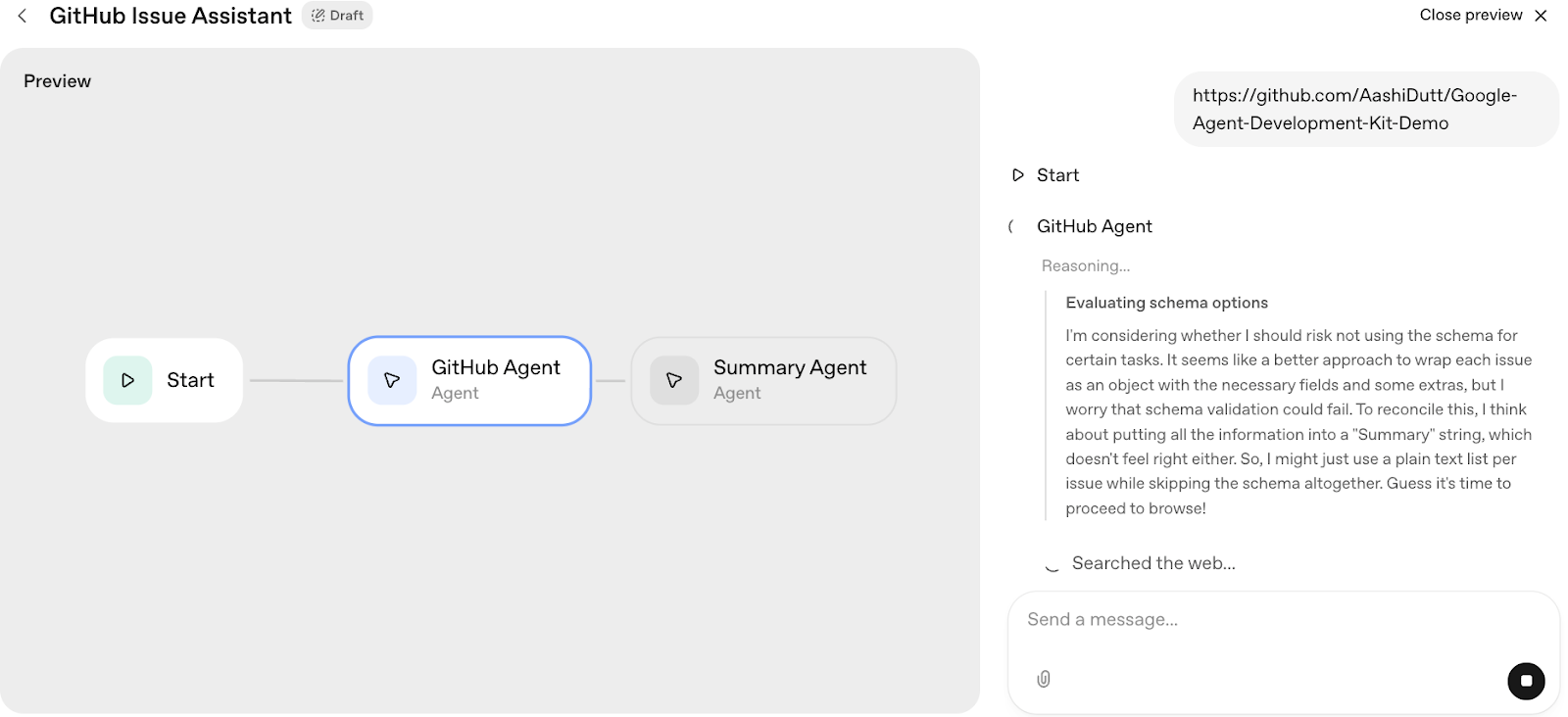
No final, seu fluxo no AgentKit vai ficar assim:
Se você ainda está se familiarizando com a OpenAI, recomendo conferir nossa trilha de habilidades OpenAI Fundamentals.
AgentKit é o framework mais recente da OpenAI para criar, implantar e otimizar agentes de IA. Ele foi projetado para levar você do protótipo à produção sem exigir uma infraestrutura complexa de backend.
No núcleo, o AgentKit gira em torno de dois componentes principais: Agent Builder e ChatKit.
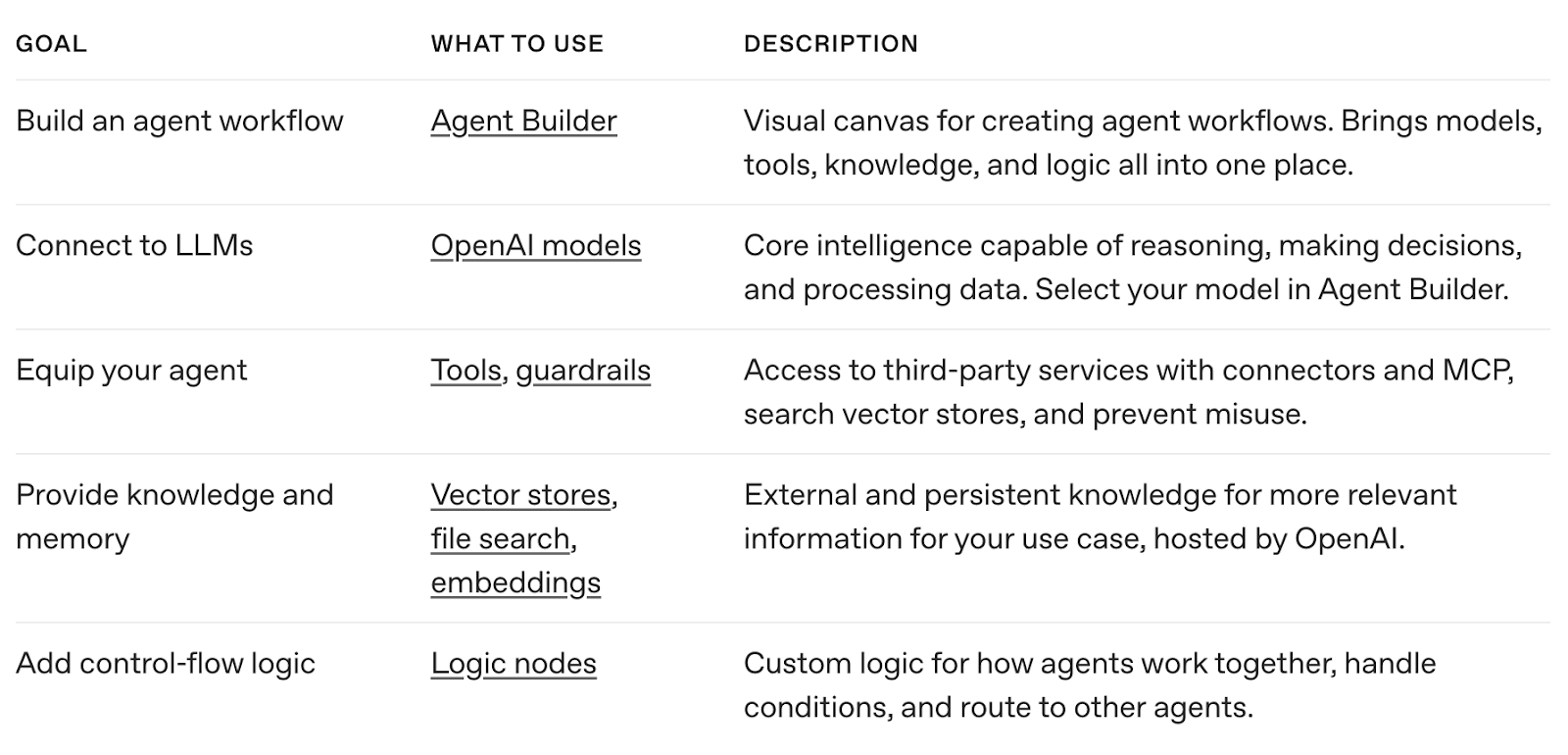
Agent Builder é uma interface visual de arrastar e soltar que permite desenhar fluxos completos de IA sem escrever código. Você pode combinar vários nós de Agent (alimentados por um modelo GPT) e conectá-los em uma ordem lógica.
Cada agente pode ter suas próprias instruções, ferramentas (como Web Search, Code Interpreter ou chamadas de API) e esquemas de saída estruturados, que você encadeia para formar automações em várias etapas. O Agent Builder gerencia automaticamente a passagem de contexto, as chamadas de modelo e a formatação de dados entre nós, facilitando o protótipo até de pipelines complexos.

Fonte: ChatKit Playground
Quando seu fluxo estiver pronto, o ChatKit permite implantar em qualquer lugar. Ele atua como a camada de integração que permite incorporar seu fluxo em uma interface de chat, expô-lo via API ou gerenciar sessões de usuários com configuração baseada em schema.
Você também pode baixar o SDK e hospedar por conta própria para ter flexibilidade e controle sobre como seus agentes rodam.
O AgentKit também se integra perfeitamente ao Connector Registry, um hub central para admins gerenciarem como fontes de dados e ferramentas se conectam entre produtos da OpenAI.
Essa integração permite que seus agentes acessem com segurança recursos corporativos como GitHub, Notion ou APIs internas, sem hard-code de credenciais nem gestão de integrações separadas.
Nesta seção, vamos ver como criar um fluxo automatizado de revisão de issues do GitHub usando o Agent Builder do AgentKit. Esse fluxo combina dois agentes conectados: um que analisa issues de um repositório GitHub e outro que resume os resultados em um relatório objetivo.
Veja como funciona:
https://github.com/OWNER/REPO).No fim, você terá um fluxo multiagente completo que transforma issues brutas do GitHub em insights acionáveis.
Acesse o AgentKit Playground e faça login ou crie sua conta OpenAI. Depois de entrar, você chegará ao editor visual de fluxos, onde pode criar, conectar e configurar agentes em uma interface simples.
Agora, vamos criar um fluxo para começar.
Antes de construir os agentes, precisamos de um fluxo que defina como eles se conectam e interagem. Um fluxo atua como o controle entre diferentes nós, como entrada, processamento e saída.
Comece clicando em + Create para criar um novo fluxo e dê um nome como GitHub Issue Assistant. Ao criar, você verá uma tela em branco com um nó Start, que é o ponto de entrada para todas as ações do seu fluxo.
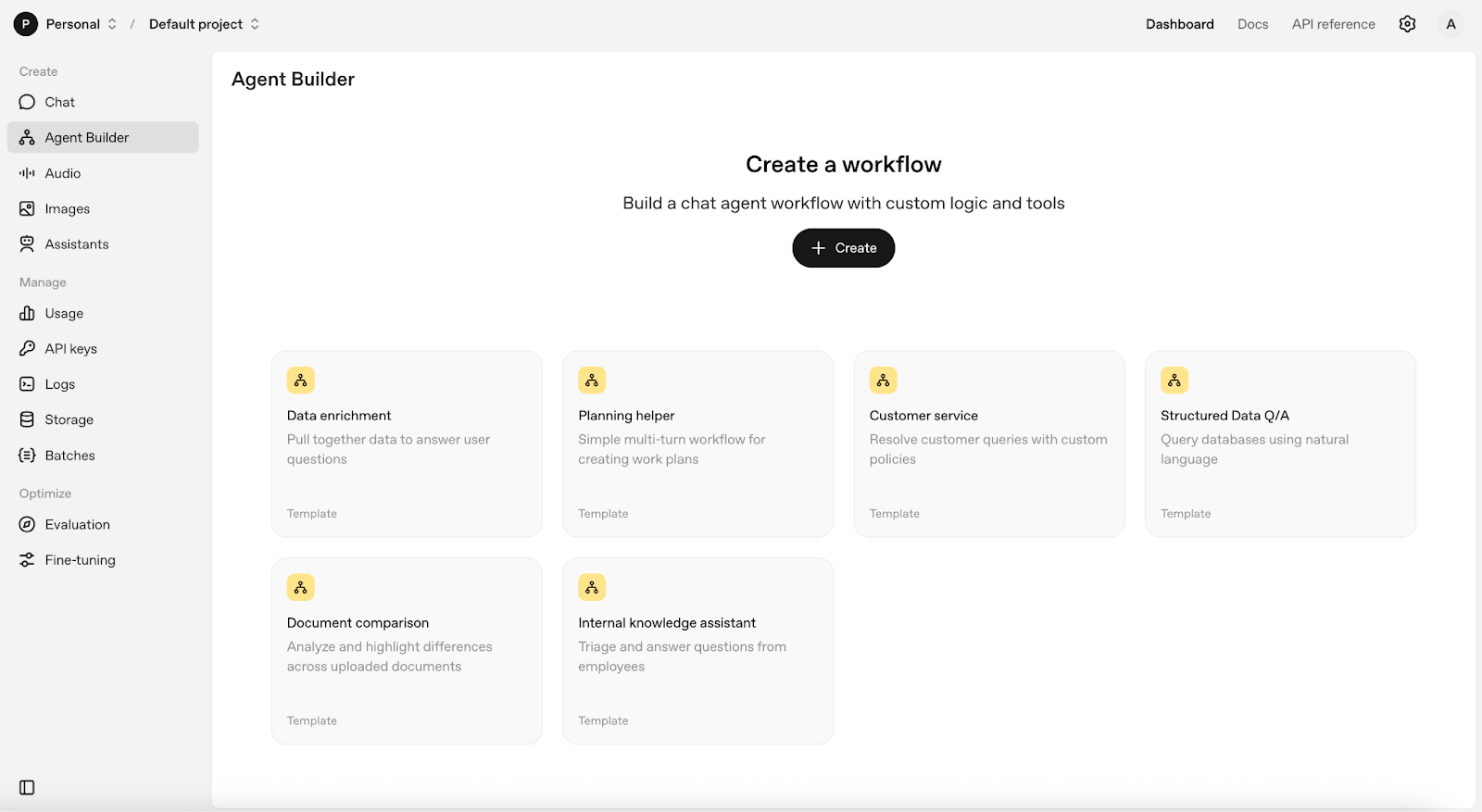
A tela está pronta e agora podemos começar a adicionar e conectar vários nós para construir a lógica do fluxo.
Neste passo, vamos adicionar um nó GitHub Agent ao lado do nó Start para processar o link do repositório informado pelo usuário. Faça assim em 6 passos simples:
1. Na barra lateral, clique em Agent e adicione um nó de agente ao lado do nó Start.
2. Dê um duplo clique no nó para acessar os parâmetros e altere o nome para “GitHub Agent”.
3. Adicione as seguintes instruções no campo de instruções:
You are a GitHub Issue Triage agent.
Input: a public GitHub repository URL (e.g., https://github.com/OWNER/REPO).
Task:
1) Find the repository and the 10–20 most recent *open* issues.
2) For each issue, produce:
   - `label`: one of ["bug","feature","question","chore","docs"]. Be strict.
   - `summary`: 1–2 sentences in plain English that restates the problem or request.
   - `duplicate_query`: a GitHub search string likely to find duplicates. Use:
       repo:OWNER/REPO is:issue (STATE OR KEYWORDS …)
     Prefer 2–4 high-signal tokens from the issue title/body; include synonyms.
   - `assignee_hints`: array of up to 3 GitHub usernames to consider assigning.
       Heuristics: past commit/file authors, most recent commenters with code
       context, codeowners, or frequent resolvers of similar issues.
   - `evidence`: an array of `{url, title}` for 1–3 canonical links
       (the issue URL itself is allowed; add one extra context link if useful).
   - `confidence`: 0–1 float confidence for your label.
3) If fewer than 3 issues are open, expand to the last 30 days including closed.
Constraints & quality bar:
- Do not invent usernames. Only output handles you can infer from the repo or issues.
- Prefer precise duplicate queries over long ones.
- Keep `summary` ≤ 280 chars.
- Include citations for any non-issue links you add.
4. Na guia Tools, clique em + e ative a ferramenta Web Search para este agente.

5. Por fim, clique no toggle button perto da guia output format e selecione JSON para obter uma saída estruturada. Vai abrir um pop-up estilo Excel; preencha os seguintes parâmetros conforme mostrado:

Você pode clicar em Generate para o GPT preencher esse schema automaticamente.
6. Clique em Update para salvar as configurações.
Pronto! Nosso GitHub Agent está preparado para analisar repositórios e categorizar suas issues.
Agora, vamos resumir tudo o que seu GitHub Agent produziu em um relatório. Para isso, configuramos um Summary Agent que recebe a saída JSON do nó anterior e retorna um resumo em texto como saída.
You are a Release Manager assistant.
You will receive the JSON produced by the previous GitHub Agent. Create a concise triage report that a maintainer can act on immediately.
Report format:
- Repo header with link.
- Triage table (or bullet list) grouped by label in the order: bug, feature, question, chore, docs.
  For each issue: #number, title (link), 1-line summary, confidence (0–1), and a clickable “Duplicates” GitHub search using duplicate_query.
- “Suggested assignees” section: aggregate the top usernames across all issues and list why they were suggested (e.g., “owns file X”, “fixed similar Y”).
- “Notable risks” section: 2–4 bullets calling out breaking risks or customer impact.
- Keep the whole report under 400 words.
Rules:
- Do not invent data not present in the JSON input.
- If error is set or the issues array is empty, output a short diagnostic instead.
4. Selecione o formato de saída como Text.
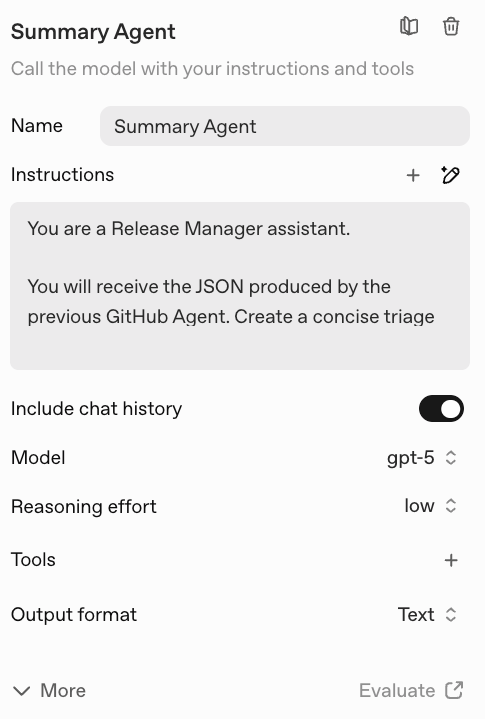
Agora, seu Summary Agent vai gerar um relatório de triagem pronto para desenvolvedores, e seu fluxo final ficará assim:
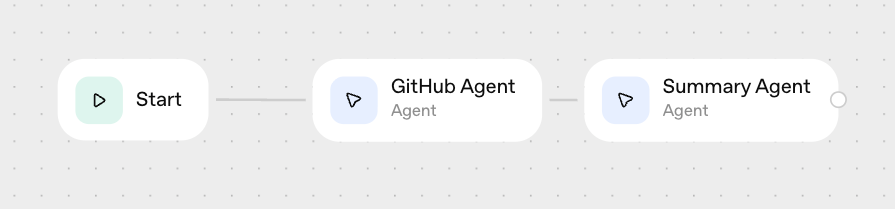
Para executar este fluxo, clique em Preview e teste seu fluxo interativamente.
Quando estiver satisfeito com o fluxo, clique em Publish para publicá-lo e poder chamá-lo via APIs. Depois de implantar o fluxo, passe o ID na sua integração com o ChatKit, ou baixe o código do Agents SDK para implantar por conta própria.
Fonte: Implantação de fluxo no Agent Builder
Observação: o Agent Builder ainda está em beta, mas as ferramentas são cobradas pelo uso padrão da API para modelos como gpt-4o-mini ou gpt-5. Você pode saber mais sobre a precificação da API no site da OpenAI.
Aqui está um vídeo da OpenAI sobre o Agent Builder que pode ser útil:
Principais cursos da DataCamp
Programa
Curso
Pratique e programa seu progresso.
Continuar Com O Googleblog
Abid Ali Awan
15 min
blog
blog
Abid Ali Awan
8 min
Tutorial
Zoumana Keita
14 min
Tutorial
Tutorial
Abid Ali Awan
12 min