


Lernpfad
OpenAI Grundlagen
15 Std.
Üben und Lernpfad deinen Fortschritt.
Weiter Mit GoogleDas neu vorgestellte OpenAI AgentKit ist ein Toolkit, mit dem Entwicklerinnen und Entwickler KI-Agenten über eine visuelle Workflow-Oberfläche entwerfen, verbinden und bereitstellen können. Es vereint den Agent Builder, ChatKit und integrierte Tools (wie Websuche, GitHub und MCP-Server), sodass du von der Idee zum funktionsfähigen Agenten schnell und effizient gelangst.
In diesem Leitfaden zeige ich dir Schritt für Schritt ein Praxis-Demo, das Repositories automatisch scannt, offene Issues klassifiziert, Duplikate erkennt und alles in einem kompakten Bericht zusammenfasst. Du lernst dabei, wie du:
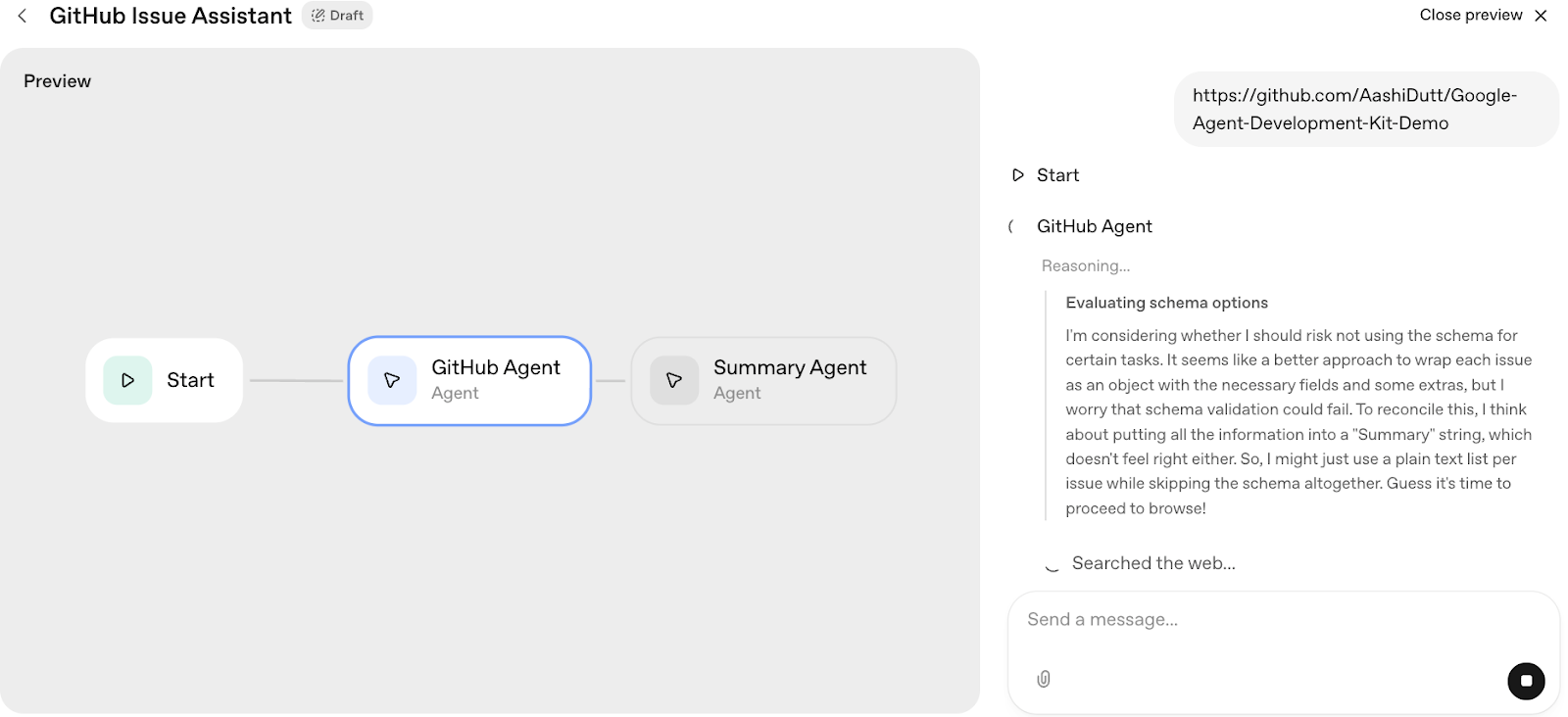
Am Ende sieht dein AgentKit-Workflow so aus:
Wenn du OpenAI noch kennenlernst, empfehle ich dir unseren OpenAI Fundamentals Lernpfad.
AgentKit ist OpenAIs neuestes Framework zum Erstellen, Bereitstellen und Optimieren von KI-Agenten. Es bringt dich vom Prototyp bis in die Produktion – ohne komplexes Backend-Setup.
Im Kern dreht sich AgentKit um zwei zentrale Komponenten: Agent Builder und ChatKit.
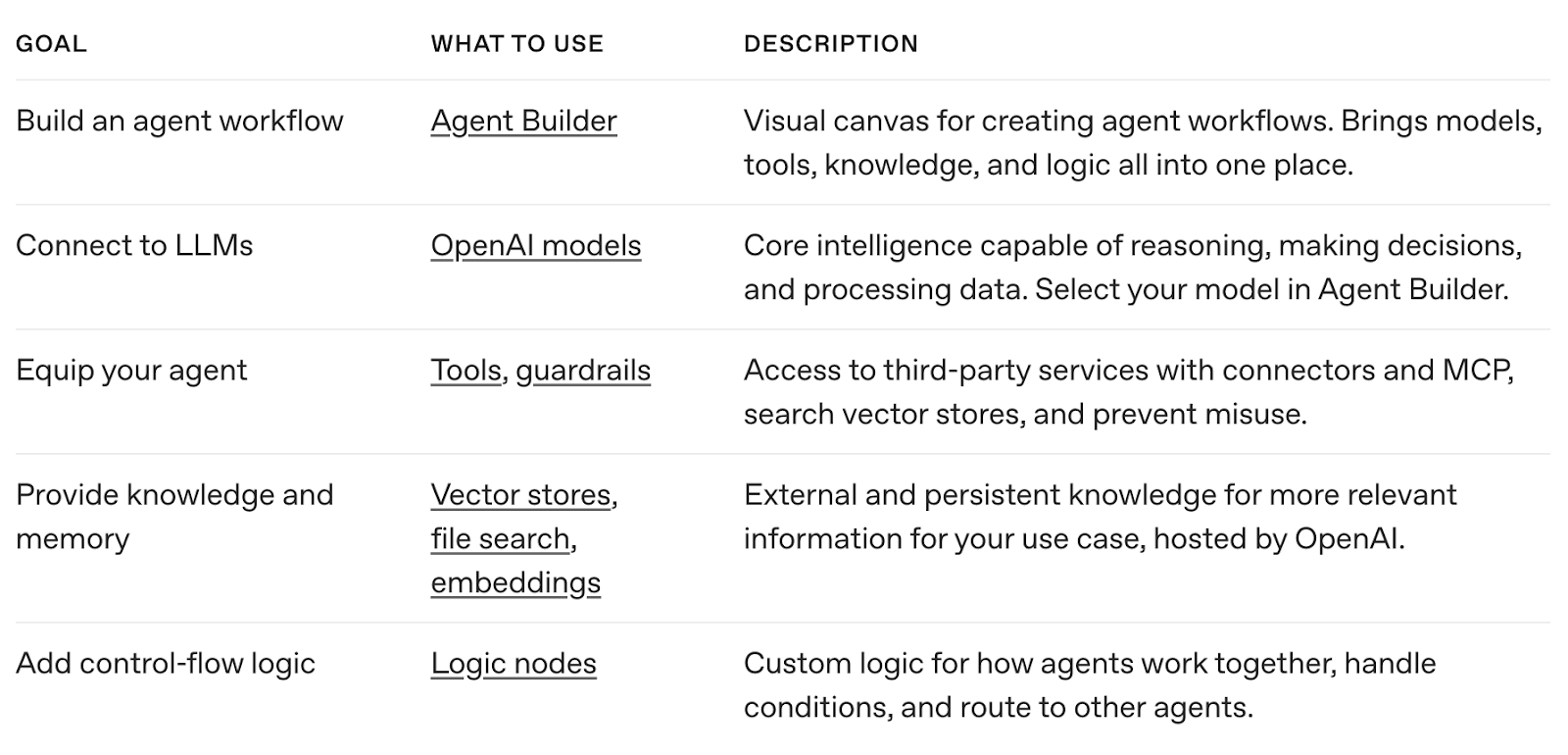
Agent Builder ist eine visuelle Drag-and-drop-Oberfläche, mit der du komplette KI-Workflows ohne Code entwirfst. Du kannst mehrere Agent-Knoten (auf Basis eines GPT-Modells) kombinieren und in logischer Reihenfolge verbinden.
Jeder Agent hat eigene Anweisungen, Tools (z. B. Websuche, Code Interpreter oder API-Aufrufe) und strukturierte Ausgabeschemata. Diese lassen sich zu mehrstufigen Automationen verketten. Agent Builder übernimmt automatisch Kontextweitergabe, Modellaufrufe und Datenformatierung zwischen den Knoten – so kannst du auch komplexe Pipelines schnell prototypisieren.

Quelle: ChatKit Playground
Sobald dein Workflow steht, macht ChatKit ihn überall einsatzbereit. Es fungiert als Integrationsschicht, mit der du deinen Workflow in eine Chatoberfläche einbettest, per API bereitstellst oder Nutzersessions per Schema konfigurierst.
Du kannst sogar das SDK herunterladen und selbst hosten – für maximale Flexibilität und Kontrolle über die Ausführung deiner Agenten.
AgentKit integriert sich außerdem nahtlos in das Connector Registry – den zentralen Hub, über den Admins steuern, wie Datenquellen und Tools in OpenAI-Produkten verbunden werden.
So können deine Agenten sicher auf Enterprise-Ressourcen wie GitHub, Notion oder interne APIs zugreifen – ohne hart codierte Zugangsdaten oder getrennte Integrationen verwalten zu müssen.
In diesem Abschnitt bauen wir einen automatisierten GitHub-Issue-Review-Workflow mit dem Agent Builder von AgentKit. Der Workflow kombiniert zwei verbundene Agenten: Einer analysiert Issues aus einem GitHub-Repository, der andere fasst die Ergebnisse in einem prägnanten Bericht zusammen.
So funktioniert es:
https://github.com/OWNER/REPO).Am Ende hast du einen voll funktionsfähigen Multi-Agent-Workflow, der rohe GitHub-Issues in umsetzbare Insights verwandelt.
Wechsle zum AgentKit Playground und melde dich mit deinem OpenAI-Konto an oder registriere dich. Nach dem Login landest du im visuellen Workflow-Editor, in dem du Agenten einfach entwerfen, verbinden und konfigurieren kannst.
Jetzt erstellen wir einen Workflow für den Start.
Bevor wir Agenten bauen, brauchen wir einen Workflow, der regelt, wie Agenten verbunden sind und interagieren. Ein Workflow steuert den Ablauf zwischen Knoten wie Eingabe, Verarbeitung und Ausgabe.
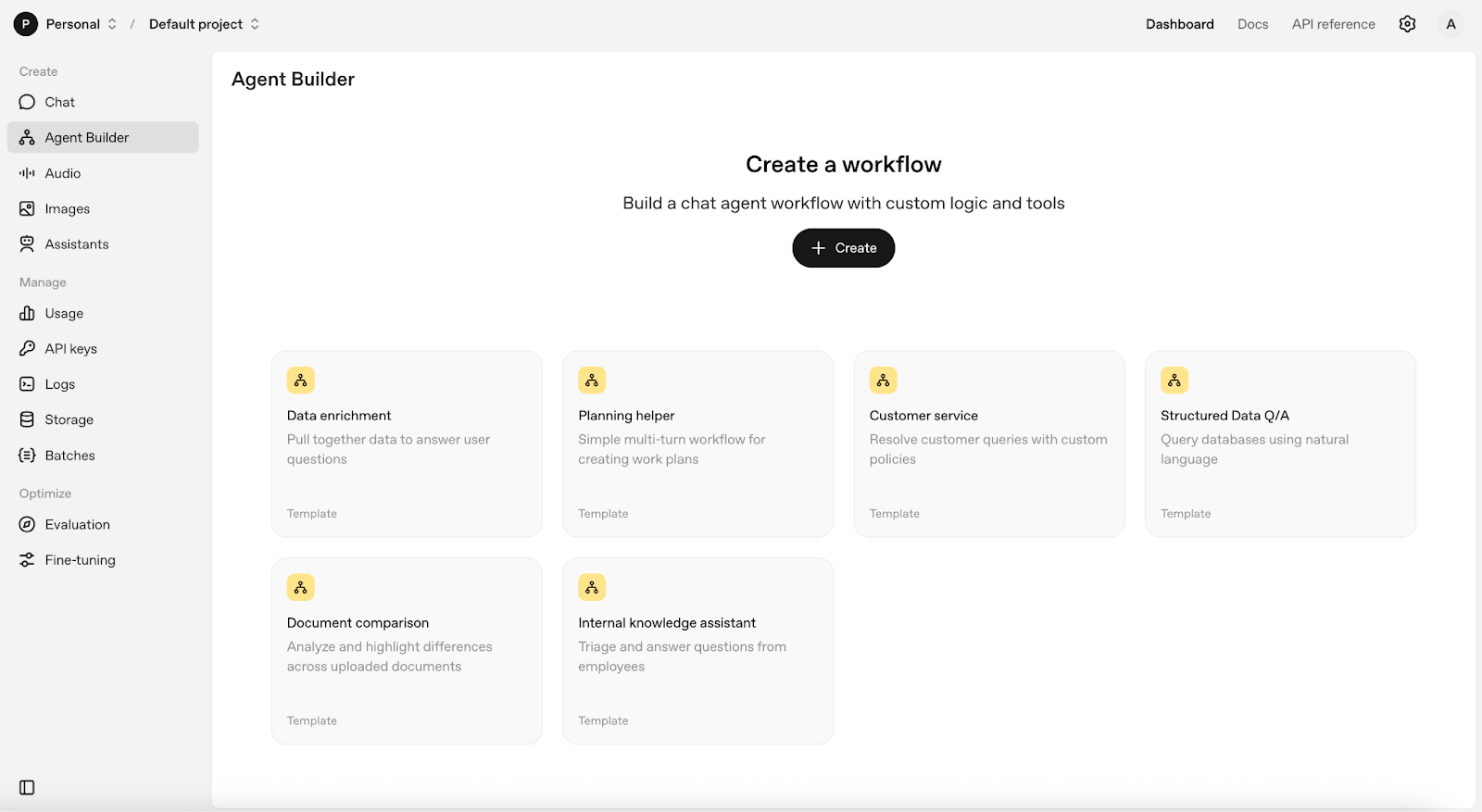
Klicke zunächst auf + Create, um einen neuen Workflow zu erstellen, und gib ihm einen Namen wie GitHub Issue Assistant. Nach dem Erstellen siehst du eine leere Fläche mit einem Start-Knoten als Einstiegspunkt für alle Aktionen.
Die Fläche steht – jetzt können wir mehrere Knoten hinzufügen und verbinden, um die Logik des Workflows aufzubauen.
In diesem Schritt fügen wir neben dem Start- Knoten einen GitHub-Agenten hinzu, der die vom Nutzer eingegebene Repository-URL verarbeitet. So gehst du in 6 einfachen Schritten vor:
1. Klicke in der Seitenleiste auf Agent und füge neben dem Start-Knoten einen Agent-Knoten hinzu.
2. Doppelklicke auf den Agent-Knoten, öffne die Parameter und benenne den Agenten in „GitHub Agent“ um.
3. Füge in das Instruktionsfeld folgende Anweisungen ein:
You are a GitHub Issue Triage agent.
Input: a public GitHub repository URL (e.g., https://github.com/OWNER/REPO).
Task:
1) Find the repository and the 10–20 most recent *open* issues.
2) For each issue, produce:
   - `label`: one of ["bug","feature","question","chore","docs"]. Be strict.
   - `summary`: 1–2 sentences in plain English that restates the problem or request.
   - `duplicate_query`: a GitHub search string likely to find duplicates. Use:
       repo:OWNER/REPO is:issue (STATE OR KEYWORDS …)
     Prefer 2–4 high-signal tokens from the issue title/body; include synonyms.
   - `assignee_hints`: array of up to 3 GitHub usernames to consider assigning.
       Heuristics: past commit/file authors, most recent commenters with code
       context, codeowners, or frequent resolvers of similar issues.
   - `evidence`: an array of `{url, title}` for 1–3 canonical links
       (the issue URL itself is allowed; add one extra context link if useful).
   - `confidence`: 0–1 float confidence for your label.
3) If fewer than 3 issues are open, expand to the last 30 days including closed.
Constraints & quality bar:
- Do not invent usernames. Only output handles you can infer from the repo or issues.
- Prefer precise duplicate queries over long ones.
- Keep `summary` ≤ 280 chars.
- Include citations for any non-issue links you add.
4. Aktiviere unter dem Tab Tools per + das Websuche-Tool für diesen Agenten.

5. Klicke schließlich den Toggle-Schalter beim Tab Output format und wähle JSON für eine strukturierte Ausgabe. Es öffnet sich ein Excel-ähnliches Fenster – fülle die Parameter wie gezeigt aus:

Du kannst auf Generate klicken, damit GPT das Schema automatisch ausfüllt.
6. Klicke auf Update, um die Einstellungen zu speichern.
Unser GitHub-Agent ist jetzt bereit, Repositories zu analysieren und ihre Issues zu kategorisieren.
Als Nächstes fassen wir alles, was der GitHub Agent erzeugt, in einem Bericht zusammen. Dafür richten wir einen Summary-Agenten ein, der die JSON-Ausgabe des vorherigen Knotens übernimmt und als Text zusammenfasst.
You are a Release Manager assistant.
You will receive the JSON produced by the previous GitHub Agent. Create a concise triage report that a maintainer can act on immediately.
Report format:
- Repo header with link.
- Triage table (or bullet list) grouped by label in the order: bug, feature, question, chore, docs.
  For each issue: #number, title (link), 1-line summary, confidence (0–1), and a clickable “Duplicates” GitHub search using duplicate_query.
- “Suggested assignees” section: aggregate the top usernames across all issues and list why they were suggested (e.g., “owns file X”, “fixed similar Y”).
- “Notable risks” section: 2–4 bullets calling out breaking risks or customer impact.
- Keep the whole report under 400 words.
Rules:
- Do not invent data not present in the JSON input.
- If error is set or the issues array is empty, output a short diagnostic instead.
4. Wähle als Ausgabeformat Text.
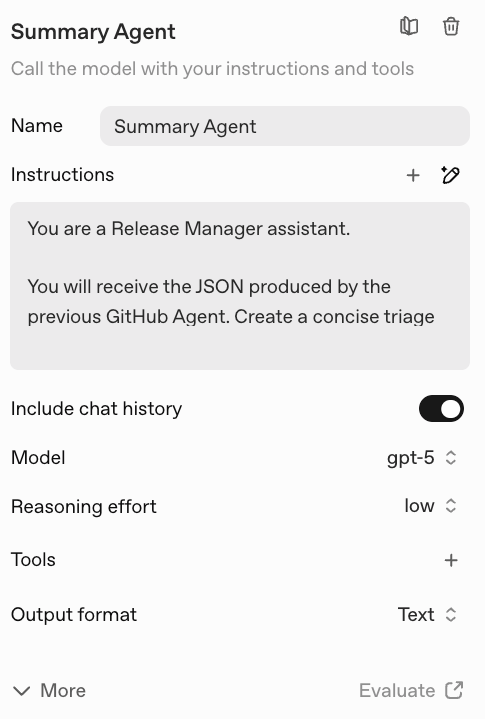
Jetzt erstellt dein Summary Agent einen entwicklerfertigen Zusammenfassungsbericht und dein finaler Workflow sieht so aus:
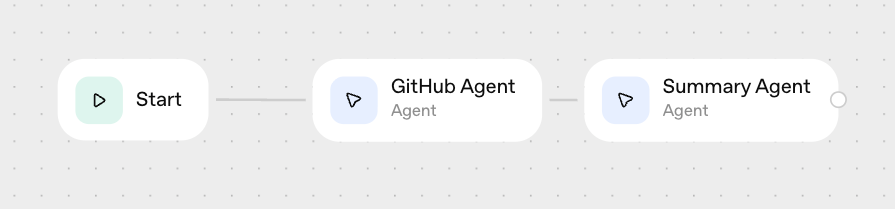
Um den Workflow auszuführen, klicke auf Preview und teste ihn interaktiv.
Wenn du mit deinem Workflow zufrieden bist, klicke auf Publish, um ihn für API-Aufrufe zu veröffentlichen. Nach der Bereitstellung übergibst du die ID an deine ChatKit-Integration oder lädst den Agents-SDK-Code herunter, um den Workflow selbst zu deployen.
Quelle: Agent Builder Workflow Deployment
Hinweis: Der Agent Builder befindet sich noch in der Beta, aber Tools werden nach der Standard-API-Nutzung für Modelle wie gpt-4o-mini oder gpt-5 abgerechnet. Details zur API-Preisgestaltung findest du auf der OpenAI-Website.
Hier ist ein Video von OpenAI zum Agent Builder, das hilfreich sein könnte:
Top-DataCamp-Kurse
Lernpfad
Kurs
Üben und Lernpfad deinen Fortschritt.
Weiter Mit GoogleBlog
Blog
Hesam Sheikh Hassani
15 Min.
Tutorial
DataCamp Team
5 Min.
Tutorial
Matt Crabtree
5 Min.
Tutorial
Derrick Mwiti
10 Min.
Tutorial
Kurtis Pykes
15 Min.


