Cursus
Fondamentaux d’OpenAI
15 h
S'entraîner et cursus vos progrès.
Continuer Avec GoogleLe tout nouveau lancé OpenAI AgentKit est une boîte à outils qui permet aux développeurs de concevoir, connecter et déployer des agents IA via une interface visuelle de workflow. Elle combine l’Agent Builder, ChatKit et des intégrations d’outils natives (comme la recherche web, GitHub et les serveurs MCP) pour passer de l’idée à un agent opérationnel rapidement et efficacement.
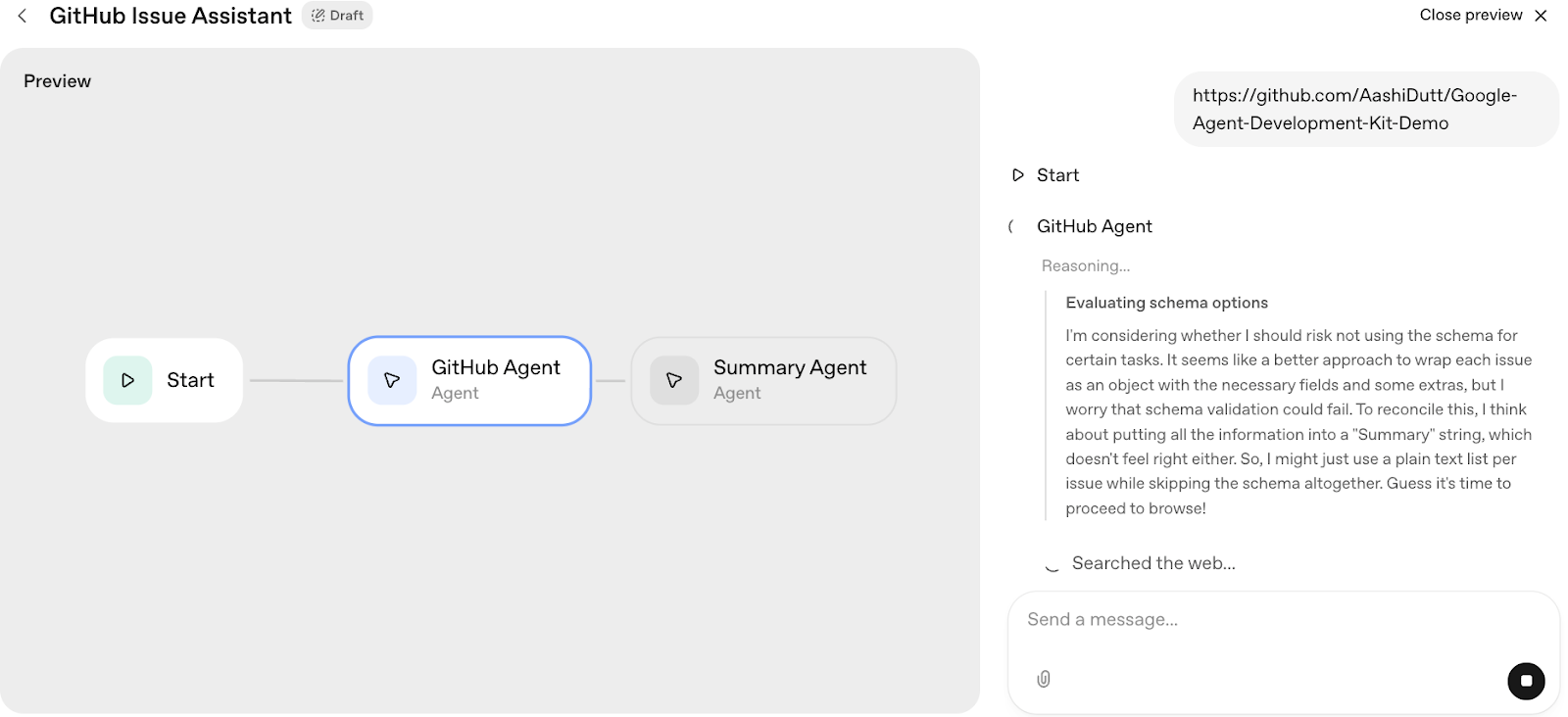
Dans ce guide, je vous montre pas à pas comment créer une démo pratique qui scanne automatiquement des dépôts, classe les issues ouvertes, détecte les doublons et résume le tout dans un rapport concis. Étape par étape, vous verrez comment :
À la fin, votre workflow AgentKit ressemblera à ceci :
Si vous découvrez encore OpenAI, nous vous recommandons de consulter notre parcours de compétences OpenAI Fundamentals.
AgentKit est le tout dernier framework d’OpenAI pour créer, déployer et optimiser des agents IA. Il est conçu pour vous accompagner du prototype à la production sans nécessiter d’infrastructure backend complexe.
Au cœur d’AgentKit, on trouve deux composants clés : Agent Builder et ChatKit.
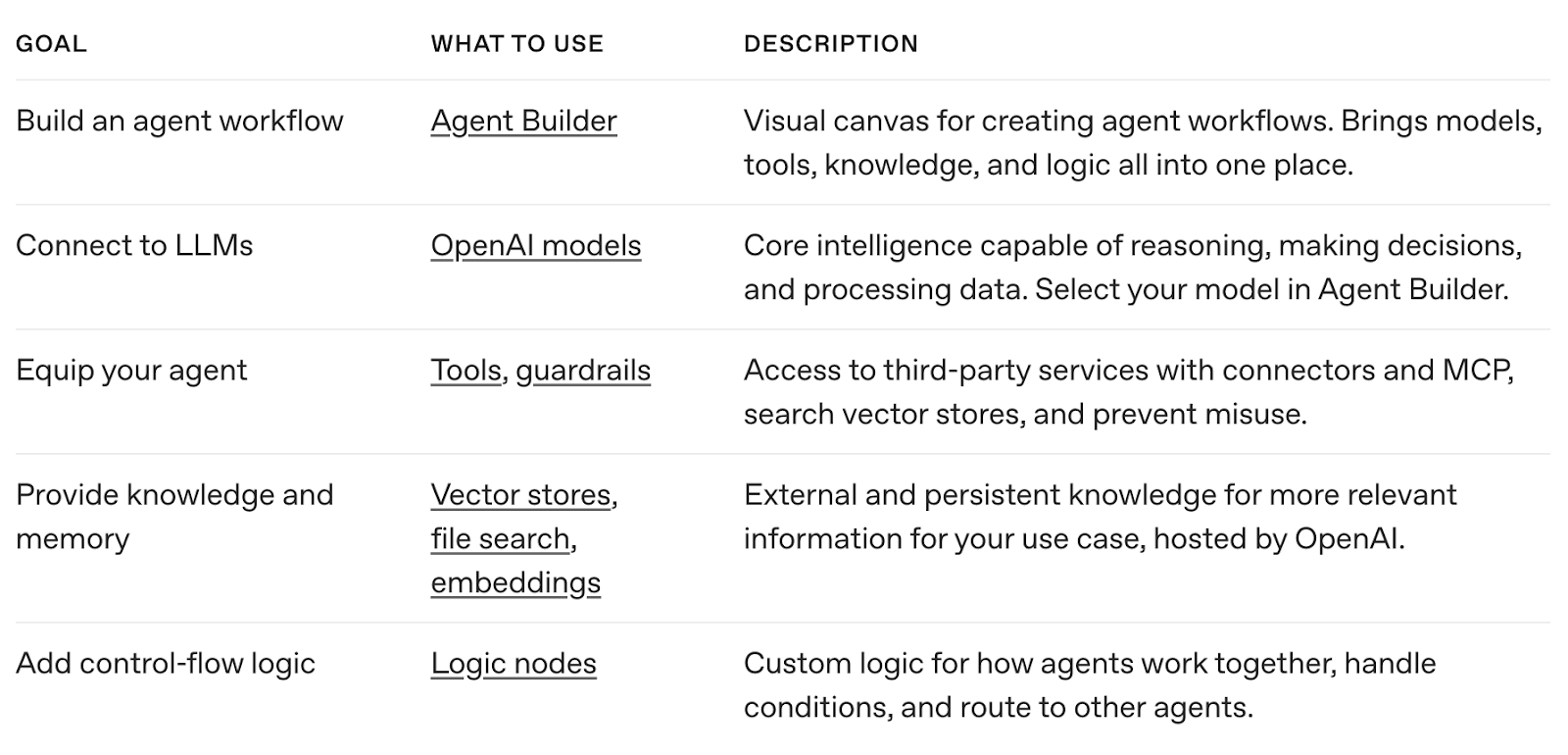
Agent Builder est une interface visuelle en glisser-déposer qui vous permet de concevoir des workflows IA complets sans écrire de code. Vous pouvez combiner plusieurs nœuds Agent (propulsés par un modèle GPT) et les connecter dans un ordre logique.
Chaque agent peut avoir ses propres instructions, outils (tels que Web Search, Code Interpreter ou des appels d’API) et schémas de sortie structurés, que vous enchaînez pour former des automatisations multi-étapes. Agent Builder gère automatiquement le passage de contexte, les appels aux modèles et le formatage des données entre les nœuds, ce qui facilite le prototypage de pipelines même complexes.

Source : ChatKit Playground
Une fois votre workflow prêt, ChatKit facilite son déploiement partout. C’est la couche d’intégration qui vous permet d’embarquer votre workflow dans une interface de chat, de l’exposer via une API, ou de gérer les sessions utilisateurs via une configuration basée sur des schémas.
Vous pouvez même télécharger le SDK et l’héberger vous-même pour plus de flexibilité et de contrôle sur l’exécution de vos agents.
AgentKit s’intègre également parfaitement au Connector Registry, un hub central qui permet aux administrateurs de gérer la connexion des sources de données et des outils à travers les produits OpenAI.
Grâce à cette intégration, vos agents peuvent accéder en toute sécurité à des ressources d’entreprise comme GitHub, Notion ou des API internes, sans coder en dur des identifiants ni gérer des intégrations séparées.
Dans cette section, nous allons construire un workflow automatisé de revue des issues GitHub à l’aide de l’Agent Builder d’AgentKit. Ce workflow combine deux agents connectés : l’un analyse les issues d’un dépôt GitHub, l’autre résume les résultats dans un rapport concis.
Voici le fonctionnement :
https://github.com/OWNER/REPO).Au final, vous disposerez d’un workflow multi‑agents entièrement opérationnel qui transforme des issues GitHub brutes en insights actionnables.
Rendez-vous sur le AgentKit Playground et connectez-vous ou créez un compte avec votre identifiant OpenAI. Une fois connecté, vous arrivez sur l’éditeur visuel de workflow, où vous pouvez concevoir, connecter et configurer des agents via une interface intuitive.
Créons maintenant un workflow pour démarrer.
Avant de créer des agents, il faut d’abord un workflow qui définit comment les agents se connectent et interagissent. Un workflow agit comme le flux de contrôle entre différents nœuds, tels que l’entrée, le traitement et la sortie.
Commencez par cliquer sur + Create pour créer un nouveau workflow et nommez-le, par exemple, GitHub Issue Assistant. Une fois créé, vous verrez un canevas vierge avec un nœud Start qui sert de point d’entrée pour toutes les actions de votre workflow.
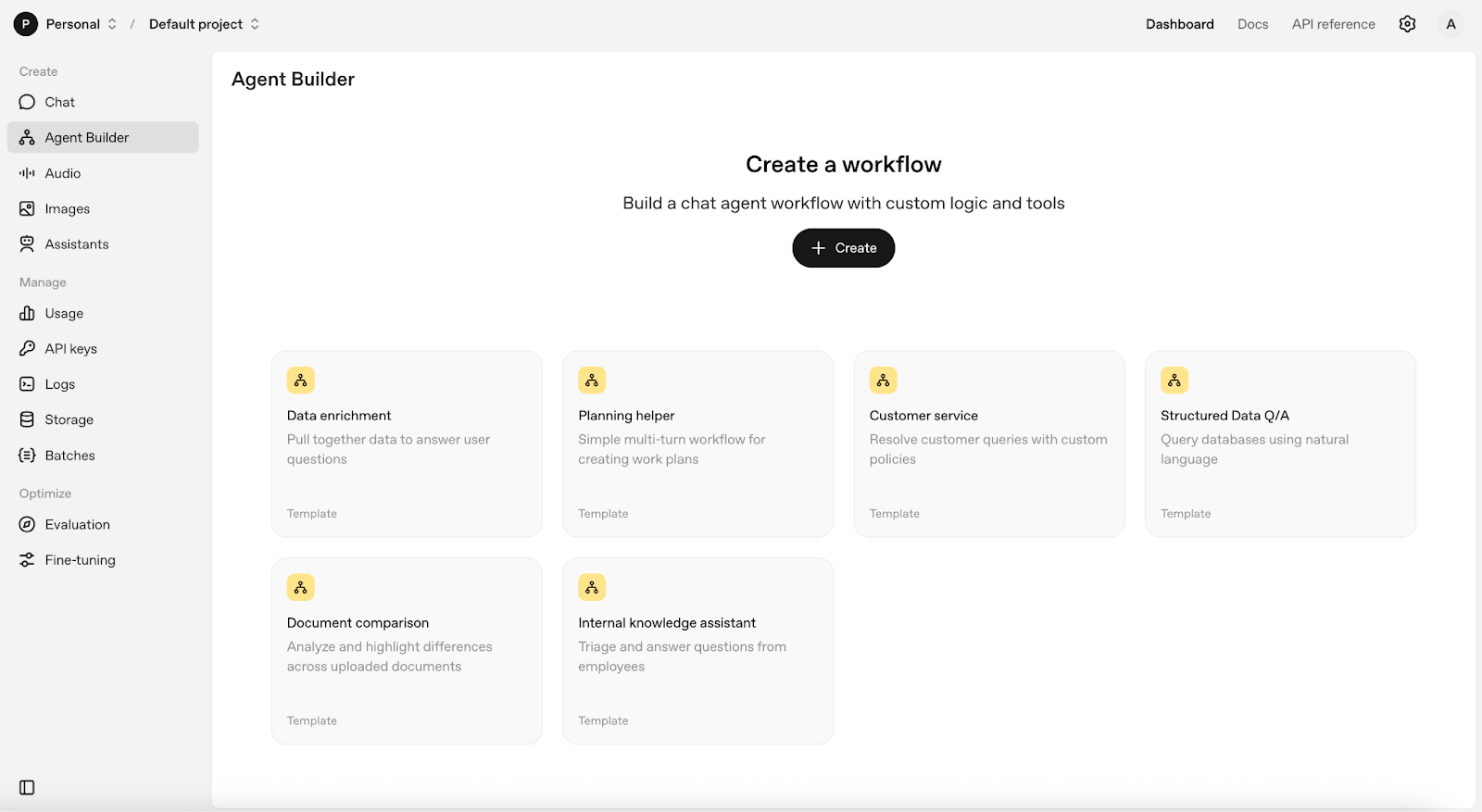
Notre canevas est prêt : nous pouvons maintenant ajouter et connecter plusieurs nœuds pour construire la logique du workflow.
À cette étape, nous allons ajouter un nœud GitHub Agent à côté du nœud Start pour traiter le lien de dépôt saisi par l’utilisateur. Procédez ainsi en 6 étapes simples :
1. Dans la barre latérale, cliquez sur Agent et ajoutez un nœud agent à côté du nœud Start.
2. Double-cliquez sur le nœud agent pour accéder à ses paramètres et renommez-le « GitHub Agent ».
3. Ajoutez les instructions suivantes dans le champ dédié :
You are a GitHub Issue Triage agent.
Input: a public GitHub repository URL (e.g., https://github.com/OWNER/REPO).
Task:
1) Find the repository and the 10–20 most recent *open* issues.
2) For each issue, produce:
   - `label`: one of ["bug","feature","question","chore","docs"]. Be strict.
   - `summary`: 1–2 sentences in plain English that restates the problem or request.
   - `duplicate_query`: a GitHub search string likely to find duplicates. Use:
       repo:OWNER/REPO is:issue (STATE OR KEYWORDS …)
     Prefer 2–4 high-signal tokens from the issue title/body; include synonyms.
   - `assignee_hints`: array of up to 3 GitHub usernames to consider assigning.
       Heuristics: past commit/file authors, most recent commenters with code
       context, codeowners, or frequent resolvers of similar issues.
   - `evidence`: an array of `{url, title}` for 1–3 canonical links
       (the issue URL itself is allowed; add one extra context link if useful).
   - `confidence`: 0–1 float confidence for your label.
3) If fewer than 3 issues are open, expand to the last 30 days including closed.
Constraints & quality bar:
- Do not invent usernames. Only output handles you can infer from the repo or issues.
- Prefer precise duplicate queries over long ones.
- Keep `summary` ≤ 280 chars.
- Include citations for any non-issue links you add.
4. Sous l’onglet Tools, cliquez sur + et activez l’outil Web Search pour cet agent.

5. Enfin, cliquez sur le bouton à bascule près de l’onglet output format et sélectionnez JSON pour une sortie structurée. Une fenêtre de type Excel s’ouvre : renseignez les paramètres comme ci-dessous :

Vous pouvez cliquer sur Generate pour laisser GPT préremplir ce schéma.
6. Cliquez sur Update pour enregistrer les paramètres.
Notre agent GitHub est maintenant prêt à analyser des dépôts et à catégoriser leurs issues.
Ensuite, résumons tout ce que produit votre GitHub Agent dans un rapport. Pour cela, nous configurons un agent de synthèse qui prend en entrée la sortie JSON du nœud précédent et renvoie une synthèse textuelle.
You are a Release Manager assistant.
You will receive the JSON produced by the previous GitHub Agent. Create a concise triage report that a maintainer can act on immediately.
Report format:
- Repo header with link.
- Triage table (or bullet list) grouped by label in the order: bug, feature, question, chore, docs.
  For each issue: #number, title (link), 1-line summary, confidence (0–1), and a clickable “Duplicates” GitHub search using duplicate_query.
- “Suggested assignees” section: aggregate the top usernames across all issues and list why they were suggested (e.g., “owns file X”, “fixed similar Y”).
- “Notable risks” section: 2–4 bullets calling out breaking risks or customer impact.
- Keep the whole report under 400 words.
Rules:
- Do not invent data not present in the JSON input.
- If error is set or the issues array is empty, output a short diagnostic instead.
4. Sélectionnez le format de sortie Text.
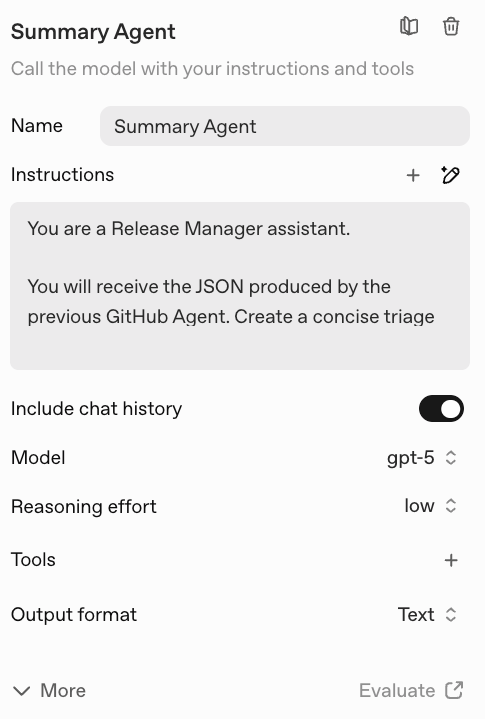
Votre Summary Agent génère désormais un rapport de synthèse prêt pour les développeurs, et votre workflow final ressemblera à ceci :
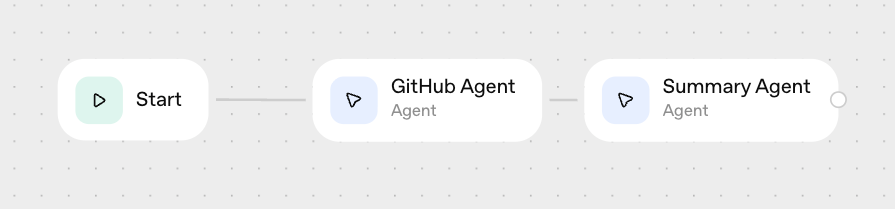
Pour exécuter ce workflow, cliquez sur Preview et testez votre workflow de manière interactive.
Une fois satisfait de votre workflow, cliquez sur Publish pour le publier et l’appeler via des API. Après le déploiement, transmettez l’ID dans votre intégration ChatKit, ou téléchargez le code de l’Agents SDK pour déployer le workflow vous‑même.
Source : Déploiement d’un workflow Agent Builder
Remarque : l’Agent Builder est encore en bêta, mais les outils sont facturés selon la tarification API standard pour des modèles comme gpt-4o-mini ou gpt-5. Vous pouvez consulter la tarification de l’API sur le site d’OpenAI.
Voici une vidéo d’OpenAI sur l’Agent Builder qui pourrait vous être utile :
Meilleures formations DataCamp
Cursus
Cours
S'entraîner et cursus vos progrès.
Continuer Avec Googleblog
blog
Kurtis Pykes
9 min
blog
Lynn Heidmann
blog
Kurtis Pykes
15 min
Tutoriel
Tutoriel
Kurtis Pykes
15 min