Bộ giới thiệu mới OpenAIAgentKit là bộ công cụ cho phép nhà phát triển thiết kế, kết nối và triển khai tác nhân AI qua giao diện quy trình làm việc trực quan. Nó kết hợp Agent Builder, ChatKit và các tích hợp công cụ sẵn có (như tìm kiếm web, GitHub và máy chủ MCP) để bạn có thể chuyển từ ý tưởng sang tác nhân hoạt động một cách nhanh chóng và hiệu quả.
Trong hướng dẫn này, tôi sẽ dẫn bạn xây dựng một bản demo thực hành tự động quét kho mã, phân loại các issue đang mở, phát hiện trùng lặp và tóm tắt tất cả thành một báo cáo ngắn gọn. Từng bước, bạn sẽ thấy cách:
Thiết kế quy trình làm việc trực quan bằng giao diện Agent Builder.
Cấu hình hai tác nhân phối hợp: một tác nhân lấy và phân tích issue trên GitHub, và một tác nhân khác tóm tắt chúng.
Chạy, kiểm thử và xuất bản quy trình của bạn qua ChatKit để tự động hóa trong thực tế.
Kết thúc, quy trình AgentKit của bạn sẽ trông như sau:
AgentKit là framework mới nhất của OpenAI để xây dựng, triển khai và tối ưu hóa tác nhân AI. Nó được thiết kế để đưa bạn từ bản mẫu đến sản phẩm mà không cần thiết lập backend phức tạp.
Agent Builder là giao diện kéo-thả cho phép bạn thiết kế quy trình AI hoàn chỉnh mà không cần viết mã. Bạn có thể kết hợp nhiều nút Agent (chạy bằng mô hình GPT) và kết nối chúng theo thứ tự logic.
Mỗi tác nhân có thể có tập hướng dẫn riêng, công cụ riêng (như Web Search, Code Interpreter hoặc gọi API) và các schema đầu ra có cấu trúc, bạn có thể xâu chuỗi để tạo thành các tự động hóa nhiều bước. Agent Builder tự động xử lý truyền ngữ cảnh, gọi mô hình và định dạng dữ liệu giữa các nút, giúp bạn dễ dàng dựng thử ngay cả các pipeline phức tạp.
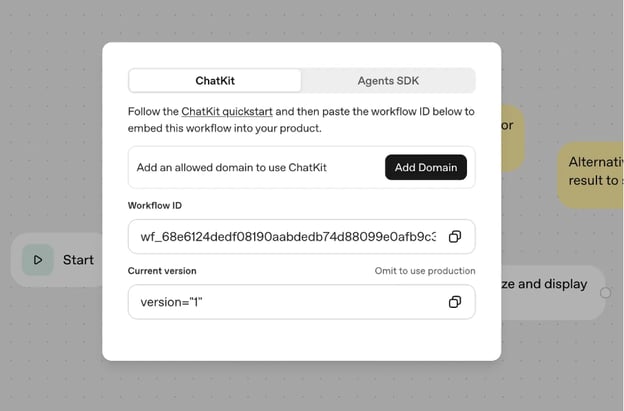
Khi quy trình của bạn sẵn sàng, ChatKit giúp triển khai ở mọi nơi. Nó đóng vai trò lớp tích hợp cho phép bạn nhúng quy trình vào giao diện chat, mở ra qua API, hoặc quản lý phiên người dùng qua cấu hình dựa trên schema.
Bạn thậm chí có thể tải SDK về và tự lưu trữ để linh hoạt và kiểm soát cách tác nhân vận hành.
AgentKit cũng tích hợp mượt mà với Connector Registry, là trung tâm cho phép quản trị viên quản lý cách các nguồn dữ liệu và công cụ kết nối trên các sản phẩm OpenAI.
Nhờ tích hợp này, tác nhân của bạn có thể truy cập an toàn vào tài nguyên doanh nghiệp như GitHub, Notion, hoặc API nội bộ mà không cần hard-code thông tin đăng nhập hay quản lý các tích hợp riêng lẻ.
Demo OpenAI AgentKit: Xây dựng quy trình xem xét issue trên GitHub
Trong phần này, chúng ta sẽ cùng xây dựng quy trình tự động xem xét GitHub Issue bằng Agent Builder của AgentKit. Quy trình này kết hợp hai tác nhân được kết nối: một tác nhân phân tích issue từ một kho GitHub, và tác nhân còn lại tóm tắt kết quả thành một báo cáo ngắn gọn.
GitHub Agent lấy các issue đang mở mới nhất, phân loại chúng thành bug, feature hoặc question, và tạo truy vấn tìm kiếm để xác định khả năng trùng lặp.
Ngoài ra, nó đề xuất người được giao tiềm năng dựa trên các cộng tác viên hoặc người bình luận trước đó.
Sau đó Summary Agent nhận đầu ra JSON có cấu trúc này và tạo một bản tóm tắt dễ đọc để người quản lý có thể hành động ngay.
Cuối cùng, bạn sẽ có một quy trình đa tác nhân hoạt động đầy đủ, biến các issue thô trên GitHub thành insight có thể hành động.
Bước 1: Thiết lập Agent Builder
Truy cập AgentKit Playground và đăng nhập hoặc đăng ký bằng tài khoản OpenAI của bạn. Sau khi đăng nhập, bạn sẽ vào trình biên tập quy trình trực quan, nơi có thể thiết kế, kết nối và cấu hình tác nhân với giao diện dễ dùng.
Giờ hãy tạo một quy trình để bắt đầu.
Bước 2: Tạo một workflow
Trước khi xây dựng tác nhân, chúng ta cần một workflow xác định cách các tác nhân kết nối và tương tác. Workflow đóng vai trò luồng điều khiển giữa các nút như đầu vào, xử lý và đầu ra.
Bắt đầu bằng cách nhấn + Create để tạo workflow mới và đặt tên như GitHub Issue Assistant. Sau khi tạo, bạn sẽ thấy một canvas trống với nút Start, là điểm vào cho mọi thao tác trong workflow của bạn.
Canvas đã sẵn sàng và giờ chúng ta có thể bắt đầu thêm, kết nối nhiều nút để xây dựng logic của workflow.
Bước 3: Tạo tác nhân GitHub
Ở bước này, chúng ta sẽ thêm một nút GitHub Agent cạnh nút Startđể xử lý liên kết kho mã do người dùng nhập. Cách thực hiện trong 6 bước đơn giản:
1. Ở thanh bên, nhấp vào Agent và thêm một nút agent cạnh nút Start.
2. Nhấp đúp vào nút agent để mở tham số và đổi tên tác nhân thành “GitHub Agent”.
3. Thêm các hướng dẫn sau vào ô hướng dẫn:
You are a GitHub Issue Triage agent.
Input: a public GitHub repository URL (e.g., https://github.com/OWNER/REPO).
Task:
1) Find the repository and the 10–20 most recent *open* issues.
2) For each issue, produce:
-`label`: one of ["bug","feature","question","chore","docs"]. Be strict.
-`summary`: 1–2 sentences in plain English that restates the problem or request.
-`duplicate_query`: a GitHub search string likely to find duplicates. Use:
repo:OWNER/REPO is:issue (STATE OR KEYWORDS …)
Prefer 2–4 high-signal tokens from the issue title/body; include synonyms.
-`assignee_hints`: array of up to 3 GitHub usernames to consider assigning.
Heuristics: past commit/file authors, most recent commenters with code
context, codeowners, or frequent resolvers of similar issues.
-`evidence`: an array of `{url, title}` for 1–3 canonical links
(the issue URL itself is allowed; add one extra context link if useful).
-`confidence`: 0–1 float confidence for your label.
3) If fewer than 3 issues are open, expand to the last 30 days including closed.
Constraints & quality bar:
- Do not invent usernames. Only output handles you can infer from the repo or issues.
- Prefer precise duplicate queries over long ones.
- Keep `summary` ≤ 280 chars.
- Include citations for any non-issue links you add.
Được hỗ trợ bởi
4. Trong tab Tools, nhấp + và bật công cụ Web Search cho tác nhân này.
5. Cuối cùng, nhấp nút gạtgần thẻ định dạng đầu ra và chọn JSON cho đầu ra có cấu trúc. Một cửa sổ bật lên giống Excel sẽ mở ra, hãy điền các tham số như sau:
Bạn có thể nhấp Generate để GPT tự động điền schema này cho bạn.
6. Nhấp Update để lưu cài đặt.
Giờ đây tác nhân GitHub của chúng ta đã sẵn sàng phân tích kho mã và phân loại các issue.
Bước 4: Tạo tác nhân tóm tắt
Tiếp theo, hãy tóm tắt mọi thứ GitHub Agent tạo ra thành một báo cáo. Với việc này, ta thiết lập một tác nhân tóm tắt nhận đầu vào là JSON từ nút trước và trả về đầu ra là văn bản.
Ở thanh bên, nhấp vào Agent và thêm một nút agent cạnh nút start.
Nhấp đúp vào nút agent để mở tham số và đổi tên tác nhân thành “Summary Agent”.
Thêm các hướng dẫn sau vào thẻ hướng dẫn:
You are a Release Manager assistant.
You will receive the JSON produced by the previous GitHub Agent. Create a concise triage report that a maintainer can act on immediately.
Report format:
- Repo header with link.
- Triage table (or bullet list) grouped by label in the order: bug, feature, question, chore, docs.
  For each issue: #number, title (link), 1-line summary, confidence (0–1), and a clickable “Duplicates” GitHub search using duplicate_query.
- “Suggested assignees” section: aggregate the top usernames across all issues and list why they were suggested (e.g., “owns file X”, “fixed similar Y”).
- “Notable risks” section: 2–4 bullets calling out breaking risks or customer impact.
- Keep the whole report under 400 words.
Rules:
- Do not invent data not present in the JSON input.
- If error is set or the issues array is empty, output a short diagnostic instead.Được hỗ trợ bởi
4. Chọn định dạng đầu ra là Text.
Giờ đây Summary Agent sẽ tạo một báo cáo tóm tắt sẵn sàng cho nhà phát triển, và workflow cuối cùng của bạn sẽ trông như sau:
Bước 5: Xem trước và xuất bản
Để chạy workflow này, nhấp Preview và kiểm thử tương tác workflow của bạn.
Khi bạn hài lòng với workflow, hãy nhấp Publish để xuất bản workflow nhằm gọi qua API. Sau khi bạn triển khai workflow, hãy truyền ID vào tích hợp ChatKit của bạn, hoặc tải xuống mã Agents SDK để tự triển khai workflow.
Lưu ý: Agent Builder vẫn đang ở giai đoạn beta, nhưng các công cụ được tính phí theo mức sử dụng API tiêu chuẩn cho các mô hình như gpt-4o-mini hoặc gpt-5. Bạn có thể tìm hiểu về giá API trên trang web OpenAI.
Đây là một video từ OpenA về Agent Builder mà bạn có thể thấy hữu ích:
Kết luận
Hướng dẫn này cho thấy cách xây dựng quy trình tự động xem xét GitHub Issue bằng AgentKit của OpenAI. Sức mạnh nằm ở việc mọi logic và điều phối được xử lý trơn tru, cho phép bạn tập trung vào thiết kế quy trình thông minh thay vì quản lý hạ tầng.
Từ đây, bạn có thể kết nối máy chủ MCP GitHub thật để theo dõi issue trực tiếp, tích hợp tìm kiếm tệp để phân tích pull request hoặc tài liệu, và bổ sung hàng rào bảo vệ để đảm bảo quyền riêng tư dữ liệu và phản hồi có cấu trúc. Bạn còn có thể mở rộng với ChatKit để tự động cập nhật hoặc tạo báo cáo phát hành và khám phá mức độ tác nhân của bạn có thể vươn xa đến đâu.
Tôi là Chuyên gia Google Developers trong lĩnh vực ML (Gen AI), Chuyên gia Kaggle 3x và Đại sứ Women Techmakers với hơn 3 năm kinh nghiệm trong ngành công nghệ. Tôi đồng sáng lập một startup công nghệ y tế vào năm 2020 và hiện đang theo học thạc sĩ khoa học máy tính tại Georgia Tech, chuyên sâu về học máy.
Hãy bắt đầu tạo ra các hệ thống trí tuệ nhân tạo bằng cách sử dụng các mô hình từ OpenAI. Hãy tìm hiểu cách sử dụng API của OpenAI để kích hoạt các mô hình GPT và Whisper của OpenAI.




Bộ giới thiệu mới OpenAI AgentKit là bộ công cụ cho phép nhà phát triển thiết kế, kết nối và triển khai tác nhân AI qua giao diện quy trình làm việc trực quan. Nó kết hợp Agent Builder, ChatKit và các tích hợp công cụ sẵn có (như tìm kiếm web, GitHub và máy chủ MCP) để bạn có thể chuyển từ ý tưởng sang tác nhân hoạt động một cách nhanh chóng và hiệu quả.
Trong hướng dẫn này, tôi sẽ dẫn bạn xây dựng một bản demo thực hành tự động quét kho mã, phân loại các issue đang mở, phát hiện trùng lặp và tóm tắt tất cả thành một báo cáo ngắn gọn. Từng bước, bạn sẽ thấy cách:
Kết thúc, quy trình AgentKit của bạn sẽ trông như sau:
Nếu bạn vẫn đang làm quen với OpenAI, tôi khuyên bạn nên xem lộ trình kỹ năng OpenAI Fundamentals của chúng tôi.
AgentKit là gì?
AgentKit là framework mới nhất của OpenAI để xây dựng, triển khai và tối ưu hóa tác nhân AI. Nó được thiết kế để đưa bạn từ bản mẫu đến sản phẩm mà không cần thiết lập backend phức tạp.
Cốt lõi của AgentKit xoay quanh hai thành phần chính: Agent Builder và ChatKit.
Agent Builder là giao diện kéo-thả cho phép bạn thiết kế quy trình AI hoàn chỉnh mà không cần viết mã. Bạn có thể kết hợp nhiều nút Agent (chạy bằng mô hình GPT) và kết nối chúng theo thứ tự logic.
Mỗi tác nhân có thể có tập hướng dẫn riêng, công cụ riêng (như Web Search, Code Interpreter hoặc gọi API) và các schema đầu ra có cấu trúc, bạn có thể xâu chuỗi để tạo thành các tự động hóa nhiều bước. Agent Builder tự động xử lý truyền ngữ cảnh, gọi mô hình và định dạng dữ liệu giữa các nút, giúp bạn dễ dàng dựng thử ngay cả các pipeline phức tạp.
Nguồn: ChatKit Playground
Khi quy trình của bạn sẵn sàng, ChatKit giúp triển khai ở mọi nơi. Nó đóng vai trò lớp tích hợp cho phép bạn nhúng quy trình vào giao diện chat, mở ra qua API, hoặc quản lý phiên người dùng qua cấu hình dựa trên schema.
Bạn thậm chí có thể tải SDK về và tự lưu trữ để linh hoạt và kiểm soát cách tác nhân vận hành.
AgentKit cũng tích hợp mượt mà với Connector Registry, là trung tâm cho phép quản trị viên quản lý cách các nguồn dữ liệu và công cụ kết nối trên các sản phẩm OpenAI.
Nhờ tích hợp này, tác nhân của bạn có thể truy cập an toàn vào tài nguyên doanh nghiệp như GitHub, Notion, hoặc API nội bộ mà không cần hard-code thông tin đăng nhập hay quản lý các tích hợp riêng lẻ.
Demo OpenAI AgentKit: Xây dựng quy trình xem xét issue trên GitHub
Trong phần này, chúng ta sẽ cùng xây dựng quy trình tự động xem xét GitHub Issue bằng Agent Builder của AgentKit. Quy trình này kết hợp hai tác nhân được kết nối: một tác nhân phân tích issue từ một kho GitHub, và tác nhân còn lại tóm tắt kết quả thành một báo cáo ngắn gọn.
Cách hoạt động như sau:
https://github.com/OWNER/REPO).Cuối cùng, bạn sẽ có một quy trình đa tác nhân hoạt động đầy đủ, biến các issue thô trên GitHub thành insight có thể hành động.
Bước 1: Thiết lập Agent Builder
Truy cập AgentKit Playground và đăng nhập hoặc đăng ký bằng tài khoản OpenAI của bạn. Sau khi đăng nhập, bạn sẽ vào trình biên tập quy trình trực quan, nơi có thể thiết kế, kết nối và cấu hình tác nhân với giao diện dễ dùng.
Giờ hãy tạo một quy trình để bắt đầu.
Bước 2: Tạo một workflow
Trước khi xây dựng tác nhân, chúng ta cần một workflow xác định cách các tác nhân kết nối và tương tác. Workflow đóng vai trò luồng điều khiển giữa các nút như đầu vào, xử lý và đầu ra.
Bắt đầu bằng cách nhấn + Create để tạo workflow mới và đặt tên như GitHub Issue Assistant. Sau khi tạo, bạn sẽ thấy một canvas trống với nút Start, là điểm vào cho mọi thao tác trong workflow của bạn.
Canvas đã sẵn sàng và giờ chúng ta có thể bắt đầu thêm, kết nối nhiều nút để xây dựng logic của workflow.
Bước 3: Tạo tác nhân GitHub
Ở bước này, chúng ta sẽ thêm một nút GitHub Agent cạnh nút Start để xử lý liên kết kho mã do người dùng nhập. Cách thực hiện trong 6 bước đơn giản:
1. Ở thanh bên, nhấp vào Agent và thêm một nút agent cạnh nút Start.
2. Nhấp đúp vào nút agent để mở tham số và đổi tên tác nhân thành “GitHub Agent”.
3. Thêm các hướng dẫn sau vào ô hướng dẫn:
4. Trong tab Tools, nhấp
+và bật công cụ Web Search cho tác nhân này.5. Cuối cùng, nhấp nút gạt gần thẻ định dạng đầu ra và chọn JSON cho đầu ra có cấu trúc. Một cửa sổ bật lên giống Excel sẽ mở ra, hãy điền các tham số như sau:
Bạn có thể nhấp Generate để GPT tự động điền schema này cho bạn.
6. Nhấp Update để lưu cài đặt.
Giờ đây tác nhân GitHub của chúng ta đã sẵn sàng phân tích kho mã và phân loại các issue.
Bước 4: Tạo tác nhân tóm tắt
Tiếp theo, hãy tóm tắt mọi thứ GitHub Agent tạo ra thành một báo cáo. Với việc này, ta thiết lập một tác nhân tóm tắt nhận đầu vào là JSON từ nút trước và trả về đầu ra là văn bản.
4. Chọn định dạng đầu ra là Text.
Giờ đây Summary Agent sẽ tạo một báo cáo tóm tắt sẵn sàng cho nhà phát triển, và workflow cuối cùng của bạn sẽ trông như sau:
Bước 5: Xem trước và xuất bản
Để chạy workflow này, nhấp Preview và kiểm thử tương tác workflow của bạn.