Saat membuat dasbor Power BI, Anda ingin menyajikan informasi secara efektif tanpa membuat audiens kewalahan.
Inilah fungsi tooltip. Tooltip memungkinkan Anda memberikan konteks tambahan tentang suatu titik data ketika pengguna mengarahkan kursor atau mengklik sebuah visual.
Dalam artikel ini, Anda akan mempelajari tentang tooltip Power BI, fitur-fiturnya, serta cara membuat, menyesuaikan, dan mengoptimalkannya untuk meningkatkan pengalaman pengguna di laporan Anda.
Tooltip Power BI adalah popup kecil yang muncul setiap kali suatu titik data diarahkan kursor di atas visual laporan. Tooltip menampilkan informasi tambahan tentang titik data tertentu, sehingga meningkatkan pemahaman terhadap data yang divisualisasikan.
Tujuan utama tooltip adalah memberikan informasi kontekstual yang memperkaya pengalaman visual tanpa membuat visual utama menjadi penuh. Tooltip juga bisa menjadi alat navigasi, membantu pengguna menafsirkan data dengan lebih efektif.
Tooltip di Power BI juga memperjelas perhitungan atau hubungan yang kompleks yang tidak langsung terlihat dari visual itu sendiri. Misalnya, saat mengarahkan kursor pada visual KPI mungkin akan menampilkan bagaimana metrik tersebut diturunkan.
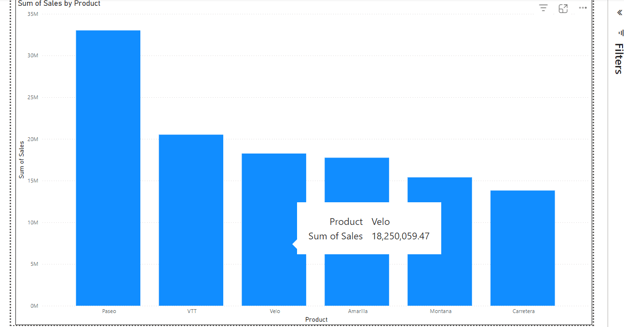
Tooltip Power BI yang dihasilkan secara otomatis. Gambar oleh Penulis.
Tooltip di Power BI dapat disesuaikan, memungkinkan Anda menampilkan informasi apa pun kepada pengguna. Berikut beberapa fitur kunci tooltip Power BI.
- Data dinamis: Tooltip menampilkan data yang sesuai dengan titik data spesifik yang diarahkan kursor.
- Konten yang dapat disesuaikan: Tooltip dapat disesuaikan untuk menampilkan informasi relevan atau menyertakan ukuran terhitung.
- Opsi format: Tooltip mendukung opsi pemformatan seperti penyesuaian warna, font, dan ukuran agar selaras dengan desain laporan.
Ada berbagai jenis tooltip yang dapat Anda gunakan dalam laporan Power BI:
- Tooltip Bawaan: Biasanya dibuat otomatis oleh Power BI dan menampilkan informasi tentang titik data, seperti nilai dan kategorinya.
- Tooltip Kustom: Tooltip ini mencakup visual, teks, gambar, dan elemen interaktif lain untuk memperkaya pengalaman pengguna. Biasanya dibuat dengan menambahkan dan mengubah ukuran halaman laporan baru.
- Tooltip Visual Modern: Tooltip ini biasanya berupa laporan tertanam atau aksi drill. Tooltip memberikan insight yang lebih detail dan meningkatkan alur cerita dengan memungkinkan pengguna mengeksplorasi data tanpa meninggalkan visual utama.
Tooltip Bawaan biasanya menampilkan informasi dasar dan informasi dasar tersebut mungkin tidak selaras dengan kebutuhan spesifik audiens dan tujuan spesifik laporan. Karena itu, membuat tooltip kustom sering kali merupakan ide yang sangat baik.
Sebelum melanjutkan, pastikan Anda telah memuat data contoh yang disediakan oleh Power BI. Untuk melakukannya, buka laporan kosong dan klik tombol Use sample data.
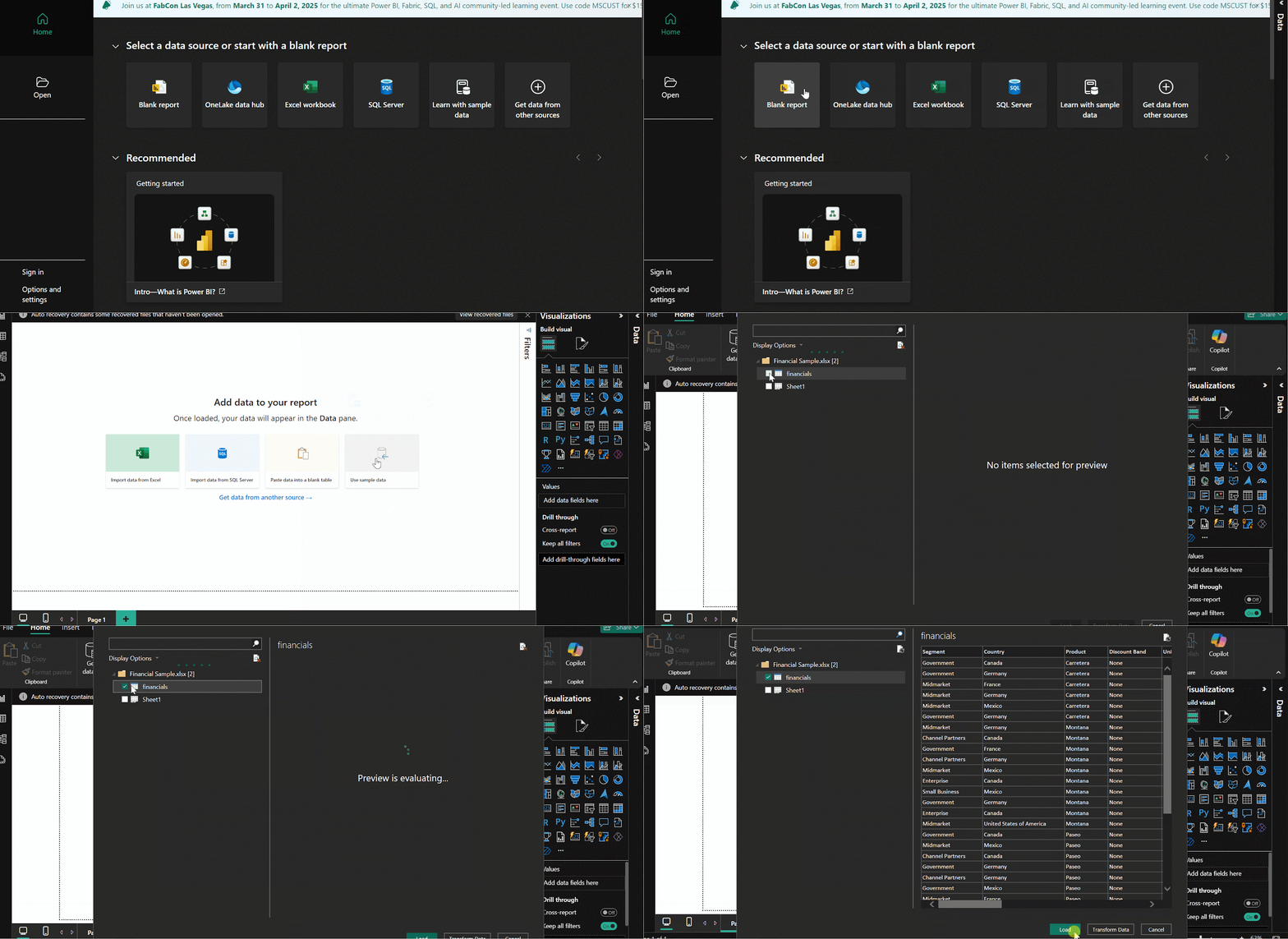 Muat data contoh yang disediakan oleh Power BI. Gambar oleh Penulis.
Mari kita buat bagan kolom yang menunjukkan total penjualan berdasarkan produk untuk menerapkan tooltip. Buka panel Visualizations dan pilih Stacked column chart. Lalu, seret field Product dan Sales ke field X-axis dan Y-axis pada visual tersebut, masing-masing.
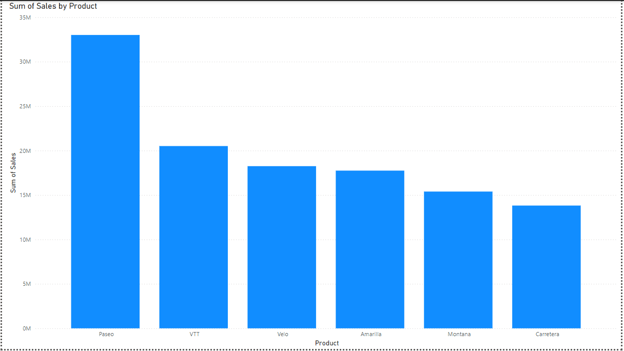
Bagan kolom yang menunjukkan total penjualan berdasarkan produk. Gambar oleh Penulis.
Untuk membuat tooltip kustom, Anda perlu membuat halaman baru dengan mengklik tombol + di bagian bawah kanvas laporan. Lalu di bawah panel Visualizations, klik ikon Format page dan pilih opsi Tooltip di bawah Canvas settings.
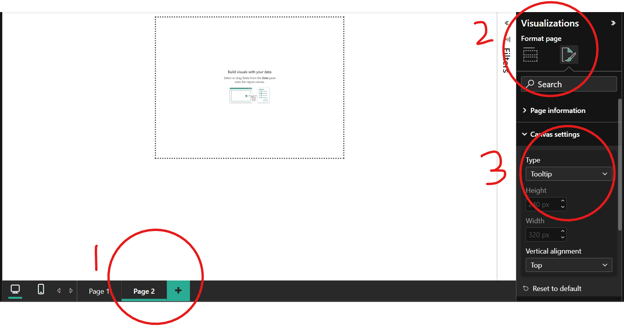
Buat halaman tooltip. Gambar oleh Penulis.
Tooltip dimaksudkan agar sederhana dan mudah terlihat karena berupa popup yang muncul saat suatu titik data diarahkan kursor. Anda perlu mengingat hal ini saat membuat visual untuk tooltip.
Karena kanvas tooltip berukuran kecil, Anda dapat memastikan visual ditampilkan dengan akurat dengan membuka tab View, klik Page View, dan atur ukuran halaman dengan mengklik tombol Actual size.
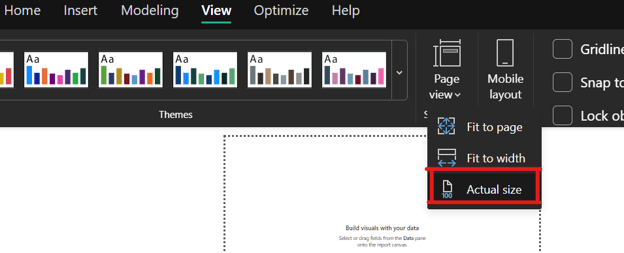
Atur ke ukuran aktual. Gambar oleh Penulis.
Sebelum mengonfigurasi field tooltip, kita perlu mengganti nama halaman tooltip. Buka Format Page di panel Visualizations.
Di bawah kartu Page information, ganti nama halaman tooltip menjadi Tooltip 1, dan aktifkan penggeser Allow use as tooltip untuk mengonfigurasi halaman tooltip.
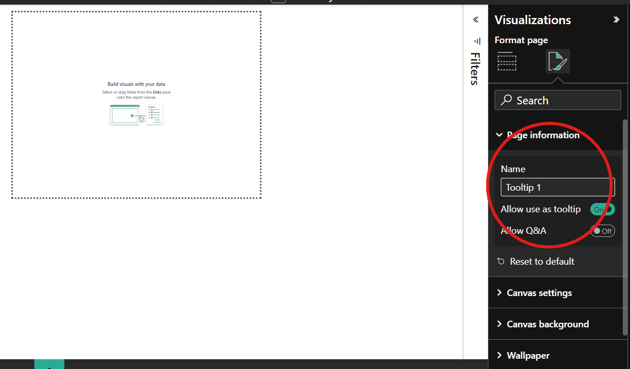
Ganti nama halaman tooltip. Gambar oleh Penulis.
Setelah penggeser diaktifkan, seret field data yang diminati, yaitu field Product dan Sales, ke keranjang Tooltips fields pada panel Visualizations. Setelah selesai, tooltip ini akan menggantikan tooltip bawaan apa pun yang ditetapkan oleh Power BI.
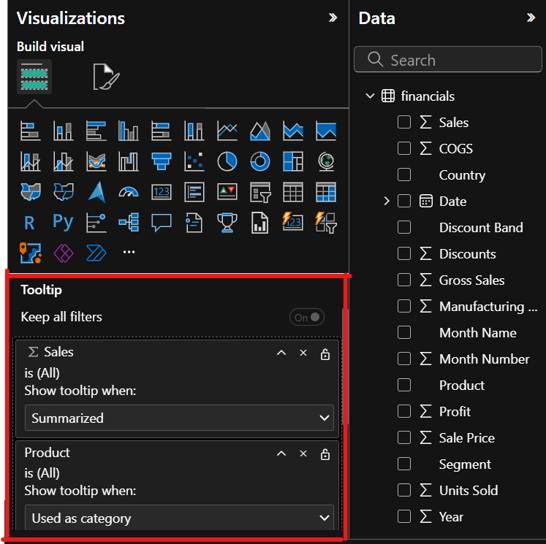
Konfigurasikan tooltip. Gambar oleh Penulis.
Karena kita sudah memiliki bagan kolom yang menunjukkan total penjualan per produk, mari kita sesuaikan konten tooltip dengan menambahkan dua kartu yang menampilkan total laba dari produk dan jumlah unit terjual. Kita juga akan menambahkan tabel yang menunjukkan jumlah penjualan dari berbagai segmen.
Buat visual Anda sederhana dan tidak rumit agar pengguna dapat melihat semua informasi. Pada halaman tooltip Anda, buat dua visual kartu dan seret field Profit dan Units Sold ke masing-masing kartu. Lalu, buat tabel dan seret field Segment dan Sales ke field Columns.
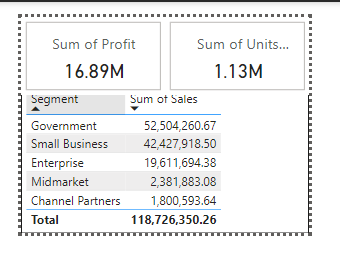
Tambahkan konten ke tooltip Power BI. Gambar oleh Penulis.
Saat Anda mengarahkan kursor pada kolom-kolom visual bagan kolom di halaman laporan, tooltip akan tampil seperti di bawah ini.
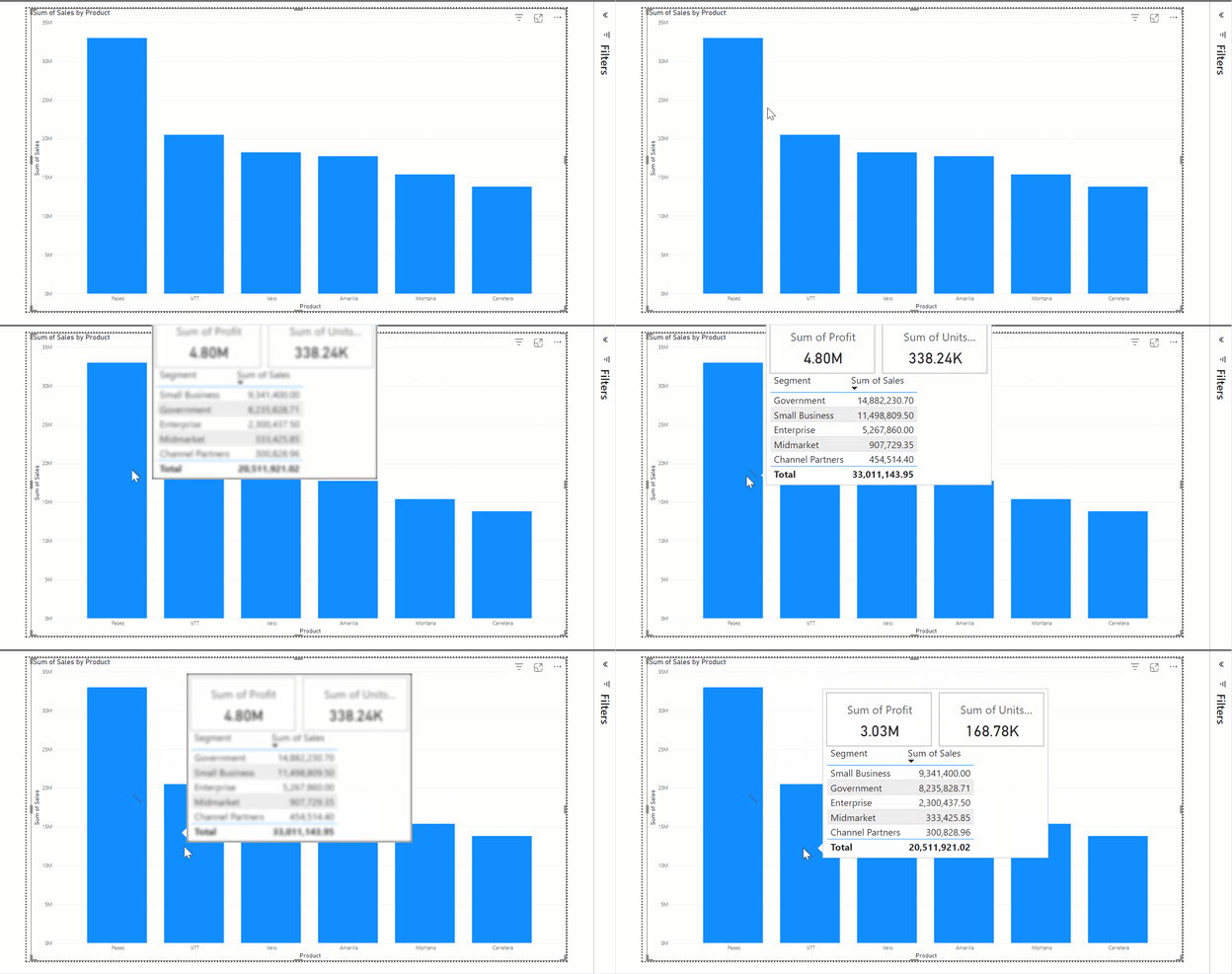
Tooltip Power BI saat digunakan pada visual kolom. Gambar oleh Penulis.
Selain menetapkan nilai data ke tooltip Power BI secara otomatis, Anda dapat mengatur tooltip pada visual halaman laporan secara manual.
Untuk menetapkan tooltip ke sebuah visual, buka Format visual di bawah panel Visualizations, klik kartu Tooltips di bawah tab General, dan pilih tooltip yang ingin ditampilkan.
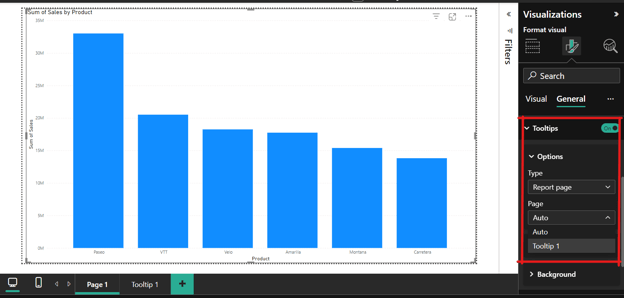
Konfigurasikan tooltip pada visual secara manual. Gambar oleh Penulis.
Menyiapkan tooltip secara manual bermanfaat jika beberapa field dalam satu visual memiliki tooltip terkait dan pilihan default tidak selaras dengan informasi yang ingin Anda tampilkan.
Sebagai contoh, pada visual bagan kolom yang menunjukkan penjualan per produk, jika field produk memiliki tooltip yang menampilkan laba dan unit terjual dan total penjualan memiliki tooltip yang menampilkan metrik seperti persentase pertumbuhan, Power BI mungkin secara default menampilkan tooltip produk saat suatu titik data diarahkan kursor. Namun, jika itu bukan tooltip yang ingin Anda tampilkan, Anda dapat menggunakan langkah-langkah di atas untuk mengatur tooltip agar menampilkan persentase pertumbuhan secara manual.
Langkah 5: Opsi lanjutan
Tooltip yang kita buat menampilkan total laba dari setiap produk. Bagaimana jika kita tertarik pada rata-rata, bukan total?
Anda dapat mengubahnya dengan memilih visual, buka field Data di panel Visualizations, klik menu tarik-turun pada field Profit , dan ubah quick measure menjadi Average.
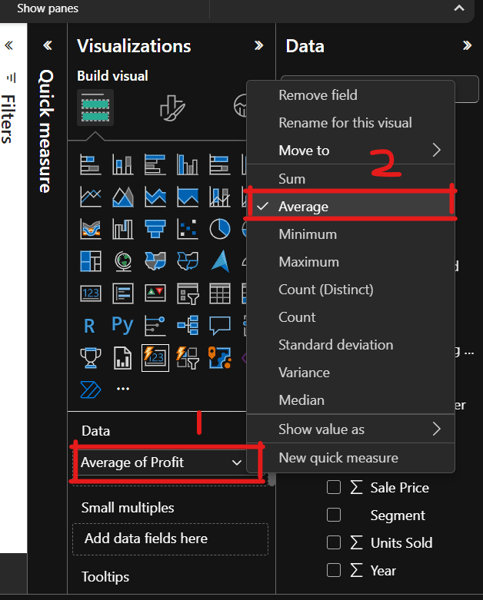
Ubah quick measure tooltip. Gambar oleh Penulis.
Sebelumnya, kita membahas tooltip visual modern. Jenis tooltip ini berguna ketika Anda memiliki laporan terperinci yang ingin ditanamkan pada setiap titik data di sebuah visual.
Sebagai contoh, ada laporan lain yang menunjukkan analisis lebih mendalam tentang laba dari setiap produk. Untuk membuat tooltip visual modern yang mendukung aksi drill:
- Buka tab File.
- Klik Options and Settings, lalu buka Options.
- Di bawah Global, klik Preview features, dan centang opsi Modern visual tooltips.
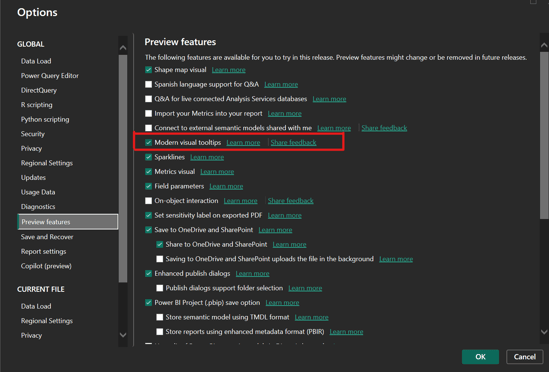
Terapkan tooltip visual modern pada laporan. Gambar oleh Penulis.
Untuk melihat efek pengaturan ini, matikan penggeser tooltip pada halaman tooltip Power BI, simpan laporan Anda, dan mulai ulang Power BI Desktop.
Saat Anda membuka laporan dan mengarahkan kursor pada setiap kolom visual, Anda akan melihat opsi drillthrough yang akan menampilkan semua tooltip yang tersedia. Ketika Anda mengklik Tooltip 1, laporan atau halaman tooltip tersebut akan terbuka.
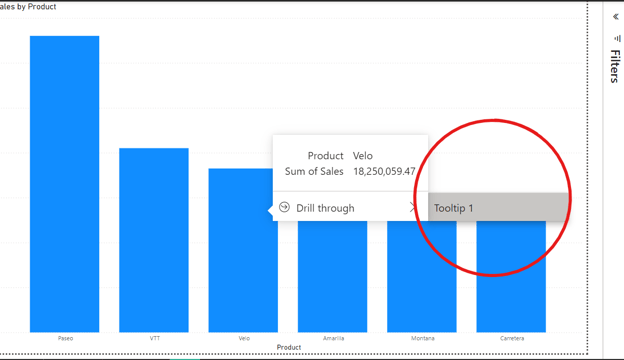
Drill through tooltip Power BI. Gambar oleh Penulis.
Berikut beberapa kiat dan jebakan yang perlu dihindari saat membuat tooltip Power BI kustom.
Kiat untuk desain yang efektif
- Ringkas dan jelas: Pastikan tooltip relevan dengan titik data yang diarahkan kursor dan gunakan bahasa yang sederhana serta mudah dipahami.
- Desain dan pemformatan: Untuk interpretasi yang mudah, gunakan warna seperlunya dan pertahankan tata letak yang konsisten di seluruh tooltip. Gunakan juga warna yang sesuai dengan tema laporan.
- Optimasi konten: Sertakan visual kecil di dalam tooltip untuk menghindari kepadatan dan integrasikan opsi drill-through untuk mendapatkan insight yang lebih dalam.
Kesalahan umum yang harus dihindari
- Konten berlebihan: Hindari menyertakan terlalu banyak detail, pengulangan informasi, dan informasi yang tidak relevan.
- Masalah aksesibilitas: Hindari menggabungkan terlalu banyak visual dan gunakan visual yang sederhana serta tidak mengganggu. Selain itu, hindari kontras warna, ukuran font, dan gaya yang sulit dibaca.
- Masalah keselarasan dengan pengguna: Hindari merancang tooltip tanpa mempertimbangkan pertanyaan spesifik pengguna tentang data, dan hindari penggunaan istilah yang kompleks.
Kesimpulan
Saat membuat laporan, seseorang mungkin tergoda untuk memuat laporan dengan terlalu banyak informasi. Namun, laporan perlu tetap fokus dan lugas. Jika Anda memiliki informasi tambahan yang ingin disertakan, Anda bisa memasukkannya ke dalam tooltip, tetapi ingatlah bahwa tooltip juga harus ringkas dan relevan.
Apa yang Anda pelajari hari ini akan membantu meningkatkan pengalaman pengguna laporan Power BI Anda. Berikut beberapa kursus Power BI kami yang bagus untuk membantu Anda membuat laporan:




Saat membuat dasbor Power BI, Anda ingin menyajikan informasi secara efektif tanpa membuat audiens kewalahan.
Inilah fungsi tooltip. Tooltip memungkinkan Anda memberikan konteks tambahan tentang suatu titik data ketika pengguna mengarahkan kursor atau mengklik sebuah visual.
Dalam artikel ini, Anda akan mempelajari tentang tooltip Power BI, fitur-fiturnya, serta cara membuat, menyesuaikan, dan mengoptimalkannya untuk meningkatkan pengalaman pengguna di laporan Anda.
Apa Itu Tooltip Power BI?
Tooltip Power BI adalah popup kecil yang muncul setiap kali suatu titik data diarahkan kursor di atas visual laporan. Tooltip menampilkan informasi tambahan tentang titik data tertentu, sehingga meningkatkan pemahaman terhadap data yang divisualisasikan.
Tujuan utama tooltip adalah memberikan informasi kontekstual yang memperkaya pengalaman visual tanpa membuat visual utama menjadi penuh. Tooltip juga bisa menjadi alat navigasi, membantu pengguna menafsirkan data dengan lebih efektif.
Tooltip di Power BI juga memperjelas perhitungan atau hubungan yang kompleks yang tidak langsung terlihat dari visual itu sendiri. Misalnya, saat mengarahkan kursor pada visual KPI mungkin akan menampilkan bagaimana metrik tersebut diturunkan.
Tooltip Power BI yang dihasilkan secara otomatis. Gambar oleh Penulis.
Fitur Tooltip Power BI
Tooltip di Power BI dapat disesuaikan, memungkinkan Anda menampilkan informasi apa pun kepada pengguna. Berikut beberapa fitur kunci tooltip Power BI.
Ada berbagai jenis tooltip yang dapat Anda gunakan dalam laporan Power BI:
Tooltip Bawaan biasanya menampilkan informasi dasar dan informasi dasar tersebut mungkin tidak selaras dengan kebutuhan spesifik audiens dan tujuan spesifik laporan. Karena itu, membuat tooltip kustom sering kali merupakan ide yang sangat baik.
Cara Membuat dan Menyesuaikan Tooltip
Sebelum melanjutkan, pastikan Anda telah memuat data contoh yang disediakan oleh Power BI. Untuk melakukannya, buka laporan kosong dan klik tombol Use sample data.
Mari kita buat bagan kolom yang menunjukkan total penjualan berdasarkan produk untuk menerapkan tooltip. Buka panel Visualizations dan pilih Stacked column chart. Lalu, seret field
ProductdanSaleske field X-axis dan Y-axis pada visual tersebut, masing-masing.Bagan kolom yang menunjukkan total penjualan berdasarkan produk. Gambar oleh Penulis.
Langkah 1: Membuat halaman tooltip
Untuk membuat tooltip kustom, Anda perlu membuat halaman baru dengan mengklik tombol + di bagian bawah kanvas laporan. Lalu di bawah panel Visualizations, klik ikon Format page dan pilih opsi Tooltip di bawah Canvas settings.
Buat halaman tooltip. Gambar oleh Penulis.
Tooltip dimaksudkan agar sederhana dan mudah terlihat karena berupa popup yang muncul saat suatu titik data diarahkan kursor. Anda perlu mengingat hal ini saat membuat visual untuk tooltip.
Karena kanvas tooltip berukuran kecil, Anda dapat memastikan visual ditampilkan dengan akurat dengan membuka tab View, klik Page View, dan atur ukuran halaman dengan mengklik tombol Actual size.
Atur ke ukuran aktual. Gambar oleh Penulis.
Langkah 2: Mengonfigurasi field tooltip
Sebelum mengonfigurasi field tooltip, kita perlu mengganti nama halaman tooltip. Buka Format Page di panel Visualizations.
Di bawah kartu Page information, ganti nama halaman tooltip menjadi Tooltip 1, dan aktifkan penggeser Allow use as tooltip untuk mengonfigurasi halaman tooltip.
Ganti nama halaman tooltip. Gambar oleh Penulis.
Setelah penggeser diaktifkan, seret field data yang diminati, yaitu field
ProductdanSales, ke keranjang Tooltips fields pada panel Visualizations. Setelah selesai, tooltip ini akan menggantikan tooltip bawaan apa pun yang ditetapkan oleh Power BI.Konfigurasikan tooltip. Gambar oleh Penulis.
Langkah 3: Menyesuaikan konten tooltip
Karena kita sudah memiliki bagan kolom yang menunjukkan total penjualan per produk, mari kita sesuaikan konten tooltip dengan menambahkan dua kartu yang menampilkan total laba dari produk dan jumlah unit terjual. Kita juga akan menambahkan tabel yang menunjukkan jumlah penjualan dari berbagai segmen.
Buat visual Anda sederhana dan tidak rumit agar pengguna dapat melihat semua informasi. Pada halaman tooltip Anda, buat dua visual kartu dan seret field
ProfitdanUnits Soldke masing-masing kartu. Lalu, buat tabel dan seret fieldSegmentdanSaleske field Columns.Tambahkan konten ke tooltip Power BI. Gambar oleh Penulis.
Saat Anda mengarahkan kursor pada kolom-kolom visual bagan kolom di halaman laporan, tooltip akan tampil seperti di bawah ini.
Tooltip Power BI saat digunakan pada visual kolom. Gambar oleh Penulis.
Langkah 4: Mengatur tooltip secara manual untuk visual tertentu
Selain menetapkan nilai data ke tooltip Power BI secara otomatis, Anda dapat mengatur tooltip pada visual halaman laporan secara manual.
Untuk menetapkan tooltip ke sebuah visual, buka Format visual di bawah panel Visualizations, klik kartu Tooltips di bawah tab General, dan pilih tooltip yang ingin ditampilkan.
Konfigurasikan tooltip pada visual secara manual. Gambar oleh Penulis.
Menyiapkan tooltip secara manual bermanfaat jika beberapa field dalam satu visual memiliki tooltip terkait dan pilihan default tidak selaras dengan informasi yang ingin Anda tampilkan.
Sebagai contoh, pada visual bagan kolom yang menunjukkan penjualan per produk, jika field produk memiliki tooltip yang menampilkan laba dan unit terjual dan total penjualan memiliki tooltip yang menampilkan metrik seperti persentase pertumbuhan, Power BI mungkin secara default menampilkan tooltip produk saat suatu titik data diarahkan kursor. Namun, jika itu bukan tooltip yang ingin Anda tampilkan, Anda dapat menggunakan langkah-langkah di atas untuk mengatur tooltip agar menampilkan persentase pertumbuhan secara manual.
Langkah 5: Opsi lanjutan
Tooltip yang kita buat menampilkan total laba dari setiap produk. Bagaimana jika kita tertarik pada rata-rata, bukan total?
Anda dapat mengubahnya dengan memilih visual, buka field Data di panel Visualizations, klik menu tarik-turun pada field Profit , dan ubah quick measure menjadi Average.
Ubah quick measure tooltip. Gambar oleh Penulis.
Sebelumnya, kita membahas tooltip visual modern. Jenis tooltip ini berguna ketika Anda memiliki laporan terperinci yang ingin ditanamkan pada setiap titik data di sebuah visual.
Sebagai contoh, ada laporan lain yang menunjukkan analisis lebih mendalam tentang laba dari setiap produk. Untuk membuat tooltip visual modern yang mendukung aksi drill:
Terapkan tooltip visual modern pada laporan. Gambar oleh Penulis.
Untuk melihat efek pengaturan ini, matikan penggeser tooltip pada halaman tooltip Power BI, simpan laporan Anda, dan mulai ulang Power BI Desktop.
Saat Anda membuka laporan dan mengarahkan kursor pada setiap kolom visual, Anda akan melihat opsi drillthrough yang akan menampilkan semua tooltip yang tersedia. Ketika Anda mengklik Tooltip 1, laporan atau halaman tooltip tersebut akan terbuka.
Drill through tooltip Power BI. Gambar oleh Penulis.
Praktik Terbaik untuk Tooltip Power BI
Berikut beberapa kiat dan jebakan yang perlu dihindari saat membuat tooltip Power BI kustom.
Kiat untuk desain yang efektif
Kesalahan umum yang harus dihindari
Kesimpulan
Saat membuat laporan, seseorang mungkin tergoda untuk memuat laporan dengan terlalu banyak informasi. Namun, laporan perlu tetap fokus dan lugas. Jika Anda memiliki informasi tambahan yang ingin disertakan, Anda bisa memasukkannya ke dalam tooltip, tetapi ingatlah bahwa tooltip juga harus ringkas dan relevan.
Apa yang Anda pelajari hari ini akan membantu meningkatkan pengalaman pengguna laporan Power BI Anda. Berikut beberapa kursus Power BI kami yang bagus untuk membantu Anda membuat laporan: