Bij het bouwen van een Power BI-dashboard wil je informatie effectief presenteren zonder je publiek te overladen.
Daar zijn tooltips voor bedoeld. Ze laten je extra context geven over een datapunt wanneer een gebruiker over een visual zweeft of erop klikt.
In dit artikel leer je wat Power BI-tooltips zijn, welke functies ze hebben en hoe je ze maakt, aanpast en optimaliseert om de gebruikerservaring in je rapporten te verbeteren.
Power BI-tooltips zijn kleine pop-ups die verschijnen wanneer je over een datapunt in een rapportvisual zweeft. Ze tonen extra informatie over een bepaald datapunt en vergroten zo het begrip van de weergegeven data.
Het primaire doel van tooltips is om contextuele informatie te bieden die de visuele ervaring verrijkt zonder de hoofdvisual te rommelig te maken. Ze kunnen ook helpen bij de navigatie en gebruikers ondersteunen bij het beter interpreteren van data.
Tooltips in Power BI maken ook complexe berekeningen of relaties duidelijk die niet direct uit de visual blijken. Zo kan zweven over een KPI-visual laten zien hoe de metriek is afgeleid.
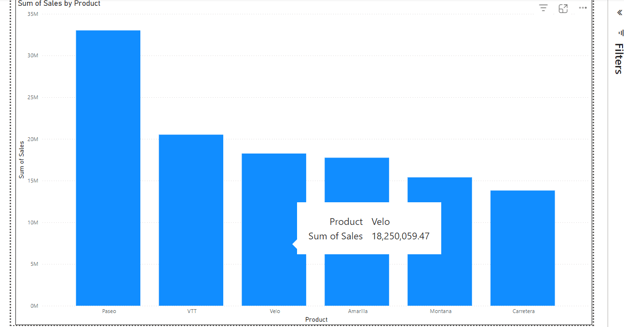
Een automatisch gegenereerde Power BI-tooltip. Afbeelding door de auteur.
Tooltips in Power BI zijn aanpasbaar, zodat je precies de informatie kunt tonen die je gebruikers nodig hebben. Dit zijn enkele belangrijke functies van Power BI-tooltips.
- Dynamische data: Tooltips tonen data die overeenkomt met het specifieke datapunt waarover je zweeft.
- Aanpasbare content: Je kunt tooltips aanpassen om relevante informatie te tonen of berekende metingen op te nemen.
- Opmaakopties: Tooltips ondersteunen opmaakopties zoals kleur, lettertype en formaat, zodat ze aansluiten bij het rapportontwerp.
Er zijn verschillende typen tooltips die je in een Power BI-rapport kunt gebruiken:
- Standaard-tooltips: Deze worden meestal automatisch door Power BI gegenereerd en tonen informatie over een datapunt, zoals de waarde en categorie.
- Aangepaste tooltips: Deze tooltip bevat visuals, tekst, afbeeldingen en andere interactieve elementen om de gebruikerservaring te verrijken. Hij wordt meestal gemaakt door een nieuwe rapportpagina toe te voegen en te schalen.
- Moderne visuele tooltips: Dit zijn meestal ingesloten rapporten of drill-acties. Ze bieden meer gedetailleerde inzichten en verbeteren het verhaal, doordat gebruikers data kunnen verkennen zonder de hoofdvisual te verlaten.
Standaard-tooltips tonen doorgaans basisinformatie, en die sluit niet altijd aan op de specifieke behoeften van je publiek en de doelen van het rapport. Daarom is het vaak een goed idee om aangepaste tooltips te maken.
Zorg er voordat je begint voor dat je de voorbeelddata van Power BI hebt geladen. Open hiervoor een leeg rapport en klik op de knop Use sample data.
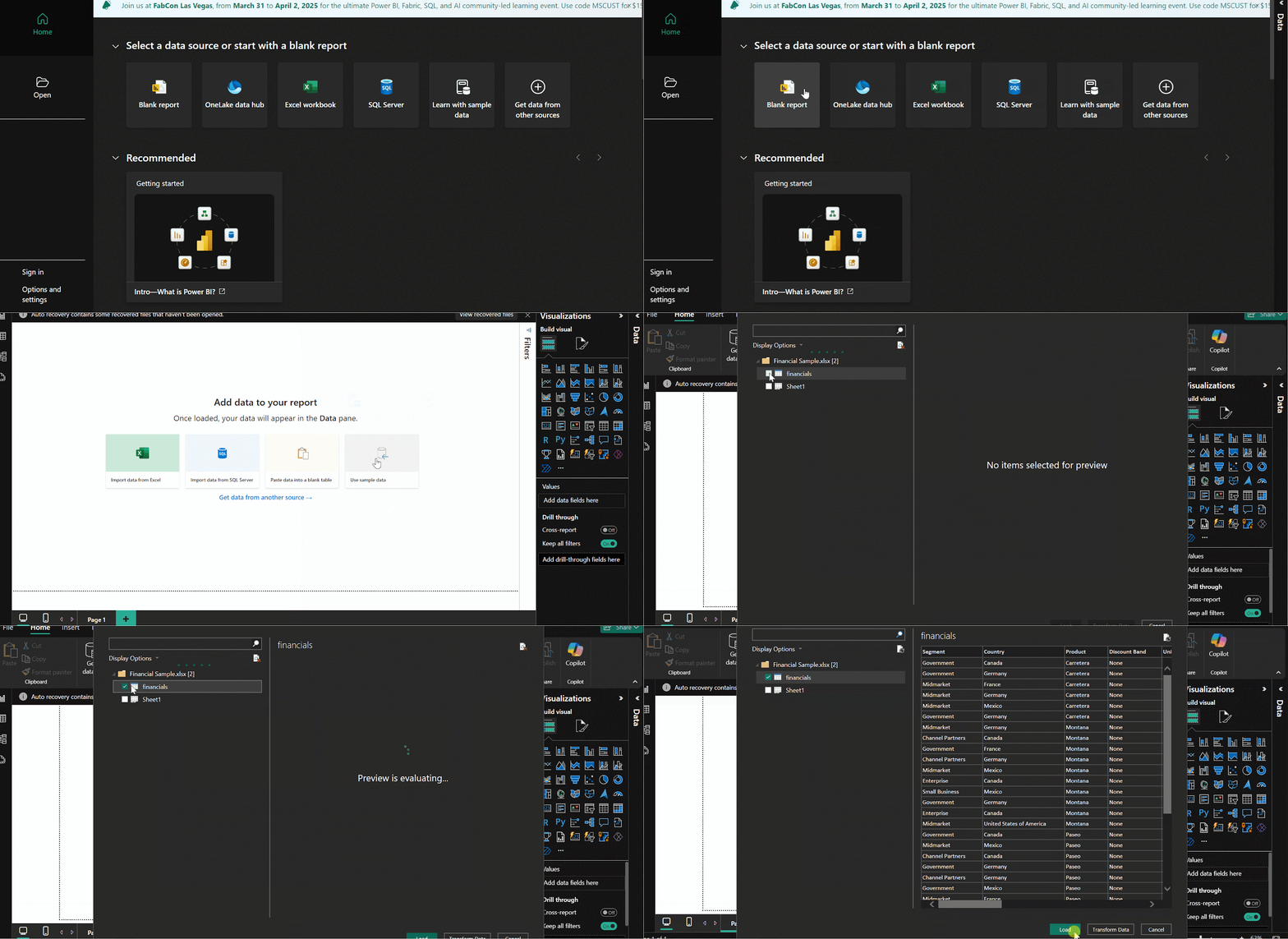 Laad de voorbeelddata die Power BI levert. Afbeelding door de auteur.
Laten we een kolomdiagram maken met de totale omzet per product om de tooltip toe te passen. Ga naar het Visualizations-paneel en selecteer het Stacked column chart. Sleep vervolgens de velden Product en Sales respectievelijk naar de velden X-axis en Y-axis van de visual.
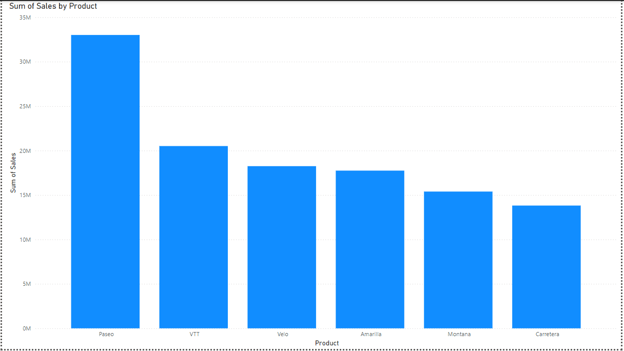
Kolomdiagram met totale omzet per product. Afbeelding door de auteur.
Om een aangepaste tooltip te maken, voeg je een nieuwe pagina toe door op de knop + onderaan het rapportcanvas te klikken. Klik vervolgens onder het Visualizations-paneel op het pictogram Format page en selecteer de optie Tooltip onder Canvas settings.
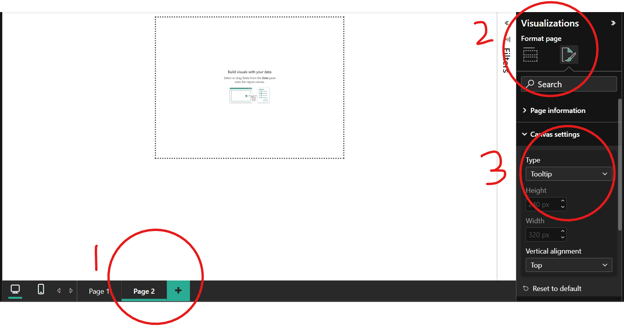
Maak een tooltippagina. Afbeelding door de auteur.
Tooltips moeten eenvoudig en goed zichtbaar zijn, omdat het pop-ups zijn die verschijnen wanneer je over een datapunt zweeft. Houd dit in gedachten bij het ontwerpen van tooltipvisuals.
Omdat het tooltipcanvas klein is, kun je ervoor zorgen dat de visuals goed tot hun recht komen door naar het tabblad View te gaan, op Page View te klikken en de pagina op ware grootte te zetten met de knop Actual size.
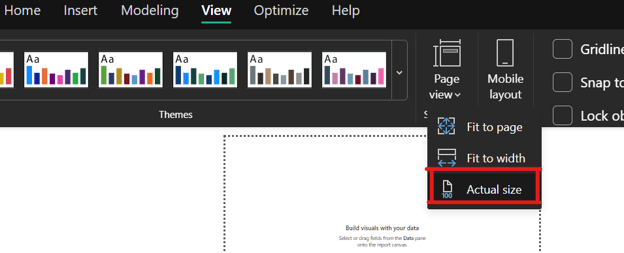
Instellen op ware grootte. Afbeelding door de auteur.
Voordat we de tooltipvelden configureren, hernoemen we eerst de tooltippagina. Ga naar Format Page onder het Visualizations-paneel.
Hernoem onder de Page information-kaart de tooltippagina naar Tooltip 1, en zet de schuifregelaar Allow use as tooltip aan om de tooltippagina te configureren.
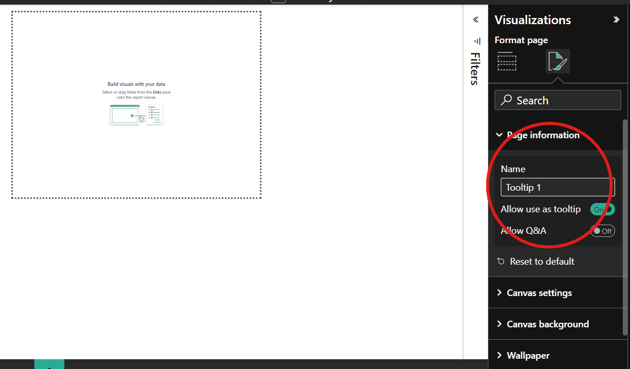
Hernoem de tooltippagina. Afbeelding door de auteur.
Zodra de schuifregelaar is ingeschakeld, sleep je de relevante datavelden, de velden Product en Sales, naar de bucket Tooltips fields van het Visualizations-paneel. Daarna vervangt deze tooltip elke standaardtooltip die door Power BI is ingesteld.
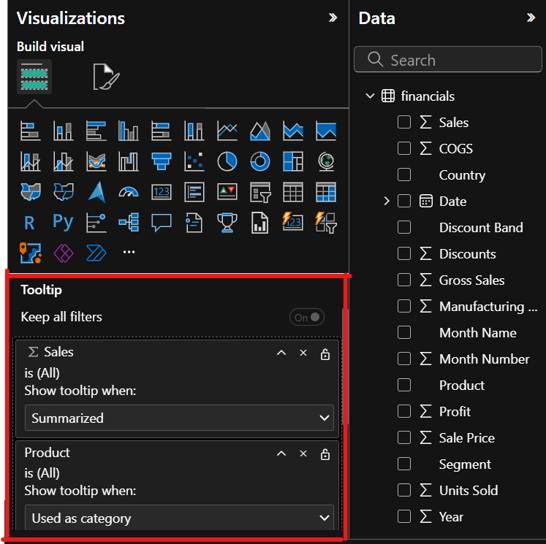
Configureer de tooltip. Afbeelding door de auteur.
Omdat we al een kolomdiagram hebben dat de totale omzet per product toont, passen we de tooltipinhoud aan door twee kaarten toe te voegen: de totale winst uit het product en het aantal verkochte eenheden. We voegen ook een tabel toe met de omzet per segment.
Houd je visuals eenvoudig en niet complex, zodat gebruikers alle informatie kunnen zien. Maak op je tooltippagina twee kaartvisuals en sleep de velden Profit en Units Sold elk naar een kaart. Maak vervolgens een tabel en sleep de velden Segment en Sales naar het veld Columns.
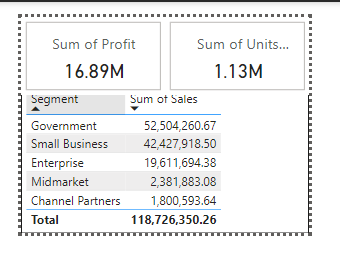
Voeg inhoud toe aan de Power BI-tooltip. Afbeelding door de auteur.
Wanneer je over de kolommen van het kolomdiagram op de rapportpagina zweeft, zou de tooltip moeten verschijnen zoals hieronder getoond.
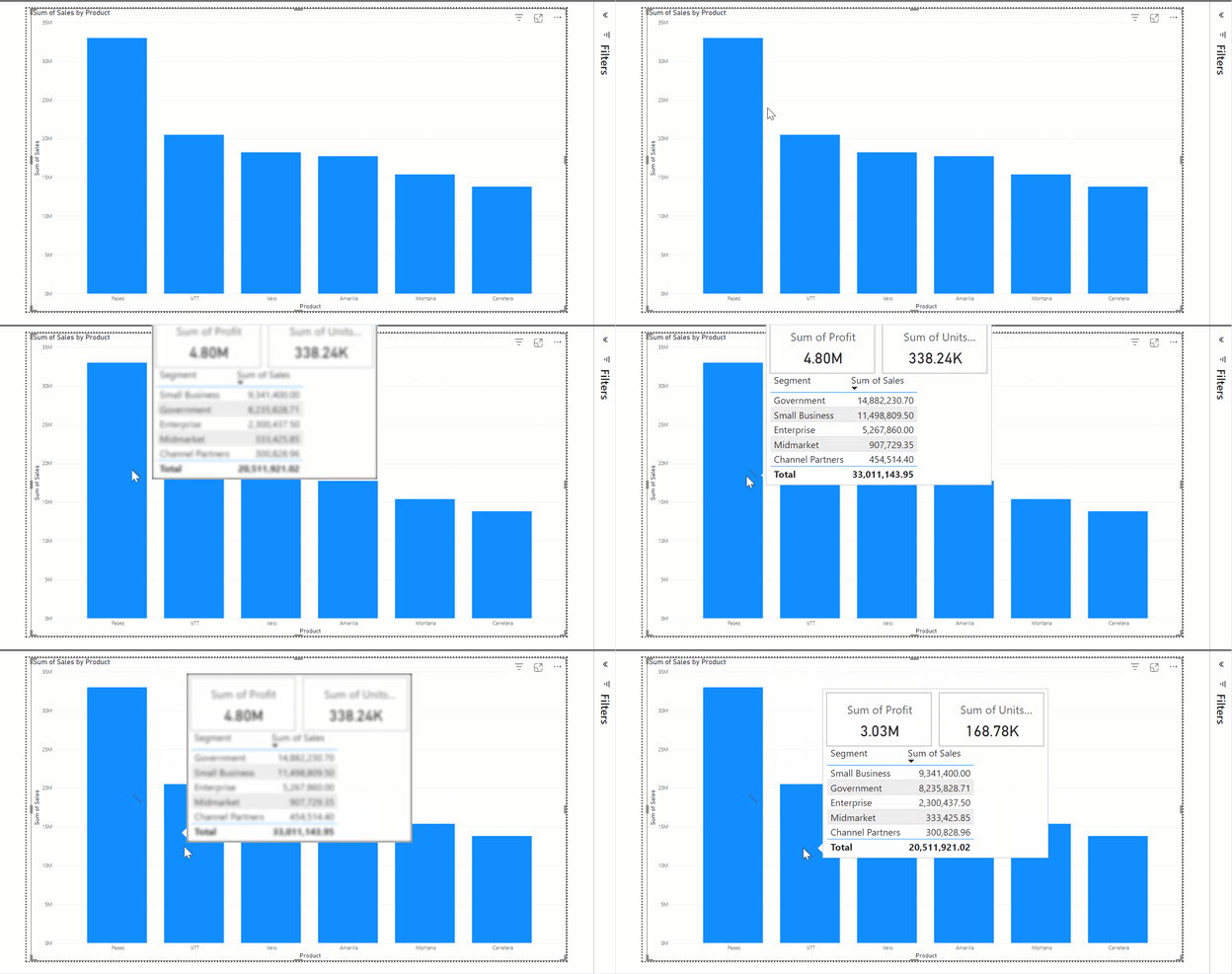
Power BI-tooltip in actie op de kolomvisual. Afbeelding door de auteur.
Naast het automatisch toewijzen van datavelden aan een Power BI-tooltip, kun je ook handmatig een tooltip instellen voor een visual op een rapportpagina.
Om een tooltip aan een visual toe te wijzen, ga je naar Format visual onder het Visualizations-paneel, klik op de kaart Tooltips onder het tabblad General en selecteer de tooltip die je wilt tonen.
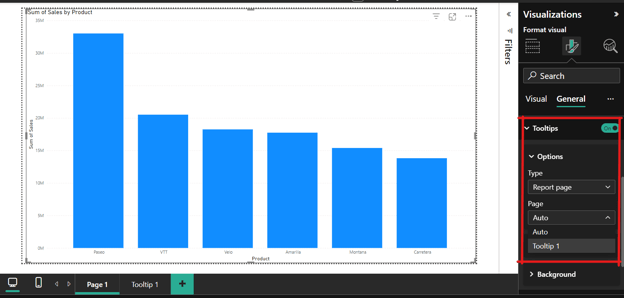
Stel de tooltip handmatig in op een visual. Afbeelding door de auteur.
Een tooltip handmatig instellen is handig als meerdere velden in een visual gekoppelde tooltips hebben en de standaardkeuze niet overeenkomt met de informatie die je wilt tonen.
Stel dat in het kolomdiagram met omzet per product het productveld een tooltip heeft met winst en verkochte eenheden, en de totale omzet een tooltip met statistieken zoals groeipercentage. Power BI kan standaard de producttooltip tonen wanneer je over een datapunt zweeft. Als dat niet de tooltip is die je wilt tonen, kun je met de bovenstaande stappen instellen dat het groeipercentage wordt getoond.
Stap 5: Geavanceerde opties
De tooltip die we hebben gemaakt toont de totale winst per product. Wat als we niet de totalen maar de gemiddelden willen zien?
Je kunt dit wijzigen door de visual te selecteren, naar het veld Data onder het Visualizations-paneel te gaan, het vervolgkeuzemenu in het veld Profit te openen en de snelle berekening te wijzigen naar Average.
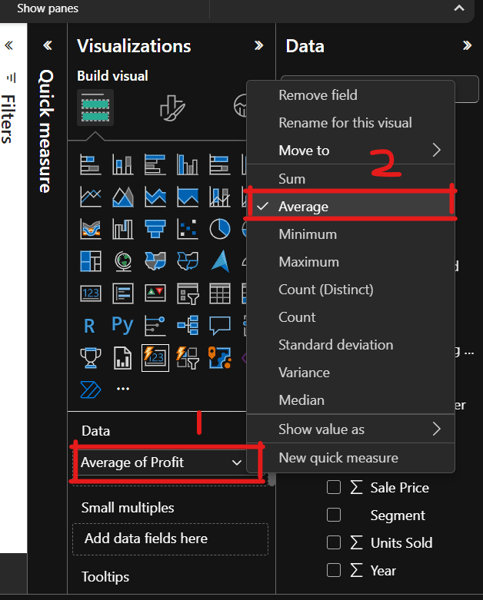
Wijzig een snelle berekening voor een tooltip. Afbeelding door de auteur.
Eerder hadden we het over moderne visuele tooltips. Dit type tooltip is handig wanneer je een gedetailleerd rapport hebt dat je in elk datapunt van een visual wilt insluiten.
Stel dat een ander rapport een diepere analyse van de winst per product laat zien. Zo maak je moderne visuele tooltips die drill-acties ondersteunen:
- Ga naar het tabblad File.
- Klik op Options and Settings en ga vervolgens naar Options.
- Klik onder Global op Preview features en vink de optie Modern visual tooltips aan.
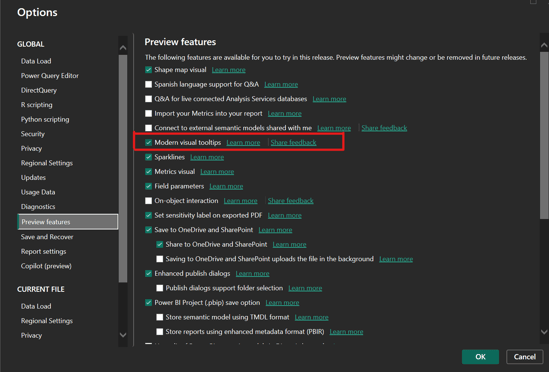
Pas moderne visuele tooltips toe op het rapport. Afbeelding door de auteur.
Om het effect van deze instelling te zien, zet je de tooltip-schuifregelaar op de Power BI-tooltippagina uit, sla je je rapport op en start je Power BI Desktop opnieuw.
Wanneer je het rapport opent en over elke kolom van de visual zweeft, zie je de drillthrough-opties, die alle beschikbare tooltips tonen. Als je op Tooltip 1 klikt, wordt die specifieke rapport- of tooltippagina geopend.
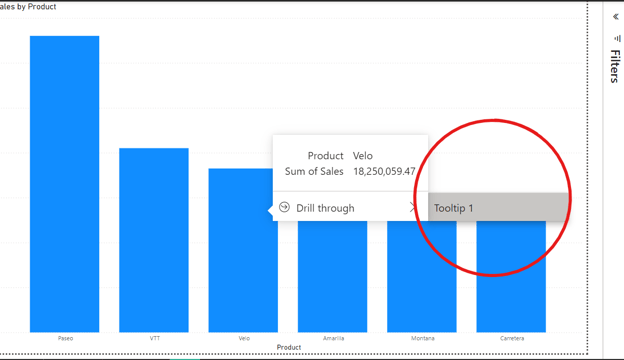
Power BI-tooltip met drillthrough. Afbeelding door de auteur.
Hier zijn een paar tips en valkuilen om te vermijden bij het maken van aangepaste Power BI-tooltips.
Tips voor effectief ontwerp
- Beknopt en duidelijk: Zorg dat tooltips relevant zijn voor het datapunt waarover je zweeft en gebruik eenvoudige, makkelijk te begrijpen taal.
- Vormgeving en opmaak: Gebruik kleuren spaarzaam en hanteer een consistente lay-out over tooltips heen voor een eenduidige interpretatie. Gebruik ook kleuren die passen bij het thema van het rapport.
- Contentoptimalisatie: Neem kleine visuals op in tooltips om rommel te voorkomen en integreer drillthrough-opties voor diepere inzichten.
Veelgemaakte fouten om te vermijden
- Te veel inhoud: Vermijd te veel details, herhaling en irrelevante informatie.
- Toegankelijkheidsproblemen: Combineer niet te veel visuals en gebruik eenvoudige, niet-afleidende visuals. Vermijd ook kleurcontrasten, lettergroottes en stijlen die moeilijk te lezen zijn.
- Niet afgestemd op de gebruiker: Ontwerp geen tooltips zonder rekening te houden met de specifieke vragen die gebruikers bij de data hebben, en vermijd het gebruik van complexe termen.
Conclusie
Bij het maken van rapporten kun je geneigd zijn om ze te overladen met informatie. Toch moet een rapport gefocust en overzichtelijk blijven. Als je extra informatie wilt toevoegen, kun je die in je tooltips opnemen, maar zorg er wel voor dat ze beknopt en relevant blijven.
Wat je vandaag hebt geleerd, zou de gebruikerservaring van je Power BI-rapporten moeten verbeteren. Hier zijn een paar van onze geweldige Power BI-cursussen om je met je rapporten te helpen:


Bij het bouwen van een Power BI-dashboard wil je informatie effectief presenteren zonder je publiek te overladen.
Daar zijn tooltips voor bedoeld. Ze laten je extra context geven over een datapunt wanneer een gebruiker over een visual zweeft of erop klikt.
In dit artikel leer je wat Power BI-tooltips zijn, welke functies ze hebben en hoe je ze maakt, aanpast en optimaliseert om de gebruikerservaring in je rapporten te verbeteren.
Wat zijn Power BI-tooltips?
Power BI-tooltips zijn kleine pop-ups die verschijnen wanneer je over een datapunt in een rapportvisual zweeft. Ze tonen extra informatie over een bepaald datapunt en vergroten zo het begrip van de weergegeven data.
Het primaire doel van tooltips is om contextuele informatie te bieden die de visuele ervaring verrijkt zonder de hoofdvisual te rommelig te maken. Ze kunnen ook helpen bij de navigatie en gebruikers ondersteunen bij het beter interpreteren van data.
Tooltips in Power BI maken ook complexe berekeningen of relaties duidelijk die niet direct uit de visual blijken. Zo kan zweven over een KPI-visual laten zien hoe de metriek is afgeleid.
Een automatisch gegenereerde Power BI-tooltip. Afbeelding door de auteur.
Functies van Power BI-tooltips
Tooltips in Power BI zijn aanpasbaar, zodat je precies de informatie kunt tonen die je gebruikers nodig hebben. Dit zijn enkele belangrijke functies van Power BI-tooltips.
Er zijn verschillende typen tooltips die je in een Power BI-rapport kunt gebruiken:
Standaard-tooltips tonen doorgaans basisinformatie, en die sluit niet altijd aan op de specifieke behoeften van je publiek en de doelen van het rapport. Daarom is het vaak een goed idee om aangepaste tooltips te maken.
Tooltips maken en aanpassen
Zorg er voordat je begint voor dat je de voorbeelddata van Power BI hebt geladen. Open hiervoor een leeg rapport en klik op de knop Use sample data.
Laten we een kolomdiagram maken met de totale omzet per product om de tooltip toe te passen. Ga naar het Visualizations-paneel en selecteer het Stacked column chart. Sleep vervolgens de velden
ProductenSalesrespectievelijk naar de velden X-axis en Y-axis van de visual.Kolomdiagram met totale omzet per product. Afbeelding door de auteur.
Stap 1: Een tooltippagina maken
Om een aangepaste tooltip te maken, voeg je een nieuwe pagina toe door op de knop + onderaan het rapportcanvas te klikken. Klik vervolgens onder het Visualizations-paneel op het pictogram Format page en selecteer de optie Tooltip onder Canvas settings.
Maak een tooltippagina. Afbeelding door de auteur.
Tooltips moeten eenvoudig en goed zichtbaar zijn, omdat het pop-ups zijn die verschijnen wanneer je over een datapunt zweeft. Houd dit in gedachten bij het ontwerpen van tooltipvisuals.
Omdat het tooltipcanvas klein is, kun je ervoor zorgen dat de visuals goed tot hun recht komen door naar het tabblad View te gaan, op Page View te klikken en de pagina op ware grootte te zetten met de knop Actual size.
Instellen op ware grootte. Afbeelding door de auteur.
Stap 2: Tooltipvelden configureren
Voordat we de tooltipvelden configureren, hernoemen we eerst de tooltippagina. Ga naar Format Page onder het Visualizations-paneel.
Hernoem onder de Page information-kaart de tooltippagina naar Tooltip 1, en zet de schuifregelaar Allow use as tooltip aan om de tooltippagina te configureren.
Hernoem de tooltippagina. Afbeelding door de auteur.
Zodra de schuifregelaar is ingeschakeld, sleep je de relevante datavelden, de velden
ProductenSales, naar de bucket Tooltips fields van het Visualizations-paneel. Daarna vervangt deze tooltip elke standaardtooltip die door Power BI is ingesteld.Configureer de tooltip. Afbeelding door de auteur.
Stap 3: De inhoud van de tooltip aanpassen
Omdat we al een kolomdiagram hebben dat de totale omzet per product toont, passen we de tooltipinhoud aan door twee kaarten toe te voegen: de totale winst uit het product en het aantal verkochte eenheden. We voegen ook een tabel toe met de omzet per segment.
Houd je visuals eenvoudig en niet complex, zodat gebruikers alle informatie kunnen zien. Maak op je tooltippagina twee kaartvisuals en sleep de velden
ProfitenUnits Soldelk naar een kaart. Maak vervolgens een tabel en sleep de veldenSegmentenSalesnaar het veld Columns.Voeg inhoud toe aan de Power BI-tooltip. Afbeelding door de auteur.
Wanneer je over de kolommen van het kolomdiagram op de rapportpagina zweeft, zou de tooltip moeten verschijnen zoals hieronder getoond.
Power BI-tooltip in actie op de kolomvisual. Afbeelding door de auteur.
Stap 4: Handmatig tooltips instellen voor specifieke visuals
Naast het automatisch toewijzen van datavelden aan een Power BI-tooltip, kun je ook handmatig een tooltip instellen voor een visual op een rapportpagina.
Om een tooltip aan een visual toe te wijzen, ga je naar Format visual onder het Visualizations-paneel, klik op de kaart Tooltips onder het tabblad General en selecteer de tooltip die je wilt tonen.
Stel de tooltip handmatig in op een visual. Afbeelding door de auteur.
Een tooltip handmatig instellen is handig als meerdere velden in een visual gekoppelde tooltips hebben en de standaardkeuze niet overeenkomt met de informatie die je wilt tonen.
Stel dat in het kolomdiagram met omzet per product het productveld een tooltip heeft met winst en verkochte eenheden, en de totale omzet een tooltip met statistieken zoals groeipercentage. Power BI kan standaard de producttooltip tonen wanneer je over een datapunt zweeft. Als dat niet de tooltip is die je wilt tonen, kun je met de bovenstaande stappen instellen dat het groeipercentage wordt getoond.
Stap 5: Geavanceerde opties
De tooltip die we hebben gemaakt toont de totale winst per product. Wat als we niet de totalen maar de gemiddelden willen zien?
Je kunt dit wijzigen door de visual te selecteren, naar het veld Data onder het Visualizations-paneel te gaan, het vervolgkeuzemenu in het veld Profit te openen en de snelle berekening te wijzigen naar Average.
Wijzig een snelle berekening voor een tooltip. Afbeelding door de auteur.
Eerder hadden we het over moderne visuele tooltips. Dit type tooltip is handig wanneer je een gedetailleerd rapport hebt dat je in elk datapunt van een visual wilt insluiten.
Stel dat een ander rapport een diepere analyse van de winst per product laat zien. Zo maak je moderne visuele tooltips die drill-acties ondersteunen:
Pas moderne visuele tooltips toe op het rapport. Afbeelding door de auteur.
Om het effect van deze instelling te zien, zet je de tooltip-schuifregelaar op de Power BI-tooltippagina uit, sla je je rapport op en start je Power BI Desktop opnieuw.
Wanneer je het rapport opent en over elke kolom van de visual zweeft, zie je de drillthrough-opties, die alle beschikbare tooltips tonen. Als je op Tooltip 1 klikt, wordt die specifieke rapport- of tooltippagina geopend.
Power BI-tooltip met drillthrough. Afbeelding door de auteur.
Best practices voor Power BI-tooltips
Hier zijn een paar tips en valkuilen om te vermijden bij het maken van aangepaste Power BI-tooltips.
Tips voor effectief ontwerp
Veelgemaakte fouten om te vermijden
Conclusie
Bij het maken van rapporten kun je geneigd zijn om ze te overladen met informatie. Toch moet een rapport gefocust en overzichtelijk blijven. Als je extra informatie wilt toevoegen, kun je die in je tooltips opnemen, maar zorg er wel voor dat ze beknopt en relevant blijven.
Wat je vandaag hebt geleerd, zou de gebruikerservaring van je Power BI-rapporten moeten verbeteren. Hier zijn een paar van onze geweldige Power BI-cursussen om je met je rapporten te helpen: