Bir Power BI gösterge paneli oluştururken, hedef kitlenizi bunaltmadan bilgileri etkili bir şekilde sunmak istersiniz.
İşte araç ipuçlarının amacı da budur. Bir kullanıcı bir görselin üzerine geldiğinde veya tıkladığında, bir veri noktası hakkında ek bağlam sunmanıza olanak tanırlar.
Bu yazıda Power BI araç ipuçlarını, özelliklerini ve raporlarınızda kullanıcı deneyimini geliştirmek için bunları nasıl oluşturup özelleştirip optimize edeceğinizi öğreneceksiniz.
Power BI Araç İpuçları Nedir?
Power BI araç ipuçları, bir rapor görseli üzerindeki bir veri noktasının üzerine gelindiğinde görünen küçük açılır pencerelerdir. Belirli bir veri noktası hakkında ek bilgiler göstererek görselleştirilen verilerin anlaşılmasını artırırlar.
Araç ipuçlarının temel amacı, ana görseli kalabalıklaştırmadan görsel deneyimi zenginleştiren bağlamsal bilgiler sağlamaktır. Ayrıca, kullanıcıların verileri daha etkili yorumlamasına yardımcı olan gezinme araçları da olabilirler.
Power BI’daki araç ipuçları, görselin kendisinden hemen anlaşılamayan karmaşık hesaplamaları veya ilişkileri de netleştirir. Örneğin, bir KPI görselinin üzerine gelmek, ölçütün nasıl türetildiğini gösterebilir.
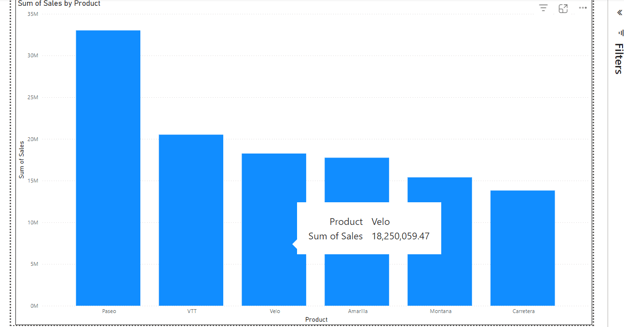
Otomatik olarak oluşturulmuş bir Power BI araç ipucu. Görsel: Yazar.
Power BI Araç İpucu Özellikleri
Power BI’daki araç ipuçları özelleştirilebilir; kullanıcılara istediğiniz bilgileri göstermenize olanak tanır. İşte Power BI araç ipuçlarının bazı temel özellikleri.
- Dinamik veriler: Araç ipuçları, üzerine gelinen belirli veri noktasına karşılık gelen verileri gösterir.
- Özelleştirilebilir içerik: Araç ipuçları, ilgili bilgileri gösterecek veya hesaplanmış ölçüler içerecek şekilde özelleştirilebilir.
- Biçim seçenekleri: Araç ipuçları, rapor tasarımına uyum için renk, yazı tipi ve boyut ayarlamaları gibi biçimlendirme seçeneklerini destekler.
Bir Power BI raporunda kullanabileceğiniz çeşitli araç ipucu türleri vardır:
- Varsayılan Araç İpuçları: Bunlar genellikle Power BI tarafından otomatik oluşturulur ve bir veri noktasının değeri ve kategorisi gibi bilgileri gösterir.
- Özelleştirilmiş Araç İpuçları: Bu araç ipuçları, kullanıcı deneyimini zenginleştirmek için görseller, metin, görseller ve diğer etkileşimli öğeleri içerir. Genellikle yeni bir rapor sayfası eklenip yeniden boyutlandırılarak oluşturulur.
- Modern görsel Araç İpuçları: Bu araç ipuçları genellikle gömülü raporlar veya ayrıntıya inme (drill) eylemleridir. Kullanıcının birincil görselden ayrılmadan verileri keşfetmesini sağlayarak daha ayrıntılı içgörüler sunar ve hikaye anlatımını geliştirir.
Varsayılan Araç İpuçları genellikle temel bilgileri gösterir ve bu temel bilgiler her zaman kitlenin özel ihtiyaçları ve raporun belirli hedefleriyle örtüşmeyebilir; bu nedenle özelleştirilmiş araç ipuçları oluşturmak çoğu zaman çok iyi bir fikirdir.
Araç İpuçları Nasıl Oluşturulur ve Özelleştirilir
Devam etmeden önce, Power BI tarafından sağlanan örnek verileri yüklediğinizden emin olun. Bunu yapmak için boş bir rapor açın ve Örnek verileri kullan düğmesine tıklayın.
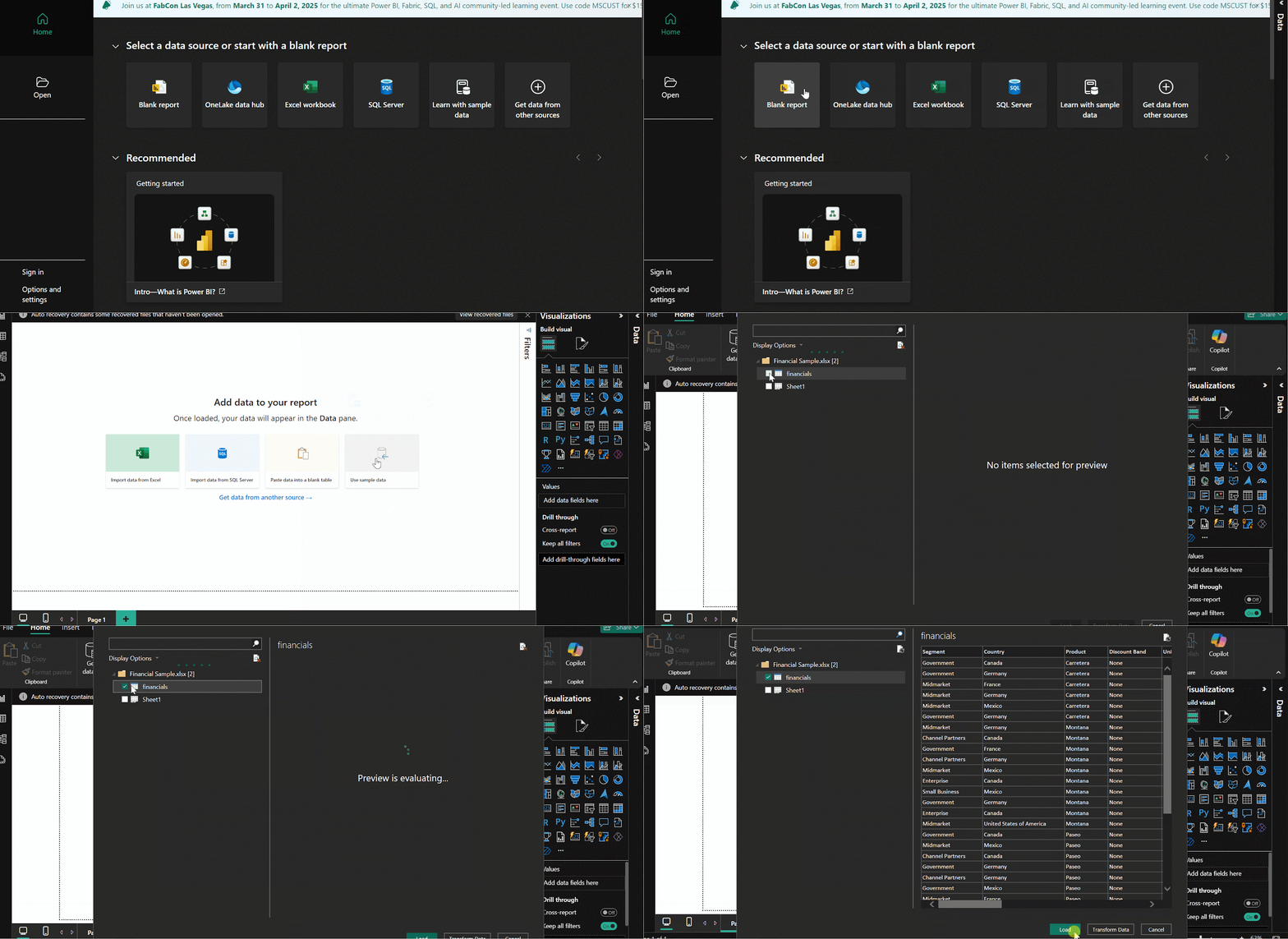 Power BI’nın sağladığı örnek verileri yükleyin. Görsel: Yazar.
Araç ipucunu uygulamak için ürünlere göre toplam satışları gösteren bir sütun grafiği oluşturalım. Görselleştirmeler bölmesine gidin ve Yığılmış sütun grafiğini seçin. Ardından Product ve Sales alanlarını sırasıyla görselin X ekseni ve Y ekseni alanlarına sürükleyin.
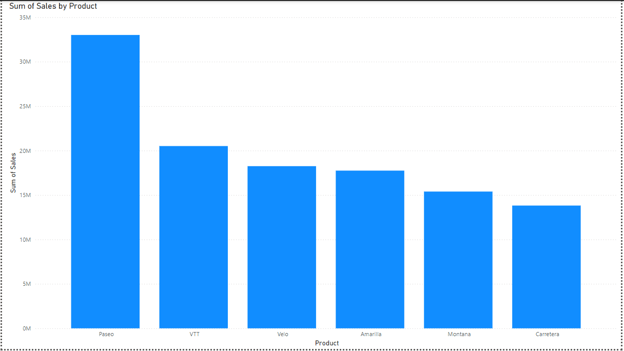
Ürünlere göre toplam satışları gösteren sütun grafiği. Görsel: Yazar.
Adım 1: Bir araç ipucu sayfası oluşturma
Özel bir araç ipucu oluşturmak için, rapor tuvalinin altındaki + düğmesine tıklayarak yeni bir sayfa oluşturmanız gerekir. Ardından Görselleştirmeler bölmesinde Sayfayı biçimlendir simgesine tıklayın ve Tuval ayarları altında Araç ipucu seçeneğini işaretleyin.
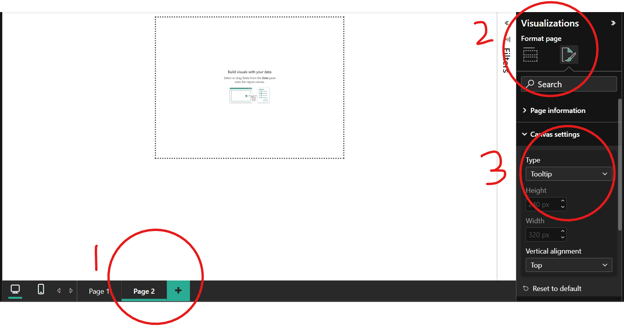
Bir araç ipucu sayfası oluşturun. Görsel: Yazar.
Araç ipuçları, üzerine gelindiğinde görünen açılır pencereler olduğundan basit ve görünür olmalıdır. Araç ipucu görsellerini oluştururken bunu aklınızda bulundurun.
Araç ipucu tuvali küçük olduğundan, görsellerin doğru şekilde temsil edildiğinden emin olmak için Görünüm sekmesine gidip Sayfa Görünümüne tıklayabilir ve sayfa boyutunu Gerçek boyut düğmesine basarak ayarlayabilirsiniz.
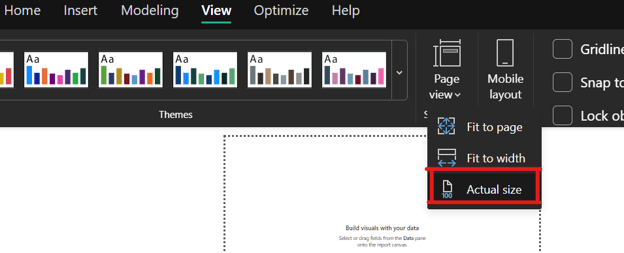
Gerçek boyuta ayarlayın. Görsel: Yazar.
Adım 2: Araç ipucu alanlarını yapılandırma
Araç ipucu alanlarını yapılandırmadan önce araç ipucu sayfasını yeniden adlandırmamız gerekiyor. Görselleştirmeler bölmesindeki Sayfayı Biçimlendir bölümüne gidin.
Sayfa bilgileri kartı altında, araç ipucu sayfasını Araç İpucu 1 olarak yeniden adlandırın ve araç ipucu sayfasını yapılandırmak için Araç ipucu olarak kullanıma izin ver kaydırıcısını açın.
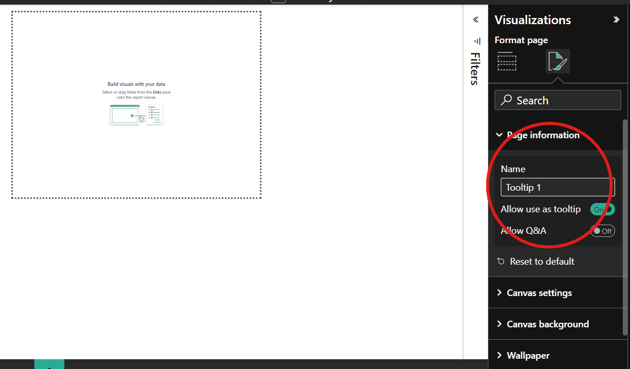
Araç ipucu sayfasını yeniden adlandırın. Görsel: Yazar.
Kaydırıcıyı açtıktan sonra, ilgi duyduğunuz veri alanlarını, Product ve Sales alanlarını, Araç ipuçları alanları kovasına Görselleştirmeler bölmesi içinde sürükleyin. Bunu yaptığınızda bu araç ipucu, Power BI tarafından ayarlanan her türlü varsayılan araç ipucunun yerini alacaktır.
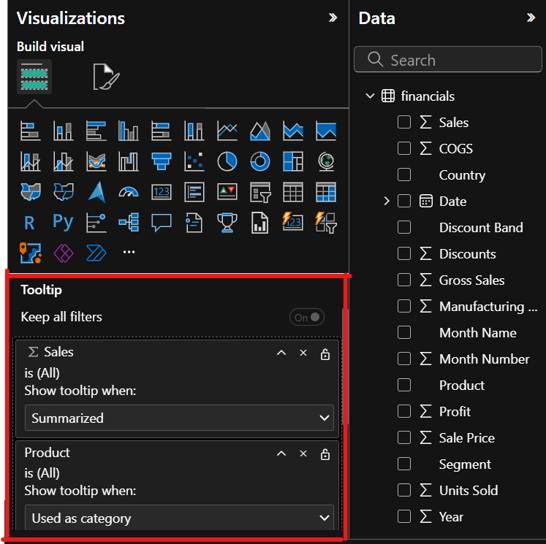
Araç ipucunu yapılandırın. Görsel: Yazar.
Adım 3: Araç ipucu içeriğini özelleştirme
Halihazırda ürüne göre toplam satışları gösteren bir sütun grafiğimiz olduğuna göre, araç ipucu içeriğini, üründen elde edilen toplam kârı ve satılan birim sayısını gösteren iki kart ekleyerek özelleştirelim. Ayrıca çeşitli segmentlerden yapılan satış tutarlarını gösteren bir tablo da ekleyeceğiz.
Kullanıcıların tüm bilgileri görebilmesini sağlamak için görsellerinizi basit ve karmaşık olmayan şekilde tasarlayın. Araç ipucu sayfanızda iki kart görseli oluşturun ve her karta Profit ve Units Sold alanlarını sürükleyin. Ardından bir tablo oluşturun ve Segment ile Sales alanlarını Sütunlar alanına sürükleyin.
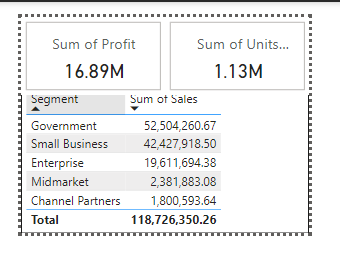
Power BI araç ipucuna içerik ekleyin. Görsel: Yazar.
Rapor sayfasındaki sütun grafiği görselinin sütunlarının üzerine geldiğinizde araç ipucu aşağıda gösterildiği gibi görüntülenmelidir.
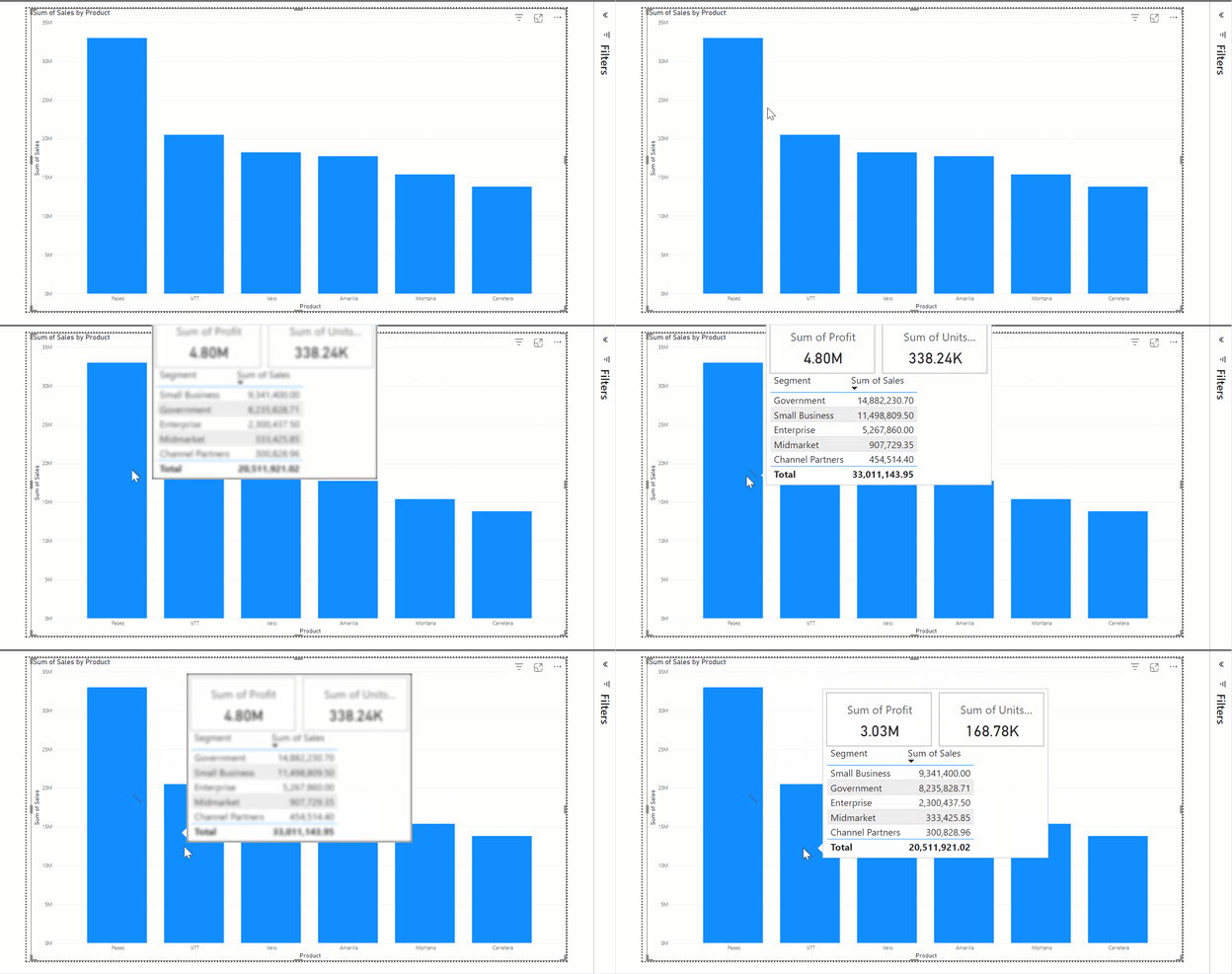
Sütun görseli üzerinde Power BI araç ipucu uygulamada. Görsel: Yazar.
Adım 4: Belirli görseller için araç ipuçlarını manuel ayarlama
Power BI araç ipucuna veri değerlerini otomatik atamanın yanı sıra, bir rapor sayfası görselinde araç ipucunu manuel olarak da ayarlayabilirsiniz.
Bir görsele araç ipucu atamak için Görseli biçimlendir bölümüne, Görselleştirmeler bölmesi altında gidin, Genel sekmesi altındaki Araç ipuçları kartına tıklayın ve görüntülenmesini istediğiniz araç ipucunu seçin.
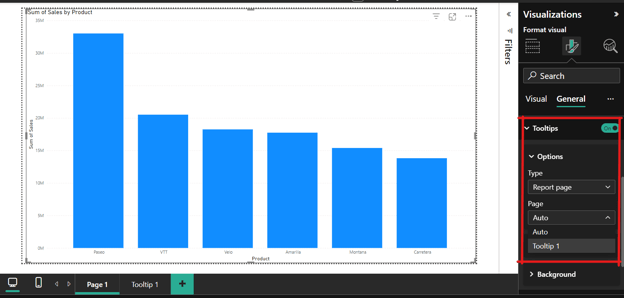
Bir görselde araç ipucunu manuel yapılandırın. Görsel: Yazar.
Bir görselde birden fazla alanla ilişkili araç ipuçları varsa ve varsayılan seçim göstermek istediğiniz bilgilerle örtüşmüyorsa, araç ipucunu manuel olarak ayarlamak işe yarar.
Örneğin, ürüne göre satışları gösteren sütun grafiğinde, ürün alanının kâr ve satılan birim sayısını gösteren bir araç ipucu ve toplam satışların büyüme yüzdesi gibi metrikleri gösteren bir araç ipucu olduğunu düşünelim. Power BI, bir veri noktasının üzerine gelindiğinde varsayılan olarak ürün araç ipucunu gösterebilir. Ancak görüntülenmesini istediğiniz araç ipucu bu değilse, yukarıda açıklanan adımları kullanarak araç ipucunu büyüme yüzdesini gösterecek şekilde manuel olarak ayarlayabilirsiniz.
Adım 5: Gelişmiş seçenekler
Oluşturduğumuz araç ipucu, her bir üründen elde edilen toplam kârı gösteriyor. Peki ya toplamı değil de ortalamayı merak ediyorsak?
Bunu, görseli seçip Veri alanına Görselleştirmeler bölmesi altında giderek, Profit alanındaki açılır menüye tıklayıp hızlı ölçümü Ortalama olarak değiştirerek yapabilirsiniz.
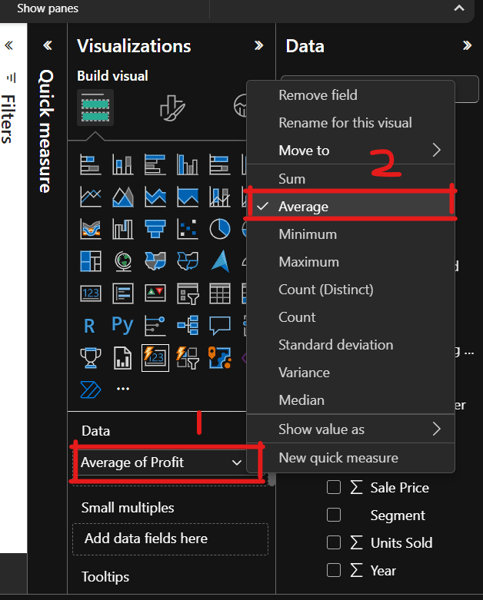
Bir araç ipucu hızlı ölçümünü değiştirin. Görsel: Yazar.
Daha önce modern görsel araç ipuçlarından bahsetmiştik. Bu tür araç ipuçları, bir görselin her bir veri noktasına gömülmesini istediğiniz ayrıntılı bir rapor olduğunda kullanışlıdır.
Örneğin, başka bir rapor, her bir üründen elde edilen kâra dair daha derin bir analiz gösteriyor. Ayrıntıya inme eylemlerini destekleyen modern görsel araç ipuçları oluşturmak için;
- Dosya sekmesine gidin.
- Seçenekler ve Ayarlar’a tıklayın, ardından Seçeneklere gidin.
- Genel altında, Önizleme özelliklerine tıklayın ve Modern görsel araç ipuçları seçeneğini işaretleyin.
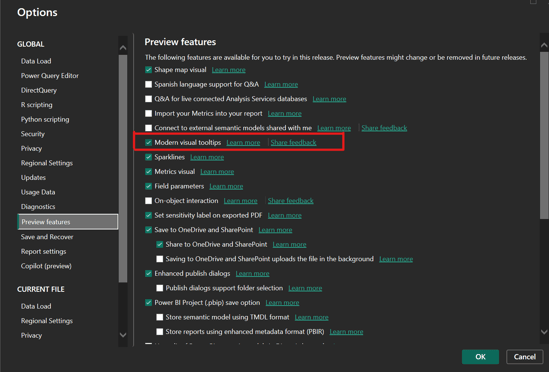
Rapora modern görsel araç ipuçlarını uygulayın. Görsel: Yazar.
Bu ayarın etkisini görmek için Power BI araç ipucu sayfasındaki araç ipucu kaydırıcısını kapatın, raporunuzu kaydedin ve Power BI Desktop’ı yeniden başlatın.
Raporu açıp görselin her sütununun üzerine geldiğinizde, mevcut tüm araç ipuçlarını gösterecek ayrıntıya inme seçeneklerini görmelisiniz. Araç İpucu 1e tıkladığınızda, ilgili rapor veya araç ipucu sayfası açılacaktır.
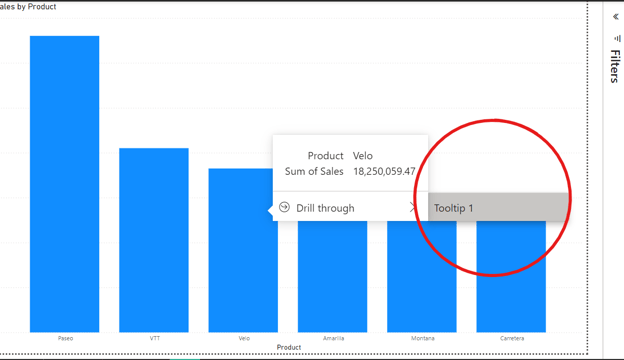
Power BI araç ipucunda ayrıntıya inme. Görsel: Yazar.
Power BI Araç İpuçları için En İyi Uygulamalar
Özel Power BI araç ipuçları oluştururken dikkat edilmesi gereken bazı ipuçları ve kaçınılması gereken tuzaklar şunlardır.
Etkili tasarım için ipuçları
- Kısa ve net: Araç ipuçlarının, üzerine gelinen veri noktasıyla ilgili olmasını sağlayın ve basit, kolay anlaşılır bir dil kullanın.
- Tasarım ve biçimlendirme: Yorumlamayı kolaylaştırmak için renkleri ölçülü kullanın ve araç ipuçları genelinde tutarlı bir düzen koruyun. Ayrıca rapor temasına uygun renkleri kullanın.
- İçerik optimizasyonu: Kalabalığı önlemek için araç ipuçlarına küçük görseller ekleyin ve daha derin içgörüler için ayrıntıya inme seçeneklerini entegre edin.
Kaçınılması gereken yaygın hatalar
- İçerik aşırılığı: Çok fazla ayrıntı eklemekten, bilgileri tekrar etmekten ve alakasız içerikten kaçının.
- Erişilebilirlik sorunları: Çok fazla görseli bir arada kullanmaktan kaçının ve basit, dikkat dağıtmayan görseller tercih edin. Ayrıca okunması zor renk karşıtlıkları, yazı tipi boyutları ve stillerinden kaçının.
- Kullanıcıyla uyum sorunları: Araç ipuçlarını, kullanıcıların veriyle ilgili özel soruları dikkate alınmadan tasarlamaktan ve karmaşık terimler kullanmaktan kaçının.
Sonuç
Raporlar oluştururken, raporu bilgiyle doldurma eğilimi oluşabilir. Ancak raporu odaklı ve anlaşılır tutmak gerekir. Eklemek istediğiniz ilave bilgiler varsa bunların tümünü araç ipuçlarına dahil edebilirsiniz; fakat onların da öz ve ilgili olması gerektiğini unutmayın.
Bugün öğrendikleriniz, Power BI raporlarınızın kullanıcı deneyimini geliştirmenize yardımcı olmalıdır. Raporlarınız için bazı harika Power BI kurslarımız şunlardır:






Bir Power BI gösterge paneli oluştururken, hedef kitlenizi bunaltmadan bilgileri etkili bir şekilde sunmak istersiniz.
İşte araç ipuçlarının amacı da budur. Bir kullanıcı bir görselin üzerine geldiğinde veya tıkladığında, bir veri noktası hakkında ek bağlam sunmanıza olanak tanırlar.
Bu yazıda Power BI araç ipuçlarını, özelliklerini ve raporlarınızda kullanıcı deneyimini geliştirmek için bunları nasıl oluşturup özelleştirip optimize edeceğinizi öğreneceksiniz.
Power BI Araç İpuçları Nedir?
Power BI araç ipuçları, bir rapor görseli üzerindeki bir veri noktasının üzerine gelindiğinde görünen küçük açılır pencerelerdir. Belirli bir veri noktası hakkında ek bilgiler göstererek görselleştirilen verilerin anlaşılmasını artırırlar.
Araç ipuçlarının temel amacı, ana görseli kalabalıklaştırmadan görsel deneyimi zenginleştiren bağlamsal bilgiler sağlamaktır. Ayrıca, kullanıcıların verileri daha etkili yorumlamasına yardımcı olan gezinme araçları da olabilirler.
Power BI’daki araç ipuçları, görselin kendisinden hemen anlaşılamayan karmaşık hesaplamaları veya ilişkileri de netleştirir. Örneğin, bir KPI görselinin üzerine gelmek, ölçütün nasıl türetildiğini gösterebilir.
Otomatik olarak oluşturulmuş bir Power BI araç ipucu. Görsel: Yazar.
Power BI Araç İpucu Özellikleri
Power BI’daki araç ipuçları özelleştirilebilir; kullanıcılara istediğiniz bilgileri göstermenize olanak tanır. İşte Power BI araç ipuçlarının bazı temel özellikleri.
Bir Power BI raporunda kullanabileceğiniz çeşitli araç ipucu türleri vardır:
Varsayılan Araç İpuçları genellikle temel bilgileri gösterir ve bu temel bilgiler her zaman kitlenin özel ihtiyaçları ve raporun belirli hedefleriyle örtüşmeyebilir; bu nedenle özelleştirilmiş araç ipuçları oluşturmak çoğu zaman çok iyi bir fikirdir.
Araç İpuçları Nasıl Oluşturulur ve Özelleştirilir
Devam etmeden önce, Power BI tarafından sağlanan örnek verileri yüklediğinizden emin olun. Bunu yapmak için boş bir rapor açın ve Örnek verileri kullan düğmesine tıklayın.
Araç ipucunu uygulamak için ürünlere göre toplam satışları gösteren bir sütun grafiği oluşturalım. Görselleştirmeler bölmesine gidin ve Yığılmış sütun grafiğini seçin. Ardından
ProductveSalesalanlarını sırasıyla görselin X ekseni ve Y ekseni alanlarına sürükleyin.Ürünlere göre toplam satışları gösteren sütun grafiği. Görsel: Yazar.
Adım 1: Bir araç ipucu sayfası oluşturma
Özel bir araç ipucu oluşturmak için, rapor tuvalinin altındaki + düğmesine tıklayarak yeni bir sayfa oluşturmanız gerekir. Ardından Görselleştirmeler bölmesinde Sayfayı biçimlendir simgesine tıklayın ve Tuval ayarları altında Araç ipucu seçeneğini işaretleyin.
Bir araç ipucu sayfası oluşturun. Görsel: Yazar.
Araç ipuçları, üzerine gelindiğinde görünen açılır pencereler olduğundan basit ve görünür olmalıdır. Araç ipucu görsellerini oluştururken bunu aklınızda bulundurun.
Araç ipucu tuvali küçük olduğundan, görsellerin doğru şekilde temsil edildiğinden emin olmak için Görünüm sekmesine gidip Sayfa Görünümüne tıklayabilir ve sayfa boyutunu Gerçek boyut düğmesine basarak ayarlayabilirsiniz.
Gerçek boyuta ayarlayın. Görsel: Yazar.
Adım 2: Araç ipucu alanlarını yapılandırma
Araç ipucu alanlarını yapılandırmadan önce araç ipucu sayfasını yeniden adlandırmamız gerekiyor. Görselleştirmeler bölmesindeki Sayfayı Biçimlendir bölümüne gidin.
Sayfa bilgileri kartı altında, araç ipucu sayfasını Araç İpucu 1 olarak yeniden adlandırın ve araç ipucu sayfasını yapılandırmak için Araç ipucu olarak kullanıma izin ver kaydırıcısını açın.
Araç ipucu sayfasını yeniden adlandırın. Görsel: Yazar.
Kaydırıcıyı açtıktan sonra, ilgi duyduğunuz veri alanlarını,
ProductveSalesalanlarını, Araç ipuçları alanları kovasına Görselleştirmeler bölmesi içinde sürükleyin. Bunu yaptığınızda bu araç ipucu, Power BI tarafından ayarlanan her türlü varsayılan araç ipucunun yerini alacaktır.Araç ipucunu yapılandırın. Görsel: Yazar.
Adım 3: Araç ipucu içeriğini özelleştirme
Halihazırda ürüne göre toplam satışları gösteren bir sütun grafiğimiz olduğuna göre, araç ipucu içeriğini, üründen elde edilen toplam kârı ve satılan birim sayısını gösteren iki kart ekleyerek özelleştirelim. Ayrıca çeşitli segmentlerden yapılan satış tutarlarını gösteren bir tablo da ekleyeceğiz.
Kullanıcıların tüm bilgileri görebilmesini sağlamak için görsellerinizi basit ve karmaşık olmayan şekilde tasarlayın. Araç ipucu sayfanızda iki kart görseli oluşturun ve her karta
ProfitveUnits Soldalanlarını sürükleyin. Ardından bir tablo oluşturun veSegmentileSalesalanlarını Sütunlar alanına sürükleyin.Power BI araç ipucuna içerik ekleyin. Görsel: Yazar.
Rapor sayfasındaki sütun grafiği görselinin sütunlarının üzerine geldiğinizde araç ipucu aşağıda gösterildiği gibi görüntülenmelidir.
Sütun görseli üzerinde Power BI araç ipucu uygulamada. Görsel: Yazar.
Adım 4: Belirli görseller için araç ipuçlarını manuel ayarlama
Power BI araç ipucuna veri değerlerini otomatik atamanın yanı sıra, bir rapor sayfası görselinde araç ipucunu manuel olarak da ayarlayabilirsiniz.
Bir görsele araç ipucu atamak için Görseli biçimlendir bölümüne, Görselleştirmeler bölmesi altında gidin, Genel sekmesi altındaki Araç ipuçları kartına tıklayın ve görüntülenmesini istediğiniz araç ipucunu seçin.
Bir görselde araç ipucunu manuel yapılandırın. Görsel: Yazar.
Bir görselde birden fazla alanla ilişkili araç ipuçları varsa ve varsayılan seçim göstermek istediğiniz bilgilerle örtüşmüyorsa, araç ipucunu manuel olarak ayarlamak işe yarar.
Örneğin, ürüne göre satışları gösteren sütun grafiğinde, ürün alanının kâr ve satılan birim sayısını gösteren bir araç ipucu ve toplam satışların büyüme yüzdesi gibi metrikleri gösteren bir araç ipucu olduğunu düşünelim. Power BI, bir veri noktasının üzerine gelindiğinde varsayılan olarak ürün araç ipucunu gösterebilir. Ancak görüntülenmesini istediğiniz araç ipucu bu değilse, yukarıda açıklanan adımları kullanarak araç ipucunu büyüme yüzdesini gösterecek şekilde manuel olarak ayarlayabilirsiniz.
Adım 5: Gelişmiş seçenekler
Oluşturduğumuz araç ipucu, her bir üründen elde edilen toplam kârı gösteriyor. Peki ya toplamı değil de ortalamayı merak ediyorsak?
Bunu, görseli seçip Veri alanına Görselleştirmeler bölmesi altında giderek, Profit alanındaki açılır menüye tıklayıp hızlı ölçümü Ortalama olarak değiştirerek yapabilirsiniz.
Bir araç ipucu hızlı ölçümünü değiştirin. Görsel: Yazar.
Daha önce modern görsel araç ipuçlarından bahsetmiştik. Bu tür araç ipuçları, bir görselin her bir veri noktasına gömülmesini istediğiniz ayrıntılı bir rapor olduğunda kullanışlıdır.
Örneğin, başka bir rapor, her bir üründen elde edilen kâra dair daha derin bir analiz gösteriyor. Ayrıntıya inme eylemlerini destekleyen modern görsel araç ipuçları oluşturmak için;
Rapora modern görsel araç ipuçlarını uygulayın. Görsel: Yazar.
Bu ayarın etkisini görmek için Power BI araç ipucu sayfasındaki araç ipucu kaydırıcısını kapatın, raporunuzu kaydedin ve Power BI Desktop’ı yeniden başlatın.
Raporu açıp görselin her sütununun üzerine geldiğinizde, mevcut tüm araç ipuçlarını gösterecek ayrıntıya inme seçeneklerini görmelisiniz. Araç İpucu 1e tıkladığınızda, ilgili rapor veya araç ipucu sayfası açılacaktır.
Power BI araç ipucunda ayrıntıya inme. Görsel: Yazar.
Power BI Araç İpuçları için En İyi Uygulamalar
Özel Power BI araç ipuçları oluştururken dikkat edilmesi gereken bazı ipuçları ve kaçınılması gereken tuzaklar şunlardır.
Etkili tasarım için ipuçları
Kaçınılması gereken yaygın hatalar
Sonuç
Raporlar oluştururken, raporu bilgiyle doldurma eğilimi oluşabilir. Ancak raporu odaklı ve anlaşılır tutmak gerekir. Eklemek istediğiniz ilave bilgiler varsa bunların tümünü araç ipuçlarına dahil edebilirsiniz; fakat onların da öz ve ilgili olması gerektiğini unutmayın.
Bugün öğrendikleriniz, Power BI raporlarınızın kullanıcı deneyimini geliştirmenize yardımcı olmalıdır. Raporlarınız için bazı harika Power BI kurslarımız şunlardır: