Khi xây dựng một bảng điều khiển Power BI, bạn muốn trình bày thông tin hiệu quả mà không làm người xem bị quá tải.
Đó chính là vai trò của tooltip. Chúng cho phép bạn cung cấp ngữ cảnh bổ sung về một điểm dữ liệu khi người dùng di chuột hoặc nhấp vào một trực quan.
Trong bài viết này, bạn sẽ tìm hiểu về tooltip trong Power BI, các tính năng của chúng, và cách tạo, tùy chỉnh, tối ưu để nâng cao trải nghiệm người dùng trong báo cáo.
Tooltip trong Power BI là các cửa sổ nhỏ bật lên mỗi khi một điểm dữ liệu được di chuột trên một trực quan trong báo cáo. Chúng hiển thị thông tin bổ sung về một điểm dữ liệu cụ thể, giúp hiểu rõ hơn dữ liệu được trực quan hóa.
Mục đích chính của tooltip là cung cấp thông tin theo ngữ cảnh, làm phong phú trải nghiệm trực quan mà không làm rối phần trực quan chính. Chúng cũng có thể là công cụ dẫn hướng, giúp người dùng diễn giải dữ liệu hiệu quả hơn.
Tooltip trong Power BI cũng làm rõ các phép tính hoặc mối quan hệ phức tạp không hiển thị ngay từ chính biểu đồ. Ví dụ, khi di chuột qua một trực quan KPI, bạn có thể thấy cách chỉ số được tính ra.
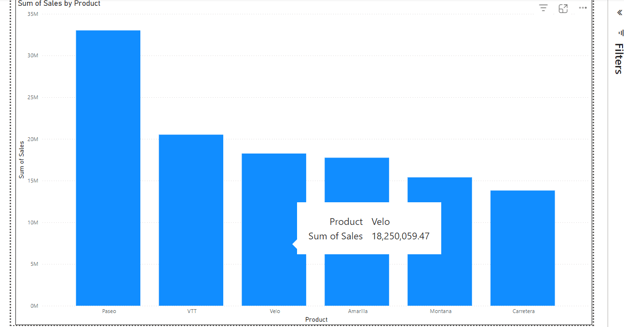
Một tooltip Power BI được tạo tự động. Ảnh: Tác giả.
Tooltip trong Power BI có thể tùy chỉnh, cho phép bạn hiển thị bất kỳ thông tin nào cho người dùng. Dưới đây là một số tính năng chính của tooltip.
- Dữ liệu động: Tooltip hiển thị dữ liệu tương ứng với điểm dữ liệu cụ thể đang được di chuột.
- Nội dung tùy chỉnh: Có thể tùy chỉnh tooltip để hiển thị thông tin liên quan hoặc bao gồm các phép đo tính toán.
- Tùy chọn định dạng: Tooltip hỗ trợ các tùy chọn định dạng như màu sắc, phông chữ và kích thước để phù hợp với thiết kế báo cáo.
Có nhiều loại tooltip bạn có thể dùng trong một báo cáo Power BI:
- Tooltip mặc định: Thường được Power BI tự động tạo và hiển thị thông tin về một điểm dữ liệu, như giá trị và danh mục của nó.
- Tooltip tùy chỉnh: Tooltip này có thể bao gồm trực quan, văn bản, hình ảnh và các thành phần tương tác khác để làm giàu trải nghiệm người dùng. Thường được tạo bằng cách thêm và thay đổi kích thước một trang báo cáo mới.
- Tooltip trực quan hiện đại: Đây thường là các báo cáo được nhúng hoặc hành động drill. Chúng cung cấp insight chi tiết hơn và cải thiện khả năng kể chuyện bằng cách cho phép người dùng khám phá dữ liệu mà không phải rời khỏi trực quan chính.
Tooltip mặc định thường chỉ hiển thị thông tin cơ bản, và thông tin này có thể không phù hợp với nhu cầu cụ thể của khán giả hay mục tiêu của báo cáo. Vì vậy, tạo tooltip tùy chỉnh thường là một ý tưởng rất tốt.
Trước khi bắt đầu, hãy đảm bảo bạn đã tải dữ liệu mẫu do Power BI cung cấp. Mở một báo cáo trống và nhấp nút Use sample data.
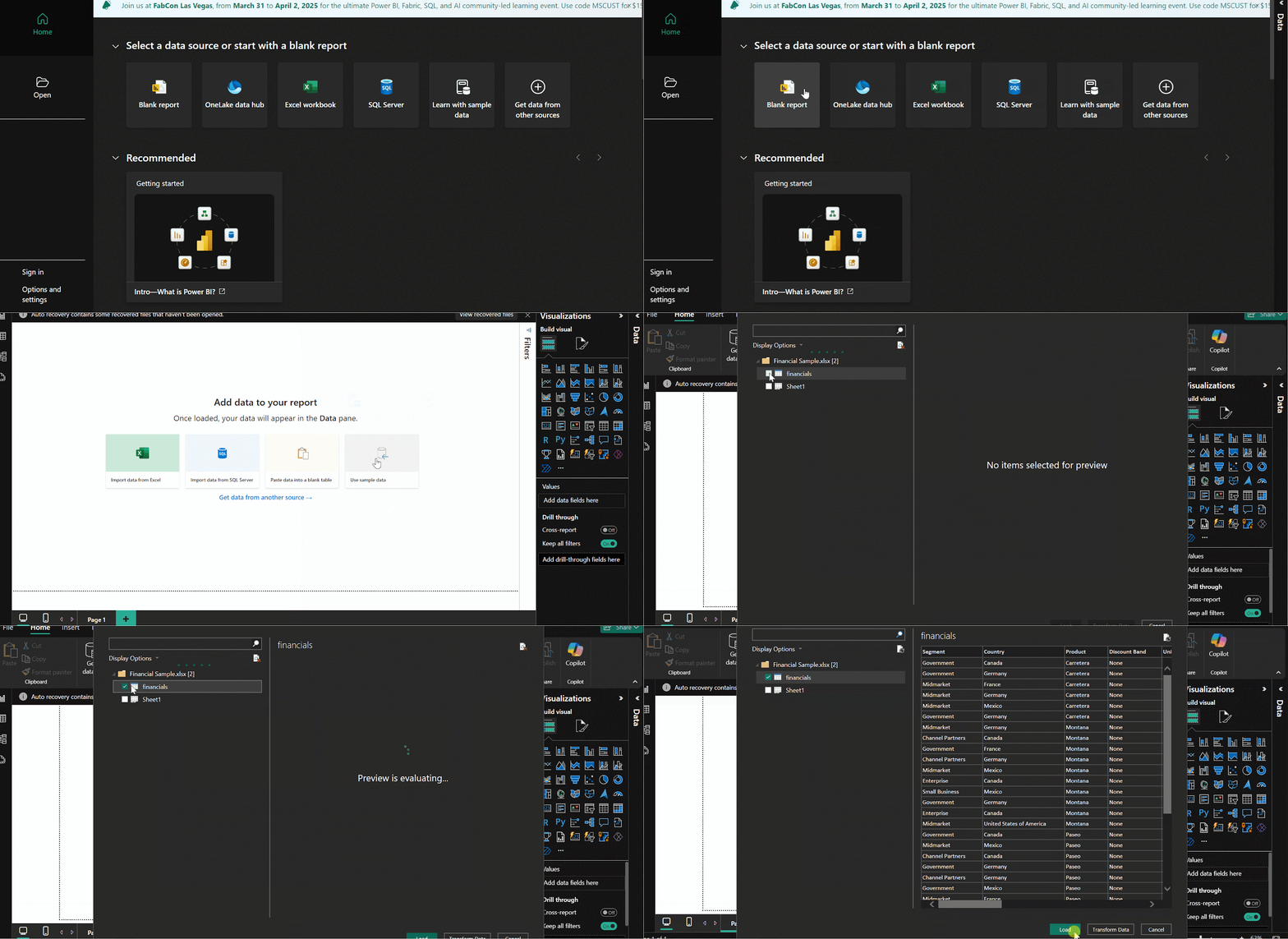 Tải dữ liệu mẫu do Power BI cung cấp. Ảnh: Tác giả.
Hãy tạo một biểu đồ cột hiển thị tổng doanh số theo sản phẩm để áp dụng tooltip. Vào ngăn Visualizations và chọn Stacked column chart. Sau đó, kéo các trường Product và Sales lần lượt vào các trường X-axis và Y-axis của trực quan.
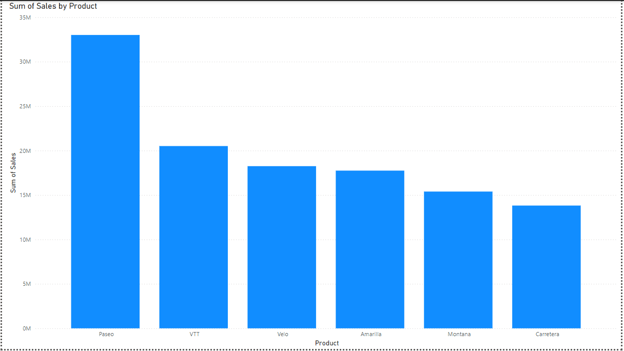
Biểu đồ cột hiển thị tổng doanh số theo sản phẩm. Ảnh: Tác giả.
Để tạo tooltip tùy chỉnh, bạn cần tạo một trang mới bằng cách nhấp nút + ở dưới cùng vùng vẽ báo cáo. Sau đó, trong ngăn Visualizations, nhấp biểu tượng Format page và chọn tùy chọn Tooltip trong phần Canvas settings.
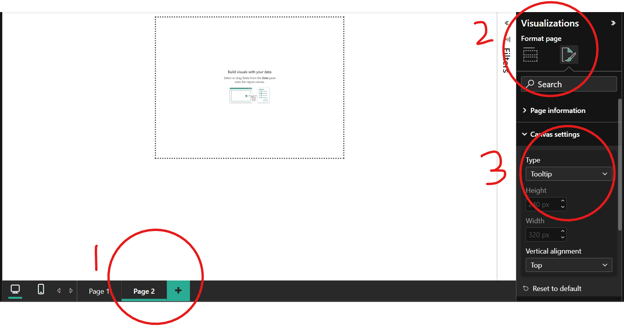
Tạo trang tooltip. Ảnh: Tác giả.
Tooltip cần đơn giản và dễ nhìn vì chúng là các cửa sổ bật lên khi di chuột qua điểm dữ liệu. Hãy ghi nhớ điều này khi tạo trực quan cho tooltip.
Vì vùng vẽ tooltip nhỏ, bạn có thể đảm bảo trực quan hiển thị chính xác bằng cách vào thẻ View, nhấp Page View và đặt trang về kích thước thật bằng cách nhấp nút Actual size.
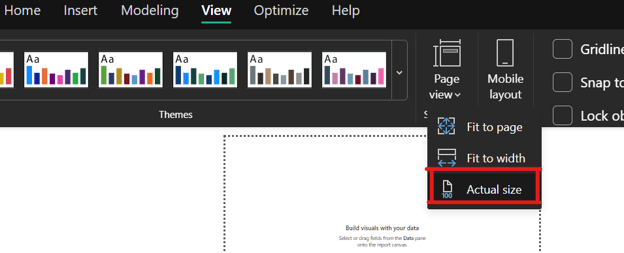
Đặt về kích thước thật. Ảnh: Tác giả.
Trước khi cấu hình các trường cho tooltip, chúng ta cần đổi tên trang tooltip. Vào Format Page trong ngăn Visualizations.
Trong thẻ Page information, đổi tên trang tooltip thành Tooltip 1, và bật thanh trượt Allow use as tooltip để cấu hình trang tooltip.
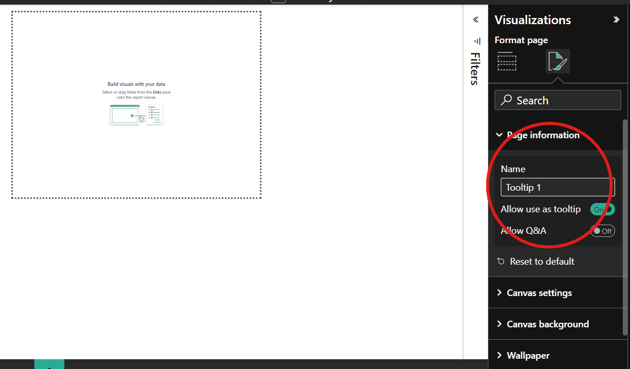
Đổi tên trang tooltip. Ảnh: Tác giả.
Sau khi bật thanh trượt, kéo các trường dữ liệu quan tâm, cụ thể là Product và Sales, vào khung Tooltips fields trong ngăn Visualizations. Sau khi hoàn tất, tooltip này sẽ thay thế mọi tooltip mặc định do Power BI đặt.
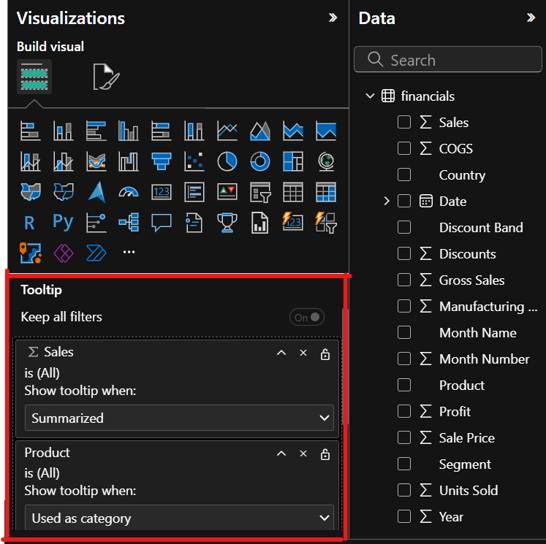
Cấu hình tooltip. Ảnh: Tác giả.
Vì chúng ta đã có biểu đồ cột thể hiện tổng doanh số theo sản phẩm, hãy tùy chỉnh nội dung tooltip bằng cách thêm hai thẻ (card) hiển thị tổng lợi nhuận từ sản phẩm và số đơn vị đã bán. Chúng ta cũng sẽ thêm một bảng hiển thị doanh số theo từng phân khúc.
Hãy giữ trực quan đơn giản, tránh phức tạp để người dùng có thể xem đủ thông tin. Trên trang tooltip, tạo hai trực quan dạng thẻ và kéo các trường Profit và Units Sold vào từng thẻ. Sau đó, tạo một bảng và kéo các trường Segment và Sales vào trường Columns.
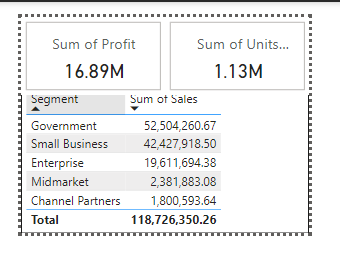
Thêm nội dung vào tooltip Power BI. Ảnh: Tác giả.
Khi bạn di chuột qua các cột của biểu đồ cột trên trang báo cáo, tooltip sẽ hiển thị như dưới đây.
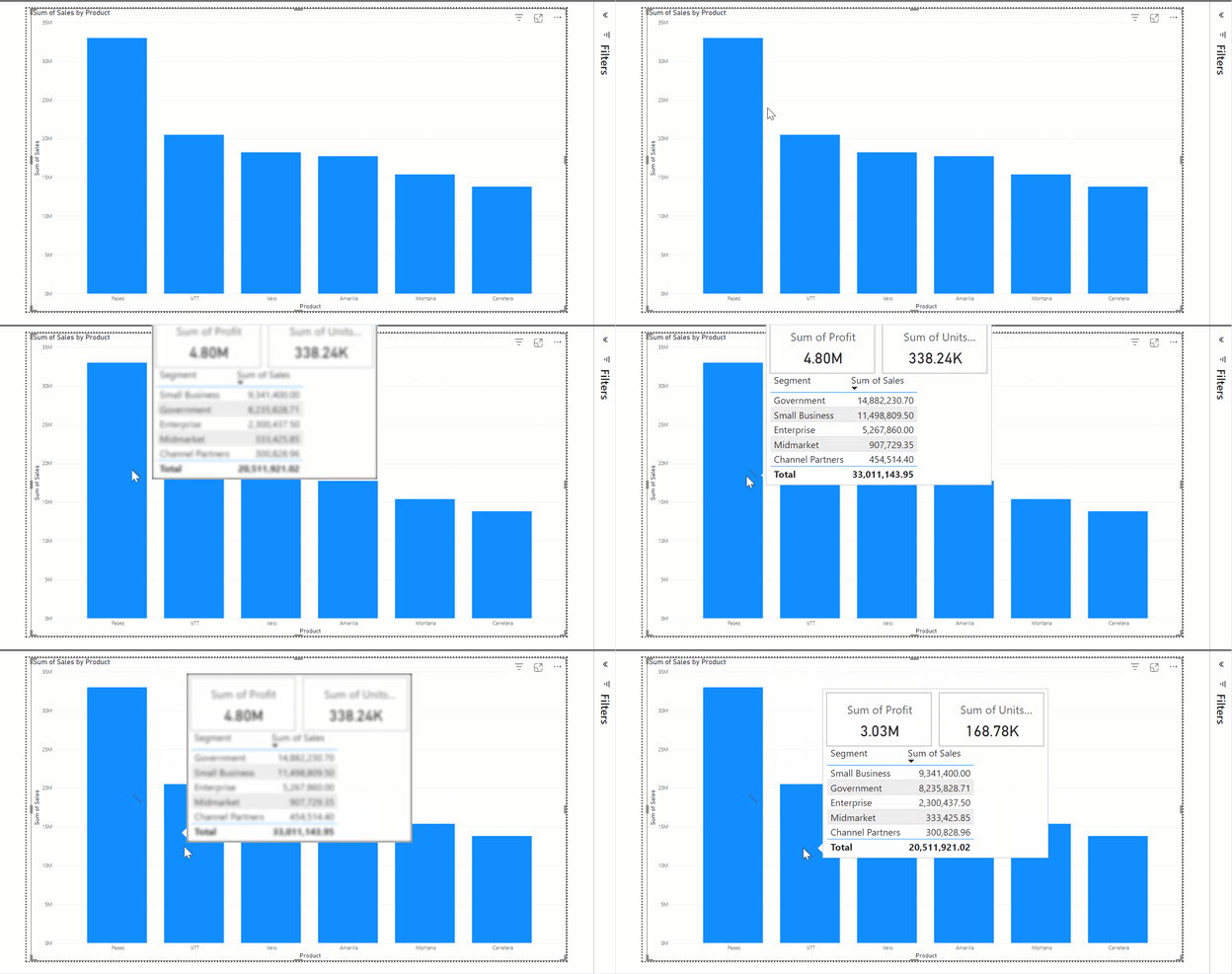
Tooltip Power BI hoạt động trên biểu đồ cột. Ảnh: Tác giả.
Ngoài việc tự động gán giá trị dữ liệu cho tooltip, bạn có thể thiết lập thủ công tooltip cho một trực quan trên trang báo cáo.
Để gán tooltip cho một trực quan, vào Format visual trong ngăn Visualizations, nhấp vào thẻ Tooltips trong mục General, rồi chọn tooltip bạn muốn hiển thị.
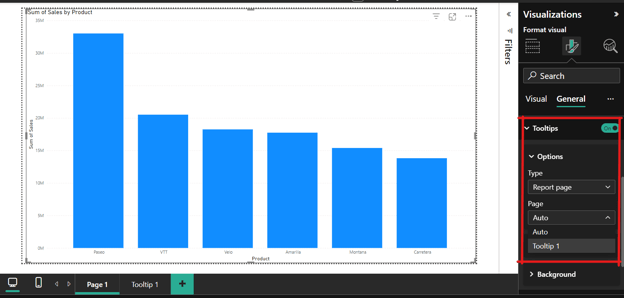
Cấu hình thủ công tooltip cho một trực quan. Ảnh: Tác giả.
Thiết lập thủ công hữu ích khi nhiều trường trong một trực quan có tooltip đi kèm và lựa chọn mặc định không phù hợp với thông tin bạn muốn hiển thị.
Ví dụ, trong biểu đồ cột hiển thị doanh số theo sản phẩm, nếu trường sản phẩm có tooltip hiển thị lợi nhuận và số đơn vị bán ra, còn tổng doanh số có tooltip hiển thị các chỉ số như tỷ lệ tăng trưởng, Power BI có thể mặc định hiển thị tooltip của sản phẩm khi di chuột. Tuy nhiên, nếu đó không phải tooltip bạn muốn, bạn có thể dùng các bước trên để đặt tooltip hiển thị tỷ lệ tăng trưởng một cách thủ công.
Bước 5: Tùy chọn nâng cao
Tooltip chúng ta tạo hiển thị tổng lợi nhuận của từng sản phẩm. Nếu chúng ta quan tâm đến giá trị trung bình thay vì tổng thì sao?
Bạn có thể thay đổi bằng cách chọn trực quan, vào trường Data trong ngăn Visualizations, nhấp menu thả xuống ở trường Profit và đổi phép đo nhanh sang Average.
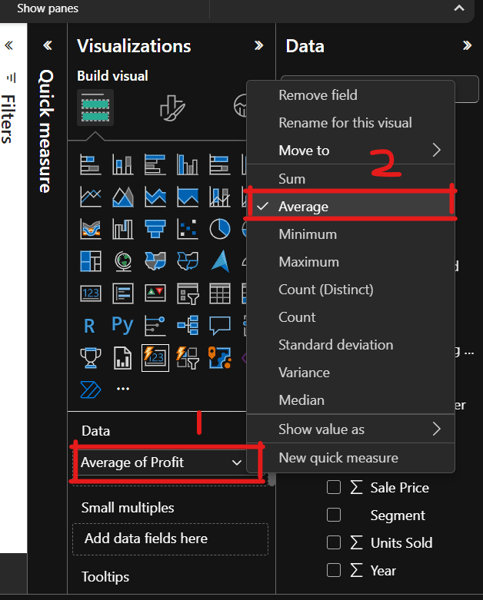
Thay đổi phép đo nhanh cho tooltip. Ảnh: Tác giả.
Trước đó, chúng ta đã nói về tooltip trực quan hiện đại. Loại tooltip này hữu ích khi bạn có một báo cáo chi tiết muốn nhúng vào mỗi điểm dữ liệu của một trực quan.
Ví dụ, một báo cáo khác cho thấy phân tích sâu hơn về lợi nhuận theo từng sản phẩm. Để tạo tooltip trực quan hiện đại hỗ trợ hành động drill:
- Vào thẻ File.
- Nhấp Options and Settings, rồi vào Options.
- Trong Global, nhấp Preview features và chọn tùy chọn Modern visual tooltips.
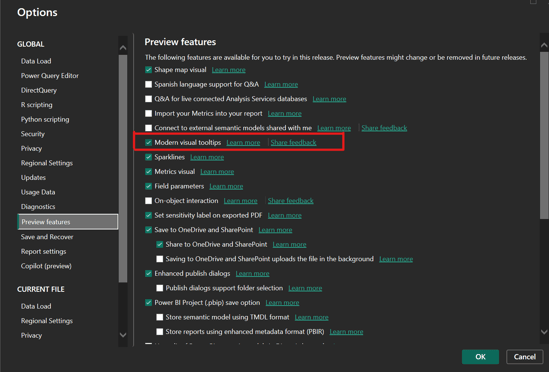
Áp dụng tooltip trực quan hiện đại cho báo cáo. Ảnh: Tác giả.
Để thấy hiệu lực của thiết lập này, hãy tắt thanh trượt tooltip trên trang tooltip Power BI, lưu báo cáo và khởi động lại Power BI Desktop.
Khi mở báo cáo và di chuột qua từng cột của trực quan, bạn sẽ thấy các tùy chọn drillthrough, hiển thị tất cả tooltip sẵn có. Khi nhấp vào Tooltip 1, báo cáo hoặc trang tooltip tương ứng sẽ mở ra.
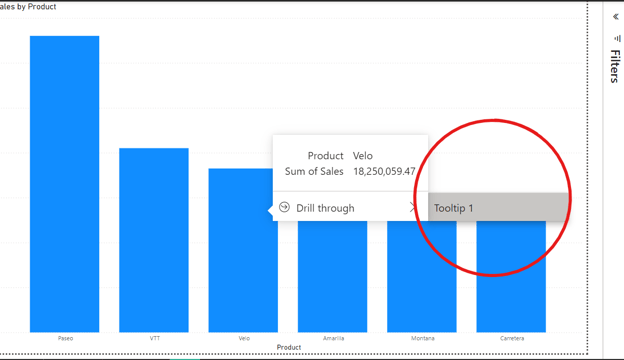
Drill through tooltip trong Power BI. Ảnh: Tác giả.
Dưới đây là một số mẹo và lỗi thường gặp cần tránh khi tạo tooltip tùy chỉnh trong Power BI.
Mẹo thiết kế hiệu quả
- Ngắn gọn, rõ ràng: Đảm bảo tooltip phù hợp với điểm dữ liệu được di chuột và dùng ngôn ngữ đơn giản, dễ hiểu.
- Thiết kế và định dạng: Để dễ diễn giải, sử dụng màu sắc có chừng mực và duy trì bố cục nhất quán giữa các tooltip. Đồng thời, dùng màu sắc phù hợp chủ đề báo cáo.
- Tối ưu nội dung: Bao gồm các trực quan nhỏ trong tooltip để tránh lộn xộn và tích hợp tùy chọn drill-through để có insight sâu hơn.
Lỗi thường gặp cần tránh
- Quá tải nội dung: Tránh đưa vào quá nhiều chi tiết, lặp lại thông tin, và thông tin không liên quan.
- Vấn đề khả năng tiếp cận: Tránh kết hợp quá nhiều trực quan và sử dụng các trực quan đơn giản, không gây xao nhãng. Cũng tránh các phối màu, cỡ chữ và kiểu chữ khó đọc.
- Lệch với nhu cầu người dùng: Tránh thiết kế tooltip mà không xét đến câu hỏi cụ thể của người dùng về dữ liệu, và tránh dùng thuật ngữ phức tạp.
Kết luận
Khi tạo báo cáo, đôi khi ta dễ sa vào việc nhồi nhét thông tin. Nhưng điều quan trọng là giữ cho báo cáo tập trung và mạch lạc. Nếu có thông tin bổ sung muốn đưa vào, bạn có thể đặt chúng trong tooltip, nhưng hãy nhớ chúng cũng cần ngắn gọn và liên quan.
Những gì bạn học hôm nay sẽ giúp cải thiện trải nghiệm người dùng cho các báo cáo Power BI của bạn. Dưới đây là một số khóa học Power BI hay để hỗ trợ bạn:


Khi xây dựng một bảng điều khiển Power BI, bạn muốn trình bày thông tin hiệu quả mà không làm người xem bị quá tải.
Đó chính là vai trò của tooltip. Chúng cho phép bạn cung cấp ngữ cảnh bổ sung về một điểm dữ liệu khi người dùng di chuột hoặc nhấp vào một trực quan.
Trong bài viết này, bạn sẽ tìm hiểu về tooltip trong Power BI, các tính năng của chúng, và cách tạo, tùy chỉnh, tối ưu để nâng cao trải nghiệm người dùng trong báo cáo.
Tooltip trong Power BI là gì?
Tooltip trong Power BI là các cửa sổ nhỏ bật lên mỗi khi một điểm dữ liệu được di chuột trên một trực quan trong báo cáo. Chúng hiển thị thông tin bổ sung về một điểm dữ liệu cụ thể, giúp hiểu rõ hơn dữ liệu được trực quan hóa.
Mục đích chính của tooltip là cung cấp thông tin theo ngữ cảnh, làm phong phú trải nghiệm trực quan mà không làm rối phần trực quan chính. Chúng cũng có thể là công cụ dẫn hướng, giúp người dùng diễn giải dữ liệu hiệu quả hơn.
Tooltip trong Power BI cũng làm rõ các phép tính hoặc mối quan hệ phức tạp không hiển thị ngay từ chính biểu đồ. Ví dụ, khi di chuột qua một trực quan KPI, bạn có thể thấy cách chỉ số được tính ra.
Một tooltip Power BI được tạo tự động. Ảnh: Tác giả.
Các tính năng của Tooltip trong Power BI
Tooltip trong Power BI có thể tùy chỉnh, cho phép bạn hiển thị bất kỳ thông tin nào cho người dùng. Dưới đây là một số tính năng chính của tooltip.
Có nhiều loại tooltip bạn có thể dùng trong một báo cáo Power BI:
Tooltip mặc định thường chỉ hiển thị thông tin cơ bản, và thông tin này có thể không phù hợp với nhu cầu cụ thể của khán giả hay mục tiêu của báo cáo. Vì vậy, tạo tooltip tùy chỉnh thường là một ý tưởng rất tốt.
Cách tạo và tùy chỉnh Tooltip
Trước khi bắt đầu, hãy đảm bảo bạn đã tải dữ liệu mẫu do Power BI cung cấp. Mở một báo cáo trống và nhấp nút Use sample data.
Hãy tạo một biểu đồ cột hiển thị tổng doanh số theo sản phẩm để áp dụng tooltip. Vào ngăn Visualizations và chọn Stacked column chart. Sau đó, kéo các trường
ProductvàSaleslần lượt vào các trường X-axis và Y-axis của trực quan.Biểu đồ cột hiển thị tổng doanh số theo sản phẩm. Ảnh: Tác giả.
Bước 1: Tạo trang tooltip
Để tạo tooltip tùy chỉnh, bạn cần tạo một trang mới bằng cách nhấp nút + ở dưới cùng vùng vẽ báo cáo. Sau đó, trong ngăn Visualizations, nhấp biểu tượng Format page và chọn tùy chọn Tooltip trong phần Canvas settings.
Tạo trang tooltip. Ảnh: Tác giả.
Tooltip cần đơn giản và dễ nhìn vì chúng là các cửa sổ bật lên khi di chuột qua điểm dữ liệu. Hãy ghi nhớ điều này khi tạo trực quan cho tooltip.
Vì vùng vẽ tooltip nhỏ, bạn có thể đảm bảo trực quan hiển thị chính xác bằng cách vào thẻ View, nhấp Page View và đặt trang về kích thước thật bằng cách nhấp nút Actual size.
Đặt về kích thước thật. Ảnh: Tác giả.
Bước 2: Cấu hình các trường của tooltip
Trước khi cấu hình các trường cho tooltip, chúng ta cần đổi tên trang tooltip. Vào Format Page trong ngăn Visualizations.
Trong thẻ Page information, đổi tên trang tooltip thành Tooltip 1, và bật thanh trượt Allow use as tooltip để cấu hình trang tooltip.
Đổi tên trang tooltip. Ảnh: Tác giả.
Sau khi bật thanh trượt, kéo các trường dữ liệu quan tâm, cụ thể là
ProductvàSales, vào khung Tooltips fields trong ngăn Visualizations. Sau khi hoàn tất, tooltip này sẽ thay thế mọi tooltip mặc định do Power BI đặt.Cấu hình tooltip. Ảnh: Tác giả.
Bước 3: Tùy chỉnh nội dung tooltip
Vì chúng ta đã có biểu đồ cột thể hiện tổng doanh số theo sản phẩm, hãy tùy chỉnh nội dung tooltip bằng cách thêm hai thẻ (card) hiển thị tổng lợi nhuận từ sản phẩm và số đơn vị đã bán. Chúng ta cũng sẽ thêm một bảng hiển thị doanh số theo từng phân khúc.
Hãy giữ trực quan đơn giản, tránh phức tạp để người dùng có thể xem đủ thông tin. Trên trang tooltip, tạo hai trực quan dạng thẻ và kéo các trường
ProfitvàUnits Soldvào từng thẻ. Sau đó, tạo một bảng và kéo các trườngSegmentvàSalesvào trường Columns.Thêm nội dung vào tooltip Power BI. Ảnh: Tác giả.
Khi bạn di chuột qua các cột của biểu đồ cột trên trang báo cáo, tooltip sẽ hiển thị như dưới đây.
Tooltip Power BI hoạt động trên biểu đồ cột. Ảnh: Tác giả.
Bước 4: Thiết lập thủ công tooltip cho từng trực quan
Ngoài việc tự động gán giá trị dữ liệu cho tooltip, bạn có thể thiết lập thủ công tooltip cho một trực quan trên trang báo cáo.
Để gán tooltip cho một trực quan, vào Format visual trong ngăn Visualizations, nhấp vào thẻ Tooltips trong mục General, rồi chọn tooltip bạn muốn hiển thị.
Cấu hình thủ công tooltip cho một trực quan. Ảnh: Tác giả.
Thiết lập thủ công hữu ích khi nhiều trường trong một trực quan có tooltip đi kèm và lựa chọn mặc định không phù hợp với thông tin bạn muốn hiển thị.
Ví dụ, trong biểu đồ cột hiển thị doanh số theo sản phẩm, nếu trường sản phẩm có tooltip hiển thị lợi nhuận và số đơn vị bán ra, còn tổng doanh số có tooltip hiển thị các chỉ số như tỷ lệ tăng trưởng, Power BI có thể mặc định hiển thị tooltip của sản phẩm khi di chuột. Tuy nhiên, nếu đó không phải tooltip bạn muốn, bạn có thể dùng các bước trên để đặt tooltip hiển thị tỷ lệ tăng trưởng một cách thủ công.
Bước 5: Tùy chọn nâng cao
Tooltip chúng ta tạo hiển thị tổng lợi nhuận của từng sản phẩm. Nếu chúng ta quan tâm đến giá trị trung bình thay vì tổng thì sao?
Bạn có thể thay đổi bằng cách chọn trực quan, vào trường Data trong ngăn Visualizations, nhấp menu thả xuống ở trường Profit và đổi phép đo nhanh sang Average.
Thay đổi phép đo nhanh cho tooltip. Ảnh: Tác giả.
Trước đó, chúng ta đã nói về tooltip trực quan hiện đại. Loại tooltip này hữu ích khi bạn có một báo cáo chi tiết muốn nhúng vào mỗi điểm dữ liệu của một trực quan.
Ví dụ, một báo cáo khác cho thấy phân tích sâu hơn về lợi nhuận theo từng sản phẩm. Để tạo tooltip trực quan hiện đại hỗ trợ hành động drill:
Áp dụng tooltip trực quan hiện đại cho báo cáo. Ảnh: Tác giả.
Để thấy hiệu lực của thiết lập này, hãy tắt thanh trượt tooltip trên trang tooltip Power BI, lưu báo cáo và khởi động lại Power BI Desktop.
Khi mở báo cáo và di chuột qua từng cột của trực quan, bạn sẽ thấy các tùy chọn drillthrough, hiển thị tất cả tooltip sẵn có. Khi nhấp vào Tooltip 1, báo cáo hoặc trang tooltip tương ứng sẽ mở ra.
Drill through tooltip trong Power BI. Ảnh: Tác giả.
Thực tiễn tốt nhất cho Tooltip trong Power BI
Dưới đây là một số mẹo và lỗi thường gặp cần tránh khi tạo tooltip tùy chỉnh trong Power BI.
Mẹo thiết kế hiệu quả
Lỗi thường gặp cần tránh
Kết luận
Khi tạo báo cáo, đôi khi ta dễ sa vào việc nhồi nhét thông tin. Nhưng điều quan trọng là giữ cho báo cáo tập trung và mạch lạc. Nếu có thông tin bổ sung muốn đưa vào, bạn có thể đặt chúng trong tooltip, nhưng hãy nhớ chúng cũng cần ngắn gọn và liên quan.
Những gì bạn học hôm nay sẽ giúp cải thiện trải nghiệm người dùng cho các báo cáo Power BI của bạn. Dưới đây là một số khóa học Power BI hay để hỗ trợ bạn: