Quando crei una dashboard in Power BI, vuoi presentare le informazioni in modo efficace senza sopraffare il pubblico.
È qui che entrano in gioco i tooltip. Ti permettono di fornire ulteriore contesto su un punto dati quando l’utente passa il mouse o fa clic su un elemento visivo.
In questo articolo scoprirai cosa sono i tooltip in Power BI, le loro funzionalità e come crearli, personalizzarli e ottimizzarli per migliorare l’esperienza utente nei tuoi report.
I tooltip in Power BI sono piccoli popup che compaiono quando si passa il mouse su un punto dati in un elemento visivo del report. Mostrano informazioni aggiuntive su un punto dati specifico, migliorando la comprensione dei dati visualizzati.
Lo scopo principale dei tooltip è fornire informazioni contestuali che arricchiscono l’esperienza visiva senza appesantire il grafico principale. Possono anche fungere da aiuto alla navigazione, aiutando gli utenti a interpretare i dati in modo più efficace.
I tooltip in Power BI chiariscono inoltre calcoli o relazioni complessi che non sono immediatamente evidenti dal solo elemento visivo. Per esempio, passando sul KPI potresti vedere come è stata calcolata la metrica.
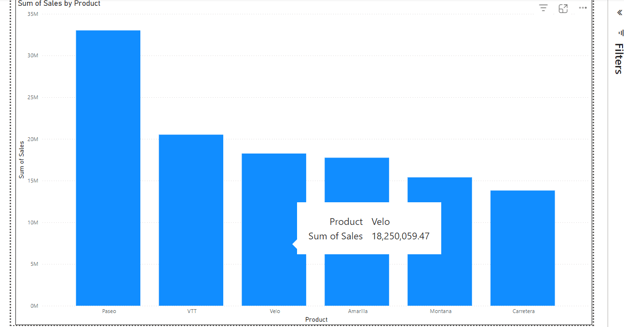
Un tooltip di Power BI generato automaticamente. Immagine dell’autore.
I tooltip in Power BI sono personalizzabili e ti permettono di mostrare le informazioni che desideri agli utenti. Ecco alcune delle funzionalità principali dei tooltip in Power BI.
- Dati dinamici: i tooltip mostrano i dati corrispondenti allo specifico punto dati su cui si passa il mouse.
- Contenuto personalizzabile: puoi personalizzare i tooltip per mostrare informazioni rilevanti o includere misure calcolate.
- Opzioni di formattazione: i tooltip supportano opzioni di formattazione come colore, font e dimensione per allinearsi al design del report.
Nei report Power BI puoi usare vari tipi di tooltip:
- Tooltip predefiniti: di solito sono generati automaticamente da Power BI e mostrano informazioni su un punto dati, come valore e categoria.
- Tooltip personalizzati: includono elementi visivi, testo, immagini e altri elementi interattivi per arricchire l’esperienza utente. In genere si creano aggiungendo e ridimensionando una nuova pagina del report.
- Tooltip visivi moderni: sono solitamente report incorporati o azioni di drill. Offrono insight più dettagliati e migliorano lo storytelling consentendo all’utente di esplorare i dati senza lasciare il grafico principale.
I tooltip predefiniti mostrano in genere informazioni di base, che potrebbero non allinearsi alle esigenze specifiche del pubblico e agli obiettivi del report: ecco perché creare tooltip personalizzati è spesso un’ottima idea.
Prima di procedere, assicurati di aver caricato i dati di esempio forniti da Power BI. Per farlo, apri un report vuoto e fai clic sul pulsante Usa dati di esempio.
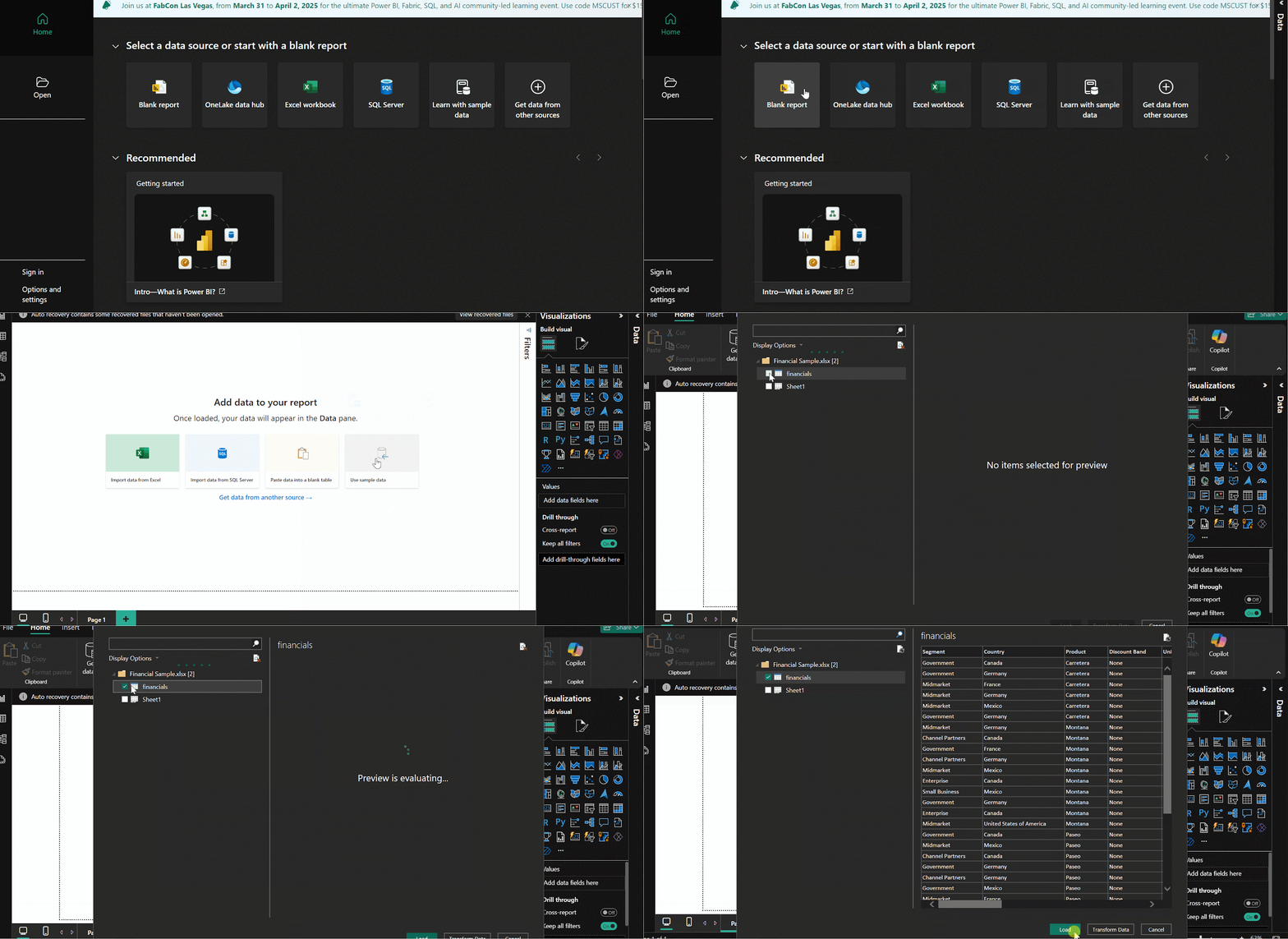 Carica i dati di esempio forniti da Power BI. Immagine dell’autore.
Creiamo un grafico a colonne che mostri le vendite totali per prodotto per applicare il tooltip. Vai al riquadro Visualizzazioni e seleziona Grafico a colonne in pila. Poi trascina i campi Product e Sales rispettivamente nei campi Asse X e Asse Y del grafico.
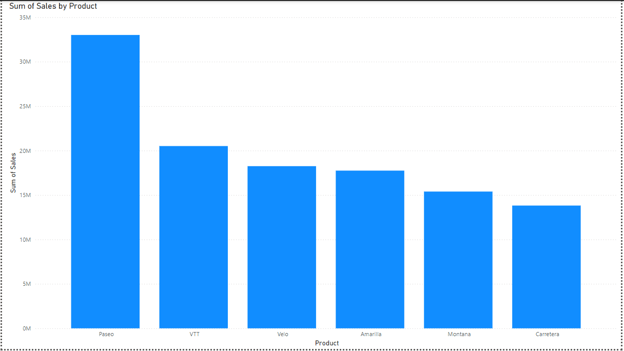
Grafico a colonne con le vendite totali per prodotto. Immagine dell’autore.
Per creare un tooltip personalizzato, devi creare una nuova pagina facendo clic sul pulsante + in basso sulla tela del report. Quindi, nel riquadro Visualizzazioni, fai clic sull’icona Formatta pagina e seleziona l’opzione Tooltip nelle Impostazioni canvas.
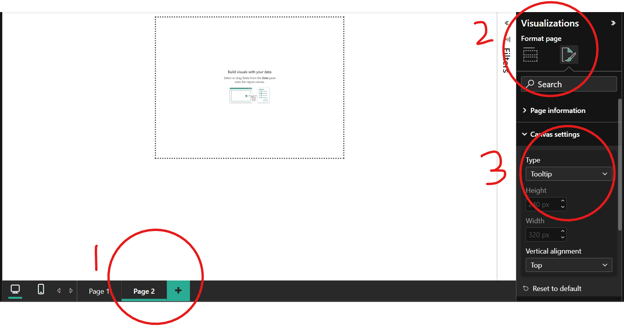
Crea una pagina di tooltip. Immagine dell’autore.
I tooltip devono essere semplici e leggibili, visto che sono popup che compaiono al passaggio del mouse su un punto dati. Tienilo presente quando crei i visual del tooltip.
Dato che la tela del tooltip è piccola, per assicurarti che i visual siano rappresentati correttamente vai alla scheda Visualizza, fai clic su Vista pagina e imposta la pagina alla dimensione reale facendo clic sul pulsante Dimensioni effettive.
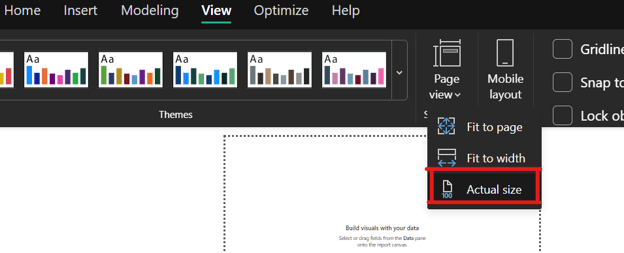
Imposta su dimensioni effettive. Immagine dell’autore.
Prima di configurare i campi del tooltip, rinominiamo la pagina del tooltip. Vai a Formatta pagina nel riquadro Visualizzazioni.
Nella scheda Informazioni pagina rinomina la pagina del tooltip in Tooltip 1, e attiva il cursore Consenti uso come tooltip per configurare la pagina del tooltip.
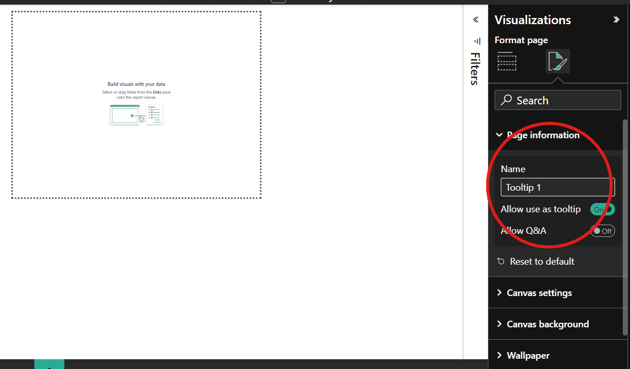
Rinomina la pagina del tooltip. Immagine dell’autore.
Dopo aver attivato il cursore, trascina i campi dati di interesse, i campi Product e Sales, nel contenitore Campi tooltip del riquadro Visualizzazioni. Una volta fatto, questo tooltip sostituirà qualsiasi tooltip predefinito impostato da Power BI.
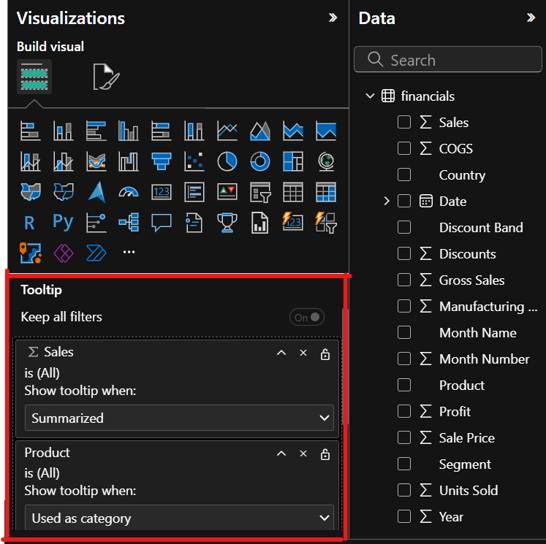
Configura il tooltip. Immagine dell’autore.
Dal momento che abbiamo già un grafico a colonne che mostra le vendite totali per prodotto, personalizziamo il contenuto del tooltip aggiungendo due schede che mostrano il profitto totale generato dal prodotto e il numero di unità vendute. Aggiungeremo anche una tabella con l’importo delle vendite per i vari segmenti.
Mantieni i visual semplici e non troppo complessi, così gli utenti possono vedere tutte le informazioni. Nella pagina del tooltip crea due visual di tipo scheda e trascina i campi Profit e Units Sold in ciascuna scheda. Poi crea una tabella e trascina i campi Segment e Sales nel campo Colonne.
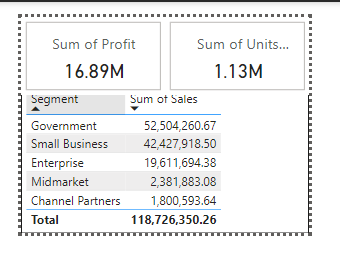
Aggiungi contenuti al tooltip di Power BI. Immagine dell’autore.
Quando passi il mouse sulle colonne del grafico nel report, il tooltip dovrebbe apparire come mostrato sotto.
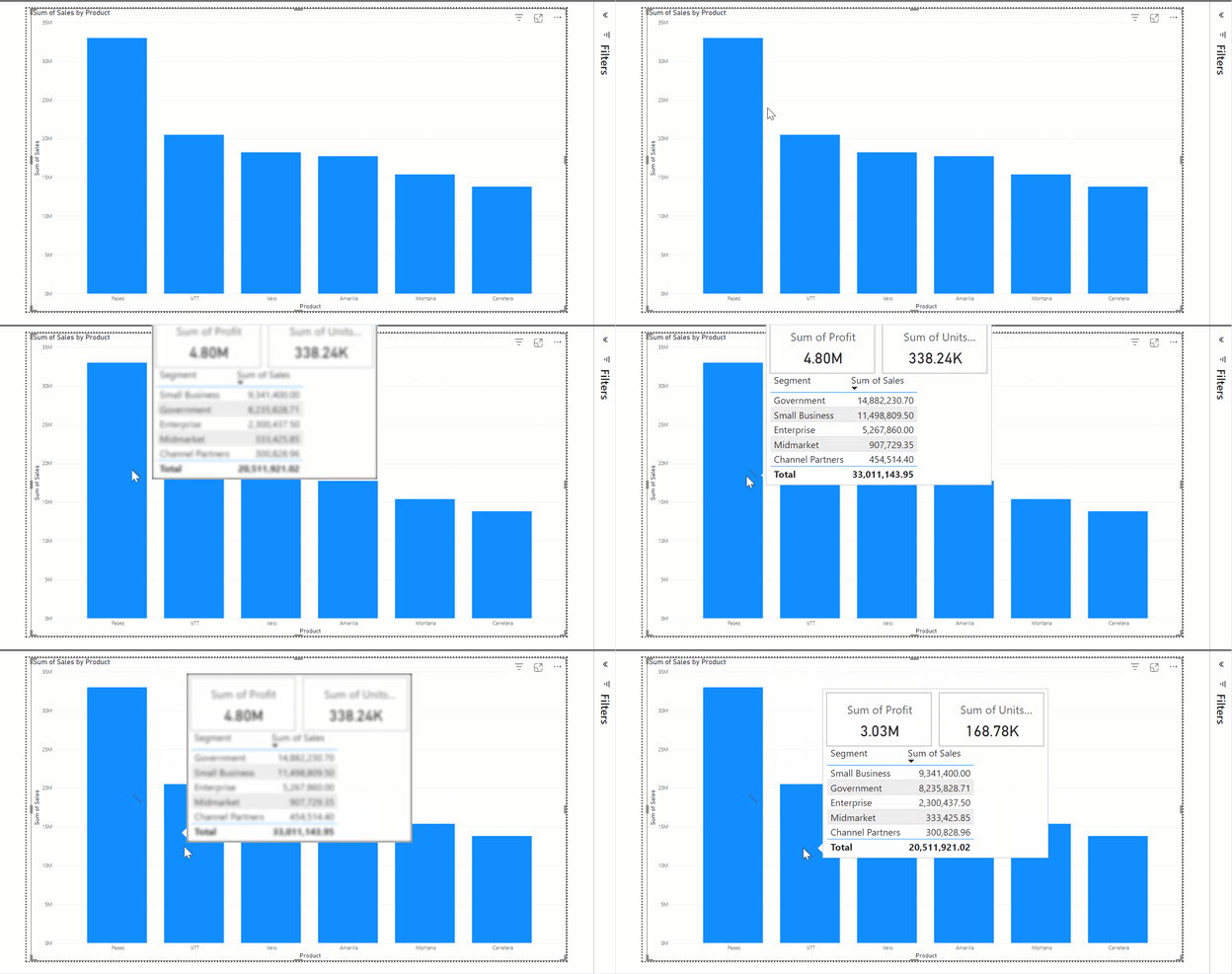
Tooltip di Power BI in azione sul grafico a colonne. Immagine dell’autore.
Passaggio 4: impostare manualmente i tooltip per visual specifici
Oltre ad assegnare automaticamente i valori ai tooltip di Power BI, puoi impostare manualmente un tooltip su un elemento visivo del report.
Per assegnare un tooltip a un visual, vai a Formatta visual nel riquadro Visualizzazioni, fai clic sulla scheda Tooltip sotto Generale e seleziona il tooltip da visualizzare.
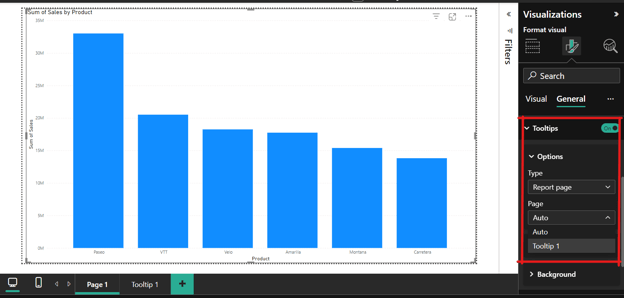
Configura manualmente il tooltip su un visual. Immagine dell’autore.
L’impostazione manuale di un tooltip è utile quando più campi in un visual hanno tooltip associati e la selezione predefinita non è in linea con le informazioni che vuoi mostrare.
Per esempio, nel grafico a colonne con le vendite per prodotto, se il campo prodotto ha un tooltip che mostra profitto e unità vendute e le vendite totali hanno un tooltip con metriche come la percentuale di crescita, Power BI potrebbe mostrare di default il tooltip del prodotto quando si passa su un punto dati. Se però non è quello che vuoi visualizzare, puoi usare i passaggi sopra per impostare manualmente il tooltip sulla percentuale di crescita.
Passaggio 5: opzioni avanzate
Il tooltip che abbiamo creato mostra il profitto totale per ogni prodotto. E se ci interessasse la media e non il totale?
Puoi modificarlo selezionando il visual, andando al campo Dati nel riquadro Visualizzazioni, aprendo il menu a discesa nel campo Profit e cambiando la misura rapida in Media.
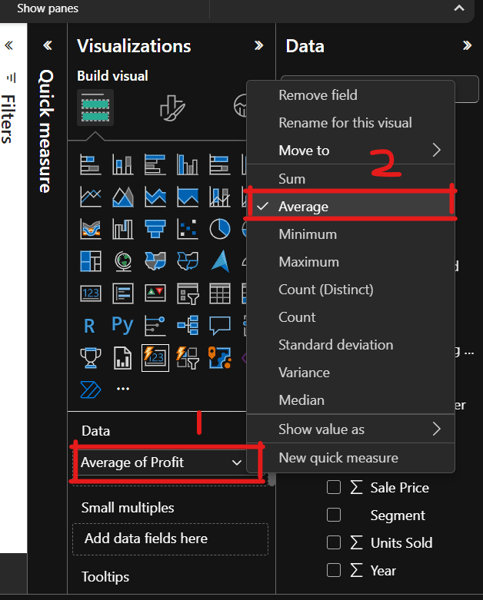
Modifica una misura rapida del tooltip. Immagine dell’autore.
Prima abbiamo parlato dei tooltip visivi moderni. Questo tipo di tooltip è utile quando hai un report dettagliato da incorporare in ogni punto dati di un visual.
Per esempio, un altro report mostra un’analisi più approfondita del profitto per prodotto. Per creare tooltip visivi moderni che supportino azioni di drill:
- Vai alla scheda File.
- Fai clic su Opzioni e impostazioni, poi su Opzioni.
- In Globale, fai clic su Funzionalità in anteprima e seleziona l’opzione Tooltip visivi moderni.
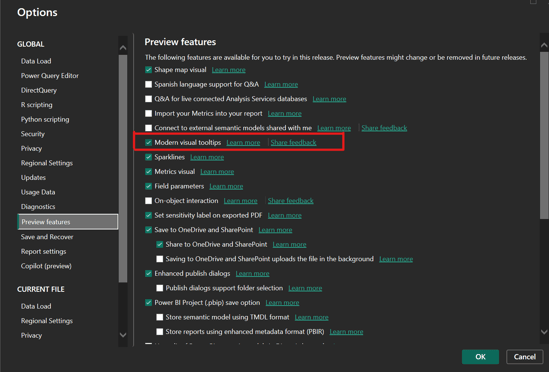
Applica i tooltip visivi moderni al report. Immagine dell’autore.
Per vedere l’effetto di questa impostazione, disattiva il cursore del tooltip sulla pagina del tooltip di Power BI, salva il report e riavvia Power BI Desktop.
Quando apri il report e passi il mouse su ciascuna colonna del visual, dovresti vedere le opzioni di drillthrough, che mostreranno tutti i tooltip disponibili. Facendo clic su Tooltip 1, si aprirà il relativo report o la pagina del tooltip.
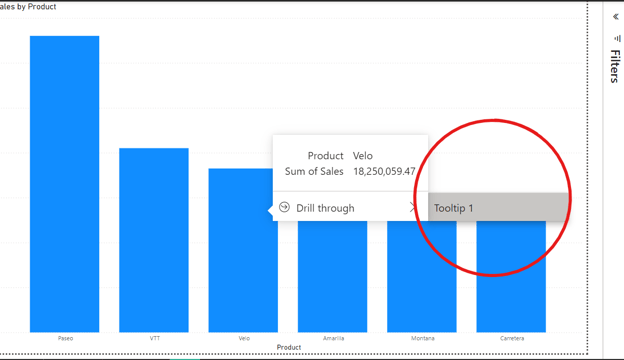
Drill through del tooltip in Power BI. Immagine dell’autore.
Ecco alcuni consigli e trappole da evitare quando crei tooltip personalizzati in Power BI.
Suggerimenti per un design efficace
- Concisi e chiari: assicurati che i tooltip siano pertinenti al punto dati e usa un linguaggio semplice e facile da capire.
- Design e formattazione: per una lettura immediata, usa i colori con parsimonia e mantieni un layout coerente tra i tooltip. Inoltre, usa colori in linea con il tema del report.
- Ottimizzazione dei contenuti: inserisci piccoli visual all’interno dei tooltip per evitare l’affollamento e integra opzioni di drill-through per insight più profondi.
Errori comuni da evitare
- Sovraccarico di contenuti: evita di inserire troppi dettagli, ripetere informazioni e includere elementi non pertinenti.
- Problemi di accessibilità: evita di combinare troppi visual e usa elementi semplici e non distraenti. Inoltre, evita contrasti di colore, dimensioni e stili di carattere difficili da leggere.
- Disallineamento con l’utente: evita di progettare tooltip senza considerare le domande specifiche degli utenti sui dati ed evita termini troppo complessi.
Conclusione
Quando crei i report, potresti essere tentato di caricarli di informazioni. Meglio però mantenerli focalizzati e lineari. Se hai informazioni aggiuntive da includere, puoi inserirle nei tooltip, ricordando comunque di mantenerli concisi e pertinenti.
Quello che hai imparato oggi dovrebbe aiutarti a migliorare l’esperienza utente dei tuoi report in Power BI. Ecco alcuni dei nostri ottimi corsi su Power BI per aiutarti con i tuoi report:





Quando crei una dashboard in Power BI, vuoi presentare le informazioni in modo efficace senza sopraffare il pubblico.
È qui che entrano in gioco i tooltip. Ti permettono di fornire ulteriore contesto su un punto dati quando l’utente passa il mouse o fa clic su un elemento visivo.
In questo articolo scoprirai cosa sono i tooltip in Power BI, le loro funzionalità e come crearli, personalizzarli e ottimizzarli per migliorare l’esperienza utente nei tuoi report.
Cosa sono i tooltip in Power BI?
I tooltip in Power BI sono piccoli popup che compaiono quando si passa il mouse su un punto dati in un elemento visivo del report. Mostrano informazioni aggiuntive su un punto dati specifico, migliorando la comprensione dei dati visualizzati.
Lo scopo principale dei tooltip è fornire informazioni contestuali che arricchiscono l’esperienza visiva senza appesantire il grafico principale. Possono anche fungere da aiuto alla navigazione, aiutando gli utenti a interpretare i dati in modo più efficace.
I tooltip in Power BI chiariscono inoltre calcoli o relazioni complessi che non sono immediatamente evidenti dal solo elemento visivo. Per esempio, passando sul KPI potresti vedere come è stata calcolata la metrica.
Un tooltip di Power BI generato automaticamente. Immagine dell’autore.
Funzionalità dei tooltip in Power BI
I tooltip in Power BI sono personalizzabili e ti permettono di mostrare le informazioni che desideri agli utenti. Ecco alcune delle funzionalità principali dei tooltip in Power BI.
Nei report Power BI puoi usare vari tipi di tooltip:
I tooltip predefiniti mostrano in genere informazioni di base, che potrebbero non allinearsi alle esigenze specifiche del pubblico e agli obiettivi del report: ecco perché creare tooltip personalizzati è spesso un’ottima idea.
Come creare e personalizzare i tooltip
Prima di procedere, assicurati di aver caricato i dati di esempio forniti da Power BI. Per farlo, apri un report vuoto e fai clic sul pulsante Usa dati di esempio.
Creiamo un grafico a colonne che mostri le vendite totali per prodotto per applicare il tooltip. Vai al riquadro Visualizzazioni e seleziona Grafico a colonne in pila. Poi trascina i campi
ProducteSalesrispettivamente nei campi Asse X e Asse Y del grafico.Grafico a colonne con le vendite totali per prodotto. Immagine dell’autore.
Passaggio 1: creare una pagina di tooltip
Per creare un tooltip personalizzato, devi creare una nuova pagina facendo clic sul pulsante + in basso sulla tela del report. Quindi, nel riquadro Visualizzazioni, fai clic sull’icona Formatta pagina e seleziona l’opzione Tooltip nelle Impostazioni canvas.
Crea una pagina di tooltip. Immagine dell’autore.
I tooltip devono essere semplici e leggibili, visto che sono popup che compaiono al passaggio del mouse su un punto dati. Tienilo presente quando crei i visual del tooltip.
Dato che la tela del tooltip è piccola, per assicurarti che i visual siano rappresentati correttamente vai alla scheda Visualizza, fai clic su Vista pagina e imposta la pagina alla dimensione reale facendo clic sul pulsante Dimensioni effettive.
Imposta su dimensioni effettive. Immagine dell’autore.
Passaggio 2: configurare i campi del tooltip
Prima di configurare i campi del tooltip, rinominiamo la pagina del tooltip. Vai a Formatta pagina nel riquadro Visualizzazioni.
Nella scheda Informazioni pagina rinomina la pagina del tooltip in Tooltip 1, e attiva il cursore Consenti uso come tooltip per configurare la pagina del tooltip.
Rinomina la pagina del tooltip. Immagine dell’autore.
Dopo aver attivato il cursore, trascina i campi dati di interesse, i campi
ProducteSales, nel contenitore Campi tooltip del riquadro Visualizzazioni. Una volta fatto, questo tooltip sostituirà qualsiasi tooltip predefinito impostato da Power BI.Configura il tooltip. Immagine dell’autore.
Passaggio 3: personalizzare il contenuto del tooltip
Dal momento che abbiamo già un grafico a colonne che mostra le vendite totali per prodotto, personalizziamo il contenuto del tooltip aggiungendo due schede che mostrano il profitto totale generato dal prodotto e il numero di unità vendute. Aggiungeremo anche una tabella con l’importo delle vendite per i vari segmenti.
Mantieni i visual semplici e non troppo complessi, così gli utenti possono vedere tutte le informazioni. Nella pagina del tooltip crea due visual di tipo scheda e trascina i campi
ProfiteUnits Soldin ciascuna scheda. Poi crea una tabella e trascina i campiSegmenteSalesnel campo Colonne.Aggiungi contenuti al tooltip di Power BI. Immagine dell’autore.
Quando passi il mouse sulle colonne del grafico nel report, il tooltip dovrebbe apparire come mostrato sotto.
Tooltip di Power BI in azione sul grafico a colonne. Immagine dell’autore.
Passaggio 4: impostare manualmente i tooltip per visual specifici
Oltre ad assegnare automaticamente i valori ai tooltip di Power BI, puoi impostare manualmente un tooltip su un elemento visivo del report.
Per assegnare un tooltip a un visual, vai a Formatta visual nel riquadro Visualizzazioni, fai clic sulla scheda Tooltip sotto Generale e seleziona il tooltip da visualizzare.
Configura manualmente il tooltip su un visual. Immagine dell’autore.
L’impostazione manuale di un tooltip è utile quando più campi in un visual hanno tooltip associati e la selezione predefinita non è in linea con le informazioni che vuoi mostrare.
Per esempio, nel grafico a colonne con le vendite per prodotto, se il campo prodotto ha un tooltip che mostra profitto e unità vendute e le vendite totali hanno un tooltip con metriche come la percentuale di crescita, Power BI potrebbe mostrare di default il tooltip del prodotto quando si passa su un punto dati. Se però non è quello che vuoi visualizzare, puoi usare i passaggi sopra per impostare manualmente il tooltip sulla percentuale di crescita.
Passaggio 5: opzioni avanzate
Il tooltip che abbiamo creato mostra il profitto totale per ogni prodotto. E se ci interessasse la media e non il totale?
Puoi modificarlo selezionando il visual, andando al campo Dati nel riquadro Visualizzazioni, aprendo il menu a discesa nel campo Profit e cambiando la misura rapida in Media.
Modifica una misura rapida del tooltip. Immagine dell’autore.
Prima abbiamo parlato dei tooltip visivi moderni. Questo tipo di tooltip è utile quando hai un report dettagliato da incorporare in ogni punto dati di un visual.
Per esempio, un altro report mostra un’analisi più approfondita del profitto per prodotto. Per creare tooltip visivi moderni che supportino azioni di drill:
Applica i tooltip visivi moderni al report. Immagine dell’autore.
Per vedere l’effetto di questa impostazione, disattiva il cursore del tooltip sulla pagina del tooltip di Power BI, salva il report e riavvia Power BI Desktop.
Quando apri il report e passi il mouse su ciascuna colonna del visual, dovresti vedere le opzioni di drillthrough, che mostreranno tutti i tooltip disponibili. Facendo clic su Tooltip 1, si aprirà il relativo report o la pagina del tooltip.
Drill through del tooltip in Power BI. Immagine dell’autore.
Best practice per i tooltip in Power BI
Ecco alcuni consigli e trappole da evitare quando crei tooltip personalizzati in Power BI.
Suggerimenti per un design efficace
Errori comuni da evitare
Conclusione
Quando crei i report, potresti essere tentato di caricarli di informazioni. Meglio però mantenerli focalizzati e lineari. Se hai informazioni aggiuntive da includere, puoi inserirle nei tooltip, ricordando comunque di mantenerli concisi e pertinenti.
Quello che hai imparato oggi dovrebbe aiutarti a migliorare l’esperienza utente dei tuoi report in Power BI. Ecco alcuni dei nostri ottimi corsi su Power BI per aiutarti con i tuoi report: