Power BI डैशबोर्ड बनाते समय, आपका लक्ष्य जानकारी को प्रभावी ढंग से प्रस्तुत करना होता है—बिना दर्शकों को बोझिल किए।
यही काम टूलटिप्स करते हैं। वे किसी विजुअल पर उपयोगकर्ता के होवर या क्लिक करने पर डेटा पॉइंट के बारे में अतिरिक्त संदर्भ प्रदान करने देते हैं।
इस लेख में, आप Power BI टूलटिप्स, उनकी खूबियों, और उन्हें बनाने, कस्टमाइज़ करने, तथा ऑप्टिमाइज़ करने के तरीके सीखेंगे ताकि आपकी रिपोर्ट्स में उपयोगकर्ता अनुभव बेहतर हो।
Power BI टूलटिप्स क्या हैं?
Power BI टूलटिप्स छोटे पॉपअप होते हैं जो किसी रिपोर्ट विजुअल पर डेटा पॉइंट पर होवर करने पर दिखाई देते हैं। ये किसी विशेष डेटा पॉइंट के बारे में अतिरिक्त जानकारी दिखाते हैं, जिससे विज़ुअलाइज़्ड डेटा की समझ बढ़ती है।
टूलटिप्स का मुख्य उद्देश्य ऐसा संदर्भ देना है जो मुख्य विजुअल को भरे बिना विजुअल अनुभव को समृद्ध करे। ये नैविगेशन में भी मदद कर सकते हैं, जिससे उपयोगकर्ता डेटा को अधिक प्रभावी ढंग से समझ सकें।
Power BI में टूलटिप्स उन जटिल गणनाओं या संबंधों को भी स्पष्ट करते हैं जो विजुअल से तुरंत स्पष्ट नहीं होते। उदाहरण के लिए, किसी KPI विजुअल पर होवर करने से यह दिख सकता है कि मेट्रिक कैसे निकाला गया।
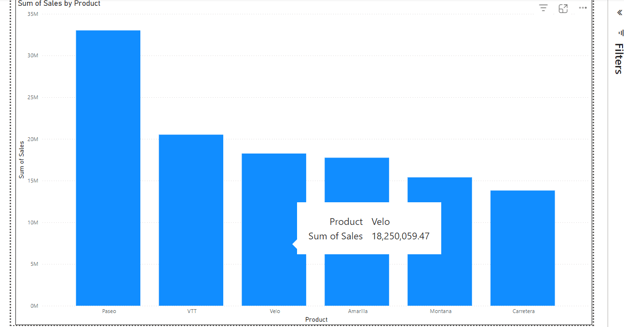
एक स्वचालित रूप से जनरेटेड Power BI टूलटिप। चित्र: लेखक।
Power BI टूलटिप फीचर्स
Power BI में टूलटिप्स कस्टमाइज़ेबल होते हैं, जिनमें आप उपयोगकर्ताओं को मनचाही जानकारी दिखा सकते हैं। यहाँ Power BI टूलटिप्स की कुछ मुख्य खूबियाँ हैं।
- डायनेमिक डेटा: टूलटिप्स उसी विशेष डेटा पॉइंट के अनुरूप डेटा दिखाते हैं जिस पर होवर किया गया है।
- कस्टमाइज़ेबल कंटेंट: आप टूलटिप्स में प्रासंगिक जानकारी दिखाने या कैलकुलेटेड मेजर्स शामिल करने के लिए उन्हें कस्टमाइज़ कर सकते हैं।
- फॉर्मैट विकल्प: टूलटिप्स में रंग, फ़ॉन्ट और आकार जैसे फॉर्मैटिंग विकल्प होते हैं ताकि वे रिपोर्ट डिज़ाइन के अनुरूप दिखें।
Power BI रिपोर्ट में आप टूलटिप्स के कई प्रकार इस्तेमाल कर सकते हैं:
- डिफ़ॉल्ट टूलटिप्स: इन्हें आमतौर पर Power BI अपने-आप बनाता है और वे डेटा पॉइंट की वैल्यू और श्रेणी जैसी जानकारी दिखाते हैं।
- कस्टमाइज़्ड टूलटिप्स: इस तरह के टूलटिप में विजुअल्स, टेक्स्ट, इमेज और अन्य इंटरएक्टिव एलिमेंट्स शामिल हो सकते हैं जो उपयोगकर्ता अनुभव को समृद्ध करते हैं। यह आमतौर पर एक नई रिपोर्ट पेज जोड़कर और उसका आकार बदलकर बनाया जाता है।
- मॉडर्न विजुअल टूलटिप्स: ये टूलटिप्स प्रायः एम्बेडेड रिपोर्ट्स या ड्रिल ऐक्शन्स होते हैं। वे अधिक विस्तृत इनसाइट्स देते हैं और उपयोगकर्ता को प्राथमिक विजुअल से हटे बिना डेटा एक्सप्लोर करने देकर स्टोरीटेलिंग में सुधार करते हैं।
डिफ़ॉल्ट टूलटिप्स आम तौर पर बुनियादी जानकारी दिखाते हैं, और यह बुनियादी जानकारी दर्शकों की विशिष्ट आवश्यकताओं या रिपोर्ट के उद्देश्यों से मेल न भी खा सके। इसलिए कस्टमाइज़्ड टूलटिप्स बनाना प्रायः बहुत अच्छा विचार होता है।
टूलटिप्स कैसे बनाएं और कस्टमाइज़ करें
आगे बढ़ने से पहले सुनिश्चित करें कि आपने Power BI द्वारा उपलब्ध सैंपल डेटा लोड कर लिया है। इसके लिए एक खाली रिपोर्ट खोलें और Use sample data बटन पर क्लिक करें।
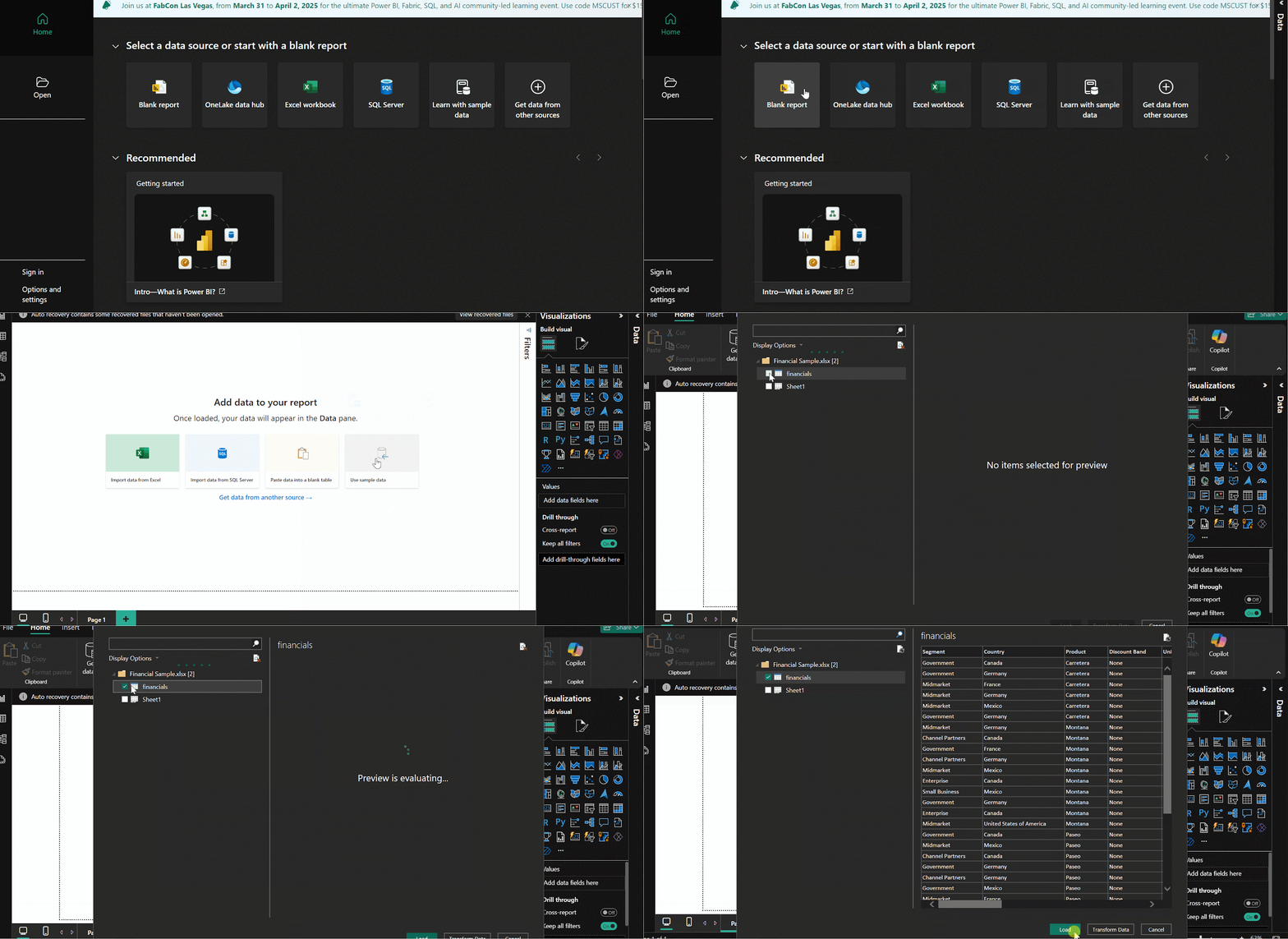 Power BI द्वारा उपलब्ध सैंपल डेटा लोड करें। चित्र: लेखक।
आइए उत्पाद के अनुसार कुल बिक्री दिखाने वाला एक कॉलम चार्ट बनाते हैं ताकि टूलटिप लागू कर सकें। Visualizations पैन पर जाएँ और Stacked column chart चुनें। फिर Product और Sales फ़ील्ड्स को क्रमशः विजुअल के X-axis और Y-axis फ़ील्ड्स में ड्रैग करें।
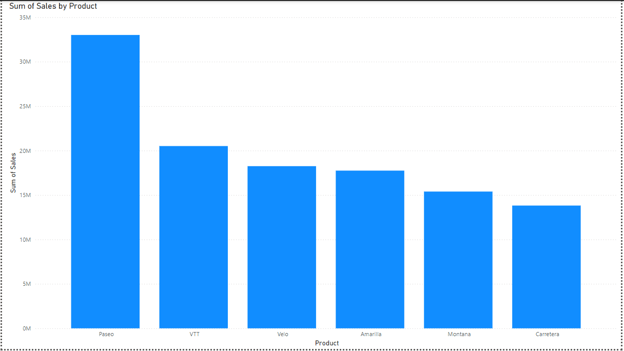
उत्पादों के अनुसार कुल बिक्री दिखाता कॉलम चार्ट। चित्र: लेखक।
चरण 1: एक टूलटिप पेज बनाना
कस्टम टूलटिप बनाने के लिए, रिपोर्ट कैनवास के नीचे + बटन पर क्लिक कर एक नया पेज बनाएँ। फिर Visualizations पैन में Format page आइकन पर क्लिक करें और Canvas settings के अंतर्गत Tooltip विकल्प चुनें।
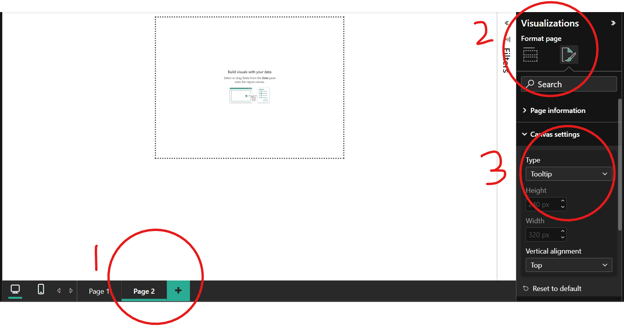
एक टूलटिप पेज बनाएँ। चित्र: लेखक।
टूलटिप्स का उद्देश्य साधारण और स्पष्ट होना है, क्योंकि वे पॉपअप के रूप में तब दिखते हैं जब किसी डेटा पॉइंट पर होवर किया जाता है। टूलटिप विजुअल बनाते समय इसे ध्यान में रखें।
क्योंकि टूलटिप कैनवास छोटा होता है, आप विजुअल्स को सही ढंग से प्रदर्शित कराने के लिए View टैब में जाएँ, Page View पर क्लिक करें, और Actual size बटन पर क्लिक करके पेज को वास्तविक आकार में सेट करें।
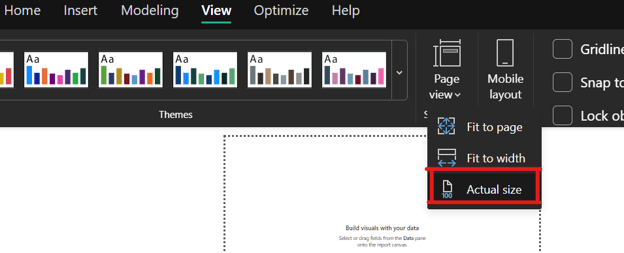
वास्तविक आकार पर सेट करें। चित्र: लेखक।
चरण 2: टूलटिप फ़ील्ड्स कॉन्फ़िगर करना
टूलटिप फ़ील्ड्स कॉन्फ़िगर करने से पहले हमें टूलटिप पेज का नाम बदलना होगा। Format Page पर जाएँ जो Visualizations पैन के अंतर्गत है।
Page information कार्ड के अंतर्गत, टूलटिप पेज का नाम बदलकर Tooltip 1 रखें, और टूलटिप पेज को कॉन्फ़िगर करने के लिए Allow use as tooltip स्लाइडर ऑन करें।
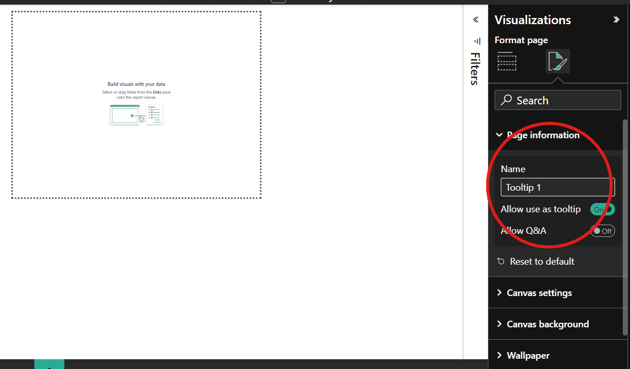
टूलटिप पेज का नाम बदलें। चित्र: लेखक।
स्लाइडर ऑन करने के बाद, इच्छित डेटा फ़ील्ड्स—Product और Sales—को Tooltips fields बकेट में Visualizations पैन में ड्रैग करें। ऐसा करने पर यह टूलटिप Power BI द्वारा सेट किसी भी डिफ़ॉल्ट टूलटिप को रिप्लेस कर देगा।
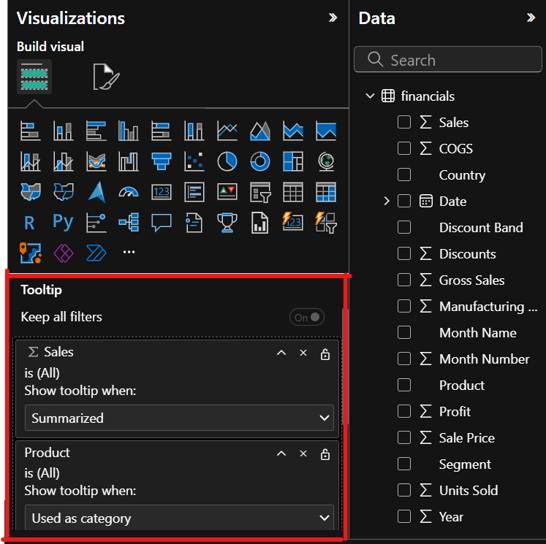
टूलटिप कॉन्फ़िगर करें। चित्र: लेखक।
चरण 3: टूलटिप कंटेंट को कस्टमाइज़ करना
क्योंकि हमारे पास पहले से उत्पाद के अनुसार कुल बिक्री दिखाने वाला कॉलम चार्ट है, आइए टूलटिप कंटेंट को कस्टमाइज़ करें—दो कार्ड जोड़कर जो संबंधित उत्पाद से हुई कुल प्रॉफिट और बिके हुए यूनिट्स की संख्या दिखाएँ। हम विभिन्न सेगमेंट्स से हुई बिक्री की राशि दिखाने वाली एक टेबल भी जोड़ेंगे।
विजुअल्स को सरल रखें ताकि उपयोगकर्ता सारी जानकारी देख सकें। अपने टूलटिप पेज पर दो कार्ड विजुअल बनाएँ और क्रमशः Profit और Units Sold फ़ील्ड्स उन कार्ड्स में ड्रैग करें। फिर एक टेबल बनाएँ और Segment तथा Sales फ़ील्ड्स को Columns फ़ील्ड में ड्रैग करें।
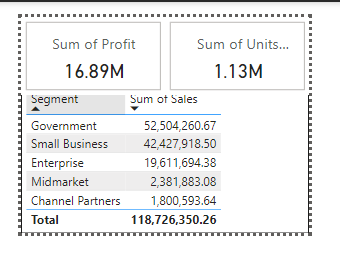
Power BI टूलटिप में कंटेंट जोड़ें। चित्र: लेखक।
जब आप रिपोर्ट पेज पर कॉलम चार्ट के कॉलम्स पर होवर करेंगे, टूलटिप नीचे दिखाए अनुसार प्रदर्शित होना चाहिए।
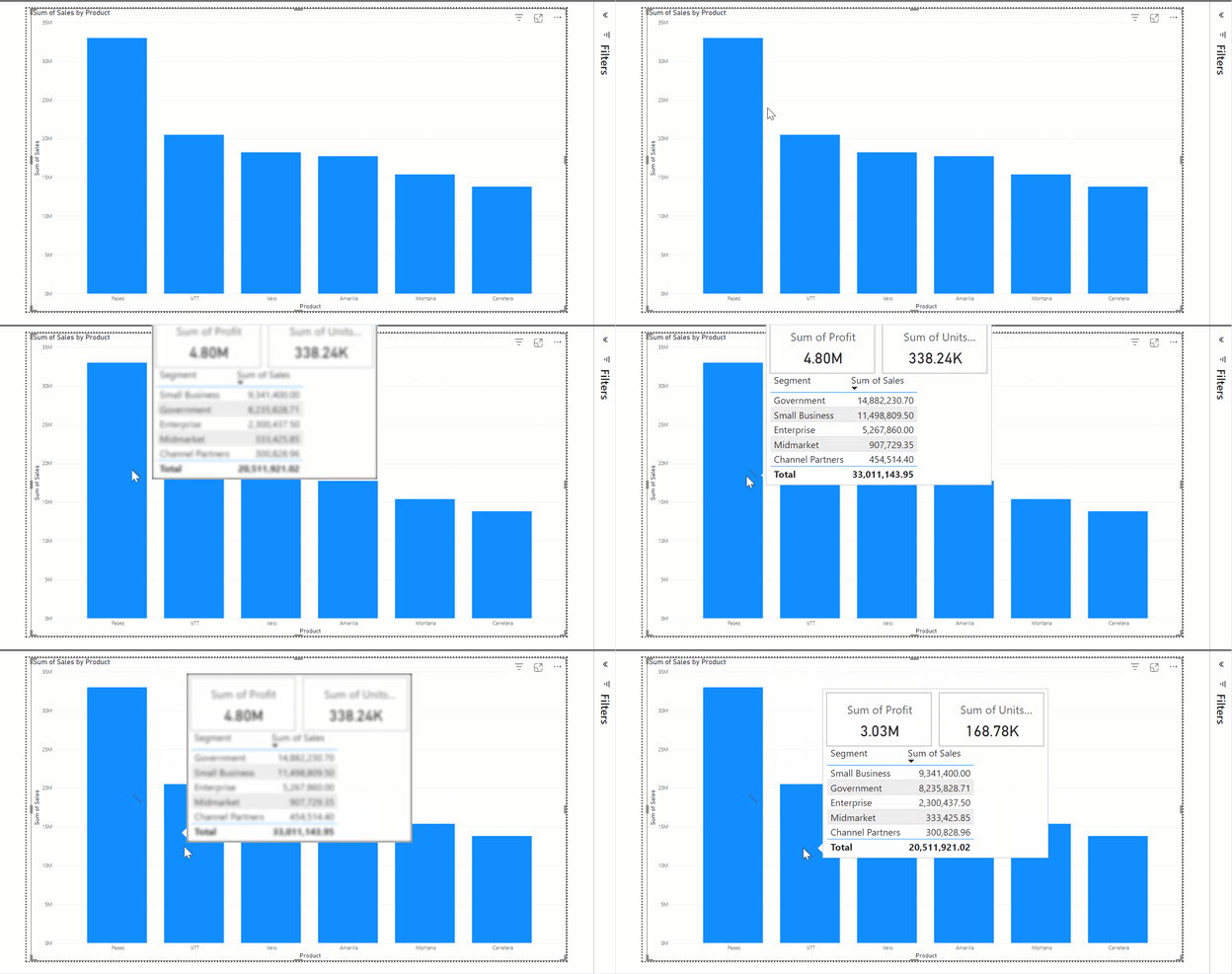
कॉलम विजुअल पर Power BI टूलटिप क्रियान्वित होते हुए। चित्र: लेखक।
चरण 4: विशिष्ट विजुअल्स के लिए टूलटिप्स मैन्युअली सेट करना
Power BI टूलटिप को डेटा वैल्यूज़ सौंपने के अलावा, आप रिपोर्ट पेज के किसी विजुअल पर टूलटिप मैन्युअली भी सेट कर सकते हैं।
किसी विजुअल को टूलटिप असाइन करने के लिए Format visual पर जाएँ जो Visualizations पैन में है, General टैब के अंतर्गत Tooltips कार्ड पर क्लिक करें, और वह टूलटिप चुनें जिसे आप दिखाना चाहते हैं।
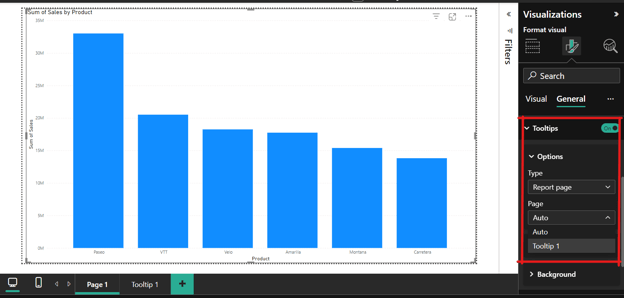
किसी विजुअल पर टूलटिप को मैन्युअली कॉन्फ़िगर करें। चित्र: लेखक।
जब किसी विजुअल में कई फ़ील्ड्स के अपने-अपने टूलटिप्स हों और डिफ़ॉल्ट चयन आपकी अपेक्षित सूचना से मेल न खाए, तब टूलटिप को मैन्युअली सेट करना उपयोगी होता है।
उदाहरण के लिए, उत्पादानुसार बिक्री दिखाने वाले कॉलम चार्ट में, यदि प्रोडक्ट फ़ील्ड का टूलटिप प्रॉफिट और बिके यूनिट्स दिखाता है और टोटल सेल्स का टूलटिप ग्रोथ परसेंटेज जैसी मेट्रिक्स दिखाता है, तो Power BI होवर करने पर प्रोडक्ट का टूलटिप डिफ़ॉल्ट रूप से दिखा सकता है। परंतु यदि आप ग्रोथ परसेंटेज वाला टूलटिप दिखाना चाहते हैं, तो ऊपर वर्णित चरणों का उपयोग करके आप उसे मैन्युअली सेट कर सकते हैं।
चरण 5: उन्नत विकल्प
जो टूलटिप हमने बनाया है, वह प्रत्येक उत्पाद से हुई कुल प्रॉफिट दिखाता है। यदि हमें कुल के बजाय औसत में रुचि हो तो?
आप यह बदल सकते हैं—विजुअल चुनें, Data फ़ील्ड में जाएँ जो Visualizations पैन के अंतर्गत है, Profit फ़ील्ड में ड्रॉप-डाउन मेन्यू पर क्लिक करें, और क्विक मेज़र को बदलकर Average कर दें।
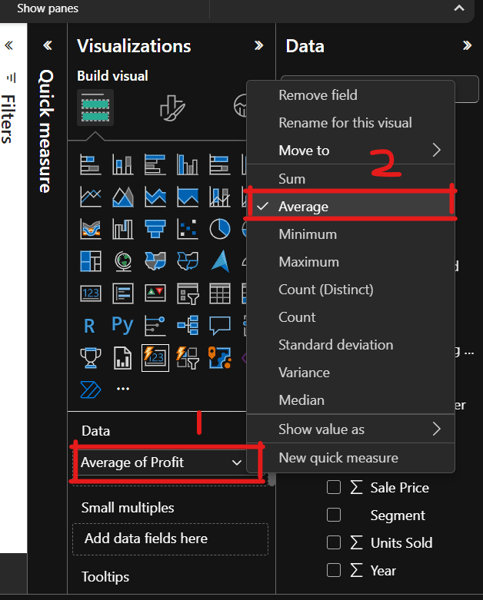
टूलटिप का क्विक मेज़र बदलें। चित्र: लेखक।
पहले हमने मॉडर्न विजुअल टूलटिप्स के बारे में बात की थी। यह प्रकार तब उपयोगी होता है जब आपके पास किसी विजुअल के प्रत्येक डेटा पॉइंट में एम्बेड करने योग्य कोई विस्तृत रिपोर्ट हो।
उदाहरण के लिए, कोई अन्य रिपोर्ट प्रत्येक उत्पाद से हुई प्रॉफिट का गहन विश्लेषण दिखाती है। ड्रिल ऐक्शन्स सपोर्ट करने वाले मॉडर्न विजुअल टूलटिप्स बनाने के लिए:
- File टैब में जाएँ।
- Options and Settings पर क्लिक करें, फिर Options पर जाएँ।
- Global के अंतर्गत Preview features पर क्लिक करें, और Modern visual tooltips विकल्प को चेक करें।
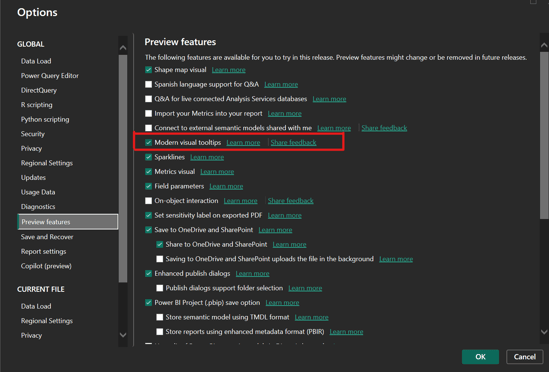
रिपोर्ट पर मॉडर्न विजुअल टूलटिप्स लागू करें। चित्र: लेखक।
इस सेटिंग का प्रभाव देखने के लिए, Power BI टूलटिप पेज पर टूलटिप स्लाइडर ऑफ कर दें, अपनी रिपोर्ट सेव करें, और Power BI Desktop को रीस्टार्ट करें।
जब आप रिपोर्ट खोलें और विजुअल के प्रत्येक कॉलम पर होवर करें, तो आपको ड्रिलथ्रू विकल्प दिखेंगे, जिनमें सभी उपलब्ध टूलटिप्स दिखाई देंगे। जब आप Tooltip 1 पर क्लिक करेंगे, तो वही रिपोर्ट या टूलटिप पेज खुलेगा।
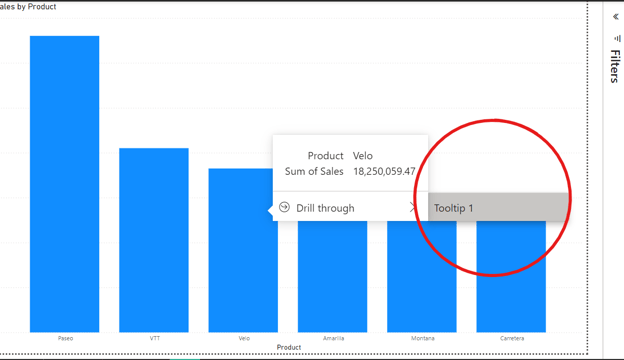
Power BI टूलटिप ड्रिलथ्रू। चित्र: लेखक।
Power BI टूलटिप्स के लिए सर्वोत्तम प्रथाएँ
कस्टम Power BI टूलटिप्स बनाते समय ध्यान रखने योग्य कुछ सुझाव और बचने योग्य गलतियाँ नीचे दी गई हैं।
प्रभावी डिज़ाइन के सुझाव
- संक्षिप्त और स्पष्ट: सुनिश्चित करें कि टूलटिप्स होवर किए गए डेटा पॉइंट से संबंधित हों और सरल, आसानी से समझ आने वाली भाषा का इस्तेमाल करें।
- डिज़ाइन और फॉर्मैटिंग: आसान व्याख्या के लिए रंगों का सीमित उपयोग करें और सभी टूलटिप्स में एक समान लेआउट बनाए रखें। साथ ही, रिपोर्ट थीम से मेल खाते रंगों का उपयोग करें।
- कंटेंट ऑप्टिमाइज़ेशन: क्लटर से बचने के लिए टूलटिप्स में छोटे विजुअल्स शामिल करें और गहन इनसाइट्स के लिए ड्रिल-थ्रू विकल्प इंटीग्रेट करें।
आम गलतियों से बचें
- कंटेंट ओवरलोड: बहुत अधिक विवरण, दोहराव या अप्रासंगिक जानकारी शामिल करने से बचें।
- एक्सेसिबिलिटी समस्याएँ: बहुत अधिक विजुअल्स को एक साथ न जोड़ें और सरल, ध्यान न भटकाने वाले विजुअल्स का उपयोग करें। साथ ही, ऐसे रंग कंट्रास्ट, फ़ॉन्ट आकार और शैलियों से बचें जिन्हें पढ़ना कठिन हो।
- उपयोगकर्ता संरेखण की समस्याएँ: उपयोगकर्ताओं के डेटा से जुड़े विशिष्ट सवालों को ध्यान में रखे बिना टूलटिप्स डिज़ाइन करने से बचें, और जटिल शब्दावली का उपयोग न करें।
निष्कर्ष
रिपोर्ट बनाते समय, किसी को लग सकता है कि रिपोर्ट में बहुत सारी जानकारी भर दी जाए। लेकिन रिपोर्ट को केंद्रित और सीधा रखना ज़रूरी है। यदि आपके पास अतिरिक्त जानकारी है, तो आप उसे टूलटिप्स में शामिल कर सकते हैं—ध्यान रहे कि वे भी संक्षिप्त और प्रासंगिक हों।
आज आपने जो सीखा है, उससे आपकी Power BI रिपोर्ट्स का उपयोगकर्ता अनुभव बेहतर होना चाहिए। अपनी रिपोर्ट्स में मदद के लिए हमारे कुछ उत्कृष्ट Power BI कोर्स यहाँ हैं:


Power BI डैशबोर्ड बनाते समय, आपका लक्ष्य जानकारी को प्रभावी ढंग से प्रस्तुत करना होता है—बिना दर्शकों को बोझिल किए।
यही काम टूलटिप्स करते हैं। वे किसी विजुअल पर उपयोगकर्ता के होवर या क्लिक करने पर डेटा पॉइंट के बारे में अतिरिक्त संदर्भ प्रदान करने देते हैं।
इस लेख में, आप Power BI टूलटिप्स, उनकी खूबियों, और उन्हें बनाने, कस्टमाइज़ करने, तथा ऑप्टिमाइज़ करने के तरीके सीखेंगे ताकि आपकी रिपोर्ट्स में उपयोगकर्ता अनुभव बेहतर हो।
Power BI टूलटिप्स क्या हैं?
Power BI टूलटिप्स छोटे पॉपअप होते हैं जो किसी रिपोर्ट विजुअल पर डेटा पॉइंट पर होवर करने पर दिखाई देते हैं। ये किसी विशेष डेटा पॉइंट के बारे में अतिरिक्त जानकारी दिखाते हैं, जिससे विज़ुअलाइज़्ड डेटा की समझ बढ़ती है।
टूलटिप्स का मुख्य उद्देश्य ऐसा संदर्भ देना है जो मुख्य विजुअल को भरे बिना विजुअल अनुभव को समृद्ध करे। ये नैविगेशन में भी मदद कर सकते हैं, जिससे उपयोगकर्ता डेटा को अधिक प्रभावी ढंग से समझ सकें।
Power BI में टूलटिप्स उन जटिल गणनाओं या संबंधों को भी स्पष्ट करते हैं जो विजुअल से तुरंत स्पष्ट नहीं होते। उदाहरण के लिए, किसी KPI विजुअल पर होवर करने से यह दिख सकता है कि मेट्रिक कैसे निकाला गया।
एक स्वचालित रूप से जनरेटेड Power BI टूलटिप। चित्र: लेखक।
Power BI टूलटिप फीचर्स
Power BI में टूलटिप्स कस्टमाइज़ेबल होते हैं, जिनमें आप उपयोगकर्ताओं को मनचाही जानकारी दिखा सकते हैं। यहाँ Power BI टूलटिप्स की कुछ मुख्य खूबियाँ हैं।
Power BI रिपोर्ट में आप टूलटिप्स के कई प्रकार इस्तेमाल कर सकते हैं:
डिफ़ॉल्ट टूलटिप्स आम तौर पर बुनियादी जानकारी दिखाते हैं, और यह बुनियादी जानकारी दर्शकों की विशिष्ट आवश्यकताओं या रिपोर्ट के उद्देश्यों से मेल न भी खा सके। इसलिए कस्टमाइज़्ड टूलटिप्स बनाना प्रायः बहुत अच्छा विचार होता है।
टूलटिप्स कैसे बनाएं और कस्टमाइज़ करें
आगे बढ़ने से पहले सुनिश्चित करें कि आपने Power BI द्वारा उपलब्ध सैंपल डेटा लोड कर लिया है। इसके लिए एक खाली रिपोर्ट खोलें और Use sample data बटन पर क्लिक करें।
आइए उत्पाद के अनुसार कुल बिक्री दिखाने वाला एक कॉलम चार्ट बनाते हैं ताकि टूलटिप लागू कर सकें। Visualizations पैन पर जाएँ और Stacked column chart चुनें। फिर
ProductऔरSalesफ़ील्ड्स को क्रमशः विजुअल के X-axis और Y-axis फ़ील्ड्स में ड्रैग करें।उत्पादों के अनुसार कुल बिक्री दिखाता कॉलम चार्ट। चित्र: लेखक।
चरण 1: एक टूलटिप पेज बनाना
कस्टम टूलटिप बनाने के लिए, रिपोर्ट कैनवास के नीचे + बटन पर क्लिक कर एक नया पेज बनाएँ। फिर Visualizations पैन में Format page आइकन पर क्लिक करें और Canvas settings के अंतर्गत Tooltip विकल्प चुनें।
एक टूलटिप पेज बनाएँ। चित्र: लेखक।
टूलटिप्स का उद्देश्य साधारण और स्पष्ट होना है, क्योंकि वे पॉपअप के रूप में तब दिखते हैं जब किसी डेटा पॉइंट पर होवर किया जाता है। टूलटिप विजुअल बनाते समय इसे ध्यान में रखें।
क्योंकि टूलटिप कैनवास छोटा होता है, आप विजुअल्स को सही ढंग से प्रदर्शित कराने के लिए View टैब में जाएँ, Page View पर क्लिक करें, और Actual size बटन पर क्लिक करके पेज को वास्तविक आकार में सेट करें।
वास्तविक आकार पर सेट करें। चित्र: लेखक।
चरण 2: टूलटिप फ़ील्ड्स कॉन्फ़िगर करना
टूलटिप फ़ील्ड्स कॉन्फ़िगर करने से पहले हमें टूलटिप पेज का नाम बदलना होगा। Format Page पर जाएँ जो Visualizations पैन के अंतर्गत है।
Page information कार्ड के अंतर्गत, टूलटिप पेज का नाम बदलकर Tooltip 1 रखें, और टूलटिप पेज को कॉन्फ़िगर करने के लिए Allow use as tooltip स्लाइडर ऑन करें।
टूलटिप पेज का नाम बदलें। चित्र: लेखक।
स्लाइडर ऑन करने के बाद, इच्छित डेटा फ़ील्ड्स—
ProductऔरSales—को Tooltips fields बकेट में Visualizations पैन में ड्रैग करें। ऐसा करने पर यह टूलटिप Power BI द्वारा सेट किसी भी डिफ़ॉल्ट टूलटिप को रिप्लेस कर देगा।टूलटिप कॉन्फ़िगर करें। चित्र: लेखक।
चरण 3: टूलटिप कंटेंट को कस्टमाइज़ करना
क्योंकि हमारे पास पहले से उत्पाद के अनुसार कुल बिक्री दिखाने वाला कॉलम चार्ट है, आइए टूलटिप कंटेंट को कस्टमाइज़ करें—दो कार्ड जोड़कर जो संबंधित उत्पाद से हुई कुल प्रॉफिट और बिके हुए यूनिट्स की संख्या दिखाएँ। हम विभिन्न सेगमेंट्स से हुई बिक्री की राशि दिखाने वाली एक टेबल भी जोड़ेंगे।
विजुअल्स को सरल रखें ताकि उपयोगकर्ता सारी जानकारी देख सकें। अपने टूलटिप पेज पर दो कार्ड विजुअल बनाएँ और क्रमशः
ProfitऔरUnits Soldफ़ील्ड्स उन कार्ड्स में ड्रैग करें। फिर एक टेबल बनाएँ औरSegmentतथाSalesफ़ील्ड्स को Columns फ़ील्ड में ड्रैग करें।Power BI टूलटिप में कंटेंट जोड़ें। चित्र: लेखक।
जब आप रिपोर्ट पेज पर कॉलम चार्ट के कॉलम्स पर होवर करेंगे, टूलटिप नीचे दिखाए अनुसार प्रदर्शित होना चाहिए।
कॉलम विजुअल पर Power BI टूलटिप क्रियान्वित होते हुए। चित्र: लेखक।
चरण 4: विशिष्ट विजुअल्स के लिए टूलटिप्स मैन्युअली सेट करना
Power BI टूलटिप को डेटा वैल्यूज़ सौंपने के अलावा, आप रिपोर्ट पेज के किसी विजुअल पर टूलटिप मैन्युअली भी सेट कर सकते हैं।
किसी विजुअल को टूलटिप असाइन करने के लिए Format visual पर जाएँ जो Visualizations पैन में है, General टैब के अंतर्गत Tooltips कार्ड पर क्लिक करें, और वह टूलटिप चुनें जिसे आप दिखाना चाहते हैं।
किसी विजुअल पर टूलटिप को मैन्युअली कॉन्फ़िगर करें। चित्र: लेखक।
जब किसी विजुअल में कई फ़ील्ड्स के अपने-अपने टूलटिप्स हों और डिफ़ॉल्ट चयन आपकी अपेक्षित सूचना से मेल न खाए, तब टूलटिप को मैन्युअली सेट करना उपयोगी होता है।
उदाहरण के लिए, उत्पादानुसार बिक्री दिखाने वाले कॉलम चार्ट में, यदि प्रोडक्ट फ़ील्ड का टूलटिप प्रॉफिट और बिके यूनिट्स दिखाता है और टोटल सेल्स का टूलटिप ग्रोथ परसेंटेज जैसी मेट्रिक्स दिखाता है, तो Power BI होवर करने पर प्रोडक्ट का टूलटिप डिफ़ॉल्ट रूप से दिखा सकता है। परंतु यदि आप ग्रोथ परसेंटेज वाला टूलटिप दिखाना चाहते हैं, तो ऊपर वर्णित चरणों का उपयोग करके आप उसे मैन्युअली सेट कर सकते हैं।
चरण 5: उन्नत विकल्प
जो टूलटिप हमने बनाया है, वह प्रत्येक उत्पाद से हुई कुल प्रॉफिट दिखाता है। यदि हमें कुल के बजाय औसत में रुचि हो तो?
आप यह बदल सकते हैं—विजुअल चुनें, Data फ़ील्ड में जाएँ जो Visualizations पैन के अंतर्गत है, Profit फ़ील्ड में ड्रॉप-डाउन मेन्यू पर क्लिक करें, और क्विक मेज़र को बदलकर Average कर दें।
टूलटिप का क्विक मेज़र बदलें। चित्र: लेखक।
पहले हमने मॉडर्न विजुअल टूलटिप्स के बारे में बात की थी। यह प्रकार तब उपयोगी होता है जब आपके पास किसी विजुअल के प्रत्येक डेटा पॉइंट में एम्बेड करने योग्य कोई विस्तृत रिपोर्ट हो।
उदाहरण के लिए, कोई अन्य रिपोर्ट प्रत्येक उत्पाद से हुई प्रॉफिट का गहन विश्लेषण दिखाती है। ड्रिल ऐक्शन्स सपोर्ट करने वाले मॉडर्न विजुअल टूलटिप्स बनाने के लिए:
रिपोर्ट पर मॉडर्न विजुअल टूलटिप्स लागू करें। चित्र: लेखक।
इस सेटिंग का प्रभाव देखने के लिए, Power BI टूलटिप पेज पर टूलटिप स्लाइडर ऑफ कर दें, अपनी रिपोर्ट सेव करें, और Power BI Desktop को रीस्टार्ट करें।
जब आप रिपोर्ट खोलें और विजुअल के प्रत्येक कॉलम पर होवर करें, तो आपको ड्रिलथ्रू विकल्प दिखेंगे, जिनमें सभी उपलब्ध टूलटिप्स दिखाई देंगे। जब आप Tooltip 1 पर क्लिक करेंगे, तो वही रिपोर्ट या टूलटिप पेज खुलेगा।
Power BI टूलटिप ड्रिलथ्रू। चित्र: लेखक।
Power BI टूलटिप्स के लिए सर्वोत्तम प्रथाएँ
कस्टम Power BI टूलटिप्स बनाते समय ध्यान रखने योग्य कुछ सुझाव और बचने योग्य गलतियाँ नीचे दी गई हैं।
प्रभावी डिज़ाइन के सुझाव
आम गलतियों से बचें
निष्कर्ष
रिपोर्ट बनाते समय, किसी को लग सकता है कि रिपोर्ट में बहुत सारी जानकारी भर दी जाए। लेकिन रिपोर्ट को केंद्रित और सीधा रखना ज़रूरी है। यदि आपके पास अतिरिक्त जानकारी है, तो आप उसे टूलटिप्स में शामिल कर सकते हैं—ध्यान रहे कि वे भी संक्षिप्त और प्रासंगिक हों।
आज आपने जो सीखा है, उससे आपकी Power BI रिपोर्ट्स का उपयोगकर्ता अनुभव बेहतर होना चाहिए। अपनी रिपोर्ट्स में मदद के लिए हमारे कुछ उत्कृष्ट Power BI कोर्स यहाँ हैं: