在构建 Power BI 仪表板时,您希望高效呈现信息,同时不让受众感到负担过重。
这正是工具提示的用武之地。用户将鼠标悬停或点击可视化时,工具提示可提供该数据点的附加上下文信息。
本文将介绍 Power BI 工具提示、其功能,以及如何创建、自定义与优化它们,从而提升报告中的用户体验。
什么是 Power BI 工具提示?
Power BI 工具提示是在报告可视化中,当鼠标悬停在某个数据点上时出现的小弹窗。它们显示该数据点的附加信息,帮助更好地理解可视化数据。
工具提示的首要目的,是在不使主可视化杂乱的前提下,提供增强视觉体验的上下文信息。它们也可作为导航辅助,帮助用户更有效地解释数据。
Power BI 中的工具提示还能澄清可视化本身不易直接看出的复杂计算或关系。例如,将鼠标悬停在 KPI 可视化上,可能会显示该指标的计算方式。
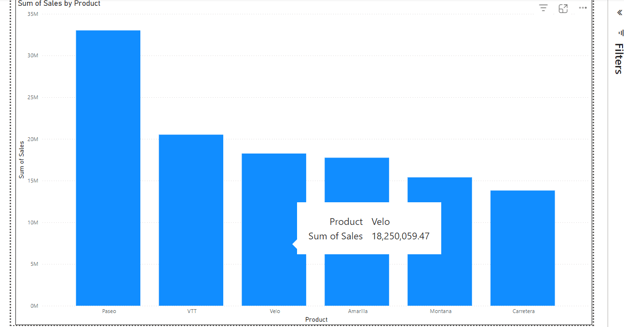
Power BI 自动生成的工具提示。图片作者自制。
Power BI 工具提示功能
Power BI 的工具提示可自定义,允许您向用户展示所需信息。以下是 Power BI 工具提示的一些关键特性。
- 动态数据: 工具提示会显示与当前悬停数据点相对应的数据。
- 可自定义内容:可自定义工具提示以展示相关信息,或包含计算度量。
- 格式选项: 工具提示支持颜色、字体与大小等格式设置,以与报告设计保持一致。
在 Power BI 报告中,您可以使用多种类型的工具提示:
- 默认工具提示: 通常由 Power BI 自动生成,显示数据点的信息,如其数值与类别。
- 自定义工具提示:此类工具提示可包含可视化、文本、图像及其他交互元素,以丰富用户体验。通常通过新增并调整一个报告页面来创建。
- 现代可视化工具提示: 这些工具提示通常是嵌入的报告或下钻操作。它们提供更详细的洞察,并通过让用户在不离开主可视化的情况下探索数据,提升叙事效果。
默认工具提示通常只显示基本信息,而这些基础信息未必符合受众的具体需求或报告的具体目标,因此创建自定义工具提示往往是个不错的选择。
如何创建和自定义工具提示
在开始之前,请确保您已加载 Power BI 提供的示例数据。方法是打开一个空白报告并点击 使用示例数据按钮。
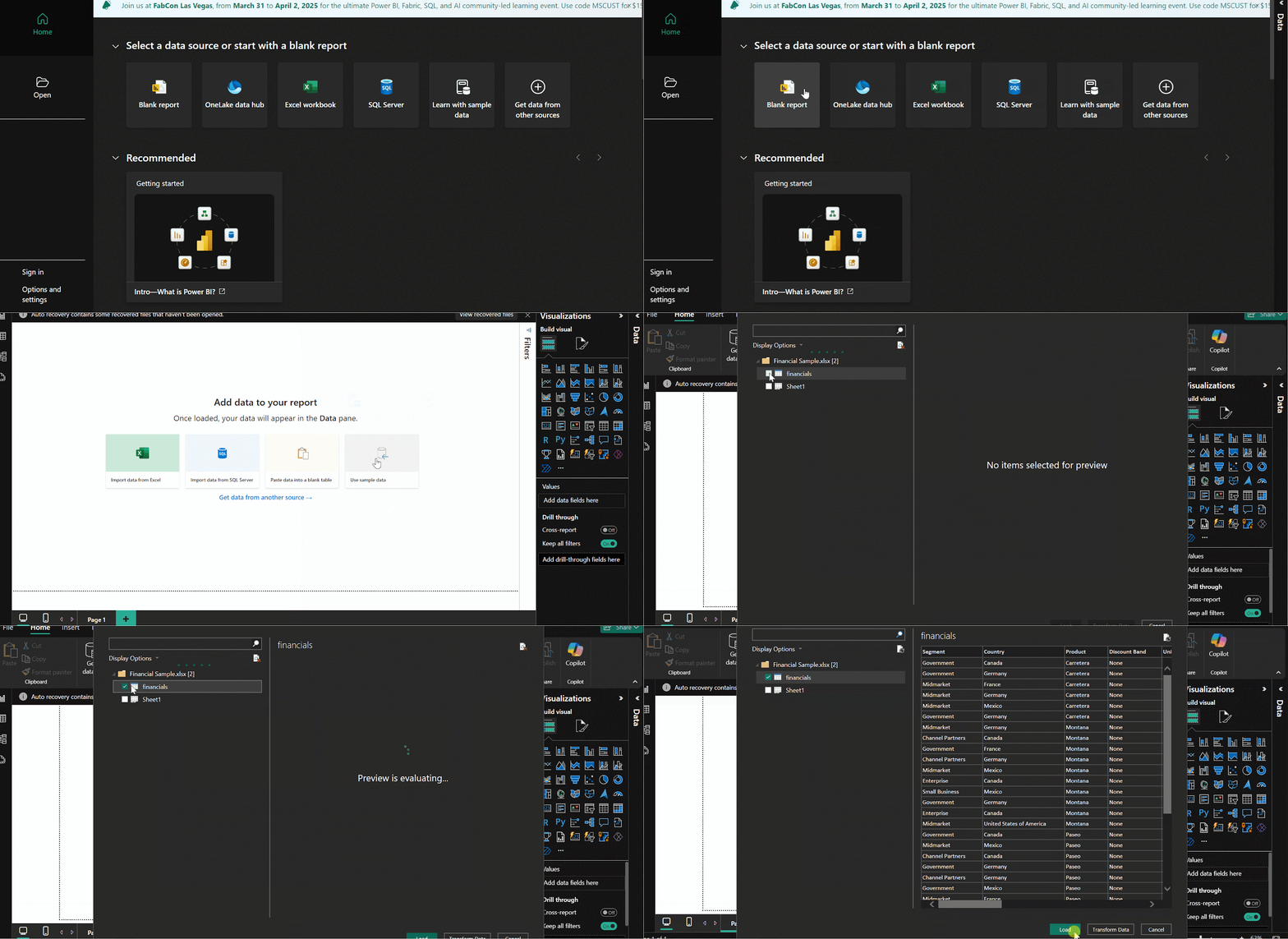 加载 Power BI 提供的示例数据。图片作者自制。
让我们创建一个按产品显示总销售额的柱形图来应用工具提示。前往 可视化窗格并选择 堆积柱形图。然后将 Product 和 Sales 字段分别拖入可视化的 X 轴与 Y 轴字段中。
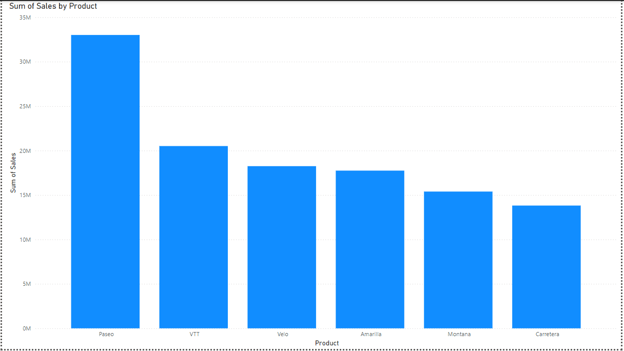
按产品显示总销售额的柱形图。图片作者自制。
步骤 1:创建工具提示页面
要创建自定义工具提示,您需要在报告画布底部点击 +按钮以创建新页面。然后在 可视化窗格下,点击 页面格式图标,并在 画布设置中选择 工具提示选项。
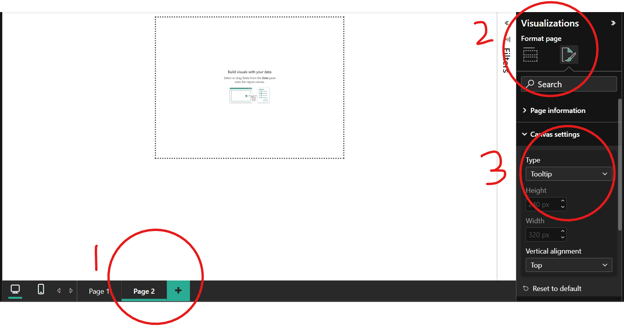
创建工具提示页面。图片作者自制。
工具提示是鼠标悬停时出现的弹窗,应当简洁易读。您在创建工具提示可视化时应牢记这一点。
由于工具提示画布较小,您可以通过进入 视图选项卡,点击 页面视图,并点击 实际大小按钮将页面设置为实际尺寸,以确保可视化准确呈现。
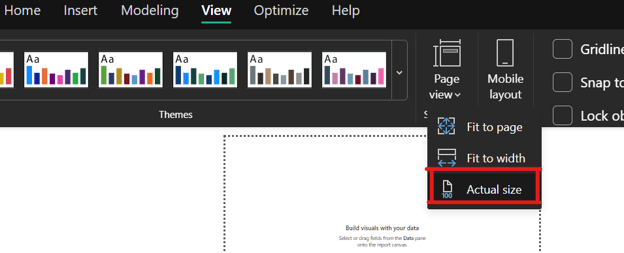
设置为实际大小。图片作者自制。
步骤 2:配置工具提示字段
在配置工具提示字段之前,我们需要重命名工具提示页面。前往 页面格式 ,位于 可视化窗格下。
在 页面信息卡片下,将工具提示页面重命名为 Tooltip 1,并打开 允许用作工具提示滑块以配置工具提示页面。
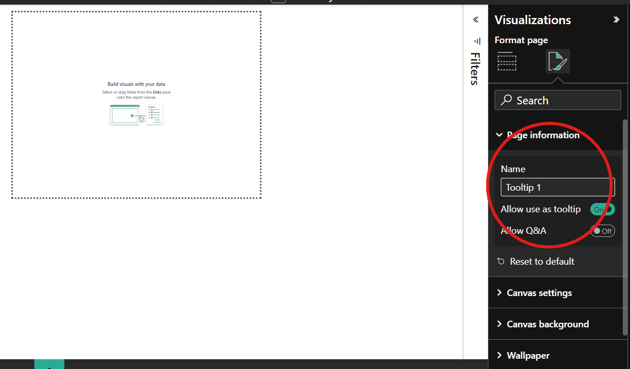
重命名工具提示页面。图片作者自制。
打开滑块后,将关注的数据字段(Product 和 Sales)拖入 工具提示字段分组中的 可视化窗格。完成后,此工具提示将替换 Power BI 设置的任何默认工具提示。
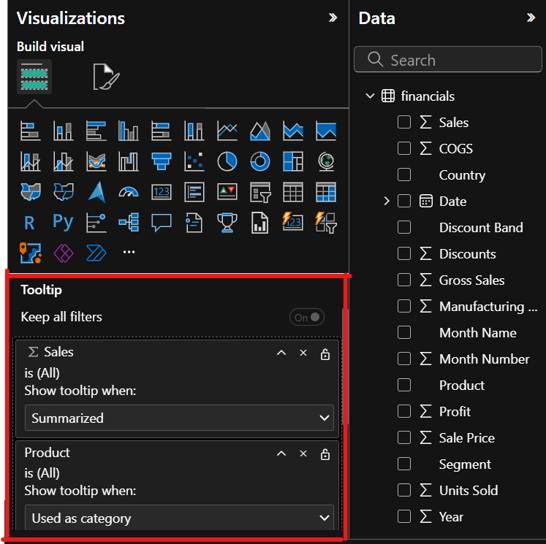
配置工具提示。图片作者自制。
步骤 3:自定义工具提示内容
既然我们已有一个按产品显示总销售额的柱形图,不妨通过添加两张卡片(分别显示该产品的总利润与售出数量)来自定义工具提示内容。我们还将添加一张表,显示各细分市场带来的销售额。
请保持可视化简洁、不过于复杂,确保用户能一眼看全信息。在工具提示页面上,创建两个卡片可视化,并将 Profit 与 Units Sold 字段分别拖入各卡片。然后创建一个表格,将 Segment 与 Sales 字段拖入 列字段。
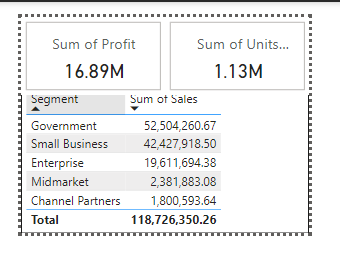
为 Power BI 工具提示添加内容。图片作者自制。
当您将鼠标悬停在报告页面柱形图的柱上时,工具提示应如下显示。
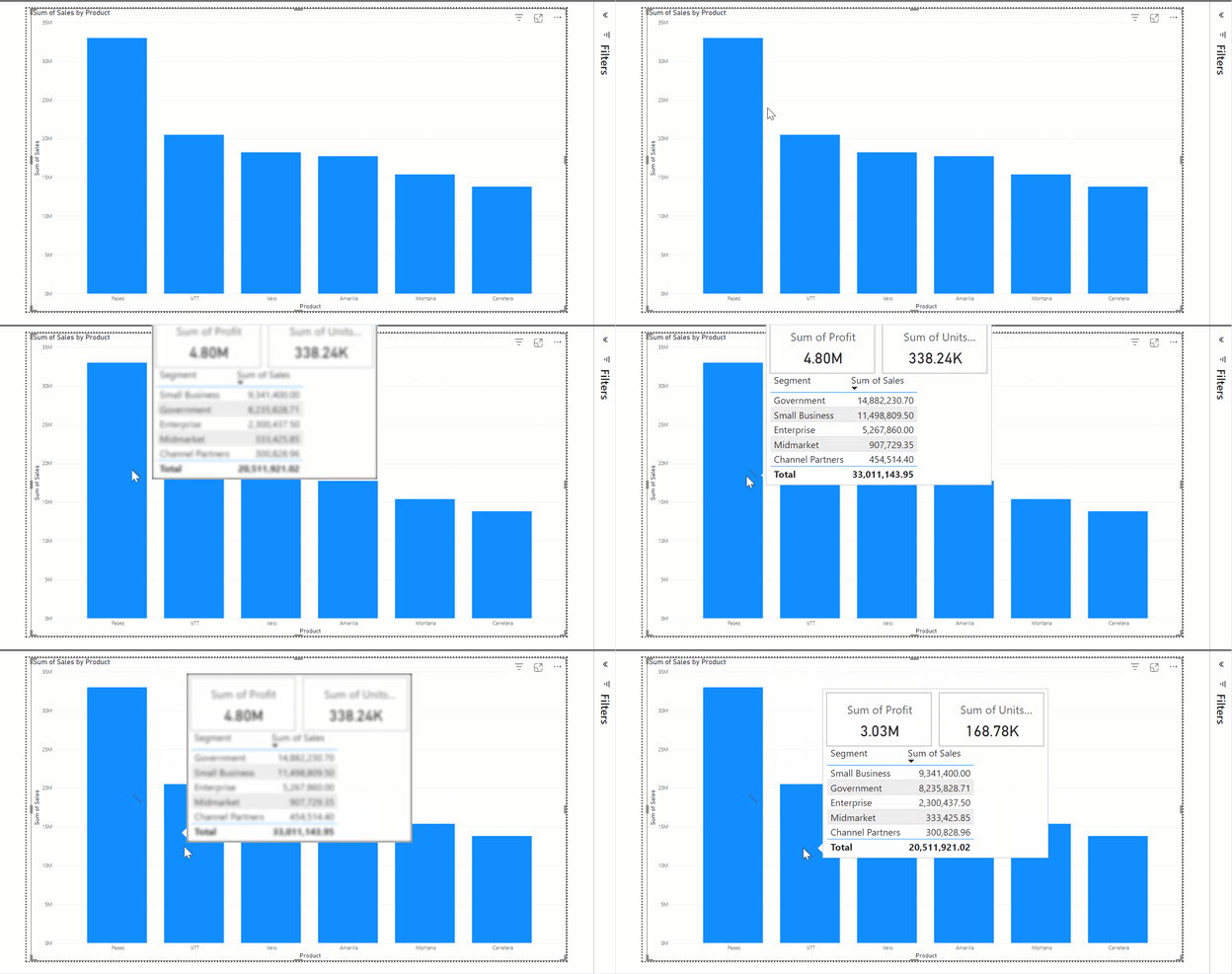
柱形可视化上的 Power BI 工具提示效果。图片作者自制。
步骤 4:为特定可视化手动设置工具提示
除了自动为 Power BI 工具提示分配数据值外,您还可以在报告页面的可视化上手动设置工具提示。
要为某个可视化分配工具提示,请前往 格式化可视化 ,位于 可视化窗格下,点击 工具提示卡片(位于 常规选项卡下),然后选择您希望显示的工具提示。
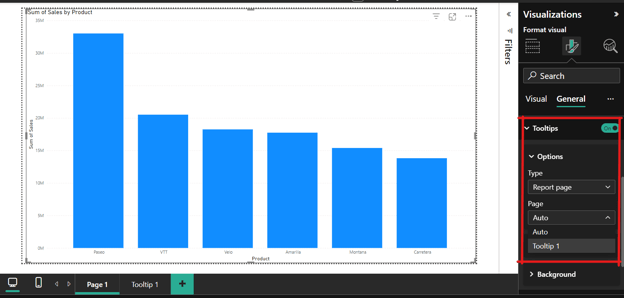
在可视化上手动配置工具提示。图片作者自制。
当一个可视化中的多个字段都有各自的工具提示,而默认选择与您要展示的信息不一致时,手动设置工具提示会非常有用。
例如,在按产品显示销售额的柱形图中,如果“产品”字段的工具提示显示利润与售出数量,而“总销售额”的工具提示显示增长百分比等指标,Power BI 可能会默认在悬停时显示“产品”的工具提示。但如果这并非您希望展示的内容,您可以按上述步骤手动将工具提示设置为显示增长百分比。
步骤 5:高级选项
我们创建的工具提示显示的是每个产品的总利润。如果我们关心的是平均值而非总和,该怎么办?
您可以通过选中该可视化,前往 数据字段(在 可视化窗格中),点击 Profit 字段的下拉菜单,并将快速度量更改为 平均值。
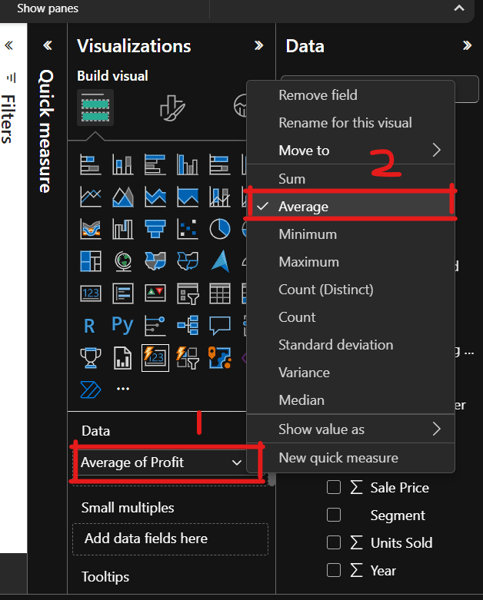
更改工具提示的快速度量。图片作者自制。
前文我们提到了现代可视化工具提示。这类工具提示在您希望为可视化的每个数据点嵌入一个详细报告时非常实用。
例如,另一个报告对各产品利润进行了更深入的分析。要创建支持下钻操作的现代可视化工具提示,请:
- 进入 文件选项卡。
- 点击 选项和设置,然后进入 选项。
- 在 全局下,点击 预览功能,勾选 现代可视化工具提示选项。
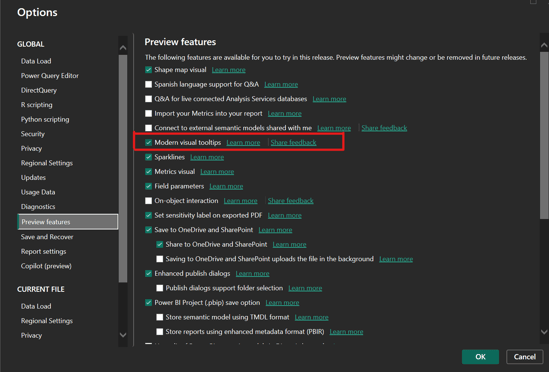
将现代可视化工具提示应用到报告。图片作者自制。
要查看该设置的效果,请在 Power BI 工具提示页面关闭工具提示滑块,保存报告并重启 Power BI Desktop。
重新打开报告并将鼠标悬停在可视化的每个柱上时,您应会看到下钻选项,显示所有可用的工具提示。点击 Tooltip 1时,相应的报告或工具提示页面将打开。
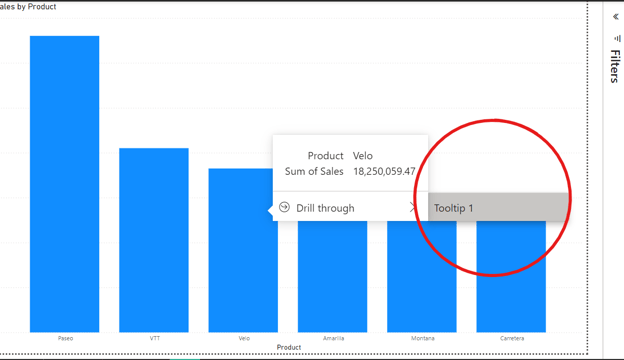
Power BI 工具提示下钻。图片作者自制。
Power BI 工具提示最佳实践
以下是在创建自定义 Power BI 工具提示时的一些建议与需避免的陷阱。
高效设计建议
- 简洁清晰:确保工具提示与悬停的数据点相关,并使用简明易懂的语言。
- 设计与格式:为便于直接解读,请谨慎使用颜色,并在不同工具提示间保持一致的布局。同时,使用与报告主题匹配的配色。
- 内容优化:在工具提示中包含小型可视化以避免杂乱,并集成下钻选项以获取更深入的洞察。
常见错误避免
- 内容过载:避免包含过多细节、重复信息以及无关内容。
- 可访问性问题:避免堆叠过多可视化,应使用简洁且不分散注意力的可视化。同时避免使用难以阅读的颜色对比、字体大小与样式。
- 与用户不匹配:避免在未考虑用户对数据的具体问题时进行设计,避免使用晦涩术语。
结论
在创建报告时,可能会忍不住塞入过多信息。但我们需要让报告聚焦且清晰。如果您有额外信息想要纳入,可以将其放入工具提示中,但也要牢记保持简洁且相关。
今天所学应能帮助提升您 Power BI 报告的用户体验。以下是一些优秀的 Power BI 课程,可帮助您改进报告:


在构建 Power BI 仪表板时,您希望高效呈现信息,同时不让受众感到负担过重。
这正是工具提示的用武之地。用户将鼠标悬停或点击可视化时,工具提示可提供该数据点的附加上下文信息。
本文将介绍 Power BI 工具提示、其功能,以及如何创建、自定义与优化它们,从而提升报告中的用户体验。
什么是 Power BI 工具提示?
Power BI 工具提示是在报告可视化中,当鼠标悬停在某个数据点上时出现的小弹窗。它们显示该数据点的附加信息,帮助更好地理解可视化数据。
工具提示的首要目的,是在不使主可视化杂乱的前提下,提供增强视觉体验的上下文信息。它们也可作为导航辅助,帮助用户更有效地解释数据。
Power BI 中的工具提示还能澄清可视化本身不易直接看出的复杂计算或关系。例如,将鼠标悬停在 KPI 可视化上,可能会显示该指标的计算方式。
Power BI 自动生成的工具提示。图片作者自制。
Power BI 工具提示功能
Power BI 的工具提示可自定义,允许您向用户展示所需信息。以下是 Power BI 工具提示的一些关键特性。
在 Power BI 报告中,您可以使用多种类型的工具提示:
默认工具提示通常只显示基本信息,而这些基础信息未必符合受众的具体需求或报告的具体目标,因此创建自定义工具提示往往是个不错的选择。
如何创建和自定义工具提示
在开始之前,请确保您已加载 Power BI 提供的示例数据。方法是打开一个空白报告并点击 使用示例数据按钮。
让我们创建一个按产品显示总销售额的柱形图来应用工具提示。前往 可视化窗格并选择 堆积柱形图。然后将
Product和Sales字段分别拖入可视化的 X 轴与 Y 轴字段中。按产品显示总销售额的柱形图。图片作者自制。
步骤 1:创建工具提示页面
要创建自定义工具提示,您需要在报告画布底部点击 +按钮以创建新页面。然后在 可视化窗格下,点击 页面格式图标,并在 画布设置中选择 工具提示选项。
创建工具提示页面。图片作者自制。
工具提示是鼠标悬停时出现的弹窗,应当简洁易读。您在创建工具提示可视化时应牢记这一点。
由于工具提示画布较小,您可以通过进入 视图选项卡,点击 页面视图,并点击 实际大小按钮将页面设置为实际尺寸,以确保可视化准确呈现。
设置为实际大小。图片作者自制。
步骤 2:配置工具提示字段
在配置工具提示字段之前,我们需要重命名工具提示页面。前往 页面格式 ,位于 可视化窗格下。
在 页面信息卡片下,将工具提示页面重命名为 Tooltip 1,并打开 允许用作工具提示滑块以配置工具提示页面。
重命名工具提示页面。图片作者自制。
打开滑块后,将关注的数据字段(
Product和Sales)拖入 工具提示字段分组中的 可视化窗格。完成后,此工具提示将替换 Power BI 设置的任何默认工具提示。配置工具提示。图片作者自制。
步骤 3:自定义工具提示内容
既然我们已有一个按产品显示总销售额的柱形图,不妨通过添加两张卡片(分别显示该产品的总利润与售出数量)来自定义工具提示内容。我们还将添加一张表,显示各细分市场带来的销售额。
请保持可视化简洁、不过于复杂,确保用户能一眼看全信息。在工具提示页面上,创建两个卡片可视化,并将
Profit与Units Sold字段分别拖入各卡片。然后创建一个表格,将Segment与Sales字段拖入 列字段。为 Power BI 工具提示添加内容。图片作者自制。
当您将鼠标悬停在报告页面柱形图的柱上时,工具提示应如下显示。
柱形可视化上的 Power BI 工具提示效果。图片作者自制。
步骤 4:为特定可视化手动设置工具提示
除了自动为 Power BI 工具提示分配数据值外,您还可以在报告页面的可视化上手动设置工具提示。
要为某个可视化分配工具提示,请前往 格式化可视化 ,位于 可视化窗格下,点击 工具提示卡片(位于 常规选项卡下),然后选择您希望显示的工具提示。
在可视化上手动配置工具提示。图片作者自制。
当一个可视化中的多个字段都有各自的工具提示,而默认选择与您要展示的信息不一致时,手动设置工具提示会非常有用。
例如,在按产品显示销售额的柱形图中,如果“产品”字段的工具提示显示利润与售出数量,而“总销售额”的工具提示显示增长百分比等指标,Power BI 可能会默认在悬停时显示“产品”的工具提示。但如果这并非您希望展示的内容,您可以按上述步骤手动将工具提示设置为显示增长百分比。
步骤 5:高级选项
我们创建的工具提示显示的是每个产品的总利润。如果我们关心的是平均值而非总和,该怎么办?
您可以通过选中该可视化,前往 数据字段(在 可视化窗格中),点击 Profit 字段的下拉菜单,并将快速度量更改为 平均值。
更改工具提示的快速度量。图片作者自制。
前文我们提到了现代可视化工具提示。这类工具提示在您希望为可视化的每个数据点嵌入一个详细报告时非常实用。
例如,另一个报告对各产品利润进行了更深入的分析。要创建支持下钻操作的现代可视化工具提示,请:
将现代可视化工具提示应用到报告。图片作者自制。
要查看该设置的效果,请在 Power BI 工具提示页面关闭工具提示滑块,保存报告并重启 Power BI Desktop。
重新打开报告并将鼠标悬停在可视化的每个柱上时,您应会看到下钻选项,显示所有可用的工具提示。点击 Tooltip 1时,相应的报告或工具提示页面将打开。
Power BI 工具提示下钻。图片作者自制。
Power BI 工具提示最佳实践
以下是在创建自定义 Power BI 工具提示时的一些建议与需避免的陷阱。
高效设计建议
常见错误避免
结论
在创建报告时,可能会忍不住塞入过多信息。但我们需要让报告聚焦且清晰。如果您有额外信息想要纳入,可以将其放入工具提示中,但也要牢记保持简洁且相关。
今天所学应能帮助提升您 Power BI 报告的用户体验。以下是一些优秀的 Power BI 课程,可帮助您改进报告: