Jika Anda mengeklik artikel ini, kemungkinan Anda sudah menggunakan salah satu agen pengodean bertenaga AI dan ingin melihat bagaimana Roo Code dibandingkan. Jika harus merangkum Roo Code dalam beberapa kata, maka itu adalah:
- Open-source
- Banyak mode interaksi dan persona
- Tugas boomerang
- Sistem checkpoint mirip Git
- Kustomisasi mendalam
- Manajemen konteks tingkat lanjut
Inilah keunggulan Roo Code di atas fitur umum yang ditawarkan semua agen pengodean AI seperti dukungan MCP, obrolan codebase, eksekusi perintah terminal, dan pengeditan berkas.
Dalam tutorial ini, kita akan menelusuri Roo Code dan semua fiturnya secara mendalam serta membandingkannya dengan Cline. Kita akan membahas contoh-contoh praktis dan melihat bagaimana berbagai mode interaksinya membuatnya menonjol di pasar agen AI yang ramai.
Apa Itu Roo Code dan Apa yang Dapat Dilakukannya?
Roo Code adalah asisten pengodean AI open-source yang berfungsi sebagai ekstensi VS Code. Tidak seperti alat pelengkapan otomatis biasa, ia bertindak sebagai rekan pengembangan yang dapat dikustomisasi yang dapat membuat berkas, menjalankan perintah terminal, menelusuri situs web, dan menangani tugas multi-langkah di berbagai mode khusus. Anda mendapatkan kontrol terperinci atas segala hal mulai dari izin auto-approve hingga penyedia pengindeksan codebase.
Alat ini mendukung banyak penyedia AI, termasuk Anthropic, OpenAI, Google Gemini, AWS Bedrock, dan model lokal melalui Ollama. Ia memahami codebase besar melalui pengindeksan semantik yang dapat dikonfigurasi dan menyertakan otomatisasi penelusuran, dukungan protokol MCP, serta peringkasan konteks cerdas untuk proyek yang kompleks.
Inilah yang membedakan Roo Code:
- Banyak mode interaksi: Beralih antara Architect (perencanaan), Code (implementasi), Ask (tanya jawab), Debug (pemecahan masalah), dan mode khusus untuk berbagai fase pengembangan
- Profil konfigurasi: Tetapkan model AI dan pengaturan berbeda ke mode tertentu, misalnya menggunakan o3 untuk perencanaan arsitektur dan Claude Sonnet 4 untuk eksekusi kode
- Tugas boomerang: Koordinasikan alur kerja kompleks yang berpindah antar mode dan persona secara otomatis
- Manajemen konteks tingkat lanjut: Konfigurasikan batas konteks, aktifkan peringkasan otomatis, dan kendalikan informasi apa yang disertakan dalam setiap percakapan
- Pengindeksan codebase yang dapat dikustomisasi: Pilih penyedia embedding dan basis data vektor Anda sendiri untuk pencarian kode semantik, dengan kontrol penuh atas perilaku pencarian dan privasi
Kombinasi ini mengubah Roo Code dari sekadar asisten menjadi lingkungan pengembangan yang dapat dikonfigurasi yang beradaptasi dengan pola alur kerja Anda dan menskalakan sesuai kebutuhan proyek.
Memasang dan Menyiapkan Roo Code
Roo Code dapat dengan mudah dipasang melalui marketplace ekstensi VS Code:
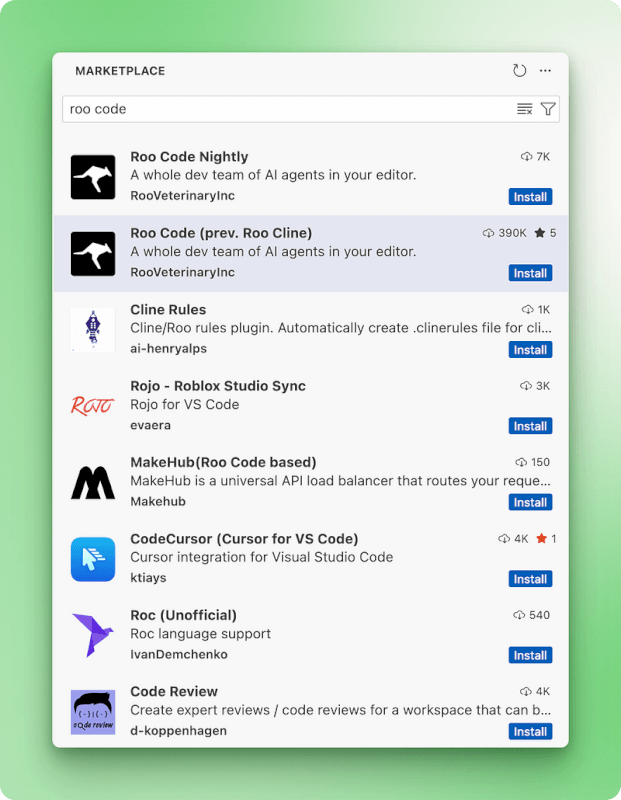
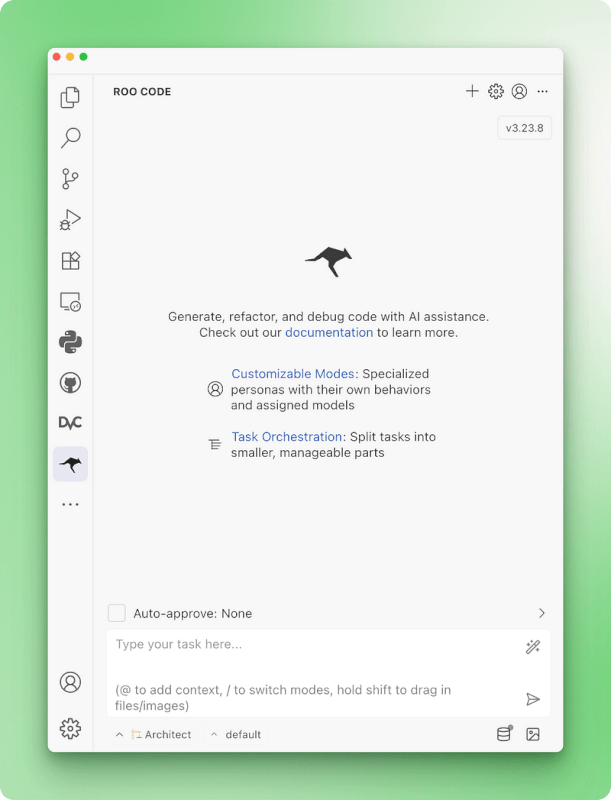
Setelah pemasangan, mulai ulang VS Code Anda (atau Cursor, Windsurf) dan ekstensi Roo Code akan muncul di bilah sisi kiri. Klik dan ikuti petunjuk di layar yang akan memandu Anda melalui penyiapan akun dan konfigurasi awal. Anda kemudian akan melihat antarmuka ini:
Selanjutnya, Anda perlu memilih penyedia model dari pengaturan karena Roo Code bersifat open-source dan tidak menyertakan kredit prabayar:
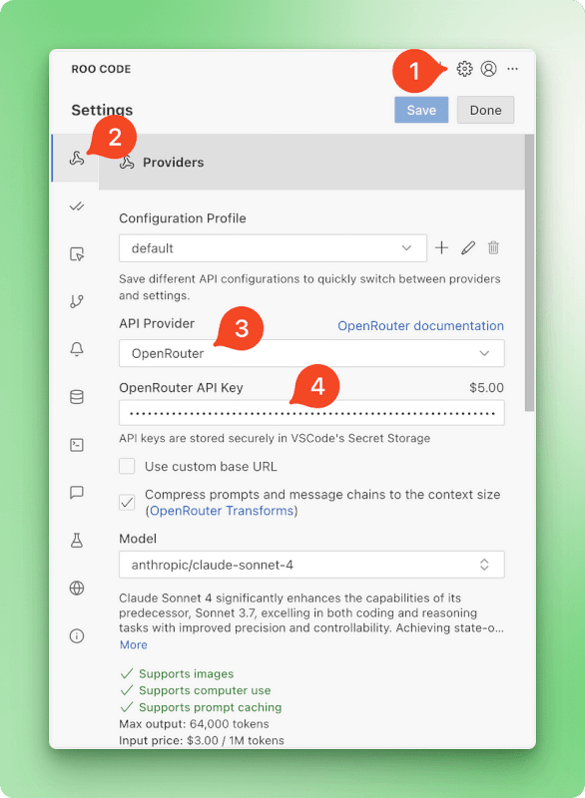
Roo Code mendukung semua vendor AI besar maupun kecil. Meskipun saya pribadi hanya menggunakan model Claude, Anda dapat memilih router pihak ketiga seperti OpenRouter, Requesty, atau solusi enterprise seperti Google Vertex dan AWS Bedrock. Saya sarankan mulai dengan OpenRouter.
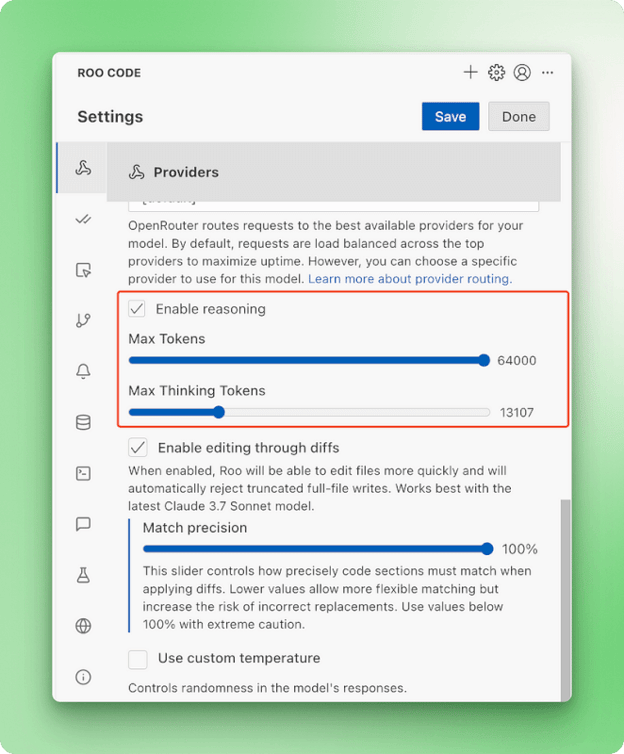
Roo Code menyediakan kredit $5, dan Anda dapat menyiapkannya hanya dengan satu kunci API serta mendapatkan akses ke semua model yang dihosting OpenRouter (hampir semua model yang Anda bayangkan). Setelah menyiapkan kunci API OpenRouter, pastikan untuk menggulir ke bawah di halaman pengaturan yang sama dan aktifkan reasoning untuk model pilihan Anda (kita akan menggunakan Claude 4 Sonnet dalam tutorial ini):
Sekarang Anda siap mulai menggunakan Roo Code!
Cara Menggunakan Roo Code: 7 Contoh Praktis
Di bagian ini, kita akan mengeksplorasi semua fitur utama Roo Code sambil membangun gim tic-tac-toe 4x4 sederhana. Contoh ini cukup sederhana untuk menjaga biaya API tetap rendah untuk eksperimen, namun cukup lengkap untuk menampilkan semua fitur.
Mari kita mulai!
Mengonfigurasi auto-approve
Di awal, kita menyebutkan bahwa Roo Code memungkinkan kontrol hampir total atas perilaku agen pengodean. Pernyataan ini tercermin pada semua fitur yang ditawarkan Roo Code—mulai dari pengaturan auto-approve:
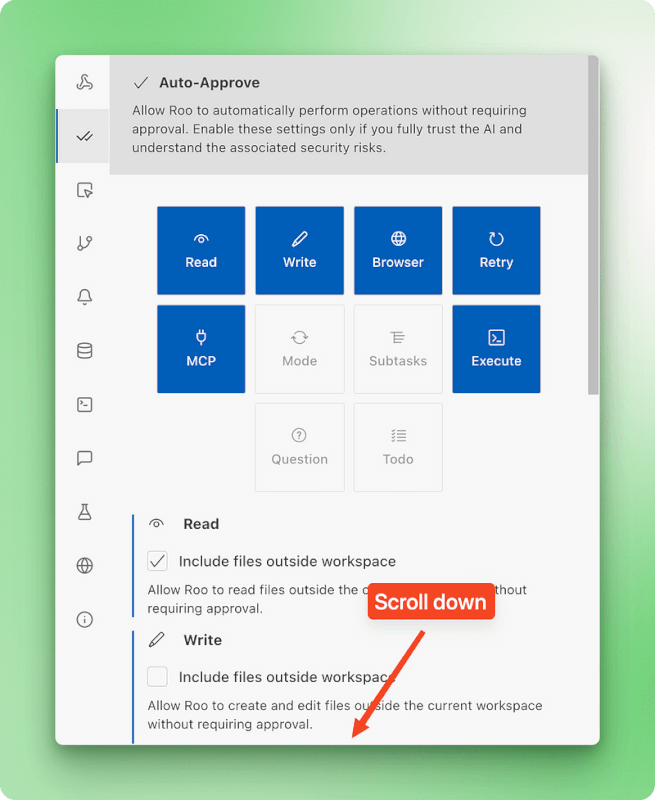
Kontrol terperinci atas pengaturan auto-approve penting karena memungkinkan Anda menentukan tindakan AI mana yang berjalan otomatis dan mana yang membutuhkan persetujuan Anda terlebih dahulu. Anda bisa membiarkan tugas rutin seperti penyuntingan kode cepat berjalan tanpa jeda, sementara tindakan yang lebih besar seperti penghapusan berkas atau perintah terminal tetap dalam tinjauan manual untuk menghindari kejutan yang tidak diinginkan.
Menggunakan berbagai mode di Roo Code
Roo Code mengambil pendekatan yang matang terhadap pengembangan bertenaga AI yang membedakannya dari alat seperti Cursor atau Windsurf. Saat sebagian besar IDE agentic mendorong Anda langsung ke mode eksekusi begitu Anda mendeskripsikan kebutuhan, Roo Code menyadari bahwa langsung menulis kode tanpa perencanaan yang tepat sering menimbulkan masalah.
Saya ingin membangun gim tic-tac-toe 4x4 di Python dengan antarmuka terminal yang rapi.
Gim harus mendukung dua pemain secara bergiliran, mendeteksi kemenangan di baris, kolom,
dan diagonal, serta menangani hasil seri. Harus ada elemen berwarna, bukan hanya hitam-putih, namun sistem warnanya harus minimalis.
Pikirkan sisi negatif dari eksekusi instan: kode yang tidak selaras dengan arsitektur yang lebih luas, implementasi tergesa-gesa yang menciptakan utang teknis, dan solusi yang melewatkan kasus tepi karena tidak ada waktu untuk memikirkan kebutuhan. Masalah ini menumpuk seiring waktu, menciptakan kerepotan pemeliharaan dan memaksa Anda meninjau kembali pekerjaan yang sebelumnya dianggap “selesai”.
Itu sebabnya Roo Code menawarkan berbagai mode interaksi untuk fase pengembangan perangkat lunak yang berbeda:
- Mode Architect: Merencanakan dan merancang sebelum implementasi
- Mode Code: Menulis, memodifikasi, dan merombak kode
- Mode Ask: Mendapatkan jawaban dan penjelasan
- Mode Debug: Mendiagnosis dan memperbaiki masalah perangkat lunak
- Mode Orchestrator (tugas boomerang): Mengoordinasikan tugas lintas banyak mode
- Mode kustom: Bangun persona khusus Anda sendiri seperti penulis dokumentasi atau pakar refactoring
Anda dapat beralih mode dari menu dropdown di pojok kiri bawah atau menggunakan perintah slash seperti /ask, /architect, /debug, /code di kolom input chat. Saya sangat menghargai adanya mode khusus untuk bertanya yang tidak memengaruhi proyek atau kodenya—sesuatu yang sering saya lakukan di proyek saya. Di IDE lain, ini berarti beralih ke utas obrolan baru atau menggunakan ChatGPT/Anthropic, yang selalu mengganggu alur kerja saya.
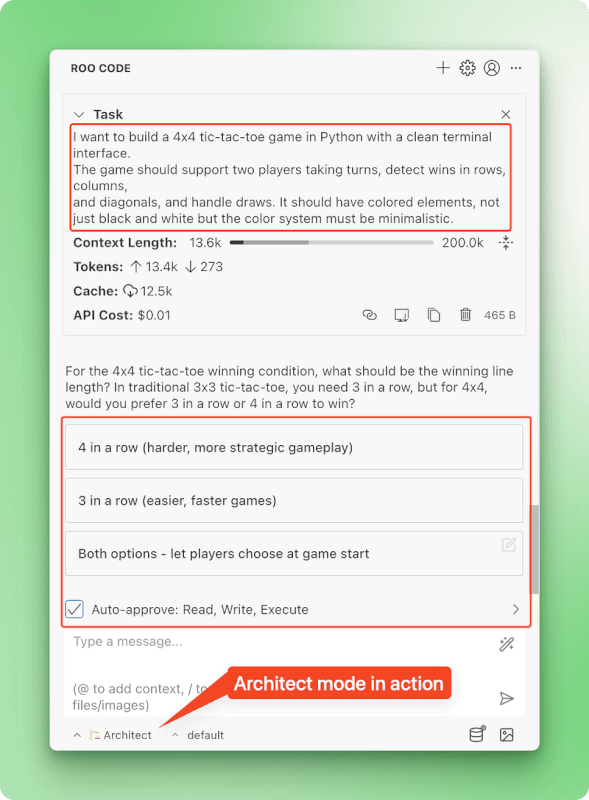
Mode-mode ini bukan sekadar variasi dari satu agen dengan prompt berbeda. Setiap mode hadir dengan alat dan izin akses prainstal yang ditetapkan oleh tim Roo Code. Misalnya, saat mode Architect hanya-baca pada proyek Anda, mode Code memiliki akses ke semua alat seperti pengeditan, perintah terminal, dan MCP.
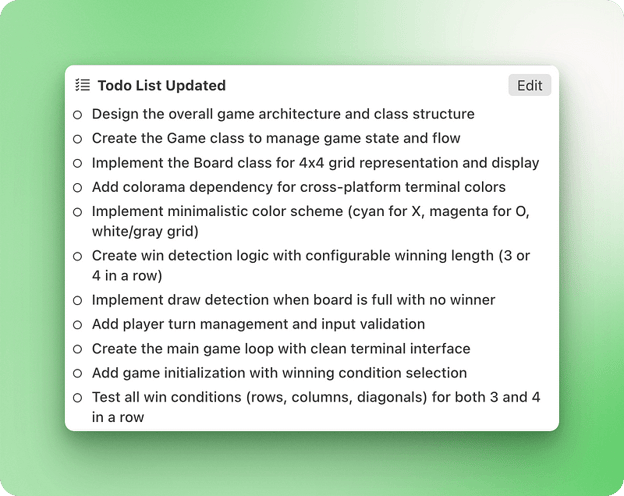
Mode Debug patut mendapat sorotan khusus karena menggunakan pendekatan matematis untuk mempersempit kemungkinan bug, dengan instruksi khusus untuk berefleksi, menyaring kemungkinan, menambahkan log (sesuatu yang jarang dilakukan LLM kecuali diminta eksplisit), dan mengonfirmasi sebelum memperbaiki.
Fitur tambahan pada mode yang membuatnya kuat:
- Model “lengket”: Anda dapat menetapkan model AI berbeda untuk tiap mode seperti o3 untuk Architect dan Claude Sonnet 4 untuk eksekusi Code (kombinasi yang kuat). Model yang ditetapkan ini akan tetap berlaku meski Anda berganti mode atau memulai ulang VS Code.
- Peralihan sadar konteks: Roo dapat meminta izin untuk mengganti mode di tengah tugas berdasarkan konteks, memastikan Anda selalu menggunakan alat yang tepat untuk pekerjaan itu.
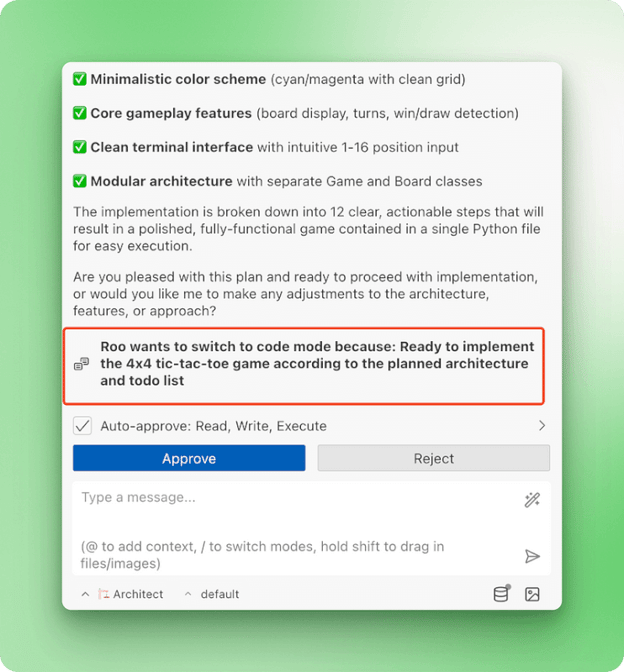
- Kustomisasi penuh: Jika mode bawaan tidak memenuhi kebutuhan Anda, Anda dapat menyetel prompt sistemnya (meski tidak direkomendasikan), menambahkan instruksi kustom, atau membuat mode yang sepenuhnya disesuaikan untuk tugas spesifik Anda. Lihat dokumentasi mode kustom untuk panduan detail membangun persona khusus Anda.
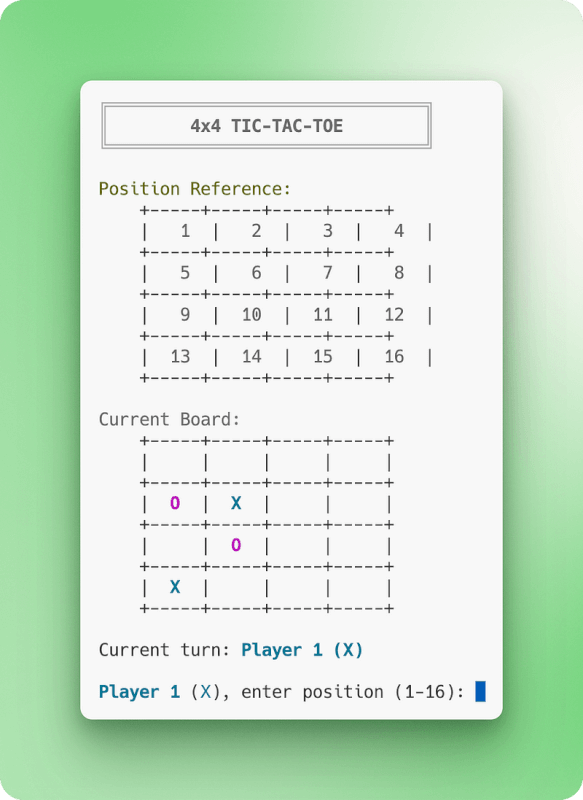
Gim final yang dihasilkan Roo. Kisi referensi posisi terlihat kurang rapi karena semua LLM bermasalah dalam menghitung dan merapikan keluaran di terminal.
Menggunakan profil konfigurasi
Fitur unik lain di Roo Code adalah kemampuan membuat profil konfigurasi kustom. Sementara mode interaksi menentukan perilaku agen, profil konfigurasi memungkinkan Anda menyesuaikannya di tingkat API dengan membuat berbagai konfigurasi LLM dengan pengaturan model yang berbeda.
Saat Anda telah mengonfigurasi penyedia seperti OpenRouter, Anda akan melihat profil default ditampilkan di sebelah mode interaksi di pojok kiri bawah antarmuka. Membuka pengaturan akan memperlihatkan bahwa profil default ini berisi konfigurasi spesifik untuk model pilihan Anda seperti Claude 4 Sonnet dengan batas reasoning tertentu, batas laju, dan parameter temperatur.
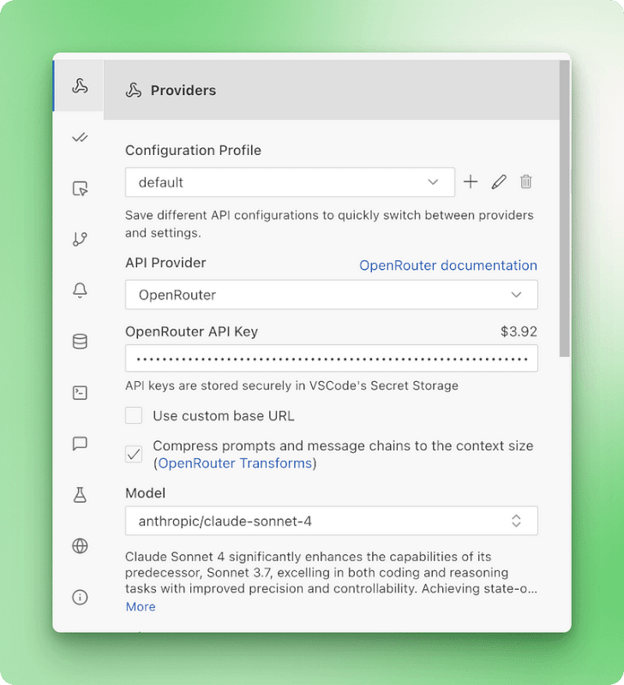
Dengan mengeklik ikon plus, Anda dapat membuat profil konfigurasi tambahan yang nantinya bisa Anda tetapkan ke berbagai mode interaksi. Ini membuka beberapa kemungkinan menarik:
- Untuk mode penulis dokumentasi kustom, Anda dapat memilih Gemini 2.0 Flash dengan temperatur rendah untuk membuat dokumentasi dengan cepat
- Buat profil lain dengan maksimum thinking tokens untuk mode architect atau debug saat Anda butuh rencana strategis kompleks atau perbaikan bug yang persisten
- Atur pengaturan temperatur berbeda untuk tugas kreatif versus kerja analitis
- Konfigurasikan profil khusus untuk penyedia model berbeda, beralih antara OpenAI, Anthropic, atau model lokal berdasarkan tugas
Kemampuan memasangkan model dan konfigurasi spesifik dengan mode interaksi tertentu memberi Anda kontrol yang tidak akan Anda temukan di platform agentic lain. Anda bisa membuat o3 mini menangani perencanaan arsitek sementara Claude Sonnet 4 mengeksekusi kode, masing-masing dengan pengaturan yang dioptimalkan.
Konfigurasi pengindeksan codebase
Roo Code memungkinkan Anda mengonfigurasi aspek lain yang biasanya dikunci di sebagian besar platform pengodean agentic: pengindeksan codebase. Fitur ini mendukung kueri bahasa alami seperti “Bagaimana autentikasi ditangani?” atau “Tunjukkan di mana kita menghapus data pelanggan,” bahkan saat Anda tidak tahu fungsi atau nama berkas spesifiknya.
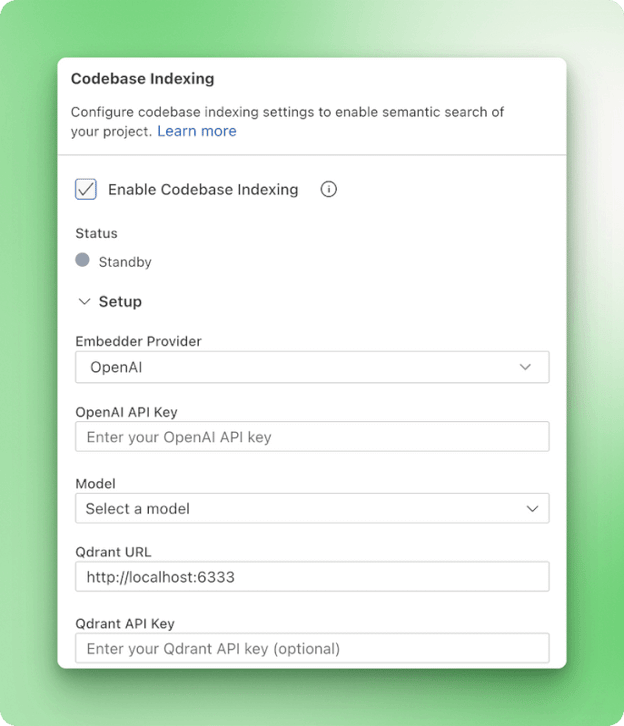
Sementara IDE lain menyembunyikan penyedia embedding dari pengguna, Roo Code memberi Anda kontrol penuh atas cara codebase diindeks dan dicari. Transparansi ini penting karena model embedding yang berbeda unggul pada tugas berbeda, dan Anda mungkin menginginkan pemrosesan lokal untuk proyek sensitif atau solusi cloud demi kenyamanan.
Sistem ini memerlukan dua komponen untuk bekerja:
- Penyedia embedding untuk mengonversi kode menjadi vektor yang dapat dicari
- Basis data vektor untuk menyimpan dan mencari vektor-vektor tersebut
Untuk penyedia embedding, Anda dapat memilih dari:
- Google Gemini (saat ini gratis dan direkomendasikan untuk memulai)
- OpenAI (model text-embedding)
- Ollama (untuk operasi sepenuhnya lokal)
- Penyedia kompatibel OpenAI (seperti deployment Azure)
Untuk basis data vektor, opsi Anda meliputi:
- Qdrant Cloud dengan tier gratis untuk eksperimen
- Qdrant lokal yang berjalan di Docker untuk privasi penuh
Keduanya gratis untuk dicoba.
Selain memilih penyedia, Roo Code memungkinkan Anda menyetel perilaku pencarian:
- Ambang skor pencarian: Mengontrol seberapa mirip kode yang perlu dicocokkan dengan kueri Anda. Nilai lebih rendah (0,15–0,3) mengembalikan hasil lebih luas yang baik untuk eksplorasi, sementara nilai lebih tinggi (0,6–0,8) hanya memberi kecocokan presisi. Bawaan 0,4 menyeimbangkan presisi dan cakupan.
- Jumlah hasil pencarian maksimum: Menetapkan berapa banyak potongan kode yang dikembalikan dalam satu pencarian untuk mengontrol konteks tanpa membebani AI.
Fleksibilitas konfigurasi ini menghadirkan beberapa keunggulan:
- Pencarian semantik: Temukan kode berdasarkan makna alih-alih kata kunci persis
- Penemuan lintas proyek: Cari di seluruh berkas, bukan hanya yang sedang terbuka
- Pengenalan pola: Temukan implementasi serupa dan pola kode di seluruh proyek Anda
- Kontrol privasi: Jaga semuanya tetap lokal dengan Ollama dan Docker Qdrant, atau gunakan penyedia cloud untuk kemudahan
Sistem pengindeksan menghormati pola abaikan proyek Anda dari .gitignore dan .rooignore, sehingga tidak membuang waktu memproses folder dependensi seperti node_modules. Ia juga memantau perubahan berkas dan memperbarui indeks secara otomatis, sehingga pencarian Anda tetap mutakhir saat Anda menulis kode.
Mengonfigurasi konteks
Jendela konteks mungkin adalah kendala terpenting pada model pengodean. Ukuran jendela menentukan seberapa banyak informasi yang dapat dipertimbangkan AI sekaligus, yang secara langsung memengaruhi kemampuannya memahami proyek dan mengambil keputusan yang tepat di banyak berkas.
Itulah mengapa rekayasa konteks krusial, yaitu proses merancang aliran informasi yang masuk ke konteks model. Sekali lagi, Roo Code memungkinkan Anda memiliki kontrol tingkat rendah atas apa yang masuk ke konteks dan yang tidak.
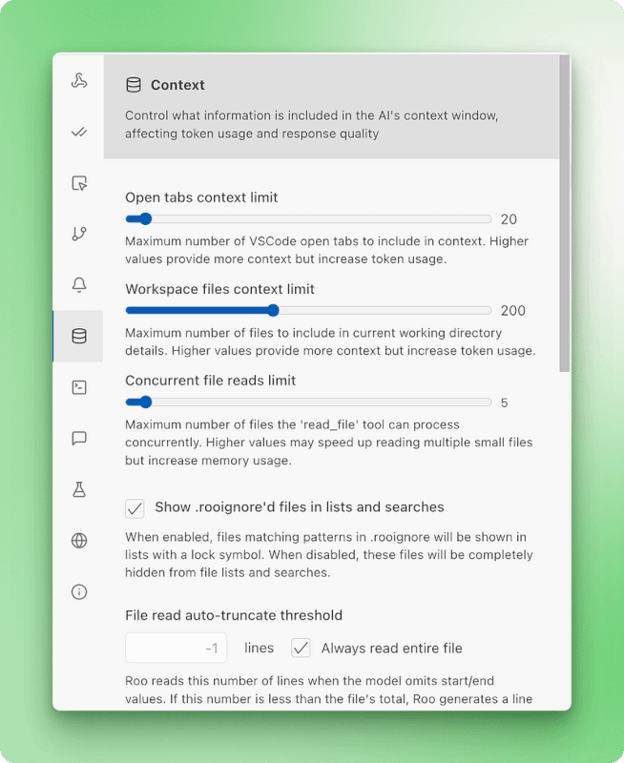
Di pengaturan, ada panel terpisah untuk mengonfigurasi konteks. Dari sana, Anda dapat melihat opsi untuk mengonfigurasi:
- Batas konteks tab terbuka: Mengontrol berapa banyak berkas terbuka yang disertakan secara otomatis
- Batas konteks berkas workspace: Menetapkan jumlah maksimum berkas workspace yang dapat dibaca
- Batas baca berkas bersamaan: Mengatur berapa banyak berkas yang dapat diproses secara simultan
- Baris yang dibaca per berkas: Membatasi jumlah baris yang dibaca dari tiap berkas (-1 untuk seluruh berkas)
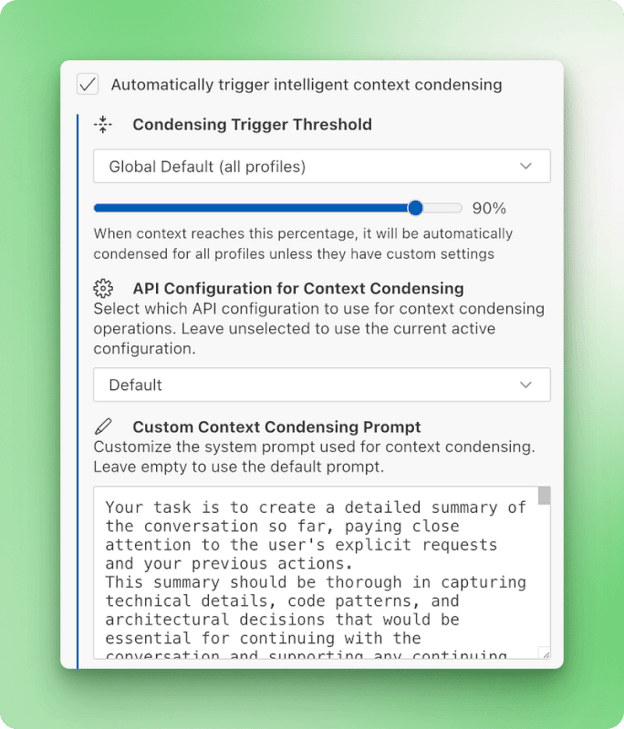
Jika Anda menggulir ke bawah di panel yang sama, Anda akan melihat opsi lain untuk memicu peringkasan konteks cerdas secara otomatis. Saat jendela konteks terisi hingga ambang tertentu, prompt peringkasan kustom (dapat Anda tulis sendiri) akan dipicu. Ini meringkas konteks menjadi ringkasan saja, membebaskan ruang untuk melanjutkan percakapan dan pekerjaan Anda.
Di IDE seperti Cursor atau Windsurf, Anda harus beralih ke utas obrolan baru saat mencapai batas konteks. Saat melakukannya, informasi dari utas saat ini hilang atau Anda harus melakukan rekayasa manual untuk memindahkan informasi ke utas baru.
Eksekusi perintah terminal dan konfigurasi
Roo Code dapat terhubung otomatis ke terminal internal VS Code, mengeksekusi perintah, dan membaca keluaran secara real-time. Jika Anda mau, ia juga menyediakan opsi terminal inline yang lebih cepat dan menampilkan hasil langsung di antarmuka obrolan.
Meskipun eksekusi terminal ada di platform agentic lain, opsi kustomisasi Roo Code membuatnya berbeda. Sistem integrasi shell bekerja otomatis tanpa perlu penyiapan dan memberi Anda beberapa kemampuan:
- Mengeksekusi perintah dan membaca keluaran tanpa salin-tempel manual
- Mendeteksi dan memperbaiki kesalahan pada aplikasi yang sedang berjalan secara otomatis
- Melacak kode keluar perintah dan perubahan direktori kerja
- Menghentikan perintah yang berjalan langsung dari antarmuka obrolan
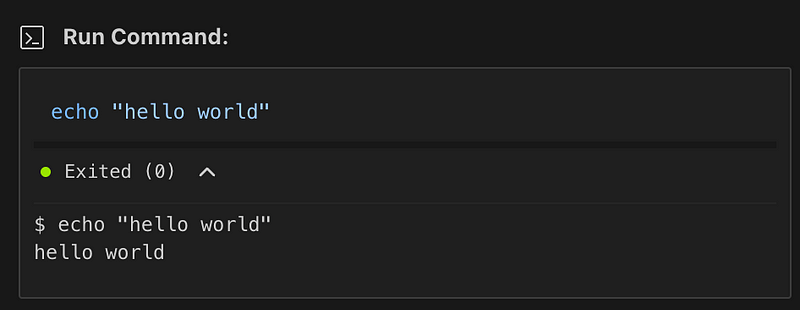
Anda dapat mengonfigurasi beberapa opsi khusus terminal di pengaturan:
- Batas keluaran terminal: Mengontrol seberapa banyak keluaran perintah yang ditangkap dan ditambahkan ke konteks (bawaan: 500 baris)
- Kompresi keluaran progress bar: Memproses keluaran dinamis seperti progress bar dengan lebih rapi, hanya menampilkan status akhir alih-alih setiap pembaruan
- Nonaktifkan integrasi shell terminal: Saat dicentang (direkomendasikan), Roo menggunakan terminal inline-nya. Saat tidak dicentang, ia menjalankan perintah di panel terminal VS Code Anda
Sistem ini juga menangani penyiapan shell yang kompleks dengan baik. Jika Anda menggunakan ZSH dengan Oh My Zsh dan powerlevel10k, atau konfigurasi kustom lain, Roo Code menyediakan solusi khusus dan pengaturan batas waktu untuk shell yang membutuhkan waktu lebih lama untuk inisialisasi. Ada juga opsi khusus bagi pengguna PowerShell di Windows dan penyiapan WSL.
Fitur penunjang kenyamanan
Selain fitur utama yang telah kita bahas, Roo Code menyertakan banyak peningkatan yang dipikirkan matang untuk membuat pengembangan sehari-hari lebih lancar dan produktif.
Penyebutan @konteks menyediakan cara yang ampuh untuk memasukkan informasi spesifik langsung ke percakapan Anda. Anda dapat mereferensikan berkas, folder, keluaran terminal, commit git, masalah VS Code, bahkan gambar dengan menggunakan simbol @ di kolom input chat. Ini memudahkan memberikan konteks yang tepat bagi Roo Code tanpa salin-tempel manual.
Integrasi MCP dengan marketplace sekali klik
Roo Code menawarkan integrasi MCP (Model Context Protocol) yang kuat dengan marketplace khusus untuk pemasangan server sekali klik. Meskipun marketplace saat ini masih terbatas, Anda dapat berkontribusi dengan membuka pull request untuk menambahkan server MCP resmi ke repositori Roo Code. Ini membuka akses ke alat dan layanan eksternal khusus yang memperluas kapabilitas Roo Code jauh melampaui fitur bawaan.
Manajemen checkpoint dengan shadow Git
Manajemen checkpoint bekerja melalui repositori Git bayangan yang berjalan berdampingan dengan kode Anda yang ada. Ini menyediakan jaring pengaman untuk pekerjaan Anda, memungkinkan Anda membuat titik pemulihan dan melacak perubahan tanpa mengganggu alur kerja Git normal. Anda dapat dengan mudah kembali ke kondisi sebelumnya jika terjadi masalah selama pengembangan.
Manajemen chat dan pelacakan biaya
Jendela manajemen chat khusus membantu Anda mengatur percakapan dengan memfilternya berdasarkan workspace, tanggal pembuatan, penggunaan token, konsumsi jendela konteks, dan biaya API aktual. Visibilitas terhadap pola penggunaan dan pengeluaran ini membantu Anda memahami dan mengendalikan biaya pengembangan AI sambil menjaga pekerjaan tetap terorganisir.
Impor/ekspor mode dan marketplace
Anda dapat mengimpor dan mengekspor mode kustom sebagai berkas teks, sehingga mudah berbagi praktik pengodean antar anggota tim. Ada juga marketplace terpisah untuk mode di mana Anda dapat berkontribusi dengan mode buatan Anda agar dapat digunakan orang lain melalui impor sekali klik. Ini membantu menstandarkan pendekatan lintas tim dan berbagi alur kerja yang sudah terbukti.
Optimasi prompt bawaan
Tombol yang selalu terlihat di kolom input chat memungkinkan Anda mengoptimalkan dan menyempurnakan prompt sebelum mengirim. Anda bahkan dapat menulis “prompt optimizer” sendiri di halaman pengaturan khusus, menyesuaikan proses optimasi dengan kebutuhan dan gaya Anda.
Aksi peramban melalui computer use
Anda dapat mengaktifkan aksi peramban melalui kapabilitas computer use di pengaturan. Ini memungkinkan Roo Code berinteraksi langsung dengan aplikasi web, membuka kemungkinan untuk pengujian, web scraping, dan interaksi otomatis dengan alat berbasis peramban.
Untuk panduan lebih lanjut dalam memaksimalkan fitur-fitur ini, lihat halaman tips & trik di dokumentasi Roo Code.
Cline vs. Roo Code
Roo Code dan Cline memiliki kesamaan dasar namun berkembang ke arah berbeda. Roo Code sebenarnya berawal sebagai “Roo Cline,” sebuah fork dari proyek Cline asli. Para pengembang Roo Code melihat potensi fondasi Cline namun ingin melangkah lebih jauh—meninggalkan ketergantungan pada LangChain, meningkatkan performa, dan menambahkan fitur seperti banyak mode interaksi dan opsi kustomisasi mendalam. Rebranding menjadi “Roo Code” mencerminkan visi yang lebih luas dan fokus pengembang yang lebih jelas.
Jika Cline menekankan kesederhanaan dan kemitraan, Roo Code mendorong kontrol dan fleksibilitas. Pendekatan human-in-the-loop Cline berarti setiap tindakan perlu persetujuan—sempurna bagi pengembang yang ingin terlibat dalam setiap keputusan. Roo Code menempuh jalur berbeda dengan sistem mode-nya, memungkinkan Anda beralih antara mode Architect khusus perencanaan, mode Code yang berfokus pada eksekusi, atau mode Debug khusus. Kontrol terperinci ini meluas dari penyedia pengindeksan codebase hingga batas keluaran terminal.
Set fitur mencerminkan filosofi berbeda ini:
- Kekuatan Cline: Pemisahan Plan & Act, sistem memory bank, penyiapan lebih sederhana, integrasi marketplace MCP yang aktif, manajemen checkpoint setelah setiap pemanggilan alat
- Kekuatan Roo Code: Banyak mode interaksi, profil konfigurasi, pengindeksan codebase yang dapat dikustomisasi, tugas boomerang untuk alur kerja kompleks, peringkasan konteks
- Fitur bersama: Open-source, dukungan MCP, checkpoint/kontrol versi, aturan kustom, harga bayar-sesuai-pakai
Pilih berdasarkan gaya dan kebutuhan pengembangan Anda. Cline paling cocok saat Anda menginginkan mitra AI yang lugas dan menjaga Anda tetap terlibat untuk setiap perubahan—ideal untuk pengembangan yang cermat dan metodis atau saat bekerja dengan codebase yang kritis. Roo Code cocok bagi pengembang yang ingin menyetel perilaku asisten AI secara halus, bereksperimen dengan berbagai mode kerja, atau butuh konfigurasi khusus untuk jenis proyek berbeda. Keduanya menghormati kendali Anda atas proses pengembangan; mereka hanya menawarkan tingkat kustomisasi yang berbeda untuk mencapainya.
Kesimpulan dan Sumber Daya Lanjutan
Roo Code ditujukan untuk pengguna mahir yang mengerjakan proyek besar dan kompleks yang memerlukan manajemen konteks cermat serta kontrol presisi atas perilaku agen. Untuk proyek kecil-menengah atau pembuatan prototipe cepat, kebutuhan penyiapan Roo Code mungkin terasa berlebihan. Jika Anda baru mulai dengan pengodean bertenaga AI, saya sarankan memulai dengan Cline karena pendekatannya yang lebih sederhana, atau bahkan Cursor yang merupakan ChatGPT tingkat lanjut langsung di VS Code Anda.
Roo Code bekerja paling baik saat Anda adalah pengguna berpengalaman yang sudah memahami agen pengodean bertenaga AI dan menginginkan kontrol penuh atas alur kerja. Waktu yang dihabiskan untuk mempelajari sistem konfigurasinya menjadi sepadan ketika Anda membutuhkan fitur seperti penetapan model spesifik per mode, pengindeksan codebase kustom, atau koordinasi tugas boomerang.
Untuk sumber daya lain tentang asisten pengodean AI, lihat tautan berikut:




Jika Anda mengeklik artikel ini, kemungkinan Anda sudah menggunakan salah satu agen pengodean bertenaga AI dan ingin melihat bagaimana Roo Code dibandingkan. Jika harus merangkum Roo Code dalam beberapa kata, maka itu adalah:
Inilah keunggulan Roo Code di atas fitur umum yang ditawarkan semua agen pengodean AI seperti dukungan MCP, obrolan codebase, eksekusi perintah terminal, dan pengeditan berkas.
Dalam tutorial ini, kita akan menelusuri Roo Code dan semua fiturnya secara mendalam serta membandingkannya dengan Cline. Kita akan membahas contoh-contoh praktis dan melihat bagaimana berbagai mode interaksinya membuatnya menonjol di pasar agen AI yang ramai.
Apa Itu Roo Code dan Apa yang Dapat Dilakukannya?
Roo Code adalah asisten pengodean AI open-source yang berfungsi sebagai ekstensi VS Code. Tidak seperti alat pelengkapan otomatis biasa, ia bertindak sebagai rekan pengembangan yang dapat dikustomisasi yang dapat membuat berkas, menjalankan perintah terminal, menelusuri situs web, dan menangani tugas multi-langkah di berbagai mode khusus. Anda mendapatkan kontrol terperinci atas segala hal mulai dari izin auto-approve hingga penyedia pengindeksan codebase.
Alat ini mendukung banyak penyedia AI, termasuk Anthropic, OpenAI, Google Gemini, AWS Bedrock, dan model lokal melalui Ollama. Ia memahami codebase besar melalui pengindeksan semantik yang dapat dikonfigurasi dan menyertakan otomatisasi penelusuran, dukungan protokol MCP, serta peringkasan konteks cerdas untuk proyek yang kompleks.
Inilah yang membedakan Roo Code:
Kombinasi ini mengubah Roo Code dari sekadar asisten menjadi lingkungan pengembangan yang dapat dikonfigurasi yang beradaptasi dengan pola alur kerja Anda dan menskalakan sesuai kebutuhan proyek.
Memasang dan Menyiapkan Roo Code
Roo Code dapat dengan mudah dipasang melalui marketplace ekstensi VS Code:
Setelah pemasangan, mulai ulang VS Code Anda (atau Cursor, Windsurf) dan ekstensi Roo Code akan muncul di bilah sisi kiri. Klik dan ikuti petunjuk di layar yang akan memandu Anda melalui penyiapan akun dan konfigurasi awal. Anda kemudian akan melihat antarmuka ini:
Selanjutnya, Anda perlu memilih penyedia model dari pengaturan karena Roo Code bersifat open-source dan tidak menyertakan kredit prabayar:
Roo Code mendukung semua vendor AI besar maupun kecil. Meskipun saya pribadi hanya menggunakan model Claude, Anda dapat memilih router pihak ketiga seperti OpenRouter, Requesty, atau solusi enterprise seperti Google Vertex dan AWS Bedrock. Saya sarankan mulai dengan OpenRouter.
Roo Code menyediakan kredit $5, dan Anda dapat menyiapkannya hanya dengan satu kunci API serta mendapatkan akses ke semua model yang dihosting OpenRouter (hampir semua model yang Anda bayangkan). Setelah menyiapkan kunci API OpenRouter, pastikan untuk menggulir ke bawah di halaman pengaturan yang sama dan aktifkan reasoning untuk model pilihan Anda (kita akan menggunakan Claude 4 Sonnet dalam tutorial ini):
Sekarang Anda siap mulai menggunakan Roo Code!
Cara Menggunakan Roo Code: 7 Contoh Praktis
Di bagian ini, kita akan mengeksplorasi semua fitur utama Roo Code sambil membangun gim tic-tac-toe 4x4 sederhana. Contoh ini cukup sederhana untuk menjaga biaya API tetap rendah untuk eksperimen, namun cukup lengkap untuk menampilkan semua fitur.
Mari kita mulai!
Mengonfigurasi auto-approve
Di awal, kita menyebutkan bahwa Roo Code memungkinkan kontrol hampir total atas perilaku agen pengodean. Pernyataan ini tercermin pada semua fitur yang ditawarkan Roo Code—mulai dari pengaturan auto-approve:
Kontrol terperinci atas pengaturan auto-approve penting karena memungkinkan Anda menentukan tindakan AI mana yang berjalan otomatis dan mana yang membutuhkan persetujuan Anda terlebih dahulu. Anda bisa membiarkan tugas rutin seperti penyuntingan kode cepat berjalan tanpa jeda, sementara tindakan yang lebih besar seperti penghapusan berkas atau perintah terminal tetap dalam tinjauan manual untuk menghindari kejutan yang tidak diinginkan.
Menggunakan berbagai mode di Roo Code
Roo Code mengambil pendekatan yang matang terhadap pengembangan bertenaga AI yang membedakannya dari alat seperti Cursor atau Windsurf. Saat sebagian besar IDE agentic mendorong Anda langsung ke mode eksekusi begitu Anda mendeskripsikan kebutuhan, Roo Code menyadari bahwa langsung menulis kode tanpa perencanaan yang tepat sering menimbulkan masalah.
Saya ingin membangun gim tic-tac-toe 4x4 di Python dengan antarmuka terminal yang rapi.
Gim harus mendukung dua pemain secara bergiliran, mendeteksi kemenangan di baris, kolom,
dan diagonal, serta menangani hasil seri. Harus ada elemen berwarna, bukan hanya hitam-putih, namun sistem warnanya harus minimalis.
Pikirkan sisi negatif dari eksekusi instan: kode yang tidak selaras dengan arsitektur yang lebih luas, implementasi tergesa-gesa yang menciptakan utang teknis, dan solusi yang melewatkan kasus tepi karena tidak ada waktu untuk memikirkan kebutuhan. Masalah ini menumpuk seiring waktu, menciptakan kerepotan pemeliharaan dan memaksa Anda meninjau kembali pekerjaan yang sebelumnya dianggap “selesai”.
Itu sebabnya Roo Code menawarkan berbagai mode interaksi untuk fase pengembangan perangkat lunak yang berbeda:
Anda dapat beralih mode dari menu dropdown di pojok kiri bawah atau menggunakan perintah slash seperti
/ask,/architect,/debug,/codedi kolom input chat. Saya sangat menghargai adanya mode khusus untuk bertanya yang tidak memengaruhi proyek atau kodenya—sesuatu yang sering saya lakukan di proyek saya. Di IDE lain, ini berarti beralih ke utas obrolan baru atau menggunakan ChatGPT/Anthropic, yang selalu mengganggu alur kerja saya.Mode-mode ini bukan sekadar variasi dari satu agen dengan prompt berbeda. Setiap mode hadir dengan alat dan izin akses prainstal yang ditetapkan oleh tim Roo Code. Misalnya, saat mode Architect hanya-baca pada proyek Anda, mode Code memiliki akses ke semua alat seperti pengeditan, perintah terminal, dan MCP.
Mode Debug patut mendapat sorotan khusus karena menggunakan pendekatan matematis untuk mempersempit kemungkinan bug, dengan instruksi khusus untuk berefleksi, menyaring kemungkinan, menambahkan log (sesuatu yang jarang dilakukan LLM kecuali diminta eksplisit), dan mengonfirmasi sebelum memperbaiki.
Fitur tambahan pada mode yang membuatnya kuat:
Gim final yang dihasilkan Roo. Kisi referensi posisi terlihat kurang rapi karena semua LLM bermasalah dalam menghitung dan merapikan keluaran di terminal.
Menggunakan profil konfigurasi
Fitur unik lain di Roo Code adalah kemampuan membuat profil konfigurasi kustom. Sementara mode interaksi menentukan perilaku agen, profil konfigurasi memungkinkan Anda menyesuaikannya di tingkat API dengan membuat berbagai konfigurasi LLM dengan pengaturan model yang berbeda.
Saat Anda telah mengonfigurasi penyedia seperti OpenRouter, Anda akan melihat profil default ditampilkan di sebelah mode interaksi di pojok kiri bawah antarmuka. Membuka pengaturan akan memperlihatkan bahwa profil default ini berisi konfigurasi spesifik untuk model pilihan Anda seperti Claude 4 Sonnet dengan batas reasoning tertentu, batas laju, dan parameter temperatur.
Dengan mengeklik ikon plus, Anda dapat membuat profil konfigurasi tambahan yang nantinya bisa Anda tetapkan ke berbagai mode interaksi. Ini membuka beberapa kemungkinan menarik:
Kemampuan memasangkan model dan konfigurasi spesifik dengan mode interaksi tertentu memberi Anda kontrol yang tidak akan Anda temukan di platform agentic lain. Anda bisa membuat o3 mini menangani perencanaan arsitek sementara Claude Sonnet 4 mengeksekusi kode, masing-masing dengan pengaturan yang dioptimalkan.
Konfigurasi pengindeksan codebase
Roo Code memungkinkan Anda mengonfigurasi aspek lain yang biasanya dikunci di sebagian besar platform pengodean agentic: pengindeksan codebase. Fitur ini mendukung kueri bahasa alami seperti “Bagaimana autentikasi ditangani?” atau “Tunjukkan di mana kita menghapus data pelanggan,” bahkan saat Anda tidak tahu fungsi atau nama berkas spesifiknya.
Sementara IDE lain menyembunyikan penyedia embedding dari pengguna, Roo Code memberi Anda kontrol penuh atas cara codebase diindeks dan dicari. Transparansi ini penting karena model embedding yang berbeda unggul pada tugas berbeda, dan Anda mungkin menginginkan pemrosesan lokal untuk proyek sensitif atau solusi cloud demi kenyamanan.
Sistem ini memerlukan dua komponen untuk bekerja:
Untuk penyedia embedding, Anda dapat memilih dari:
Untuk basis data vektor, opsi Anda meliputi:
Keduanya gratis untuk dicoba.
Selain memilih penyedia, Roo Code memungkinkan Anda menyetel perilaku pencarian:
Fleksibilitas konfigurasi ini menghadirkan beberapa keunggulan:
Sistem pengindeksan menghormati pola abaikan proyek Anda dari
.gitignoredan.rooignore, sehingga tidak membuang waktu memproses folder dependensi sepertinode_modules. Ia juga memantau perubahan berkas dan memperbarui indeks secara otomatis, sehingga pencarian Anda tetap mutakhir saat Anda menulis kode.Mengonfigurasi konteks
Jendela konteks mungkin adalah kendala terpenting pada model pengodean. Ukuran jendela menentukan seberapa banyak informasi yang dapat dipertimbangkan AI sekaligus, yang secara langsung memengaruhi kemampuannya memahami proyek dan mengambil keputusan yang tepat di banyak berkas.
Itulah mengapa rekayasa konteks krusial, yaitu proses merancang aliran informasi yang masuk ke konteks model. Sekali lagi, Roo Code memungkinkan Anda memiliki kontrol tingkat rendah atas apa yang masuk ke konteks dan yang tidak.
Di pengaturan, ada panel terpisah untuk mengonfigurasi konteks. Dari sana, Anda dapat melihat opsi untuk mengonfigurasi:
Jika Anda menggulir ke bawah di panel yang sama, Anda akan melihat opsi lain untuk memicu peringkasan konteks cerdas secara otomatis. Saat jendela konteks terisi hingga ambang tertentu, prompt peringkasan kustom (dapat Anda tulis sendiri) akan dipicu. Ini meringkas konteks menjadi ringkasan saja, membebaskan ruang untuk melanjutkan percakapan dan pekerjaan Anda.
Di IDE seperti Cursor atau Windsurf, Anda harus beralih ke utas obrolan baru saat mencapai batas konteks. Saat melakukannya, informasi dari utas saat ini hilang atau Anda harus melakukan rekayasa manual untuk memindahkan informasi ke utas baru.
Eksekusi perintah terminal dan konfigurasi
Roo Code dapat terhubung otomatis ke terminal internal VS Code, mengeksekusi perintah, dan membaca keluaran secara real-time. Jika Anda mau, ia juga menyediakan opsi terminal inline yang lebih cepat dan menampilkan hasil langsung di antarmuka obrolan.
Meskipun eksekusi terminal ada di platform agentic lain, opsi kustomisasi Roo Code membuatnya berbeda. Sistem integrasi shell bekerja otomatis tanpa perlu penyiapan dan memberi Anda beberapa kemampuan:
Anda dapat mengonfigurasi beberapa opsi khusus terminal di pengaturan:
Sistem ini juga menangani penyiapan shell yang kompleks dengan baik. Jika Anda menggunakan ZSH dengan Oh My Zsh dan powerlevel10k, atau konfigurasi kustom lain, Roo Code menyediakan solusi khusus dan pengaturan batas waktu untuk shell yang membutuhkan waktu lebih lama untuk inisialisasi. Ada juga opsi khusus bagi pengguna PowerShell di Windows dan penyiapan WSL.
Fitur penunjang kenyamanan
Selain fitur utama yang telah kita bahas, Roo Code menyertakan banyak peningkatan yang dipikirkan matang untuk membuat pengembangan sehari-hari lebih lancar dan produktif.
Penyebutan @konteks untuk pengumpulan informasi komprehensif
Penyebutan @konteks menyediakan cara yang ampuh untuk memasukkan informasi spesifik langsung ke percakapan Anda. Anda dapat mereferensikan berkas, folder, keluaran terminal, commit git, masalah VS Code, bahkan gambar dengan menggunakan simbol @ di kolom input chat. Ini memudahkan memberikan konteks yang tepat bagi Roo Code tanpa salin-tempel manual.
Integrasi MCP dengan marketplace sekali klik
Roo Code menawarkan integrasi MCP (Model Context Protocol) yang kuat dengan marketplace khusus untuk pemasangan server sekali klik. Meskipun marketplace saat ini masih terbatas, Anda dapat berkontribusi dengan membuka pull request untuk menambahkan server MCP resmi ke repositori Roo Code. Ini membuka akses ke alat dan layanan eksternal khusus yang memperluas kapabilitas Roo Code jauh melampaui fitur bawaan.
Manajemen checkpoint dengan shadow Git
Manajemen checkpoint bekerja melalui repositori Git bayangan yang berjalan berdampingan dengan kode Anda yang ada. Ini menyediakan jaring pengaman untuk pekerjaan Anda, memungkinkan Anda membuat titik pemulihan dan melacak perubahan tanpa mengganggu alur kerja Git normal. Anda dapat dengan mudah kembali ke kondisi sebelumnya jika terjadi masalah selama pengembangan.
Manajemen chat dan pelacakan biaya
Jendela manajemen chat khusus membantu Anda mengatur percakapan dengan memfilternya berdasarkan workspace, tanggal pembuatan, penggunaan token, konsumsi jendela konteks, dan biaya API aktual. Visibilitas terhadap pola penggunaan dan pengeluaran ini membantu Anda memahami dan mengendalikan biaya pengembangan AI sambil menjaga pekerjaan tetap terorganisir.
Impor/ekspor mode dan marketplace
Anda dapat mengimpor dan mengekspor mode kustom sebagai berkas teks, sehingga mudah berbagi praktik pengodean antar anggota tim. Ada juga marketplace terpisah untuk mode di mana Anda dapat berkontribusi dengan mode buatan Anda agar dapat digunakan orang lain melalui impor sekali klik. Ini membantu menstandarkan pendekatan lintas tim dan berbagi alur kerja yang sudah terbukti.
Optimasi prompt bawaan
Tombol yang selalu terlihat di kolom input chat memungkinkan Anda mengoptimalkan dan menyempurnakan prompt sebelum mengirim. Anda bahkan dapat menulis “prompt optimizer” sendiri di halaman pengaturan khusus, menyesuaikan proses optimasi dengan kebutuhan dan gaya Anda.
Aksi peramban melalui computer use
Anda dapat mengaktifkan aksi peramban melalui kapabilitas computer use di pengaturan. Ini memungkinkan Roo Code berinteraksi langsung dengan aplikasi web, membuka kemungkinan untuk pengujian, web scraping, dan interaksi otomatis dengan alat berbasis peramban.
Untuk panduan lebih lanjut dalam memaksimalkan fitur-fitur ini, lihat halaman tips & trik di dokumentasi Roo Code.
Cline vs. Roo Code
Roo Code dan Cline memiliki kesamaan dasar namun berkembang ke arah berbeda. Roo Code sebenarnya berawal sebagai “Roo Cline,” sebuah fork dari proyek Cline asli. Para pengembang Roo Code melihat potensi fondasi Cline namun ingin melangkah lebih jauh—meninggalkan ketergantungan pada LangChain, meningkatkan performa, dan menambahkan fitur seperti banyak mode interaksi dan opsi kustomisasi mendalam. Rebranding menjadi “Roo Code” mencerminkan visi yang lebih luas dan fokus pengembang yang lebih jelas.
Jika Cline menekankan kesederhanaan dan kemitraan, Roo Code mendorong kontrol dan fleksibilitas. Pendekatan human-in-the-loop Cline berarti setiap tindakan perlu persetujuan—sempurna bagi pengembang yang ingin terlibat dalam setiap keputusan. Roo Code menempuh jalur berbeda dengan sistem mode-nya, memungkinkan Anda beralih antara mode Architect khusus perencanaan, mode Code yang berfokus pada eksekusi, atau mode Debug khusus. Kontrol terperinci ini meluas dari penyedia pengindeksan codebase hingga batas keluaran terminal.
Set fitur mencerminkan filosofi berbeda ini:
Pilih berdasarkan gaya dan kebutuhan pengembangan Anda. Cline paling cocok saat Anda menginginkan mitra AI yang lugas dan menjaga Anda tetap terlibat untuk setiap perubahan—ideal untuk pengembangan yang cermat dan metodis atau saat bekerja dengan codebase yang kritis. Roo Code cocok bagi pengembang yang ingin menyetel perilaku asisten AI secara halus, bereksperimen dengan berbagai mode kerja, atau butuh konfigurasi khusus untuk jenis proyek berbeda. Keduanya menghormati kendali Anda atas proses pengembangan; mereka hanya menawarkan tingkat kustomisasi yang berbeda untuk mencapainya.
Kesimpulan dan Sumber Daya Lanjutan
Roo Code ditujukan untuk pengguna mahir yang mengerjakan proyek besar dan kompleks yang memerlukan manajemen konteks cermat serta kontrol presisi atas perilaku agen. Untuk proyek kecil-menengah atau pembuatan prototipe cepat, kebutuhan penyiapan Roo Code mungkin terasa berlebihan. Jika Anda baru mulai dengan pengodean bertenaga AI, saya sarankan memulai dengan Cline karena pendekatannya yang lebih sederhana, atau bahkan Cursor yang merupakan ChatGPT tingkat lanjut langsung di VS Code Anda.
Roo Code bekerja paling baik saat Anda adalah pengguna berpengalaman yang sudah memahami agen pengodean bertenaga AI dan menginginkan kontrol penuh atas alur kerja. Waktu yang dihabiskan untuk mempelajari sistem konfigurasinya menjadi sepadan ketika Anda membutuhkan fitur seperti penetapan model spesifik per mode, pengindeksan codebase kustom, atau koordinasi tugas boomerang.
Untuk sumber daya lain tentang asisten pengodean AI, lihat tautan berikut: