Als je op dit artikel hebt geklikt, gebruik je waarschijnlijk een van de bestaande AI-gedreven codeagents en wil je zien hoe Roo Code zich verhoudt. Als ik Roo Code in een paar woorden zou samenvatten, dan is het:
- Open-source
- Meerdere interactiemodi en persona’s
- Boomerang-taken
- Git-achtig checkpointsysteem
- Diepe aanpasbaarheid
- Geavanceerd contextbeheer
Dit zijn de voordelen die Roo Code boven op de gangbare features van AI-codeagents biedt, zoals MCP-ondersteuning, chatten over je codebase, uitvoeren van terminalcommando’s en bewerken van bestanden.
In deze tutorial duiken we diep in Roo Code en alle genoemde features, en vergelijken we het met Cline. We lopen door praktische voorbeelden en bekijken hoe de verschillende interactiemodi het laten opvallen in de drukke AI-agentmarkt.
Wat is Roo Code en wat kan het?
Roo Code is een open-source AI-coding assistant die werkt als een VS Code-extensie. In tegenstelling tot typische autocompletetools fungeert het als een aanpasbare ontwikkelingspartner die bestanden kan aanmaken, terminalcommando’s kan uitvoeren, websites kan browsen en meerstapstaken kan afhandelen via gespecialiseerde modi. Je krijgt fijnmazige controle over alles, van auto-approve-machtigingen tot providers voor codebase-indexering.
De tool ondersteunt meerdere AI-providers, waaronder Anthropic, OpenAI, Google Gemini, AWS Bedrock en lokale modellen via Ollama. Het begrijpt grote codebases via configureerbare semantische indexering en bevat browserautomatisering, MCP-protocolondersteuning en slimme contextverdichting voor complexe projecten.
Dit onderscheidt Roo Code:
- Meerdere interactiemodi: Schakel tussen Architect (planning), Code (implementatie), Ask (vragen), Debug (problemen oplossen) en aangepaste modi voor verschillende ontwikkelfases
- Configuratieprofielen: Wijs verschillende AI-modellen en instellingen toe aan specifieke modi, zoals o3 voor architectuurplanning en Claude Sonnet 4 voor code-uitvoering
- Boomerang-taken: Coördineer complexe workflows die automatisch tussen verschillende modi en persona’s bewegen
- Geavanceerd contextbeheer: Stel contextlimieten in, schakel automatische verdichting in en bepaal precies welke informatie in elk gesprek wordt opgenomen
- Aanpasbare codebase-indexering: Kies je eigen embeddingproviders en vectordatabases voor semantisch zoeken in code, met volledige controle over zoekgedrag en privacy
Deze combinatie maakt van Roo Code meer dan een simpele assistent: het wordt een configureerbare ontwikkelomgeving die zich aanpast aan jouw workflowpatronen en schaalt met projectvereisten.
Roo Code installeren en instellen
Roo Code installeer je eenvoudig via de VS Code-extensiemarketplace:
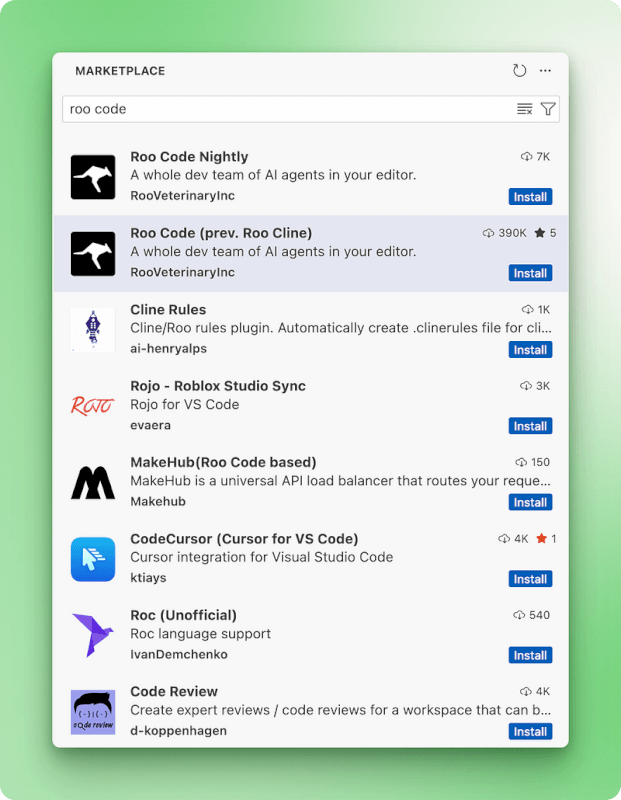
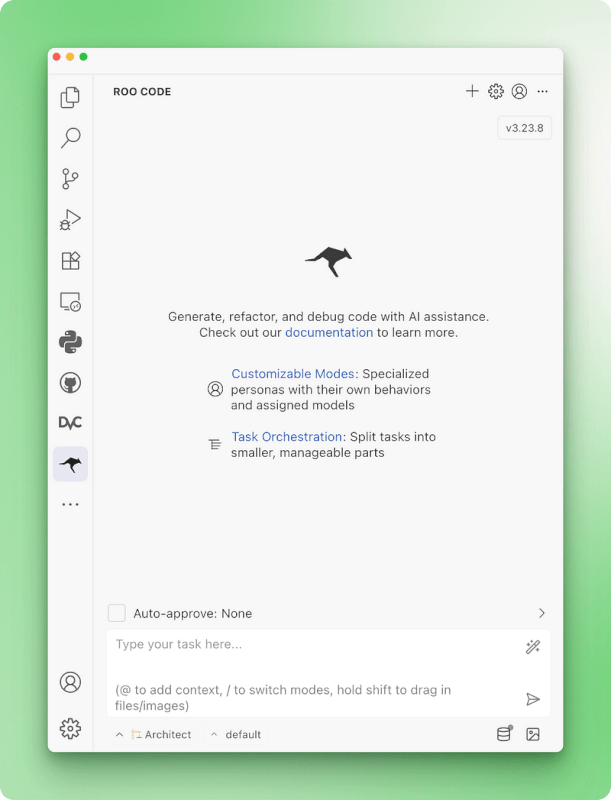
Na installatie start je VS Code opnieuw op (of Cursor, Windsurf) en verschijnt de Roo Code-extensie in de linkerbalk. Klik erop en volg de aanwijzingen op het scherm die je door de accountsetup en initiële configuratie leiden. Daarna zie je deze interface:
Vervolgens moet je in de instellingen een modelprovider selecteren, omdat Roo Code open-source is en geen prepaidtegoed bevat:
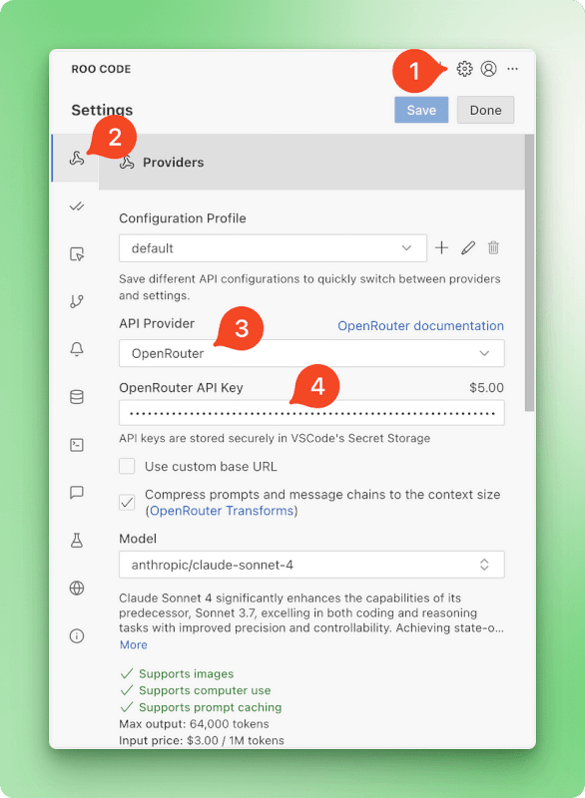
Roo Code werkt met alle grote en kleinere AI-leveranciers. Hoewel ik persoonlijk uitsluitend Claude-modellen gebruik, kun je ook kiezen voor third-party routers zoals OpenRouter, Requesty of enterprise-oplossingen zoals Google Vertex en AWS Bedrock. Ik zou beginnen met OpenRouter aanraden.
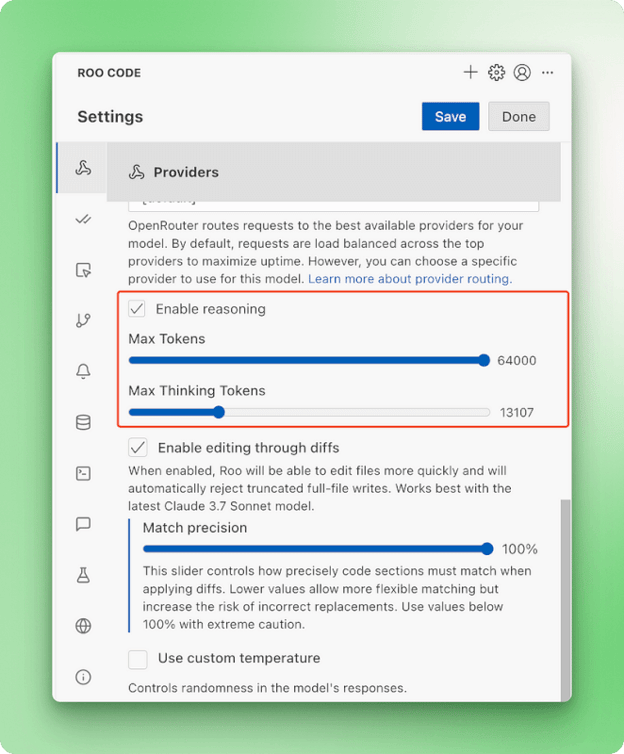
Roo Code biedt $5 tegoed, en je kunt het instellen met één enkele API-sleutel en toegang krijgen tot alle modellen die OpenRouter host (zo’n beetje elk model dat je kunt bedenken). Nadat je de OpenRouter-API-sleutel hebt ingesteld, scrol je op dezelfde instellingenpagina naar beneden en schakel je redeneren in voor je gekozen model (we gebruiken in deze tutorial Claude 4 Sonnet):
Je bent nu klaar om met Roo Code aan de slag te gaan!
Roo Code gebruiken: 7 praktische voorbeelden
In dit onderdeel verkennen we alle belangrijke features van Roo Code terwijl we een eenvoudig 4x4 boter-kaas-en-eieren-spel bouwen. Dit voorbeeld is eenvoudig genoeg om API-kosten laag te houden voor experimenten, maar ook compleet genoeg om alle features te laten zien.
Laten we beginnen!
We noemden aan het begin dat Roo Code je bijna totale controle geeft over het gedrag van de codeagent. Dat zie je terug in alle features die Roo Code biedt — te beginnen met de auto-approve-instellingen:
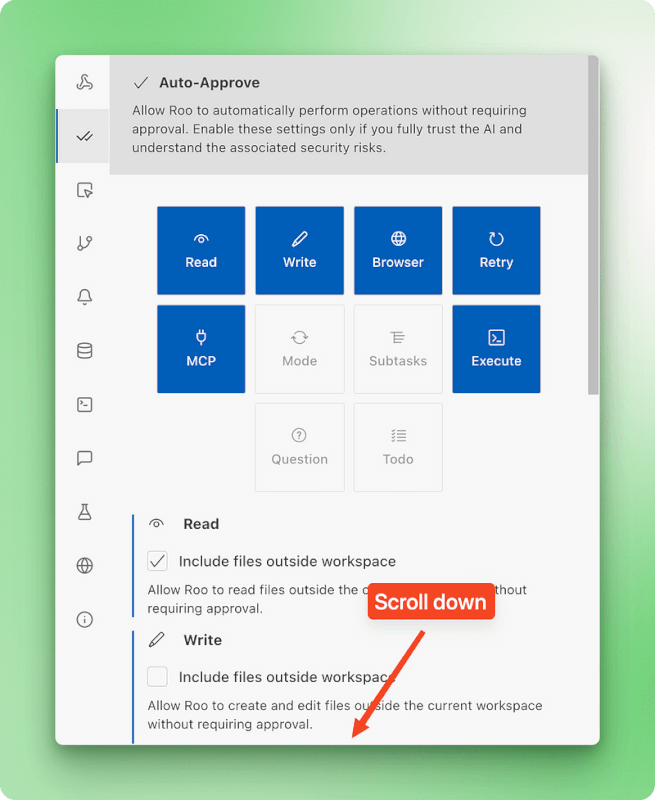
Fijnmazige controle over auto-approve is belangrijk omdat je precies kunt bepalen welke AI-acties automatisch gebeuren en welke eerst jouw goedkeuring nodig hebben. Je kunt routinetaken zoals snelle code-edits zonder onderbreking laten doorgaan, terwijl je grotere acties zoals het verwijderen van bestanden of terminalcommando’s onder handmatige controle houdt om ongewenste verrassingen te voorkomen.
Verschillende modi gebruiken in Roo Code
Roo Code hanteert een doordachte aanpak van AI-gedreven ontwikkeling die het onderscheidt van tools als Cursor of Windsurf. Terwijl de meeste agentische IDE’s je meteen in uitvoeringsmodus duwen zodra je beschrijft wat je wilt, erkent Roo Code dat zonder goede planning direct gaan coderen vaak tot problemen leidt.
Ik wil een 4x4 boter-kaas-en-eieren-spel bouwen in Python met een strakke terminalinterface.
Het spel moet twee spelers ondersteunen die om de beurt spelen, overwinningen in rijen, kolommen
en diagonalen detecteren, en gelijke spelen afhandelen. Het moet kleuraccenten hebben, niet alleen zwart-wit, maar het kleursysteem moet minimalistisch blijven.
Denk aan de nadelen van direct uitvoeren: code die niet past binnen je bredere architectuur, gehaaste implementaties die technische schuld creëren, en oplossingen die randgevallen missen omdat er geen tijd was om de vereisten goed te doordenken. Deze problemen stapelen zich op, veroorzaken onderhoudsproblemen en dwingen je om zogenaamd “af” werk opnieuw te bezoeken.
Daarom biedt Roo Code verschillende interactiemodi voor verschillende fasen van softwareontwikkeling:
- Architect-modus: Plan en ontwerp voor implementatie
- Code-modus: Schrijf, wijzig en refactor code
- Ask-modus: Krijg antwoorden en uitleg
- Debug-modus: Diagnoseer en herstel softwareproblemen
- Orchestrator-modus (boomerang-taken): Coördineer taken over meerdere modi
- Aangepaste modi: Bouw je eigen gespecialiseerde persona’s, zoals een documentatieschrijver of refactoringexpert
Je kunt van modus wisselen via het dropdownmenu linksonder of slashcommando’s gebruiken zoals /ask, /architect, /debug, /code in het chatinvoerveld. Ik waardeer vooral een aparte modus voor vragen stellen die je project of code niet beïnvloedt—iets wat ik voortdurend doe in mijn projecten. In andere IDE’s betekent dit overschakelen naar een nieuwe chatthread of ChatGPT/Anthropic gebruiken, wat mijn workflow altijd onderbreekt.
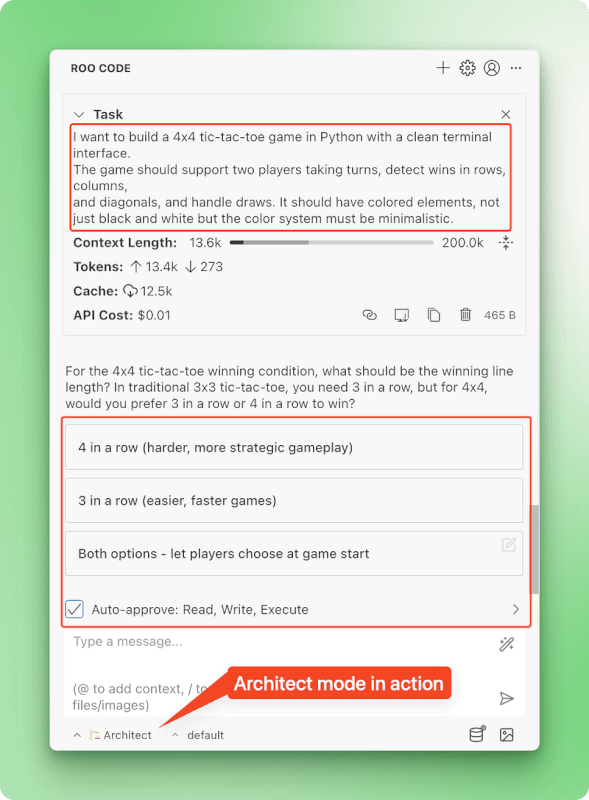
Deze modi zijn niet zomaar variaties van één agent met verschillende prompts. Elke modus heeft vooraf gedefinieerde tools en toegangsrechten die door het Roo Code-team zijn ingesteld. Zo is Architect-modus alleen-lezen voor je project, terwijl Code-modus toegang heeft tot alle tools zoals bewerken, terminalcommando’s en MCP’s.
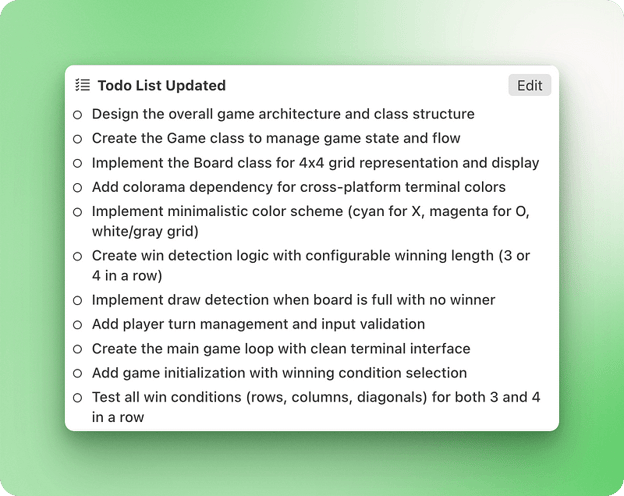
Debug-modus verdient speciale vermelding omdat het een wiskundige aanpak gebruikt om bugmogelijkheden te verkleinen, met aangepaste instructies om te reflecteren, mogelijkheden te destilleren, logs toe te voegen (iets wat LLM’s zelden doen tenzij je het expliciet vraagt) en te bevestigen vóór het fixen.
Extra moduseigenschappen die ze krachtig maken:
- Sticky modellen: Je kunt elke modus een ander AI-model toewijzen, zoals o3 voor Architect en Claude Sonnet 4 voor uitvoering (een krachtige combinatie). Deze toegewezen modellen blijven behouden, ook bij het wisselen van modus of het herstarten van VS Code.
- Contextbewust schakelen: Roo kan toestemming vragen om midden in een taak van modus te wisselen op basis van de context, zodat je altijd het juiste gereedschap gebruikt.
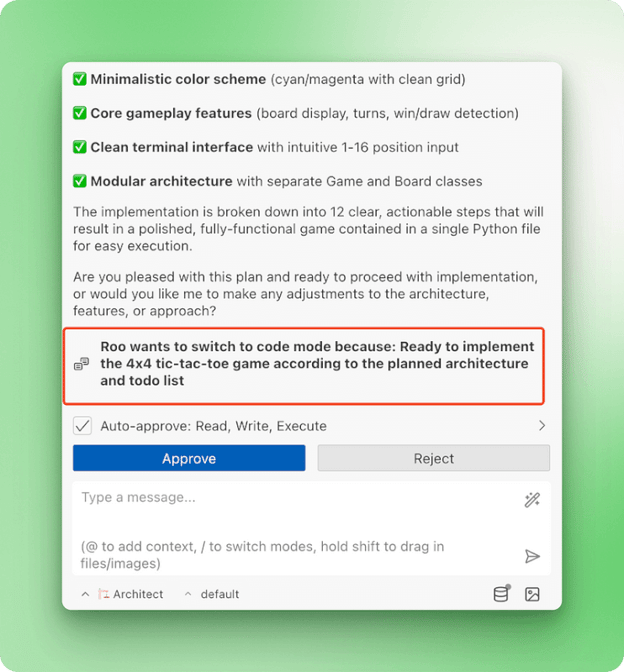
- Volledige aanpassing: Als de ingebouwde modi niet voldoen, kun je hun systeem-prompts tweaken (niet aanbevolen), aangepaste instructies toevoegen of volledig op maat gemaakte modi creëren voor jouw specifieke taken. Zie de documentatie over aangepaste modi voor gedetailleerde instructies om je eigen gespecialiseerde persona’s te bouwen.
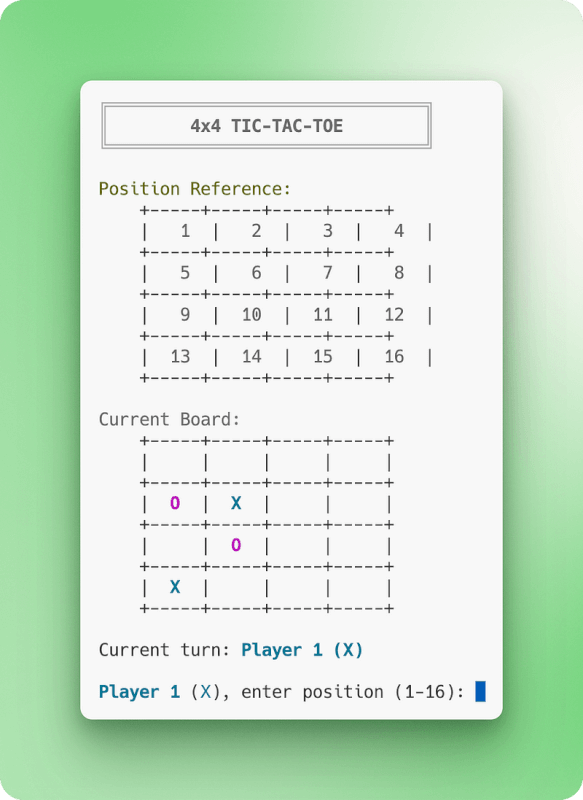
Eindspel gegenereerd door Roo. Het positierooster oogt niet perfect omdat alle LLM’s moeite hebben met tellen en uitlijning in de terminal.
Configuratieprofielen gebruiken
Een andere unieke feature in Roo Code is de mogelijkheid om aangepaste configuratieprofielen te maken. Terwijl interactiemodi het agentgedrag bepalen, kun je met configprofielen het gedrag op API-niveau aanpassen door verschillende LLM-configuraties met uiteenlopende modelinstellingen te creëren.
Wanneer je een provider zoals OpenRouter hebt geconfigureerd, zie je een standaardprofiel naast de interactiemodus linksonder in de interface. In de instellingen zie je dat dit standaardprofiel specifieke configuraties bevat voor je gekozen model, zoals Claude 4 Sonnet met bepaalde reasoning-limieten, ratelimieten en temperatuurparameters.
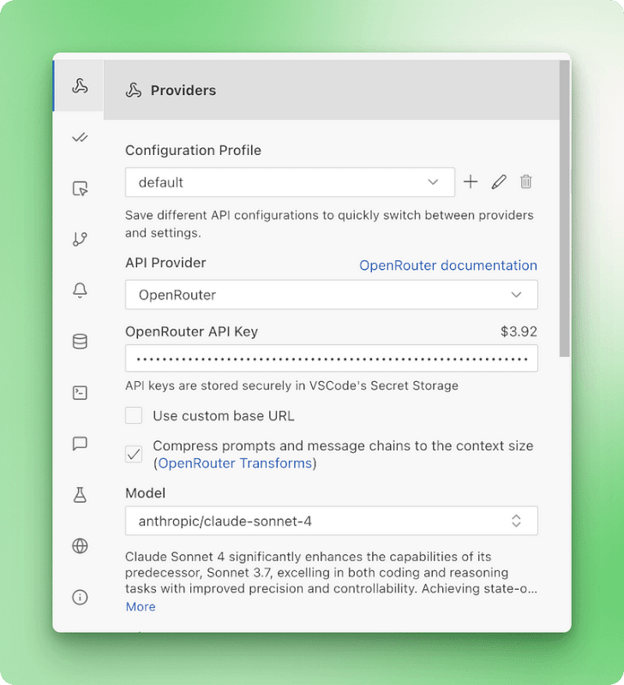
Door op het plus-icoon te klikken, kun je extra configprofielen aanmaken die je later aan verschillende interactiemodi kunt toewijzen. Dit opent interessante mogelijkheden:
- Voor een aangepaste documentatiemodus kies je bijvoorbeeld Gemini 2.0 Flash met een lage temperatuur om snel documentatie te maken
- Maak een ander profiel met maximale thinking tokens voor architect- of debugmodus wanneer je complexe strategische plannen of taaie bugfixes nodig hebt
- Stel verschillende temperatuurinstellingen in voor creatieve taken versus analytisch werk
- Configureer gespecialiseerde profielen voor verschillende modelproviders en schakel tussen OpenAI, Anthropic of lokale modellen afhankelijk van de taak
De mogelijkheid om specifieke modellen en configuraties te koppelen aan specifieke interactiemodi geeft je een controle die je niet vindt in andere agentische platforms. Je kunt bijvoorbeeld o3 mini je architectuurplanning laten doen, terwijl Claude Sonnet 4 de daadwerkelijke code uitvoert—elk met eigen geoptimaliseerde instellingen.
Roo Code laat je nog een aspect configureren dat de meeste agentische codeplatforms afschermen: codebase-indexering. Deze feature maakt natuurlijke taalvragen mogelijk zoals “Hoe is authenticatie geregeld?” of “Laat zien waar we klantrecords verwijderen,” zelfs als je specifieke functies of bestandsnamen niet kent.
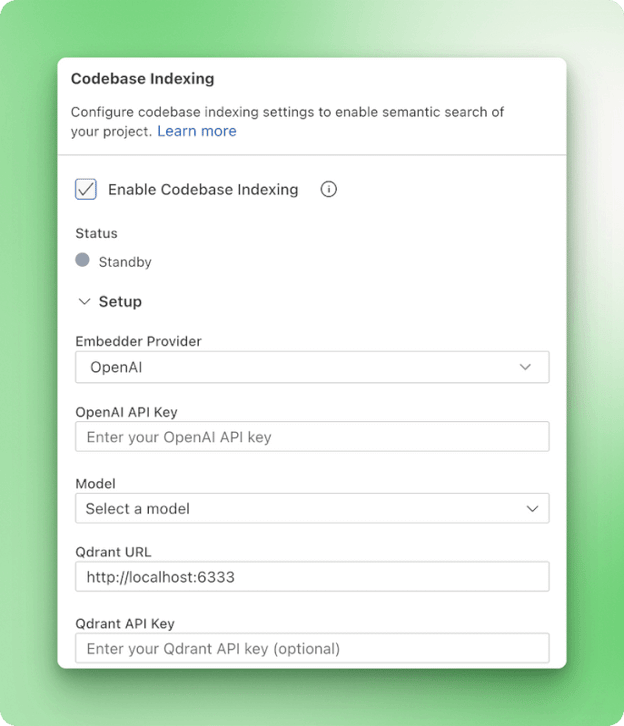
Terwijl andere IDE’s hun embeddingproviders voor gebruikers verbergen, geeft Roo Code je volledige controle over hoe je codebase wordt geïndexeerd en doorzocht. Dat is belangrijk, omdat verschillende embeddingmodellen uitblinken in verschillende taken, en je misschien lokaal wilt verwerken voor gevoelige projecten of cloudoplossingen wilt gebruiken voor gemak.
Het systeem heeft twee componenten nodig:
- Een embeddingprovider om code om te zetten in doorzoekbare vectoren
- Een vectordatabase om die vectoren op te slaan en te doorzoeken
Voor de embeddingprovider kun je kiezen uit:
- Google Gemini (momenteel gratis en aanbevolen om te starten)
- OpenAI (text-embeddingmodellen)
- Ollama (voor volledig lokaal gebruik)
- OpenAI-compatibele providers (zoals Azure-deployments)
Voor de vectordatabase zijn je opties onder meer:
- Qdrant Cloud met een gratis laag om te experimenteren
- Lokale Qdrant in Docker voor volledige privacy
Beide setups kosten niets om te proberen.
Naast het kiezen van je providers kun je in Roo Code het zoekgedrag fijn afstemmen:
- Drempel voor zoekscore: Bepaalt hoe vergelijkbaar code moet zijn om met je query te matchen. Lagere waarden (0,15–0,3) geven bredere resultaten voor verkenning, hogere waarden (0,6–0,8) leveren alleen precieze matches. De standaard 0,4 balanceert precisie en dekking.
- Maximaal aantal zoekresultaten: Stelt in hoeveel codefragmenten in één zoekopdracht terugkomen om context te beheersen zonder de AI te overspoelen.
De configuratieflexibiliteit biedt verschillende voordelen:
- Semantisch zoeken: Vind code op betekenis in plaats van exacte trefwoorden
- Ontdekking over projecten heen: Doorzoek alle bestanden, niet alleen wat nu open is
- Patroonherkenning: Lokaliseer vergelijkbare implementaties en codepatronen in je project
- Privacycontrole: Houd alles lokaal met Ollama en Docker Qdrant, of gebruik cloudproviders voor gemak
Het indexeringssysteem respecteert de negeerpatronen van je project uit .gitignore en .rooignore, dus het verspilt geen tijd aan mappen met afhankelijkheden zoals node_modules. Het let ook op bestandswijzigingen en werkt de index automatisch bij, zodat je zoekopdrachten actueel blijven terwijl je codeert.
Context configureren
De context window is misschien wel de belangrijkste beperking van codemodellen. De grootte bepaalt hoeveel informatie de AI in één keer kan overzien en beïnvloedt direct het vermogen om je project te begrijpen en weloverwogen beslissingen te nemen over meerdere bestanden heen.
Daarom is context engineering cruciaal: het ontwerpen van de informatiestroom die de modelcontext in gaat. Ook hier geeft Roo Code je laagdrempelige controle over wat wél en níet in de context terechtkomt.
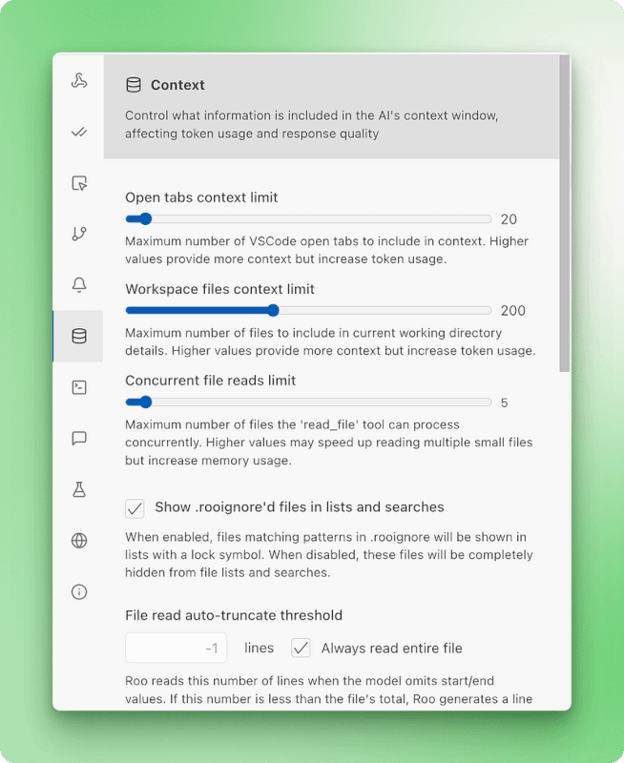
In de instellingen is er een apart paneel voor het configureren van context. Daar kun je opties instellen voor:
- Limiet voor open tabbladen in context: Bepaalt hoeveel geopende bestanden automatisch worden opgenomen
- Limiet voor werkruimtebestanden in context: Stelt het maximale aantal werkruimtebestanden in dat kan worden gelezen
- Limiet voor gelijktijdig lezen van bestanden: Beheert hoeveel bestanden tegelijk verwerkt kunnen worden
- Aantal regels per bestand lezen: Beperkt het aantal gelezen regels per bestand (-1 voor het volledige bestand)
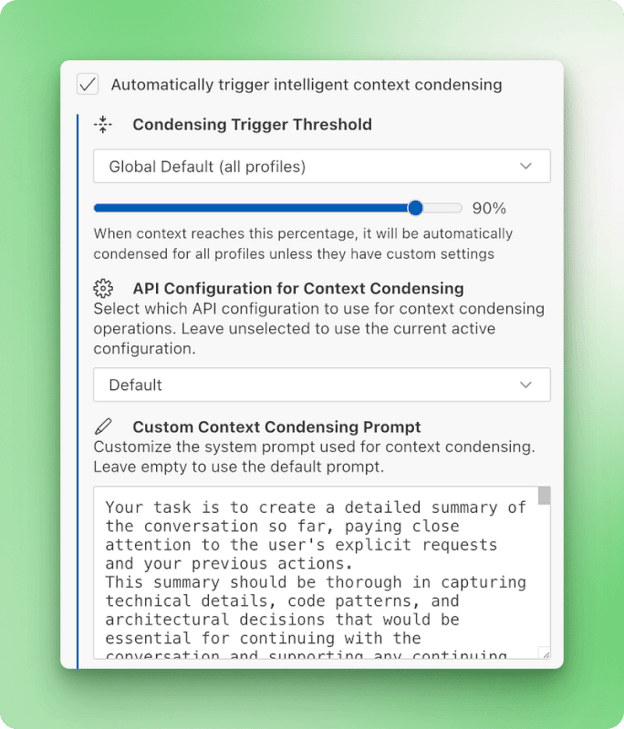
Als je in hetzelfde paneel naar beneden scrolt, zie je nog een optie om automatisch slimme contextverdichting te triggeren. Wanneer het contextvenster een bepaalde drempel bereikt, wordt een aangepaste samenvattingsprompt (die je zelf kunt schrijven) geactiveerd. Dit verdicht de context tot alleen de samenvatting, waardoor er ruimte vrijkomt om het gesprek en je werk voort te zetten.
In IDE’s zoals Cursor of Windsurf moet je overschakelen naar een nieuwe chatthread wanneer je de contextlimieten raakt. Daarbij gaat informatie uit de huidige thread verloren of moet je handmatig informatie overzetten naar de nieuwe thread.
Roo Code kan automatisch verbinden met de interne terminal van VS Code, commando’s uitvoeren en outputs in realtime lezen. Als je wilt, is er ook een snellere inline terminaloptie die resultaten direct in de chat toont.
Hoewel terminaluitvoering ook in andere agentische platforms bestaat, onderscheidt Roo Code zich door de aanpasbaarheid. Het shellintegratiesysteem werkt automatisch zonder setup en biedt je verschillende mogelijkheden:
- Voer commando’s uit en lees output zonder handmatig kopiëren-plakken
- Detecteer en herstel automatisch fouten in draaiende applicaties
- Volg exitcodes van commando’s en wijzigingen in werkmappen
- Stop draaiende commando’s direct vanuit de chatinterface
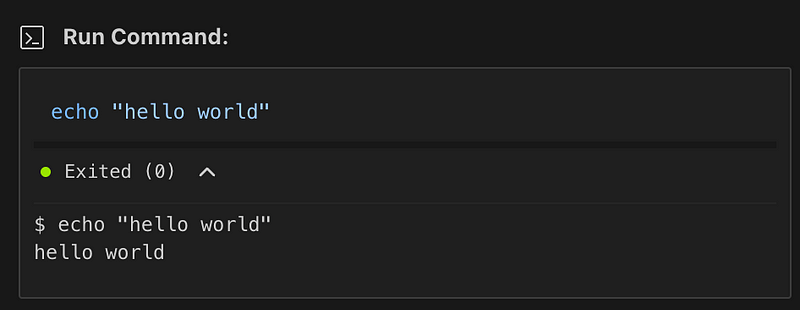
Je kunt diverse terminalspecifieke opties configureren in de instellingen:
- Limiet voor terminaloutput: Bepaalt hoeveel output wordt vastgelegd en aan de context wordt toegevoegd (standaard: 500 regels)
- Voortgangsbalk-output comprimeren: Verwerkt dynamische output zoals voortgangsbalken netter en toont alleen de eindstatus in plaats van elke update
- Terminal shellintegratie uitschakelen: Als aangevinkt (aanbevolen) gebruikt Roo de inline terminal. Als uitgevinkt, worden commando’s in je VS Code-terminalpaneel uitgevoerd
Het systeem gaat ook goed om met complexe shellsetups. Gebruik je ZSH met Oh My Zsh en powerlevel10k, of andere aangepaste configuraties, dan biedt Roo Code specifieke workarounds en timeoutinstellingen voor shells die langer nodig hebben om te initialiseren. Er zijn ook speciale opties voor PowerShell-gebruikers op Windows en WSL-setups.
Quality-of-life-features
Naast de grote features die we hebben behandeld, bevat Roo Code veel doordachte verbeteringen die dagelijks ontwikkelen soepeler en productiever maken.
Context-mentions met @ voor complete informatieverzameling
Context-@mentions bieden een krachtige manier om specifieke informatie direct in je gesprekken op te nemen. Je kunt verwijzen naar bestanden, mappen, terminaloutput, git-commits, VS Code-problemen en zelfs afbeeldingen door @-symbolen in het chatinvoerveld te gebruiken. Zo geef je Roo Code precies de context die nodig is, zonder handmatig kopiëren en plakken.
MCP-integratie met one-click marketplace
Roo Code biedt sterke MCP (Model Context Protocol)-integratie met een speciale marketplace voor installatie van servers met één klik. Hoewel de marketplace momenteel beperkte opties heeft, kun je bijdragen door pull requests te openen om officiële MCP-servers toe te voegen aan de Roo Code-repository. Dit opent de deur naar gespecialiseerde externe tools en services die de mogelijkheden van Roo Code ver voorbij de ingebouwde features uitbreiden.
Checkpointbeheer met shadow Git
Checkpointbeheer werkt via een shadow Git-repository die naast je bestaande code draait. Dit biedt een veiligheidnet voor je werk, waardoor je herstelpunten kunt maken en wijzigingen kunt volgen zonder je normale Git-workflow te verstoren. Je kunt eenvoudig terugrollen naar eerdere staten als er iets misgaat tijdens de ontwikkeling.
Chatbeheer en kostenbewaking
Een speciaal venster voor chatbeheer helpt je gesprekken te organiseren door ze te filteren op werkruimte, aanmaakdatum, tokengebruik, verbruik van contextwindow en daadwerkelijke API-kosten. Dit inzicht in gebruikspatronen en uitgaven helpt je AI-ontwikkelkosten te begrijpen en beheersen, terwijl je werk geordend blijft.
Modi importeren/exporteren en marketplace
Je kunt aangepaste modi importeren en exporteren als tekstbestanden, zodat je ontwikkelpraktijken makkelijk met teamleden kunt delen. Er is ook een aparte marketplace voor modi waar je je eigen creaties kunt bijdragen zodat anderen ze met één klik kunnen importeren. Dit helpt om aanpakken te standaardiseren binnen teams en beproefde workflows te delen.
Ingebouwde promptoptimalisatie
Een altijd zichtbare knop in het chatinvoerveld laat je je prompts optimaliseren en verbeteren voordat je ze verstuurt. Je kunt zelfs je eigen “prompt optimizer”-prompt schrijven in de speciale instellingenpagina, zodat de optimalisatie aansluit bij jouw behoeften en stijl.
Browseracties via computer use
Je kunt browseracties inschakelen via computer use-mogelijkheden in de instellingen. Hierdoor kan Roo Code direct met webapplicaties interageren, wat mogelijkheden opent voor testen, webscraping en geautomatiseerde interacties met browsergebaseerde tools.
Voor meer tips om het meeste uit deze features te halen, zie de pagina met tips & tricks in de Roo Code-documentatie.
Cline vs. Roo Code
Roo Code en Cline delen hetzelfde DNA maar zijn in verschillende richtingen ontwikkeld. Roo Code begon eigenlijk als “Roo Cline,” een fork van het oorspronkelijke Cline-project. De ontwikkelaars achter Roo Code zagen potentie in Cline’s basis, maar wilden verder gaan—weg van LangChain-afhankelijkheden, betere performance, en features toevoegen zoals meerdere interactiemodi en diepe aanpasopties. De rebranding naar “Roo Code” weerspiegelde die bredere visie en scherpere focus op developers.
Waar Cline inzet op eenvoud en partnerschap, gaat Roo Code voor controle en flexibiliteit. Cline’s human-in-the-loop-aanpak betekent dat elke actie goedkeuring vereist—perfect voor developers die bij elke beslissing betrokken willen blijven. Roo Code kiest een andere weg met het modussysteem, waarmee je kunt schakelen tussen de op planning gerichte Architect-modus, de uitvoeringsgerichte Code-modus of de gespecialiseerde Debug-modus. Die fijnmazige controle strekt zich uit van codebase-indexingproviders tot limieten voor terminaloutput.
De feature-sets weerspiegelen deze filosofieën:
- Sterke punten van Cline: Scheiding Plan & Act, geheugensysteem, eenvoudigere setup, actieve MCP-marketplace-integratie, checkpointbeheer na elke toolcall
- Sterke punten van Roo Code: Meerdere interactiemodi, configuratieprofielen, aanpasbare codebase-indexering, boomerang-taken voor complexe workflows, contextverdichting
- Gedeelde features: Open-source, MCP-ondersteuning, checkpoint-/versiebeheer, aangepaste regels, betalen per gebruik
Kies op basis van je ontwikkelstijl en behoeften. Cline werkt het best als je een rechttoe rechtaan AI-partner wilt die je bij elke wijziging in de loop houdt—ideaal voor zorgvuldige, methodische ontwikkeling of bij kritieke codebases. Roo Code past bij developers die het gedrag van hun AI-assistent fijn willen afstellen, willen experimenteren met verschillende werkmodi of gespecialiseerde configuraties nodig hebben voor verschillende projecttypen. Beide tools respecteren jouw controle over het ontwikkelproces; ze bieden alleen verschillende niveaus van aanpasbaarheid om dat te bereiken.
Conclusie en verdere bronnen
Roo Code is gericht op power users die werken aan grote, complexe projecten die zorgvuldig contextbeheer en precieze controle over agentgedrag vereisen. Voor kleine tot middelgrote projecten of snel prototypen kan de setup van Roo Code wat overkill zijn. Als je net begint met AI-gedreven coderen, raad ik aan te starten met Cline vanwege de eenvoudigere aanpak, of zelfs Cursor, een geavanceerde ChatGPT rechtstreeks in je VS Code.
Roo Code werkt het best als je een ervaren gebruiker bent die AI-codeagents al begrijpt en volledige controle over je workflows wil. De tijd die je besteedt aan het leren van de configuratiesystemen betaalt zich terug wanneer je features nodig hebt zoals modusspecifieke modeltoewijzingen, aangepaste codebase-indexering of coördinatie van boomerang-taken.
Voor meer bronnen over AI-coding assistants, bekijk deze links:




Als je op dit artikel hebt geklikt, gebruik je waarschijnlijk een van de bestaande AI-gedreven codeagents en wil je zien hoe Roo Code zich verhoudt. Als ik Roo Code in een paar woorden zou samenvatten, dan is het:
Dit zijn de voordelen die Roo Code boven op de gangbare features van AI-codeagents biedt, zoals MCP-ondersteuning, chatten over je codebase, uitvoeren van terminalcommando’s en bewerken van bestanden.
In deze tutorial duiken we diep in Roo Code en alle genoemde features, en vergelijken we het met Cline. We lopen door praktische voorbeelden en bekijken hoe de verschillende interactiemodi het laten opvallen in de drukke AI-agentmarkt.
Wat is Roo Code en wat kan het?
Roo Code is een open-source AI-coding assistant die werkt als een VS Code-extensie. In tegenstelling tot typische autocompletetools fungeert het als een aanpasbare ontwikkelingspartner die bestanden kan aanmaken, terminalcommando’s kan uitvoeren, websites kan browsen en meerstapstaken kan afhandelen via gespecialiseerde modi. Je krijgt fijnmazige controle over alles, van auto-approve-machtigingen tot providers voor codebase-indexering.
De tool ondersteunt meerdere AI-providers, waaronder Anthropic, OpenAI, Google Gemini, AWS Bedrock en lokale modellen via Ollama. Het begrijpt grote codebases via configureerbare semantische indexering en bevat browserautomatisering, MCP-protocolondersteuning en slimme contextverdichting voor complexe projecten.
Dit onderscheidt Roo Code:
Deze combinatie maakt van Roo Code meer dan een simpele assistent: het wordt een configureerbare ontwikkelomgeving die zich aanpast aan jouw workflowpatronen en schaalt met projectvereisten.
Roo Code installeren en instellen
Roo Code installeer je eenvoudig via de VS Code-extensiemarketplace:
Na installatie start je VS Code opnieuw op (of Cursor, Windsurf) en verschijnt de Roo Code-extensie in de linkerbalk. Klik erop en volg de aanwijzingen op het scherm die je door de accountsetup en initiële configuratie leiden. Daarna zie je deze interface:
Vervolgens moet je in de instellingen een modelprovider selecteren, omdat Roo Code open-source is en geen prepaidtegoed bevat:
Roo Code werkt met alle grote en kleinere AI-leveranciers. Hoewel ik persoonlijk uitsluitend Claude-modellen gebruik, kun je ook kiezen voor third-party routers zoals OpenRouter, Requesty of enterprise-oplossingen zoals Google Vertex en AWS Bedrock. Ik zou beginnen met OpenRouter aanraden.
Roo Code biedt $5 tegoed, en je kunt het instellen met één enkele API-sleutel en toegang krijgen tot alle modellen die OpenRouter host (zo’n beetje elk model dat je kunt bedenken). Nadat je de OpenRouter-API-sleutel hebt ingesteld, scrol je op dezelfde instellingenpagina naar beneden en schakel je redeneren in voor je gekozen model (we gebruiken in deze tutorial Claude 4 Sonnet):
Je bent nu klaar om met Roo Code aan de slag te gaan!
Roo Code gebruiken: 7 praktische voorbeelden
In dit onderdeel verkennen we alle belangrijke features van Roo Code terwijl we een eenvoudig 4x4 boter-kaas-en-eieren-spel bouwen. Dit voorbeeld is eenvoudig genoeg om API-kosten laag te houden voor experimenten, maar ook compleet genoeg om alle features te laten zien.
Laten we beginnen!
Auto-approve configureren
We noemden aan het begin dat Roo Code je bijna totale controle geeft over het gedrag van de codeagent. Dat zie je terug in alle features die Roo Code biedt — te beginnen met de auto-approve-instellingen:
Fijnmazige controle over auto-approve is belangrijk omdat je precies kunt bepalen welke AI-acties automatisch gebeuren en welke eerst jouw goedkeuring nodig hebben. Je kunt routinetaken zoals snelle code-edits zonder onderbreking laten doorgaan, terwijl je grotere acties zoals het verwijderen van bestanden of terminalcommando’s onder handmatige controle houdt om ongewenste verrassingen te voorkomen.
Verschillende modi gebruiken in Roo Code
Roo Code hanteert een doordachte aanpak van AI-gedreven ontwikkeling die het onderscheidt van tools als Cursor of Windsurf. Terwijl de meeste agentische IDE’s je meteen in uitvoeringsmodus duwen zodra je beschrijft wat je wilt, erkent Roo Code dat zonder goede planning direct gaan coderen vaak tot problemen leidt.
Ik wil een 4x4 boter-kaas-en-eieren-spel bouwen in Python met een strakke terminalinterface.
Het spel moet twee spelers ondersteunen die om de beurt spelen, overwinningen in rijen, kolommen
en diagonalen detecteren, en gelijke spelen afhandelen. Het moet kleuraccenten hebben, niet alleen zwart-wit, maar het kleursysteem moet minimalistisch blijven.
Denk aan de nadelen van direct uitvoeren: code die niet past binnen je bredere architectuur, gehaaste implementaties die technische schuld creëren, en oplossingen die randgevallen missen omdat er geen tijd was om de vereisten goed te doordenken. Deze problemen stapelen zich op, veroorzaken onderhoudsproblemen en dwingen je om zogenaamd “af” werk opnieuw te bezoeken.
Daarom biedt Roo Code verschillende interactiemodi voor verschillende fasen van softwareontwikkeling:
Je kunt van modus wisselen via het dropdownmenu linksonder of slashcommando’s gebruiken zoals
/ask,/architect,/debug,/codein het chatinvoerveld. Ik waardeer vooral een aparte modus voor vragen stellen die je project of code niet beïnvloedt—iets wat ik voortdurend doe in mijn projecten. In andere IDE’s betekent dit overschakelen naar een nieuwe chatthread of ChatGPT/Anthropic gebruiken, wat mijn workflow altijd onderbreekt.Deze modi zijn niet zomaar variaties van één agent met verschillende prompts. Elke modus heeft vooraf gedefinieerde tools en toegangsrechten die door het Roo Code-team zijn ingesteld. Zo is Architect-modus alleen-lezen voor je project, terwijl Code-modus toegang heeft tot alle tools zoals bewerken, terminalcommando’s en MCP’s.
Debug-modus verdient speciale vermelding omdat het een wiskundige aanpak gebruikt om bugmogelijkheden te verkleinen, met aangepaste instructies om te reflecteren, mogelijkheden te destilleren, logs toe te voegen (iets wat LLM’s zelden doen tenzij je het expliciet vraagt) en te bevestigen vóór het fixen.
Extra moduseigenschappen die ze krachtig maken:
Eindspel gegenereerd door Roo. Het positierooster oogt niet perfect omdat alle LLM’s moeite hebben met tellen en uitlijning in de terminal.
Configuratieprofielen gebruiken
Een andere unieke feature in Roo Code is de mogelijkheid om aangepaste configuratieprofielen te maken. Terwijl interactiemodi het agentgedrag bepalen, kun je met configprofielen het gedrag op API-niveau aanpassen door verschillende LLM-configuraties met uiteenlopende modelinstellingen te creëren.
Wanneer je een provider zoals OpenRouter hebt geconfigureerd, zie je een standaardprofiel naast de interactiemodus linksonder in de interface. In de instellingen zie je dat dit standaardprofiel specifieke configuraties bevat voor je gekozen model, zoals Claude 4 Sonnet met bepaalde reasoning-limieten, ratelimieten en temperatuurparameters.
Door op het plus-icoon te klikken, kun je extra configprofielen aanmaken die je later aan verschillende interactiemodi kunt toewijzen. Dit opent interessante mogelijkheden:
De mogelijkheid om specifieke modellen en configuraties te koppelen aan specifieke interactiemodi geeft je een controle die je niet vindt in andere agentische platforms. Je kunt bijvoorbeeld o3 mini je architectuurplanning laten doen, terwijl Claude Sonnet 4 de daadwerkelijke code uitvoert—elk met eigen geoptimaliseerde instellingen.
Codebase-indexering configureren
Roo Code laat je nog een aspect configureren dat de meeste agentische codeplatforms afschermen: codebase-indexering. Deze feature maakt natuurlijke taalvragen mogelijk zoals “Hoe is authenticatie geregeld?” of “Laat zien waar we klantrecords verwijderen,” zelfs als je specifieke functies of bestandsnamen niet kent.
Terwijl andere IDE’s hun embeddingproviders voor gebruikers verbergen, geeft Roo Code je volledige controle over hoe je codebase wordt geïndexeerd en doorzocht. Dat is belangrijk, omdat verschillende embeddingmodellen uitblinken in verschillende taken, en je misschien lokaal wilt verwerken voor gevoelige projecten of cloudoplossingen wilt gebruiken voor gemak.
Het systeem heeft twee componenten nodig:
Voor de embeddingprovider kun je kiezen uit:
Voor de vectordatabase zijn je opties onder meer:
Beide setups kosten niets om te proberen.
Naast het kiezen van je providers kun je in Roo Code het zoekgedrag fijn afstemmen:
De configuratieflexibiliteit biedt verschillende voordelen:
Het indexeringssysteem respecteert de negeerpatronen van je project uit
.gitignoreen.rooignore, dus het verspilt geen tijd aan mappen met afhankelijkheden zoalsnode_modules. Het let ook op bestandswijzigingen en werkt de index automatisch bij, zodat je zoekopdrachten actueel blijven terwijl je codeert.Context configureren
De context window is misschien wel de belangrijkste beperking van codemodellen. De grootte bepaalt hoeveel informatie de AI in één keer kan overzien en beïnvloedt direct het vermogen om je project te begrijpen en weloverwogen beslissingen te nemen over meerdere bestanden heen.
Daarom is context engineering cruciaal: het ontwerpen van de informatiestroom die de modelcontext in gaat. Ook hier geeft Roo Code je laagdrempelige controle over wat wél en níet in de context terechtkomt.
In de instellingen is er een apart paneel voor het configureren van context. Daar kun je opties instellen voor:
Als je in hetzelfde paneel naar beneden scrolt, zie je nog een optie om automatisch slimme contextverdichting te triggeren. Wanneer het contextvenster een bepaalde drempel bereikt, wordt een aangepaste samenvattingsprompt (die je zelf kunt schrijven) geactiveerd. Dit verdicht de context tot alleen de samenvatting, waardoor er ruimte vrijkomt om het gesprek en je werk voort te zetten.
In IDE’s zoals Cursor of Windsurf moet je overschakelen naar een nieuwe chatthread wanneer je de contextlimieten raakt. Daarbij gaat informatie uit de huidige thread verloren of moet je handmatig informatie overzetten naar de nieuwe thread.
Terminalcommando’s uitvoeren en configureren
Roo Code kan automatisch verbinden met de interne terminal van VS Code, commando’s uitvoeren en outputs in realtime lezen. Als je wilt, is er ook een snellere inline terminaloptie die resultaten direct in de chat toont.
Hoewel terminaluitvoering ook in andere agentische platforms bestaat, onderscheidt Roo Code zich door de aanpasbaarheid. Het shellintegratiesysteem werkt automatisch zonder setup en biedt je verschillende mogelijkheden:
Je kunt diverse terminalspecifieke opties configureren in de instellingen:
Het systeem gaat ook goed om met complexe shellsetups. Gebruik je ZSH met Oh My Zsh en powerlevel10k, of andere aangepaste configuraties, dan biedt Roo Code specifieke workarounds en timeoutinstellingen voor shells die langer nodig hebben om te initialiseren. Er zijn ook speciale opties voor PowerShell-gebruikers op Windows en WSL-setups.
Quality-of-life-features
Naast de grote features die we hebben behandeld, bevat Roo Code veel doordachte verbeteringen die dagelijks ontwikkelen soepeler en productiever maken.
Context-mentions met @ voor complete informatieverzameling
Context-@mentions bieden een krachtige manier om specifieke informatie direct in je gesprekken op te nemen. Je kunt verwijzen naar bestanden, mappen, terminaloutput, git-commits, VS Code-problemen en zelfs afbeeldingen door @-symbolen in het chatinvoerveld te gebruiken. Zo geef je Roo Code precies de context die nodig is, zonder handmatig kopiëren en plakken.
MCP-integratie met one-click marketplace
Roo Code biedt sterke MCP (Model Context Protocol)-integratie met een speciale marketplace voor installatie van servers met één klik. Hoewel de marketplace momenteel beperkte opties heeft, kun je bijdragen door pull requests te openen om officiële MCP-servers toe te voegen aan de Roo Code-repository. Dit opent de deur naar gespecialiseerde externe tools en services die de mogelijkheden van Roo Code ver voorbij de ingebouwde features uitbreiden.
Checkpointbeheer met shadow Git
Checkpointbeheer werkt via een shadow Git-repository die naast je bestaande code draait. Dit biedt een veiligheidnet voor je werk, waardoor je herstelpunten kunt maken en wijzigingen kunt volgen zonder je normale Git-workflow te verstoren. Je kunt eenvoudig terugrollen naar eerdere staten als er iets misgaat tijdens de ontwikkeling.
Chatbeheer en kostenbewaking
Een speciaal venster voor chatbeheer helpt je gesprekken te organiseren door ze te filteren op werkruimte, aanmaakdatum, tokengebruik, verbruik van contextwindow en daadwerkelijke API-kosten. Dit inzicht in gebruikspatronen en uitgaven helpt je AI-ontwikkelkosten te begrijpen en beheersen, terwijl je werk geordend blijft.
Modi importeren/exporteren en marketplace
Je kunt aangepaste modi importeren en exporteren als tekstbestanden, zodat je ontwikkelpraktijken makkelijk met teamleden kunt delen. Er is ook een aparte marketplace voor modi waar je je eigen creaties kunt bijdragen zodat anderen ze met één klik kunnen importeren. Dit helpt om aanpakken te standaardiseren binnen teams en beproefde workflows te delen.
Ingebouwde promptoptimalisatie
Een altijd zichtbare knop in het chatinvoerveld laat je je prompts optimaliseren en verbeteren voordat je ze verstuurt. Je kunt zelfs je eigen “prompt optimizer”-prompt schrijven in de speciale instellingenpagina, zodat de optimalisatie aansluit bij jouw behoeften en stijl.
Browseracties via computer use
Je kunt browseracties inschakelen via computer use-mogelijkheden in de instellingen. Hierdoor kan Roo Code direct met webapplicaties interageren, wat mogelijkheden opent voor testen, webscraping en geautomatiseerde interacties met browsergebaseerde tools.
Voor meer tips om het meeste uit deze features te halen, zie de pagina met tips & tricks in de Roo Code-documentatie.
Cline vs. Roo Code
Roo Code en Cline delen hetzelfde DNA maar zijn in verschillende richtingen ontwikkeld. Roo Code begon eigenlijk als “Roo Cline,” een fork van het oorspronkelijke Cline-project. De ontwikkelaars achter Roo Code zagen potentie in Cline’s basis, maar wilden verder gaan—weg van LangChain-afhankelijkheden, betere performance, en features toevoegen zoals meerdere interactiemodi en diepe aanpasopties. De rebranding naar “Roo Code” weerspiegelde die bredere visie en scherpere focus op developers.
Waar Cline inzet op eenvoud en partnerschap, gaat Roo Code voor controle en flexibiliteit. Cline’s human-in-the-loop-aanpak betekent dat elke actie goedkeuring vereist—perfect voor developers die bij elke beslissing betrokken willen blijven. Roo Code kiest een andere weg met het modussysteem, waarmee je kunt schakelen tussen de op planning gerichte Architect-modus, de uitvoeringsgerichte Code-modus of de gespecialiseerde Debug-modus. Die fijnmazige controle strekt zich uit van codebase-indexingproviders tot limieten voor terminaloutput.
De feature-sets weerspiegelen deze filosofieën:
Kies op basis van je ontwikkelstijl en behoeften. Cline werkt het best als je een rechttoe rechtaan AI-partner wilt die je bij elke wijziging in de loop houdt—ideaal voor zorgvuldige, methodische ontwikkeling of bij kritieke codebases. Roo Code past bij developers die het gedrag van hun AI-assistent fijn willen afstellen, willen experimenteren met verschillende werkmodi of gespecialiseerde configuraties nodig hebben voor verschillende projecttypen. Beide tools respecteren jouw controle over het ontwikkelproces; ze bieden alleen verschillende niveaus van aanpasbaarheid om dat te bereiken.
Conclusie en verdere bronnen
Roo Code is gericht op power users die werken aan grote, complexe projecten die zorgvuldig contextbeheer en precieze controle over agentgedrag vereisen. Voor kleine tot middelgrote projecten of snel prototypen kan de setup van Roo Code wat overkill zijn. Als je net begint met AI-gedreven coderen, raad ik aan te starten met Cline vanwege de eenvoudigere aanpak, of zelfs Cursor, een geavanceerde ChatGPT rechtstreeks in je VS Code.
Roo Code werkt het best als je een ervaren gebruiker bent die AI-codeagents al begrijpt en volledige controle over je workflows wil. De tijd die je besteedt aan het leren van de configuratiesystemen betaalt zich terug wanneer je features nodig hebt zoals modusspecifieke modeltoewijzingen, aangepaste codebase-indexering of coördinatie van boomerang-taken.
Voor meer bronnen over AI-coding assistants, bekijk deze links: