Kursus
Pengantar Agen Kecerdasan Buatan
1 jam 30 menit
147.2K
Jika saya harus merangkum Cline dalam beberapa kata, itu adalah:
Inilah keunggulan Cline IDE di atas fitur umum yang ditawarkan semua IDE berbasis AI seperti dukungan MCP, obrolan berbasis codebase, eksekusi perintah terminal, dan penyuntingan berkas.
Dalam tutorial ini, saya akan menelusuri Cline dan semua fitur yang disebutkan secara mendalam dan membandingkannya dengan Cursor. Saya akan memandu Anda melalui contoh-contoh praktis untuk menunjukkan bagaimana Cline berfungsi sebagai partner AI, bukan sekadar alat lain dalam proses pengembangan Anda.
Kami terus memperbarui pembaca tentang hal terbaru di AI melalui The Median, newsletter gratis setiap Jumat yang merangkum cerita-cerita kunci pekan ini. Berlangganan dan tetap tajam hanya dalam beberapa menit per minggu:
Cline adalah asisten coding AI sumber terbuka yang berfungsi sebagai ekstensi VS Code (dan di fork VS Code lainnya). Yang membedakannya dari alat pelengkapan otomatis biasa adalah perannya sebagai partner pengembangan — Cline dapat membuat dan mengedit berkas, menjalankan perintah terminal, menjelajah situs web, dan menangani tugas multi-langkah. Pendekatan human-in-the-loop berarti setiap tindakan memerlukan persetujuan Anda, memberi Anda kendali penuh atas perubahan di workspace Anda.
Alat ini memahami codebase besar dengan menganalisis struktur berkas, menjalankan pencarian, dan membaca dokumentasi tanpa membebani jendela konteks. Cline mendukung banyak penyedia AI, termasuk Anthropic, OpenAI, Google Gemini, AWS Bedrock, serta model lokal melalui Ollama atau LM Studio.
Di luar operasi berkas dasar, Cline mencakup otomatisasi peramban untuk pengujian web, protokol MCP untuk integrasi kustom, dan manajemen konteks cerdas untuk proyek kompleks.
Yang membedakan Cline:
projectbrief.md, activeContext.md, progress.md) untuk membangun kembali pemahaman proyek lintas sesi.clinerules) untuk berbagai konteks pengembanganKombinasi memori persisten, kontrol versi, dan manajemen instruksi yang fleksibel mengubah Cline dari asisten sederhana menjadi lingkungan pengembangan kolaboratif yang mengingat pola Anda dan tumbuh bersama proyek Anda.
Cline dapat diinstal melalui marketplace ekstensi VS Code:
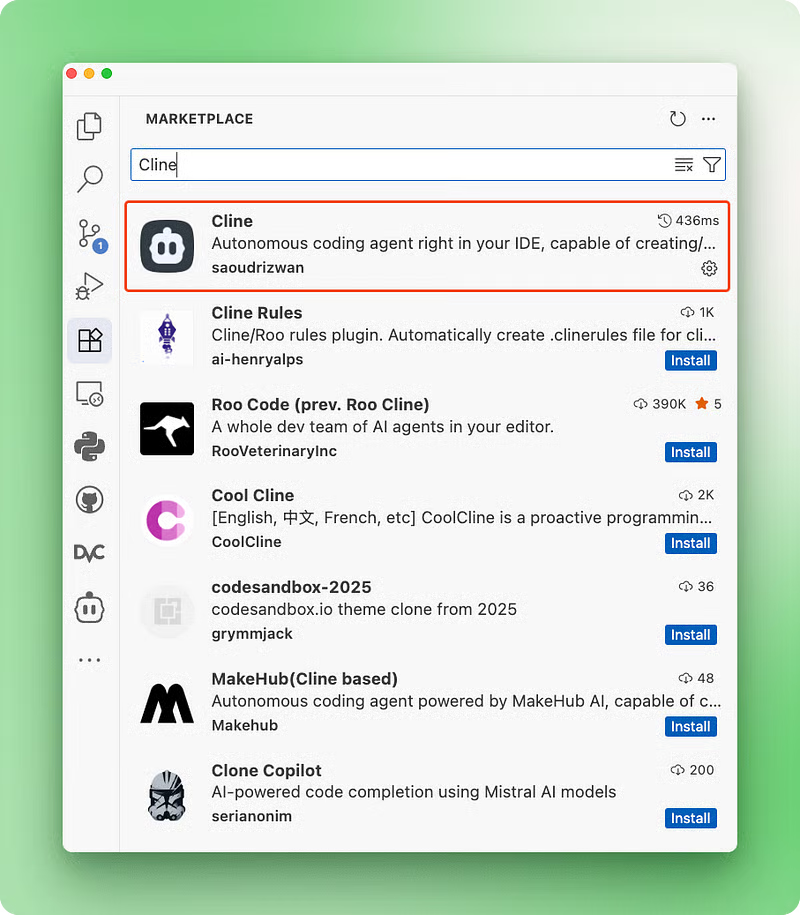
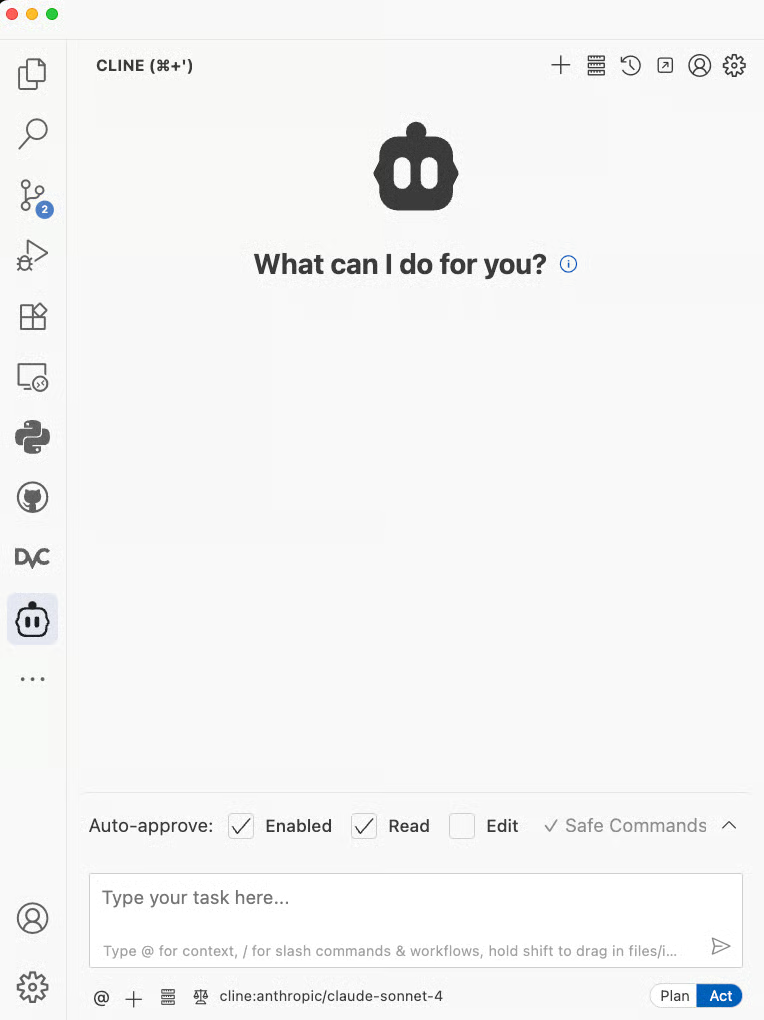
Setelah terpasang, mulai ulang VS Code Anda (atau Cursor, Windsurf) dan ekstensi Cline akan muncul di bilah sisi kiri. Buka dan ikuti instruksi “Get started” yang akan memandu Anda menyiapkan akun dan pengaturan dasar. Setelah itu, Anda akan sampai di UI berikut:
Sekarang, Anda perlu memilih penyedia model dari pengaturan karena Cline bersifat sumber terbuka dan tidak menyertakan kredit berbayar. Di bawah ini, Anda dapat melihat saya memilih Anthropic sebagai penyedia API dan memilih model Claude Sonnet 4:
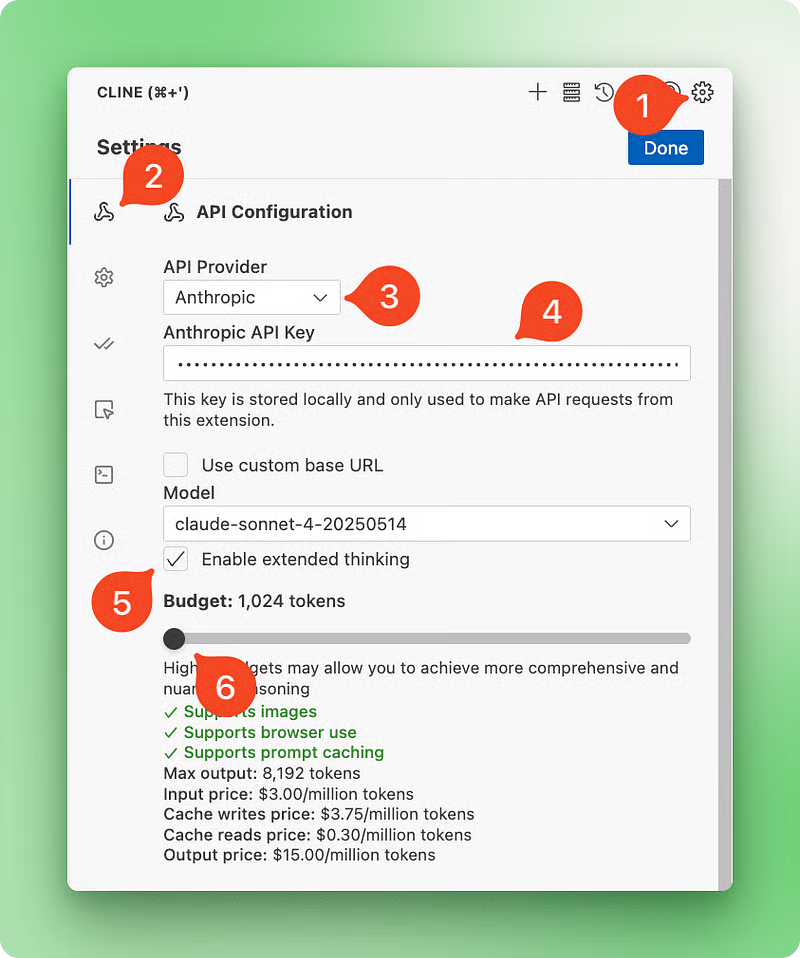
Cline mendukung semua vendor besar dan kecil. Meski saya hanya menggunakan keluarga model Claude, Anda dapat memilih router pihak ketiga seperti OpenRouter, Requesty, atau Google Vertex dan AWS Bedrock untuk kebutuhan enterprise. Saya menyarankan menggunakan OpenRouter — dengan begitu, Anda hanya perlu menyiapkan satu kunci API dan mendapatkan akses ke semua model yang dihosting OpenRouter.
Sekarang, Anda siap menggunakan Cline!
Di bagian ini, kita akan mengeksplorasi fitur inti Cline sambil membangun gim tic-tac-toe 4x4. Proyek ini cukup sederhana untuk menjaga biaya API tetap rendah namun tetap cukup lengkap untuk menampilkan semua fitur. Sebagai rujukan, kita akan menggunakan Claude 4 Sonnet sepanjang tutorial.
Mari kita mulai!
Salah satu fitur terkuat Cline adalah sistem Mode Plan & Act, yang memisahkan pemikiran strategis dari implementasi. Berbeda dengan Cursor atau Windsurf yang langsung mengeksekusi setelah setiap prompt, Cline memungkinkan Anda bekerja dalam dua fase berbeda:
Pemisahan ini mengatasi frustrasi umum dengan asisten coding AI tradisional — mereka sering terburu-buru mengimplementasikan tanpa benar-benar memahami cakupan, yang mengakibatkan banyak iterasi dan solusi kurang optimal. Dengan mode Plan & Act, Anda mempertahankan kendali penuh atas kapan pemikiran beralih ke tindakan.
Mode Plan sepenuhnya hanya-baca. Cline dapat menganalisis codebase Anda, membaca berkas, mengajukan pertanyaan klarifikasi, dan mengusulkan strategi implementasi terperinci tanpa menyentuh satu baris kode pun. Ini memungkinkan Anda mengeksplorasi proyek kompleks, memahami arsitektur yang ada, dan mengembangkan rencana komprehensif tanpa risiko perubahan yang tidak diinginkan.
Mode Act beralih ke akses baca/tulis, memungkinkan Cline mengimplementasikan solusi yang direncanakan. Bedanya, Anda yang mengendalikan transisi ini — Cline tidak dapat beralih ke Mode Act secara otomatis dan harus menunggu persetujuan eksplisit Anda.
Kita memulai proyek tic-tac-toe 4x4 dengan membuka Cline dalam Mode Plan dan mengirimkan permintaan awal:
I want to build a 4x4 tic-tac-toe game in Python with a clean terminal interface.
The game should support two players taking turns, detect wins in rows, columns,
and diagonals, and handle draws. It should have colored elements, not just black and white, but the color system must be minimalistic.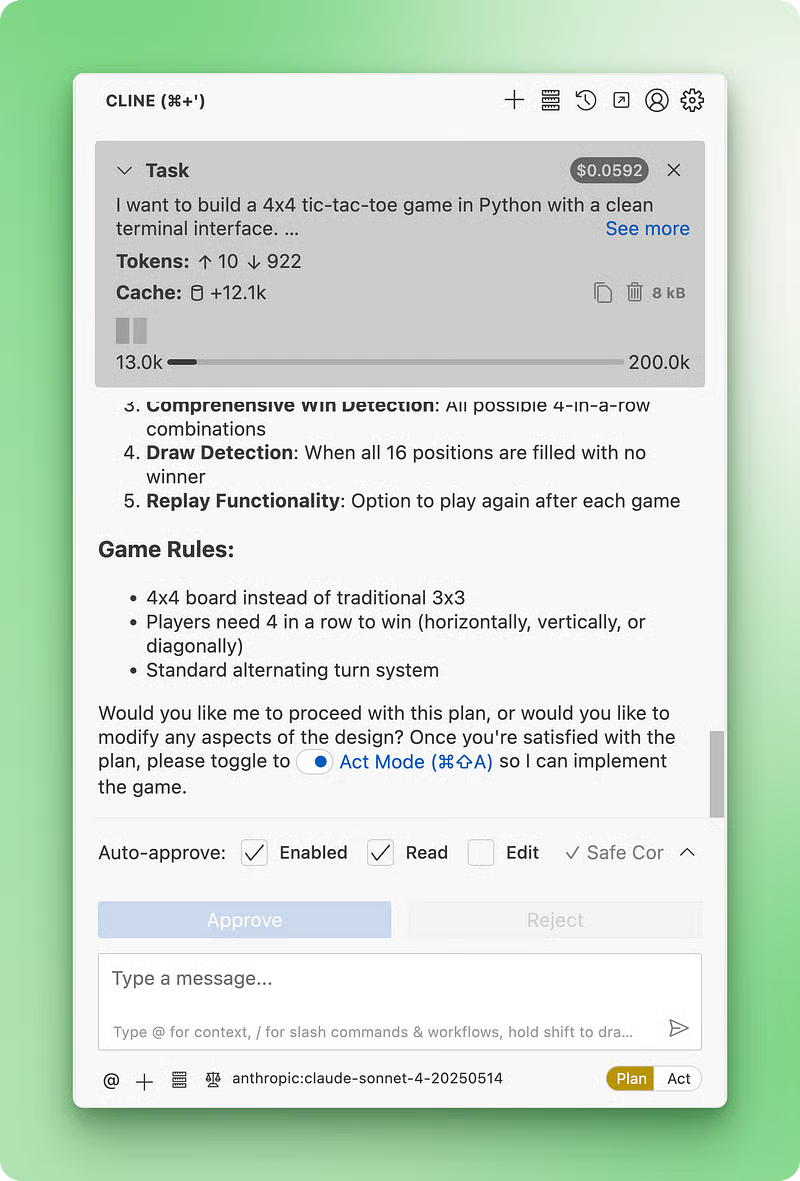
Cline merespons dengan analisis komprehensif, membaca struktur direktori saat ini (saat ini direktori kosong) dan mengusulkan arsitektur terperinci. Respons mencakup saran pengorganisasian berkas, rekomendasi struktur kelas, dan rencana implementasi langkah demi langkah. Yang penting, tidak ada berkas yang dibuat atau dimodifikasi pada fase ini. Anda dapat membaca respons lengkap yang dihasilkan untuk prompt pertama kami melalui GitHub Gist ini.
Respons perencanaan juga mencakup arsitektur logika gim, desain antarmuka pengguna, algoritma kondisi menang, dan pendekatan penanganan error.
Setelah meninjau rencana (dan memberi arahan tambahan jika diinginkan), kita siap beralih ke implementasi. Beralih ke mode act akan segera meminta Cline mengimplementasikan seluruh rencana, dan ada banyak hal yang terjadi dalam proses ini.
Pertama-tama, saat rencana dieksekusi, Anda akan melihat log terperinci tentang penggunaan token, cache, dan penggunaan jendela konteks di bagian atas panel act:
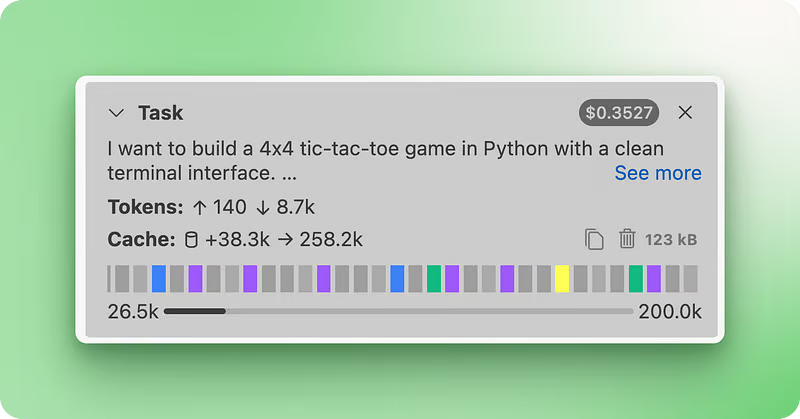
Saya mengambil tangkapan layar setelah Cline selesai mengeksekusi dan terlihat bahwa seluruh aplikasi menghabiskan $0,35 untuk 8,7k token dan 26,5k jendela konteks. Saya suka detail ini karena semua fork VS Code berbayar lainnya menyembunyikannya sepenuhnya.
Di bagian tengah, Anda juga dapat melihat daftar batang berwarna berbeda untuk linimasa eksekusi:
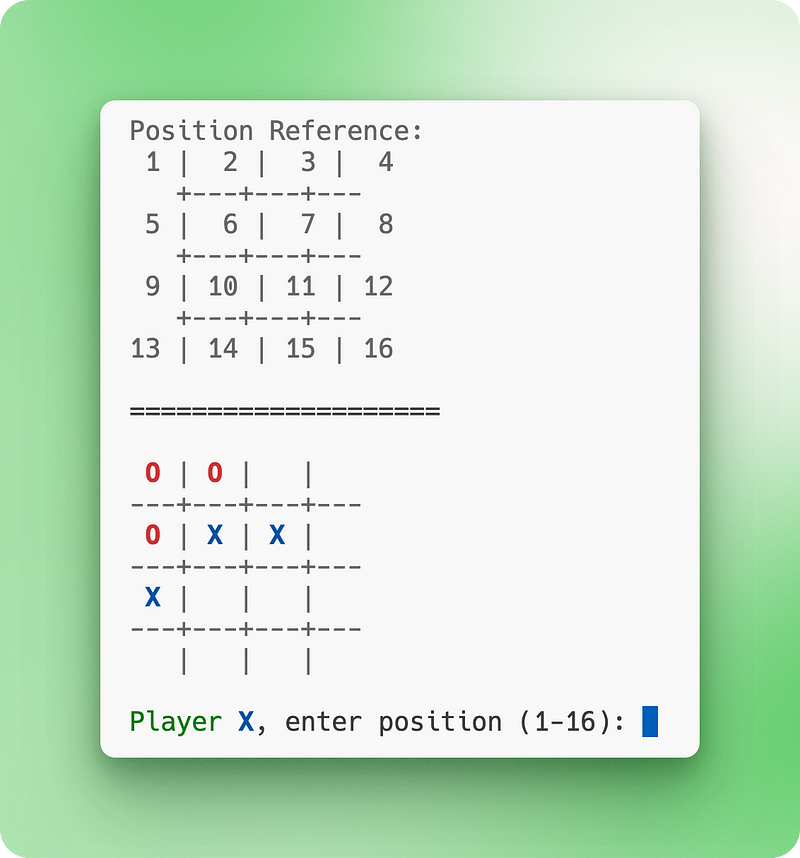
Sepanjang eksekusi, Cline secara mandiri membuat skrip dan berkas uji, menjalankan perintah terminal dan mengurai keluarannya serta memberikan log terperinci. Pada akhirnya, Cline bertanya apakah ada yang ingin Anda perbaiki, tingkatkan, atau debug. Berikut tampilan akhir aplikasi terminal pada tahap ini:
Alur kerja Plan & Act menghasilkan kode berkualitas lebih tinggi karena Cline sudah mempertimbangkan seluruh cakupan proyek sebelum menulis baris pertama. Fase perencanaan menangkap potensi masalah, memperjelas kebutuhan, dan memastikan implementasi selaras dengan visi Anda. Alih-alih siklus “kode → uji → perbaiki → ulangi” yang umum pada asisten AI lain, Anda mendapatkan “rencanakan → tinjau → implementasikan → selesai.”
Pemisahan ini juga mencegah masalah umum ketika asisten AI membuat asumsi dan mulai memodifikasi berkas yang tidak terkait. Dalam Mode Plan, Cline dapat dengan aman membaca seluruh codebase Anda untuk memahami konteks tanpa risiko perubahan yang tidak diinginkan.
Saat membangun gim tic-tac-toe kita, Anda akan melihat Cline meminta izin sebelum setiap tindakan. Cline meminta persetujuan untuk membaca berkas, membuat yang baru, atau menjalankan perintah terminal. Ini membuat Anda tetap memegang kendali, tetapi dapat memperlambat ketika Anda sudah mempercayai keputusan Cline. Fitur persetujuan otomatis memungkinkan Anda menetapkan izin spesifik untuk berbagai jenis operasi.
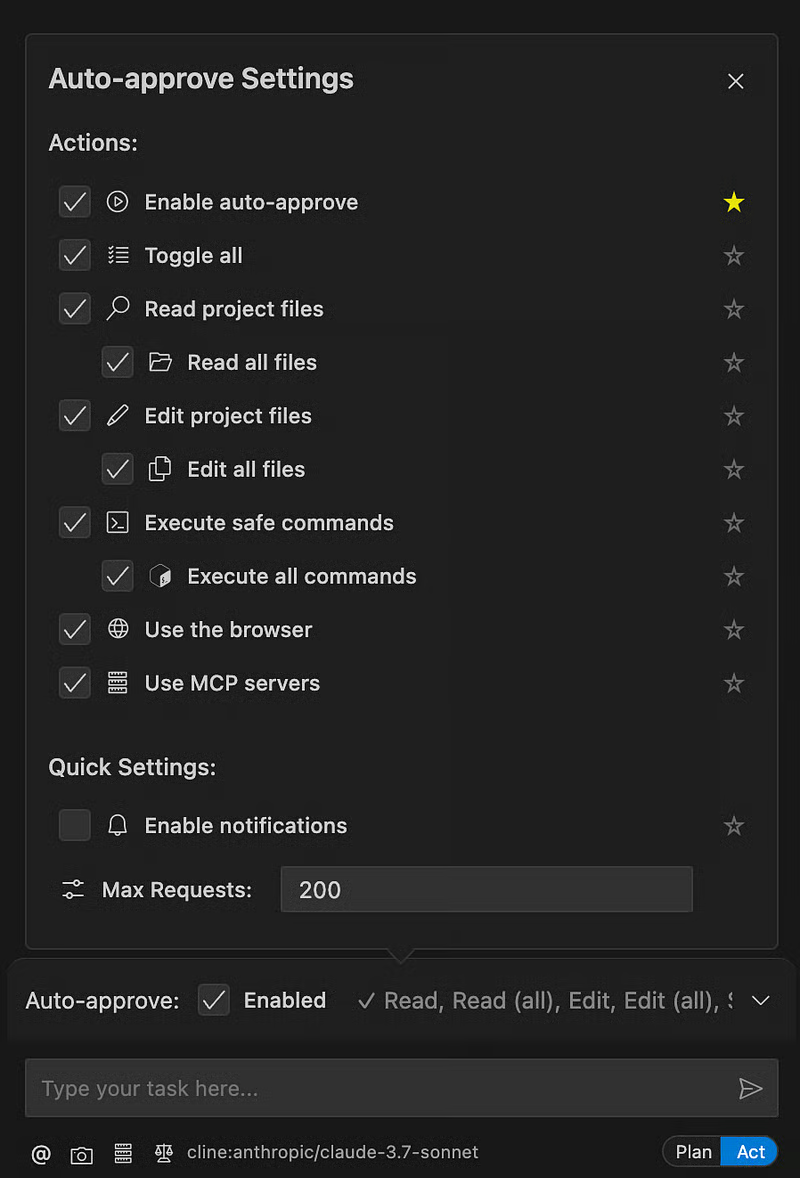
Menu persetujuan otomatis memiliki beberapa tingkat izin. Anda dapat membiarkan Cline membaca berkas proyek secara otomatis sambil tetap memerlukan persetujuan untuk pengeditan. Atau Anda dapat mengizinkan “perintah aman” seperti ls dan cat sambil memblokir hal yang berpotensi merusak. Pengaturan maximum requests berfungsi sebagai pagar pengaman, yang memerlukan input Anda setelah sejumlah aksi otomatis berturut-turut.
Untuk proyek tutorial kita, menyalakan semua pengaturan persetujuan otomatis berjalan baik, karena kita mengerjakan proyek demo. Seiring Anda makin nyaman dengan cara kerja Cline, Anda dapat menyetel izin secara bertahap. Toggle “bintang” cepat memungkinkan Anda mengaktifkan dan menonaktifkan pengaturan persetujuan otomatis sesuai kebutuhan. Ini berguna untuk memperketat keamanan saat pekerjaan penting atau melonggarkan pembatasan saat Anda hanya bereksperimen.
Seperti banyak asisten AI modern, Cline juga mendukung penelusuran web. Misalnya, setelah aplikasi awal diimplementasikan, saya memintanya untuk:
Browse the internet for innovative ways other people have built tic-tac-toe games. I want more comprehensive featuresCline melakukan Google Search komprehensif, merangkum temuan menjadi 8 kategori peningkatan, dan menghasilkan rencana aksi tiga fase:
## Recommended Enhancement Plan

__Phase 1: Core Improvements__

1. Add AI opponent with difficulty levels
2. Implement move undo/redo functionality
3. Add game statistics and history
4. Create configurable board sizes

__Phase 2: Advanced Features__

1. Tournament mode with multiple rounds
2. Save/load game functionality
3. Advanced visual effects and animations
4. Sound system integration

__Phase 3: Innovation__

1. Ultimate Tic-Tac-Toe variant
2. Network multiplayer capability
3. Web interface version
4. Mobile-responsive design

Would you like me to focus on any specific category of features, or should I create a comprehensive plan incorporating multiple innovative elements? I can start with the most impactful features like AI opponents and enhanced game modes.
Pada titik ini, saya bisa memintanya merinci fase pertama menjadi sub-tugas yang lebih granular dan menekan “Act” untuk mengimplementasikannya sepenuhnya.
Cline juga mendukung kapabilitas peramban jarak jauh. Fitur ini memungkinkan Cline berinteraksi langsung dengan konten web melalui instance peramban terkontrol. Dengan dukungan peramban jarak jauh, Anda dapat meminta Cline untuk:
Peramban bekerja dengan perintah sederhana seperti “Gunakan peramban untuk memeriksa situs web di https://example.com" atau “Klik tombol login.” Ini membuatnya berguna untuk pengujian pengembangan web, tinjauan UI/UX, dan riset konten. Saat Anda selesai dengan tugas peramban, Anda perlu menutup peramban sebelum Cline dapat menggunakan alat lain seperti penyuntingan berkas atau perintah terminal. Lihat dokumentasi fitur ini untuk detail lebih lanjut.
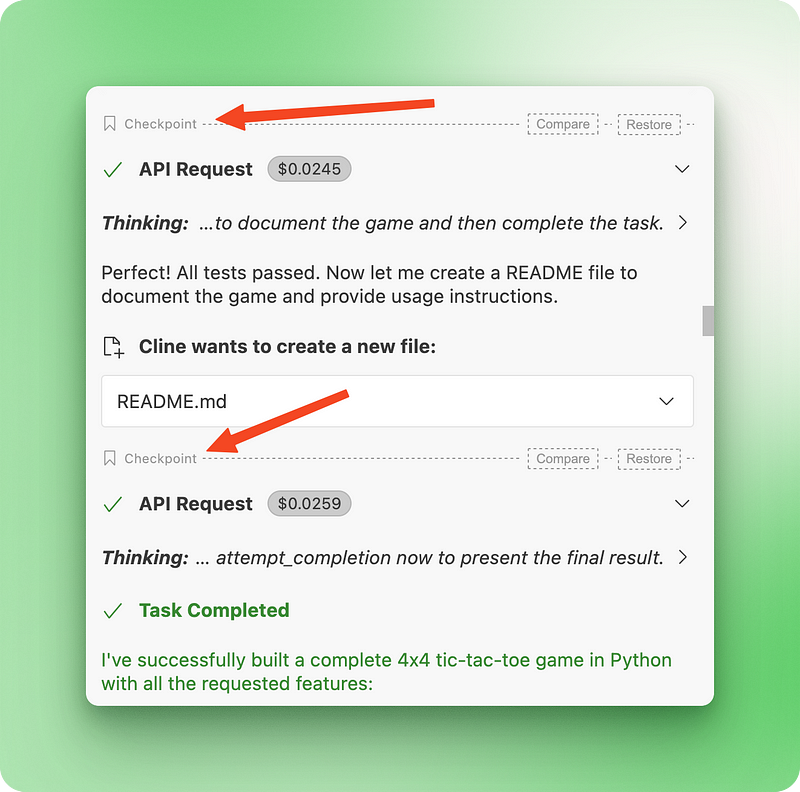
Salah satu fitur menonjol Cline adalah sistem manajemen checkpoint. Sementara IDE lain hanya memungkinkan Anda memulihkan keadaan proyek setelah menyelesaikan satu prompt penuh, Cline membuat checkpoint setelah setiap panggilan alat individual.
Artinya setiap penulisan berkas, perintah terminal, atau permintaan web mendapatkan checkpointnya sendiri. Cline mengelolanya melalui repositori Git bayangan yang berjalan berdampingan dengan repositori Anda yang ada, melacak setiap perubahan secara granular.
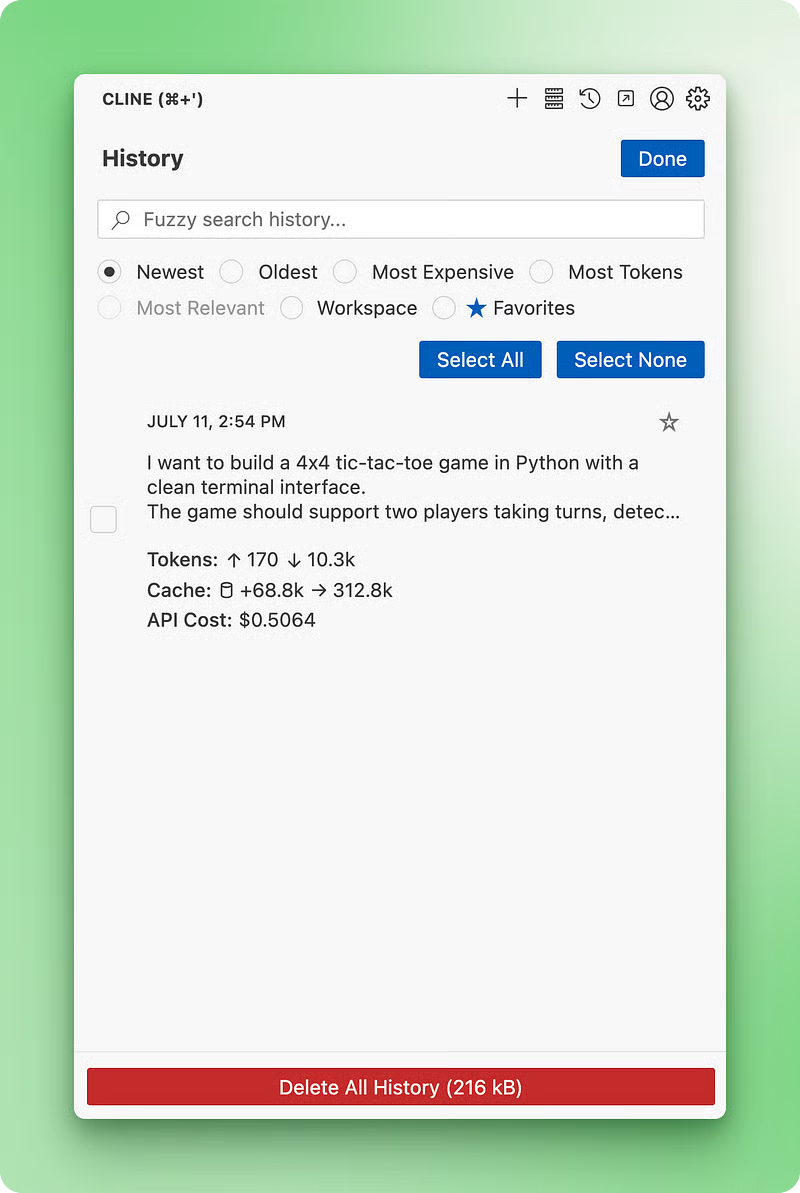
Di luar checkpoint, Cline menyertakan sistem riwayat tugas komprehensif yang membantu Anda mengatur pekerjaan. Anda dapat mengakses percakapan sebelumnya melalui tombol riwayat di bilah sisi, di mana Anda akan menemukan opsi pencarian dan penyaringan untuk menemukan tugas tertentu dengan cepat.
Sistem favorit memungkinkan Anda memberi bintang pada percakapan penting untuk akses mudah nanti, dan tugas yang difavoritkan mendapatkan perlindungan dari penghapusan tidak sengaja. Anda dapat mengurutkan tugas berdasarkan terbaru, terlama, biaya, atau penggunaan token, sehingga mudah menemukan percakapan yang mahal atau melacak pengeluaran API Anda.
Manajemen tugas juga mencakup operasi batch untuk pembersihan. Anda dapat memilih banyak tugas untuk dihapus sambil menjaga favorit tetap aman, atau mengekspor percakapan berharga ke markdown untuk referensi eksternal. Kombinasi checkpoint yang granular dan riwayat tugas yang terorganisir berarti Anda dapat bereksperimen dengan bebas, dengan kepastian selalu bisa kembali ke keadaan sebelumnya atau dengan cepat menemukan pekerjaan terkait dari sesi-sesi lampau.
Cline mendukung server MCP (Model Context Protocol), yaitu ekstensi khusus yang menambah kapabilitas baru untuk asisten AI Anda. Anggap saja sebagai plugin yang memungkinkan Cline melakukan hal-hal seperti mengambil halaman web, memproses gambar, mengakses API, atau berinteraksi dengan layanan tertentu. Alih-alih terbatas pada operasi berkas dan perintah terminal saja, server MCP memungkinkan Anda terhubung dengan alat dan layanan eksternal.
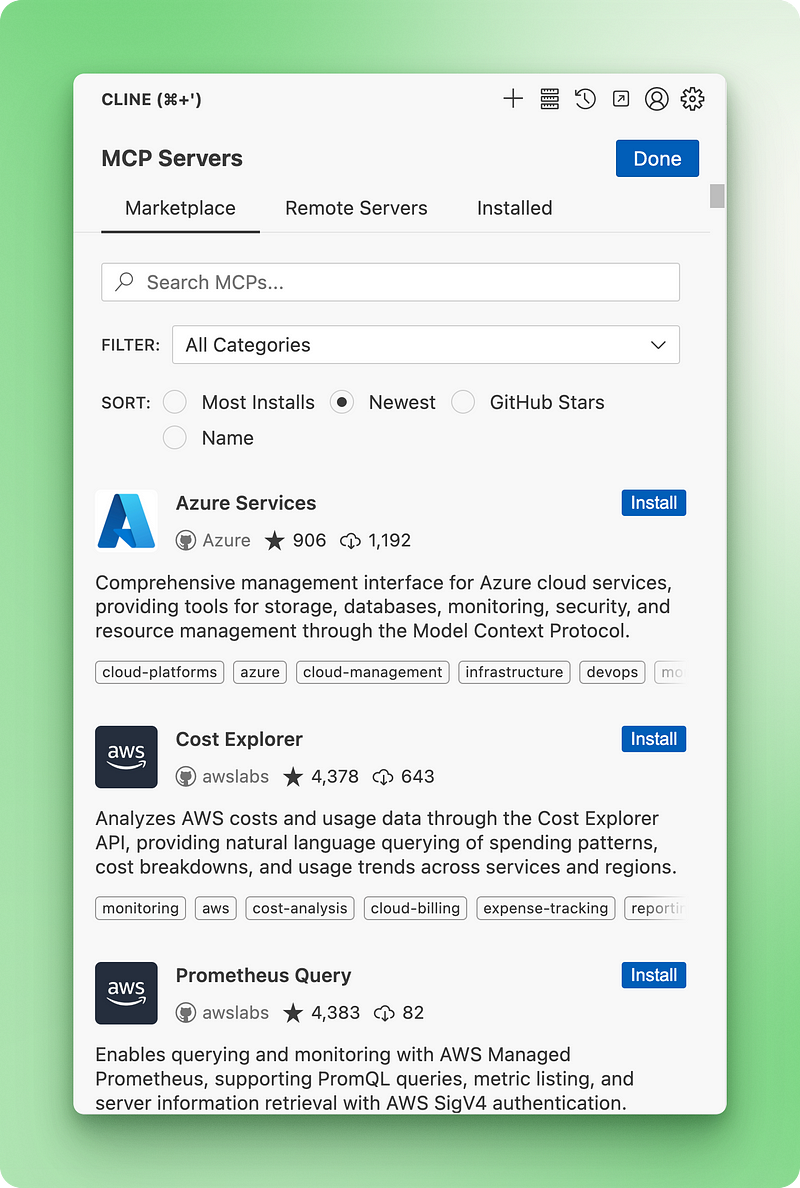
Memasang server MCP mudah dilakukan melalui marketplace bawaan Cline. Anda mengklik tombol “Extensions” di toolbar, menelusuri server berdasarkan kategori (web scraping, sistem berkas, alat riset, dll.), dan memasangnya dengan sekali klik.
Jika server memerlukan kunci API, Cline akan memandu Anda mendapatkan dan memasukkannya dengan aman. Setelah terpasang, kapabilitas server otomatis terintegrasi dengan Cline, sehingga Anda dapat langsung memintanya “menelusuri web menggunakan Perplexity” atau “memproses gambar ini” tanpa perlu menyebut alat mana yang digunakan.
Cline juga menyertakan aturan MCP yang membuat pemilihan server otomatis berdasarkan konteks percakapan Anda. Anda dapat mengelompokkan server terkait ke dalam kategori dan mendefinisikan kata kunci pemicu, sehingga saat Anda menyebut “web scraping” atau “harga saham,” Cline otomatis mengetahui alat mana yang akan digunakan. Ini menghilangkan kebutuhan menyebut alat secara manual dan membuat interaksi lebih lugas, sebagaimana dirujuk dalam dokumentasi marketplace MCP.
Aturan Cline menyediakan panduan dan preferensi level sistem yang bertahan lintas percakapan. Aturan ini memungkinkan Anda mengajarkan Cline tentang standar penulisan kode proyek, kebutuhan dokumentasi, atau alur kerja spesifik tanpa perlu mengulang instruksi setiap saat.
Untuk proyek tic-tac-toe kita, kita bisa membuat aturan tentang preferensi pemformatan Python atau gaya antarmuka terminal yang akan diingat Cline sepanjang pengembangan. Anda dapat membuat aturan dengan mengklik tombol + di tab Rules atau menggunakan perintah garis miring /newrule.
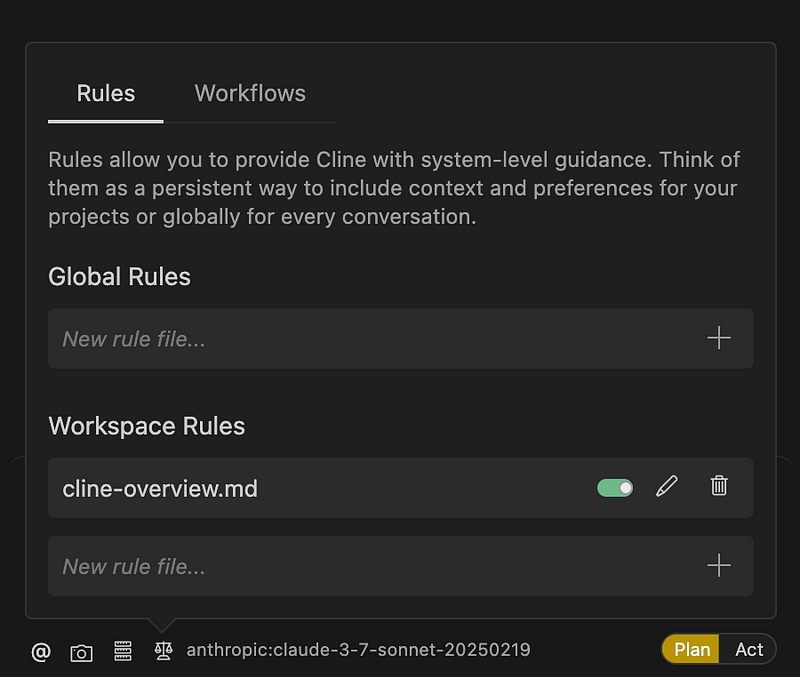
Aturan dapat berbentuk satu berkas teks .clinerules di root proyek Anda atau beberapa berkas markdown dalam direktori .clinerules/. Pendekatan satu berkas cocok untuk proyek sederhana seperti gim tic-tac-toe kita, sementara pendekatan direktori memungkinkan Anda mengatur set aturan berbeda ke dalam berkas-berkas fokus.
Cline v3.13 memperkenalkan popover yang dapat ditoggle di bawah input chat yang menampilkan aturan aktif dan memungkinkan Anda mengaktifkan atau menonaktifkan berkas aturan tertentu dengan sekali klik. Ini berarti Anda dapat memiliki aturan terpisah untuk standar logika gim dan pemformatan UI yang diaktifkan berdasarkan bagian proyek tic-tac-toe yang sedang Anda kerjakan.
Pendekatan berbasis folder menjadi berharga untuk proyek yang lebih besar karena Anda dapat mengatur banyak berkas aturan fokus yang mencakup aspek spesifik seperti standar penulisan kode, kebutuhan dokumentasi, atau praktik pengujian. Aturan-aturan ini menjadi bagian dari codebase yang dikontrol versi, memastikan perilaku konsisten di seluruh anggota tim. Untuk proyek tutorial kita, kita mungkin membuat aturan tentang pola penanganan error atau validasi input yang akan memandu keputusan Cline saat menambahkan fitur ke gim tic-tac-toe, sebagaimana dirinci dalam dokumentasi aturan Cline.
Fitur @mentions Cline memungkinkan Anda menghadirkan berbagai jenis konten langsung ke percakapan tanpa menyalin dan menempel. Saat Anda mengetik @ di chat, Cline menampilkan opsi seperti berkas, keluaran terminal, perubahan git, URL, dan lainnya.
Untuk proyek tic-tac-toe kita, Anda dapat menyebut berkas tertentu seperti @game.py untuk membahas detail implementasi atau menggunakan @git-changes untuk meninjau modifikasi saat ini sebelum commit.
@/src/game.py)@terminal)@git-changes) atau commit tertentu (@a1b2c3d)@https://example.com)Sistem mention bekerja dengan otomatis mengambil dan memformat konten sehingga Cline dapat melihat dengan tepat apa yang Anda kerjakan. Alih-alih mencoba menjelaskan pesan error atau menyalin potongan kode, Anda cukup menyebut konten yang relevan dan biarkan Cline menganalisisnya langsung. Pendekatan ini memberi bantuan yang lebih akurat karena Cline mendapatkan konteks lengkap dengan pemformatan yang tepat, sebagaimana dirinci dalam ikhtisar @mentions.
Salah satu dari banyak fitur “kenyamanan” kecil Cline adalah perintah garis miring:
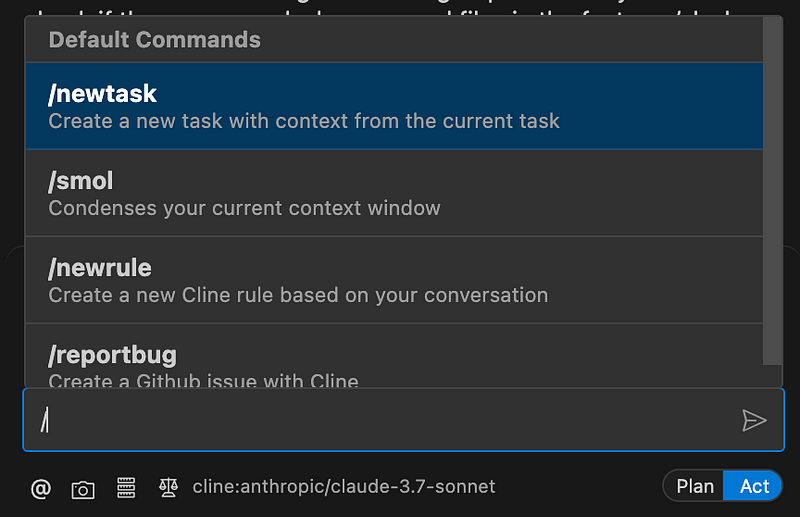
Saya terutama menyukai perintah /smol, yang mengosongkan ruang jendela konteks Anda dengan menghasilkan ringkasan komprehensif. Ini membuat rekayasa konteks jauh lebih mudah, karena Anda dapat memanggil /smol, melihat jendela konteks menyusut secara real time, dan melanjutkan percakapan tanpa khawatir ada detail yang keluar.
Untuk manajemen konteks tingkat lanjut pada proyek kompleks, Cline menawarkan fitur khusus bernama “memory bank.” Memory bank adalah folder di root proyek Anda yang berisi dokumen markdown khusus:
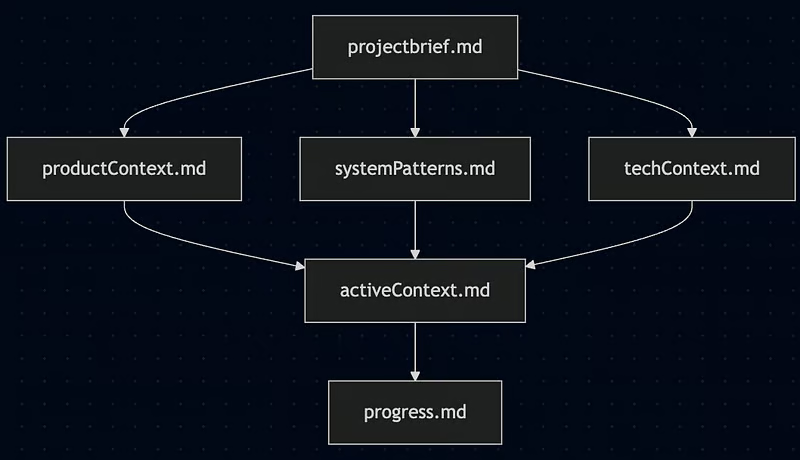
Berkas-berkas ini bekerja bersama untuk membantu Cline mempertahankan konteks lintas sesi, mengubahnya dari asisten tanpa status menjadi partner pengembangan persisten yang dapat “mengingat” detail proyek Anda dari waktu ke waktu.
Berkas inti mencakup projectbrief.md (fondasi proyek Anda), activeContext.md (fokus kerja saat ini yang paling sering diperbarui), systemPatterns.md (keputusan arsitektur), techContext.md (teknologi yang digunakan), dan progress.md (apa yang sudah berfungsi dan apa yang masih harus dibangun). Untuk proyek tic-tac-toe kita, ini bisa mencakup informasi tentang pendekatan antarmuka terminal Python, pola logika gim, dan peningkatan terbaru.
Anda dapat menyiapkan memory bank dengan menyalin instruksi kustom dari dokumentasi dan meminta Cline untuk “menginisialisasi memory bank” di proyek Anda. Sepanjang pengembangan, Anda dapat menggunakan perintah seperti “perbarui memory bank” untuk mendokumentasikan keadaan saat ini, dan “ikuti instruksi kustom Anda” di awal sesi baru agar Cline membangun kembali pemahamannya dari berkas yang tersimpan.
Pendekatan ini sangat baik untuk proyek lebih besar di mana Anda perlu Cline mengingat pola spesifik, keputusan arsitektur, dan evolusi proyek di lintas beberapa sesi pengembangan, sebagaimana dirinci dalam dokumentasi Cline Memory Bank.
Cline dan Cursor memiliki pendekatan yang sama sekali berbeda terhadap coding berbasis AI.
|
Aspek |
Cline |
Cursor |
|
Arsitektur |
Ekstensi VS Code (sumber terbuka) |
IDE mandiri (sumber tertutup) |
|
Harga |
Berdasarkan penggunaan (bayar per token) |
Langganan (Pro $20/bulan) |
|
Model AI |
Beragam penyedia, gunakan kunci Anda sendiri |
Terbatas pada model tertentu |
|
Kemudahan Penggunaan |
Butuh lebih banyak setup, memberi lebih banyak kontrol |
Polished, langsung bekerja |
|
Terbaik Untuk |
Proyek kompleks, kontrol biaya, kustomisasi |
Prototipe cepat, anggaran tetap |
|
Keunggulan Utama |
Perencanaan sebelum eksekusi, manajemen konteks kompleks |
Kecepatan, pengalaman siap pakai |
Cline bekerja sebagai ekstensi VS Code sumber terbuka di mana Anda tetap mengendalikan setiap tindakan — Cline meminta izin sebelum melakukan perubahan. Anda membawa kunci API Anda sendiri dan hanya membayar sesuai penggunaan, yang berarti Anda dapat mengakses penyedia AI berbeda seperti Claude, OpenAI, atau Gemini. Selain itu, Anda mendapatkan akses ke ekosistem MCP yang terhubung dengan alat lain. Ini memberi Anda kontrol biaya lebih besar dan memungkinkan Anda menggunakan model terbaru segera, namun memerlukan lebih banyak kerja penyiapan.
Cursor mengambil jalur sebaliknya dengan IDE mandiri yang dibangun untuk kecepatan. Anda membayar $20 per bulan dan mendapatkan 500 permintaan “cepat” sebelum melambat. Antarmukanya rapi dan langsung siap pakai, sehingga bagus untuk proyek cepat. Namun Anda terikat pada pilihan model AI mereka dan tidak bisa banyak menyesuaikan. Pada akhirnya bergantung pada apa yang lebih penting bagi Anda — kendali penuh dan bayar sesuai pemakaian (Cline) atau pengalaman mulus dengan biaya bulanan tetap (Cursor).
Cline menawarkan pendekatan berbeda untuk coding bertenaga AI yang berfokus pada kolaborasi, bukan otomatisasi. Mode Plan & Act, manajemen checkpoint, dan integrasi MCP memberi Anda lebih banyak kendali atas bagaimana AI membantu proses pengembangan Anda.
Meski memerlukan penyiapan awal lebih banyak dibanding alat seperti Cursor, harga bayar-per-pakai dan akses ke banyak model AI menjadikannya pilihan praktis bagi pengembang yang menginginkan kontrol biaya sekaligus fitur canggih.
Pelajari AI dengan kursus-kursus ini!
Kursus
Kursus
Kursus
blogs
Javier Canales Luna
14 mnt
blogs
David Woods
13 mnt
blogs
Dario Radečić
15 mnt
blogs
Hugo Bowne-Anderson
13 mnt



